如何通过 8 个步骤开始使用 Dolphin {Cloud}
更新于:
⚡ 简要
- 无需安装任何软件:Dolphin {Cloud} 在浏览器中运行。
- 8 个步骤带您从注册走到首次投放和自动化。
- 每一步只需几分钟,详细内容见相关文章。
Dolphin {Cloud} 是一款用于投放和管理 Facebook 广告的云服务。请按顺序完成各步骤:每一步都以上一步为基础。
🗺️ 路线:
- 注册和登录
- 代理
- Facebook 账户
- BM 和广告账户
- 基本设置
- 首次投放
- 自动规则
- Telegram 通知
🔐 第 1 步。注册和登录
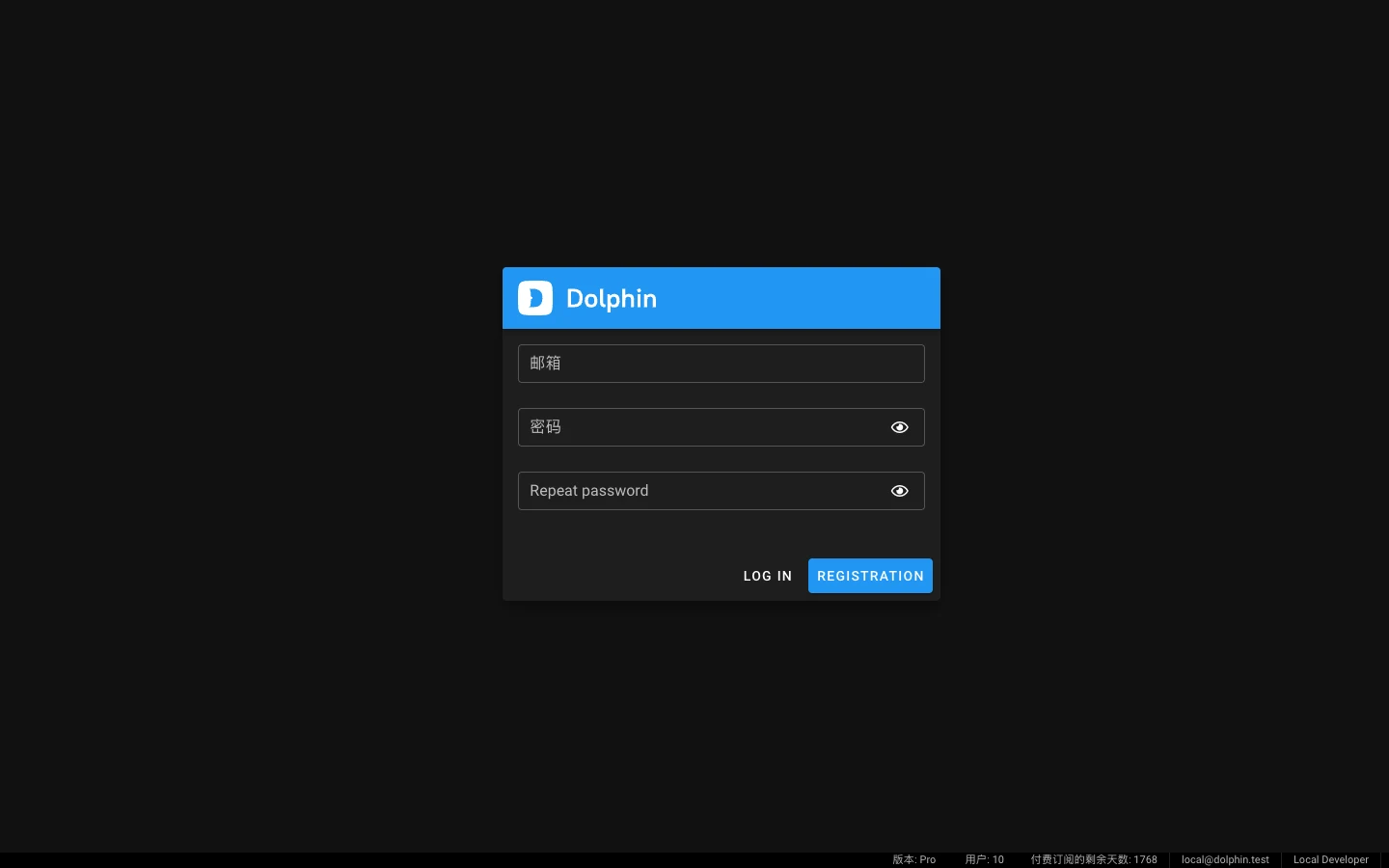
- 打开 Dolphin {Cloud} 网站,点击右上角的 注册。
- 填写电子邮件、密码(两次)和 Telegram,优惠码可选。勾选同意条款,然后点击 创建账号。
- 首次登录时,通过 Telegram 机器人验证账户:向它发送
/start,再发送屏幕上的验证码,然后点击 查询。 - 之后在网站上点击右上角的 登录,或在注册窗口中点击 我已有账号。
ℹ️ 须知
第一个用户获得管理员角色。团队协作?添加投手并分配角色:团队协作和用户角色。
🛡️ 第 2 步。添加代理
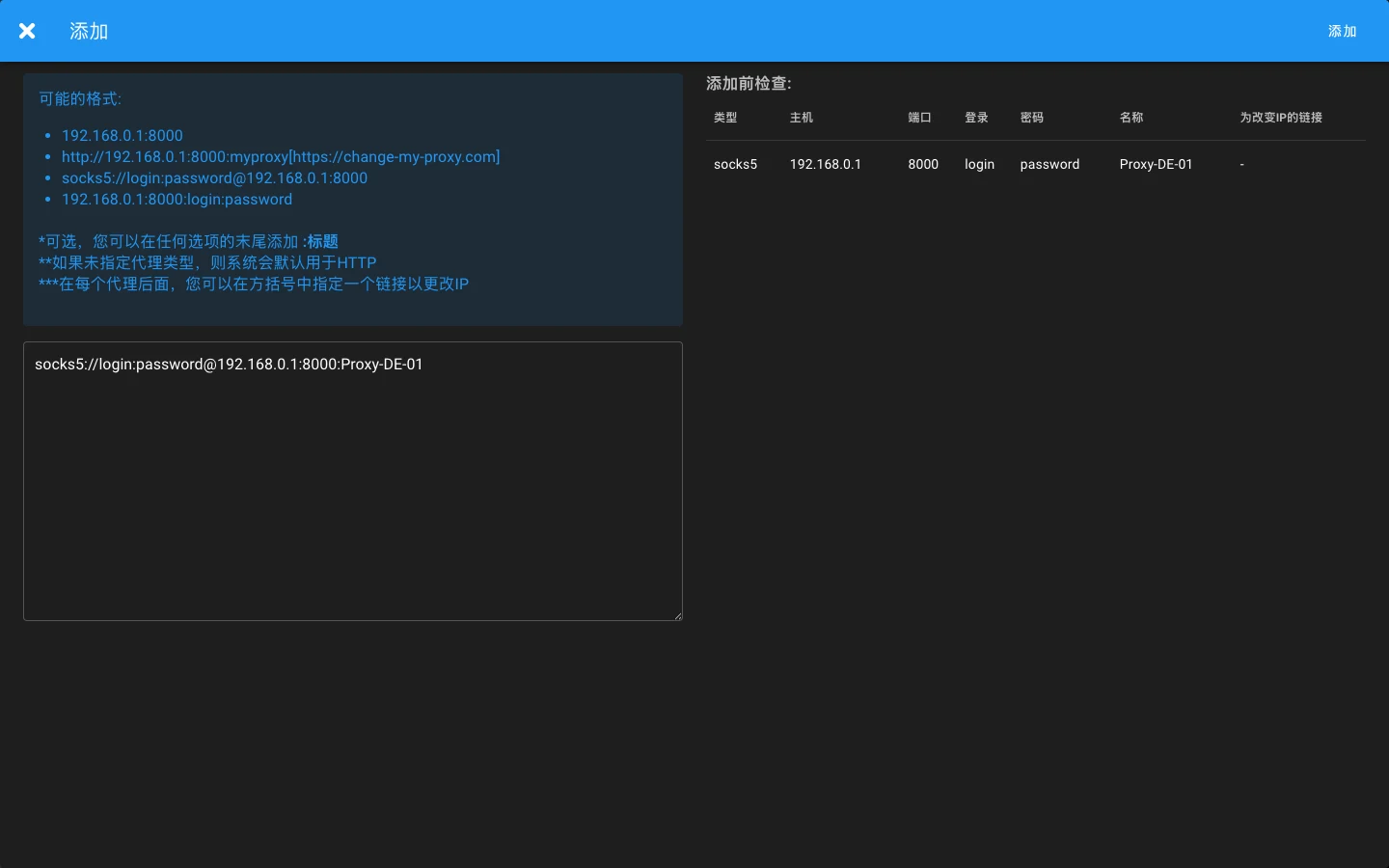
- 在左侧菜单中打开 代理。
- 点击 添加代理。
- 粘贴一行代理,例如
socks5://login:password@192.168.0.1:8000。可以一次粘贴多行。 - 在右侧表格中确认代理解析正确,然后点击添加。代理列表中的状态应变为可用。
⚠️ 注意
没有代理就无法添加账户。支持 HTTP 和 SOCKS5(IPv4 和 IPv6)。未指定类型时,代理默认按 HTTP 处理。
💡 提示
理想情况是 1 个代理对应 1 个账户。宽带移动代理上最好不要超过 25–50 个账户。
📖 详细了解: 添加和更换代理, 代理:格式、共享和建议.
👤 第 3 步。添加 Facebook 账户
为每个账户准备:
- JSON 格式的 Cookie
- User agent(与反检测浏览器中相同)
- 第 2 步中的代理
- 可选:密码和 2FA,令牌失效时 Dolphin {Cloud} 会自动重新登录
- 打开 Ads Manager → 账户 标签页。
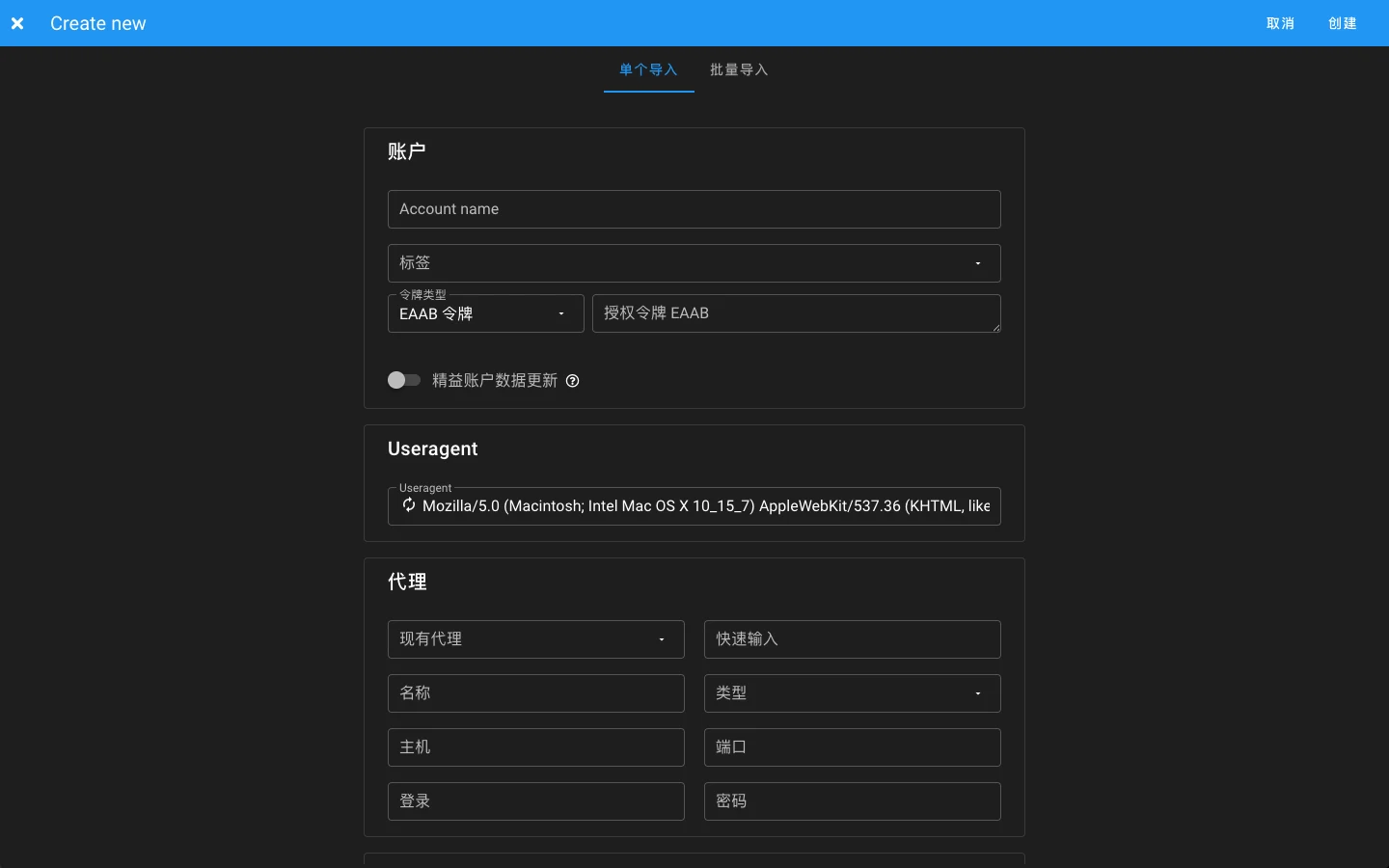
- 点击添加按钮,打开创建账户窗口。
- 选择 单个导入 或 批量导入。批量模式下,拖入商店提供的文件(.txt、.csv、.json、.xlsx,最大 50 MB)或以文本粘贴。
- 绑定代理并点击 创建。令牌不是必填项:Dolphin {Cloud} 会从 Cookie 中获取。
💡 提示
也可以通过 BM 系统令牌连接账户(通过官方 API 工作,无需 Cookie),并从 Dolphin {Anty} 配置文件一键更新 Cookie。
📖 详细了解: 添加账户:文件、系统令牌和 Dolphin {Anty}, 获取 JSON Cookie, 账户标签页.
🏢 第 4 步。检查 BM 和广告账户
添加账户后,Dolphin {Cloud} 会自动拉取其商务管理平台、广告账户和公共主页。
- 在 商务管理平台 标签页查看 BM 的状态和限额。
- 在 广告账户 标签页检查每个广告账户的状态、限额、币种和时区。
- 勾选所需广告账户,即可绑定银行卡、创建公共主页或将广告账户转入 BM。
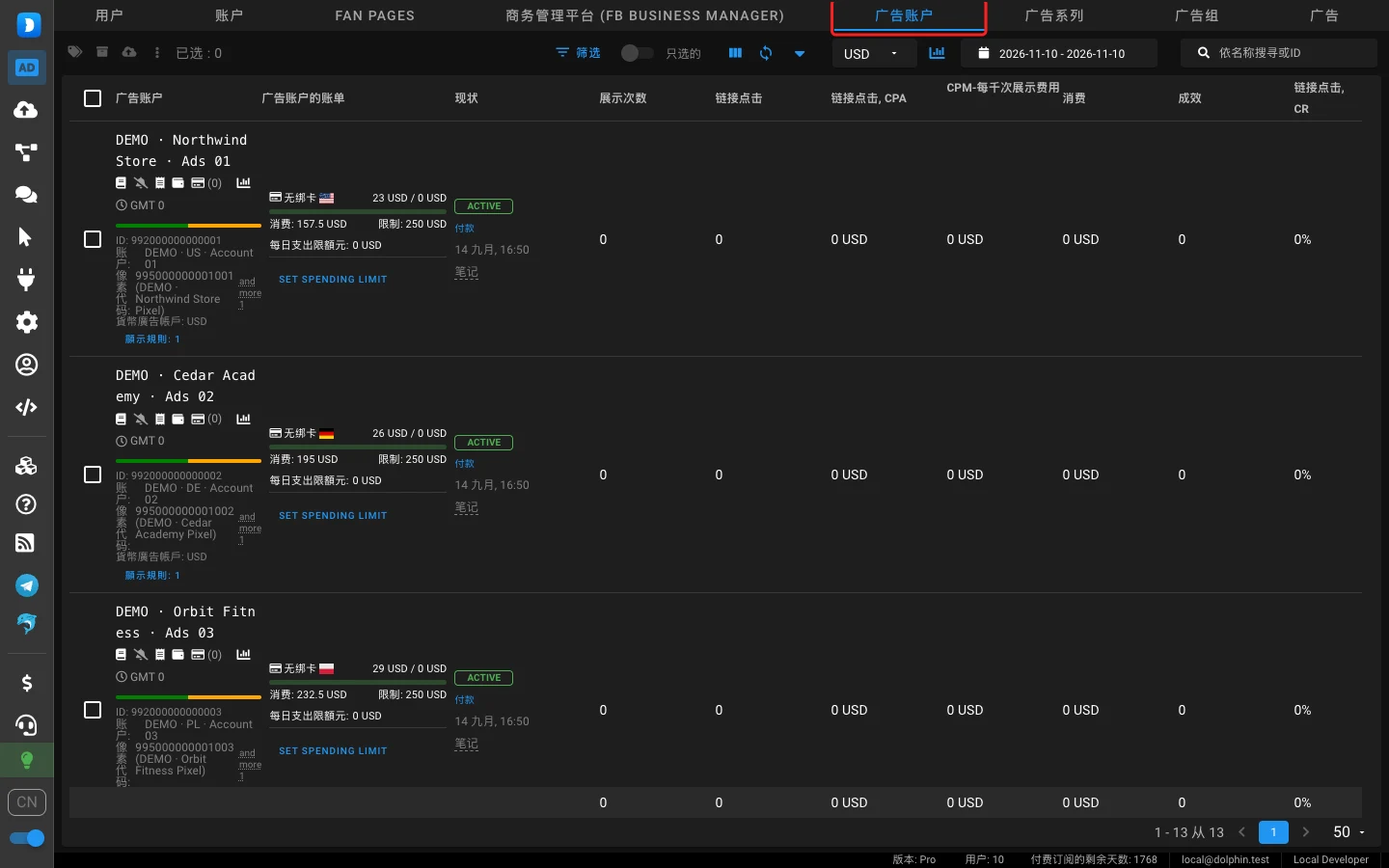
满足以下条件即可投放:
- 广告账户状态为有效
- 已绑定付款方式
- 时区和币种正确
- 有公共主页和像素
📖 详细了解: BM 标签页, 广告账户标签页, 绑定银行卡, 广告账户时区.
⚙️ 第 5 步。开启基本设置
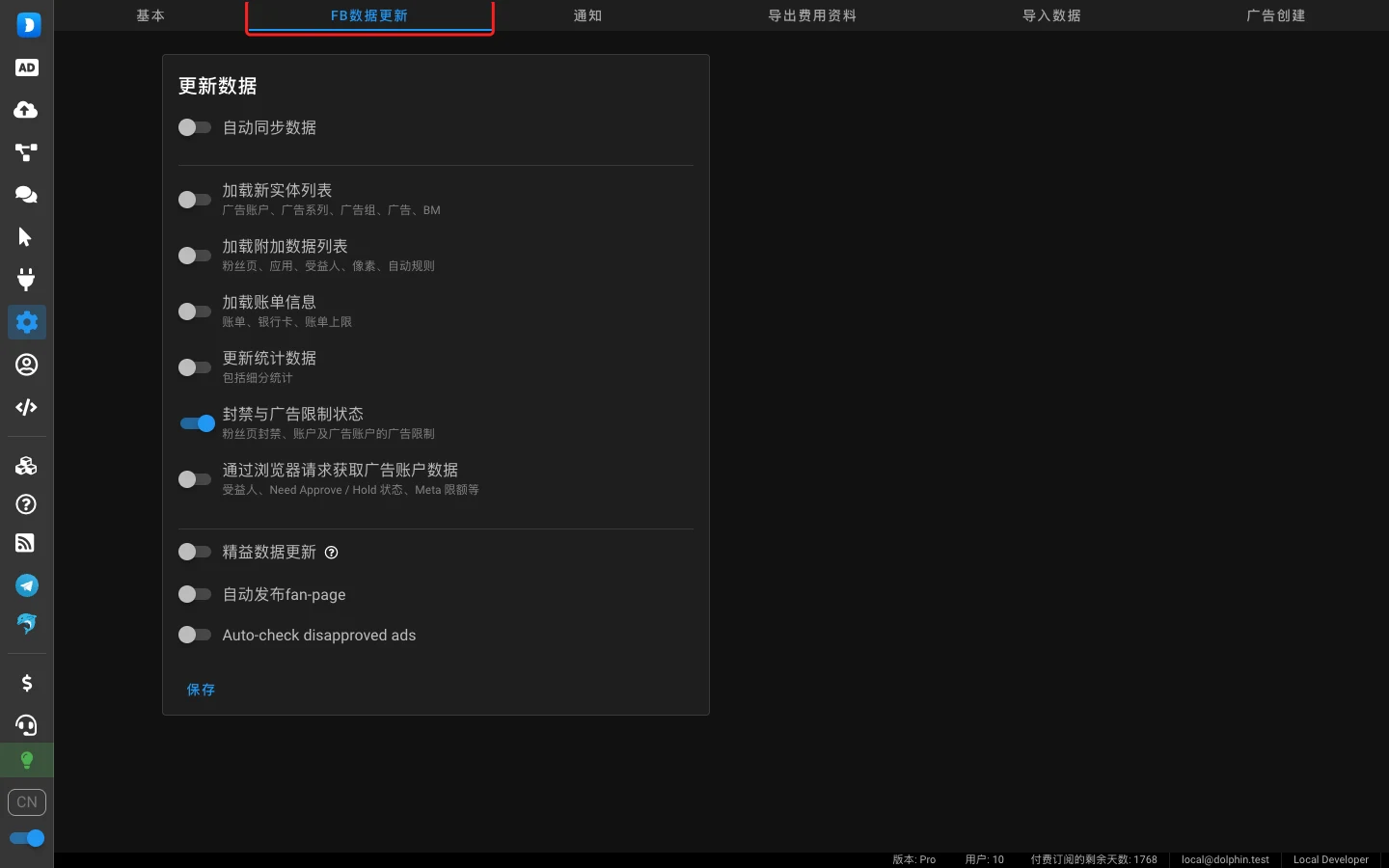
默认情况下,Facebook 数据需要手动更新。开启自动化,让令牌、广告账户和统计数据保持最新。
- 打开 设置 → FB数据更新。
- 开启自动同步数据,并勾选需要拉取的内容:新实体、账单、统计数据、封禁状态。
- 点击 保存。
- 在 广告创建 标签页填写通用的 URL参数,例如
?ad_id={{ad.id}},无需在每个捆绑中重复填写。
ℹ️ 须知
在团队中,管理员可以在 基本 标签页开启全局设置,所有投手都将使用他的参数。
🚀 第 6 步。完成首次投放
ℹ️ 重要提示
“自动发广告”菜单在 Pro 套餐和试用期中可用,Light、Start 和 Base 套餐中没有。
Dolphin {Cloud} 的投放基于捆绑:这是广告系列、广告组和广告的模板,可同时发布到数十个广告账户。
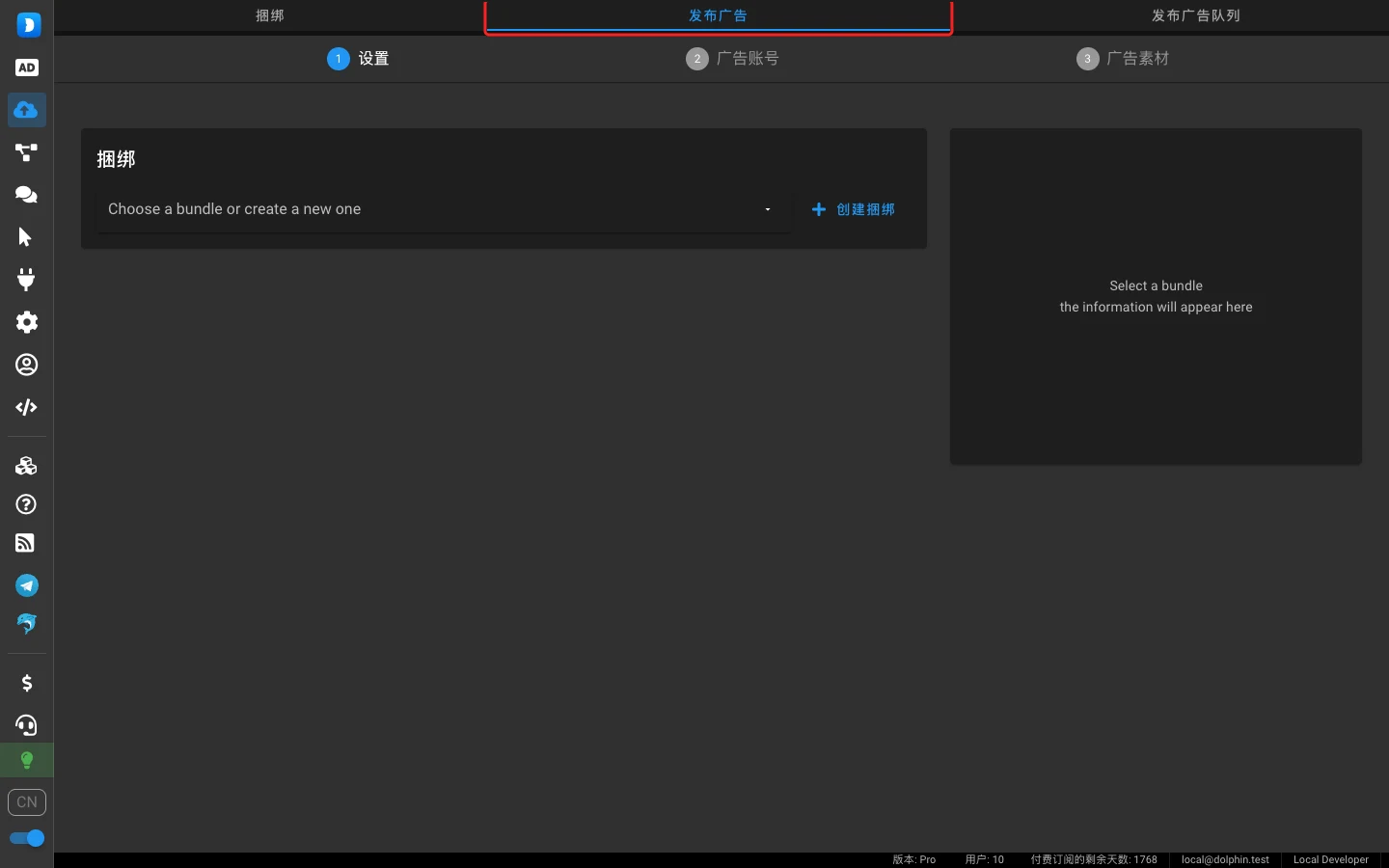
- 打开 自动发广告 → 捆绑 标签页,创建捆绑:目标、地区、预算、文案和链接。
- 进入 发布广告 标签页,选择捆绑、账户和广告账户。
- 上传素材,并选择如何在广告系列和广告组之间分配。
- 启动投放,并在 发布广告队列 标签页查看状态。
💡 提示
第一次请先将一个捆绑投放到一个广告账户,确认成功后再扩大规模。
📖 详细了解: 如何完成首次投放, 素材分配和上传, 发布广告队列.
🤖 第 7 步。设置自动规则
ℹ️ 重要提示
除 Light 外,所有套餐都提供自动规则。
自动规则会在您忙于其他事情时,自动停止亏损广告、调整预算并按计划开启广告。
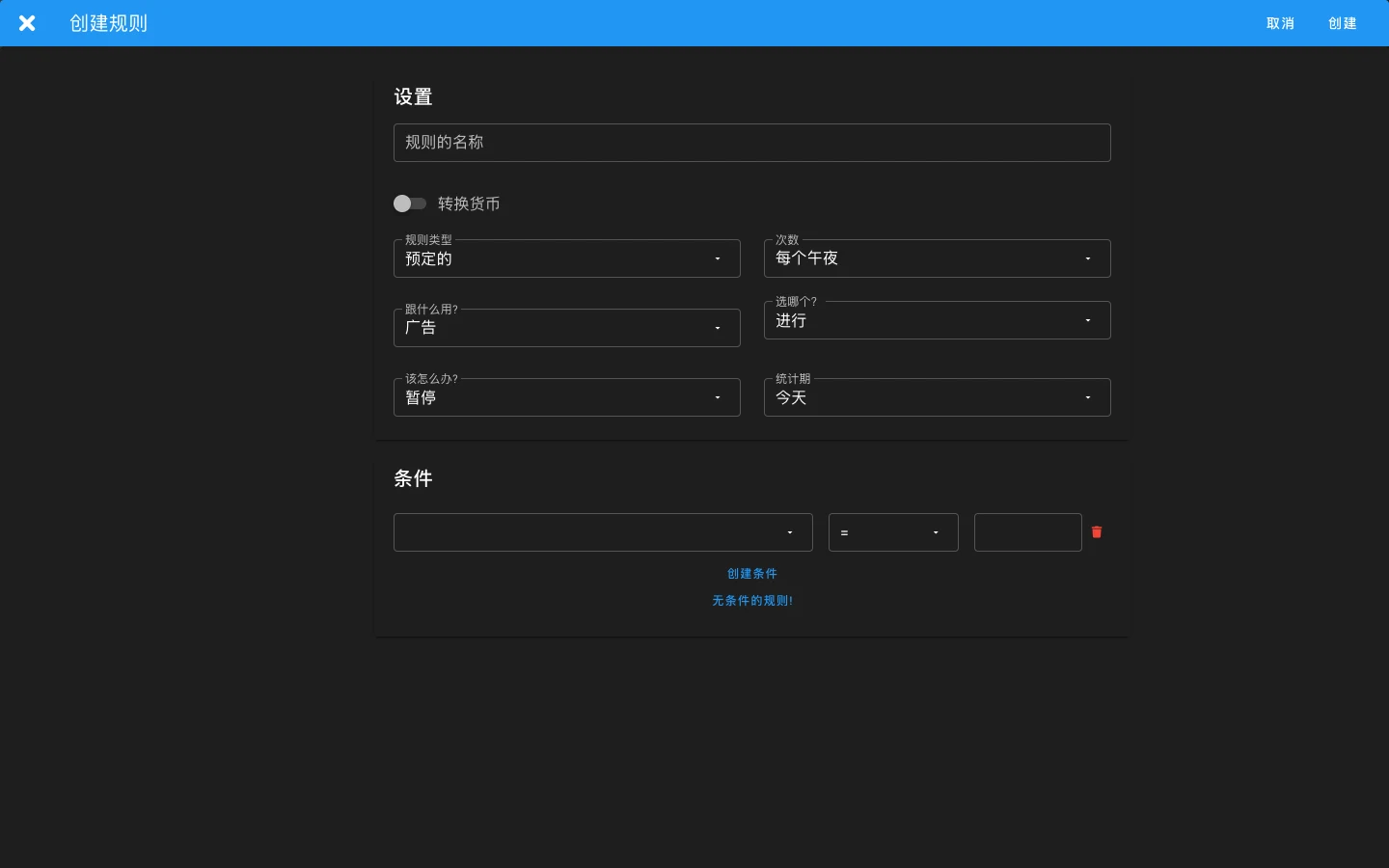
- 打开 自动规则 → Fb规则。
- 点击 创建规则。
- 设置条件(例如花费超过 $10 且 0 个线索)和操作(关闭广告)。
- 选择规则适用的广告账户或广告系列并保存。
💡 提示
可以把规则组合成规则组,并在投放时直接绑定。
📖 详细了解: Facebook 自动规则, 规则组、计划和共享.
🔔 第 8 步。连接 Telegram 通知
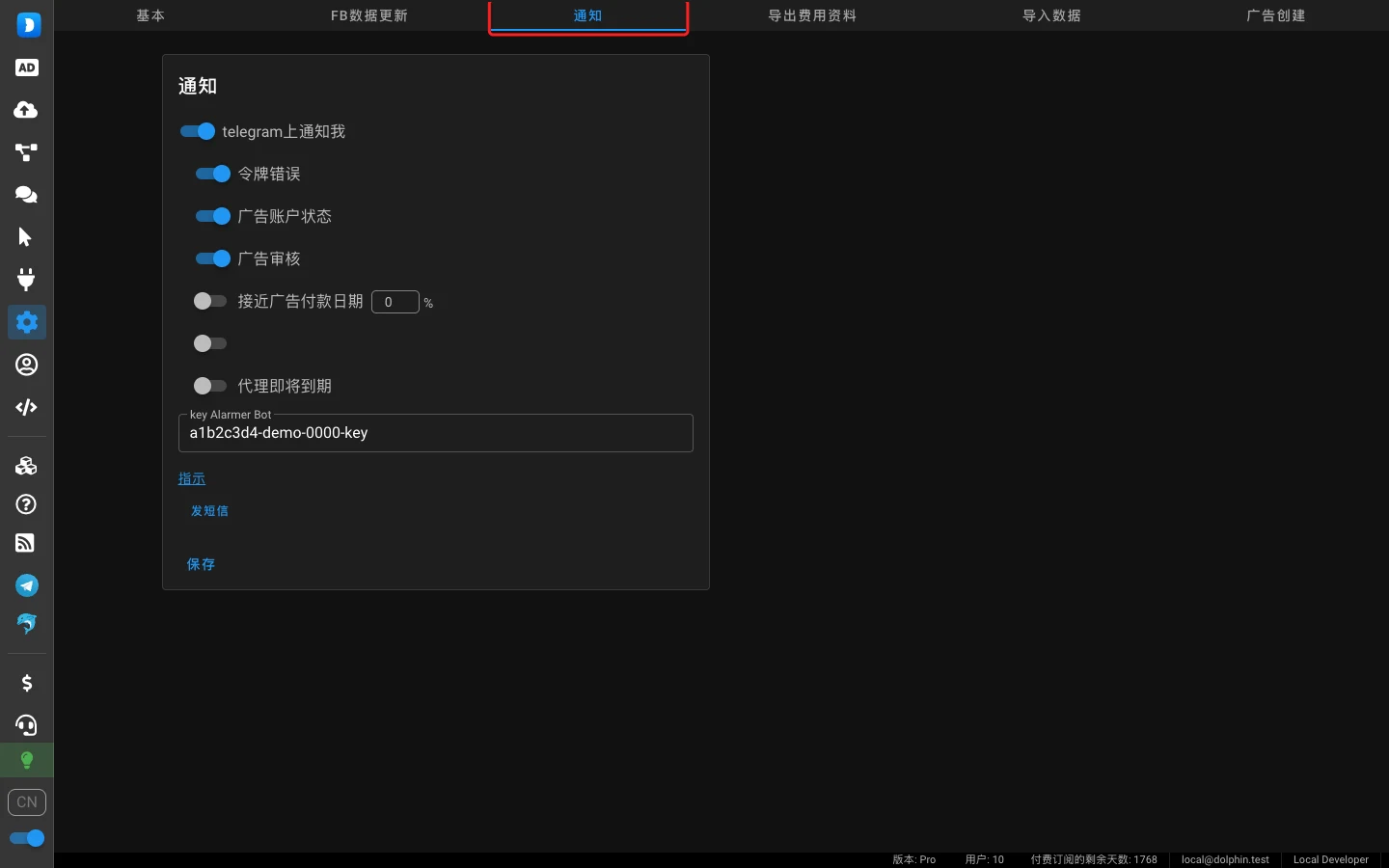
- 在 Telegram 中找到机器人
@alarmer_bot,发送/start并复制回复中的密钥。 - 打开 设置 → 通知,开启 telegram上通知我。
- 勾选事件:令牌失效、广告账户状态、审核、账单、代理。
- 将密钥粘贴到 key Alarmer Bot 字段并点击 保存。
ℹ️ 须知
通知也可以发送到群组:把机器人以管理员身份加入群聊,并在群里发送 /key 命令。
📖 详细了解: 向 Telegram 或群组发送通知.
✅ 检查清单:一切就绪
- 账户已通过 Telegram 验证
- 代理已添加且可用
- 账户已添加且没有令牌错误
- 广告账户有效,已绑定付款方式
- 已开启 FB 数据自动更新
- 第一个捆绑已投放
- 自动规则保护预算
- Telegram 能收到通知
🧭 下一步
- 📊 了解统计数据: 统计数据
- 🔗 把花费传到追踪器: 向 Binom 导出费用
- 📬 设置回传: 回传
- 👥 邀请团队: 团队协作和用户角色
- 💳 选择套餐: 套餐和付款
- 🧩 通过 API 自动化: Dolphin {Cloud} API
- 🎨 自定义界面: 界面:语言、主题、新闻
🐬 还没有注册?开始使用 Dolphin {Cloud}