Как загрузить креативы и распределить их по адсетам
Обновлено:
⚡ Коротко
- Креативы загружаются на последнем шаге мастера залива, Креативы.
- Две схемы: Все → Все (все креативы в каждый адсет) и Объявление → Адсет (по X креативов на адсет).
- Добавить для всех загружает файлы сразу во все кабинеты и раскладывает их по порядку.
- Экземпляров объявления создаёт копии каждого объявления, не больше 200 объявлений на адсет.
- Форматы jpg, gif, png, mp4, файл до 200 МБ.
На шаге Креативы мастера залива Dolphin {Cloud} вы решаете, какие креативы попадут в какие адсеты и кабинеты. Ниже разобраны обе схемы распределения, массовая загрузка, копии объявлений, миниатюры для видео и свитчи верхней панели. Весь мастер по шагам описан в статье Как залить связку в Dolphin {Cloud}.
🧭 Как устроен шаг «Креативы»
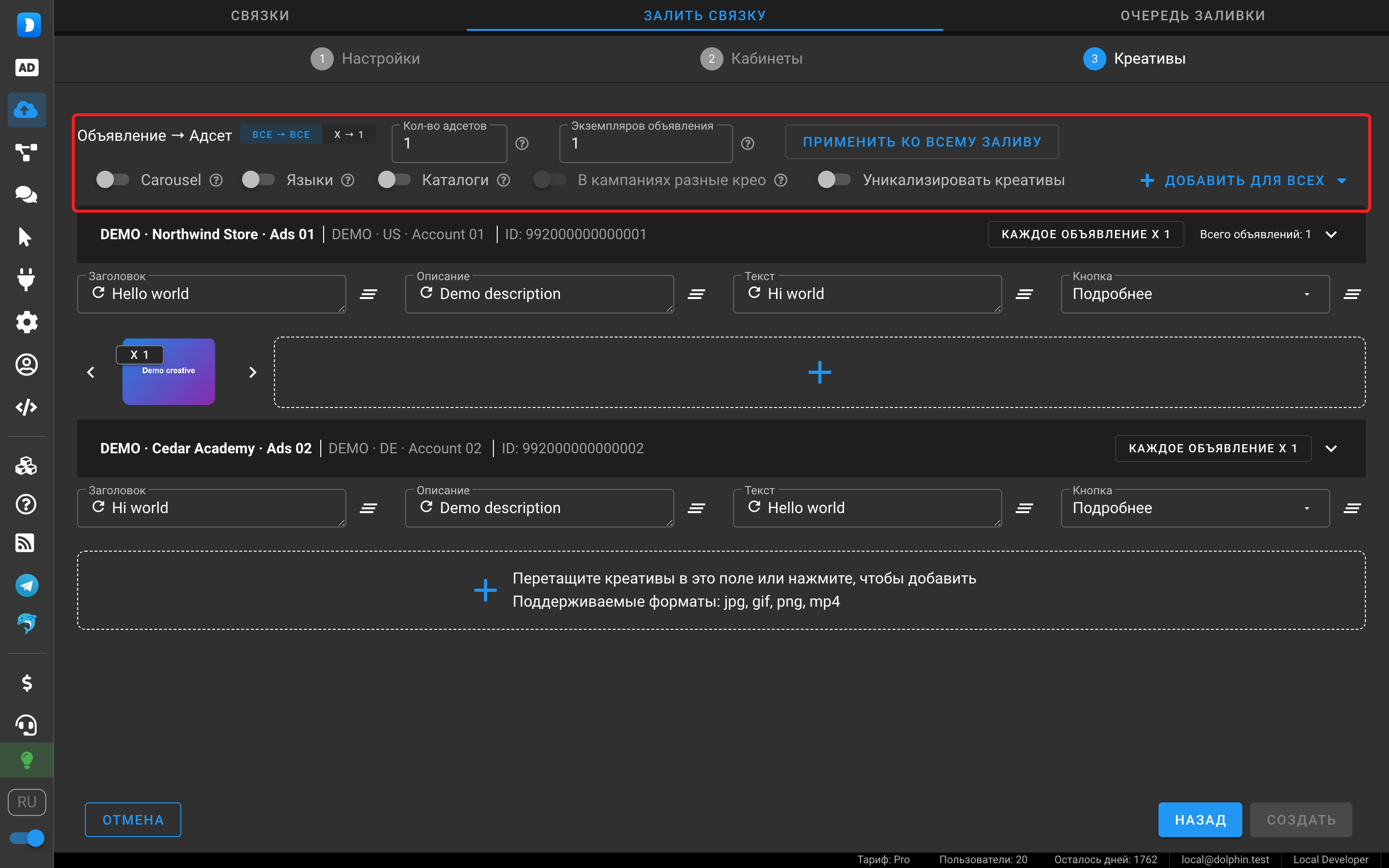
- Сверху панель: схема распределения, количество адсетов, экземпляры объявления и свитчи форматов.
- Ниже список кабинетов. В каждом кабинете свои объявления: креатив, Заголовок, Описание, Текст и Кнопка. Тексты и кнопка подставляются из связки, их можно поменять в конкретном объявлении.
- У объявления есть Дублировать (В текущий кабинет или Во все кабинеты) и Удалить объявление из кабинета. Новое пустое объявление добавляет кнопка Добавить объявление.
🔀 Схемы распределения
Переключатель в левом верхнем углу задаёт, как объявления разойдутся по адсетам. Справка по схемам открывается в окне О креативах.
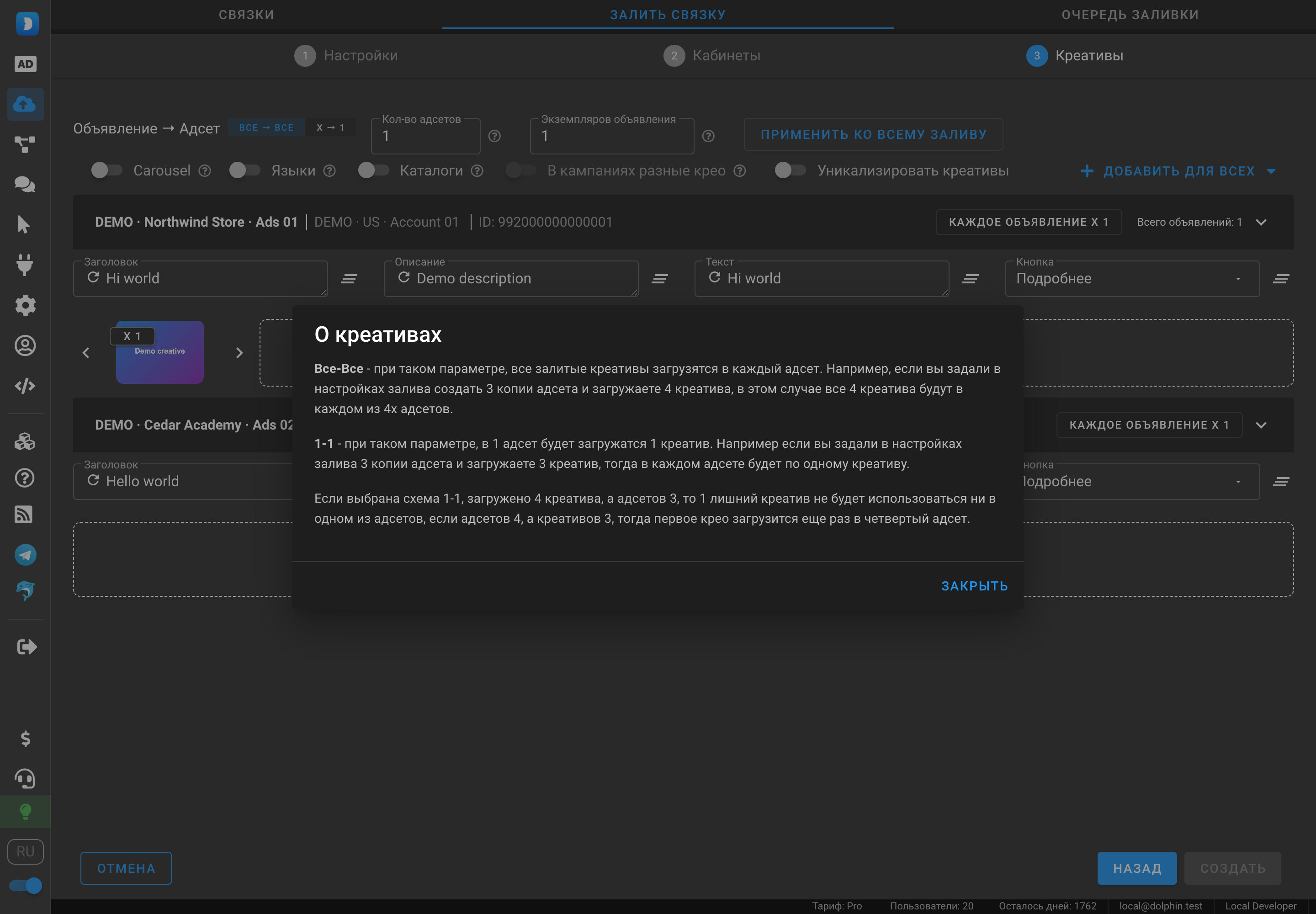
Все → Все
Каждое объявление кабинета попадёт в каждый адсет. Пример: 3 адсета и 4 креатива, в каждом адсете будут все 4.
Объявление → Адсет
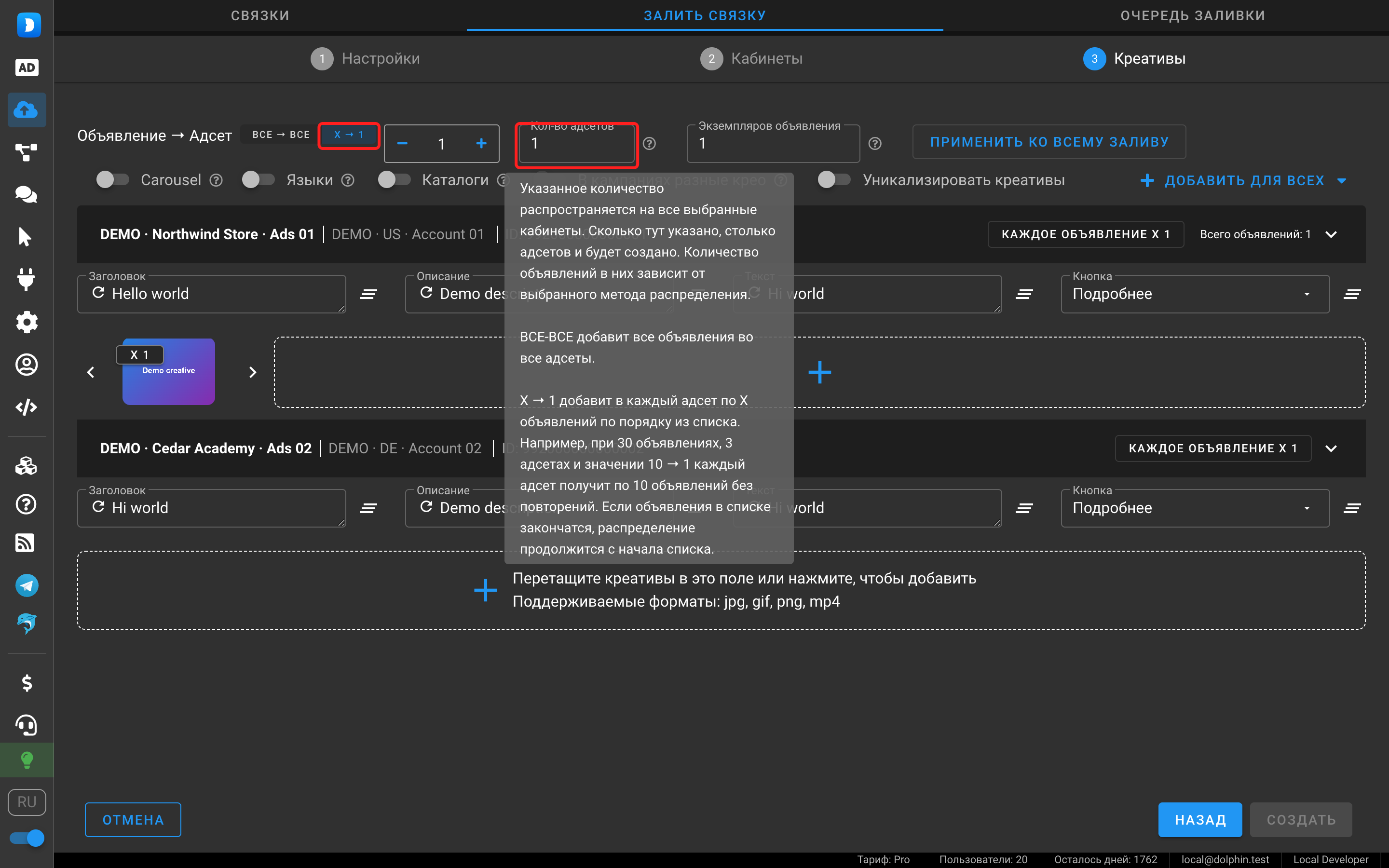
В каждый адсет попадает по X объявлений по порядку списка. X задаётся рядом с переключателем, от 1 до 50. В поле Кол-во адсетов указывается, сколько адсетов создать в каждом кабинете.
| Креативов | Адсетов | X | Что получится |
|---|---|---|---|
| 3 | 3 | 1 | В каждом адсете свой креатив |
| 4 | 3 | 1 | 4-й креатив не попадёт ни в один адсет |
| 3 | 4 | 1 | Список пойдёт с начала: в 4-й адсет попадёт 1-й креатив |
| 5 | 2 | 3 | В 1-м адсете креативы 1, 2, 3, во 2-м 4, 5, 1 |
| 30 | 3 | 10 | В каждом адсете по 10 креативов без повторов |
💡 Схема «1-1»
Отдельной кнопки «1-1» нет. Это «Объявление → Адсет» при X = 1: в каждом адсете один свой креатив.
📦 Как загрузить креативы во все кабинеты сразу
- Нажмите Добавить для всех и выберите Креативы.
- Перетащите файлы в окно Добавить креативы для всех кабинетов или нажмите, чтобы выбрать. Можно выбрать сразу несколько файлов.
- Чтобы разные кабинеты получили разные креативы, включите Распределить последовательно между кабинетами и укажите, сколько креативов давать каждому кабинету.
- Нажмите Готово.
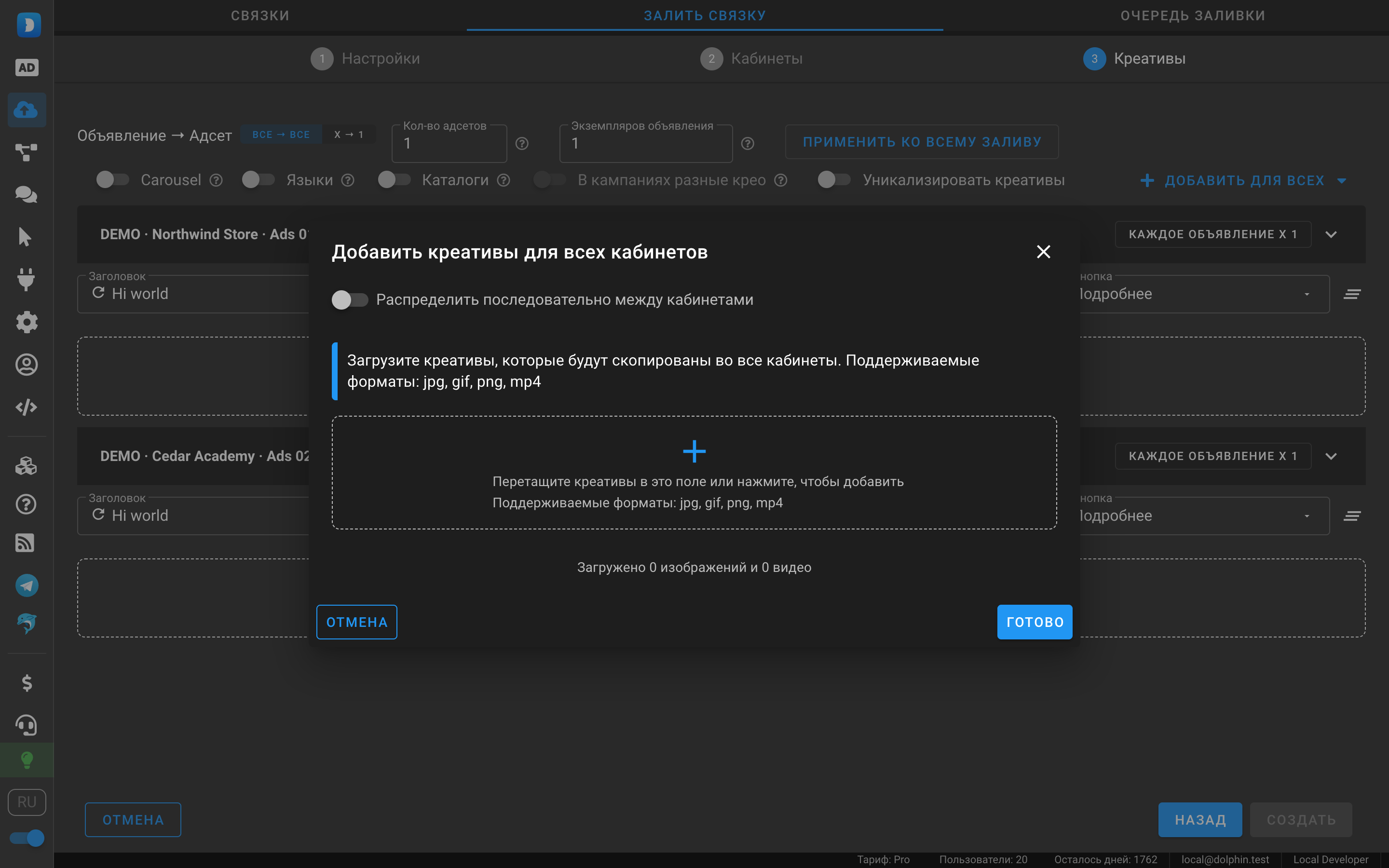
| Настройка | Как работает |
|---|---|
| Без распределения | Все загруженные креативы копируются в каждый кабинет |
| Распределить последовательно между кабинетами | Креативы раздаются по очереди загрузки, по N штук на кабинет. Один и тот же креатив не попадёт в кабинет дважды. Пример: 10 кабинетов, 100 креативов, по 10: каждый кабинет получит свои 10 |
| Распределить последовательно между объявлениями | Только для Flex и Carousel: креативы раздаются не по кабинетам, а по всем объявлениям подряд, по N штук на объявление |
🔁 Экземпляры объявления
Поле Экземпляров объявления создаёт копии каждого объявления внутри адсета. Число включает исходное объявление: 3 значит оригинал и 2 копии. Можно от 1 до 200, всего в адсете не больше 200 объявлений. Если ввести число вне диапазона, поле подсветится ошибкой, а после ухода из поля вернётся к 1.
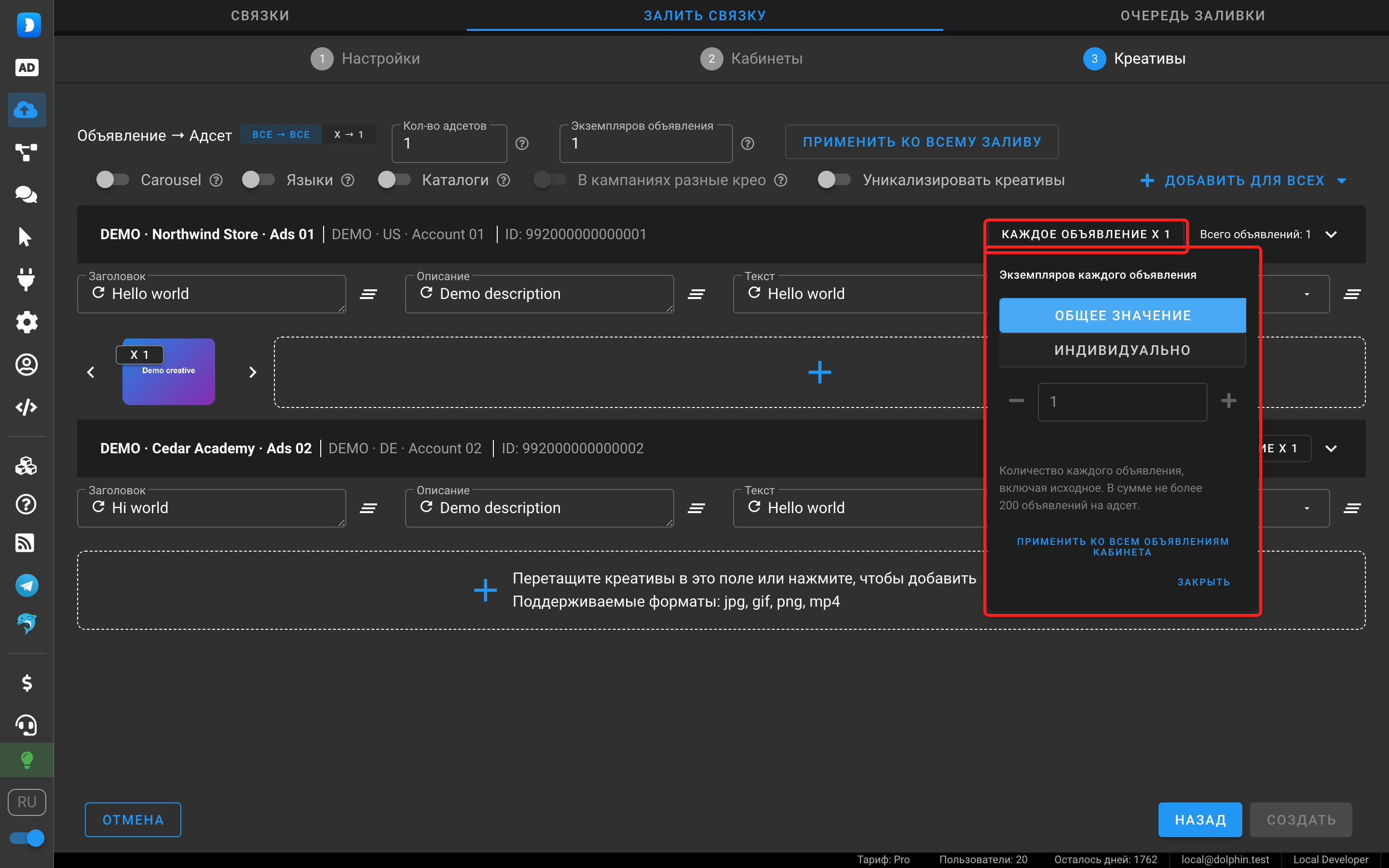
- Применить ко всему заливу: одно число для всех кабинетов и объявлений.
- Кнопка Каждое объявление x N открывает панель Экземпляров каждого объявления. В ней можно выбрать Общее значение или Индивидуально и задать число для отдельного кабинета или объявления. Кнопка Применить ко всем объявлениям кабинета переносит число на весь кабинет.
- Если сумма превышает лимит, Cloud покажет Проверьте количество и общее число объявлений.
Подробно со схемами вроде 1-10-10: Как создать копии объявления внутри адсета.
🎞️ Миниатюры для видео
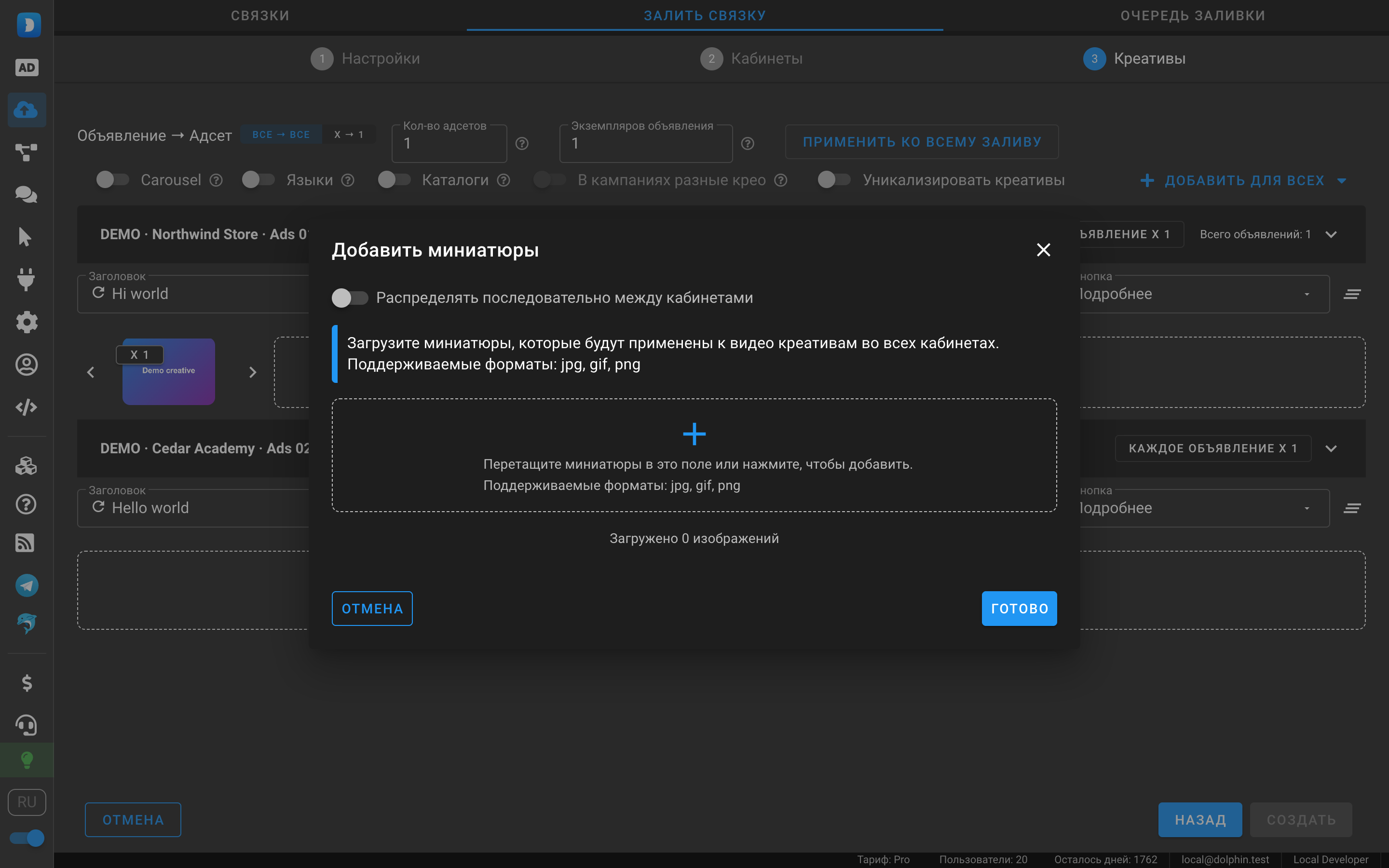
- Нажмите Добавить для всех → Миниатюры (превью).
- В окне Добавить миниатюры загрузите картинки jpg, gif или png.
- Чтобы раздать разные миниатюры, включите Распределять последовательно между кабинетами и укажите количество. Если миниатюр меньше, чем нужно, они пойдут по кругу. Лишние не используются.
- Нажмите Готово.
ℹ️ Где миниатюры не работают
Миниатюры ставятся только на видео. Во Flex массовое назначение миниатюр недоступно.
🧪 Разные креативы в разных кампаниях
Свитч В кампаниях разные крео даёт каждой кампании свои креативы за один залив. Пример: 5 кампаний по 1 адсету и 5 креативов, каждая кампания получит свой креатив.
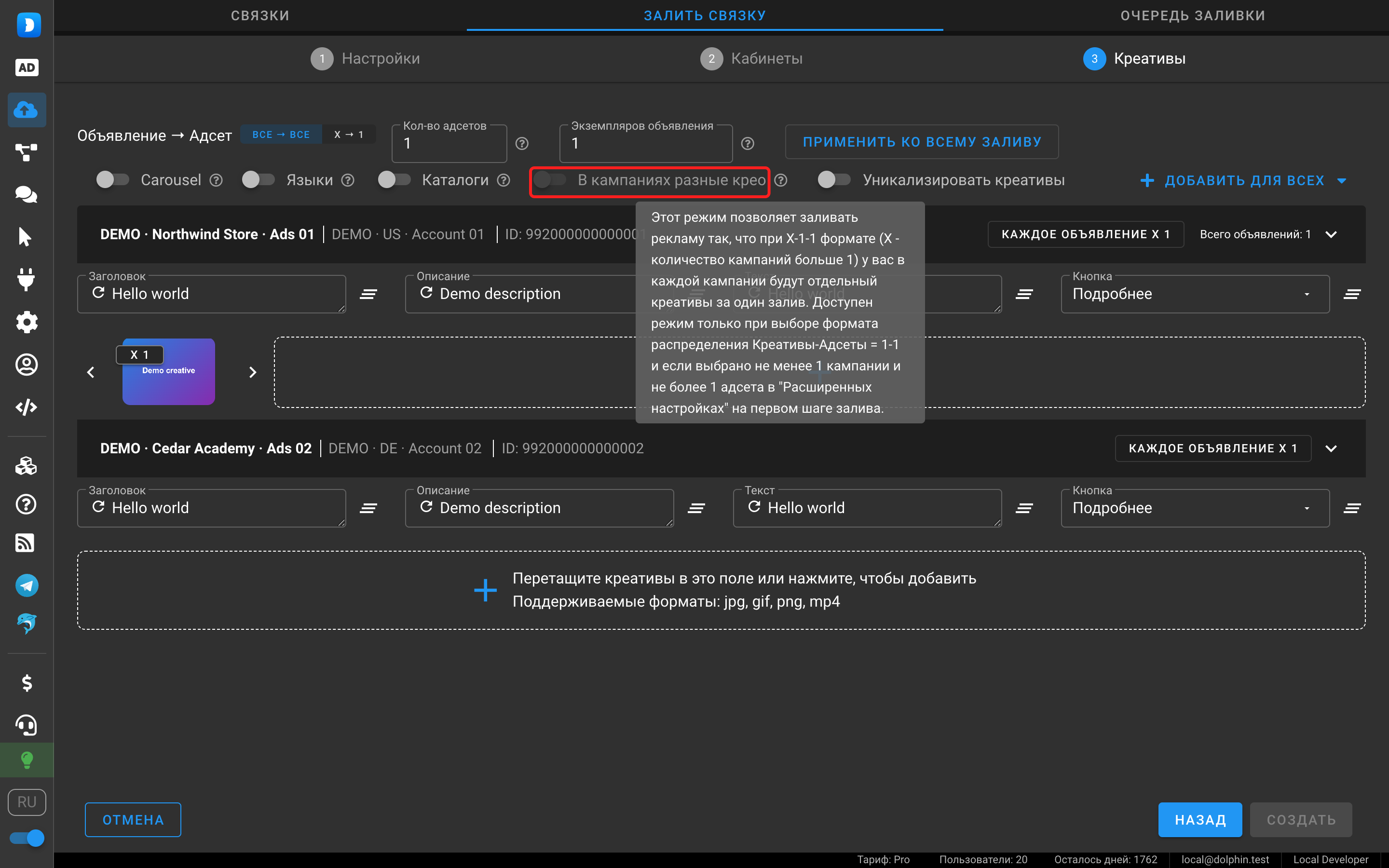
Свитч включается, только если:
- выбрана схема Объявление → Адсет с X = 1;
- в расширенном режиме указано 2 кампании или больше;
- в расширенном режиме указан 1 адсет;
- не включены Carousel, Flex и Языки.
Если условие не выполнено, свитч серый, а подсказка объясняет, что поменять.
🎛️ Другие свитчи панели
| Свитч | Что делает | Подробнее |
|---|---|---|
| Flex | Группа до 10 медиа в одном объявлении, Facebook сам выбирает формат показа | Как залить Flexible-объявление |
| Carousel | Карусель от 2 до 10 карточек со своими ссылками и заголовками | Как залить карусель |
| Языки | Одно объявление с текстами и креативами на нескольких языках | Как залить объявление на нескольких языках |
| Каталоги | Реклама на товары из каталога Facebook. Для целей Трафик, Лиды, Продажи и Установки приложения | Как залить рекламу на каталог товаров |
| Уникализировать креативы | Cloud слегка меняет каждую копию креатива во время залива | Как Dolphin {Cloud} уникализирует креативы при заливе |
Оптимизации Advantage+ для креативов включаются и выключаются в самой связке, на шаге «Объявления»: Как создать связку в Dolphin {Cloud}.
⚠️ Ограничения
⚠️ Что учесть
- Форматы: jpg, gif, png, mp4. Список форматов есть и в самом окне загрузки.
- Один файл до 200 МБ, иначе Файл не может быть больше, чем 200 МБ.
- Разные креативы под Instagram и Facebook в одном объявлении задать нельзя.
- Несколько вариантов текста в обычном объявлении задаются через spintax в связке.
- Мастер не сохраняет черновик. Если уйти со страницы до «Создать», браузер предупредит, что несохранённые настройки креативов будут потеряны.
✅ Чек-лист
- Выбрана схема, количество адсетов совпадает с планом.
- В каждом объявлении каждого кабинета есть креатив.
- Для видео стоят миниатюры, если нужны свои превью.
- Экземпляров не больше 200 объявлений на адсет.
- Тексты и кнопка в объявлениях проверены.
❓ Частые вопросы
Почему один креатив не попал в адсеты?
В схеме «Объявление → Адсет» лишние креативы не используются. Пример: 4 креатива, 3 адсета и X = 1, 4-й останется без адсета. Добавьте адсет или уберите лишний креатив.
Почему креатив повторился в последнем адсете?
Если креативов меньше, чем нужно, список идёт с начала, и первый креатив попадает в следующий адсет.
Свитч «В кампаниях разные крео» не включается.
Проверьте: схема «Объявление → Адсет» с X = 1, в расширенном режиме 2+ кампании и 1 адсет, не включены Carousel, Flex и Языки.
Можно ли загрузить видео больше 200 МБ?
Нет. Сожмите видео или уменьшите его длительность.
🧭 Что дальше
- 🚀 Как залить связку в Dolphin {Cloud}
- 🔁 Как создать копии объявления внутри адсета
- 🎨 Как Dolphin {Cloud} уникализирует креативы при заливе
- 📋 Как следить за заливами в очереди и перезапускать их
🐬 Раскладывайте сотни креативов по кабинетам за один клик. Попробовать Dolphin {Cloud}