Как залить рекламу на каталог товаров
Обновлено:
⚡ Коротко
- Включить режим «Каталоги» в мастере залива.
- Выбрать каталог и сет товаров для каждого кабинета.
- Настроить объявление: формат, тексты с макросами, ссылки.
- Найти каталоги кабинетов и их статус в Ads Manager.
С ноября 2026 года Dolphin {Cloud} заливает рекламу на каталоги товаров Facebook. Вместо своих картинок и видео объявление показывает товары из каталога, а Facebook сам подбирает каждому пользователю самые подходящие. Залив на каталог собирается в том же мастере, что и обычный.
🎯 Какие связки подходят
Режим «Каталоги» работает со связками с целями «Клики по ссылке (Трафик)», «Лиды», «Продажи» и «Установки приложений». При другой цели переключатель неактивен.
Каталоги кабинетов Dolphin {Cloud} получает при синхронизации БМ, к которому привязаны кабинет и каталог. Если каталога в списке нет, обновите каталоги кнопкой синхронизации в заголовке кабинета на шаге «Креативы».
🛍️ Как включить залив на каталог
Откройте «Залить связку», выберите связку и кабинеты и перейдите на шаг «Креативы».
Включите переключатель «Каталоги». Ниже появится блок «Массовая настройка», а в кабинетах вместо креативов появятся поля каталога.

ℹ️ Важно знать
«Каталоги» не совмещаются с Flex, Carousel и «Языки»: пока включён один из этих режимов, переключатель недоступен. Копии объявления («Экземпляров объявления») при заливе на каталог не создаются.
📦 Как выбрать каталог и сет
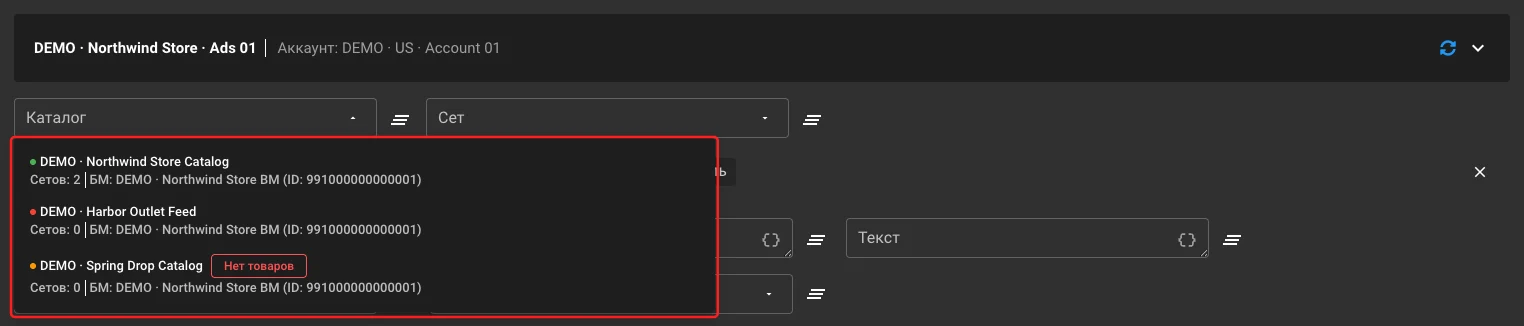
В каждом кабинете выберите «Каталог». В списке видно, сколько в каталоге сетов, а по значку «i» можно узнать, к какому БМ он относится. Точка слева от названия показывает статус каталога, а метка «Нет товаров» значит, что каталог пустой. Подробнее в разделе «Как понять статус каталога» ниже.
Выберите «Сет»: набор товаров, которые попадут в рекламу.
Под полями появятся превью товаров сета и счётчик «Товаров».
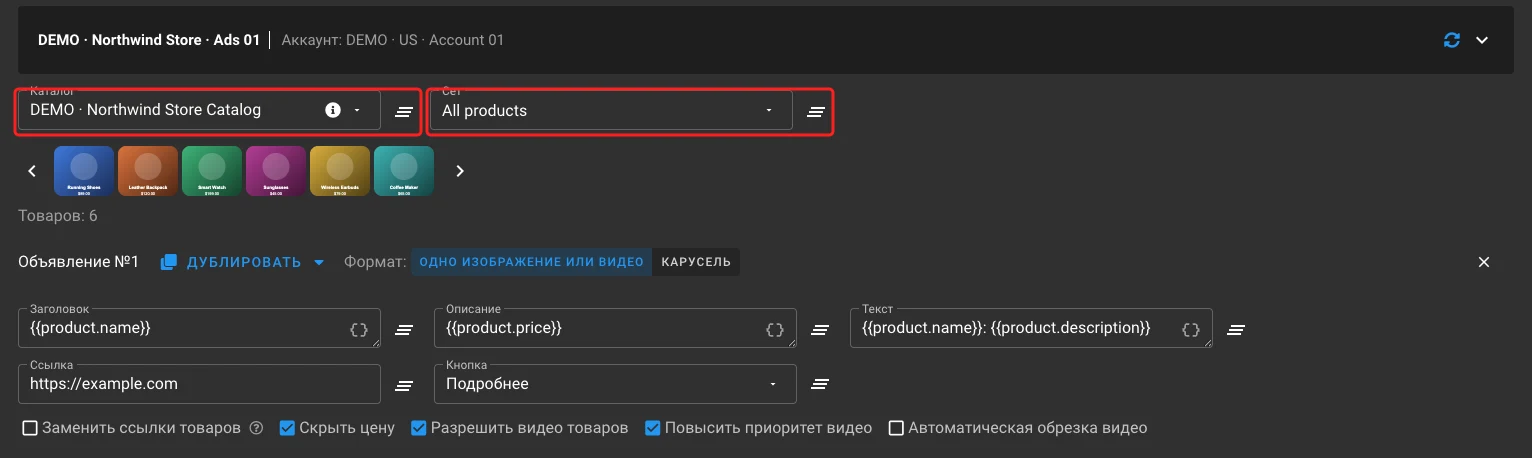
Наведите курсор на товар, чтобы увидеть его название, Content ID и ссылку из каталога.

Чтобы поставить тот же каталог или сет в другие кабинеты, нажмите значок с тремя полосками справа от поля. Если в кабинете нет доступных каталогов, Dolphin {Cloud} подсказывает: «В этом кабинете нет доступных каталогов для залива».
📝 Как настроить объявление
Выберите «Формат»:
- Одно изображение или видео: каждый показ берёт 1 товар;
- Карусель: несколько товаров в карточках. Для неё в сете нужно минимум 2 товара.
Заполните «Заголовок», «Описание» и «Текст». Кнопка «{ }» в поле открывает список «Добавить макросы Facebook»: например, {{product.name}} подставит название товара, а {{product.price}} его цену. Повторное нажатие на макрос убирает его из текста.
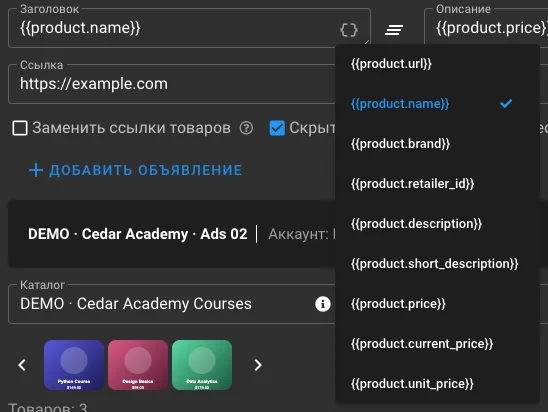
Укажите «Ссылка» и «Кнопка». Ссылка обязательна, без неё кнопка «Создать» неактивна.
Если все товары должны вести на одну страницу, включите «Заменить ссылки товаров» и укажите «Общая ссылка для товаров». Тогда вместо ссылок из каталога в объявлении будет одна общая ссылка.

Отметьте нужные настройки показа:
- Скрыть цену: доступно, если в связке включена «Включить оптимизации Advantage+ для креативов»;
- Разрешить видео товаров;
- Повысить приоритет видео: только для формата «Одно изображение или видео»;
- Автоматическая обрезка видео.
Кнопка «Добавить объявление» добавляет в кабинет ещё одно объявление на тот же каталог. «Дублировать» копирует объявление в текущий кабинет или во все кабинеты залива.
💡 Массовая настройка
Блок «Массовая настройка» над кабинетами сразу задаёт формат, «Заменить ссылки товаров», «Скрыть цену» и настройки видео для всех объявлений залива. После этого любое объявление можно поправить отдельно.
🚦 Как понять статус каталога
Слева от названия каталога стоит цветная точка. Её видно в двух местах:
- в списке «Каталог» при заливе;
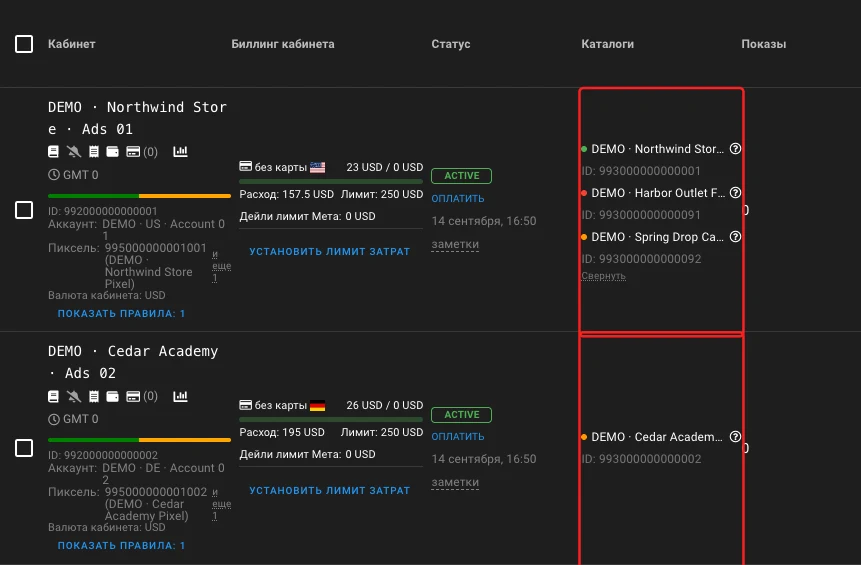
- в колонке «Каталоги» на вкладках «Кабинеты» и «БМы» в Ads Manager.
Цвет показывает, что Facebook сообщает о каталоге в диагностике Meta Commerce Manager:
- 🟢 Зелёный: Facebook не сообщает о проблемах. Каталог готов к заливу.
- 🟠 Оранжевый: критичных ошибок нет, но у Facebook есть рекомендации по каталогу. Залив проходит.
- 🔴 Красный: в каталоге есть хотя бы одна критичная ошибка. Залив на такой каталог не пройдёт.
ℹ️ Важно знать
- Проблемы, которые касаются только магазинов, оформления заказа и AR, на цвет точки не влияют: на рекламу они не действуют.
- У точки нет подсказки. Какие именно ошибки нашёл Facebook, смотрите в диагностике каталога в Meta Commerce Manager.
- Если точки нет, Dolphin {Cloud} ещё не получил статус каталога. Обновите данные кабинета, как описано ниже.
🏷️ Что значит метка «Нет товаров»
Красная метка «Нет товаров» рядом с названием в списке «Каталог» значит, что в каталоге 0 товаров. Это отдельная проверка: точка у такого каталога может быть любого цвета, даже зелёной. Залив на пустой каталог не пройдёт.
🛠️ Что делать, если каталог красный или пустой
Откройте каталог в Meta Commerce Manager. Исправьте ошибки из диагностики или добавьте товары.
Вернитесь к заливу и нажмите значок ⟳ «Обновить данные из Facebook» в заголовке кабинета. Dolphin {Cloud} заново получит каталоги кабинета, их статусы и число товаров.
Проверьте, что точка стала зелёной или оранжевой, а метка «Нет товаров» пропала. Запустите залив.
💡 Совет
Статусы каталогов обновляются и сами, при регулярной синхронизации БМ. Кнопка ⟳ нужна, чтобы увидеть изменения сразу.
Если обновить данные не удалось, рядом с кнопкой появится красный значок «!». Нажмите на него: откроется окно «Ошибка API» с текстом ошибки. Скопируйте текст и отправьте его в поддержку.
📊 Где посмотреть каталоги кабинетов
В Ads Manager на вкладках «Кабинеты» и «БМы» есть колонка «Каталоги». По умолчанию она скрыта: добавьте её в настройках столбцов. В колонке видны точка статуса, название и ID каталога, а по значку «?» можно узнать его БМ. Если каталогов больше двух, сначала видны первые два, остальные раскрываются по ссылке под ними.
⛔ Почему залив на каталог не проходит
⚠️ Внимание
- Кнопка «Создать» неактивна, пока во всех объявлениях не выбраны каталог и сет и не указана ссылка. Без этих данных Meta не даст создать рекламу с каталогом.
- Для формата «Карусель» в сете должно быть минимум 2 товара.
- 🔴 Красная точка: залив завершится ошибкой «The selected catalog has critical issues. Fix them in Meta Commerce Manager, sync the ad account catalogs and try again.»
- 🏷️ «Нет товаров»: залив завершится ошибкой «The selected catalog has no products. Add products, sync the ad account catalogs and try again.»
Оранжевая точка залив не блокирует. Тексты этих двух ошибок Dolphin {Cloud} показывает на английском на всех языках интерфейса.
📚 Читайте также
- 👉 Как залить карусель
- 👉 Как создать копии объявления внутри адсета
- 👉 Как выполнить первый залив в Dolphin {Cloud}
🐬 Ещё не пробовали Dolphin {Cloud}? Попробуйте 3 дня бесплатно.