Как создать копии объявления внутри адсета
Обновлено:
⚡ Коротко
- Задать, сколько одинаковых объявлений создать из одного, прямо при заливе.
- Настроить количество на весь залив, на кабинет или на отдельное объявление.
- Понять, сколько объявлений попадёт в каждый адсет.
- Собрать схему 1-10-10 без ручного дублирования.
С ноября 2026 года Dolphin {Cloud} создаёт копии объявления внутри адсета прямо при заливе. Раньше одинаковые объявления приходилось дублировать вручную уже после залива. Теперь вы указываете число экземпляров, и в каждый адсет уходит нужное количество одинаковых объявлений с тем же креативом, текстами и ссылкой.
Количество задаётся на шаге «Креативы» мастера залива («Залить связку»). Исходное объявление входит в это число: значение 10 означает 10 объявлений, а не исходное плюс 10 копий.
🔢 Как задать количество на весь залив
Откройте залив и дойдите до шага «Креативы».
В верхней панели в поле «Экземпляров объявления» укажите целое число от 1 до 200. По умолчанию стоит 1, то есть без копий.

Это общее значение. Его получают все кабинеты и объявления, у которых нет своего значения.
Кнопка «Применить ко всему заливу» сбрасывает все свои значения кабинетов и объявлений, и весь залив снова идёт по общему значению.
🗂️ Как задать количество для кабинета
В заголовке каждого кабинета есть кнопка «Каждое объявление × N», где N показывает, сколько экземпляров получит каждое объявление кабинета. Рядом счётчик «Всего объявлений»: сумма экземпляров всех объявлений этого кабинета.

Нажмите «Каждое объявление × N». Откроется окно «Экземпляров каждого объявления».
Выберите режим:
- Общее значение: кабинет берёт число из поля «Экземпляров объявления» и меняется вместе с ним;
- Индивидуально: у кабинета своё число. Введите его или нажимайте «−» и «+».
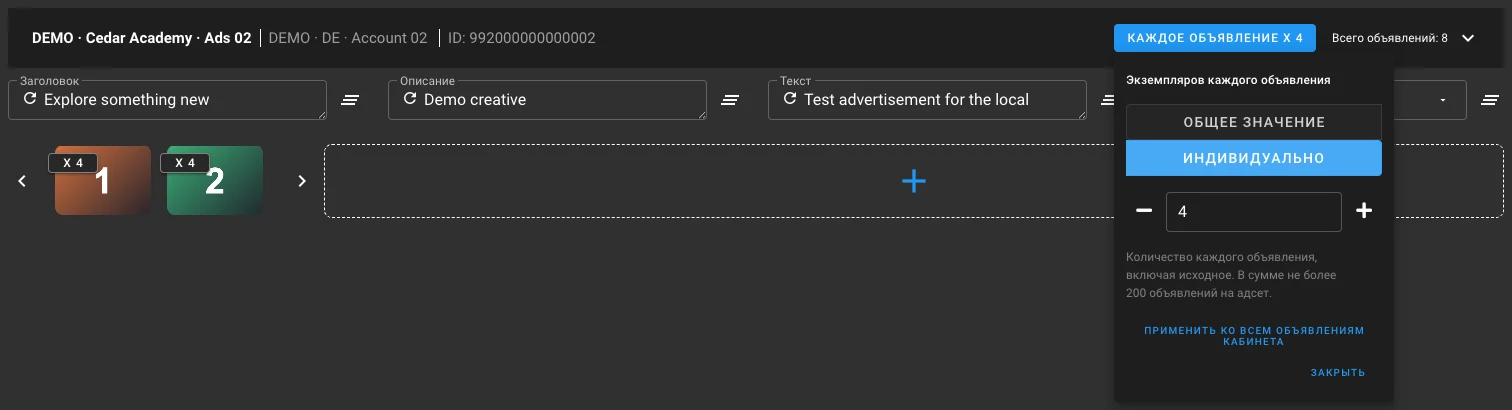
Если у отдельных объявлений кабинета уже стоит своё число, а вы хотите выровнять их, нажмите «Применить ко всем объявлениям кабинета». Все объявления кабинета перейдут на значение кабинета.
Когда у кабинета своё значение, кнопка «Каждое объявление × N» подсвечена синим.
🖼️ Как задать количество для одного объявления
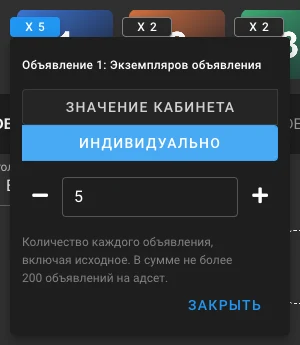
На каждом объявлении в углу есть значок «× N».
Нажмите на значок. Откроется окно «Объявление N: Экземпляров объявления».
Выберите «Значение кабинета», чтобы объявление брало число кабинета, или «Индивидуально», чтобы задать своё.
ℹ️ Какое значение главнее
Сначала берётся значение объявления, если оно задано. Если нет, значение кабинета. Если и его нет, общее значение залива. Когда вы меняете общее значение, свои значения кабинетов и объявлений не сбрасываются.
Копии работают в обычном режиме, во Flex, в Carousel и в режиме «Языки». В Flex, Carousel и «Языки» число задаётся на всё объявление целиком: копируется весь набор креативов, вся карусель или объявление со всеми языками. При заливе на каталоги копии не создаются.
🧮 Сколько объявлений попадёт в адсет
Перед раскладкой по адсетам Dolphin {Cloud} разворачивает список: каждое объявление повторяется столько раз, сколько у него экземпляров. Дальше этот список раскладывается по настройке «Объявление → Адсет».
- Все → Все: каждый адсет получает весь развёрнутый список. В этом режиме счётчик «Всего объявлений» показывает, сколько объявлений будет в каждом адсете.
- X → 1: каждый адсет берёт по X объявлений из развёрнутого списка по порядку. Если список закончился, раскладка идёт с начала. X считает объявления вместе с копиями.
💡 Пример
В кабинете 3 креатива: первому задано × 3, двум другим × 2. Развёрнутый список: 1, 1, 1, 2, 2, 3, 3, всего 7.
При «Все → Все» и 2 адсетах в каждом адсете будет 7 объявлений, всего 14 в кабинете.
При «X → 1» с X = 2 и 3 адсетах: в 1-м адсете 1 и 1, во 2-м 1 и 2, в 3-м 2 и 3.
📋 Как собрать схему 1-10-10
Схема 1-10-10: 1 кампания, в ней 10 адсетов, в каждом по 10 одинаковых объявлений.
На шаге «Настройки» оставьте «Количество кампаний» 1.
На шаге «Креативы» укажите «Кол-во адсетов» 10 и загрузите в кабинет 1 креатив.
В поле «Экземпляров объявления» укажите 10.
Оставьте распределение «Все → Все» и нажмите «Создать».
В каждом кабинете получится 10 адсетов по 10 объявлений. Ничего дублировать вручную после залива не нужно.
⚠️ Ограничения
⚠️ Внимание
- В каждом поле допускается целое число от 1 до 200. При другом значении поле подсвечивается и пишет «Целое число от 1 до 200», а если уйти из поля, значение вернётся к 1.
- Сумма экземпляров всех объявлений кабинета не может быть больше 200. Если больше, вместо счётчика появится «Проверьте количество», а в обычном режиме кнопка «Создать» станет неактивной, пока вы не уменьшите числа.
- Копии одинаковые: тот же креатив, тексты, ссылка и настройки. Facebook видит каждую копию как отдельное объявление.

📚 Читайте также
- 👉 Как загрузить креативы и распределить их по адсетам
- 👉 Как выполнить первый залив в Dolphin {Cloud}
- 👉 Как залить Flexible-объявление
🐬 Ещё не пробовали Dolphin {Cloud}? Попробуйте 3 дня бесплатно.