Как привязать банковскую карту в Dolphin {Cloud}
Обновлено:
⚡ Коротко
- Отметьте кабинеты во вкладке «Кабинеты» и откройте Привязать банковскую карту в меню «три точки».
- Вставьте карты по 1 на строку в формате
номер;ММ/ГГ;CVV, имя, ZIP и VAT ID по желанию. - Выберите метод привязки и распределение карт, нажмите Привязать и следите за колонкой «Статус».
- Основную карту и удаление карт ищите в окне Способы оплаты, верификацию на $1 в колонке «Статус».
- Карты на БМ привязываются во вкладке «БМы», карту БМа на кабинет можно привязать из вкладки «Кабинеты».
В Dolphin {Cloud} карты привязываются массово: 1 окно, список карт и сразу десятки кабинетов.
Ниже разберём всё по порядку: формат карт, каждую настройку окна, статусы, основную карту, верификацию и работу с БМ.
🧾 Перед началом
- Кабинеты уже есть во вкладке Кабинеты раздела Ads Manager.
- У кабинета есть хотя бы 1 рабочий аккаунт. Аккаунт с ошибкой токена в окне привязки помечен подсказкой «Аккаунт неактивен».
- Есть аккаунт с токеном EAAB, у которого есть этот кабинет. Если кабинет добавлен только через системный токен, читайте ниже.
- Ваш тариф открывает нужную функцию (подробнее ниже).
🔁 Системный токен
По системному токену Facebook не даёт привязывать карты. Если кабинет в Cloud работает через аккаунт с системным токеном, Dolphin {Cloud} сам выполнит привязку и удаление карты и привязку к кабинету карты БМа через ваш аккаунт с токеном EAAB, у которого есть этот кабинет. Если такого аккаунта нет, действие не пройдёт с ошибкой Account token type does not support this action. «Подтвердить карту», «Сделать основной» и привязка карты на БМ по системному токену не работают, как и получение биллингов.
ℹ️ Тарифы
На тарифе Light пункт «Привязать банковскую карту» недоступен. На тарифах Light и Start недоступны «Привязать карту БМа» во вкладке «Кабинеты» и привязка карты на БМ во вкладке «БМы».
Недоступный пункт выглядит неактивным. По клику открывается окно «Ой, что-то пошло не так» с кнопкой «Выбрать план».
💳 Как привязать карту к кабинетам
Откройте Ads Manager, вкладку «Кабинеты». Отметьте галочками кабинеты, к которым нужно привязать карты. Рядом с кнопками действий видно счётчик «Выбрано».
Наведите курсор на кнопку «три точки» над таблицей и выберите «Привязать банковскую карту». Пока ни один кабинет не выбран, кнопка «три точки» неактивна.
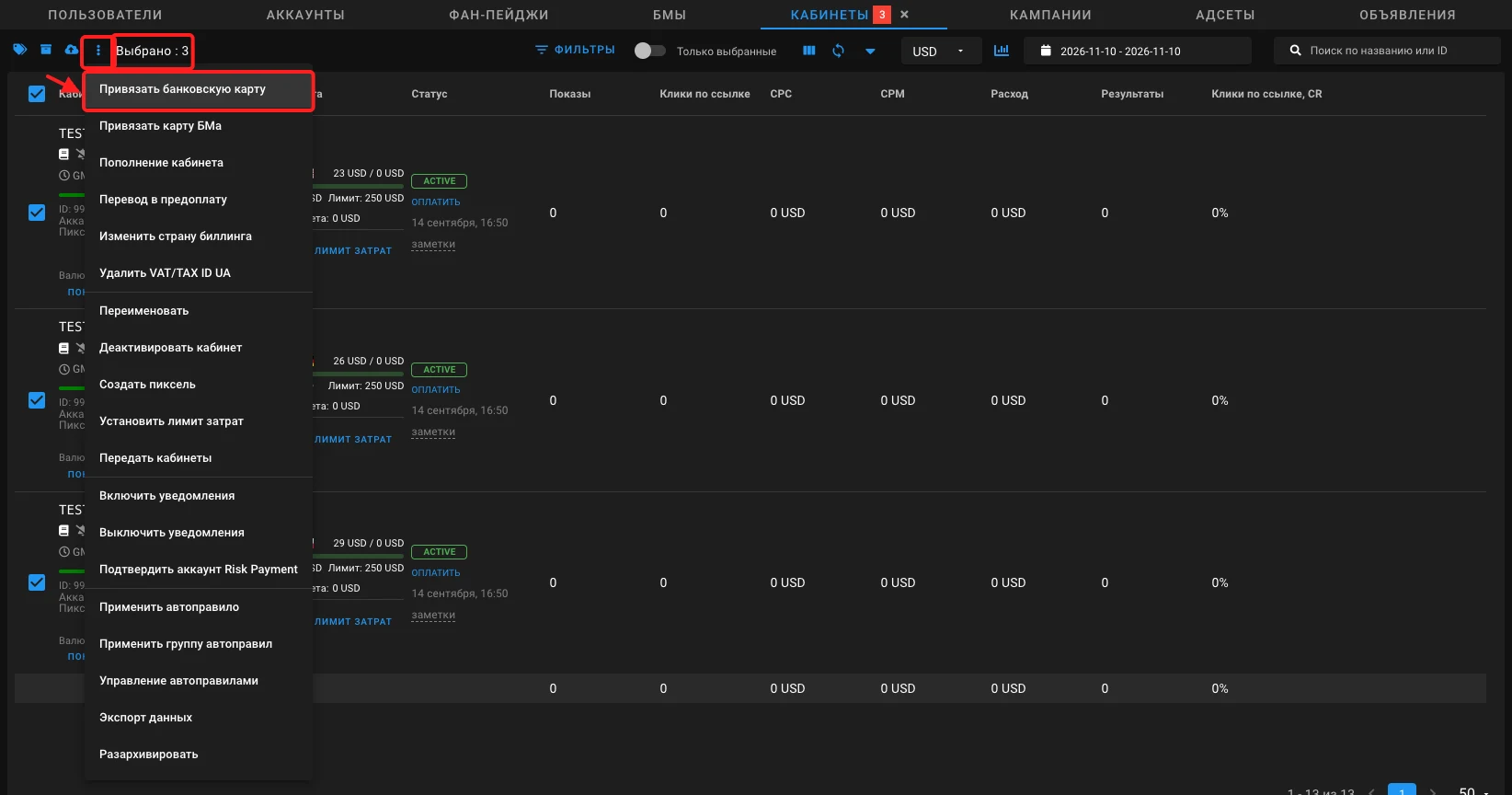
Откроется окно «Привязать банковскую карту» на весь экран. Слева поле для карт и настройки, справа таблица с выбранными кабинетами.
Кнопка «Привязать» в правом верхнем углу пока неактивна: она включится, когда у каждой строки таблицы будет корректная карта.
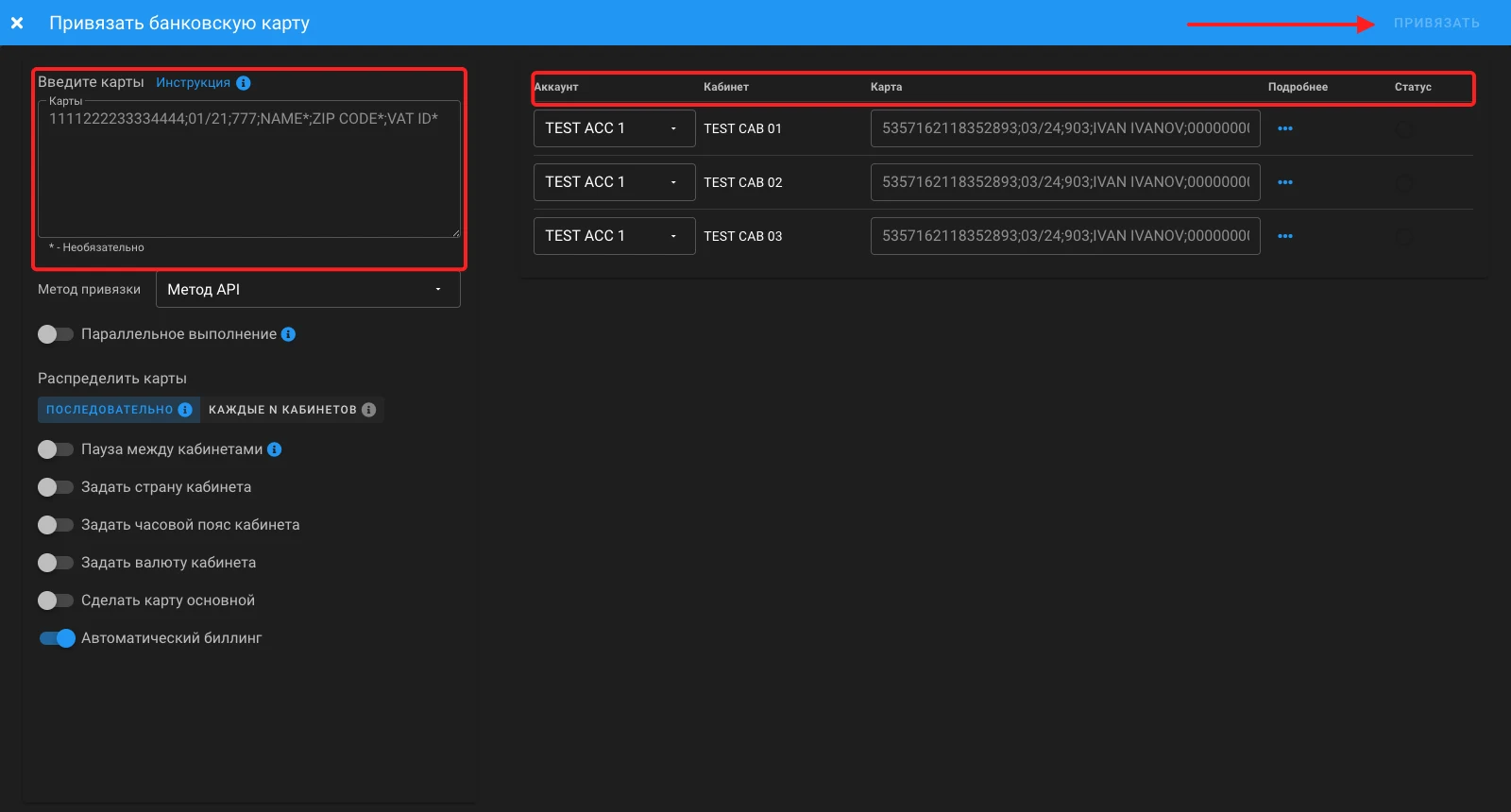
В блоке «Введите карты» вставьте карты в поле «Карты»: 1 карта на 1 строку. Карты сразу разойдутся по строкам таблицы в колонку «Карта».
Проверьте колонку «Аккаунт»: в ней выбран аккаунт, через который пойдёт привязка. При необходимости выберите другой.
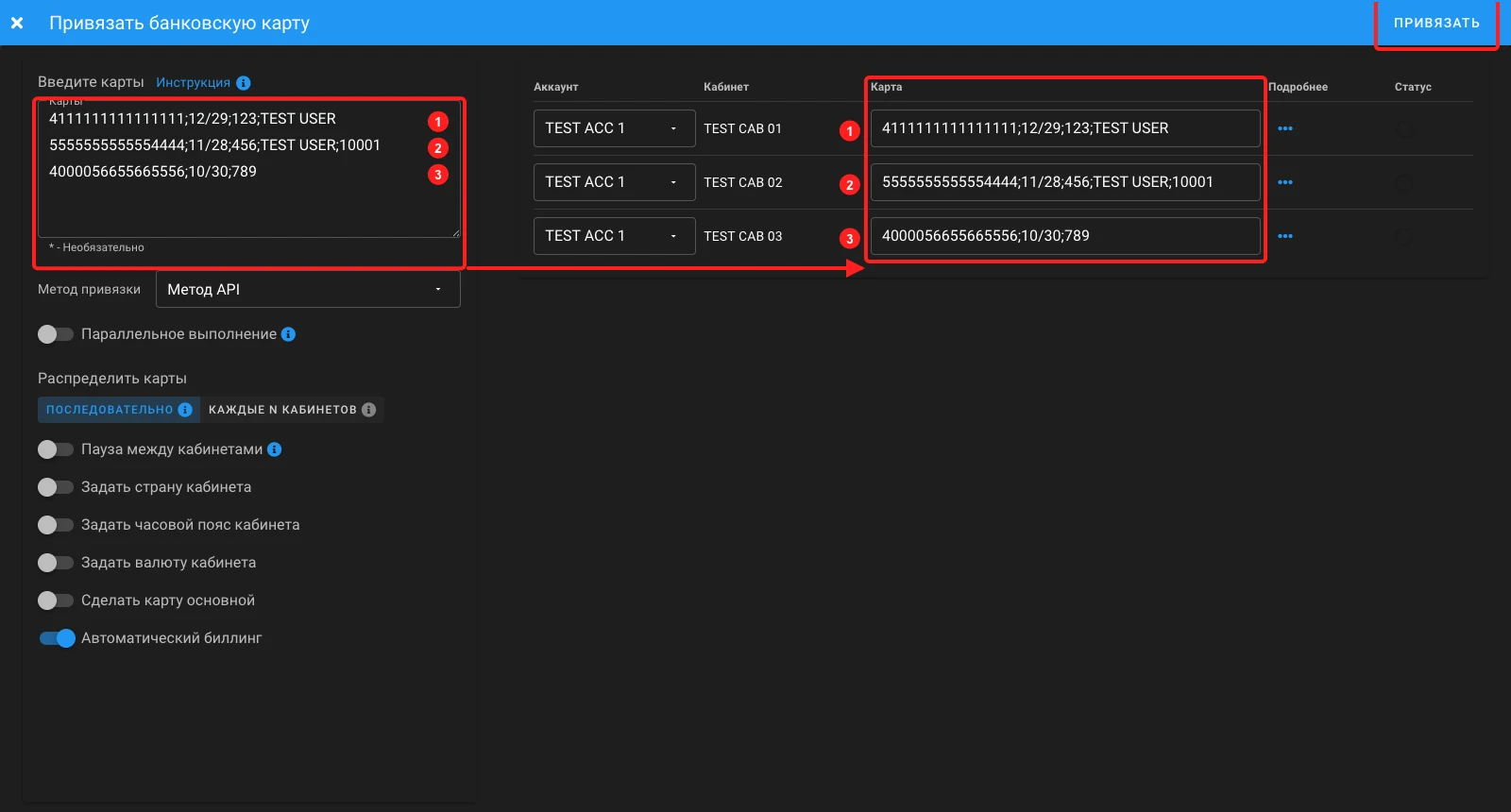
Настройте левую панель: метод привязки, распределение карт, паузу и параметры кабинета. Что делает каждая настройка, смотрите в таблице ниже.
Нажмите «Привязать». Следите за колонкой «Статус»: в ней видно, какие кабинеты в работе, какие готовы и где ошибка.
🧩 Формат строки карты
Карты считываются в таком формате:
номер карты;ММ/ГГ;CVV;CARDHOLDER NAME;ZIP CODE;VAT ID
- Обязательные данные: номер карты, срок действия, CVV код. Пример:
4111111111111111;12/29;123. - Имя держателя, ZIP код и VAT ID необязательны. Под полем это отмечено звёздочкой: «* - Необязательно».
- Номер карты пишите 16 цифрами без пробелов, CVV 3 цифрами, срок через косую черту:
12/29или12/2029. - Части строки разделяйте точкой с запятой
;. Двоеточие:тоже читается как разделитель.
Пример полной строки: 5555555555554444;11/28;456;TEST USER;10001.
💡 Как быстро собрать список карт
Ссылка «Инструкция» рядом с заголовком «Введите карты» открывает подсказку по формату. В ней показан приём для таблиц: номер, срок и CVV в колонках A, B и C, а в колонке D формула =A1&";"&B1&";"&C1. Протяните формулу вниз и скопируйте готовые строки в поле «Карты».
ℹ️ Если карт меньше, чем кабинетов
Список карт идёт по кругу. Например, 2 карты на 4 кабинета дадут порядок: карта 1, карта 2, карта 1, карта 2. Поэтому пустых строк не остаётся.
📋 Таблица кабинетов в окне привязки
Справа в окне каждая строка соответствует 1 выбранному кабинету. Колонки:
| Колонка | Что в ней |
|---|---|
| Аккаунт | Аккаунт кабинета, через который идёт привязка. По умолчанию выбран активный аккаунт. |
| Кабинет | Название рекламного кабинета. |
| Карта | Строка карты для этого кабинета. Её можно поправить прямо в таблице. |
| Подробнее | Кнопка «три точки» с настройками только для этой строки. |
| Статус | Ход и результат привязки по кабинету. |
Настройки строки в «Подробнее»
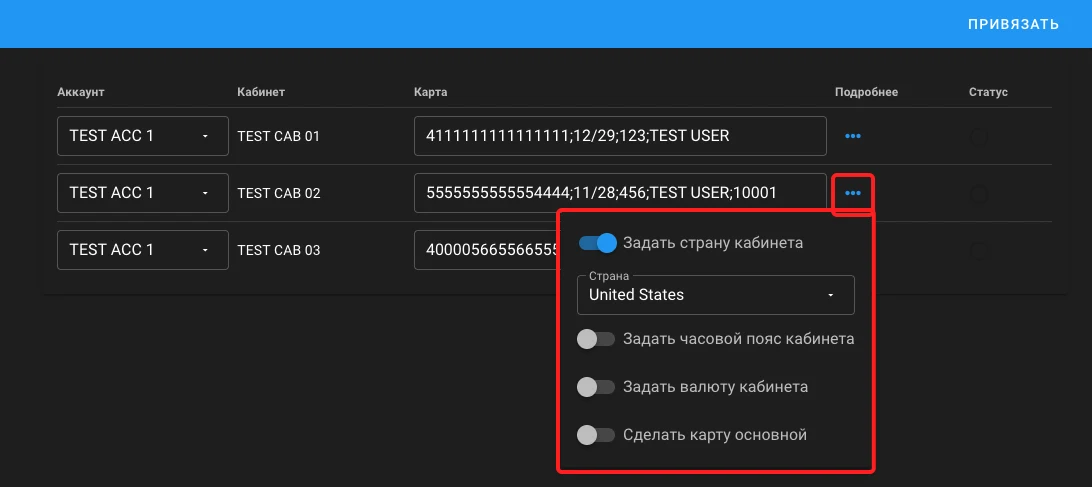
Кнопка в колонке «Подробнее» открывает меню с переключателями для 1 кабинета:
- «Задать страну кабинета» и поле «Страна».
- «Задать часовой пояс кабинета» и поле «Часовой пояс».
- «Задать валюту кабинета» и поле «Валюта».
- «Сделать карту основной».
💡 Совет
Те же переключатели есть в левой панели, и там они применяются ко всем строкам сразу. Сначала задайте общее значение слева, потом поправьте отдельные кабинеты через «Подробнее».
⚙️ Настройки левой панели
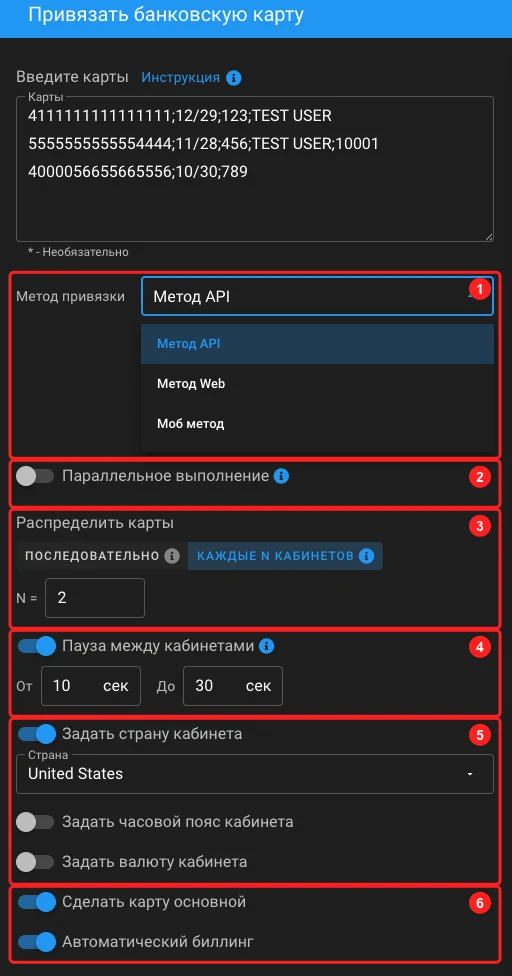
| Настройка | Что делает | Когда включать |
|---|---|---|
| Метод привязки: «Метод API», «Метод Web», «Моб метод» | Выбирает способ, которым карта привязывается к кабинету. При каждом открытии окна стоит «Метод API». | Начинайте с «Метод API». Если по части кабинетов привязка не прошла, выберите другой метод и повторите только эти строки. |
| Параллельное выполнение | По подсказке в окне: привязка карт для кабинетов с различными прокси будет выполняться одновременно. | Много кабинетов на разных прокси и нужна скорость. При включённом переключателе пауза между кабинетами недоступна. |
| Распределить карты: «Последовательно» | Карты привязываются в порядке их расположения в поле «Карты»: 1 строка на 1 кабинет. | Режим по умолчанию. Подходит, когда для каждого кабинета своя карта. |
| Распределить карты: «Каждые N кабинетов» | Каждая карта привязывается к N кабинетам подряд. Появляется поле N =, по умолчанию 2. | Когда 1 карту нужно повесить на несколько кабинетов подряд. |
| Пауза между кабинетами | Карты привязываются с паузой между кабинетами. Задаётся диапазоном «От» и «До» в секундах. | Когда не нужно привязывать карты подряд без перерыва. Работает, только если «Параллельное выполнение» выключено. |
| Задать страну кабинета | Вместе с картой задаёт кабинетам выбранную в поле «Страна» страну. | Когда страну кабинета нужно выставить сразу при привязке. |
| Задать часовой пояс кабинета | Вместе с картой задаёт часовой пояс из поля «Часовой пояс». | Когда часовой пояс кабинета ещё не выставлен под вашу работу. |
| Задать валюту кабинета | Вместе с картой задаёт валюту из поля «Валюта». | Когда валюту кабинета нужно задать при привязке. |
| Сделать карту основной | Делает новую карту основной в кабинете. | Когда у кабинета уже есть карта, а платить нужно новой. |
| Автоматический биллинг | Переключатель включён по умолчанию. | Оставьте включённым, если нет причин его менять. |
ℹ️ Важно знать
Окно запоминает настройки левой панели в этом браузере, и при следующем открытии они уже выставлены. Не запоминаются список карт и метод привязки: каждый раз стоит «Метод API».
⏳ Что видно во время и после привязки
После нажатия «Привязать» кнопка показывает загрузку, пока хотя бы 1 кабинет в работе. Состояние каждого кабинета видно в колонке «Статус»:
| Что в колонке «Статус» | Что это значит |
|---|---|
| Неподвижный кружок | Привязка по кабинету ещё не запускалась. |
| Крутящийся кружок | Карта привязывается. |
| Зелёная галочка | Карта привязана. |
| Синяя круглая стрелка и красная иконка «i» | Ошибка. Красная «i» открывает окно «Ошибка» с текстом причины, синяя стрелка повторяет привязку только этого кабинета. |
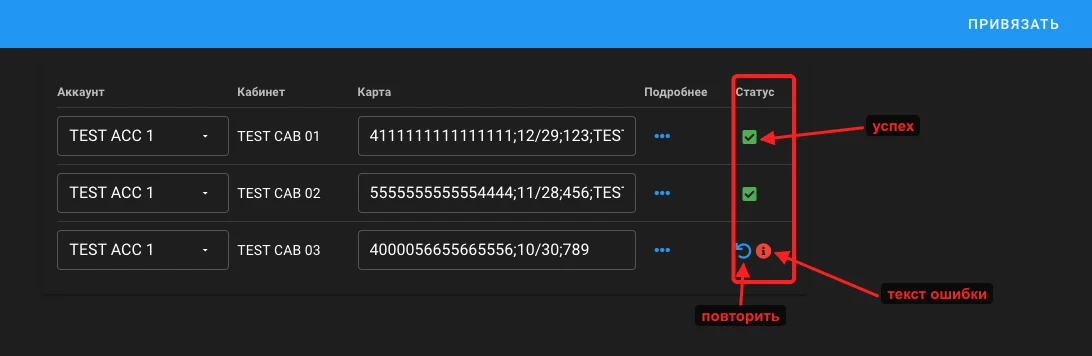
💡 Совет
Повтор по синей стрелке берёт текущий «Метод привязки» из левой панели. Если метод API не сработал, переключите метод и нажмите стрелку только у строк с ошибкой.
Где потом найти карту
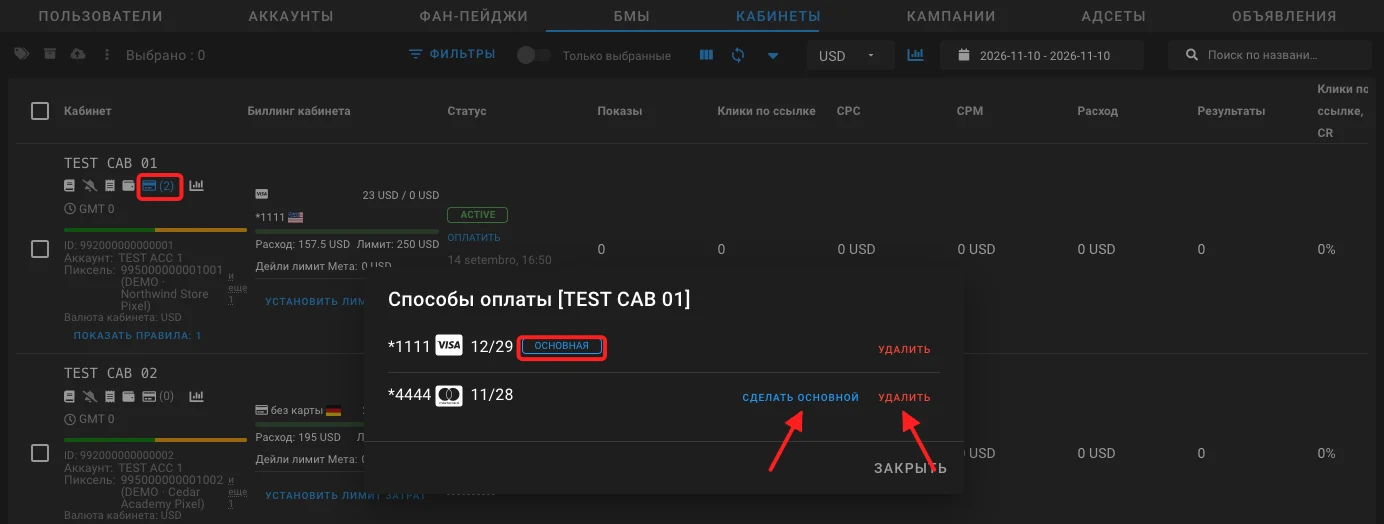
- В таблице вкладки «Кабинеты», в колонке «Кабинет», есть иконка карты с подсказкой «Банковские карты». Рядом в скобках число карт. Если карты есть, иконка синяя.
- Клик по иконке открывает окно «Способы оплаты [название кабинета]».
- В фильтрах вкладки есть блок «Привязана ли карта» со значениями «Все», «Есть карта», «Без карты». Так удобно найти кабинеты, куда карта ещё не встала.
⭐ Основная карта и удаление карт
Все карты кабинета собраны в окне «Способы оплаты». Для каждой карты видны последние 4 цифры, тип (Visa или Mastercard) и срок действия. У основной карты стоит метка «ОСНОВНАЯ».
В колонке «Кабинет» нажмите иконку карты нужного кабинета.
Чтобы сменить основную карту, нажмите «Сделать основной» в строке нужной карты. Метка «ОСНОВНАЯ» перейдёт на неё.
Чтобы убрать карту, нажмите «Удалить» в её строке. После успешного удаления появится окно «Успешно», карта пропадёт из списка.
⚠️ Внимание
Удаление запускается сразу после клика, без отдельного подтверждения. Если Facebook отклонит действие, окно покажет текст ошибки.
ℹ️ Важно знать
Карты удаляются по 1 и только из окна «Способы оплаты» конкретного кабинета. Массового удаления карт в меню «три точки» нет.
🔐 Верификация карты на $1
Иногда после привязки Facebook просит подтвердить карту. Dolphin {Cloud} показывает это прямо в таблице кабинетов, а подтвердить карту можно, не выходя из сервиса.
Как понять, что карту нужно подтвердить
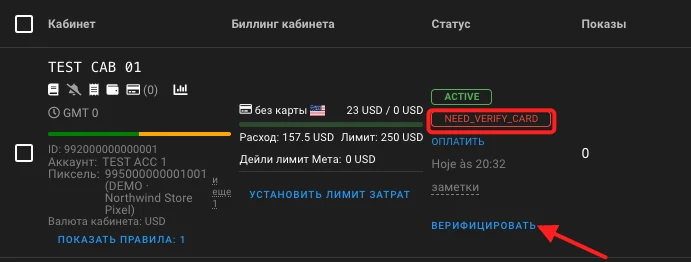
- Во вкладке «Кабинеты», в колонке «Статус», у кабинета появляется красная метка
NEED_VERIFY_CARD. - Под меткой, после даты обновления и заметки, есть кнопка «верифицировать». Она видна только у кабинетов с этой меткой.
Как устроена проверка
В окне верификации написано: Facebook временно заблокирует на карте сумму в 1 доллар США. Эта операция появится в онлайн-выписке банка вместе с 4-значным проверочным кодом. Эти 4 цифры и нужно ввести в Dolphin {Cloud}.
Поэтому держите под рукой доступ к онлайн-банку или выписке той карты, которую подтверждаете.
Пошагово
Нажмите «верифицировать» под меткой
NEED_VERIFY_CARD. Откроется окно «Верифицировать карту» с пояснением про блокировку 1 доллара.Откройте список «Выберите платёжку». В нём только карты этого кабинета, которые ждут подтверждения. Каждая показана иконкой Visa или Mastercard и подписью вида
VISA*1111: тип карты и последние 4 цифры.Справа от списка нажмите «Запросить код». Пока карта не выбрана, кнопка неактивна. После клика на ней крутится загрузка: Dolphin {Cloud} ждёт ответа от Facebook.
Посмотрите на результат запроса:
- Зелёная галочка на месте кнопки: запрос прошёл, Facebook заблокирует 1 доллар.
- Красный крестик и кнопка «Повторно получить код»: запрос не прошёл. Нажмите её, чтобы запросить снова.
Откройте выписку по карте в банке и найдите операцию на 1 доллар США. Перепишите из неё 4-значный код.
Введите 4 цифры в поле под списком карт. Кнопка «верифицировать» внизу окна станет активной, когда выбрана карта, код успешно запрошен и поле не пустое.
Нажмите «верифицировать». Пока идёт проверка, на кнопке крутится загрузка, а «Закрыть» неактивна.
Посмотрите на значок справа от поля с кодом:
- Зелёная галочка: карта подтверждена.
- Красный крестик: код не принят. Проверьте 4 цифры в выписке и нажмите «верифицировать» ещё раз.
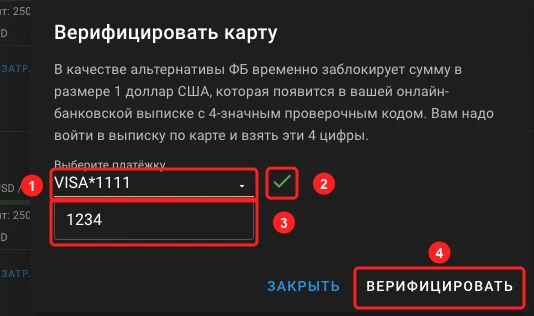
Нажмите «Закрыть». Если в окне запускалась проверка кода, список кабинетов обновится, и статус кабинета подтянется заново.
ℹ️ Важно знать
- Окно не закрывается кликом мимо него, только кнопкой «Закрыть».
- Если у кабинета несколько карт ждут подтверждения, подтверждайте их по очереди: выберите следующую карту в «Выберите платёжку» и повторите шаги.
- После успешного запроса кода кнопка запроса пропадает. Чтобы запросить код заново, закройте окно и откройте его снова кнопкой «верифицировать».
Похожий статус: NEED_APPROVE_HOLD
Оранжевая метка NEED_APPROVE_HOLD в той же колонке значит другое: нужно одобрить временную блокировку средств. Клик по метке открывает подсказку «Чтобы рекламный кабинет снова был активным, одобрите временную блокировку средств.» с шагами:
Выберите кабинеты со статусом
NEED_APPROVE_HOLD.Откройте меню «три точки» и выберите «Подтвердить аккаунт Risk Payments».
Выберите способ «Подтвердить холд», запустите подтверждение и дождитесь завершения. После синхронизации данных из Facebook статус кабинета обновится.
🏢 Привязать карту БМа к кабинету
Если карта уже привязана к бизнес-менеджеру, её можно назначить кабинетам без повторного ввода данных карты. Это выбор способа оплаты из уже имеющихся у БМа карт.
Когда это удобно
- Карта уже висит на БМ, и её нужно раздать кабинетам этого БМа.
- Данных карты у вас под рукой нет, а сама карта уже есть в БМ.
Если нужно привязать новую карту, используйте обычную «Привязать банковскую карту» или сначала привяжите карту на БМ (раздел ниже).
Пошагово
Во вкладке «Кабинеты» отметьте кабинеты. Откройте «три точки» и выберите «Привязать карту БМа».
Откроется окно на весь экран «Привязать способ оплаты БМа». Dolphin {Cloud} подгрузит выбранные кабинеты вместе с БМами и их картами.
Проверьте таблицу. В ней колонки «Аккаунт», «Кабинет», «Название БМа», «Карта», «Статус». Под названием личного кабинета серым написано «Личный кабинет».
В колонке «Аккаунт» проверьте аккаунт. От него зависит список БМов: в колонке «Название БМа» видны только БМ, к которым у этого аккаунта есть доступ.
В колонке «Название БМа» выберите БМ. Если у личного кабинета нет доступных БМов, список неактивен.
В колонке «Карта» сразу подставится первая карта выбранного БМа. Откройте список, чтобы выбрать другую: каждая карта показана последними 4 цифрами, иконкой Visa или Mastercard и сроком действия.
Слева при необходимости включите «Параллельное выполнение» или «Пауза между кабинетами» с диапазоном «От» и «До» в секундах. Пауза недоступна при параллельном выполнении. Других настроек в этом окне нет.
Нажмите «Привязать» в правом верхнем углу. Кнопка активна, когда хотя бы в 1 строке выбраны БМ и карта, и ничего не выполняется.

Следите за колонкой «Статус»: зелёная галочка значит, что карта БМа привязана к кабинету. При ошибке есть синяя стрелка для повтора и красная «i» с текстом ошибки.
💡 Совет
Выберите БМ и карту в каждой строке до нажатия «Привязать». Если для какого-то кабинета подходящего БМа нет, снимите с него выбор во вкладке и откройте окно заново, чтобы в таблице остались только нужные кабинеты.
🏦 Привязать карту на БМ
Карту можно привязать к самому бизнес-менеджеру. Потом её можно раздать кабинетам через «Привязать карту БМа».
Пошагово
Откройте вкладку «БМы» и отметьте нужные бизнес-менеджеры. Над таблицей нажмите кнопку с иконкой карты, подсказка «Привязать карту на БМ». Пока ни один БМ не выбран, кнопка неактивна.
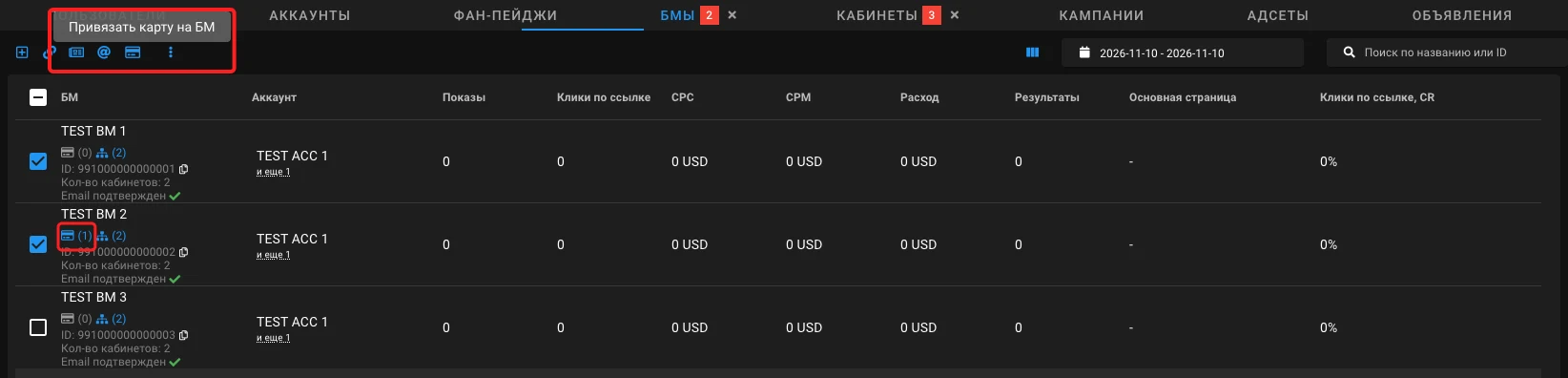
Откроется окно на весь экран «Привязать банковскую карту на БМ». Слева поле для карт и настройки, справа таблица выбранных БМов.
В блоке «Введите карты» вставьте карты в поле «Карты» по 1 на строку. Формат тот же, что для кабинетов:
номер;ММ/ГГ;CVV;CARDHOLDER NAME;ZIP CODE;VAT ID, последние 3 части необязательны. Ссылка «Инструкция» открывает ту же подсказку.Выберите, как раздать карты, в блоке «Распределить карты»:
- «Последовательно»: карты привязываются по порядку строк, 1 карта на 1 БМ.
- «Каждые N БМов»: каждая карта привязывается к N БМам подряд. Появится поле
N =, по умолчанию 2.
Если карт меньше, чем БМов, список карт идёт по кругу.
При необходимости включите остальные настройки левой панели:
- «Параллельное выполнение»: привязка карт для БМов с различными прокси выполняется одновременно.
- «Пауза между БМами»: пауза от «От» до «До» секунд. Недоступна при параллельном выполнении.
- «Задать страну» с полем «Страна» и «Задать валюту» с полем «Валюта».
Проверьте таблицу: «Аккаунт», «Название БМа», «Карта», «Подробнее», «Статус». В колонке «Аккаунт» выбран аккаунт, через который пойдёт привязка. Строку карты можно поправить прямо в таблице.
Нажмите «Привязать». Кнопка активна, только когда у каждой строки есть карта без ошибки «Данные карты невалидны...».
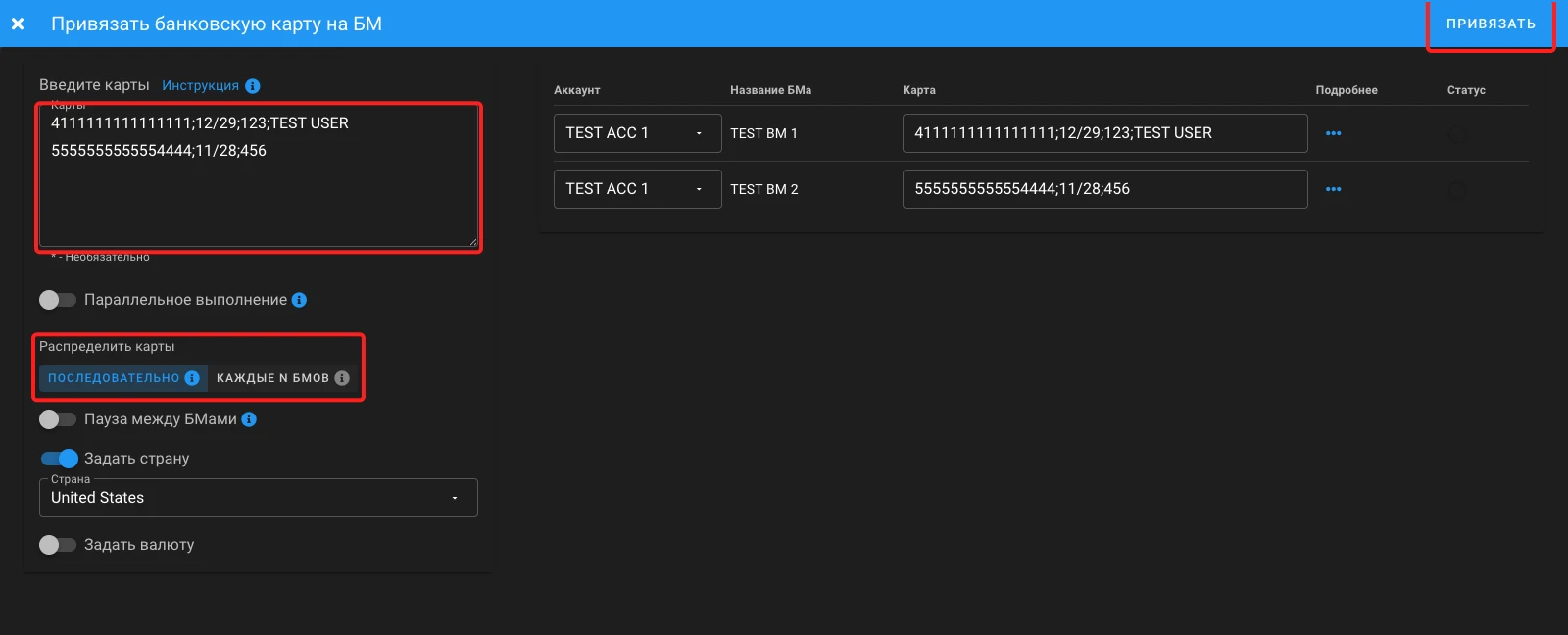
Следите за колонкой «Статус»: крутящийся кружок, зелёная галочка или ошибка с синей стрелкой повтора и красной «i».
💡 Страна и валюта для БМов
При нажатии «Привязать» страна и валюта берутся из левой панели для всех БМов сразу. Если нужны разные значения, привяжите карты к группам БМов отдельными запусками.
Как посмотреть и удалить карту БМа
Во вкладке «БМы» найдите в строке БМа иконку карты с подсказкой «Карты БМа». Рядом в скобках число карт, если карты есть, иконка синяя.
Нажмите иконку. Откроется окно «Способы оплаты БМ [название БМа]».
Сначала окно синхронизирует карты с Facebook и пишет «Происходит синхронизация карт, пожалуйста, подождите». Если синхронизация не удалась, вместо списка появится красный блок с текстом ошибки.
После синхронизации видны карты: последние 4 цифры, иконка Visa или Mastercard, срок действия.
Нажмите «Удалить карту» в строке нужной карты. Пока идёт удаление, на кнопке крутится загрузка.
Зелёная галочка значит, что карта удалена. Красный крестик значит ошибку: наведите на него курсор, чтобы прочитать причину.
Закройте окно кнопкой «Закрыть» или кликом мимо него.
⚠️ Внимание
Карта удаляется сразу после клика, без отдельного подтверждения. После результата кнопки «Удалить карту» в окне скрываются: чтобы удалить следующую карту, закройте окно и откройте его заново.
🛠️ Почему карта не привязалась
- Под картой в таблице надпись «Данные карты невалидны, проверьте корректность номера карты, срока действия или CVV кода». Проверьте 16 цифр номера, 3 цифры CVV, срок в виде
ММ/ГГи разделители;. Пока ошибка есть хотя бы в 1 строке, «Привязать» неактивна. - В колонке «Статус» красная иконка «i». Нажмите её и прочитайте текст в окне «Ошибка»: там причина от Facebook или от сервиса.
- Привязка методом API не прошла. Смените «Метод привязки» на «Метод Web» или «Моб метод» и нажмите синюю стрелку у строк с ошибкой.
- В колонке «Аккаунт» стоит аккаунт с подсказкой «Аккаунт неактивен». Выберите другой аккаунт кабинета или сначала обновите токен.
- Кабинет есть только у аккаунта с системным токеном, а вашего аккаунта с токеном EAAB с этим кабинетом нет. Добавьте такой аккаунт.
- Пункт меню неактивен и открывает «Ой, что-то пошло не так». Функция закрыта на вашем тарифе, нажмите «Выбрать план».
- Ошибка сразу у всех строк. Проверьте, не отправили ли вы больше 100 кабинетов или БМов за 1 запуск, и разбейте их на части.
- У кабинета статус
NEED_VERIFY_CARD. Карту нужно подтвердить кодом из выписки, см. раздел про верификацию.
❓ Частые вопросы
Можно ли привязать 1 карту к нескольким кабинетам?
Да. Выберите «Распределить карты» → «Каждые N кабинетов» и задайте N. Каждая карта уйдёт на N кабинетов подряд.
Обязательно ли указывать имя, ZIP и VAT ID?
Нет. Обязательны только номер, срок действия и CVV. Остальное добавляйте, если эти данные есть.
Можно ли задать разным кабинетам разную страну или валюту?
Да. Общее значение задайте в левой панели, а для отдельных кабинетов поменяйте его через «Подробнее» в строке.
Как сделать новую карту основной?
Включите «Сделать карту основной» при привязке. Для уже привязанной карты нажмите «Сделать основной» в окне «Способы оплаты».
Что значит статус NEED_APPROVE_HOLD?
Кабинету нужно одобрить временную блокировку средств. Нажмите на метку: откроется подсказка с шагами через пункт «Подтвердить аккаунт Risk Payments» в меню «три точки».
Можно ли удалить сразу все карты у кабинетов?
Нет. Карты удаляются по 1 в окне «Способы оплаты» каждого кабинета или в окне «Способы оплаты БМ» для БМа.
❓ Частые вопросы
В каком формате вставлять карты?
По 1 карте на строку: номер;ММ/ГГ;CVV, дальше по желанию имя, ZIP и VAT ID. Пример: 4111111111111111;12/29;123.
Можно ли привязать карту через аккаунт с системным токеном?
Да, если у вас есть ещё аккаунт с токеном EAAB с доступом к этому кабинету: Cloud сам выполнит привязку через него. Без такого аккаунта привязка не пройдёт. Получение биллингов по системному токену не работает.
На каких тарифах доступна привязка карт?
На тарифе Light пункт «Привязать банковскую карту» недоступен. На Light и Start нельзя привязать карту БМа к кабинету и карту на БМ.
Где выбрать основную карту и удалить лишние?
В окне «Способы оплаты». Верификацию на $1 видно в колонке «Статус».
📚 Читайте также
- Работа с вкладкой «Кабинеты» в Dolphin {Cloud}
- Работа с вкладкой «БМы» в Dolphin {Cloud}
- Добавление аккаунтов, системный токен и Dolphin {Anty}
🐬 Привязывайте карты к десяткам кабинетов за 1 запуск: откройте Dolphin {Cloud}