Cách bắt đầu với Dolphin {Cloud} trong 8 bước
Cập nhật:
⚡ Tóm tắt
- Không cần cài đặt gì: Dolphin {Cloud} chạy trên trình duyệt.
- 8 bước đưa bạn từ đăng ký đến lần chạy đầu tiên và tự động hóa.
- Mỗi bước chỉ mất vài phút, chi tiết có trong các bài liên quan.
Dolphin {Cloud} là dịch vụ đám mây để chạy và quản lý quảng cáo Facebook. Hãy làm theo thứ tự: mỗi bước dựa trên bước trước.
🗺️ Lộ trình:
- Đăng ký và đăng nhập
- Proxy
- Tài khoản Facebook
- BM và tài khoản quảng cáo
- Cài đặt cơ bản
- Lần chạy đầu tiên
- Quy tắc tự động
- Thông báo Telegram
🔐 Bước 1. Đăng ký và đăng nhập
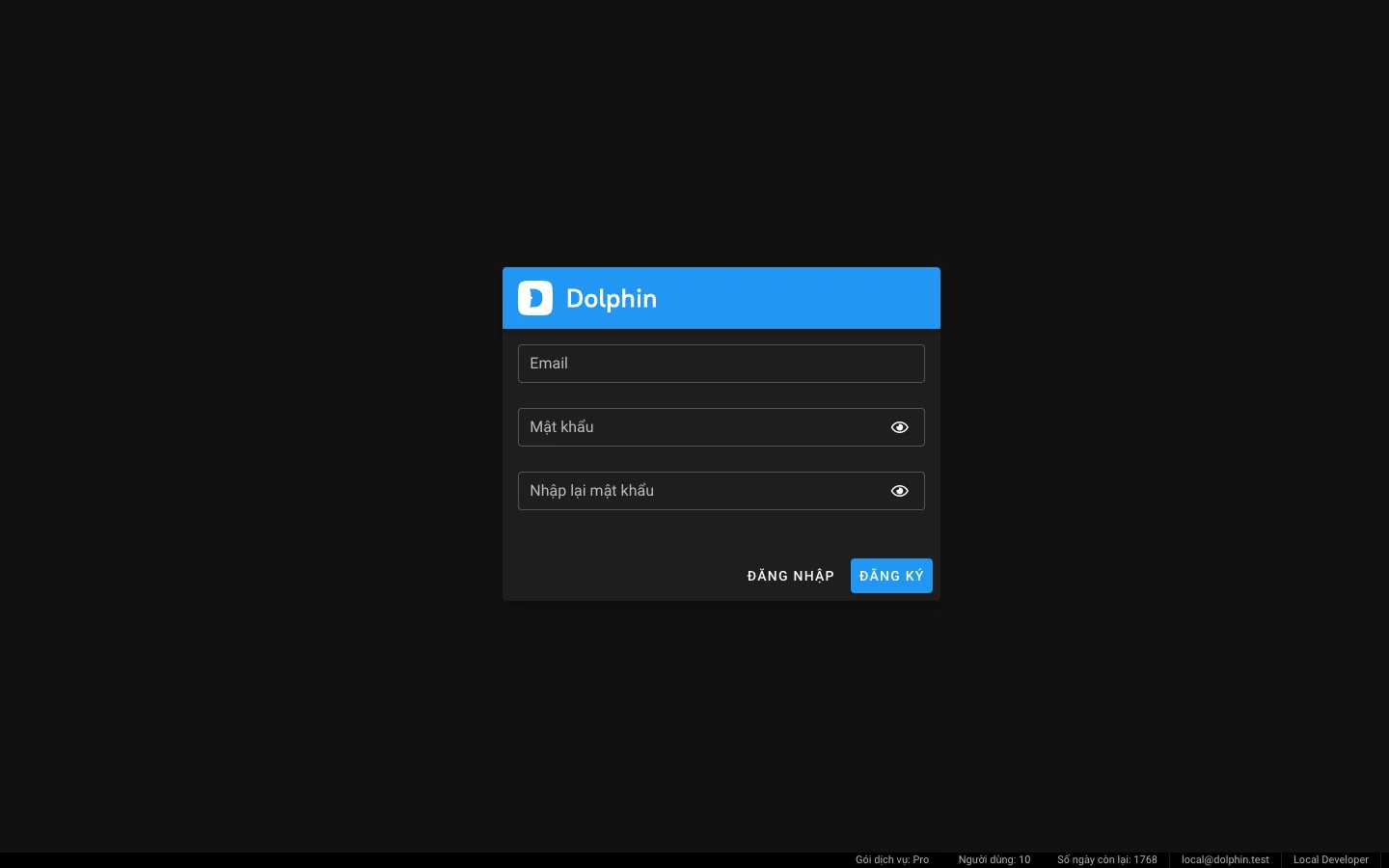
- Mở trang Dolphin {Cloud} và nhấn Đăng ký ở góc trên bên phải.
- Điền email, mật khẩu (hai lần) và Telegram, mã khuyến mãi nếu có. Đánh dấu đồng ý với điều khoản và nhấn Tạo tài khoản.
- Ở lần đăng nhập đầu tiên, xác nhận tài khoản qua bot Telegram: gửi
/start, sau đó gửi mã trên màn hình và nhấn Kiểm tra. - Sau đó đăng nhập trên trang web bằng nút Đăng nhập ở góc trên bên phải hoặc Tôi đã có tài khoản trong cửa sổ đăng ký.
ℹ️ Cần biết
Người dùng đầu tiên có vai trò quản trị viên. Làm việc theo nhóm? Thêm các buyer và phân quyền: Làm việc nhóm và vai trò.
🛡️ Bước 2. Thêm proxy
- Ở menu bên trái, mở Proxy.
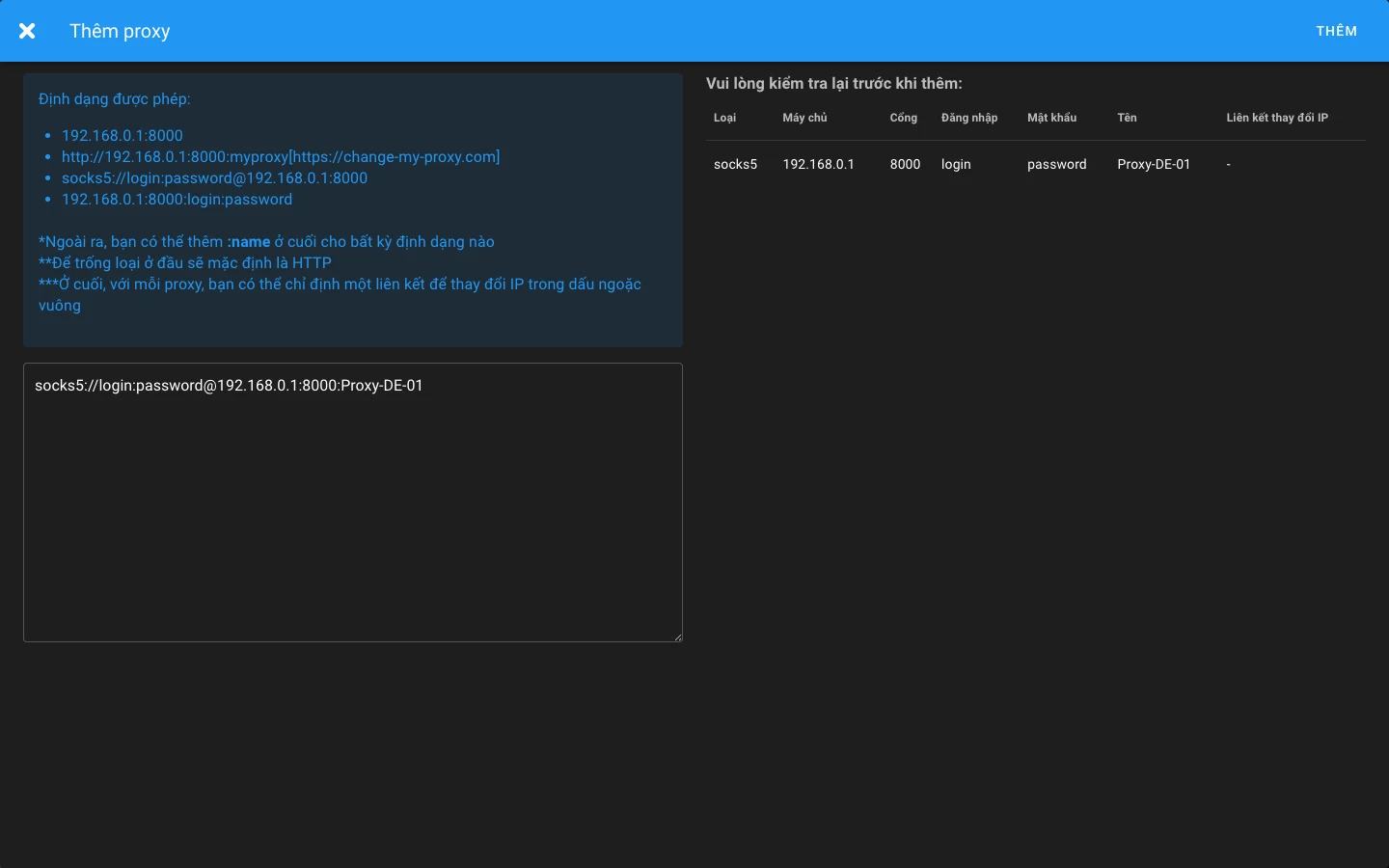
- Nhấn Thêm proxy.
- Dán một dòng, ví dụ
socks5://login:password@192.168.0.1:8000. Có thể dán nhiều dòng cùng lúc. - Kiểm tra dòng đã được phân tích đúng trong bảng bên phải và nhấn thêm. Trong danh sách proxy, trạng thái phải chuyển thành hoạt động.
⚠️ Lưu ý
Không có proxy thì không thể thêm tài khoản. Hỗ trợ HTTP và SOCKS5 (IPv4 và IPv6). Nếu không ghi loại, proxy được coi là HTTP.
💡 Mẹo
Lý tưởng là 1 proxy cho 1 tài khoản. Với proxy di động băng thông rộng, không nên gắn quá 25–50 tài khoản.
📖 Xem chi tiết: Thêm và đổi proxy, Proxy: định dạng, chia sẻ và lời khuyên.
👤 Bước 3. Thêm tài khoản Facebook
Với mỗi tài khoản, hãy chuẩn bị:
- cookie định dạng JSON
- User agent (giống trong trình duyệt antidetect)
- proxy từ bước 2
- tùy chọn mật khẩu và 2FA để Dolphin {Cloud} tự đăng nhập lại khi token hết hạn
- Mở Trình quản lý quảng cáo → tab Các tài khoản.
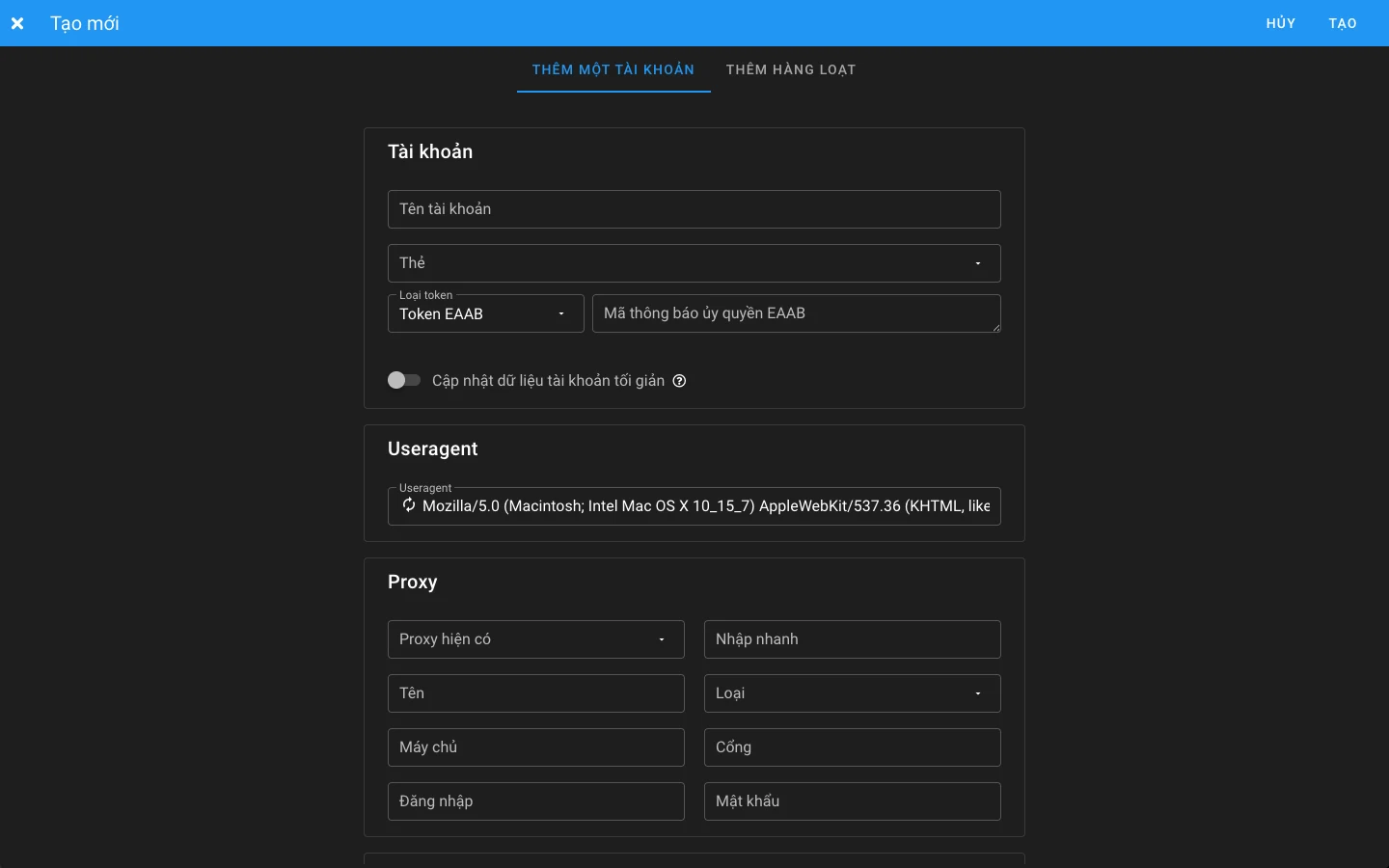
- Nhấn nút thêm, cửa sổ tạo tài khoản sẽ mở ra.
- Chọn Thêm một tài khoản hoặc Thêm hàng loạt. Ở chế độ hàng loạt, kéo thả tệp từ shop (.txt, .csv, .json, .xlsx, tối đa 50 MB) hoặc dán các dòng dạng văn bản.
- Gắn proxy và nhấn Tạo. Token không bắt buộc: Dolphin {Cloud} sẽ lấy từ cookie.
💡 Mẹo
Bạn cũng có thể kết nối tài khoản bằng token hệ thống của BM (hoạt động qua API chính thức, không cần cookie) và cập nhật cookie bằng một cú nhấp từ hồ sơ Dolphin {Anty}.
📖 Xem chi tiết: Thêm tài khoản: tệp, token hệ thống và Dolphin {Anty}, Lấy cookie JSON, Tab Các tài khoản.
🏢 Bước 4. Kiểm tra BM và tài khoản quảng cáo
Sau khi thêm tài khoản, Dolphin {Cloud} sẽ tải về các Business Manager, tài khoản quảng cáo và fanpage của nó.
- Ở tab BM, xem trạng thái và hạn mức của các Business Manager.
- Ở tab Tài khoản quảng cáo, kiểm tra trạng thái, hạn mức, tiền tệ và múi giờ của từng tài khoản.
- Chọn các tài khoản quảng cáo để gắn thẻ, tạo fanpage hoặc chuyển tài khoản vào BM.
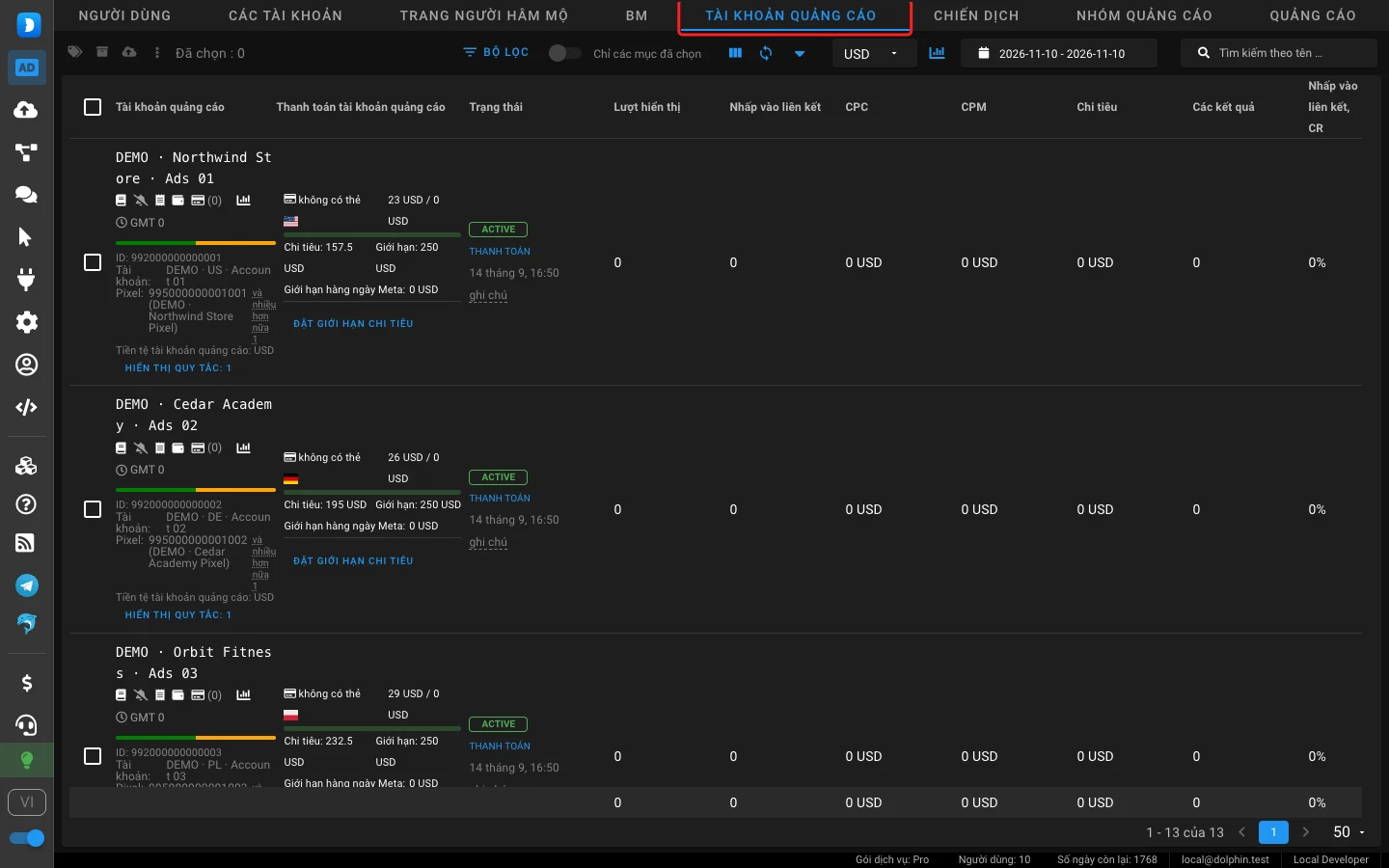
Tài khoản quảng cáo sẵn sàng nếu:
- đang hoạt động
- đã gắn phương thức thanh toán
- múi giờ và tiền tệ đúng
- có fanpage và pixel
📖 Xem chi tiết: Tab BM, Tab Tài khoản quảng cáo, Gắn thẻ ngân hàng, Múi giờ tài khoản quảng cáo.
⚙️ Bước 5. Bật cài đặt cơ bản
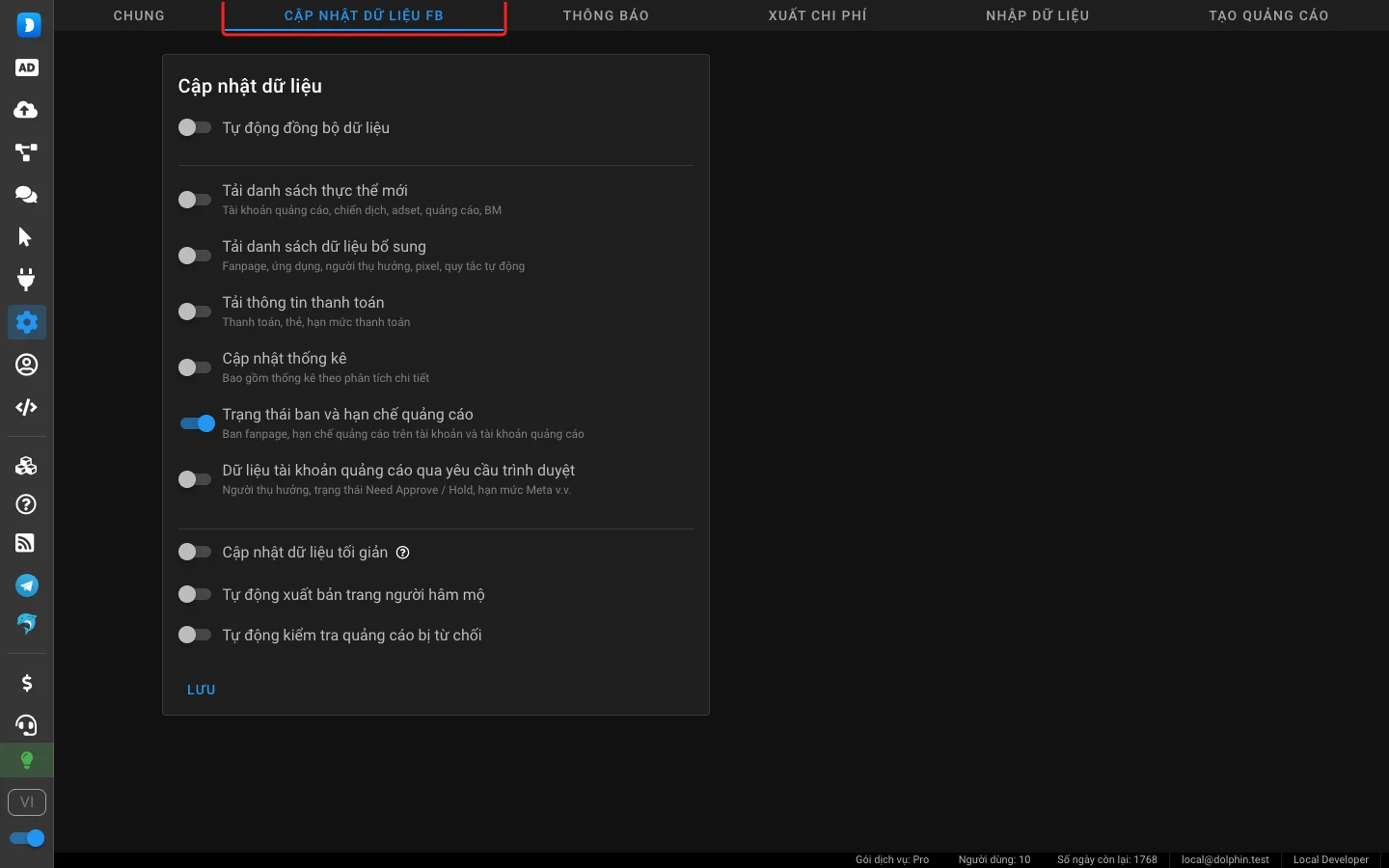
Mặc định dữ liệu Facebook được cập nhật thủ công. Hãy bật tự động để token, tài khoản quảng cáo và thống kê luôn mới.
- Mở Cài đặt → Cập nhật dữ liệu FB.
- Bật tự động đồng bộ dữ liệu và chọn dữ liệu cần tải: thực thể mới, thanh toán, thống kê, trạng thái khóa.
- Nhấn Lưu.
- Ở tab Tạo quảng cáo, nhập Tham số URL chung, ví dụ
?ad_id={{ad.id}}, để không phải điền vào từng gói.
ℹ️ Cần biết
Trong nhóm, quản trị viên có thể bật cài đặt chung ở tab Chung, khi đó mọi buyer dùng tham số của họ.
📖 Xem chi tiết: Tự động cập nhật dữ liệu FB, Thiết lập ban đầu.
🚀 Bước 6. Chạy quảng cáo đầu tiên
ℹ️ Lưu ý
Mục “Tạo quảng cáo” có trên gói Pro và trong thời gian dùng thử. Gói Light, Start và Base không có mục này.
Việc chạy quảng cáo trong Dolphin {Cloud} dựa trên gói: mẫu chiến dịch, nhóm quảng cáo và quảng cáo có thể đẩy cùng lúc vào hàng chục tài khoản quảng cáo.
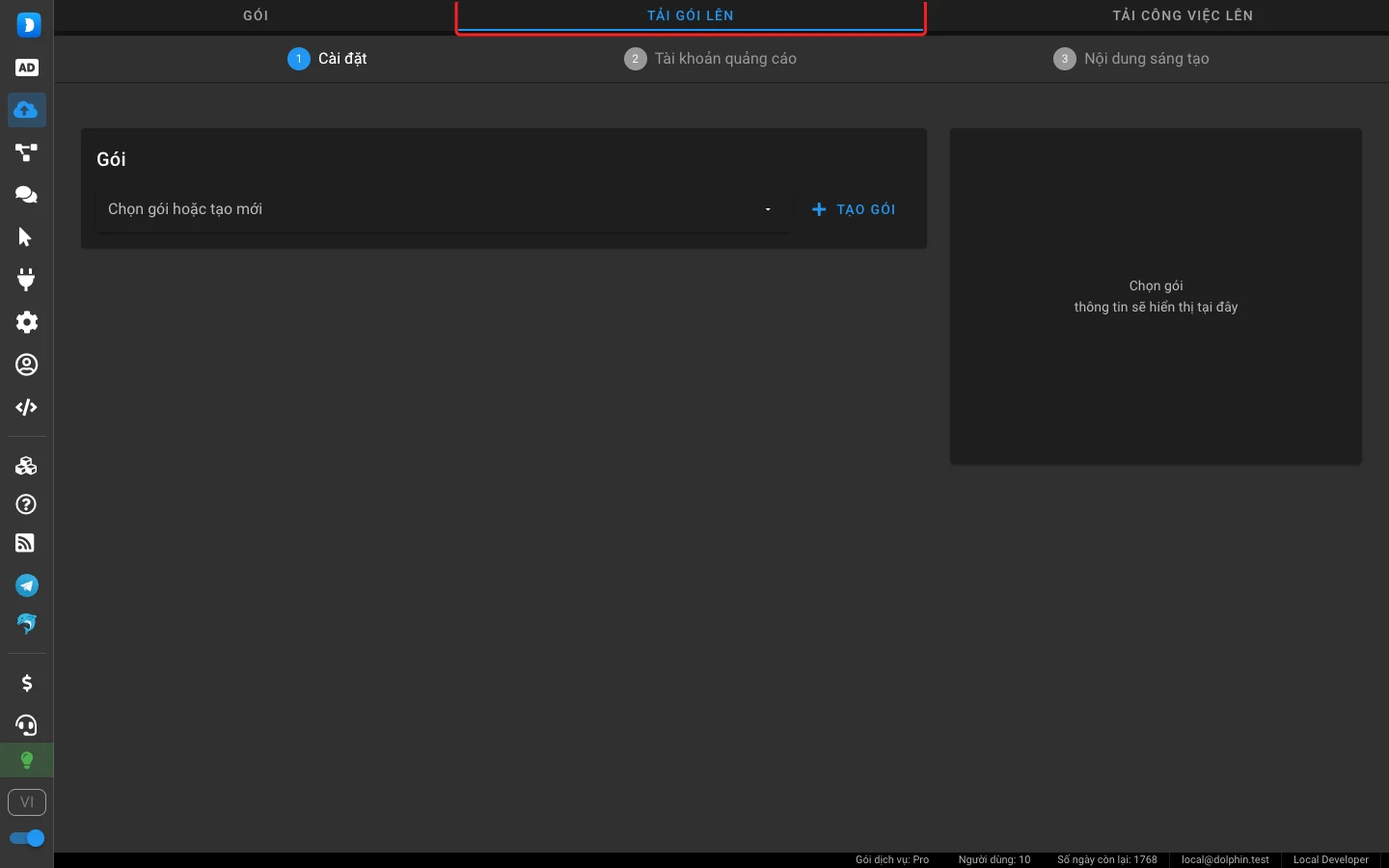
- Mở Tạo quảng cáo → tab Gói và tạo gói: mục tiêu, khu vực, ngân sách, nội dung và liên kết.
- Chuyển sang tab Tải gói lên, chọn gói, tài khoản và tài khoản quảng cáo.
- Tải nội dung sáng tạo lên và chọn cách phân bổ vào chiến dịch và nhóm quảng cáo.
- Bắt đầu tải lên và theo dõi trạng thái ở tab Tải công việc lên.
💡 Mẹo
Lần đầu, hãy chạy một gói vào một tài khoản quảng cáo. Khi mọi thứ ổn, hãy mở rộng.
📖 Xem chi tiết: Cách chạy quảng cáo đầu tiên, Phân bổ và tải nội dung sáng tạo, Hàng đợi tải lên.
🤖 Bước 7. Thiết lập quy tắc tự động
ℹ️ Lưu ý
Quy tắc tự động có trên mọi gói, trừ Light.
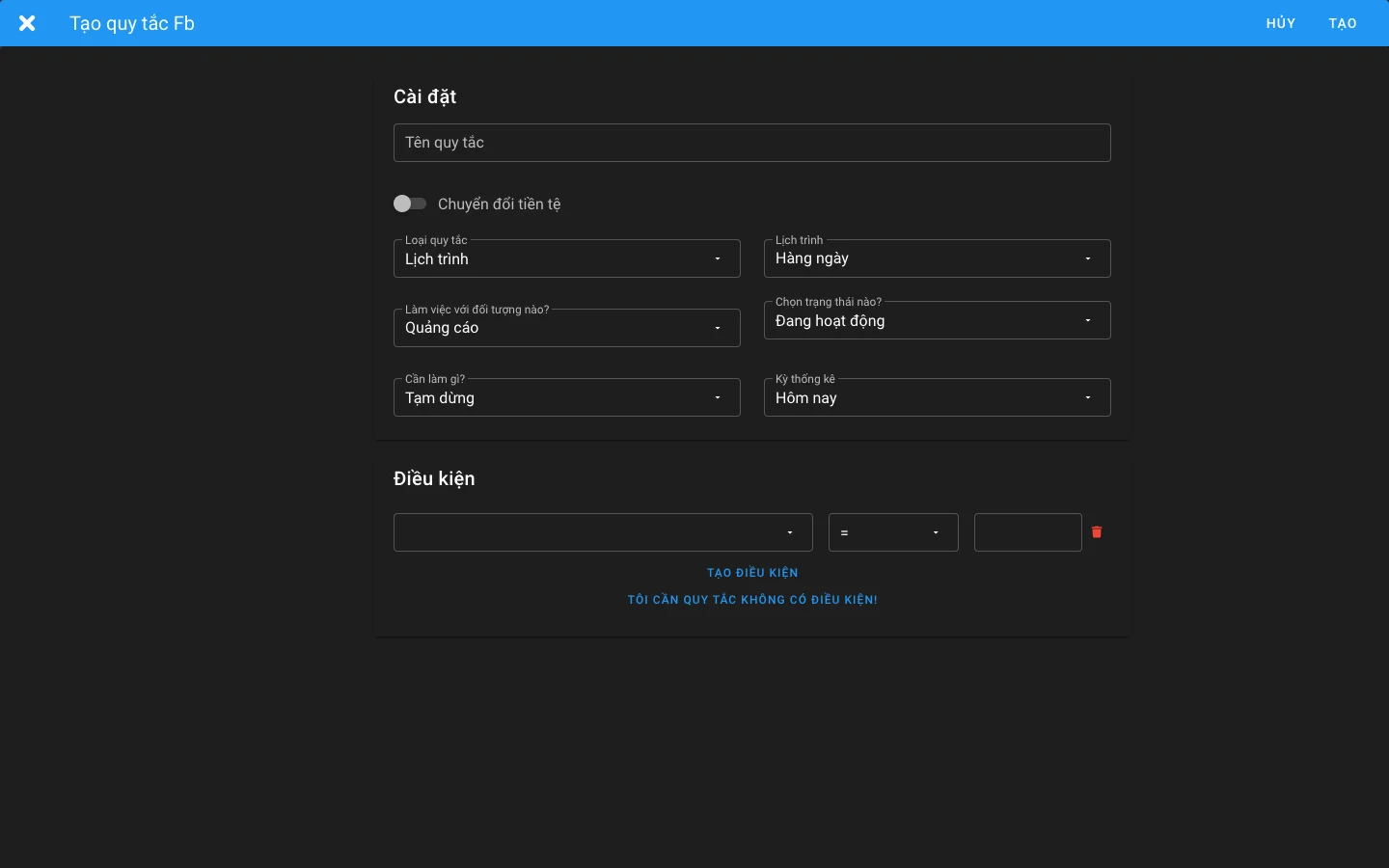
Quy tắc tự động sẽ dừng quảng cáo lỗ, thay đổi ngân sách và bật quảng cáo theo lịch trong khi bạn bận việc khác.
- Mở Quy tắc tự động → Quy tắc Fb.
- Nhấn Tạo quy tắc.
- Đặt điều kiện (ví dụ chi tiêu trên $10 và 0 lead) và hành động (tắt quảng cáo).
- Chọn tài khoản quảng cáo hoặc chiến dịch áp dụng quy tắc rồi lưu.
💡 Mẹo
Gộp quy tắc thành nhóm và gắn ngay khi chạy quảng cáo.
📖 Xem chi tiết: Quy tắc tự động Facebook, Nhóm, lịch và chia sẻ quy tắc.
🔔 Bước 8. Kết nối thông báo Telegram
- Tìm bot
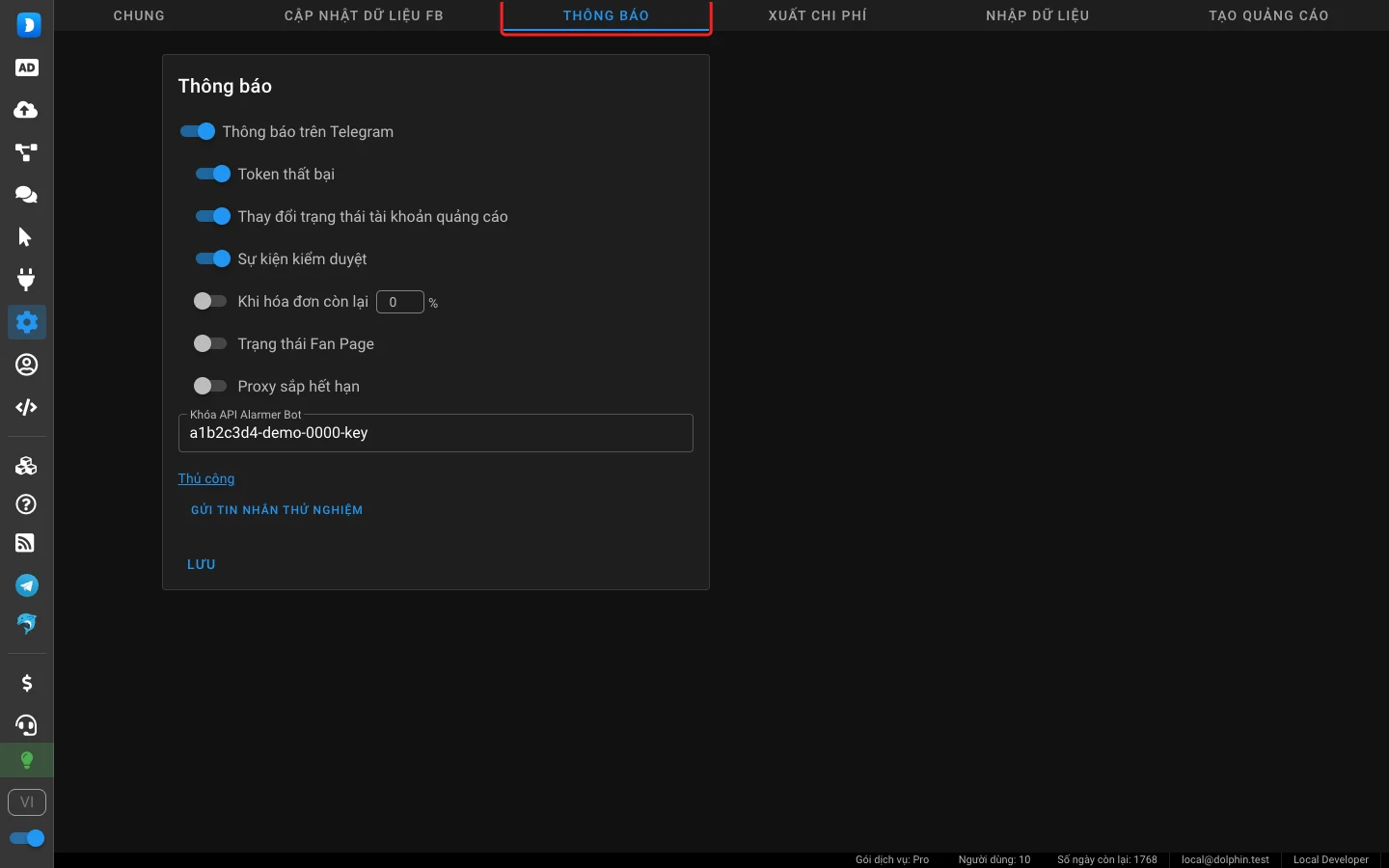
@alarmer_bottrên Telegram, gửi/startvà sao chép khóa trong tin trả lời. - Mở Cài đặt → Thông báo và bật Thông báo trên Telegram.
- Chọn sự kiện: lỗi token, trạng thái tài khoản quảng cáo, kiểm duyệt, thanh toán, proxy.
- Dán khóa vào ô Khóa API Alarmer Bot và nhấn Lưu.
ℹ️ Cần biết
Có thể gửi thông báo vào nhóm: thêm bot vào nhóm với quyền quản trị viên và gửi lệnh /key trong nhóm.
📖 Xem chi tiết: Thông báo vào Telegram hoặc nhóm.
✅ Checklist: sẵn sàng làm việc
- Tài khoản đã xác nhận qua Telegram
- Proxy đã thêm và hoạt động
- Tài khoản đã thêm, không lỗi token
- Tài khoản quảng cáo hoạt động, đã gắn thanh toán
- Đã bật tự cập nhật dữ liệu FB
- Gói đầu tiên đã chạy
- Quy tắc tự động bảo vệ ngân sách
- Thông báo đến Telegram
🧭 Tiếp theo
- 📊 Tìm hiểu thống kê: Làm việc với thống kê
- 🔗 Gửi chi phí sang tracker: Xuất chi phí sang Binom
- 📬 Thiết lập postback: Postback
- 👥 Thêm nhóm của bạn: Làm việc nhóm và vai trò
- 💳 Chọn gói cước: Gói cước và thanh toán
- 🧩 Tự động hóa qua API: API Dolphin {Cloud}
- 🎨 Tùy chỉnh giao diện: Giao diện: ngôn ngữ, chủ đề, tin tức
🐬 Chưa đăng ký? Bắt đầu với Dolphin {Cloud}