Як почати роботу в Dolphin {Cloud} за 8 кроків
Оновлено:
⚡ Коротко
- Нічого не потрібно встановлювати: Dolphin {Cloud} працює в браузері.
- За 8 кроків пройдете шлях від реєстрації до першого заливу й автоматизації.
- Кожен крок займає кілька хвилин, подробиці у пов'язаних статтях.
Dolphin {Cloud} це хмарний сервіс для заливу та керування рекламою Facebook. Проходьте кроки по черзі: кожен наступний спирається на попередній.
🗺️ Маршрут:
- Реєстрація та вхід
- Проксі
- Акаунти Facebook
- БМи та кабінети
- Основні налаштування
- Перший залив
- Авто-правила
- Сповіщення в Telegram
🔐 Крок 1. Реєстрація та вхід
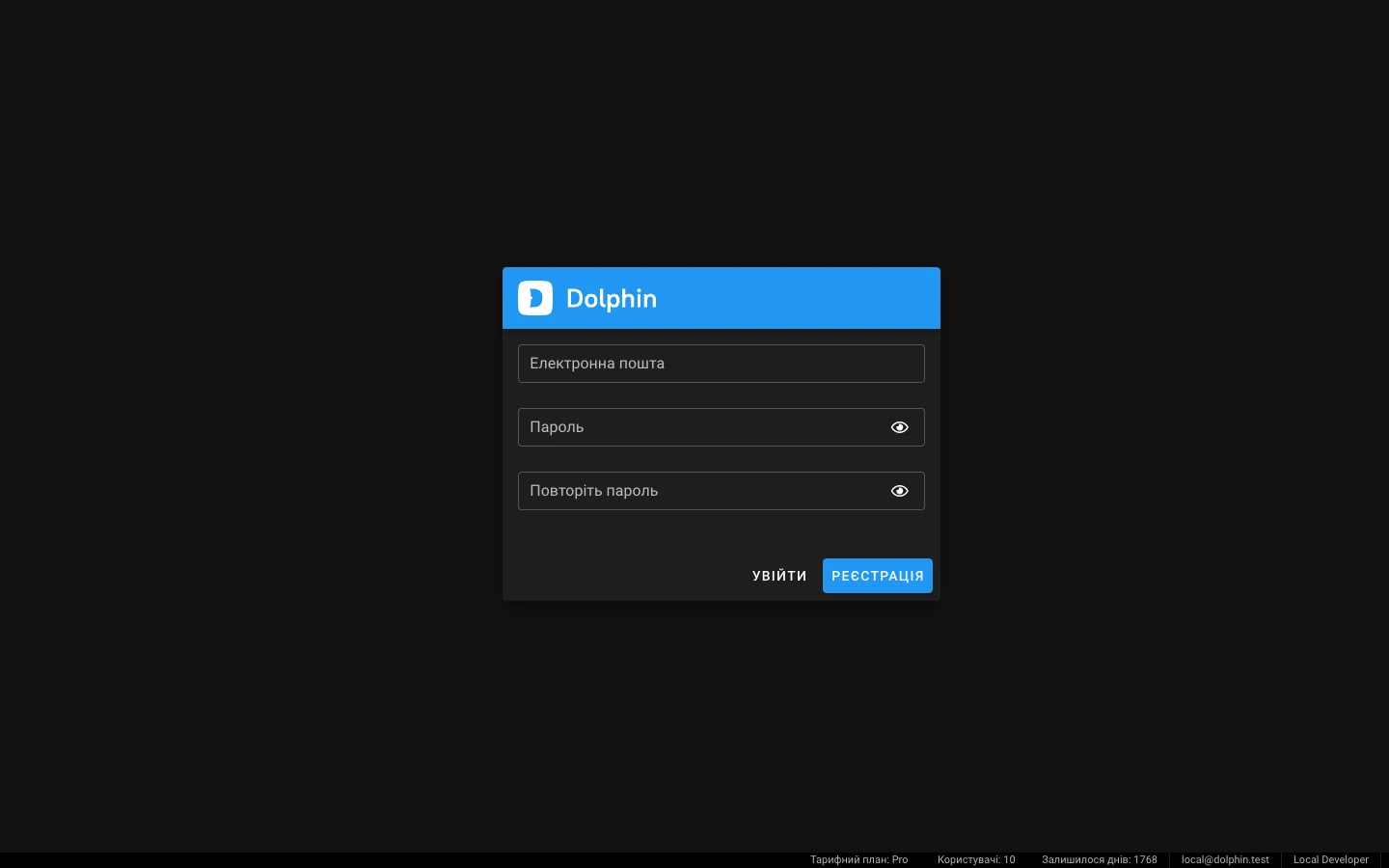
- Відкрийте сайт Dolphin {Cloud} і натисніть Реєстрація у правому верхньому куті.
- Заповніть пошту, пароль (двічі) і Telegram, промокод за бажанням. Позначте згоду з умовами й натисніть Створити акаунт.
- Під час першого входу підтвердьте акаунт через Telegram-бота: надішліть йому
/start, потім код з екрана й натисніть Перевірити. - Далі входьте на сайті через кнопку Увійти у правому верхньому куті або У мене є акаунт у вікні реєстрації.
ℹ️ Важливо знати
Перший користувач отримує роль адміністратора. Працюєте в команді? Додайте баєрів і видайте їм ролі: Командна робота й ролі.
🛡️ Крок 2. Додайте проксі
- У лівому меню відкрийте Проксі.
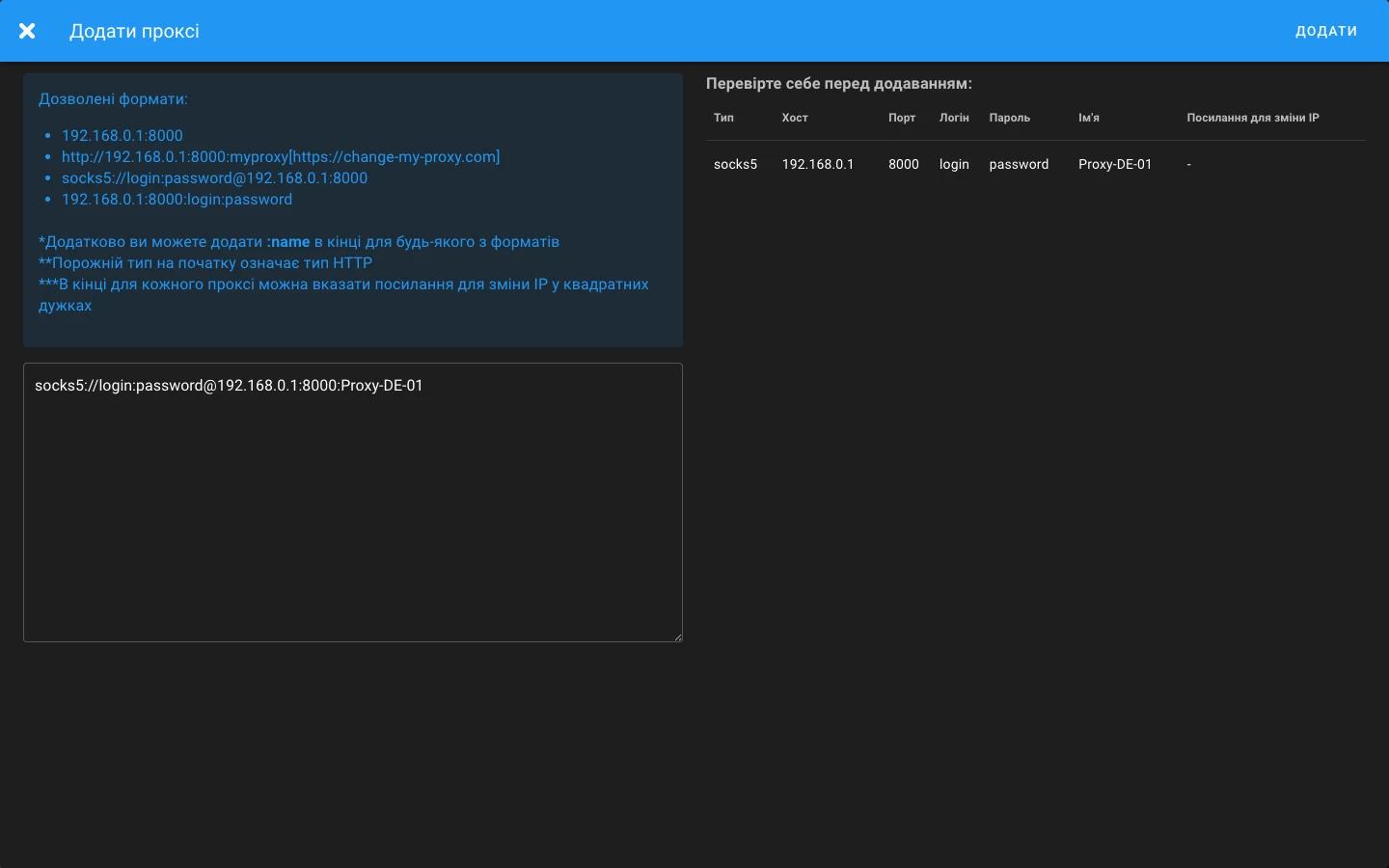
- Натисніть Додати проксі.
- Вставте рядок, наприклад
socks5://login:password@192.168.0.1:8000. Можна одразу кілька рядків. - Перевірте, як розібрався рядок у таблиці праворуч, і натисніть Додати. У списку проксі статус має стати активним.
⚠️ Увага
Без проксі акаунт не додасться. Підтримуються HTTP і SOCKS5 (IPv4 та IPv6). Якщо тип не вказано, проксі вважається HTTP.
💡 Порада
Ідеально 1 проксі на 1 акаунт. На мобільний проксі з широким каналом краще вішати не більше 25–50 акаунтів.
📖 Докладніше: Додавання та зміна проксі, Проксі: формати, шеринг і поради.
👤 Крок 3. Додайте акаунти Facebook
Для кожного акаунта підготуйте:
- куки у форматі JSON
- User agent (той самий, що в антидетекті)
- проксі з кроку 2
- за бажанням пароль і 2FA: тоді Dolphin {Cloud} сам перелогіниться, якщо токен злетить
- Відкрийте Менеджер реклами → вкладку Акаунти.
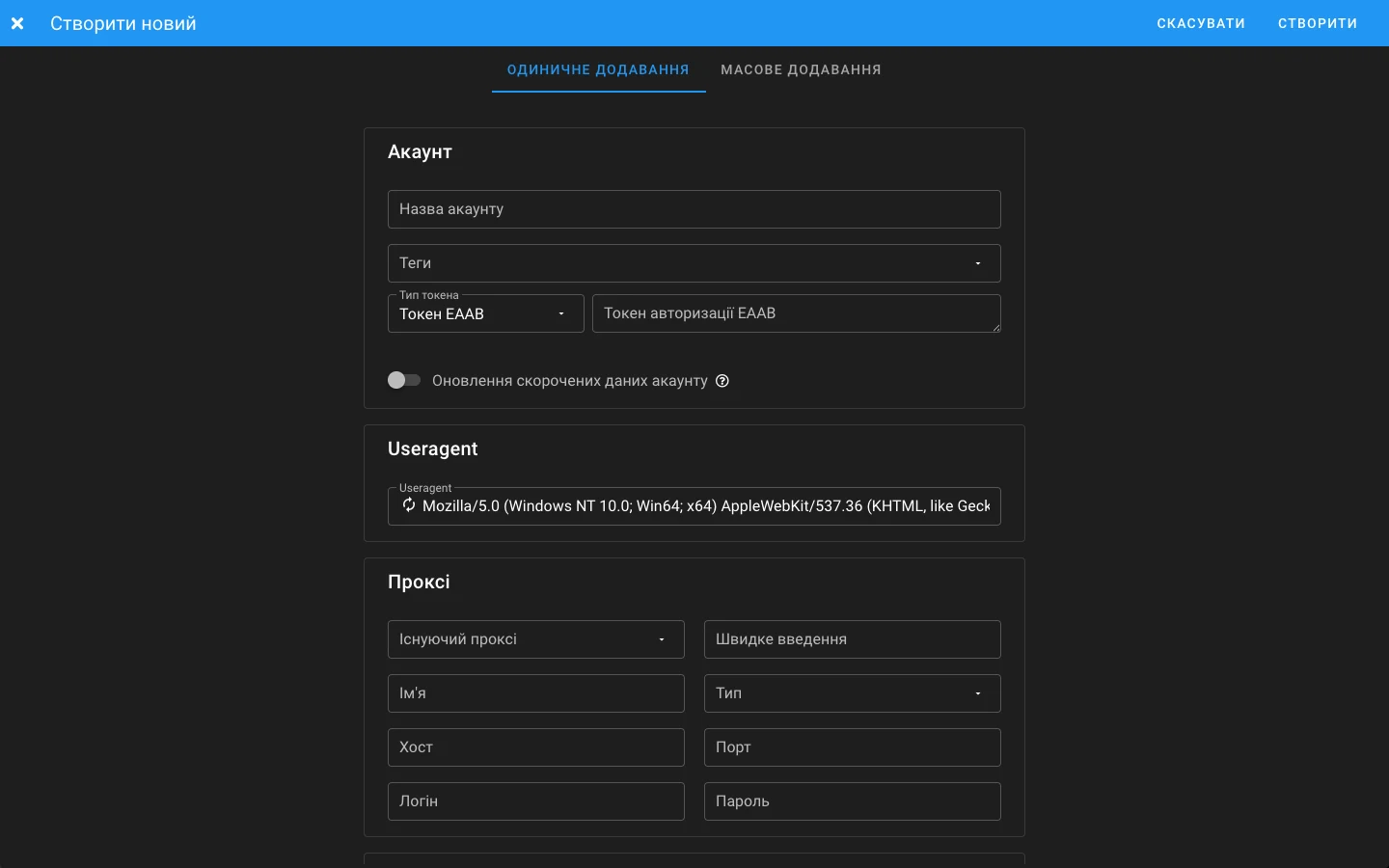
- Натисніть Додати, відкриється вікно створення акаунта.
- Оберіть Одиничне додавання або Масове додавання. У другому режимі перетягніть файл із шопу (.txt, .csv, .json, .xlsx, до 50 МБ) або вставте рядки текстом.
- Прив'яжіть проксі й натисніть Створити. Токен вставляти не обов'язково: Dolphin {Cloud} дістане його з куки.
💡 Порада
Акаунт можна підключити й через системний токен БМа (працює через офіційний API, без куки), а куки оновлювати в один клік із профілів Dolphin {Anty}.
📖 Докладніше: Додавання акаунтів: файл, системний токен і Dolphin {Anty}, Отримання JSON куків, Вкладка «Акаунти».
🏢 Крок 4. Перевірте БМи та кабінети
Після додавання акаунта Dolphin {Cloud} підтягне його бізнес-менеджери, рекламні кабінети та фан-пейджі.
- У вкладці Бізнес-портфоліо перегляньте статус і ліміти бізнес-менеджерів.
- У вкладці Кабінети перевірте статус, ліміт, валюту й часовий пояс кожного кабінету.
- Позначте потрібні кабінети, щоб прив'язати картку, створити ФП або передати кабінет у БМ.
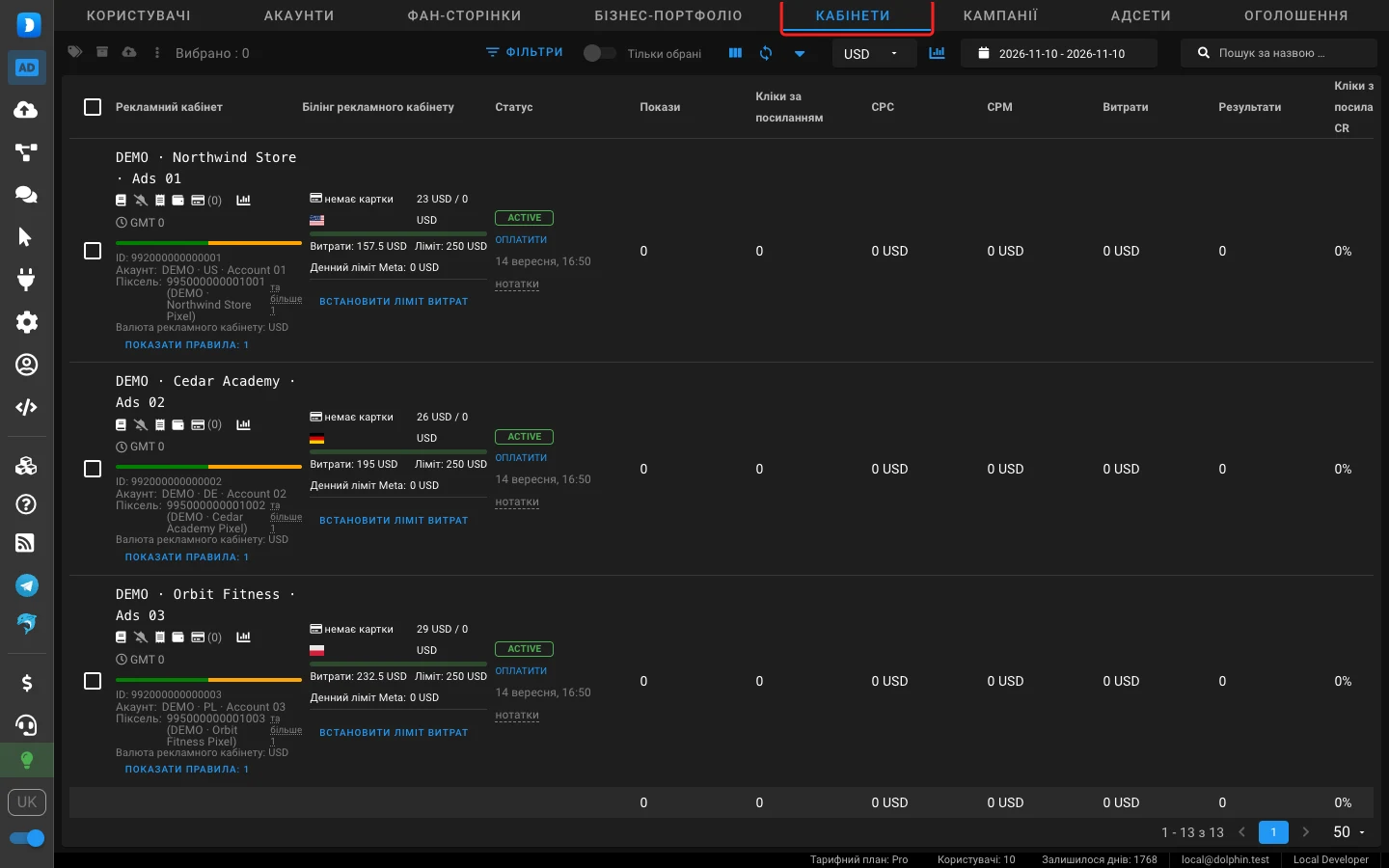
Кабінет готовий до заливу, якщо:
- статус кабінету активний
- прив'язано спосіб оплати
- часовий пояс і валюта ті, що потрібно
- є фан-пейдж і піксель
📖 Докладніше: Вкладка «БМи», Вкладка «Кабінети», Прив'язка банківських карток, Часовий пояс кабінету.
⚙️ Крок 5. Увімкніть основні налаштування
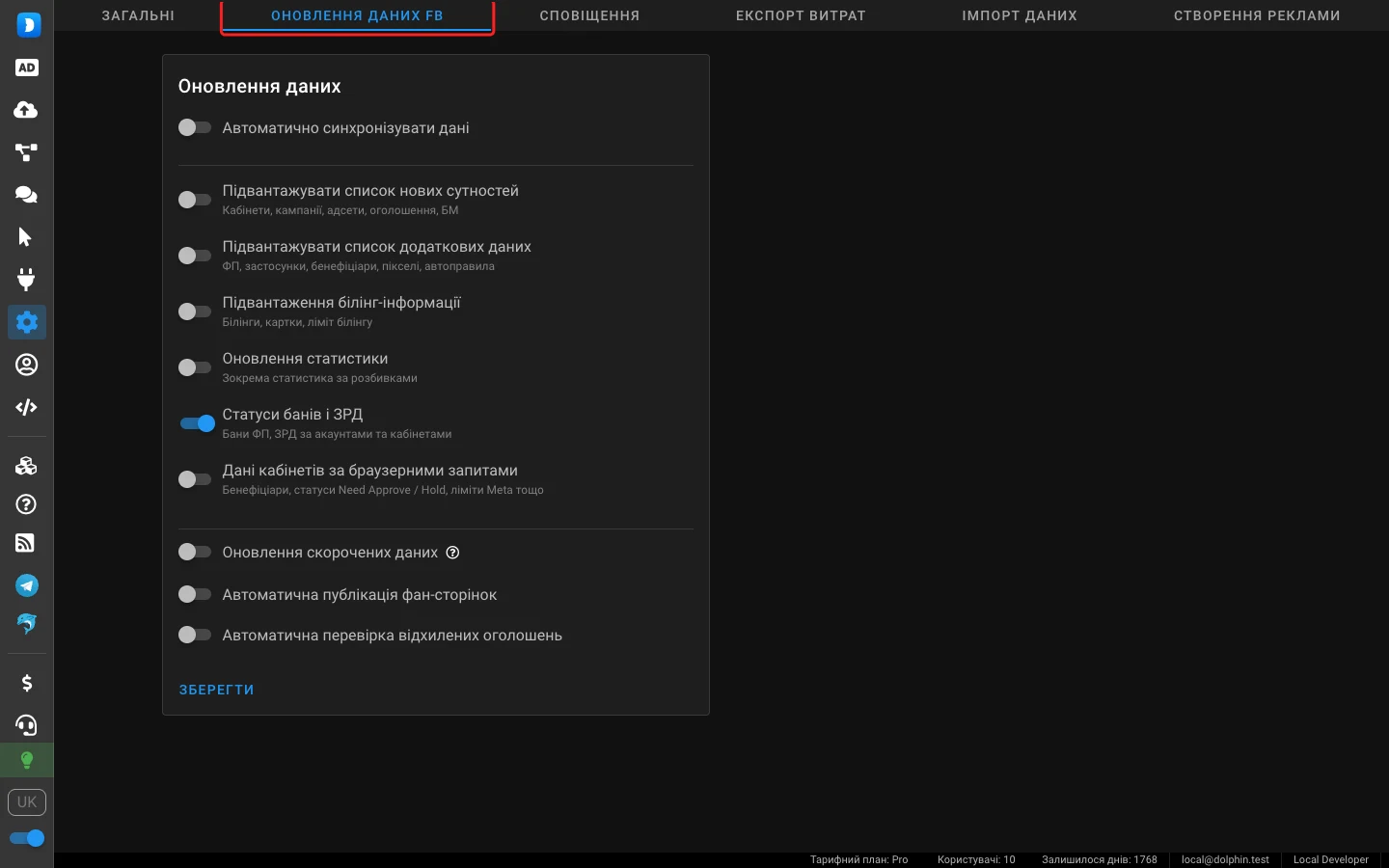
За замовчуванням дані з Facebook оновлюються вручну. Увімкніть автоматику, щоб токени, кабінети й статистика були свіжими.
- Відкрийте Налаштування → Оновлення даних FB.
- Увімкніть автоматичну синхронізацію даних і позначте, що підтягувати: нові сутності, білінг, статистику, статуси банів.
- Натисніть Зберегти.
- У вкладці Створення реклами вкажіть спільні Параметри URL, наприклад
?ad_id={{ad.id}}, щоб не вписувати їх у кожну зв'язку.
ℹ️ Важливо знати
У команді адмін може увімкнути глобальні налаштування у вкладці Загальні, і тоді всі баєри працюють з його параметрами.
📖 Докладніше: Автоматичне оновлення даних FB, Початкове налаштування.
🚀 Крок 6. Зробіть перший залив
ℹ️ Важливо знати
Розділ «Створити рекламу» є на тарифі Pro і на тріалі. На тарифах Light, Start і Base його немає в меню.
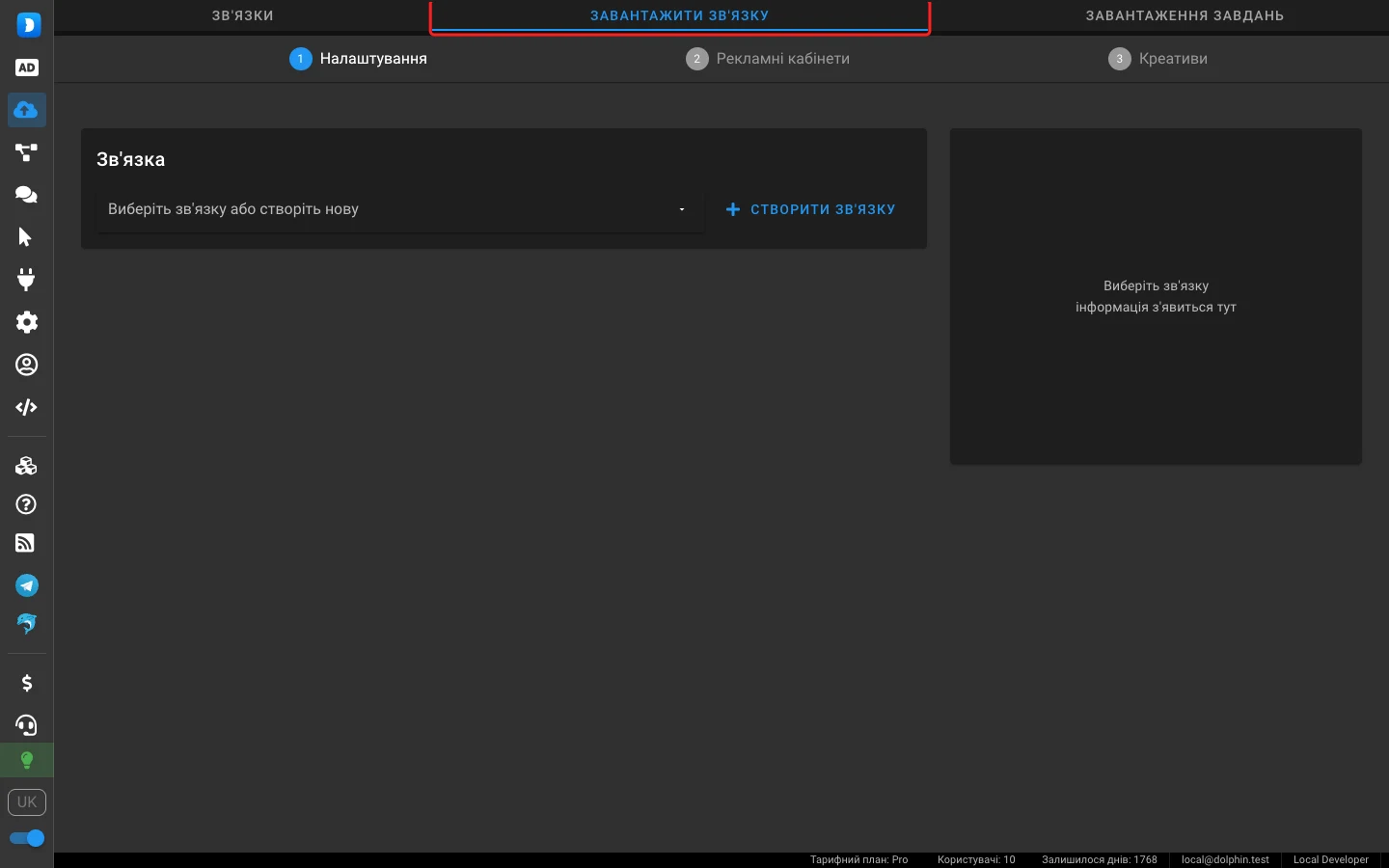
Залив у Dolphin {Cloud} будується на зв'язках: це шаблон кампанії, адсету й оголошення, який можна запускати одразу в десятки кабінетів.
- Відкрийте Створити рекламу → вкладку Зв'язки і створіть зв'язку: ціль, гео, бюджет, тексти й посилання.
- Перейдіть у вкладку Завантажити зв'язку, оберіть зв'язку, акаунти й кабінети.
- Завантажте креативи й оберіть, як розподілити їх по кампаніях і адсетах.
- Запустіть залив і стежте за статусом у вкладці Завантаження завдань.
💡 Порада
Уперше залийте одну зв'язку в один кабінет. Переконайтеся, що все пройшло, і масштабуйтеся.
📖 Докладніше: Як зробити перший залив, Розподіл і завантаження креативів, Черга заливу.
🤖 Крок 7. Налаштуйте авто-правила
ℹ️ Важливо знати
Автоправила є на всіх тарифах, крім Light.
Авто-правила самі зупиняють збиткову рекламу, змінюють бюджети й вмикають оголошення за розкладом, поки ви зайняті іншим.
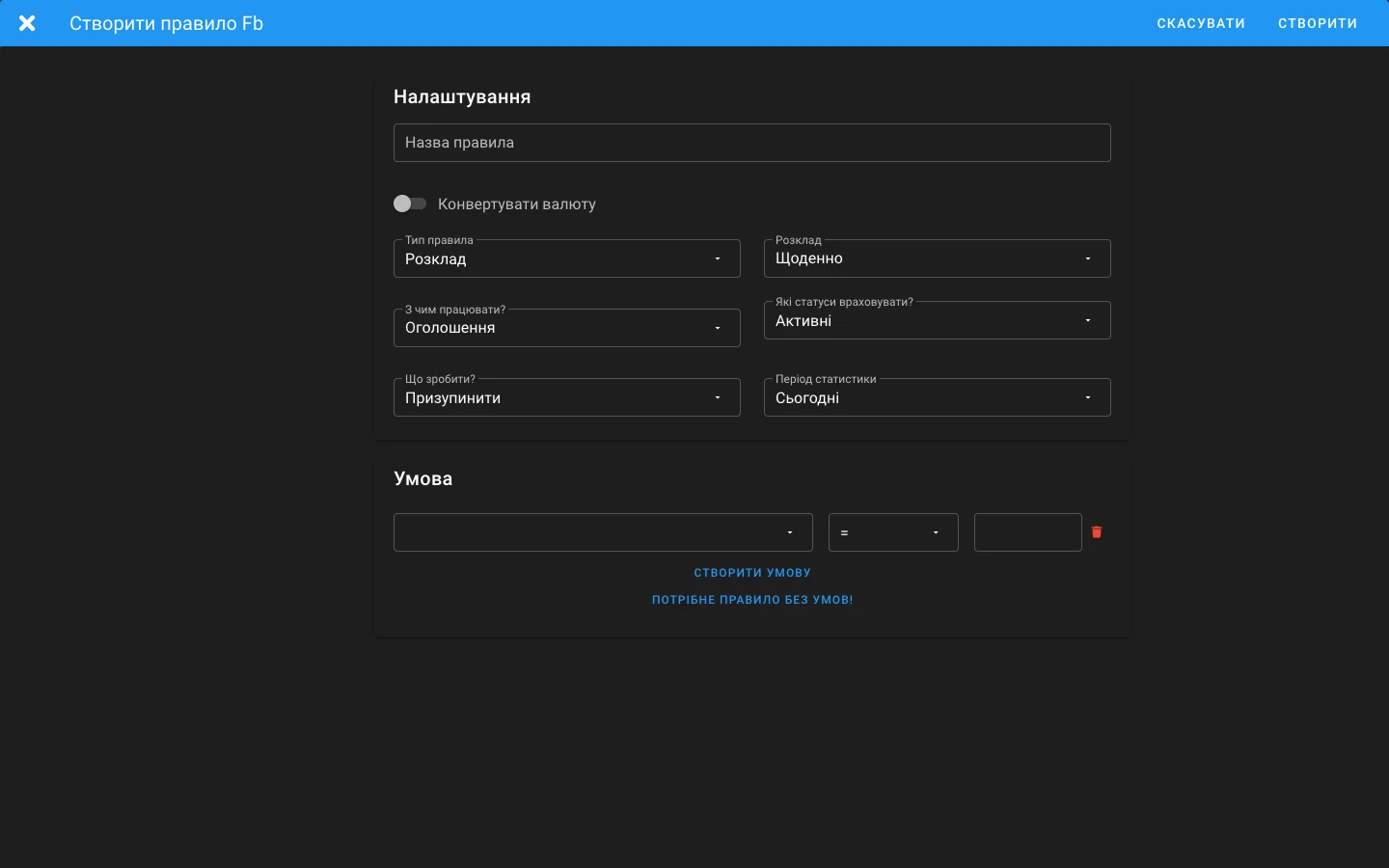
- Відкрийте Авто-правила → Правила Fb.
- Натисніть Створити правило.
- Задайте умову (наприклад, витрата більше $10 і 0 лідів) і дію (вимкнути оголошення).
- Оберіть, до яких кабінетів або кампаній застосовувати правило, і збережіть.
💡 Порада
Об'єднуйте правила в групи й підключайте їх просто під час заливу.
📖 Докладніше: Авто-правила Facebook, Групи, розклад і шеринг правил.
🔔 Крок 8. Підключіть сповіщення в Telegram
- Знайдіть у Telegram бота
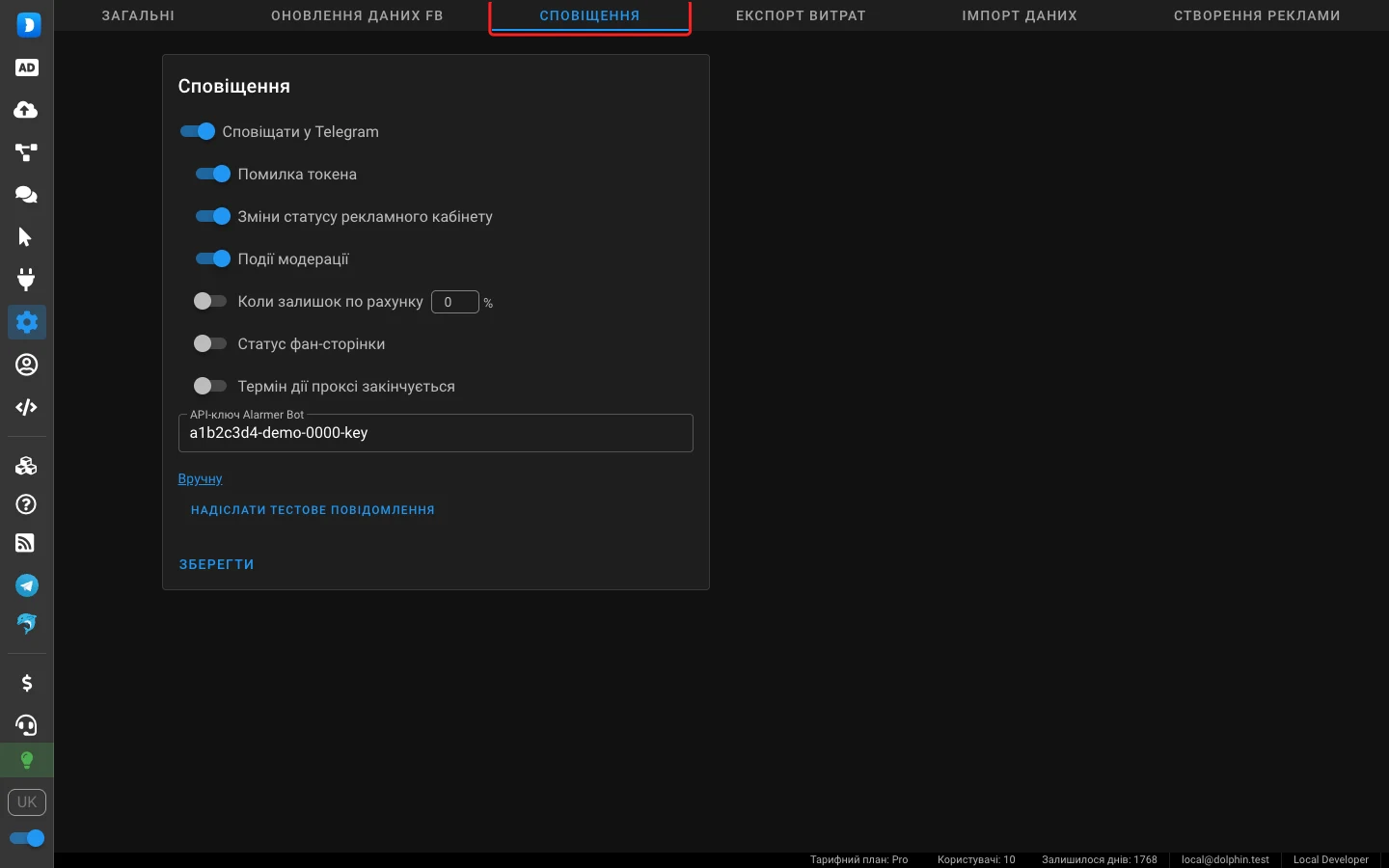
@alarmer_bot, надішліть йому/startі скопіюйте ключ із відповіді. - Відкрийте Налаштування → Сповіщення і увімкніть Сповіщати у Telegram.
- Позначте події: злети токенів, статуси кабінетів, модерація, білінг, проксі.
- Вставте ключ у поле API-ключ Alarmer Bot і натисніть Зберегти.
ℹ️ Важливо знати
Сповіщення можна надсилати й у групу: додайте бота в чат адміністратором і надішліть там команду /key.
📖 Докладніше: Сповіщення в Telegram або групу.
✅ Чек-лист: усе готово до роботи
- Акаунт підтверджено в Telegram
- Проксі додано й вони активні
- Акаунти додано без помилок токена
- Кабінети активні, оплату прив'язано
- Увімкнено автооновлення даних FB
- Першу зв'язку залито
- Авто-правила захищають бюджет
- Сповіщення приходять у Telegram
🧭 Що далі
- 📊 Розберіться зі статистикою: Робота зі статистикою
- 🔗 Передавайте витрати в трекер: Експорт витрат у Binom
- 📬 Налаштуйте постбеки: Постбеки
- 👥 Підключіть команду: Командна робота й ролі
- 💳 Оберіть тариф: Тарифи й оплата
- 🧩 Автоматизуйте через API: API Dolphin {Cloud}
- 🎨 Налаштуйте інтерфейс під себе: Інтерфейс: мова, тема, новини
🐬 Ще не зареєстровані? Почніть працювати в Dolphin {Cloud}