Como começar no Dolphin {Cloud} em 8 passos
Atualizado:
⚡ Resumo
- Nada para instalar: o Dolphin {Cloud} funciona no navegador.
- Em 8 passos você vai do cadastro ao primeiro lançamento e à automação.
- Cada passo leva poucos minutos, os detalhes estão nos artigos relacionados.
Dolphin {Cloud} é um serviço em nuvem para lançar e gerenciar anúncios do Facebook. Siga os passos na ordem: cada um se apoia no anterior.
🗺️ Roteiro:
- Cadastro e login
- Proxies
- Contas do Facebook
- BMs e contas de anúncios
- Configurações básicas
- Primeiro lançamento
- Regras automáticas
- Notificações no Telegram
🔐 Passo 1. Cadastro e login
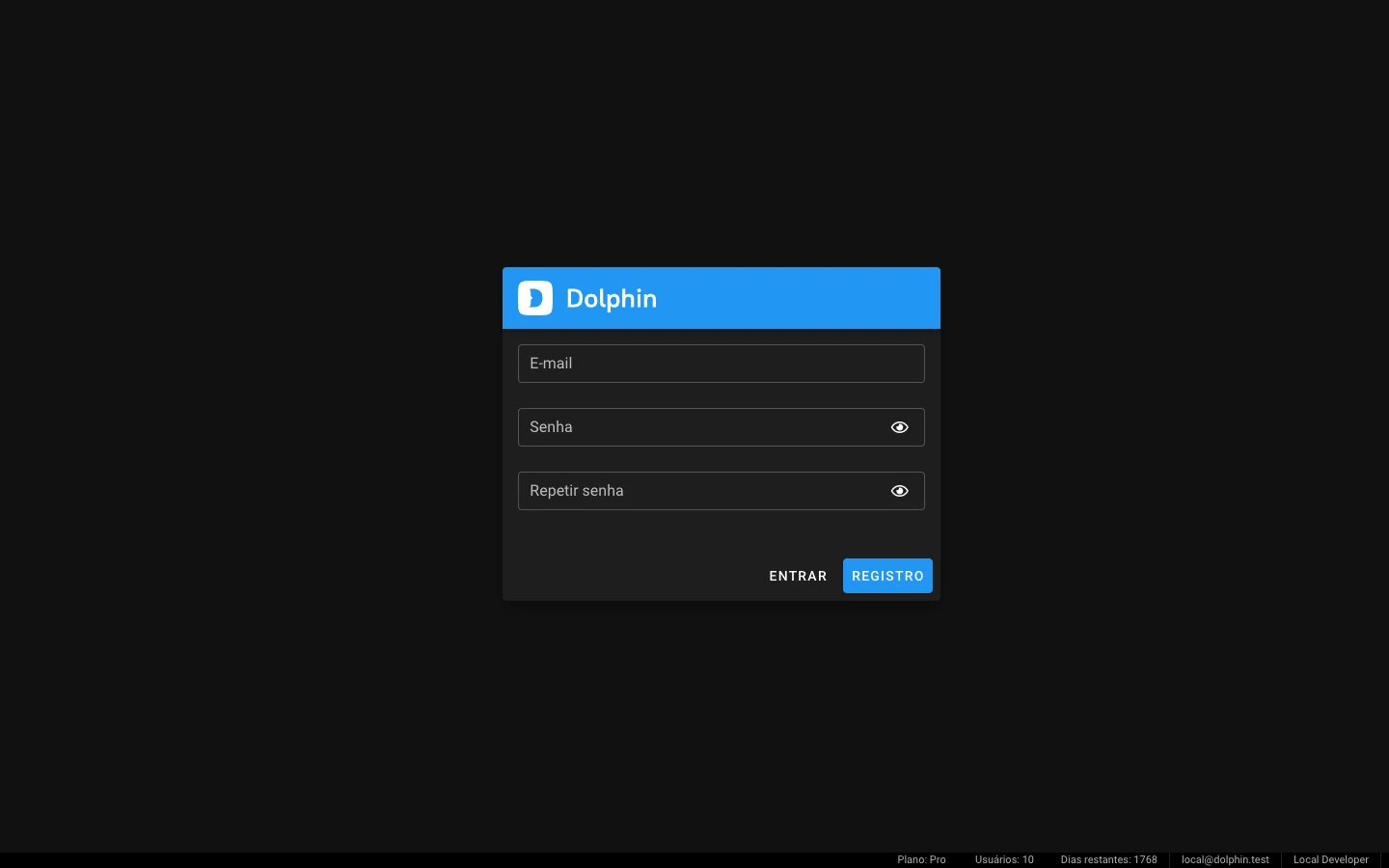
- Abra o site do Dolphin {Cloud} e clique em Registro no canto superior direito.
- Preencha e-mail, senha (duas vezes) e Telegram, e o código promocional se tiver. Marque a concordância com os termos e clique em Criar conta.
- No primeiro acesso, confirme a conta pelo bot do Telegram: envie
/start, depois o código da tela, e clique em Verificar. - Depois, entre pelo site com o botão Entrar no canto superior direito ou Já tenho uma conta na janela de cadastro.
ℹ️ Bom saber
O primeiro usuário recebe o papel de administrador. Trabalha em equipe? Adicione seus buyers e defina os papéis: Trabalho em equipe e papéis.
🛡️ Passo 2. Adicione proxies
- No menu à esquerda, abra Proxy.
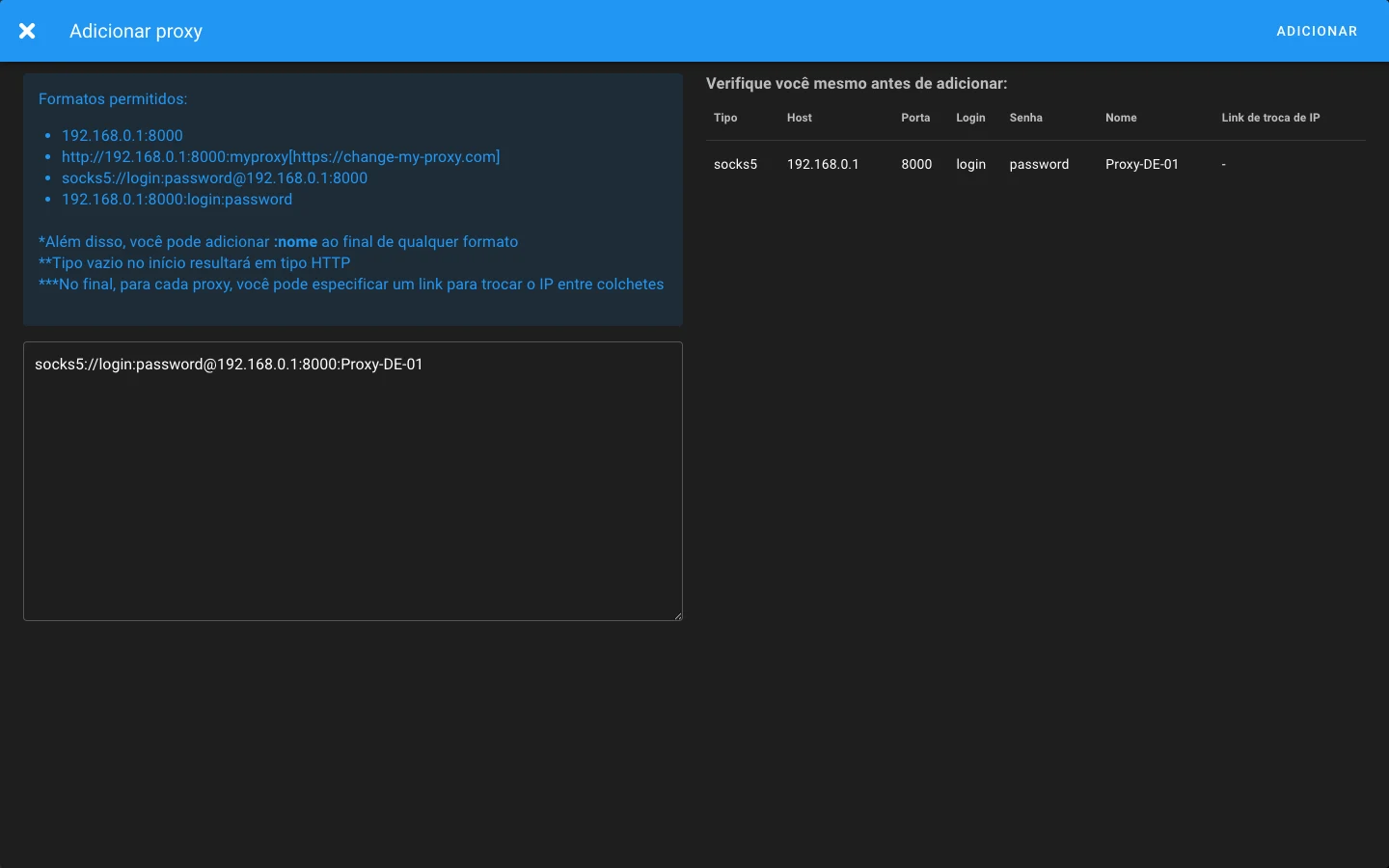
- Clique em Adicionar proxy.
- Cole uma linha como
socks5://login:password@192.168.0.1:8000. Dá para colar várias linhas de uma vez. - Confira na tabela à direita como a linha foi lida e clique em Adicionar. Na lista de proxies, o status deve ficar ativo.
⚠️ Atenção
Sem proxy a conta não é adicionada. HTTP e SOCKS5 (IPv4 e IPv6) são suportados. Se o tipo não for informado, o proxy é tratado como HTTP.
💡 Dica
O ideal é 1 proxy por conta. Em um proxy móvel de canal largo, coloque no máximo 25–50 contas.
📖 Saiba mais: Adicionar e trocar proxies, Proxies: formatos, compartilhamento e dicas.
👤 Passo 3. Adicione contas do Facebook
Para cada conta, prepare:
- cookies em formato JSON
- User agent (o mesmo do navegador antidetect)
- um proxy do passo 2
- opcionalmente senha e 2FA, para o Dolphin {Cloud} entrar de novo se o token cair
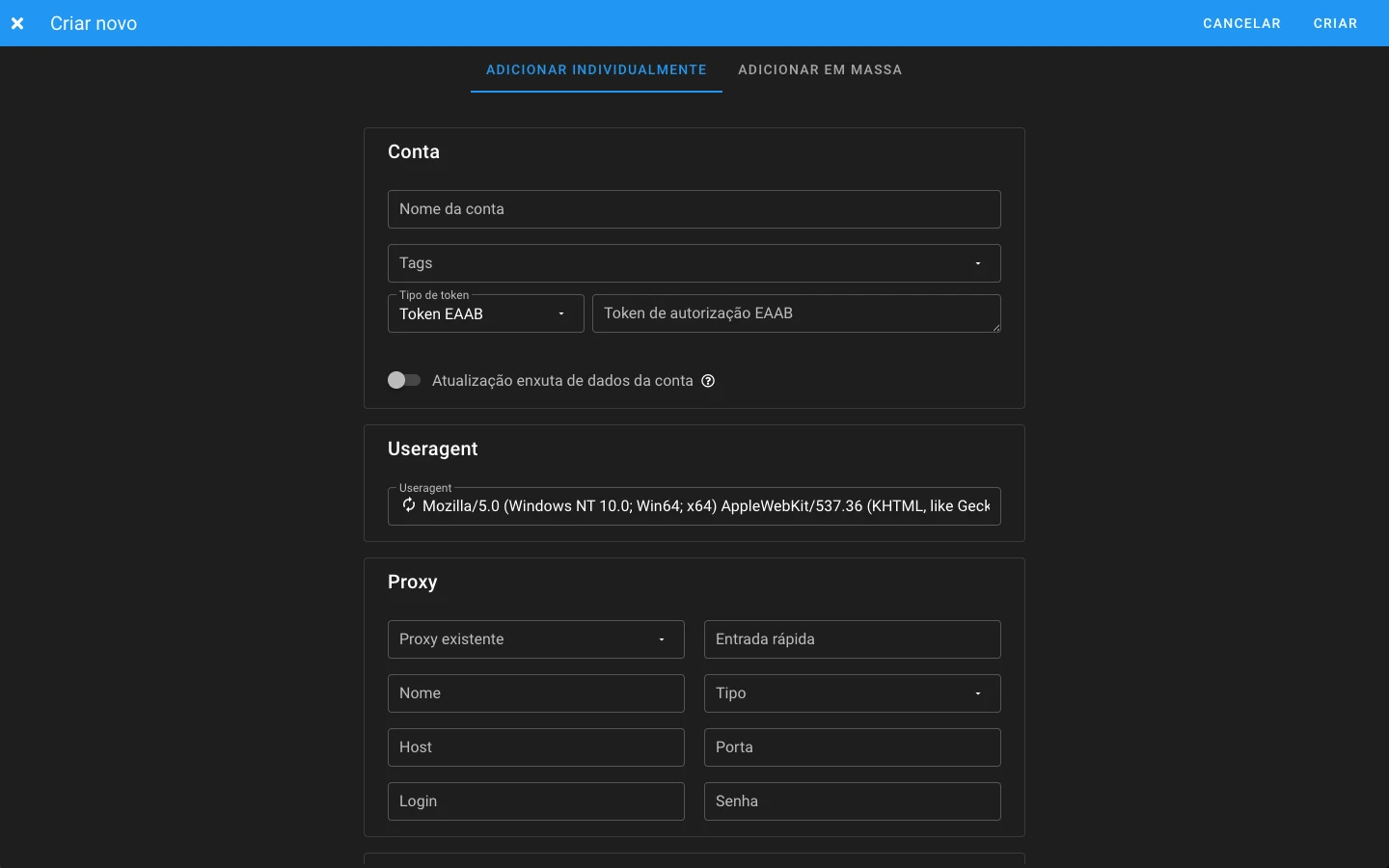
- Abra Gerenciador de Anúncios → aba Contas.
- Clique em Adicionar: abre a janela de criação de conta.
- Escolha Adicionar individualmente ou Adicionar em massa. No modo em massa, arraste o arquivo da loja (.txt, .csv, .json, .xlsx, até 50 MB) ou cole as linhas como texto.
- Vincule um proxy e clique em Criar. O token é opcional: o Dolphin {Cloud} o obtém dos cookies.
💡 Dica
Também é possível conectar a conta com um token de sistema do BM (funciona pela API oficial, sem cookies) e atualizar cookies com um clique a partir dos perfis do Dolphin {Anty}.
📖 Saiba mais: Adicionar contas: arquivo, token de sistema e Dolphin {Anty}, Obter cookies em JSON, A aba Contas.
🏢 Passo 4. Confira BMs e contas de anúncios
Depois de adicionar a conta, o Dolphin {Cloud} importa os gerenciadores de negócios, contas de anúncios e páginas.
- Na aba BMs, veja o status e os limites dos gerenciadores de negócios.
- Na aba Contas de anúncios, confira status, limite, moeda e fuso horário de cada conta.
- Selecione as contas para vincular um cartão, criar uma página ou transferir a conta para um BM.
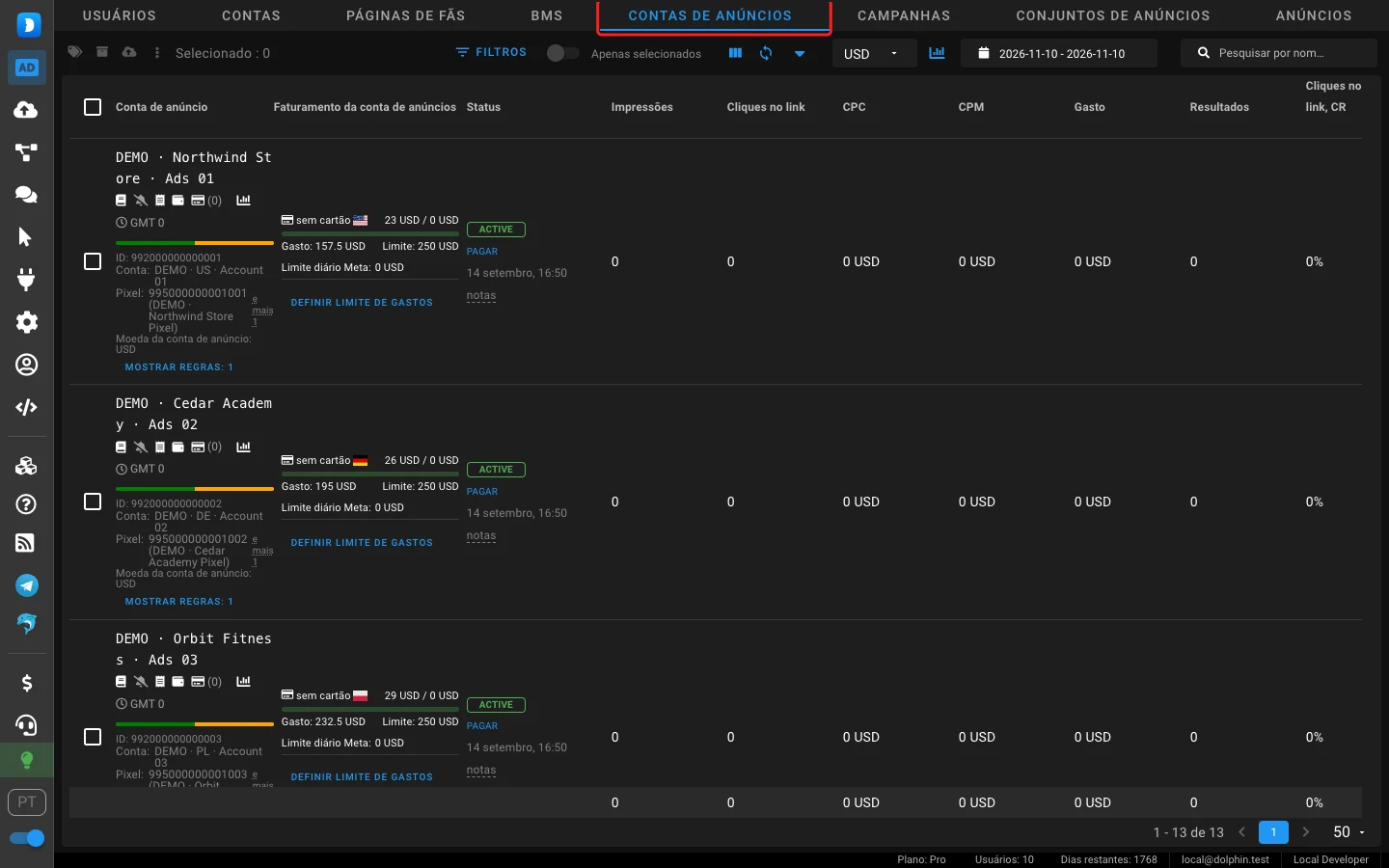
A conta de anúncios está pronta se:
- está ativa
- há forma de pagamento vinculada
- fuso horário e moeda estão corretos
- há página e pixel
📖 Saiba mais: A aba BMs, A aba Contas de anúncios, Vincular cartões bancários, Fuso horário da conta.
⚙️ Passo 5. Ative as configurações básicas
Por padrão, os dados do Facebook são atualizados manualmente. Ative a automação para manter tokens, contas e estatísticas em dia.
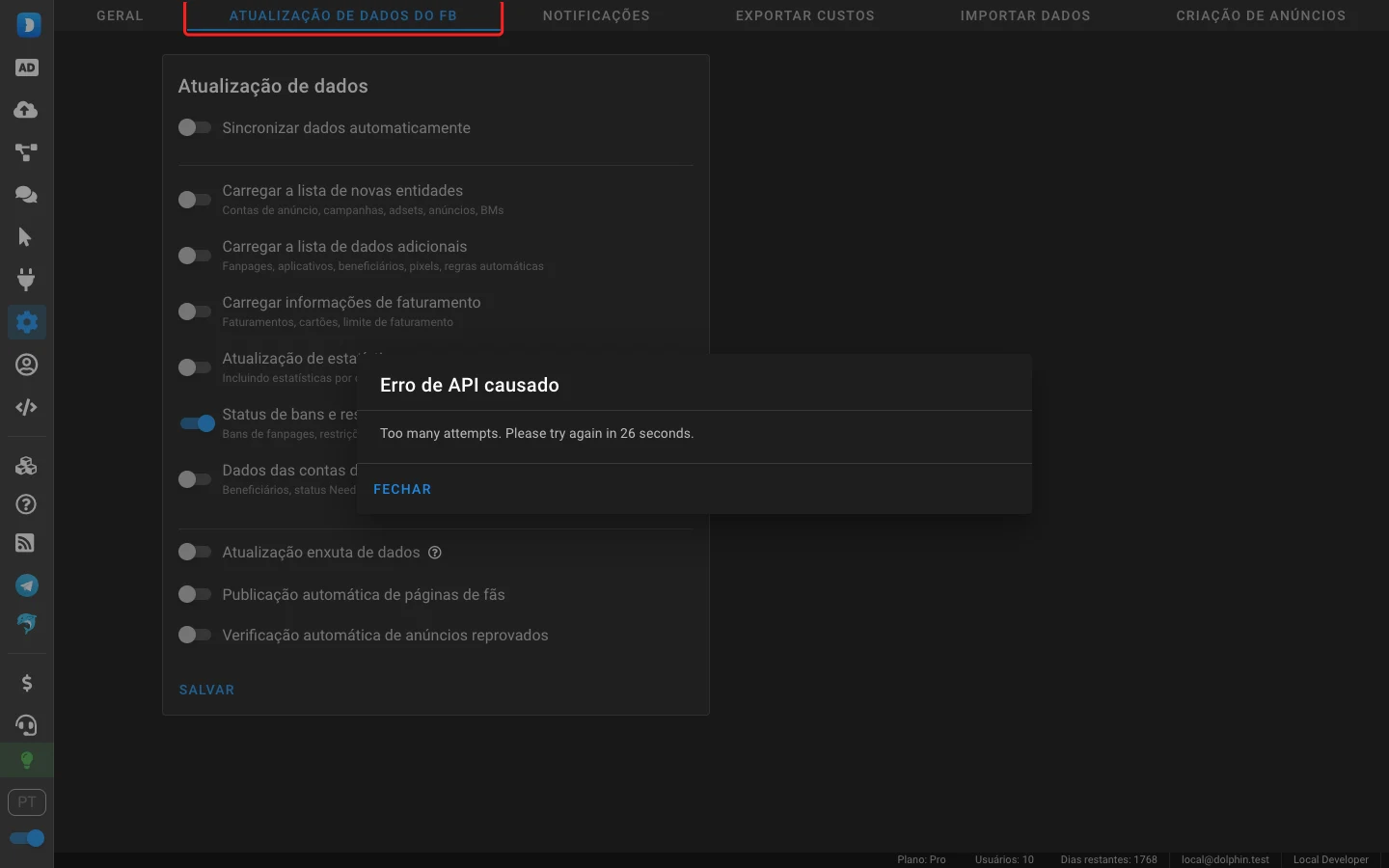
- Abra Configurações → Atualização de Dados do FB.
- Ative a sincronização automática e marque o que importar: novas entidades, faturamento, estatísticas, status de bloqueio.
- Clique em Salvar.
- Na aba Criação de anúncios, defina Parâmetros de URL comuns, por exemplo
?ad_id={{ad.id}}, para não repeti-los em cada pacote.
ℹ️ Bom saber
Em equipe, o admin pode ativar as configurações globais na aba Geral, e todos os buyers passam a usar os parâmetros dele.
📖 Saiba mais: Atualização automática de dados do FB, Configuração inicial.
🚀 Passo 6. Faça o primeiro lançamento
ℹ️ Importante
A seção “Criar anúncios” está disponível no plano Pro e no período de teste. Nos planos Light, Start e Base ela não aparece no menu.
Os lançamentos no Dolphin {Cloud} usam pacotes: um modelo de campanha, conjunto de anúncios e anúncio que você lança em dezenas de contas de uma vez.
- Abra Criar anúncios → aba Pacotes e crie um pacote: objetivo, geo, orçamento, textos e link.
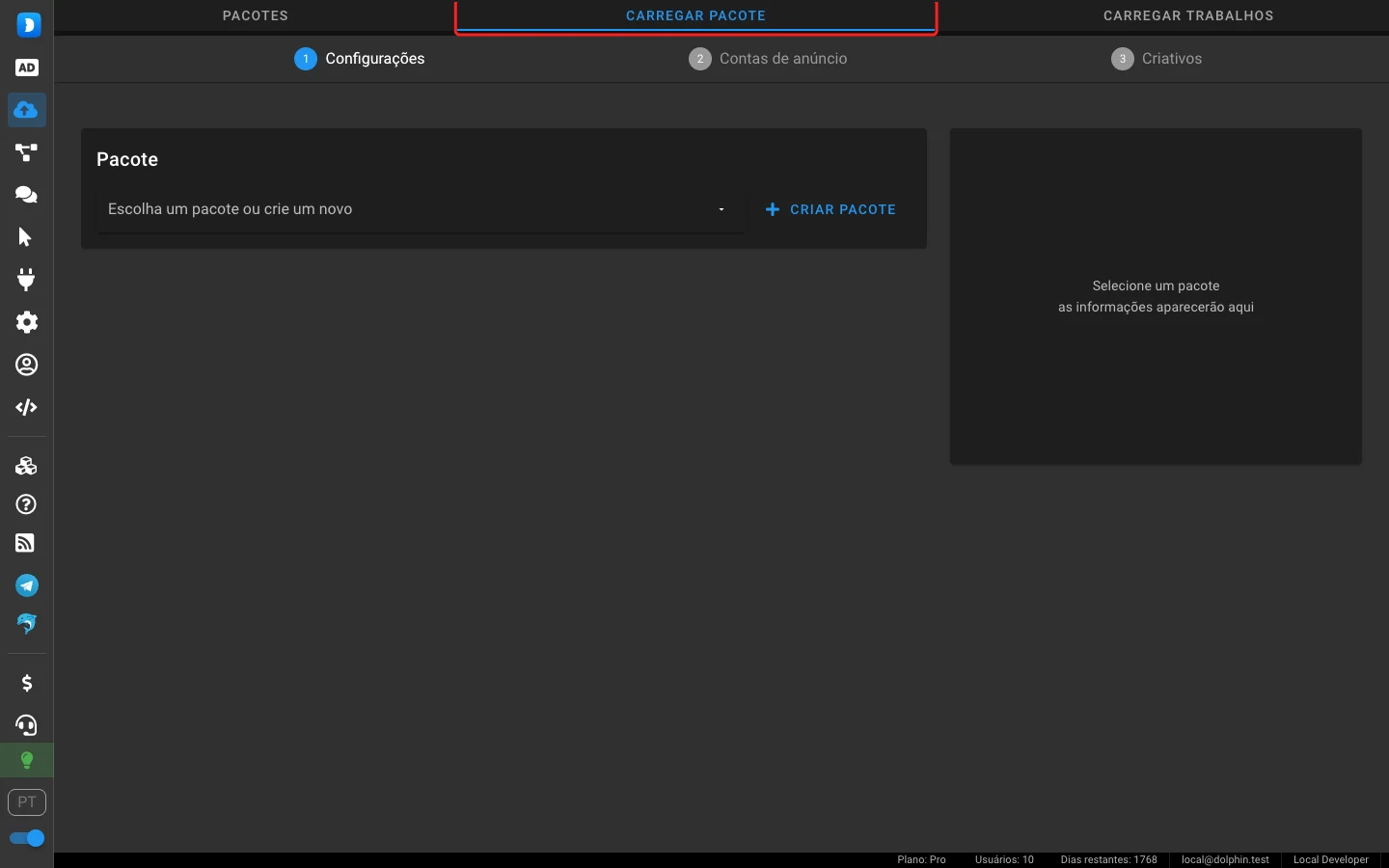
- Vá à aba Carregar pacote e selecione o pacote, as contas e as contas de anúncios.
- Envie os criativos e escolha como distribuí-los entre campanhas e conjuntos.
- Inicie o upload e acompanhe o status na aba Carregar trabalhos.
💡 Dica
Na primeira vez, lance um pacote em uma conta de anúncios. Confirme que deu certo e depois escale.
📖 Saiba mais: Como fazer o primeiro lançamento, Distribuição e upload de criativos, Fila de upload.
🤖 Passo 7. Configure regras automáticas
ℹ️ Importante
As regras automáticas estão disponíveis em todos os planos, exceto o Light.
As regras automáticas pausam anúncios com prejuízo, mudam orçamentos e ligam anúncios por agenda enquanto você cuida de outras coisas.
- Abra Regras automáticas → Regras do Fb.
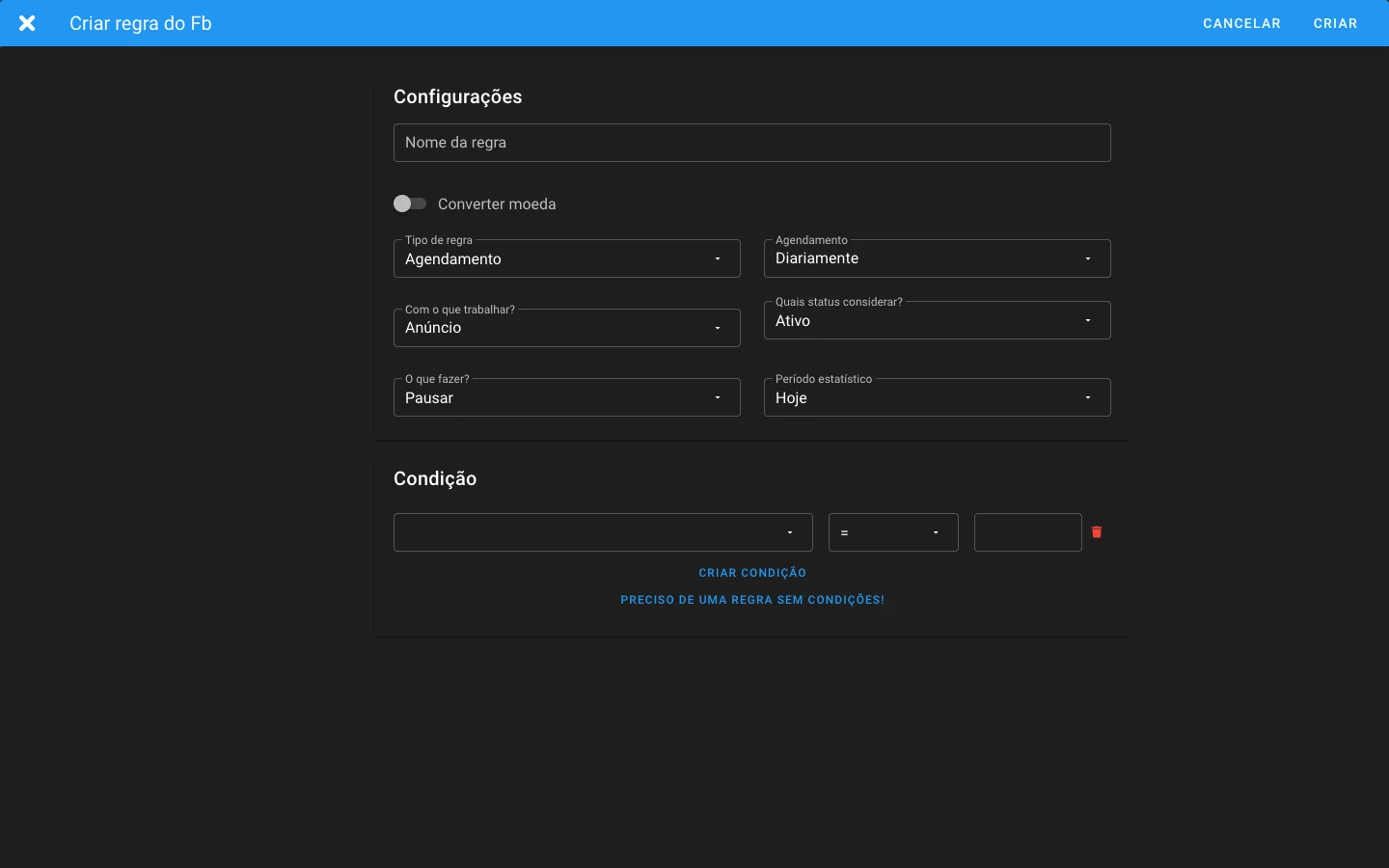
- Clique em Criar regra.
- Defina uma condição (por exemplo, gasto acima de $10 e 0 leads) e uma ação (desligar o anúncio).
- Escolha a quais contas ou campanhas a regra se aplica e salve.
💡 Dica
Agrupe regras e anexe-as já no lançamento.
📖 Saiba mais: Regras automáticas do Facebook, Grupos, agenda e compartilhamento de regras.
🔔 Passo 8. Conecte notificações no Telegram
- Encontre o bot
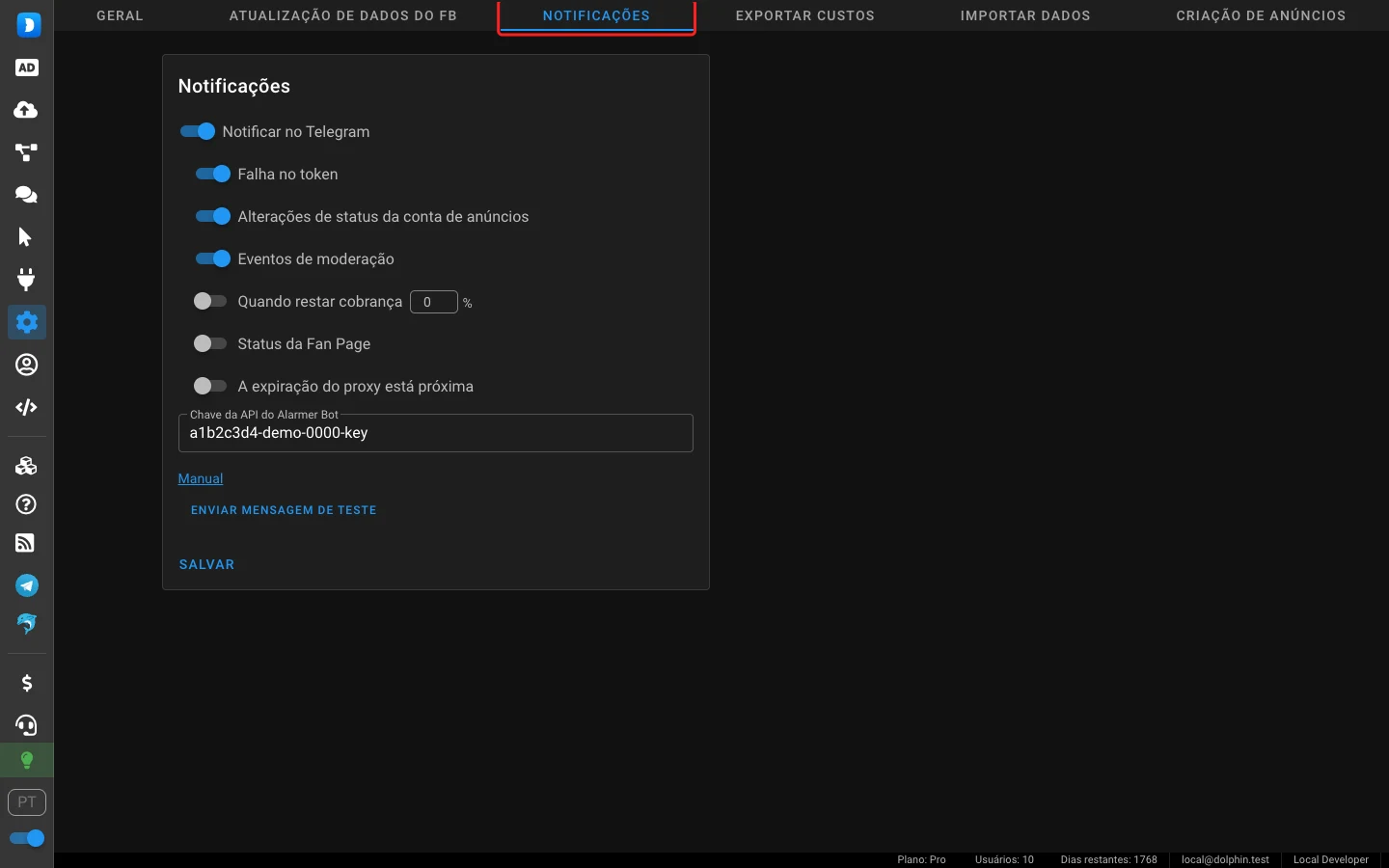
@alarmer_botno Telegram, envie/starte copie a chave da resposta. - Abra Configurações → Notificações e ative Notificar no Telegram.
- Marque os eventos: queda de token, status das contas, moderação, faturamento, proxies.
- Cole a chave em Chave da API do Alarmer Bot e clique em Salvar.
ℹ️ Bom saber
As notificações também podem ir para um grupo: adicione o bot ao chat como administrador e envie lá o comando /key.
📖 Saiba mais: Notificações no Telegram ou em grupo.
✅ Checklist: tudo pronto
- Conta confirmada no Telegram
- Proxies adicionados e ativos
- Contas adicionadas sem erros de token
- Contas de anúncios ativas, pagamento vinculado
- Atualização automática de dados do FB ligada
- Primeiro pacote lançado
- Regras automáticas protegem o orçamento
- Notificações chegando no Telegram
🧭 Próximos passos
- 📊 Entenda as estatísticas: Trabalhando com estatísticas
- 🔗 Envie custos ao tracker: Exportar custos para o Binom
- 📬 Configure postbacks: Postbacks
- 👥 Traga sua equipe: Trabalho em equipe e papéis
- 💳 Escolha um plano: Planos e pagamento
- 🧩 Automatize via API: API do Dolphin {Cloud}
- 🎨 Personalize a interface: Interface: idioma, tema, novidades
🐬 Ainda não tem conta? Comece a usar o Dolphin {Cloud}