Как начать работу в Dolphin {Cloud} за 8 шагов
Обновлено:
⚡ Коротко
- Ничего не нужно устанавливать: Dolphin {Cloud} работает в браузере.
- За 8 шагов пройдёте путь от регистрации до первого залива и автоматизации.
- Каждый шаг занимает несколько минут, подробности в связанных статьях.
Dolphin {Cloud} это облачный сервис для залива и управления рекламой Facebook. Пройдите шаги по порядку: каждый следующий опирается на предыдущий.
🗺️ Маршрут:
- Регистрация и вход
- Прокси
- Аккаунты Facebook
- БМы и кабинеты
- Основные настройки
- Первый залив
- Авто-правила
- Уведомления в Telegram
🔐 Шаг 1. Регистрация и вход
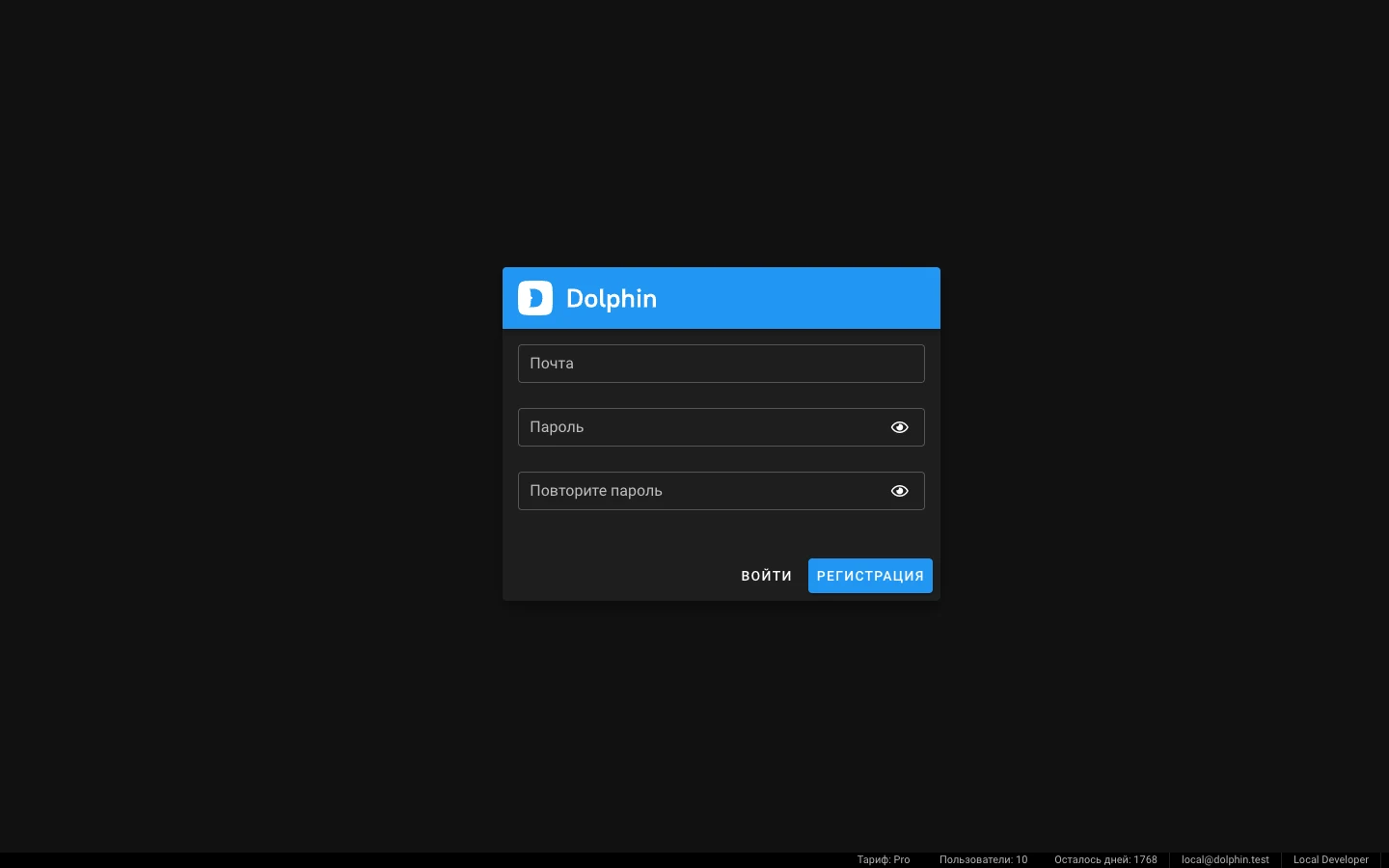
- Откройте сайт Dolphin {Cloud} и нажмите Регистрация в правом верхнем углу.
- Заполните почту, пароль (дважды) и Telegram, промокод по желанию. Отметьте согласие с условиями и нажмите Создать аккаунт.
- При первом входе подтвердите аккаунт через Telegram-бота: отправьте ему
/start, затем код с экрана и нажмите Проверить. - Дальше входите на сайте через кнопку Войти в правом верхнем углу или У меня есть аккаунт в окне регистрации.
ℹ️ Важно знать
Первый пользователь получает роль администратора. Работаете в команде? Добавьте баеров и выдайте им роли: Командная работа и роли.
🛡️ Шаг 2. Добавьте прокси
- В левом меню откройте Прокси.
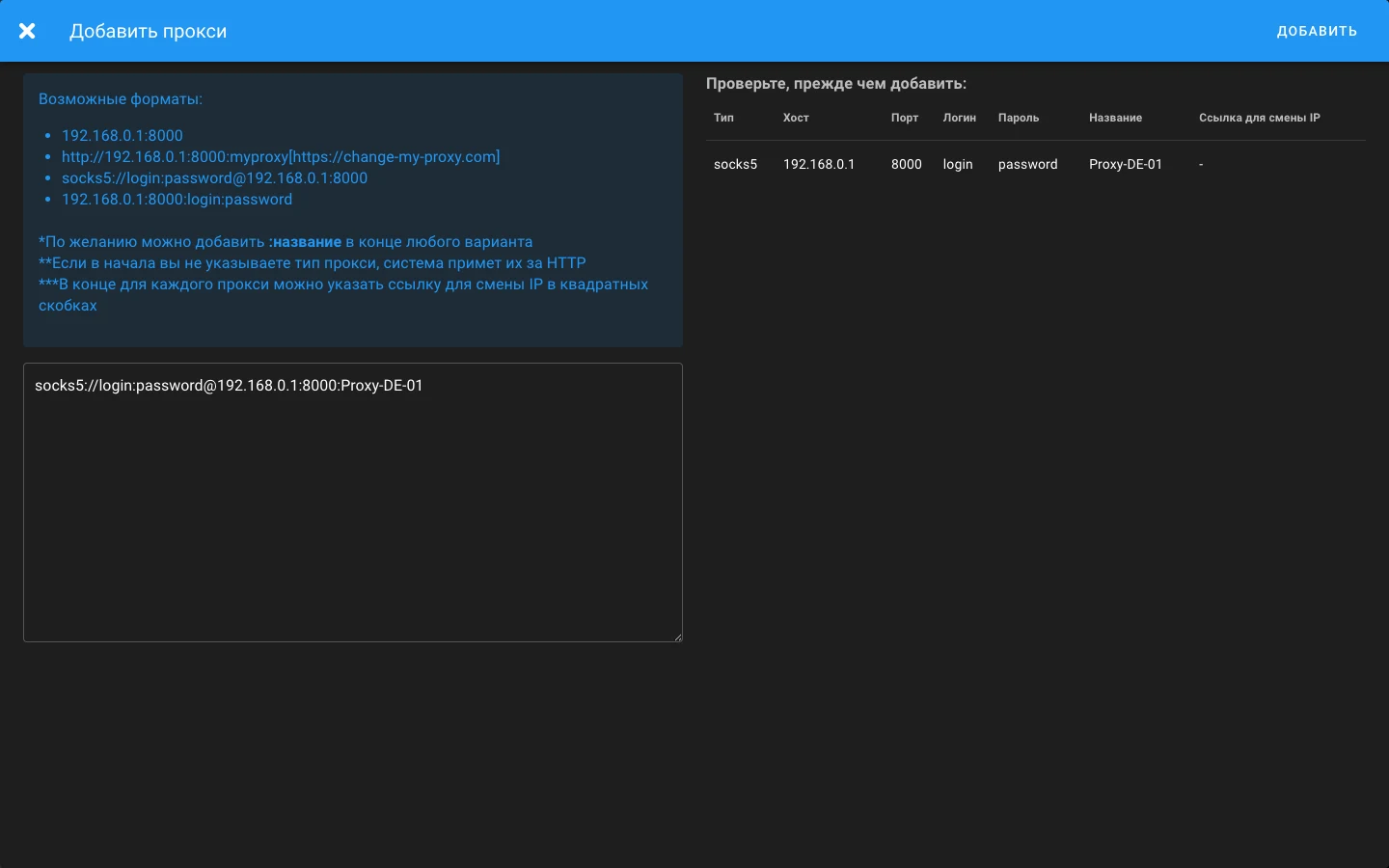
- Нажмите Добавить прокси.
- Вставьте строку, например
socks5://login:password@192.168.0.1:8000. Можно сразу несколько строк. - Проверьте, как разобралась строка в таблице справа, и нажмите Добавить. В списке прокси статус должен стать Активный.
⚠️ Внимание
Без прокси аккаунт не добавится. Поддерживаются HTTP и SOCKS5 (IPv4 и IPv6). Если тип не указан, прокси считается HTTP.
💡 Совет
Идеально 1 прокси на 1 аккаунт. На мобильный прокси с широким каналом лучше вешать не больше 25–50 аккаунтов.
📖 Подробнее: Добавление и смена прокси, Прокси: форматы, шаринг и рекомендации.
👤 Шаг 3. Добавьте аккаунты Facebook
Для каждого аккаунта подготовьте:
- куки в формате JSON
- User agent (тот же, что в антидетекте)
- прокси из шага 2
- по желанию пароль и 2FA: тогда Dolphin {Cloud} сам перелогинится, если токен слетит
- Откройте Ads Manager → вкладку Аккаунты.
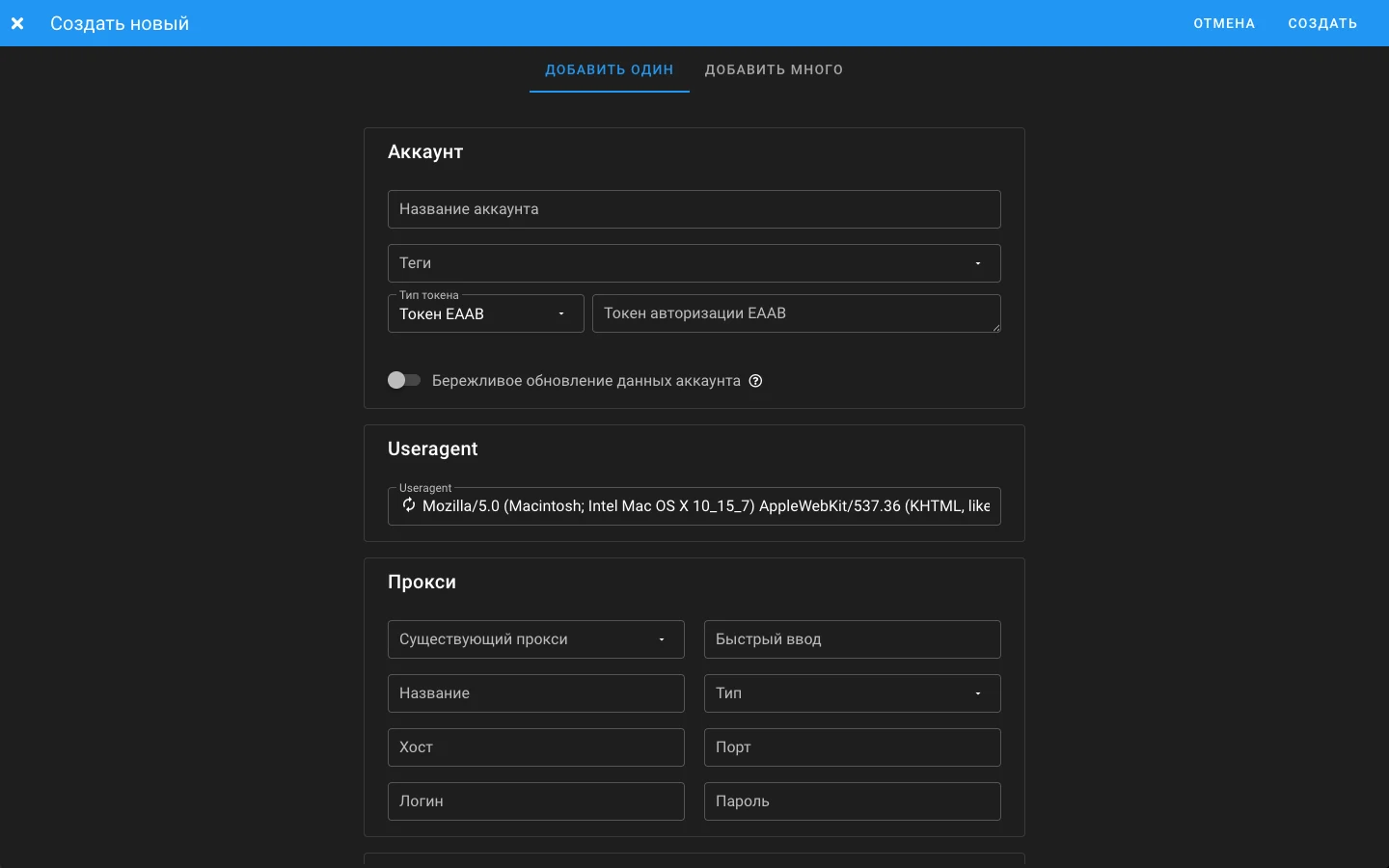
- Нажмите Добавить, откроется окно Создать новый.
- Выберите Добавить один или Добавить много. Во втором режиме перетащите файл из шопа (.txt, .csv, .json, .xlsx, до 50 МБ) или вставьте строки текстом.
- Привяжите прокси и нажмите Создать. Токен вставлять не обязательно: Dolphin {Cloud} достанет его из куки.
💡 Совет
Аккаунт можно подключить и через системный токен БМа (работает через официальный API, без куки), а куки обновлять в один клик из профилей Dolphin {Anty}.
📖 Подробнее: Добавление аккаунтов: файл, системный токен и Dolphin {Anty}, Получение JSON куков, Вкладка «Аккаунты».
🏢 Шаг 4. Проверьте БМы и кабинеты
После добавления аккаунта Dolphin {Cloud} подтянет его бизнес-менеджеры, рекламные кабинеты и фан-пейджи.
- Во вкладке БМы посмотрите статус и лимиты бизнес-менеджеров.
- Во вкладке Кабинеты проверьте статус, лимит, валюту и часовой пояс каждого кабинета.
- Отметьте нужные кабинеты, чтобы привязать карту, создать ФП или передать кабинет в БМ.
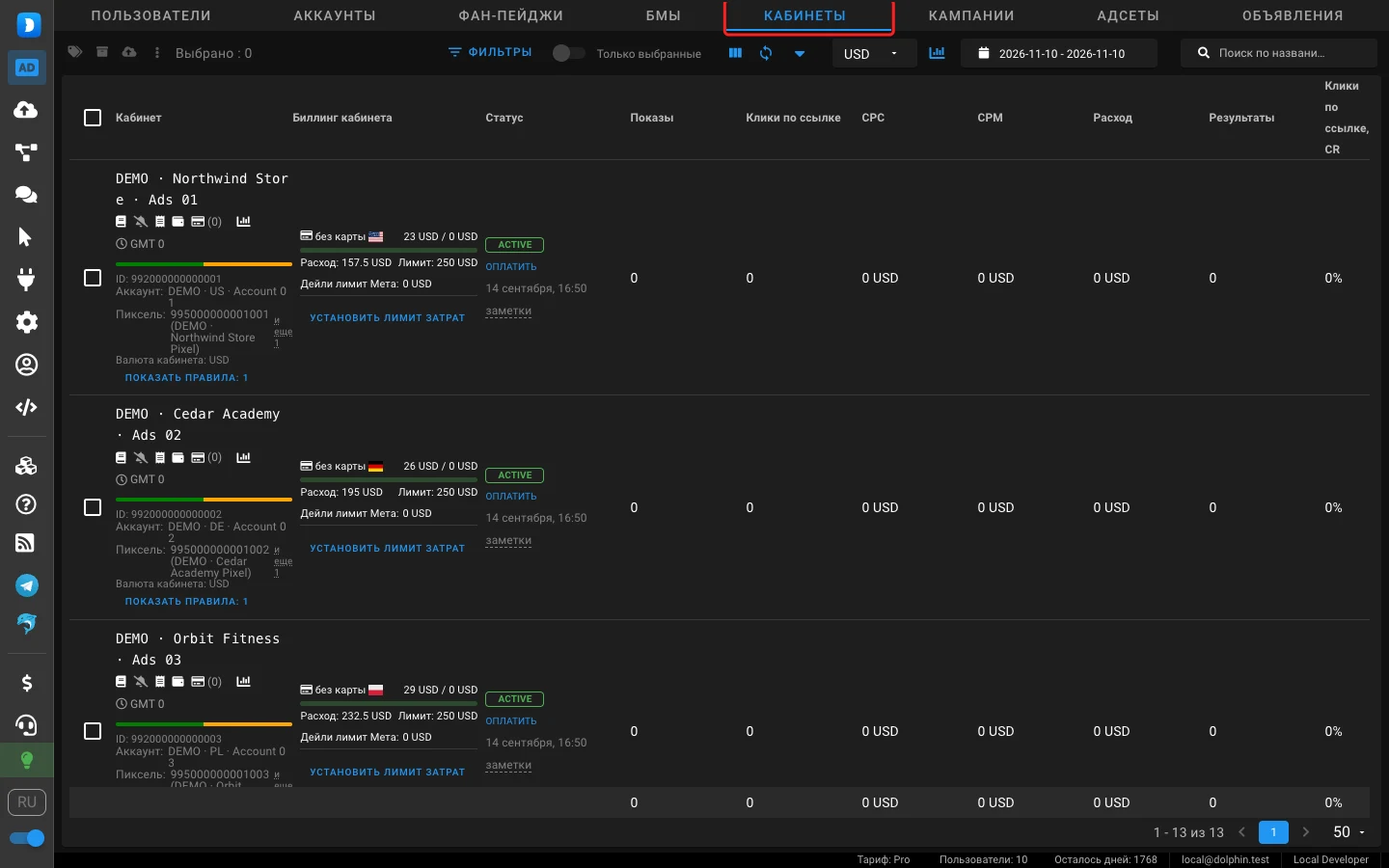
Кабинет готов к заливу, если:
- статус кабинета активный
- привязан способ оплаты
- часовой пояс и валюта те, что нужно
- есть фан-пейдж и пиксель
📖 Подробнее: Вкладка «БМы», Вкладка «Кабинеты», Привязка банковских карт, Часовой пояс кабинета.
⚙️ Шаг 5. Включите основные настройки
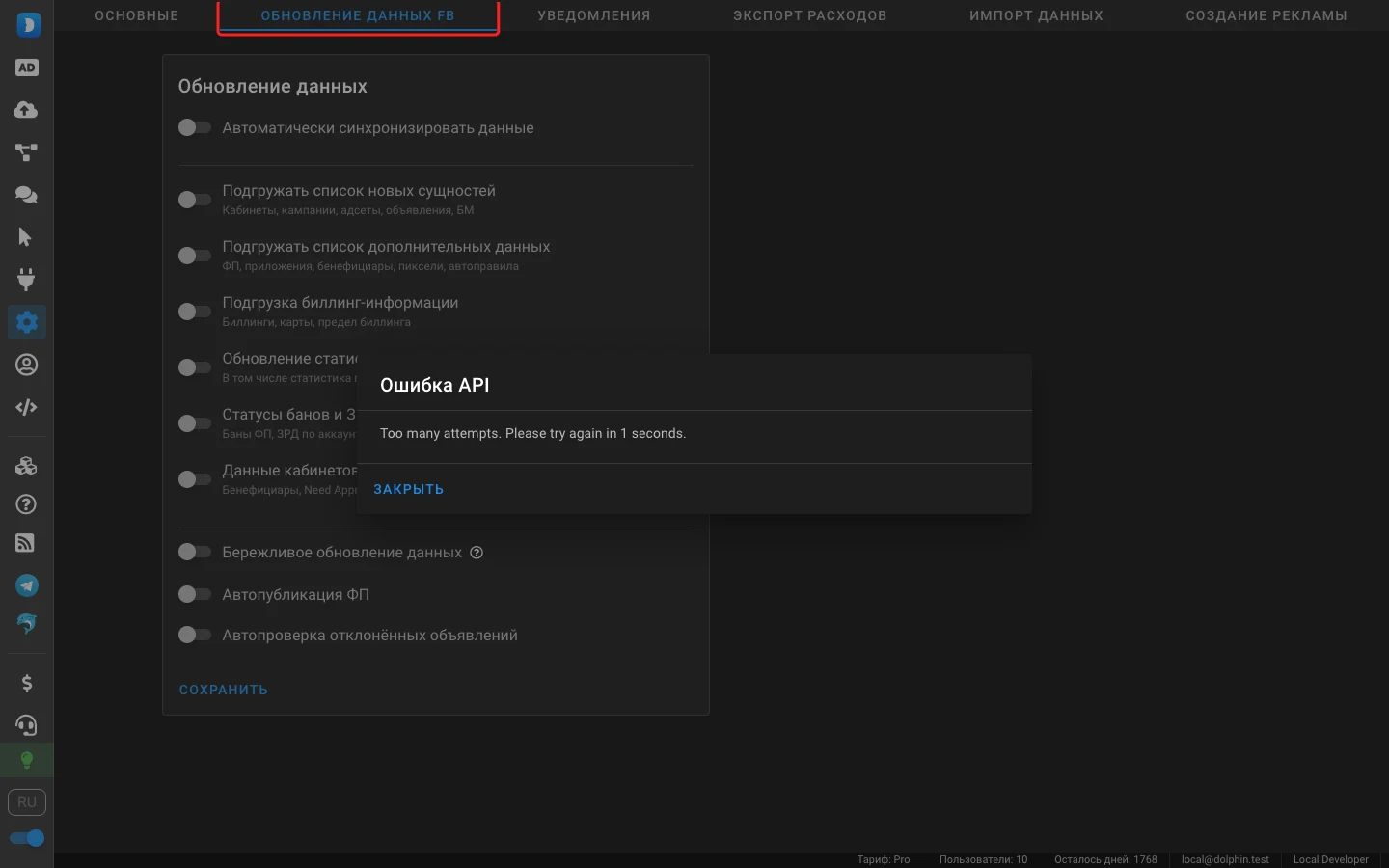
По умолчанию данные из Facebook обновляются вручную. Включите автоматику, чтобы токены, кабинеты и статистика были свежими.
- Откройте Настройки → Обновление данных FB.
- Включите Автоматически синхронизировать данные и отметьте, что подтягивать: новые сущности, биллинг, статистику, статусы банов.
- Нажмите Сохранить.
- Во вкладке Создание рекламы укажите общие Параметры URL, например
?ad_id={{ad.id}}, чтобы не вписывать их в каждую связку.
ℹ️ Важно знать
В команде админ может включить глобальные настройки во вкладке Основные, и тогда все баеры работают с его параметрами.
📖 Подробнее: Автоматическое обновление данных FB, Первичная настройка.
🚀 Шаг 6. Сделайте первый залив
ℹ️ Важно знать
Раздел «Залить рекламу» есть на тарифе Pro и на триале. На тарифах Light, Start и Base его нет в меню.
Залив в Dolphin {Cloud} строится на связках: это шаблон кампании, адсета и объявления, который можно запускать сразу в десятки кабинетов.
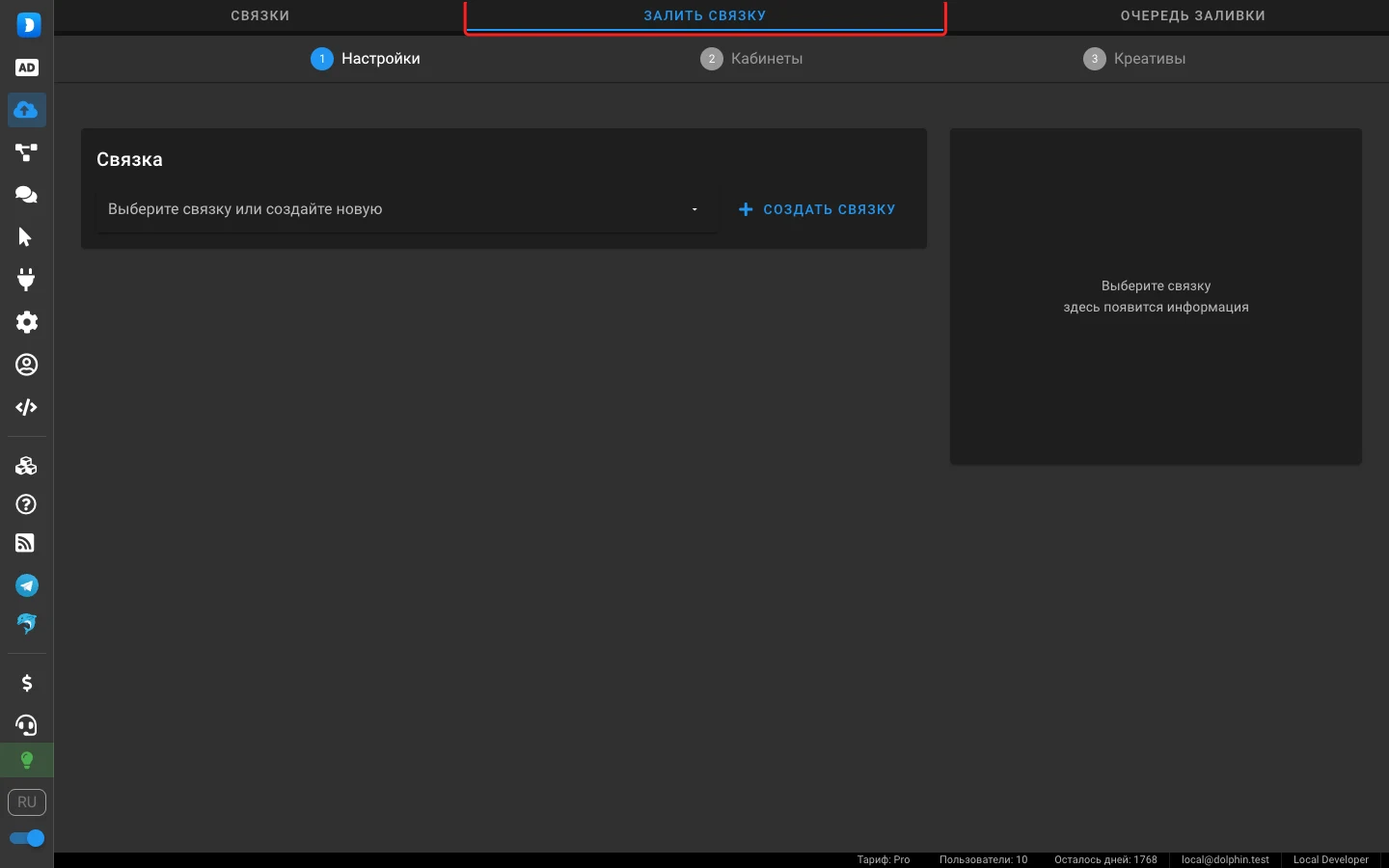
- Откройте Залить рекламу → вкладку Связки и создайте связку: цель, гео, бюджет, тексты и ссылку.
- Перейдите во вкладку Залить связку, выберите связку, аккаунты и кабинеты.
- Загрузите креативы и выберите, как распределить их по кампаниям и адсетам.
- Запустите залив и следите за статусом во вкладке Очередь заливки.
💡 Совет
Для первого раза залейте одну связку в один кабинет. Убедитесь, что всё прошло, и масштабируйтесь.
📖 Подробнее: Как выполнить первый залив, Распределение и загрузка креативов, Очередь заливки.
🤖 Шаг 7. Настройте авто-правила
ℹ️ Важно знать
Авто-правила есть на всех тарифах, кроме Light.
Авто-правила сами останавливают убыточную рекламу, меняют бюджеты и включают объявления по расписанию, пока вы заняты другим.
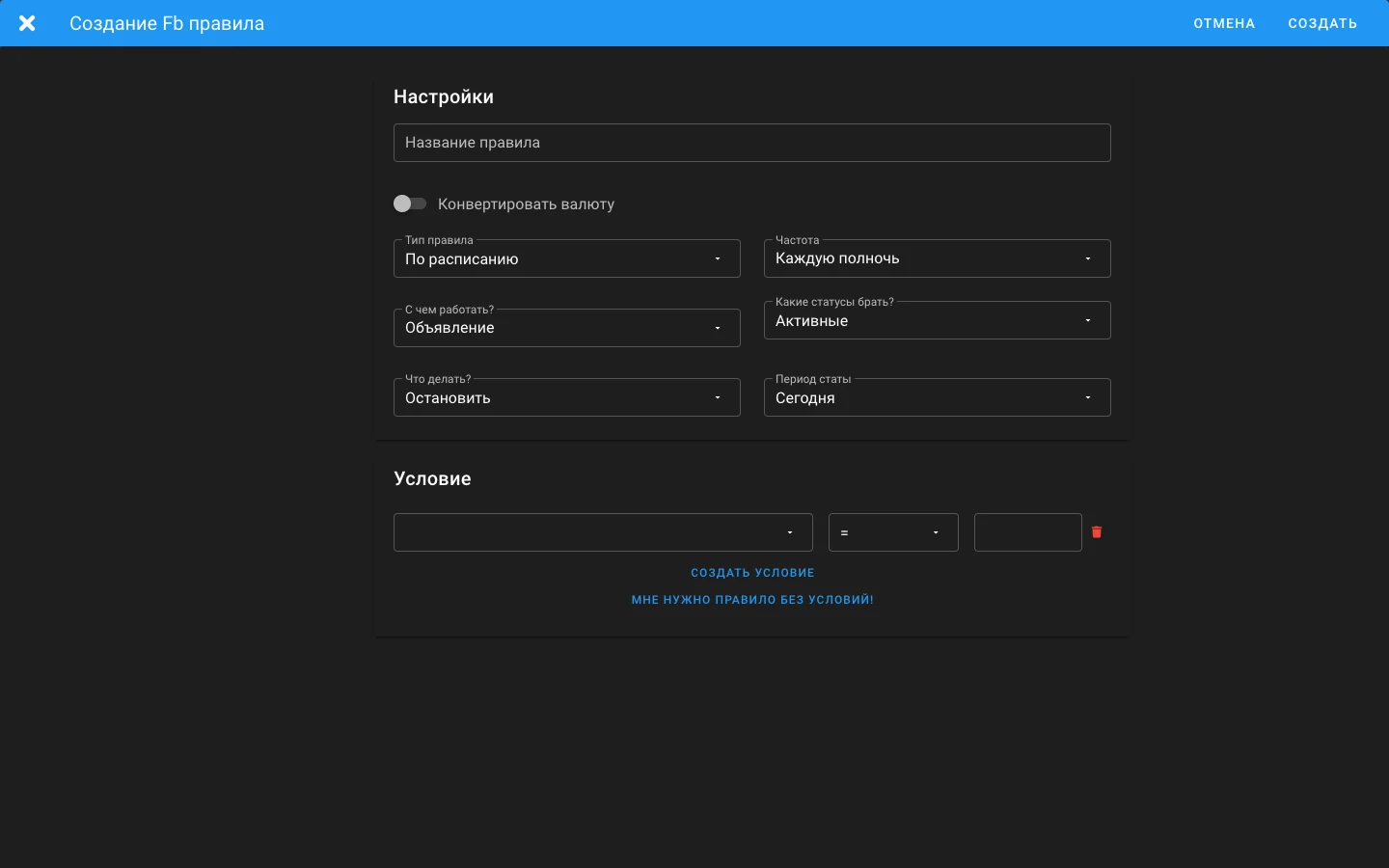
- Откройте Авто-правила → Правила Fb.
- Нажмите Создать правило.
- Задайте условие (например, расход больше $10 и 0 лидов) и действие (выключить объявление).
- Выберите, к каким кабинетам или кампаниям применять правило, и сохраните.
💡 Совет
Объединяйте правила в группы и подключайте их прямо при заливе.
📖 Подробнее: Авто-правила Facebook, Группы, расписание и шаринг правил.
🔔 Шаг 8. Подключите уведомления в Telegram
- Найдите в Telegram бота
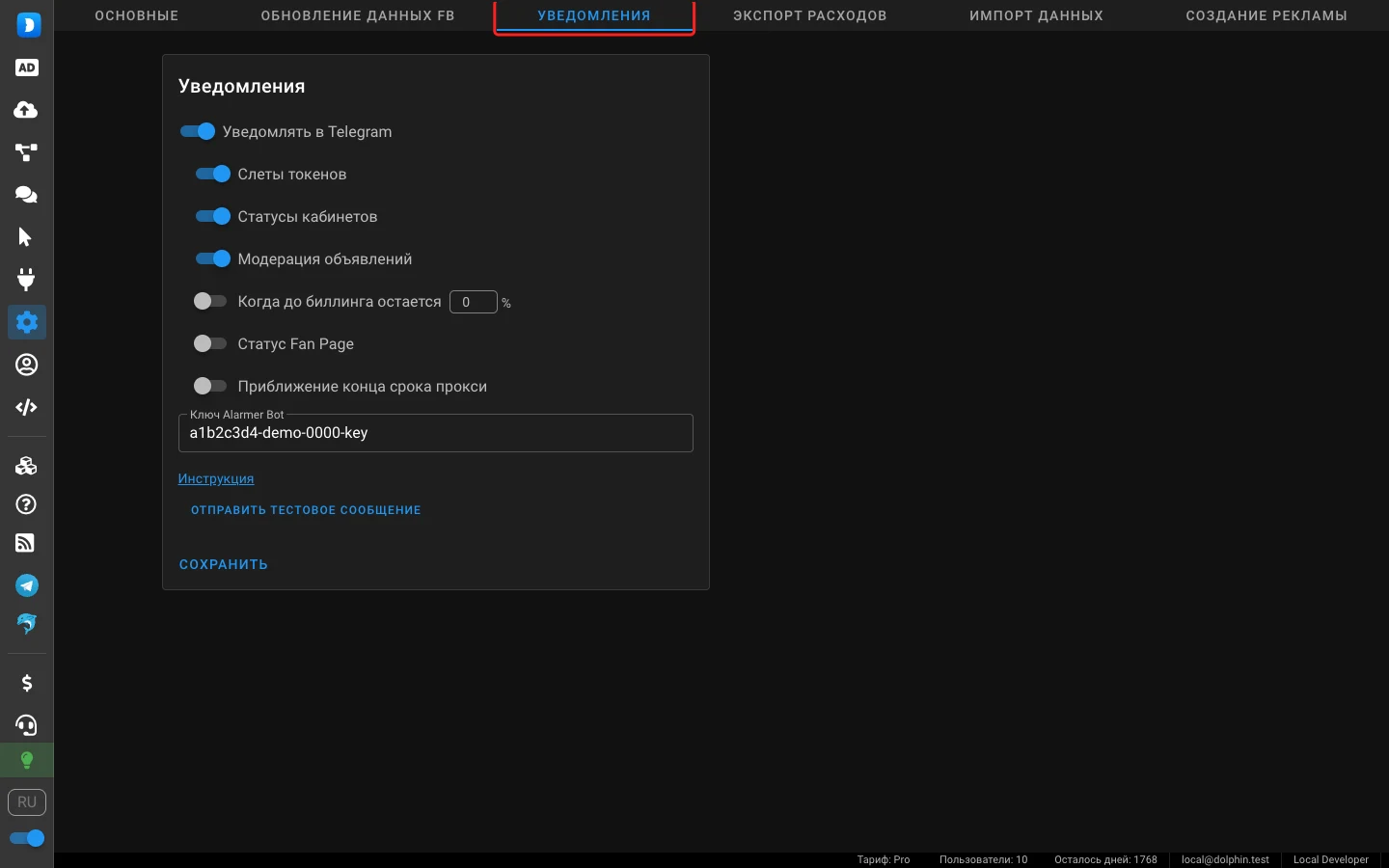
@alarmer_bot, отправьте ему/startи скопируйте ключ из ответа. - Откройте Настройки → Уведомления и включите Уведомлять в Telegram.
- Отметьте события: слёты токенов, статусы кабинетов, модерация, биллинг, прокси.
- Вставьте ключ в поле Ключ Alarmer Bot и нажмите Сохранить.
ℹ️ Важно знать
Уведомления можно слать и в группу: добавьте бота в чат администратором и отправьте там команду /key.
📖 Подробнее: Уведомления в Telegram или группу.
✅ Чек-лист: всё готово к работе
- Аккаунт подтверждён в Telegram
- Прокси добавлены и активны
- Аккаунты добавлены без ошибок токена
- Кабинеты активны, оплата привязана
- Включено автообновление данных FB
- Первая связка залита
- Авто-правила защищают бюджет
- Уведомления приходят в Telegram
🧭 Что дальше
- 📊 Разберитесь со статистикой: Работа со статистикой
- 🔗 Передавайте расходы в трекер: Экспорт расходов в Binom
- 📬 Настройте постбеки: Постбеки
- 👥 Подключите команду: Командная работа и роли
- 💳 Выберите тариф: Тарифы и оплата
- 🧩 Автоматизируйте через API: API Dolphin {Cloud}
- 🎨 Настройте интерфейс под себя: Интерфейс: язык, тема, новости
🐬 Ещё не зарегистрированы? Начните работать в Dolphin {Cloud}