Як завантажити креативи й розподілити їх по адсетах
Оновлено:
⚡ Коротко
- Креативи завантажуються на останньому кроці майстра заливу, Креативи.
- Дві схеми: Всі → Всі (усі креативи в кожен адсет) і Оголошення → Група оголошень (по X креативів на адсет).
- Додати для всіх завантажує файли одразу в усі кабінети й розкладає їх по черзі.
- Екземплярів оголошення створює копії кожного оголошення, не більше 200 оголошень на адсет.
- Формати jpg, gif, png, mp4, файл до 200 МБ.
На кроці Креативи майстра заливу Dolphin {Cloud} ви вирішуєте, які креативи потраплять у які адсети й кабінети. Нижче розібрано обидві схеми розподілу, масове завантаження, копії оголошень, мініатюри для відео і світчі верхньої панелі. Увесь майстер по кроках описано в статті Як залити зв’язку в Dolphin {Cloud}.
🧭 Як влаштований крок «Креативи»
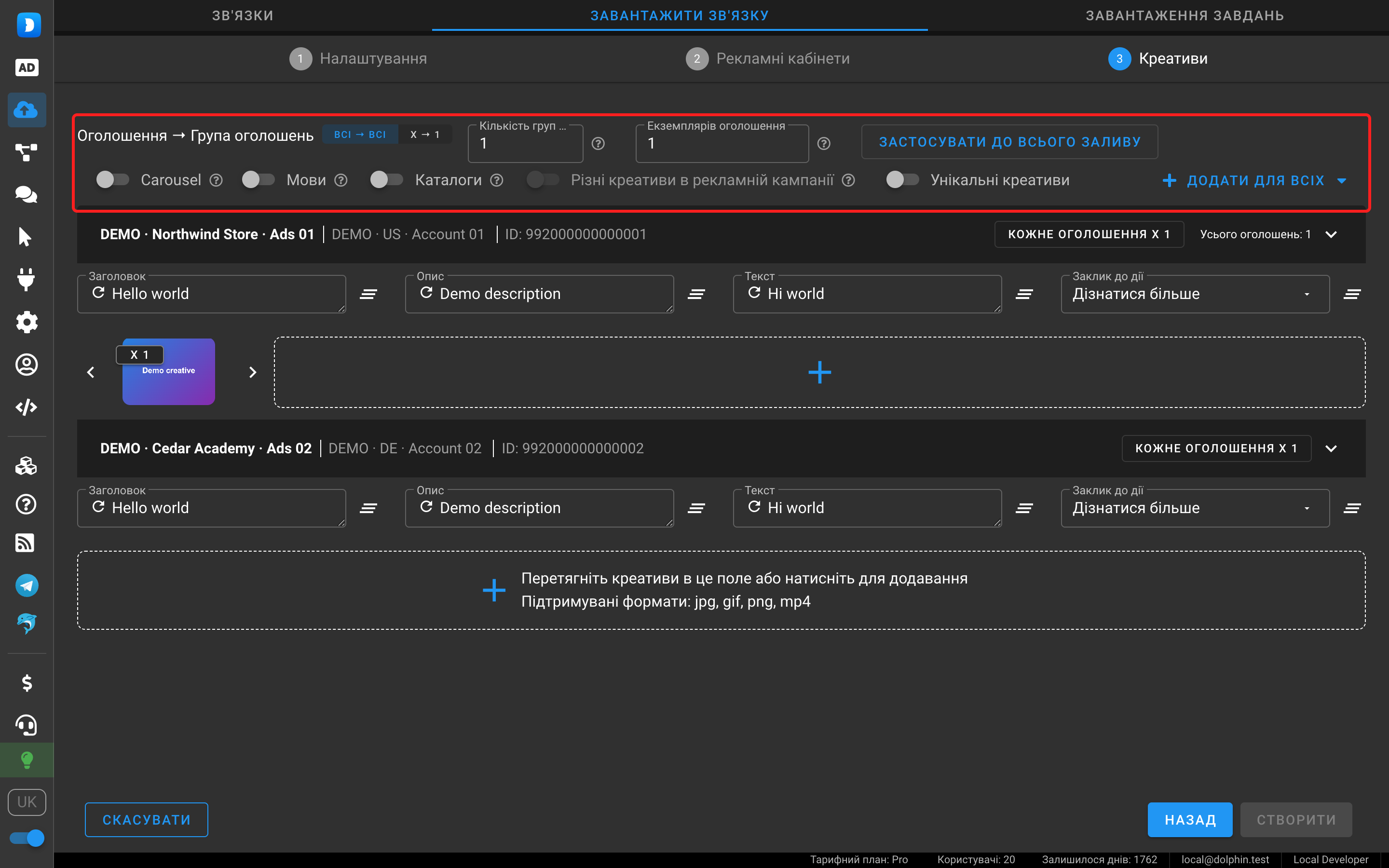
- Угорі панель: схема розподілу, кількість адсетів, екземпляри оголошення і світчі форматів.
- Нижче список кабінетів. У кожному кабінеті свої оголошення: креатив, Заголовок, Опис, Текст і Заклик до дії (кнопка). Тексти й кнопка підставляються зі зв’язки, їх можна змінити в конкретному оголошенні.
- В оголошення є Дублювати (У поточному рекламному обліковому записі або У всіх рекламних кабінетах) і Видалити оголошення з рекламного акаунту. Нове порожнє оголошення додає кнопка Додати оголошення.
🔀 Схеми розподілу
Перемикач у лівому верхньому куті задає, як оголошення розійдуться по адсетах. Довідка щодо схем відкривається у вікні Про креативи.
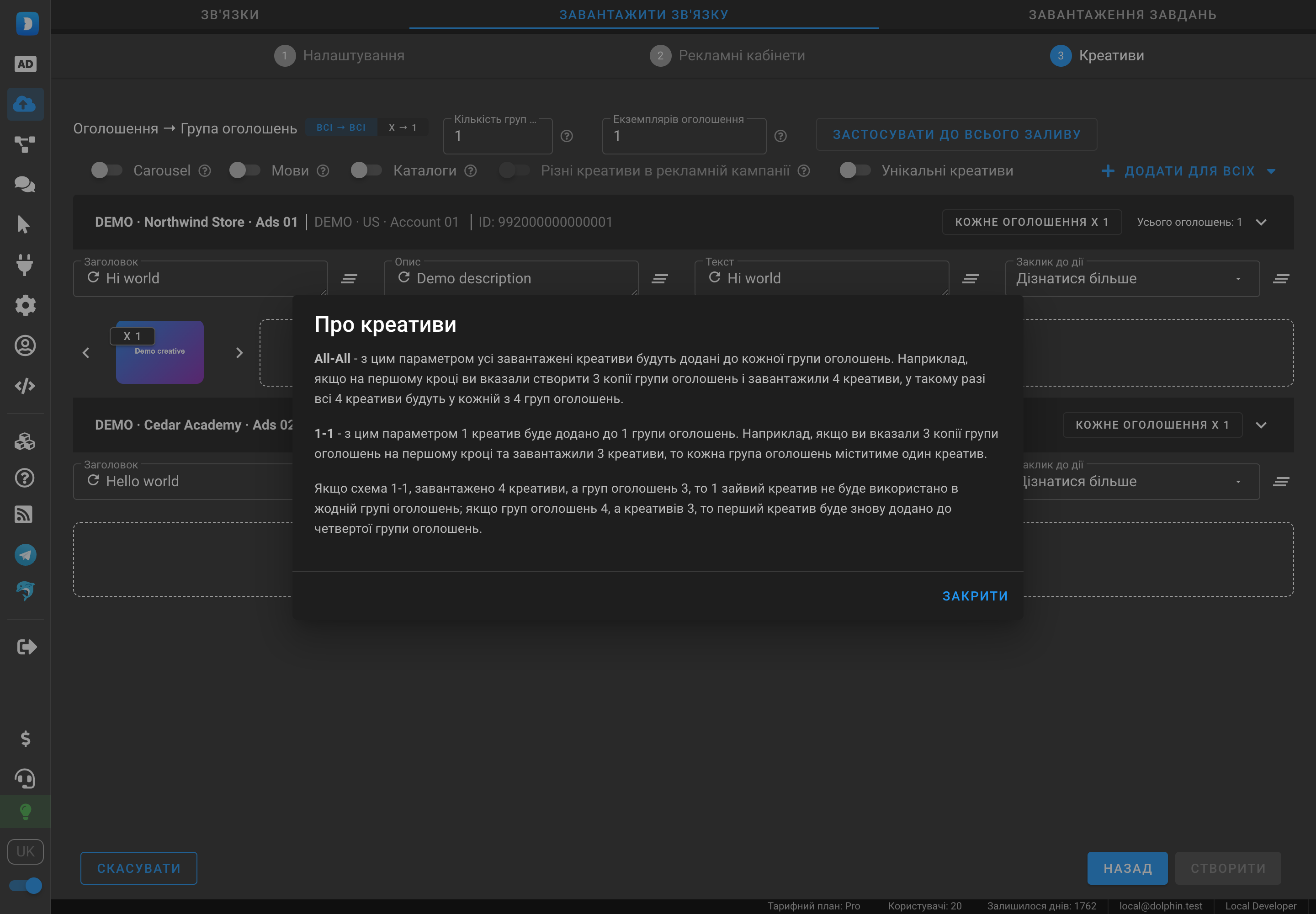
Всі → Всі
Кожне оголошення кабінету потрапить у кожен адсет. Приклад: 3 адсети й 4 креативи, у кожному адсеті будуть усі 4.
Оголошення → Група оголошень
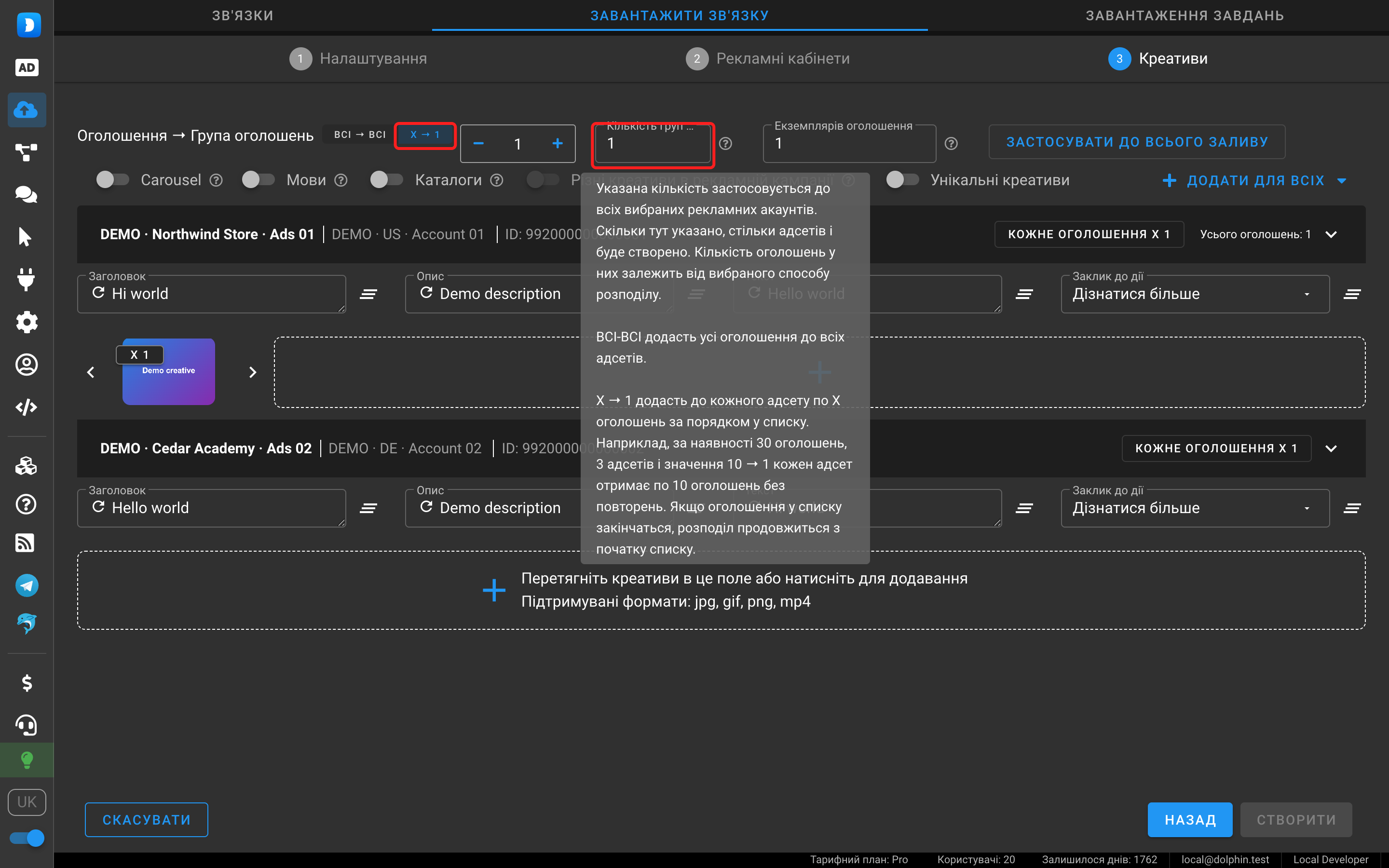
У кожен адсет потрапляє по X оголошень за порядком списку. X задається поруч із перемикачем, від 1 до 50. У полі Кількість груп оголошень вказується, скільки адсетів створити в кожному кабінеті.
| Креативів | Адсетів | X | Що вийде |
|---|---|---|---|
| 3 | 3 | 1 | У кожному адсеті свій креатив |
| 4 | 3 | 1 | 4-й креатив не потрапить у жоден адсет |
| 3 | 4 | 1 | Список піде з початку: у 4-й адсет потрапить 1-й креатив |
| 5 | 2 | 3 | У 1-му адсеті креативи 1, 2, 3, у 2-му 4, 5, 1 |
| 30 | 3 | 10 | У кожному адсеті по 10 креативів без повторів |
💡 Схема «1-1»
Окремої кнопки «1-1» немає. Це «Оголошення → Група оголошень» при X = 1: у кожному адсеті один свій креатив.
📦 Як завантажити креативи в усі кабінети одразу
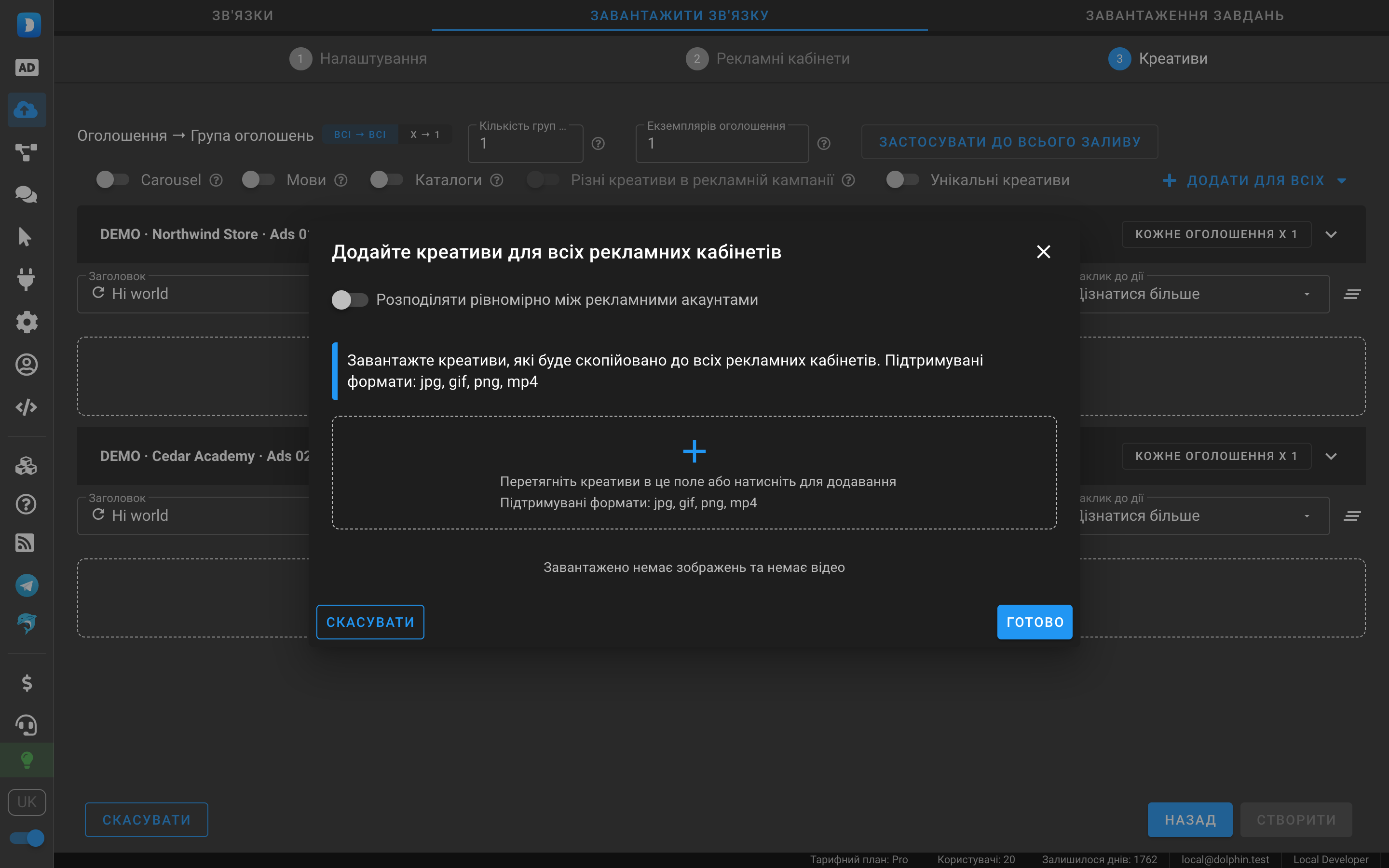
- Натисніть Додати для всіх і виберіть Медіафайли.
- Перетягніть файли у вікно Додайте креативи для всіх рекламних кабінетів або натисніть, щоб вибрати. Можна вибрати одразу кілька файлів.
- Щоб різні кабінети отримали різні креативи, увімкніть Розподіляти рівномірно між рекламними акаунтами і вкажіть, скільки креативів давати кожному кабінету.
- Натисніть Готово.
| Налаштування | Як працює |
|---|---|
| Без розподілу | Усі завантажені креативи копіюються в кожен кабінет |
| Розподіляти рівномірно між рекламними акаунтами | Креативи роздаються в порядку завантаження, по N штук на кабінет. Один і той самий креатив не потрапить у кабінет двічі. Приклад: 10 кабінетів, 100 креативів, по 10: кожен кабінет отримає свої 10 |
| Розподіляти послідовно між оголошеннями | Тільки для Flex і Carousel: креативи роздаються не по кабінетах, а по всіх оголошеннях підряд, по N штук на оголошення |
🔁 Екземпляри оголошення
Поле Екземплярів оголошення створює копії кожного оголошення всередині адсета. Число включає вихідне оголошення: 3 означає оригінал і 2 копії. Можна від 1 до 200, усього в адсеті не більше 200 оголошень. Якщо ввести число поза діапазоном, поле підсвітиться помилкою, а після виходу з поля повернеться до 1.
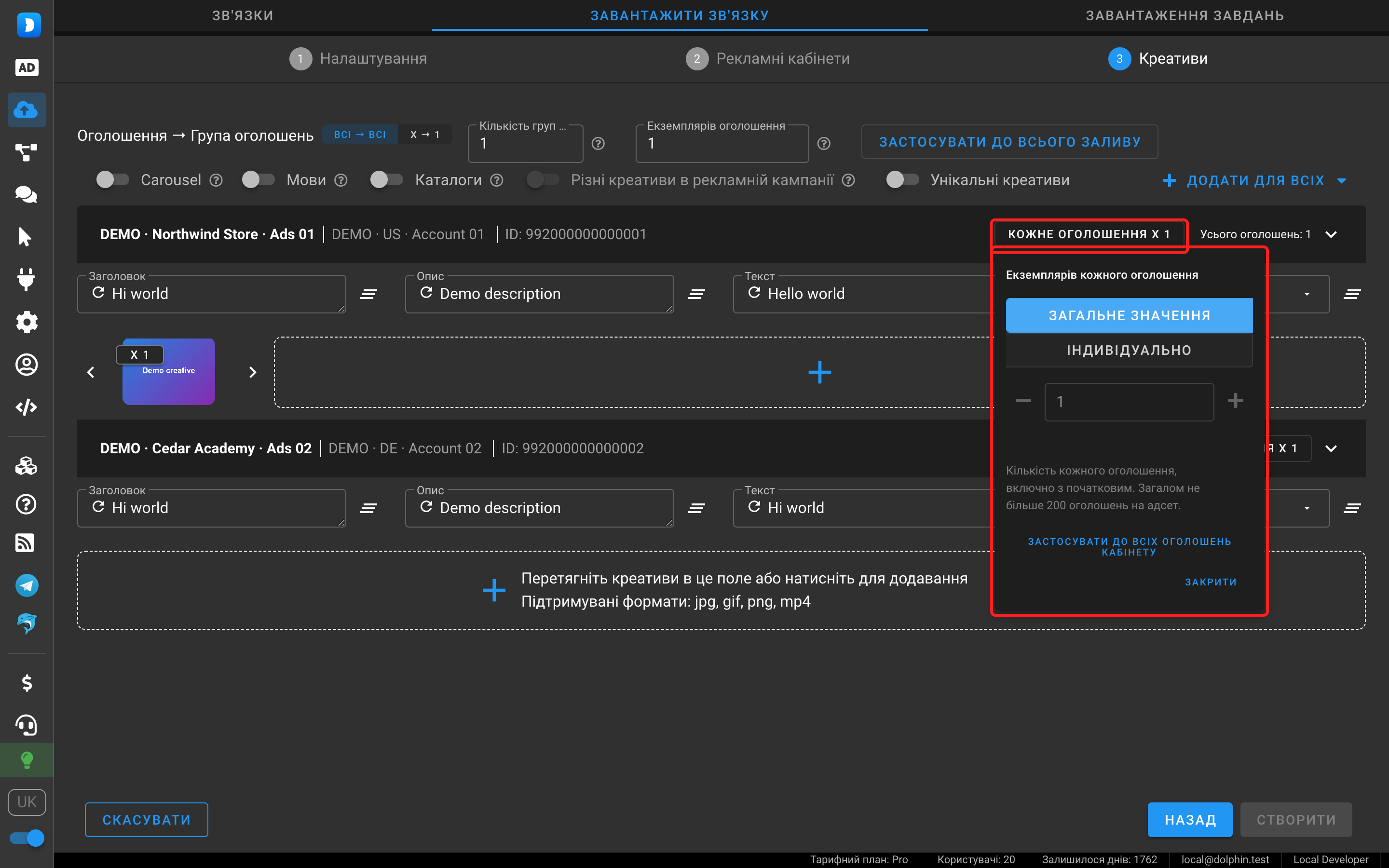
- Застосувати до всього заливу: одне число для всіх кабінетів і оголошень.
- Кнопка Кожне оголошення x N відкриває панель Екземплярів кожного оголошення. У ній можна вибрати Загальне значення або Індивідуально й задати число для окремого кабінету чи оголошення. Кнопка Застосувати до всіх оголошень кабінету переносить число на весь кабінет.
- Якщо сума перевищує ліміт, Cloud покаже Перевірте кількість і загальну кількість оголошень.
Детально зі схемами на кшталт 1-10-10: Як створити копії оголошення всередині адсета.
🎞️ Мініатюри для відео
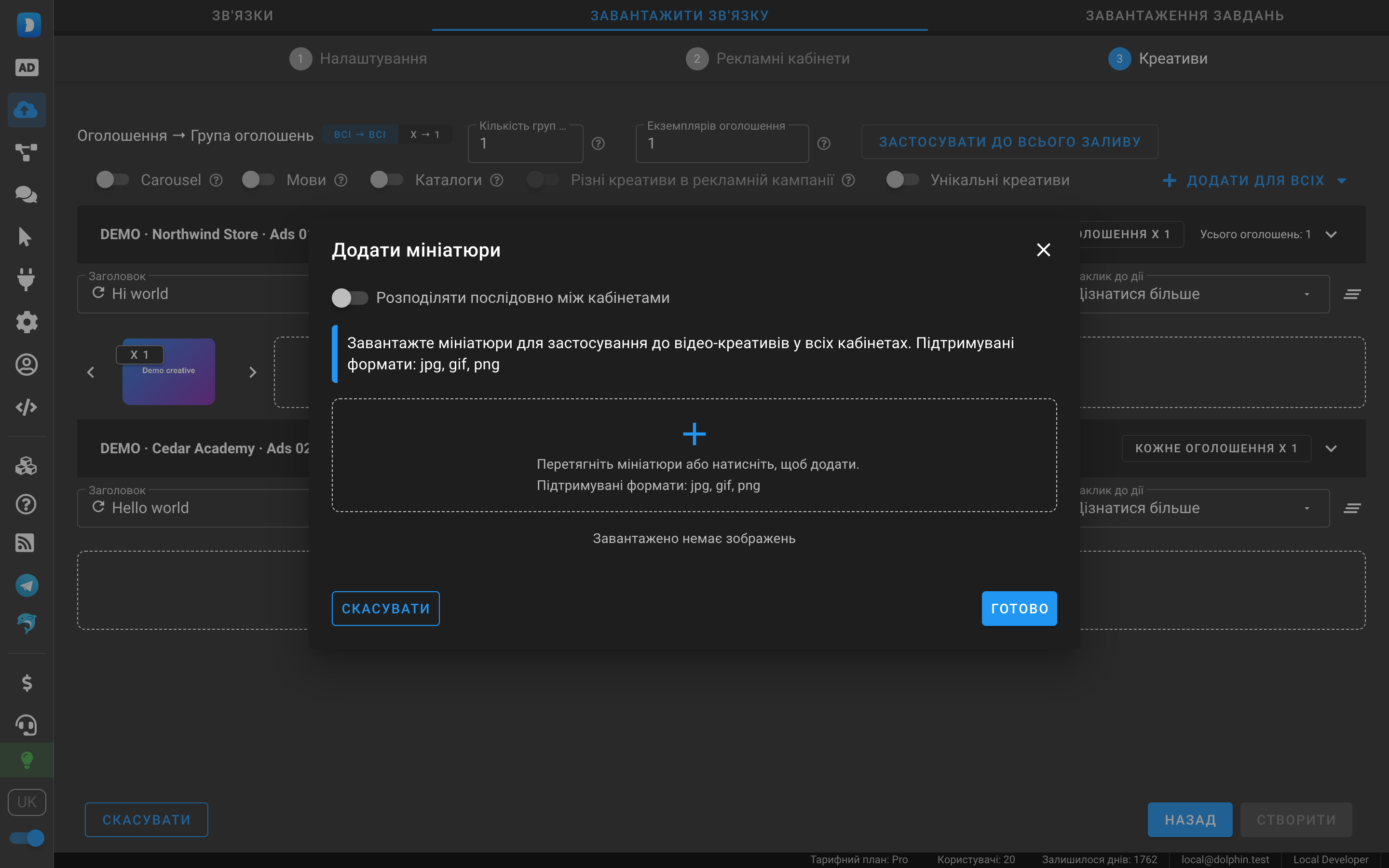
- Натисніть Додати для всіх → Мініатюри (прев’ю).
- У вікні Додати мініатюри завантажте зображення jpg, gif або png.
- Щоб роздати різні мініатюри, увімкніть Розподіляти послідовно між кабінетами і вкажіть кількість. Якщо мініатюр менше, ніж потрібно, вони підуть по колу. Зайві не використовуються.
- Натисніть Готово.
ℹ️ Де мініатюри не працюють
Мініатюри ставляться тільки на відео. У режимі Flex («Гнучкий режим») масове призначення мініатюр недоступне.
🧪 Різні креативи в різних кампаніях
Світч Різні креативи в рекламній кампанії дає кожній кампанії свої креативи за один залив. Приклад: 5 кампаній по 1 адсету і 5 креативів, кожна кампанія отримає свій креатив.
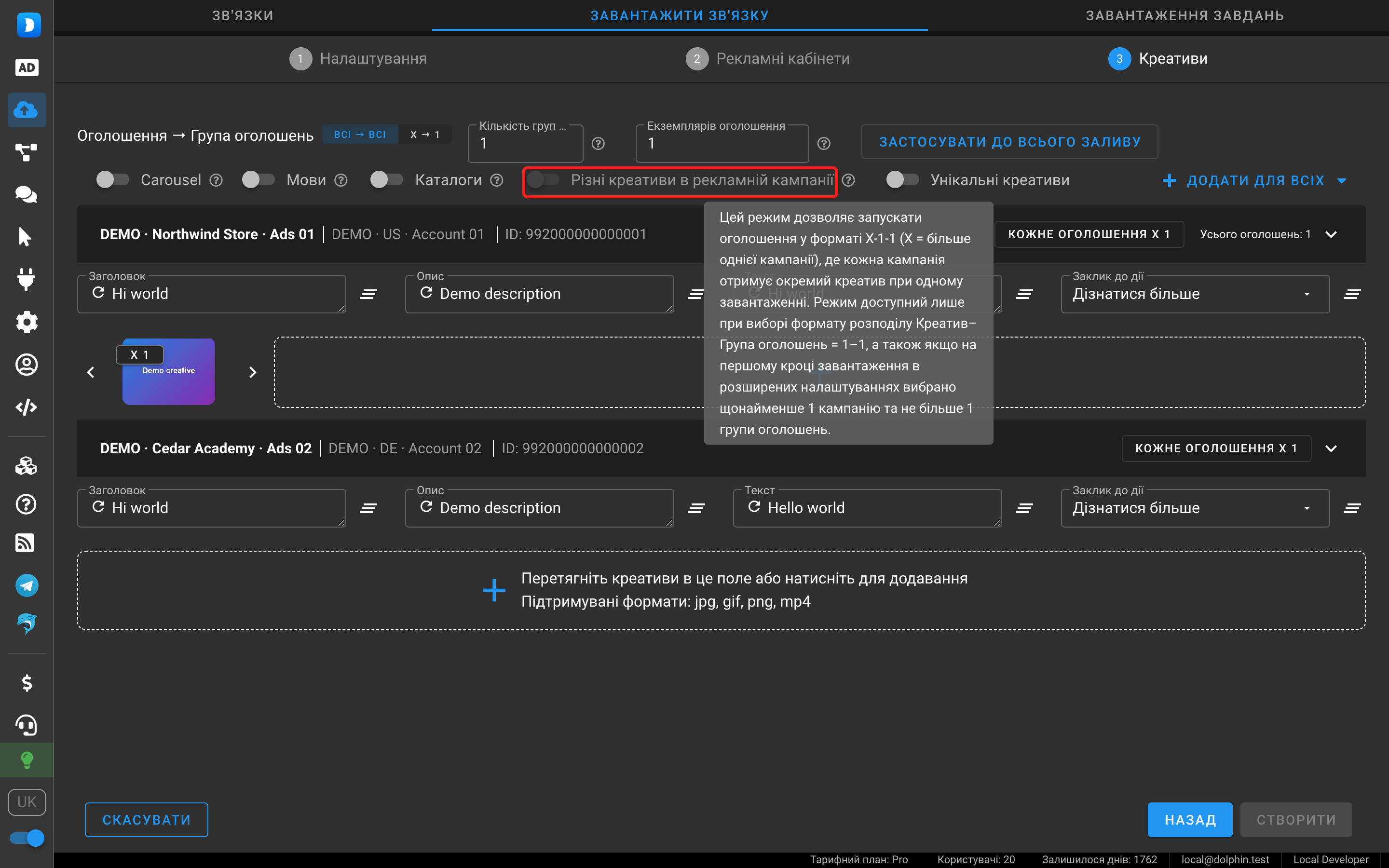
Світч вмикається, тільки якщо:
- вибрано схему Оголошення → Група оголошень з X = 1;
- у розширеному режимі вказано 2 кампанії або більше;
- у розширеному режимі вказано 1 адсет;
- не ввімкнено Carousel, «Гнучкий режим» і «Мови».
Якщо умову не виконано, світч сірий, а підказка пояснює, що змінити.
🎛️ Інші світчі панелі
| Світч | Що робить | Докладніше |
|---|---|---|
| Гнучкий режим (Flex) | Група до 10 медіа в одному оголошенні, Facebook сам обирає формат показу | Як залити Flexible-оголошення |
| Carousel | Карусель від 2 до 10 карток зі своїми посиланнями й заголовками | Як залити карусель |
| Мови | Одне оголошення з текстами й креативами кількома мовами | Як залити оголошення кількома мовами |
| Каталоги | Реклама товарів із каталогу Facebook. Для цілей Трафік, Ліди, Продажі та Встановлення додатків | Як залити рекламу на каталог товарів |
| Унікальні креативи | Cloud трохи змінює кожну копію креативу під час заливу | Як Dolphin {Cloud} унікалізує креативи під час заливу |
Оптимізації Advantage+ для креативів вмикаються й вимикаються в самій зв’язці, на кроці «Оголошення»: Як створити зв’язку в Dolphin {Cloud}.
⚠️ Обмеження
⚠️ Що врахувати
- Формати: jpg, gif, png, mp4. Список форматів є і в самому вікні завантаження.
- Один файл до 200 МБ, інакше Файл не може перевищувати 200 МБ.
- Різні креативи під Instagram і Facebook в одному оголошенні задати не можна.
- Кілька варіантів тексту у звичайному оголошенні задаються через spintax у зв’язці.
- Майстер не зберігає чернетку. Якщо піти зі сторінки до «Створити», браузер попередить, що незбережені налаштування креативів буде втрачено.
✅ Чек-лист
- Вибрано схему, кількість адсетів збігається з планом.
- У кожному оголошенні кожного кабінету є креатив.
- Для відео стоять мініатюри, якщо потрібні свої прев’ю.
- Екземплярів не більше 200 оголошень на адсет.
- Тексти й кнопку в оголошеннях перевірено.
❓ Часті запитання
Чому один креатив не потрапив в адсети?
У схемі «Оголошення → Група оголошень» зайві креативи не використовуються. Приклад: 4 креативи, 3 адсети і X = 1, 4-й залишиться без адсета. Додайте адсет або приберіть зайвий креатив.
Чому креатив повторився в останньому адсеті?
Якщо креативів менше, ніж потрібно, список іде з початку, і перший креатив потрапляє в наступний адсет.
Світч «Різні креативи в рекламній кампанії» не вмикається.
Перевірте: схема «Оголошення → Група оголошень» з X = 1, у розширеному режимі 2+ кампанії та 1 адсет, не ввімкнено Carousel, «Гнучкий режим» і «Мови».
Чи можна завантажити відео більше 200 МБ?
Ні. Стисніть відео або скоротіть його тривалість.
🧭 Що далі
- 🚀 Як залити зв’язку в Dolphin {Cloud}
- 🔁 Як створити копії оголошення всередині адсета
- 🎨 Як Dolphin {Cloud} унікалізує креативи під час заливу
- 📋 Як стежити за заливами в черзі й перезапускати їх
🐬 Розкладайте сотні креативів по кабінетах в один клік. Спробувати Dolphin {Cloud}