如何在 Dolphin {Cloud} 中投放捆绑
更新于:
⚡ 简要
- 投放按向导步骤进行:设置 → 广告账号 → 广告素材 → 创建。
- 投放前需要:已建好的捆绑、绑了银行卡并有 fan-page 的广告账户、用于转化的像素、用于安装的应用。
- 链接、fan-page 和预算按广告账户分别设置。相同的链接可以一次填入所有账户。
- 点击“创建”后,任务进入 发布广告队列,在那里可以看到结果和错误。
- “自动发广告”板块在 Pro 套餐和试用期中提供。
Dolphin {Cloud} 的投放向导会按捆绑同时在多个广告账户中创建广告系列、广告组和广告。下面按顺序介绍向导的每一步:选择什么、哪些可以跳过、会出现哪些错误。如果还没有捆绑,请先阅读 如何在 Dolphin {Cloud} 中创建捆绑。
✅ 需要准备什么
- 🔑 Facebook 账户已添加到 Cloud,令牌有效。添加方法:如何在 Dolphin {Cloud} 中添加 Facebook 账户。
- 💳 广告账户已绑定银行卡。
- 📄 账户有一个没有广告限制的 fan-page。
- 📊 对于“潜在客户”和“销售量”目标,广告账户有像素。
- 📲 对于应用安装,应用已共享给该广告账户。
- 🧩 捆绑已创建。
- 🖼️ 广告素材为 jpg、gif、png 或 mp4 格式,每个不超过 200 MB。
ℹ️ 套餐
菜单中的 自动发广告 在 Pro 套餐和试用期中提供。Light、Start 和 Base 套餐中没有。
🚪 如何打开投放向导
| 入口 | 操作 | 自动填入 |
|---|---|---|
| 菜单 | 自动发广告 → 发布广告 标签页 | 无,全部在向导中选择 |
| 捆绑列表 | 自动发广告 → 捆绑,行中的 发布广告 按钮 | 该捆绑 |
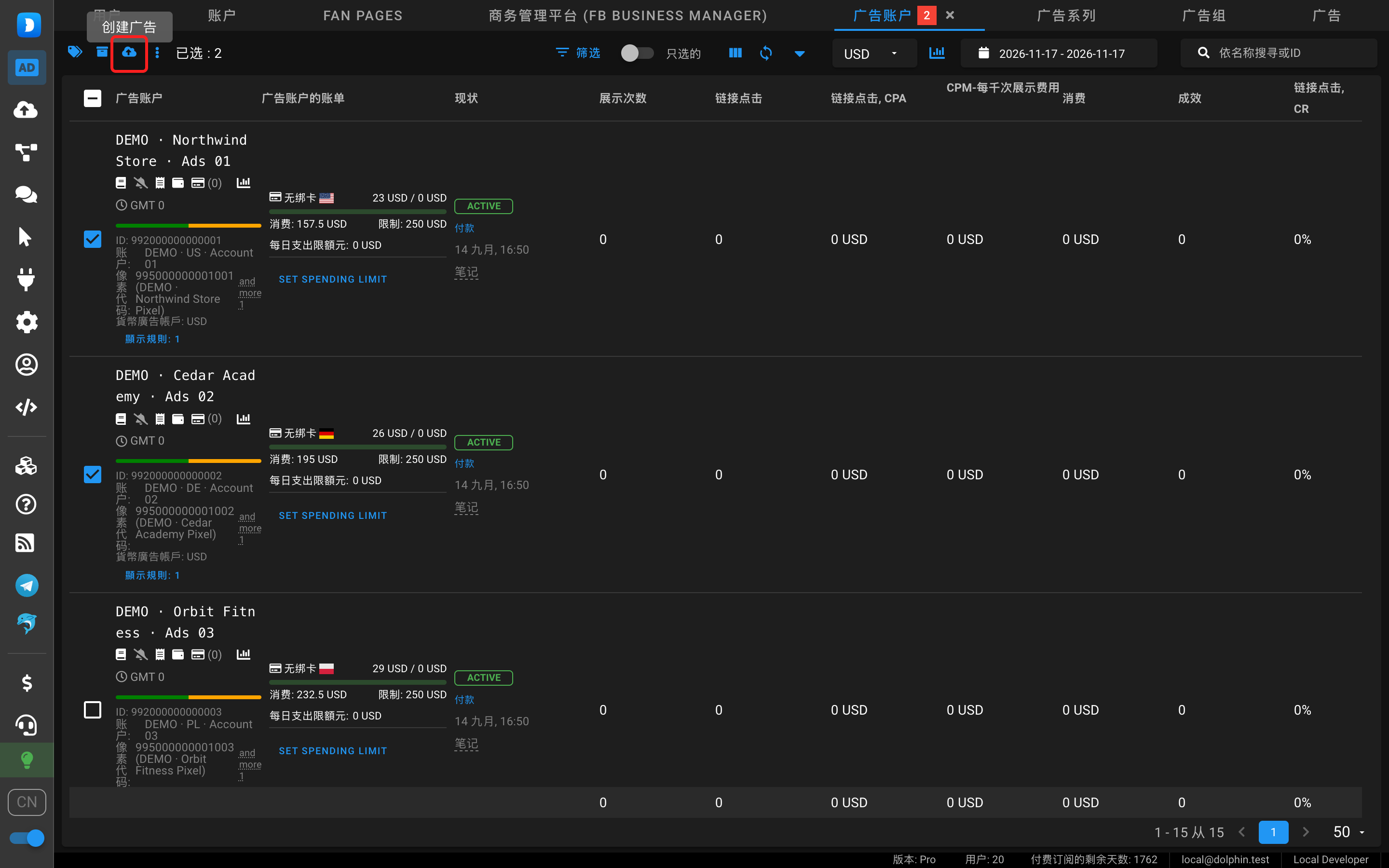
| Ads Manager | Ads Manager → 广告账户,勾选广告账户并点击云朵图标 创建广告 | 已勾选的广告账户,“只选的”开关已开启 |
🗺️ 向导步骤
| 步骤 | 操作 |
|---|---|
| 1. 设置 | 选择捆绑、开始时间和暂停。可选开启高级模式 |
| 2. 广告系列 | 仅在开启“自定义广告系列”时出现:分别设置每个广告系列 |
| 3. 广告账号 | 勾选广告账户,选择 fan-page、像素、链接和预算 |
| 4. 广告素材 | 上传广告素材,检查文案并点击 创建 |
向导底部有 取消、Back(返回)和 继续 按钮。最后一步中“继续”变为 创建。
1️⃣ “设置”步骤
🧩 捆绑
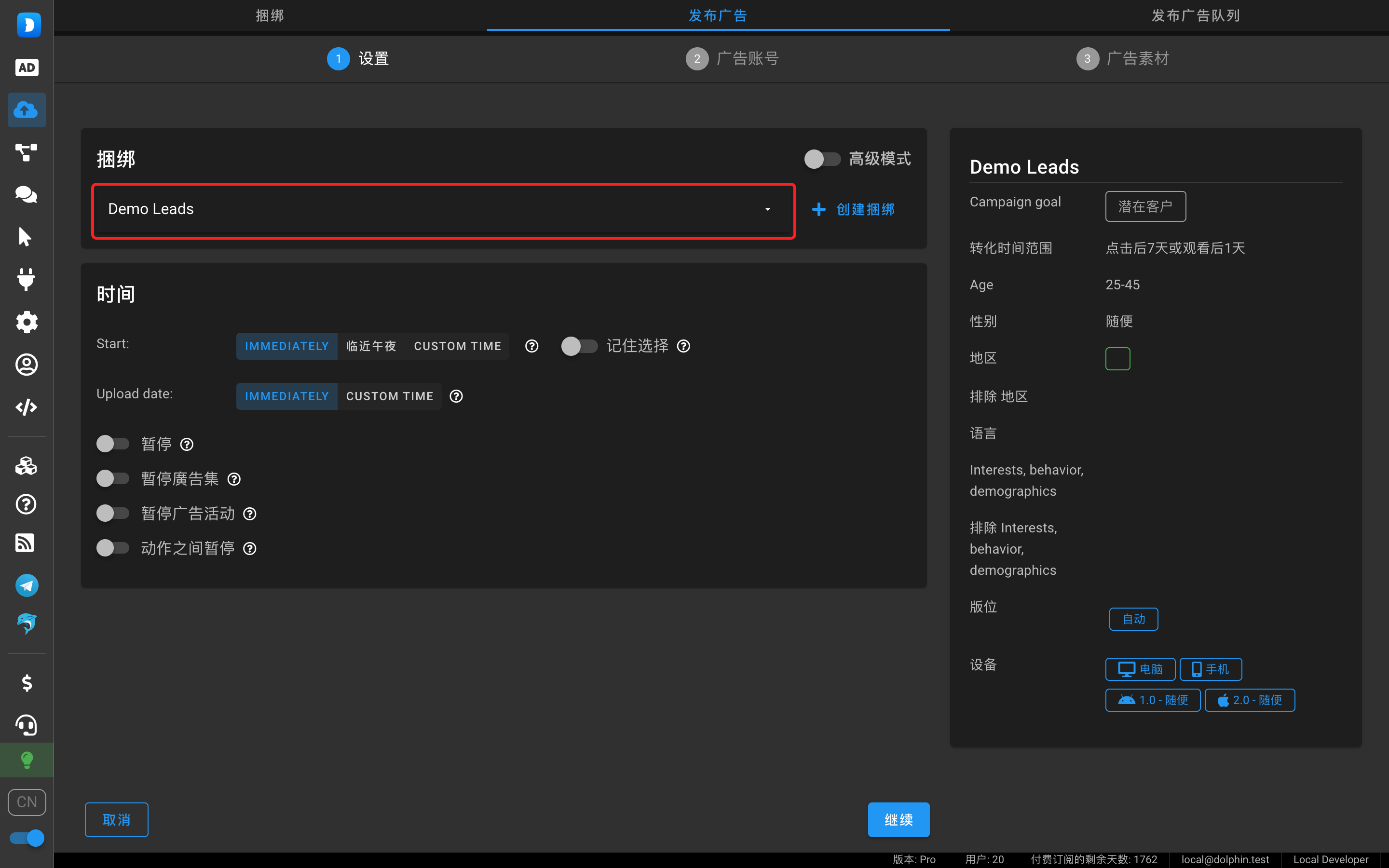
- 在 Choose a bundle or create a new one(选择捆绑或新建)字段中选择捆绑。右侧会显示其摘要:目标、转化时间范围、年龄、性别、地区、语言、兴趣、版位和设备。请确认选对了捆绑。
- 如果没有捆绑,请点击 创建捆绑。
- 高级模式 开关可以为本次投放修改广告系列和广告组数量、事件、预算,并添加自动规则和标签。详见:如何设置高级投放模式:宏、命名和广告系列。
🕒 时间
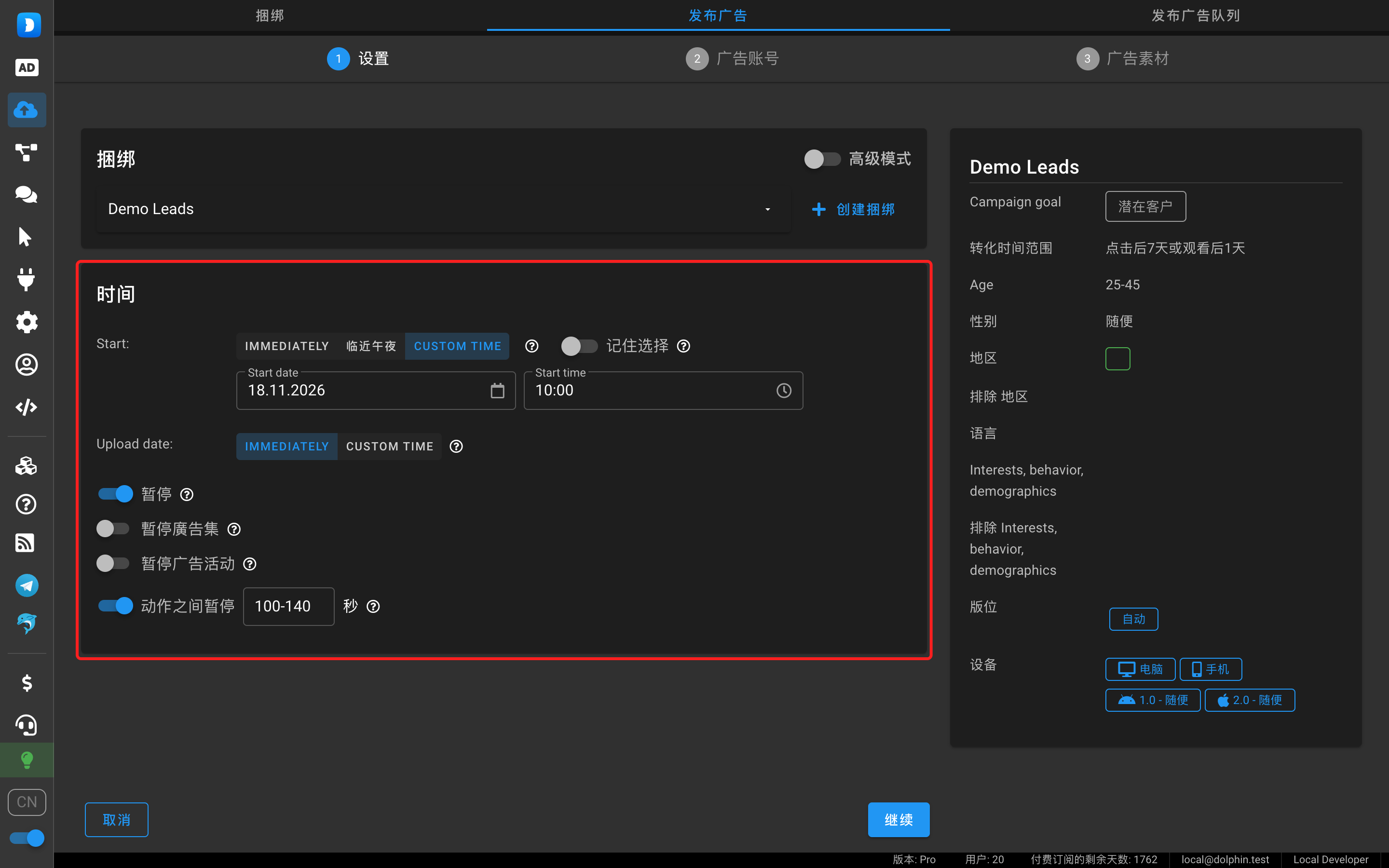
Start(开始)决定广告何时开始展示:
| 选项 | 何时开始展示 |
|---|---|
| Immediately(立即) | 投放完成后立即开始 |
| 临近午夜 | 按广告账户时间 00:00 开始 |
| Custom time(自定义时间) | 按广告账户时间在 Start date(开始日期)和 Start time(开始时间)开始 |
广告会立即创建并进入审核,但展示从所选时间开始。如果广告账户的时区不同,每个账户都按各自时区的指定时间开始。
勾选 记住选择 会为之后的投放保存该选项。对于“Custom time”,日期也会被保存。日期过去后,Cloud 会自动把它顺延到第二天。
Upload date(投放日期)决定 Cloud 何时开始创建广告:
- Immediately:点击“创建”后立即开始投放。
- Custom time:按浏览器时间设置 Upload date 和 发布时间。在此之前,任务会在队列中等待,状态显示为 PROCESSING。
⏸️ 暂停
| 复选框 | 作用 |
|---|---|
| 暂停(暂停广告) | 广告创建后处于关闭状态 |
| 暫停廣告集 | 所有广告组创建后处于关闭状态,其中的广告保持开启。如果账户可能在投放后立即被验证,这样很方便:之后只需开启广告组 |
| 暂停广告活动 | 所有广告系列创建后处于关闭状态。可以等审核通过后再开启广告 |
| 启动之间暂停 | 投放到下一个广告账户前暂停的秒数,模拟手动操作。可以是数字,例如 120,也可以是随机暂停的范围,例如 100-140 |
🚀 Launch settings(启动设置)
该区块只在目标为“应用安装量”的捆绑中出现。这里选择广告以谁的名义投放:投放广告 选择 应用 或 代表fan-page。如果开启了高级模式,此选项会移到 Campaign goal(广告系列目标)区块中。
2️⃣ “广告账号”步骤
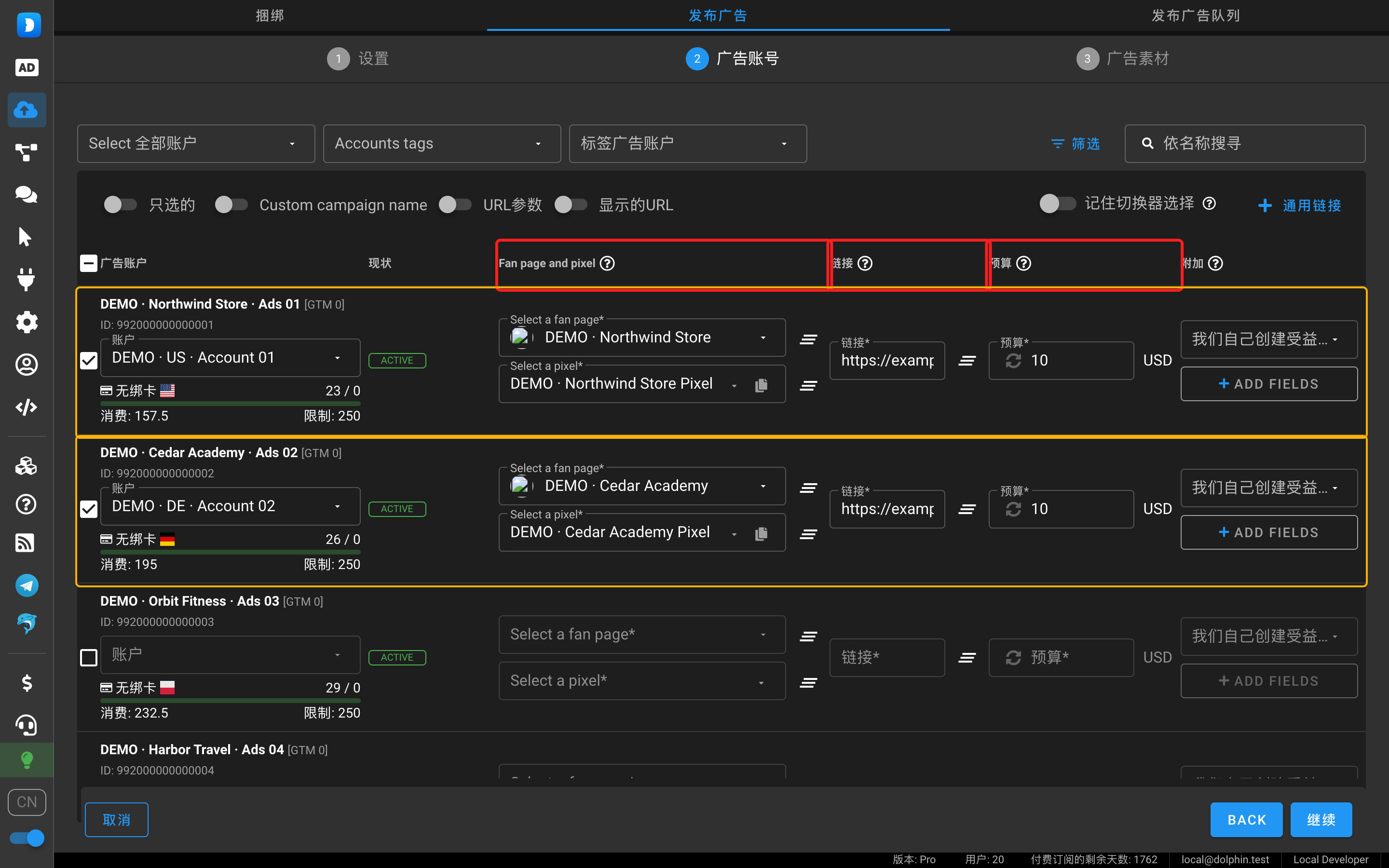
- 勾选广告账户。如果是从 Ads Manager 进入的,它们已被勾选。
- 在每一行选择 fan-page。有广告限制的 fan-page 带有图标标记。
- 对于转化,请检查像素。复制身份证件 按钮会复制像素 ID。
- 对于应用安装,选择 应用,需要时填写 深度链接(deeplink)。
- 粘贴 链接。预算从捆绑中带入,可以为每个广告账户单独修改。
- 如果某个广告账户可以通过多个账户访问,请在其名称下方选择用于投放的账户。
- 点击 继续。
| 列 | 内容 |
|---|---|
| Select a fan page(选择 fan-page)* | 以其名义投放广告的 fan-page |
| 像素 | 广告账户用于转化事件的像素 |
| Select an app(选择应用)* | 仅限应用安装 |
| 链接 * 或 深度链接(deeplink) | 广告的落地地址。如使用追踪器,请添加参数,例如 https://example.com/?sub1={{ad.id}} |
| 预算 * | 该广告账户的预算。如果开启了“自定义广告系列”,预算取自“广告系列”步骤 |
| 边际率 或 每個結果目標的成本 | 捆绑中选择了这两种策略之一时的出价 |
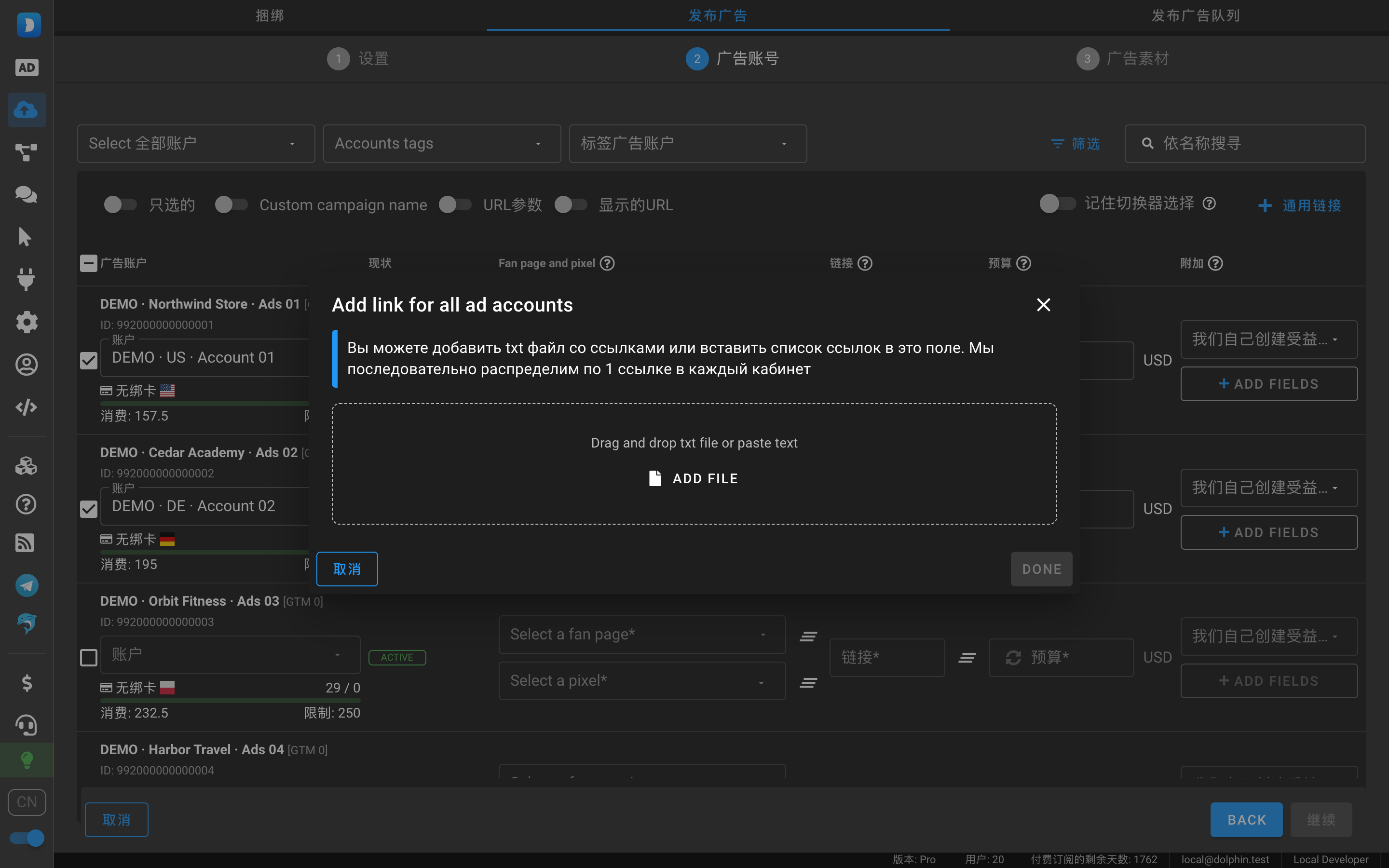
🔗 如何一次为所有广告账户填写链接
相同的链接:在第一个广告账户中填写,然后点击字段右侧的三条线图标。链接会复制到其他广告账户。fan-page、像素、应用和深度链接字段也有同样的图标。
不同广告账户使用不同链接:
- 点击 通用链接(应用安装为 通用深层链接)。
- 以列表形式粘贴链接,每行一个,或拖入 txt 文件。链接会按顺序分配给广告账户,每个账户一个。
- 点击 Done(完成)。
🔎 筛选和搜索
广告账户较多时,打开 筛选:
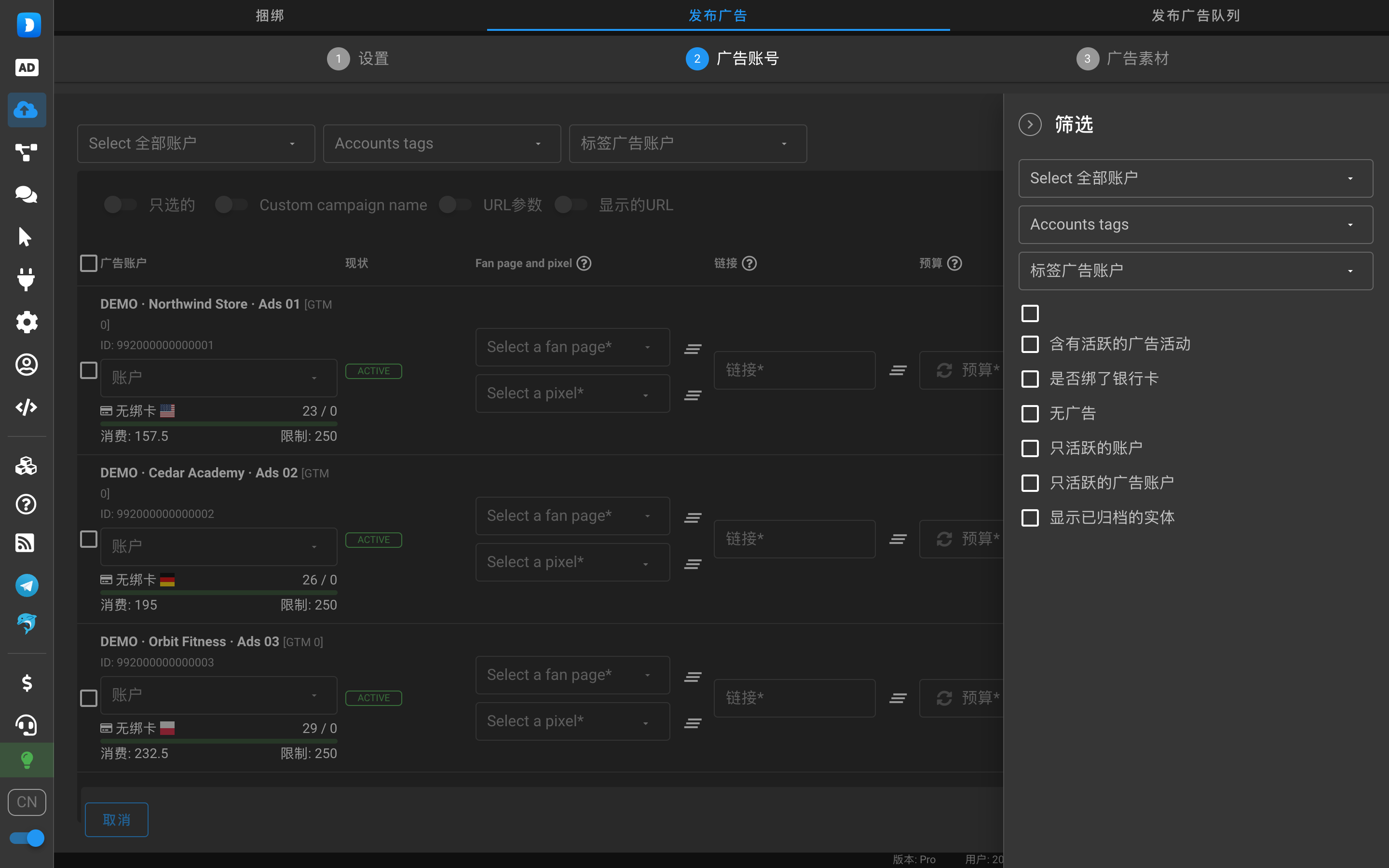
- Without active campaigns(无活跃广告系列)和 含有活跃的广告活动。
- 是否绑了银行卡。
- 无广告。
- 只活跃的账户 和 只活跃的广告账户。
- 显示已归档的实体:已存档的广告账户默认隐藏。
- 选择账户、Accounts tags(账户标签)和 标签广告账户。
搜索可以按名称找到广告账户。只选的 开关只在表格中保留已勾选的广告账户。
🧷 其他开关
表格上方有 Custom campaign name(自定义广告系列名称)、URL参数、显示的URL 和 记住切换器选择 开关。它们会在广告账户行中添加自定义名称和链接参数字段。详见 如何设置高级投放模式:宏、命名和广告系列。
🚫 广告账户尚未准备好投放时
这一步没有单独的错误提示。问题会通过广告账户行中的标记和“继续”按钮体现出来。
| 看到的现象 | 含义 | 处理方法 |
|---|---|---|
| 无绑卡 标记 | 广告账户没有绑定付款方式 | 投放可以完成,但没有付款方式 Facebook 不会开始展示。请在 Ads Manager 的“广告账户”标签页为该账户绑定银行卡 |
彩色状态标签,例如 DISABLED | 来自 Facebook 的广告账户状态,以英文显示 | 请投放到活跃的广告账户。开启“只活跃的广告账户”筛选以隐藏其他账户 |
| fan-page 旁的红色图标 | 该 fan-page 有广告限制 | 选择其他 fan-page |
| 继续 按钮不可用 | 某个已勾选的广告账户缺少 fan-page、链接或预算 | 逐行检查并填写带星号的字段 |
3️⃣ “广告素材”步骤
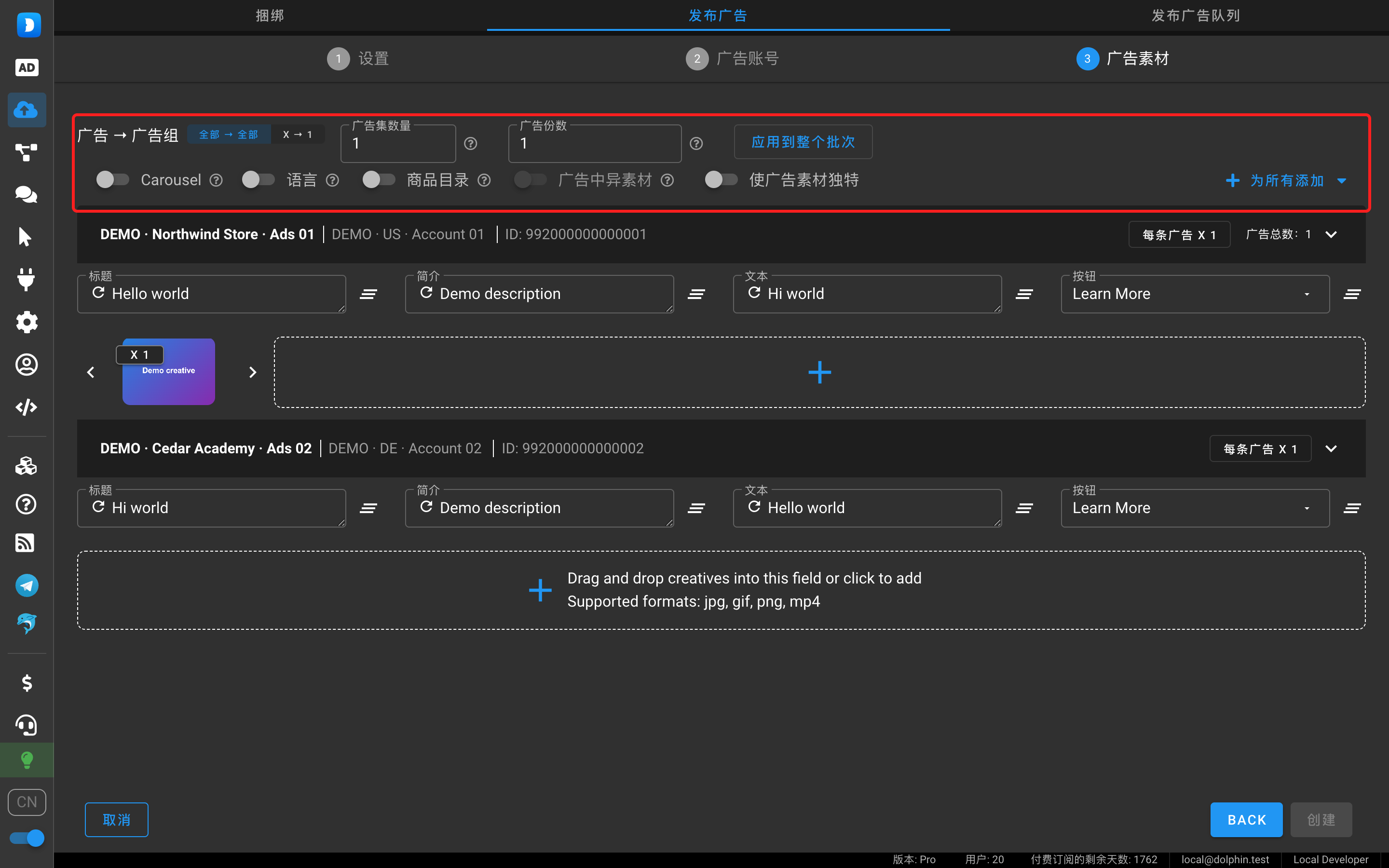
每个广告账户都会生成一个广告列表。标题、正文、描述和按钮从捆绑中带入,可以在单条广告中修改。
- 选择分配方案:广告 → 广告组 或 全部 → 全部。
- 为每条广告上传素材:拖入文件或点击字段。
- 要一次为所有广告账户上传素材,请点击 为所有添加 → 媒体文件。
- 需要更多广告:添加广告,或 复制 → 在当前的广告账户里 或 在所有广告账户里。
- 检查文案并点击 创建。
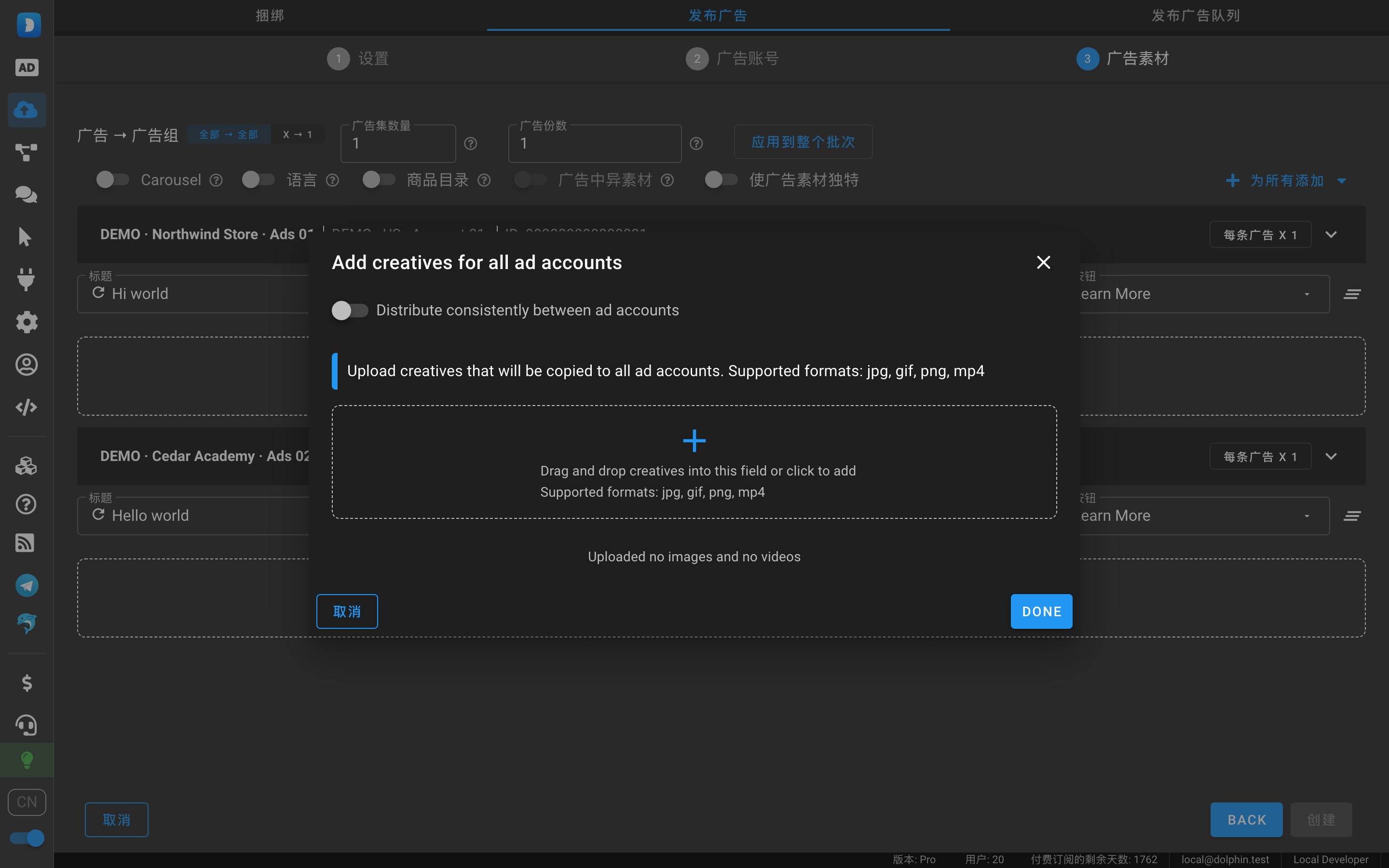
分配方案、批量上传、缩略图和广告副本的工作方式:如何上传广告素材并分配到各广告组。
4️⃣ 点击“创建”之后会发生什么
点击 创建 后,向导会自动打开 发布广告队列 标签页,新任务会出现在那里,每个广告账户一个任务。向导本身会回到“设置”步骤,可以准备下一次投放。Cloud 创建广告期间,任务状态为 PROCESSING(处理中)。每个任务都显示状态、错误和日志。成功时该行显示 All good!(一切顺利),失败时显示来自 Facebook 的错误文本。
如何查看队列和重启投放:如何在队列中跟踪投放并重新启动。错误的含义:如何修复 Dolphin {Cloud} 中的投放错误。
📐 示例:1 个广告系列、3 个广告组、3 个素材
| 需求 | 设置方法 |
|---|---|
| 每个广告组都包含全部 3 个素材 | 高级模式:1 个广告系列、3 个广告组。在“广告素材”步骤选择 全部 → 全部,上传 3 个素材 |
| 每个广告组各用一个素材 | 高级模式:1 个广告系列、3 个广告组。选择 广告 → 广告组,数量 1,上传 3 个素材 |
✅ 点击“创建”前的检查清单
- 已选择正确的捆绑,右侧摘要与计划一致。
- 已设置开始时间和暂停。
- 只勾选了需要的广告账户,每个都选了 fan-page 和链接。
- 每个广告账户的预算都正确。
- 每条广告都有素材,文案已检查。
❓ 常见问题
列表中没有需要的广告账户。
请检查筛选:已存档的广告账户在开启“显示已归档的实体”之前是隐藏的。如果广告账户是最近添加的,请在 Ads Manager 中更新账户数据。
投放应用广告,但无法选择应用。
请确认应用正是共享给了这个广告账户。然后更新账户数据,让 Cloud 拉取应用。可以在 Ads Manager“广告账户”标签页的“Applications”(应用)列中查看各广告账户有哪些应用。
选择“Custom time”时,广告按哪个时间开始?
按每个广告账户的时区。而“Upload date”按您浏览器的时间计算。
投放进行时可以关闭标签页吗?
点击“创建”之后可以:任务已在队列中,无需打开标签页也会执行。点击“创建”之前,向导不会保存任何内容。如果离开页面,浏览器会询问“确定要退出本次投放设置吗?未保存的素材设置将丢失。”,离开后需要重新设置。
投放出错了,怎么办?
在“发布广告队列”中打开任务,阅读错误文本和日志。常见错误及解决方法见 如何修复 Dolphin {Cloud} 中的投放错误。如果仍无法解决,请联系客服并提供任务 ID。
🧭 下一步
🐬 一个捆绑,同时投放到数十个广告账户。试用 Dolphin {Cloud}