Как настроить расширенный режим залива: макросы, нейминг и кампании
Обновлено:
⚡ Коротко
- Расширенный режим на шаге «Настройки» меняет параметры только текущего залива: количество кампаний и адсетов, событие, бюджет, авто-правила и теги.
- Кастомизировать кампании добавляет шаг «Кампании», где каждую кампанию можно настроить отдельно.
- Макросы в названиях делают имена кампаний, адсетов и объявлений уникальными.
- На шаге «Кабинеты» свитчи Кастомный нейминг, Параметры URL и Отображаемый URL задают свои значения для каждого кабинета.
Связка в Dolphin {Cloud} задаёт настройки по умолчанию. Расширенные настройки мастера позволяют поменять их для одного залива, не трогая связку, и тонко настроить названия и ссылки по кабинетам. Ниже все такие настройки по порядку.
⚙️ Как включить расширенный режим
- Откройте мастер залива: Залить рекламу → Залить связку.
- На шаге Настройки выберите связку.
- Включите свитч Расширенный режим. Ниже появятся новые блоки.
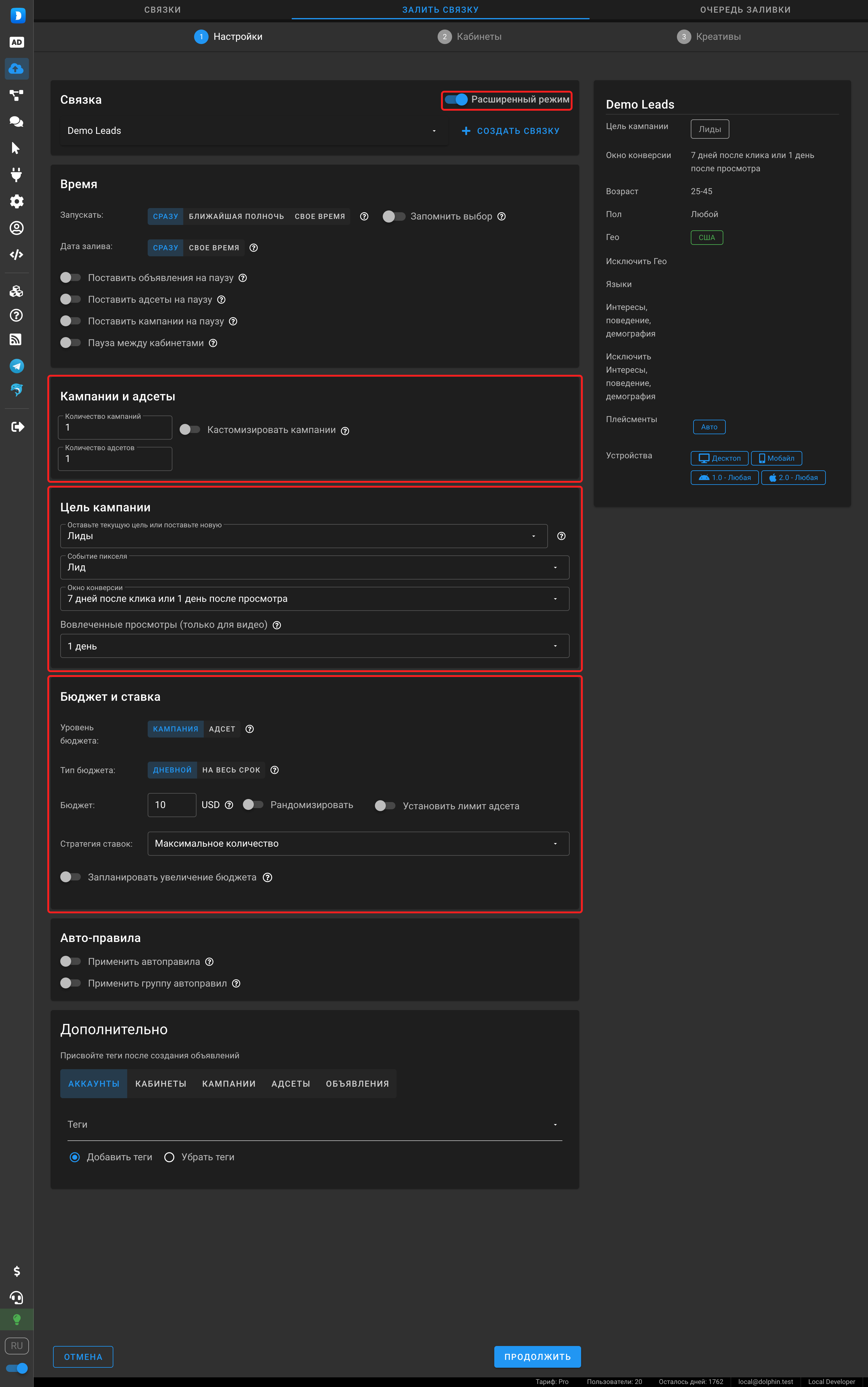
| Блок | Что можно поменять |
|---|---|
| 📊 Кампании и адсеты | Количество кампаний и Количество адсетов в каждом кабинете, свитч Кастомизировать кампании |
| 🎯 Цель кампании | Событие пикселя, окно конверсии, оптимизацию для приложений. Саму цель поменять нельзя |
| 💵 Бюджет и ставка | Уровень и тип бюджета, сумму, рандомизацию, лимиты адсета, стратегию, дату окончания и плановое увеличение |
| 🤖 Авто-правила | Сразу применить к новой рекламе авто-правило или группу авто-правил |
| 🏷️ Дополнительно | Теги, которые Cloud повесит после создания рекламы |
ℹ️ Связка не меняется
Всё, что вы меняете в расширенном режиме, действует только на этот залив. Чтобы изменить связку насовсем, отредактируйте её на вкладке «Связки».
🎯 Цель кампании
Поле Оставьте текущую цель или поставьте новую показывает цель связки. Сменить цель в мастере нельзя: если нужна другая цель, выберите связку с этой целью. Можно поменять Событие пикселя, Окно конверсии, а для приложений Оптимизировать за и Запускать от имени.
💵 Бюджет и ставка
Те же поля, что в связке, плюс Дата окончания для бюджета на весь срок и Запланировать увеличение бюджета. Подробно: Как задать бюджет и ставку при заливе.
🤖 Авто-правила
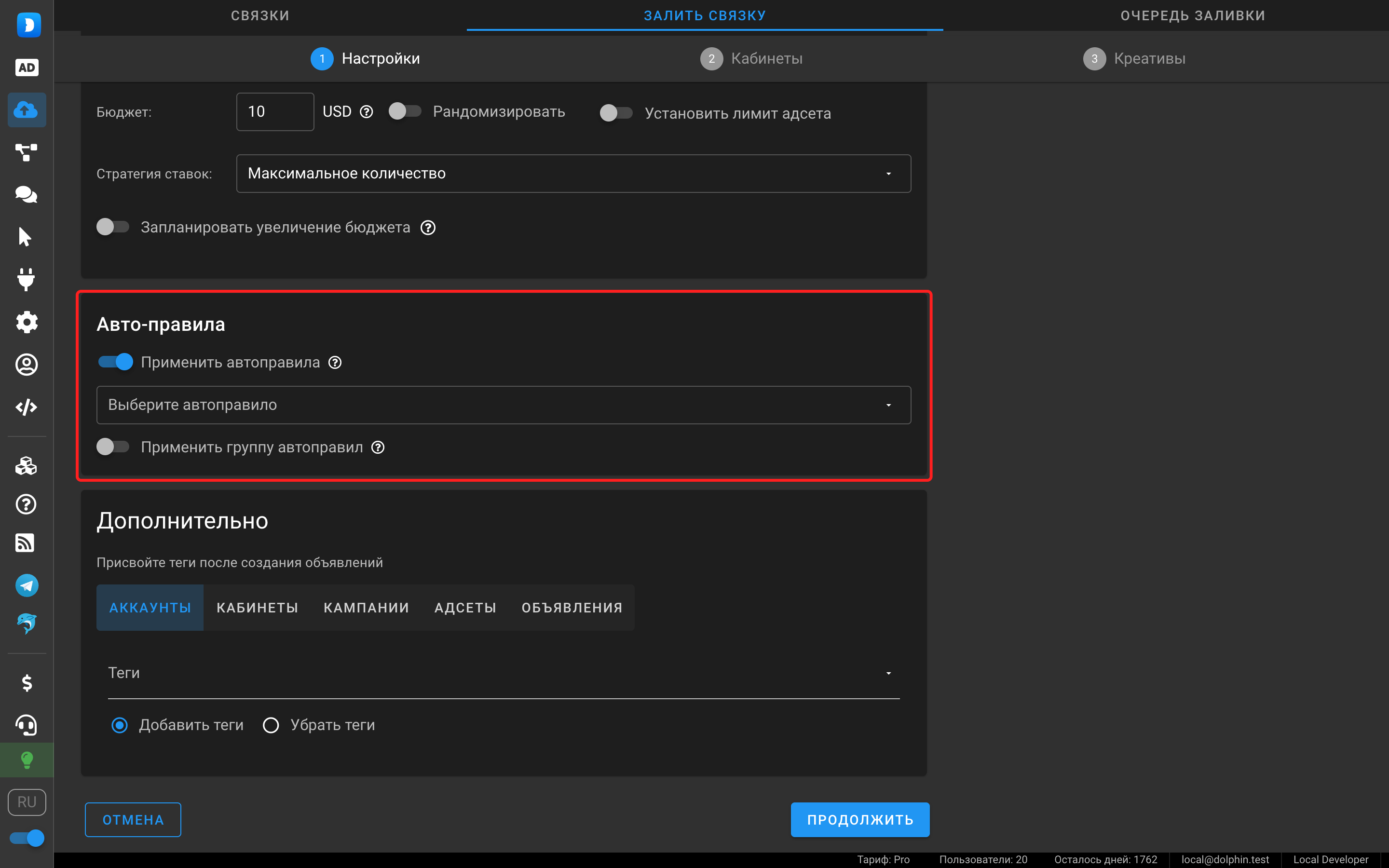
- Применить автоправила: выберите одно или несколько правил в поле Выберите автоправило.
- Применить группу автоправил: выберите группу в поле Выберите группу автоправил.
Правила и группы создаются заранее в разделе авто-правил. Как: Как создать авто-правило для Facebook и Как объединять авто-правила в группы, ставить расписание и делиться ими.
🏷️ Теги после залива
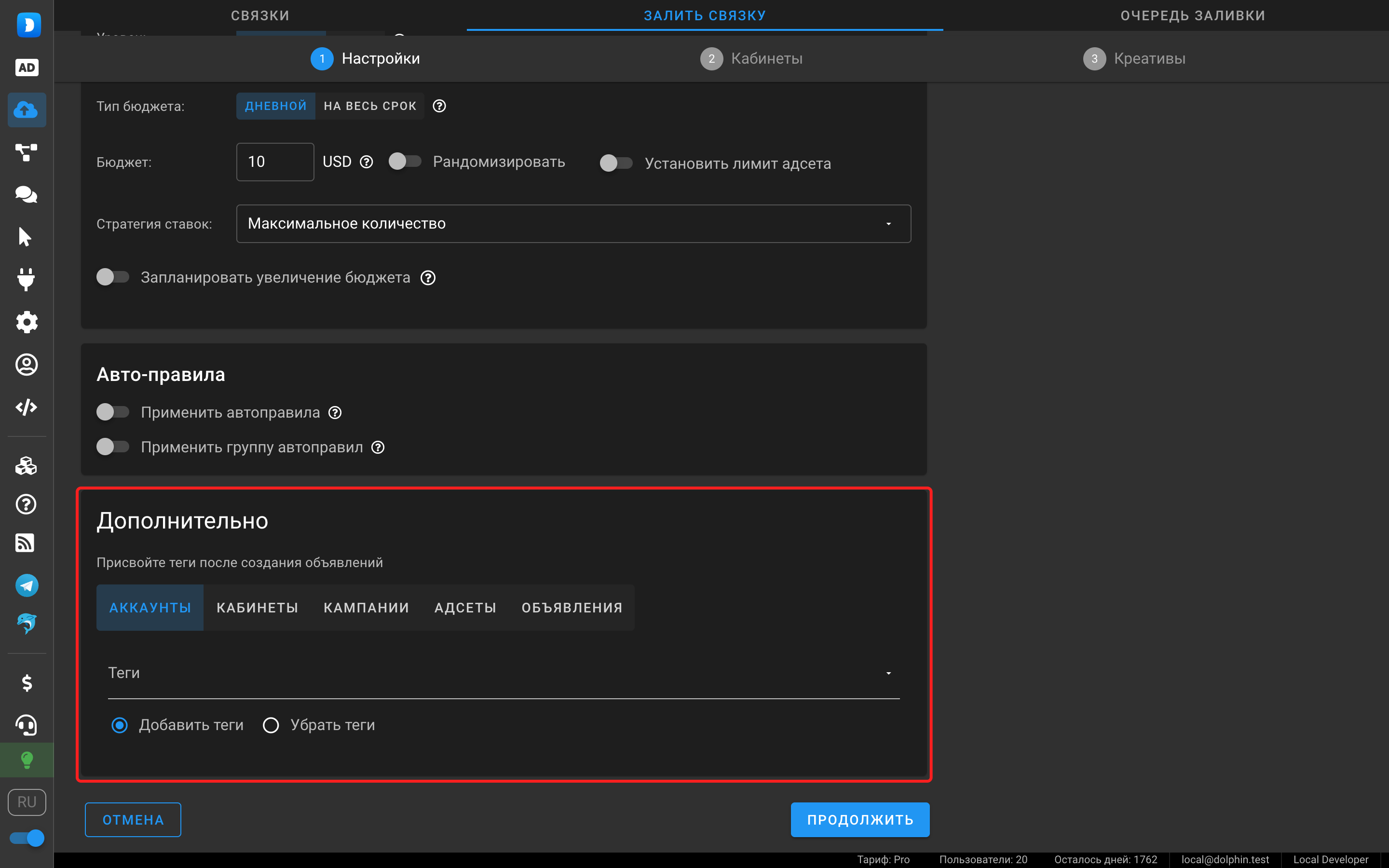
В блоке Дополнительно, под строкой «Присвойте теги после создания объявлений», нажмите кнопки тех сущностей, которым нужны теги: Аккаунты, Кабинеты, Кампании, Адсеты или Объявления. Можно выбрать несколько. Затем выберите или введите теги в поле Теги и отметьте, что с ними сделать: Добавить теги или Убрать теги. После залива по этим тегам удобно искать рекламу в Ads Manager. Для цели «Буст ФП» блока нет.
🧱 Кастомизация кампаний
Нужно залить в один кабинет несколько разных кампаний за раз, например с разными названиями и бюджетами? Включите Кастомизировать кампании в блоке «Кампании и адсеты». После шага «Настройки» появится шаг Кампании.
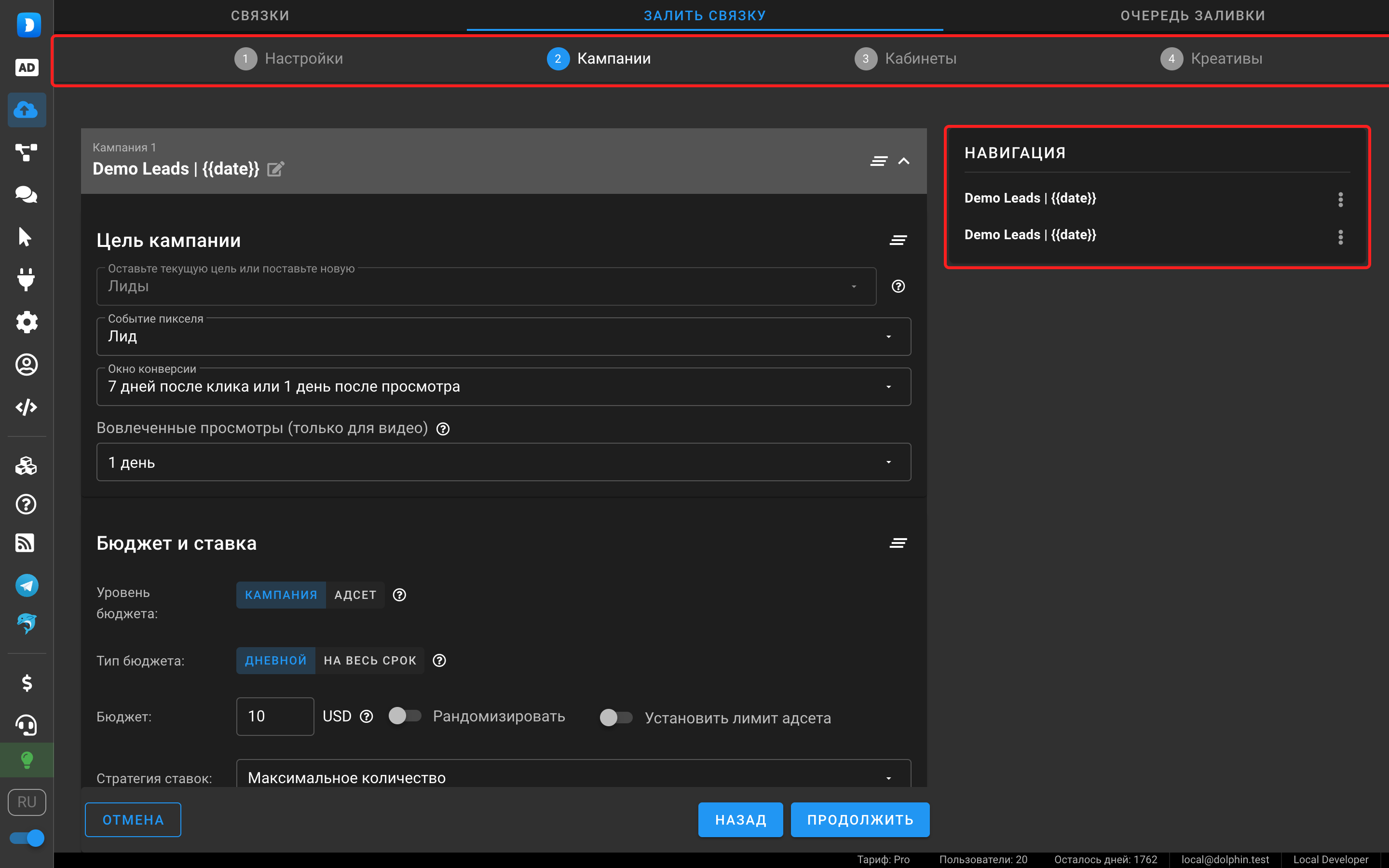
- На шаге Кампании откройте Кампанию 1, задайте Название кампании, бюджет и другие параметры.
- Чтобы перенести настройки на остальные кампании, нажмите значок с тремя линиями в заголовке кампании: Применить настройки кампании к другим. Такие же значки есть в блоках кампании: Применить только цель кампании и Применить только бюджет и ставку переносят на другие кампании только этот блок.
- В панели Навигация справа кнопка Дублировать делает копии кампании, Удалить убирает лишнюю.
- Нажмите Продолжить, дальше шаги «Кабинеты» и «Креативы».
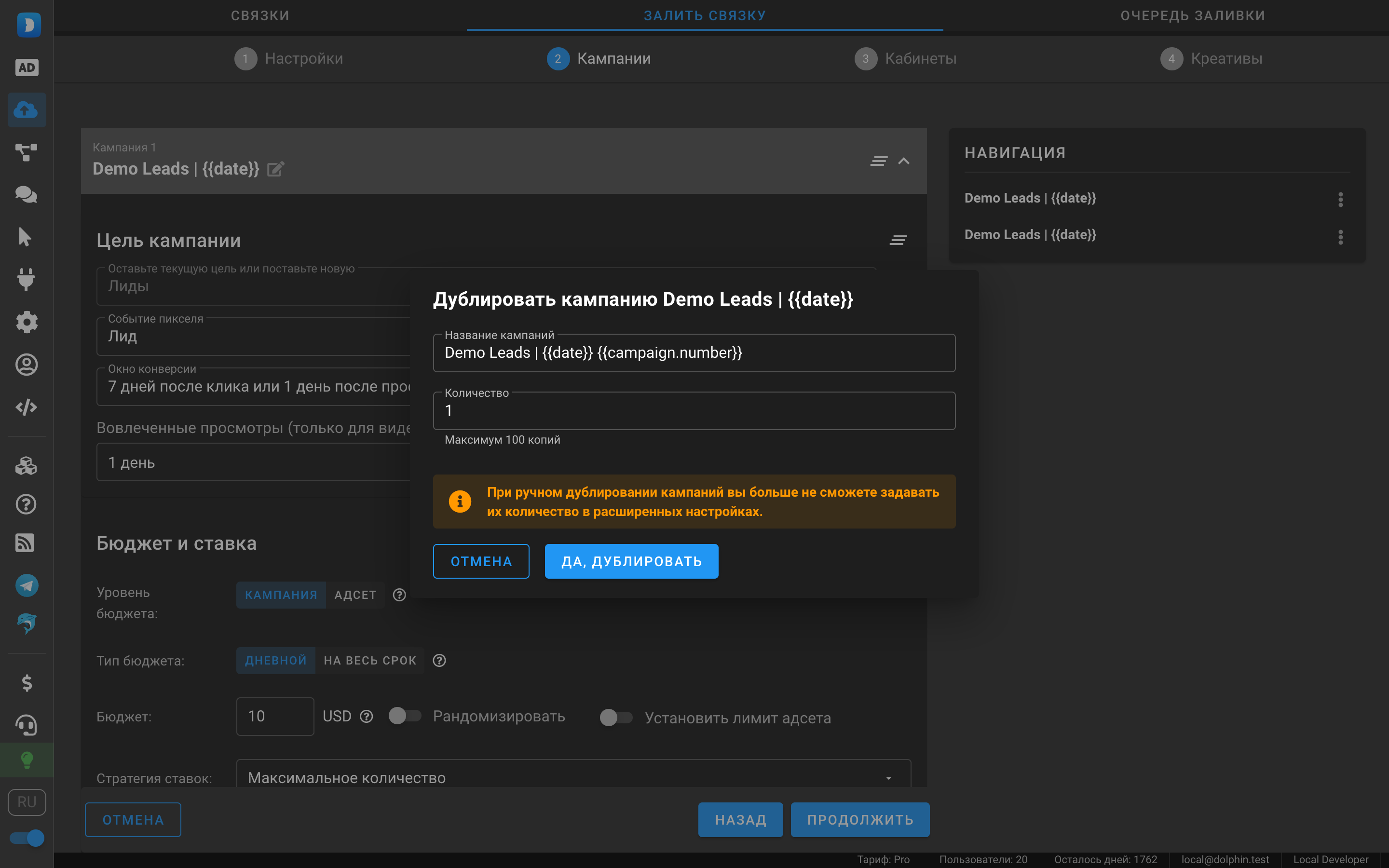
⚠️ Количество кампаний после ручных правок
- За раз можно сделать до 100 копий кампании.
- После ручного дублирования или удаления поле «Количество кампаний» в настройках больше не меняет число кампаний. Меняйте его кнопками в панели «Навигация».
- Удалённую кампанию восстановить нельзя.
- Если выключить кастомизацию, все кампании вернутся к настройкам по умолчанию.
- При кастомизации бюджет берётся из шага «Кампании», а не из колонки «Бюджет» на шаге «Кабинеты».
🔤 Макросы в названиях
Макросы ставятся в связке у названий кампании, адсета и объявления кнопкой Макросы. Cloud подставит в имя данные конкретного залива, и кампании в разных кабинетах получат разные названия.
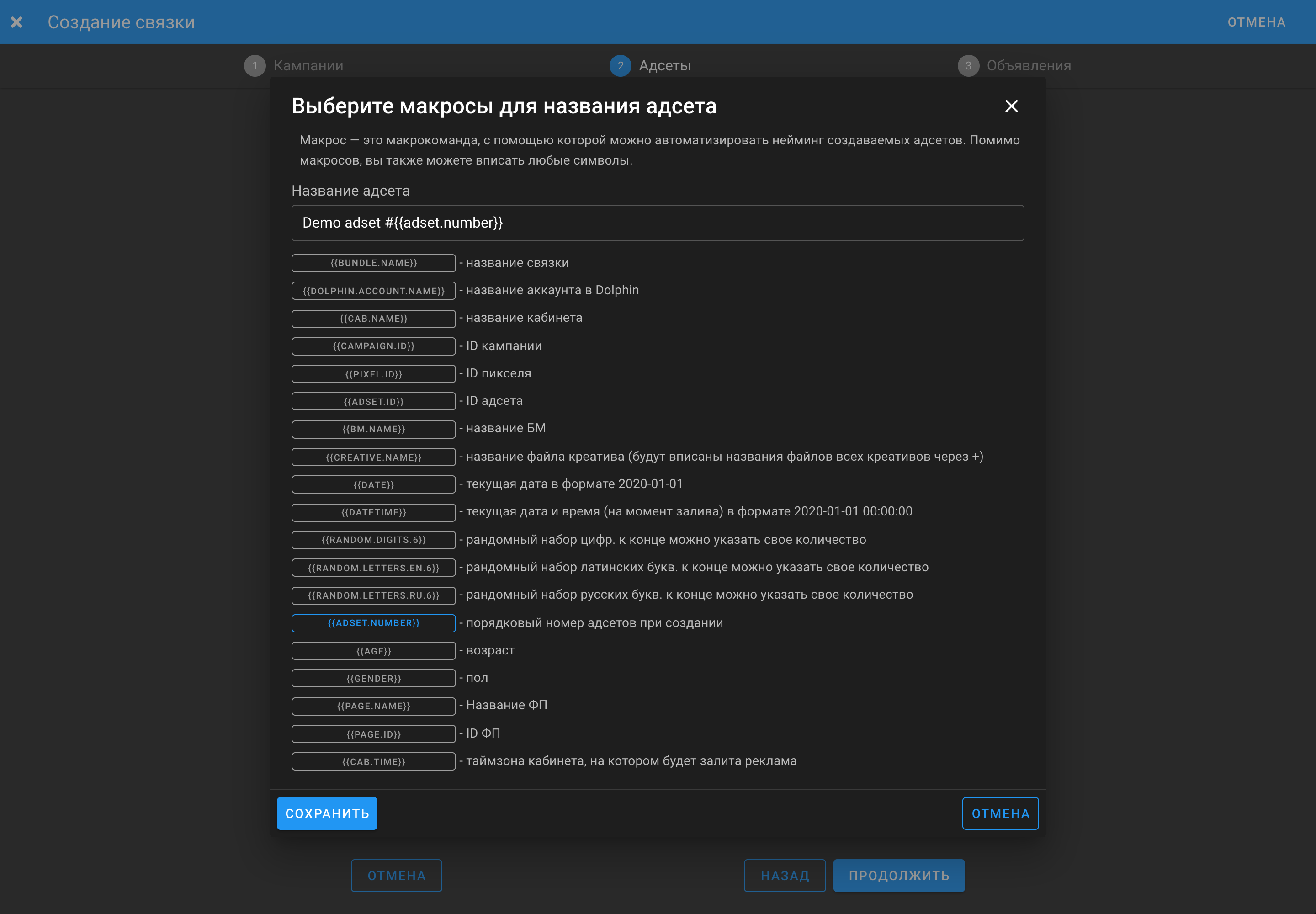
Список макросов с описанием виден прямо в окне «Макросы». Самые полезные: {{cab.name}} и {{cab.id}} (кабинет), {{date}} (дата залива), {{campaign.number}} и {{adset.number}} (порядковый номер кампании и адсета), {{age}} и {{gender}} (возраст и пол из связки), {{random.digits.6}} (случайные цифры). Полная таблица: Как создать связку в Dolphin {Cloud}.
Макросы есть и для ссылок: их ставят в параметры ссылки, чтобы трекер различал объявления, например https://example.com/?sub1={{ad.id}}.
ℹ️ Буст ФП
В связках с целью «Буст ФП» макросы в названиях использовать нельзя: так требует Facebook.
🏷️ Особые категории рекламы
Реклама кредитов, жилья или вакансий должна идти с особой категорией. Выберите её в связке, на шаге «Кампании», в блоке Особые категории рекламы.
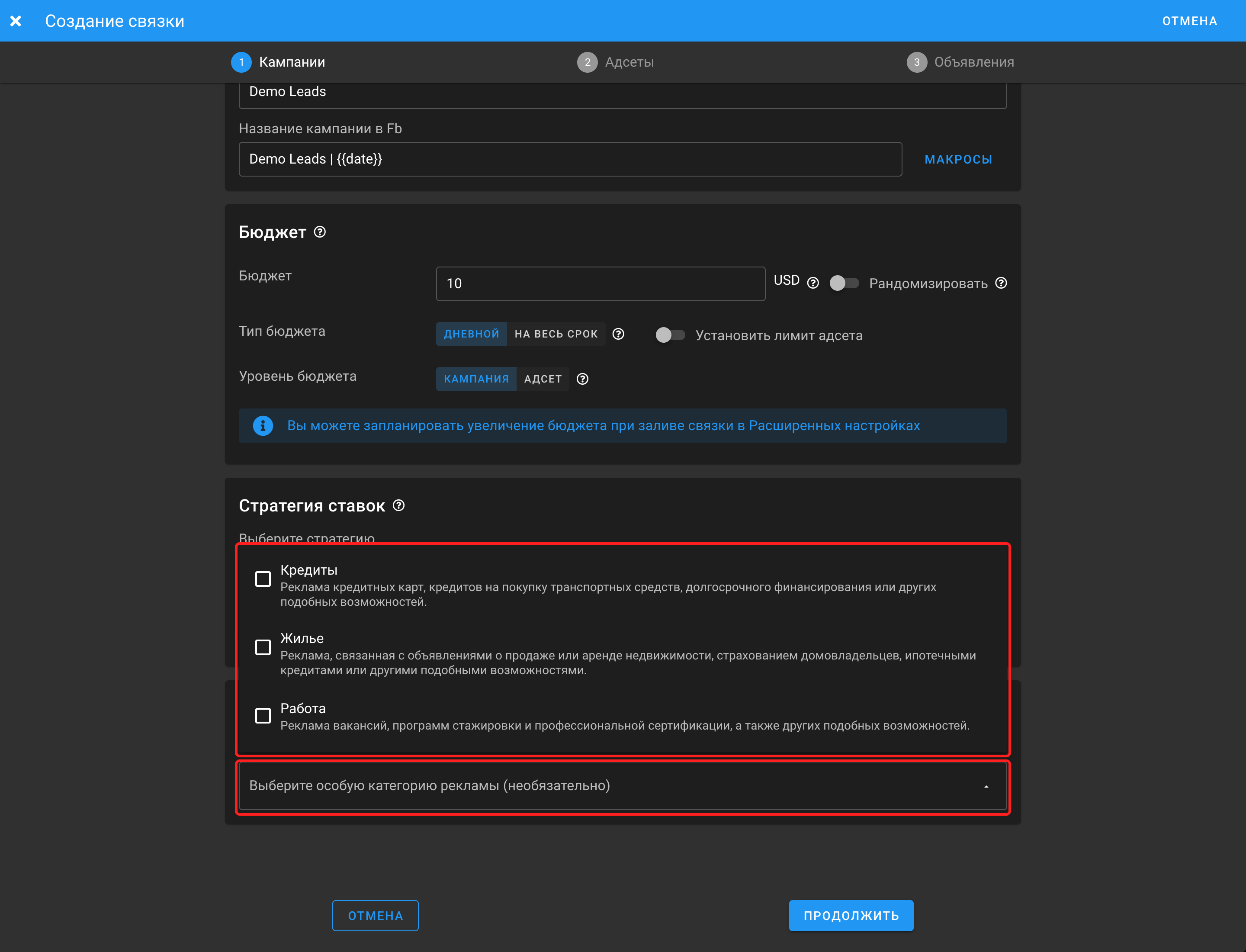
| Категория | Для какой рекламы |
|---|---|
| Кредиты | Кредитные карты, кредиты на покупку транспорта, долгосрочное финансирование |
| Жилье | Продажа и аренда недвижимости, страхование жилья, ипотека |
| Работа | Вакансии, стажировки, программы профессиональной сертификации |
Поле называется Выберите особую категорию рекламы (необязательно): если ваша реклама не из этих тем, оставьте его пустым.
⚠️ Что блокируется
С особой категорией нельзя выбрать возраст и пол и нельзя добавить интересы, поведение и демографию. Эти поля в связке станут недоступны.
🧷 Свитчи на шаге «Кабинеты»
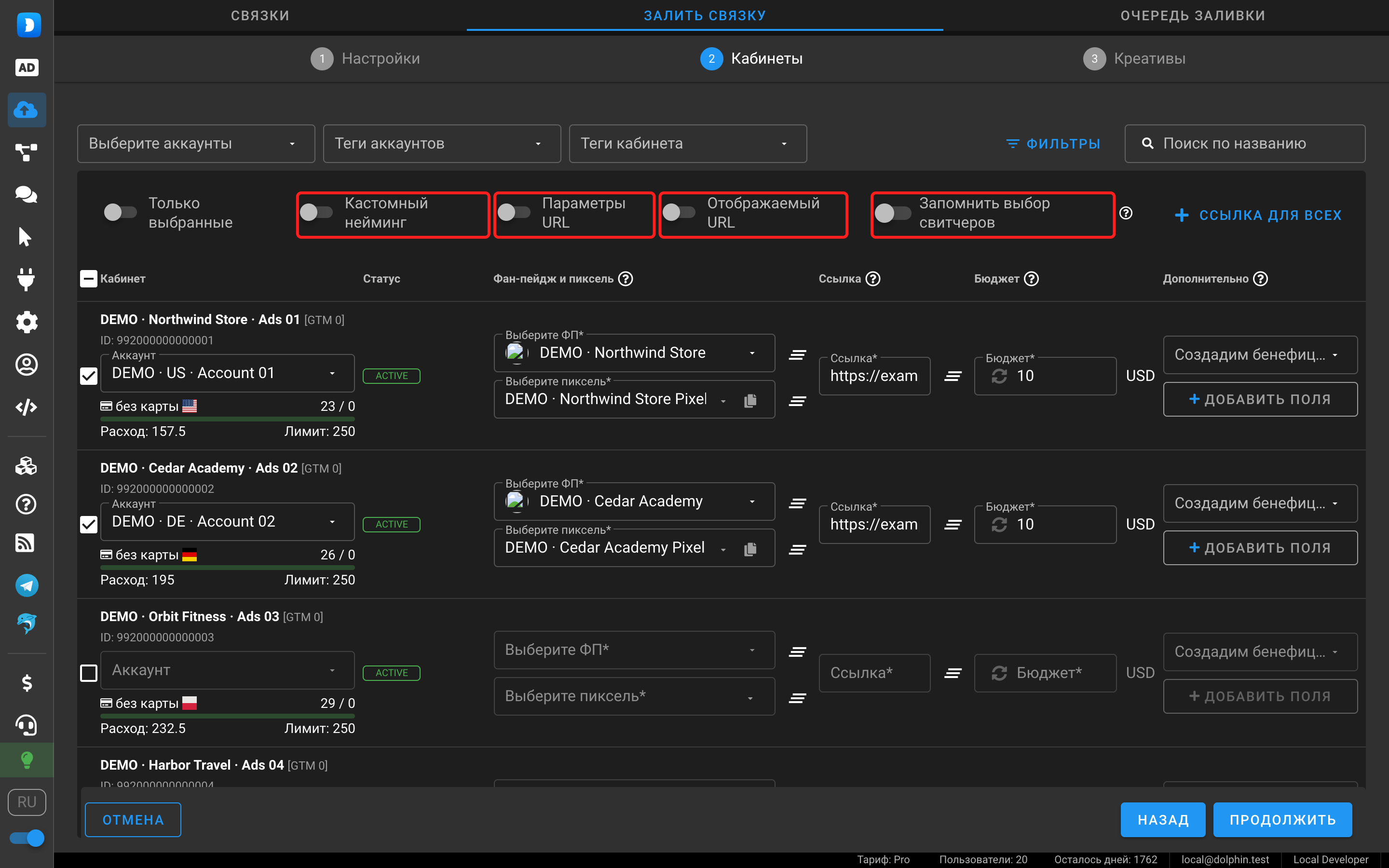
| Свитч | Что добавляет в строку кабинета |
|---|---|
| Кастомный нейминг | Поле для своего названия кампании в этом кабинете вместо названия из связки |
| Параметры URL | Поле для параметров ссылки этого кабинета, например меток трекера |
| Отображаемый URL | Поле для адреса, который покажется в объявлении вместо настоящей ссылки |
| Запомнить выбор свитчеров | Cloud запомнит включённые свитчи на этом шаге, кроме «Только выбранные», и включит их в следующих заливах. Если свитчи совпадают в разных связках и типах залива, выбор применится ко всем |
Чтобы не вводить одно и то же в каждой строке, заполните поле в первом кабинете и нажмите значок с тремя линиями справа от поля. Значение скопируется в другие кабинеты.
Кнопка Добавить поля в строке кабинета добавляет те же поля только этому кабинету: Кастомный нейминг, Параметры URL, Отображаемый URL и Отслеживание домена.
✅ Чек-лист
- Количество кампаний и адсетов в расширенном режиме совпадает с планом.
- Событие пикселя и окно конверсии верные.
- Если включена кастомизация, у каждой кампании свои название и бюджет.
- Авто-правила и теги выбраны, если нужны.
- В названиях есть макросы, в ссылках метки трекера.
❓ Частые вопросы
Как сменить цель в мастере?
Никак: цель задаётся только в связке. Выберите связку с нужной целью или сделайте копию связки и поменяйте цель в ней.
Поменял «Количество кампаний», а число кампаний не изменилось.
Вы уже дублировали или удаляли кампании вручную на шаге «Кампании». Меняйте количество там, кнопками «Дублировать» и «Удалить», или выключите кастомизацию.
Не вижу свитча «Параметры URL».
Набор свитчей зависит от цели связки. «Параметры URL» и «Отображаемый URL» есть у целей Трафик, Лиды и Продажи. «Кастомный нейминг» есть у них же и у Установок приложения.
Где взять список макросов?
В окне «Макросы» у полей названий кампании, адсета и объявления в связке. Там же у каждого макроса есть описание.
🧭 Что дальше
- 💵 Как задать бюджет и ставку при заливе
- 🚀 Как залить связку в Dolphin {Cloud}
- 🧩 Как создать связку в Dolphin {Cloud}
- 📋 Как следить за заливами в очереди и перезапускать их
🐬 Заливайте разные кампании в один кабинет за один раз. Попробовать Dolphin {Cloud}