Cách tải gói lên trong Dolphin {Cloud}
Cập nhật:
⚡ Tóm tắt
- Tải lên đi theo các bước của trình hướng dẫn: Cài đặt → Tài khoản quảng cáo → Nội dung sáng tạo → Tạo.
- Trước khi tải lên cần có: gói đã tạo, tài khoản quảng cáo có thẻ và fanpage, pixel cho chuyển đổi, ứng dụng cho lượt cài đặt.
- Liên kết, fanpage và ngân sách được đặt cho từng tài khoản quảng cáo. Một liên kết chung có thể dán cho tất cả cùng lúc.
- Sau khi bấm «Tạo», công việc chuyển sang Tải công việc lên (hàng đợi), ở đó bạn thấy kết quả và lỗi.
- Mục «Tạo quảng cáo» có trên gói cước Pro và trong thời gian dùng thử.
Trình hướng dẫn tải lên trong Dolphin {Cloud} tạo chiến dịch, nhóm quảng cáo và quảng cáo theo gói trên nhiều tài khoản quảng cáo cùng lúc. Dưới đây là từng bước của trình hướng dẫn theo thứ tự: chọn gì, bỏ qua được gì và có thể gặp lỗi nào. Nếu chưa có gói, hãy bắt đầu với bài Cách tạo gói trong Dolphin {Cloud}.
✅ Cần chuẩn bị gì
- 🔑 Tài khoản Facebook đã được thêm vào Cloud, token hoạt động. Cách thêm: Cách thêm tài khoản Facebook vào Dolphin {Cloud}.
- 💳 Các tài khoản quảng cáo đã được liên kết thẻ.
- 📄 Tài khoản có fanpage không bị hạn chế quảng cáo.
- 📊 Với mục tiêu Khách hàng tiềm năng và Bán hàng, tài khoản quảng cáo có pixel.
- 📲 Với lượt cài đặt, ứng dụng đã được chia sẻ cho tài khoản quảng cáo.
- 🧩 Gói đã được tạo.
- 🖼️ Creative ở định dạng jpg, gif, png hoặc mp4, mỗi tệp tối đa 200 MB.
ℹ️ Gói cước
Mục Tạo quảng cáo có trong menu trên gói cước Pro và trong thời gian dùng thử. Các gói Light, Start và Base không có mục này.
🚪 Cách mở trình hướng dẫn tải lên
| Từ đâu | Làm gì | Điền sẵn gì |
|---|---|---|
| Menu | Tạo quảng cáo → tab Tải gói lên | Không có gì, bạn chọn mọi thứ trong trình hướng dẫn |
| Danh sách gói | Tạo quảng cáo → Gói, nút Tải gói lên trong hàng | Gói này |
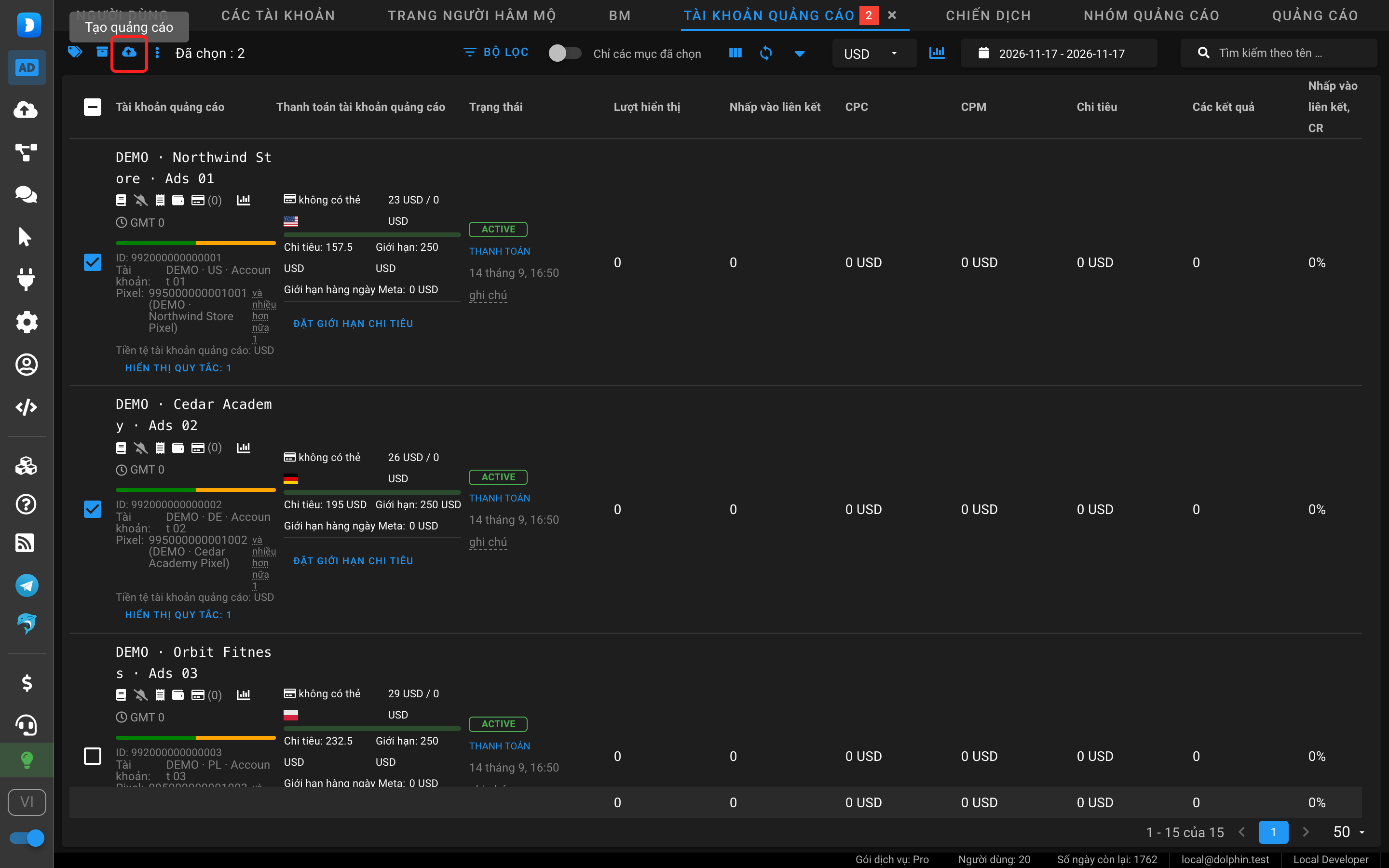
| Trình quản lý quảng cáo | Trình quản lý quảng cáo → Tài khoản quảng cáo, chọn các tài khoản quảng cáo và bấm biểu tượng đám mây Tạo quảng cáo | Các tài khoản quảng cáo đã chọn, công tắc «Chỉ các mục đã chọn» đã bật sẵn |
🗺️ Các bước của trình hướng dẫn
| Bước | Bạn làm gì |
|---|---|
| 1. Cài đặt | Chọn gói, thời gian bắt đầu và các tùy chọn tạm dừng. Nếu muốn, bật chế độ nâng cao |
| 2. Các chiến dịch | Chỉ khi bật «Tuỳ chỉnh chiến dịch»: thiết lập riêng từng chiến dịch |
| 3. Tài khoản quảng cáo | Chọn tài khoản quảng cáo, fanpage, pixel, liên kết và ngân sách |
| 4. Nội dung sáng tạo | Tải creative lên, kiểm tra văn bản và bấm Tạo |
Dưới cùng của trình hướng dẫn có các nút Hủy, Quay lại và Tiếp tục. Ở bước cuối, thay cho «Tiếp tục» là nút Tạo.
1️⃣ Bước «Cài đặt»
🧩 Gói
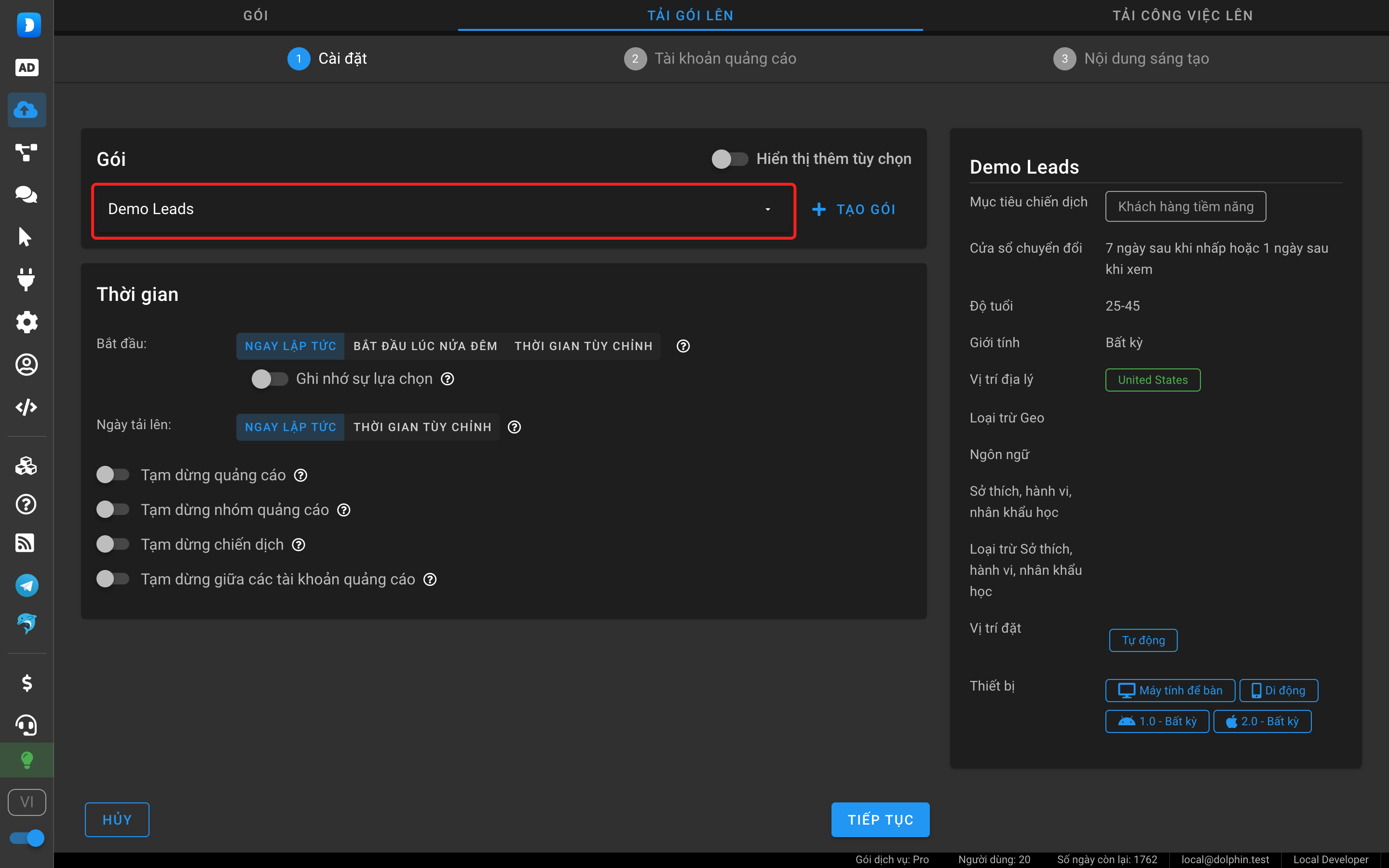
- Trong trường Chọn gói hoặc tạo mới, chọn gói. Bên phải sẽ hiện tóm tắt của gói: mục tiêu, cửa sổ chuyển đổi, độ tuổi, giới tính, vị trí địa lý, ngôn ngữ, sở thích, vị trí quảng cáo và thiết bị. Hãy kiểm tra xem bạn đã chọn đúng gói chưa.
- Nếu chưa có gói, bấm Tạo gói.
- Công tắc Hiển thị thêm tùy chọn (chế độ nâng cao) cho phép đổi số lượng chiến dịch và nhóm quảng cáo, sự kiện, ngân sách cho lượt tải lên này, thêm quy tắc tự động và thẻ. Chi tiết: Cách thiết lập tùy chọn nâng cao khi tải lên: macro, đặt tên và chiến dịch.
🕒 Thời gian
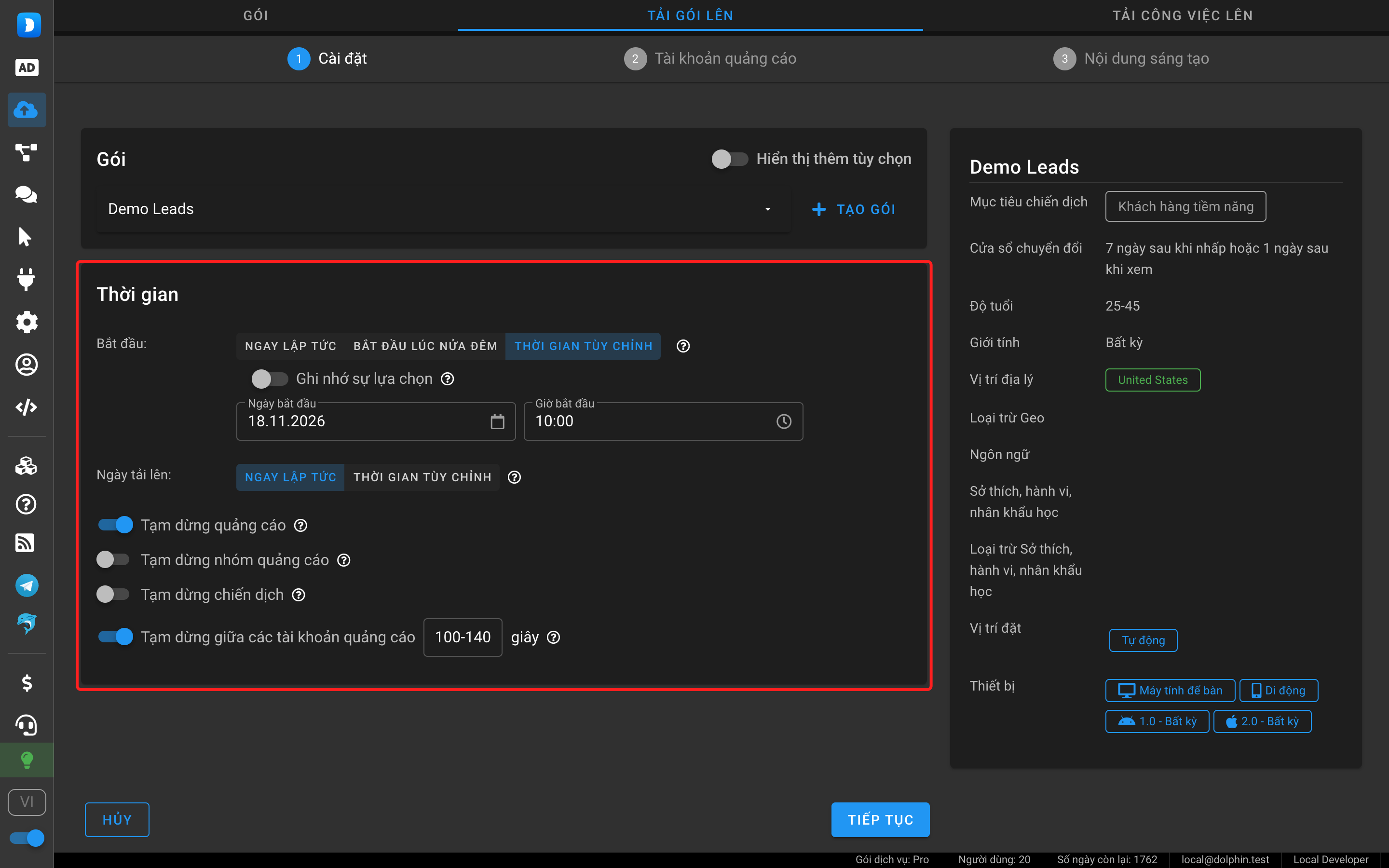
Bắt đầu quyết định khi nào quảng cáo bắt đầu hiển thị:
| Tùy chọn | Khi nào bắt đầu hiển thị |
|---|---|
| Ngay lập tức | Ngay sau khi tải lên |
| Bắt đầu lúc nửa đêm | Lúc 00:00 theo giờ của tài khoản quảng cáo |
| Thời gian tùy chỉnh | Vào Ngày bắt đầu và Giờ bắt đầu theo giờ của tài khoản quảng cáo |
Quảng cáo được tạo và đi qua kiểm duyệt ngay, nhưng chỉ bắt đầu hiển thị vào thời điểm đã chọn. Nếu các tài khoản quảng cáo có múi giờ khác nhau, mỗi tài khoản sẽ bắt đầu vào giờ đã đặt theo múi giờ của mình.
Ô Ghi nhớ sự lựa chọn lưu tùy chọn cho các lượt tải lên sau. Với «Thời gian tùy chỉnh», ngày cũng được ghi nhớ. Khi ngày đó đã qua, Cloud tự dời sang ngày hôm sau.
Ngày tải lên quyết định khi nào Cloud bắt đầu tạo quảng cáo:
- Ngay lập tức: tải lên bắt đầu sau khi bấm «Tạo».
- Thời gian tùy chỉnh: nhập Ngày tải lên và Thời gian tải lên theo giờ của trình duyệt. Đến lúc đó, công việc sẽ chờ trong hàng đợi với trạng thái ĐANG XỬ LÝ.
⏸️ Tạm dừng
| Ô đánh dấu | Tác dụng |
|---|---|
| Tạm dừng quảng cáo | Quảng cáo được tạo ở trạng thái tắt |
| Tạm dừng nhóm quảng cáo | Tất cả nhóm quảng cáo được tạo ở trạng thái tắt, quảng cáo bên trong vẫn bật. Tiện khi tài khoản có thể bị kiểm tra ngay sau khi tải lên: sau đó chỉ cần bật nhóm quảng cáo |
| Tạm dừng chiến dịch | Tất cả chiến dịch được tạo ở trạng thái tắt. Bạn có thể chờ kiểm duyệt xong rồi bật quảng cáo sau |
| Tạm dừng giữa các tài khoản quảng cáo | Khoảng nghỉ tính bằng giây trước khi tải lên tài khoản quảng cáo tiếp theo, giống như khi làm thủ công. Một số, ví dụ 120, hoặc một khoảng cho thời gian nghỉ ngẫu nhiên, ví dụ 100-140 |
🚀 Cài đặt khởi chạy
Khối này chỉ có ở các gói có mục tiêu «Cài đặt ứng dụng». Ở đây bạn chọn quảng cáo chạy dưới danh nghĩa nào: Chạy quảng cáo theo Ứng dụng hoặc Fanpage. Nếu bật chế độ nâng cao, lựa chọn này chuyển sang khối Mục tiêu chiến dịch.
2️⃣ Bước «Tài khoản quảng cáo»
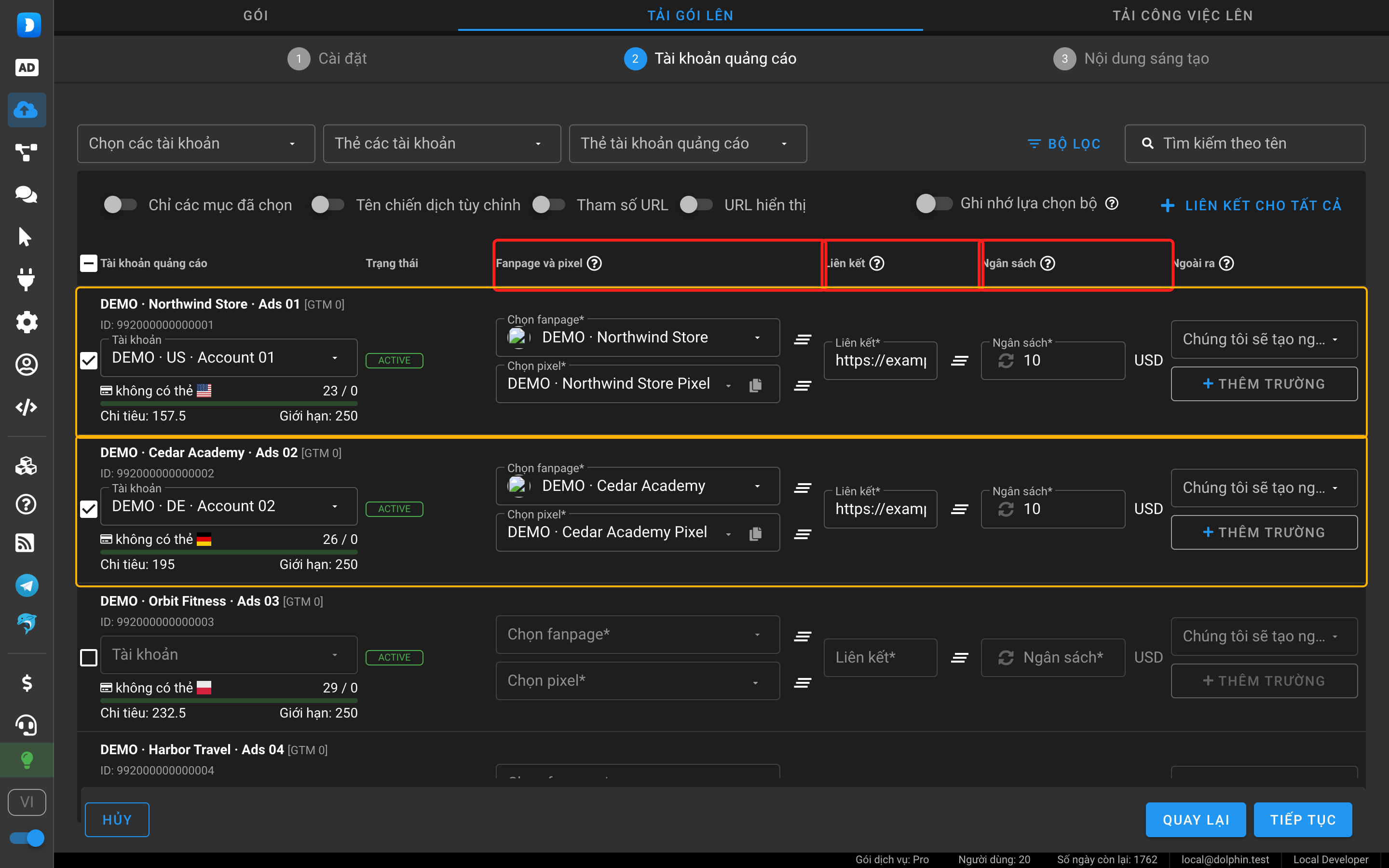
- Đánh dấu các tài khoản quảng cáo. Nếu bạn mở từ Trình quản lý quảng cáo, chúng đã được đánh dấu sẵn.
- Ở mỗi hàng, chọn fanpage. Fanpage bị hạn chế quảng cáo được đánh dấu bằng biểu tượng.
- Với chuyển đổi, hãy kiểm tra pixel. Nút Sao chép ID sao chép ID của pixel.
- Với lượt cài đặt, chọn ứng dụng và nếu cần, Liên kết sâu (deeplink).
- Dán Liên kết. Ngân sách được lấy từ gói, bạn có thể đổi cho từng tài khoản quảng cáo.
- Nếu tài khoản quảng cáo truy cập được qua nhiều tài khoản, hãy chọn tài khoản dùng để tải lên ngay dưới tên tài khoản quảng cáo.
- Bấm Tiếp tục.
| Cột | Nội dung |
|---|---|
| Chọn fanpage * | Fanpage mà quảng cáo sẽ chạy dưới tên |
| Pixel | Pixel của tài khoản quảng cáo cho các sự kiện chuyển đổi |
| Chọn ứng dụng * | Chỉ cho lượt cài đặt ứng dụng |
| Liên kết * hoặc Liên kết sâu | Nơi quảng cáo dẫn đến. Với tracker, thêm tham số, ví dụ https://example.com/?sub1={{ad.id}} |
| Ngân sách * | Ngân sách của tài khoản quảng cáo này. Nếu bật «Tuỳ chỉnh chiến dịch», ngân sách lấy từ bước «Các chiến dịch» |
| Chi phí thấp nhất với giới hạn giá thầu hoặc Mục tiêu chi phí trên mỗi kết quả | Giá thầu cho các chiến lược này, nếu chúng được chọn trong gói |
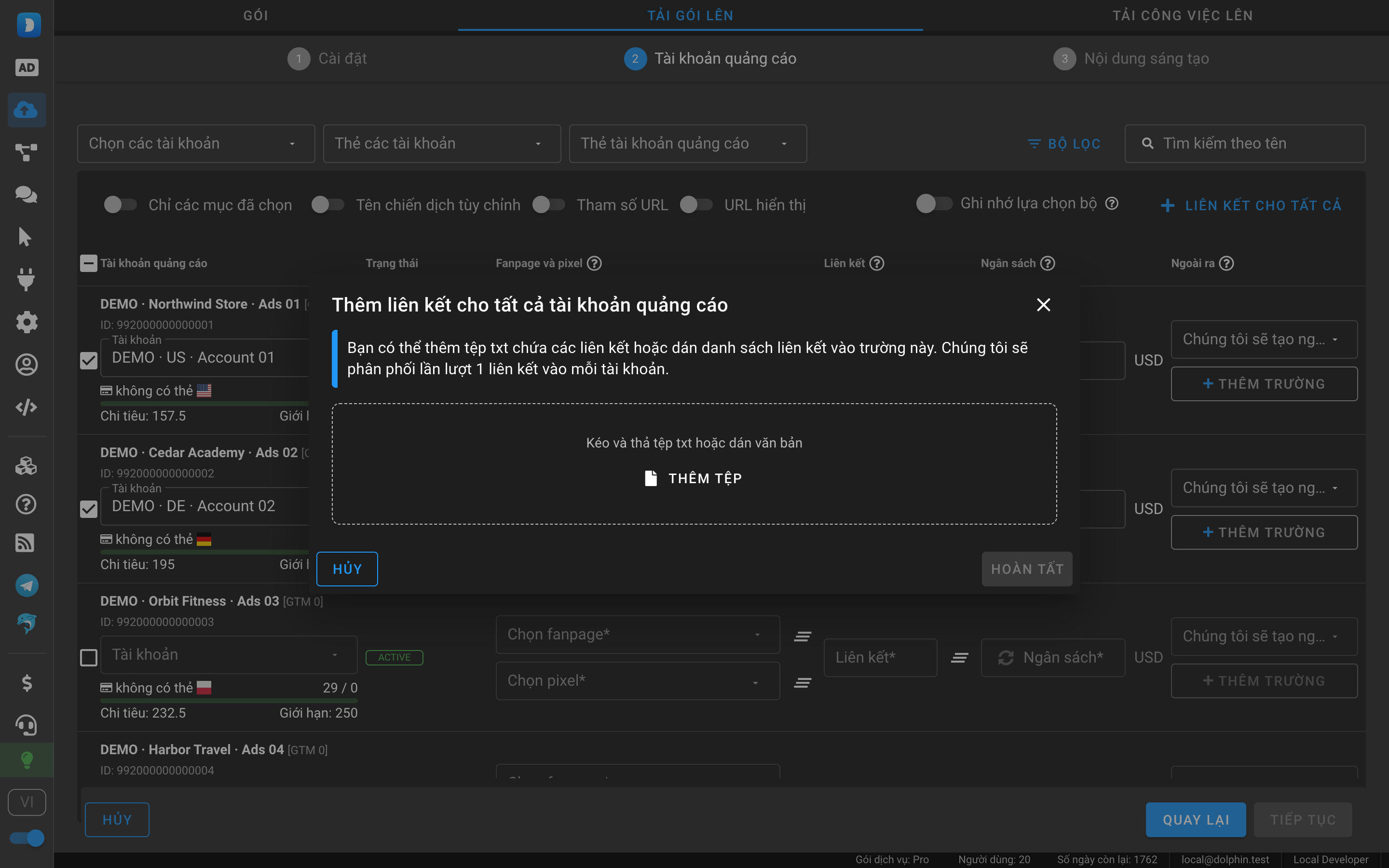
🔗 Cách điền liên kết cho tất cả tài khoản quảng cáo cùng lúc
Cùng một liên kết: nhập vào tài khoản quảng cáo đầu tiên và bấm biểu tượng ba gạch bên phải trường. Liên kết sẽ được sao chép sang các tài khoản quảng cáo khác. Biểu tượng tương tự có ở fanpage, pixel, ứng dụng và liên kết sâu.
Liên kết khác nhau cho từng tài khoản quảng cáo:
- Bấm Liên kết cho tất cả (với lượt cài đặt là Deeplink cho tất cả).
- Dán danh sách liên kết, mỗi dòng một liên kết, hoặc kéo thả tệp txt. Liên kết được chia cho các tài khoản quảng cáo theo thứ tự, mỗi tài khoản một liên kết.
- Bấm Hoàn tất.
🔎 Bộ lọc và tìm kiếm
Khi có nhiều tài khoản quảng cáo, hãy mở Bộ lọc:
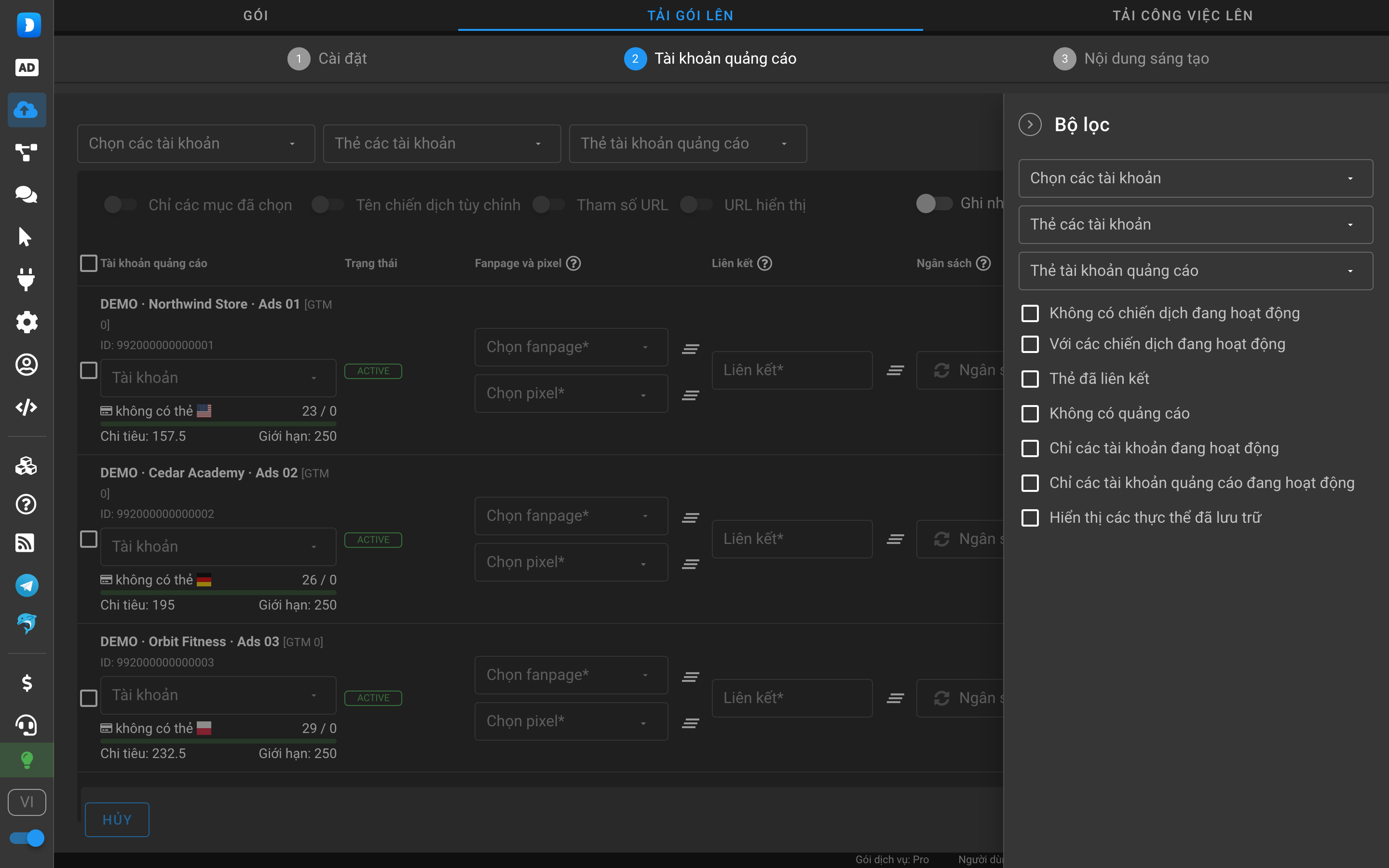
- Không có chiến dịch đang hoạt động và Với các chiến dịch đang hoạt động.
- Thẻ đã liên kết.
- Không có quảng cáo.
- Chỉ các tài khoản đang hoạt động và Chỉ các tài khoản quảng cáo đang hoạt động.
- Hiển thị các thực thể đã lưu trữ: tài khoản quảng cáo đã lưu trữ bị ẩn theo mặc định.
- Chọn tài khoản, Thẻ các tài khoản và Thẻ tài khoản quảng cáo.
Ô tìm kiếm tìm tài khoản quảng cáo theo tên. Công tắc Chỉ các mục đã chọn chỉ giữ lại trong bảng các tài khoản quảng cáo đã đánh dấu.
🧷 Các công tắc bổ sung
Phía trên bảng có các công tắc Tên chiến dịch tùy chỉnh, Tham số URL, URL hiển thị và Ghi nhớ lựa chọn bộ (ghi nhớ trạng thái các công tắc). Chúng thêm vào hàng của tài khoản quảng cáo các trường cho tên riêng và tham số liên kết. Chi tiết trong bài Cách thiết lập tùy chọn nâng cao khi tải lên: macro, đặt tên và chiến dịch.
🚫 Nếu tài khoản quảng cáo chưa sẵn sàng để tải lên
Bước này không hiện thông báo lỗi riêng. Vấn đề được nhận ra qua các dấu hiệu trong hàng của tài khoản quảng cáo và qua nút «Tiếp tục».
| Bạn thấy gì | Nghĩa là gì | Cần làm gì |
|---|---|---|
| Dấu Không có thẻ | Tài khoản quảng cáo chưa liên kết phương thức thanh toán | Tải lên vẫn thành công, nhưng không có thanh toán thì Facebook sẽ không bắt đầu hiển thị. Liên kết thẻ với tài khoản quảng cáo trong Trình quản lý quảng cáo, tab «Tài khoản quảng cáo» |
Nhãn trạng thái có màu, ví dụ DISABLED | Trạng thái tài khoản quảng cáo từ Facebook, hiển thị bằng tiếng Anh | Hãy tải lên các tài khoản quảng cáo đang hoạt động. Bật bộ lọc «Chỉ các tài khoản quảng cáo đang hoạt động» để ẩn phần còn lại |
| Biểu tượng đỏ cạnh fanpage | Fanpage bị hạn chế quảng cáo | Chọn fanpage khác |
| Nút Tiếp tục không bấm được | Ở một trong các tài khoản quảng cáo đã đánh dấu, chưa điền fanpage, liên kết hoặc ngân sách | Xem lần lượt từng hàng và điền các trường có dấu sao |
3️⃣ Bước «Nội dung sáng tạo»
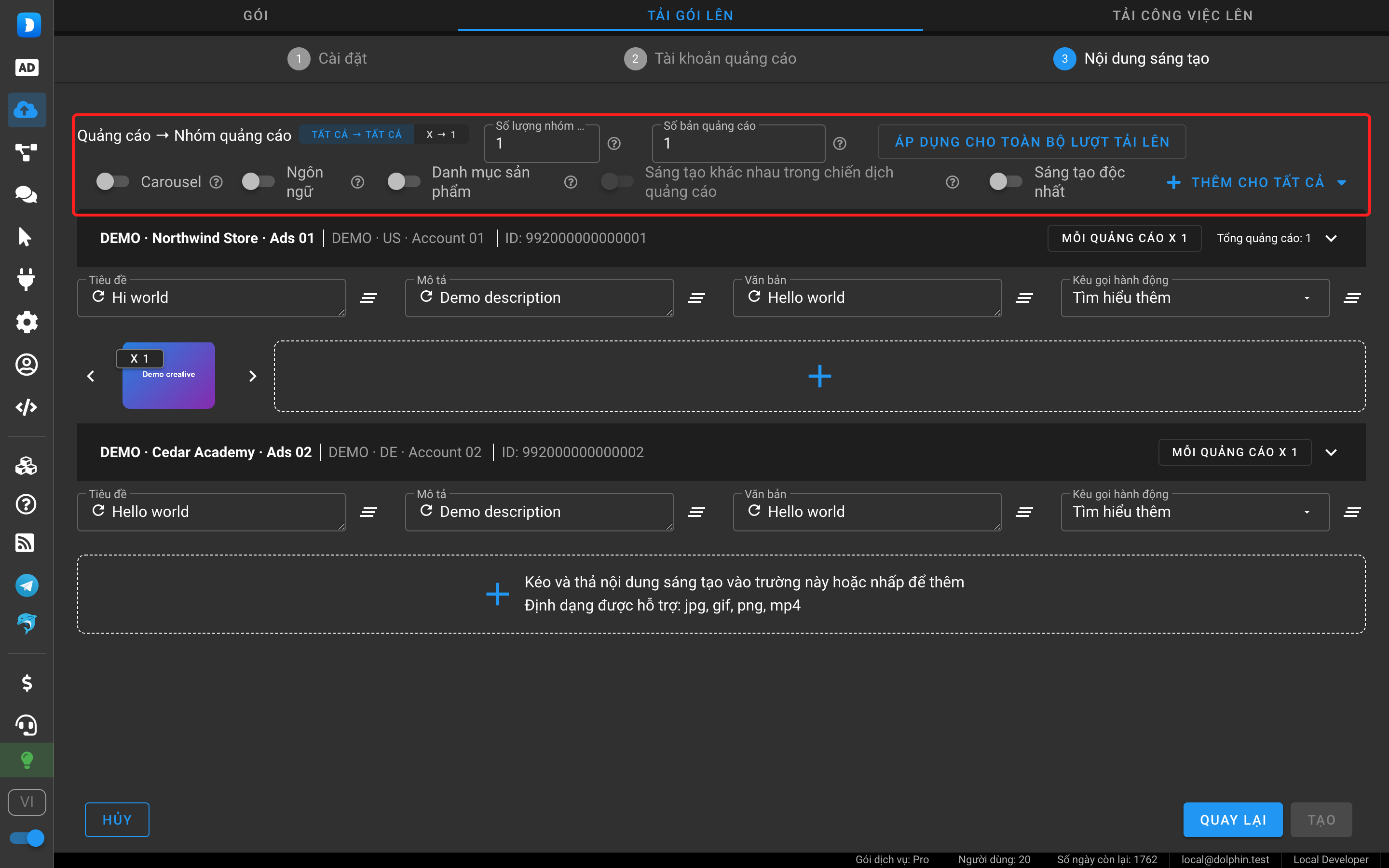
Mỗi tài khoản quảng cáo có danh sách quảng cáo riêng. Tiêu đề, văn bản, mô tả và nút được lấy từ gói, bạn có thể đổi trong từng quảng cáo.
- Chọn cách phân bổ: Quảng cáo → Nhóm quảng cáo hoặc Tất cả → Tất cả.
- Tải creative vào từng quảng cáo: kéo thả tệp hoặc bấm vào ô.
- Để tải creative lên tất cả tài khoản quảng cáo cùng lúc, bấm Thêm cho tất cả → Tệp phương tiện.
- Cần thêm quảng cáo: Thêm quảng cáo, hoặc Nhân bản → Trong tài khoản quảng cáo hiện tại hay Trong tất cả tài khoản quảng cáo.
- Kiểm tra văn bản và bấm Tạo.
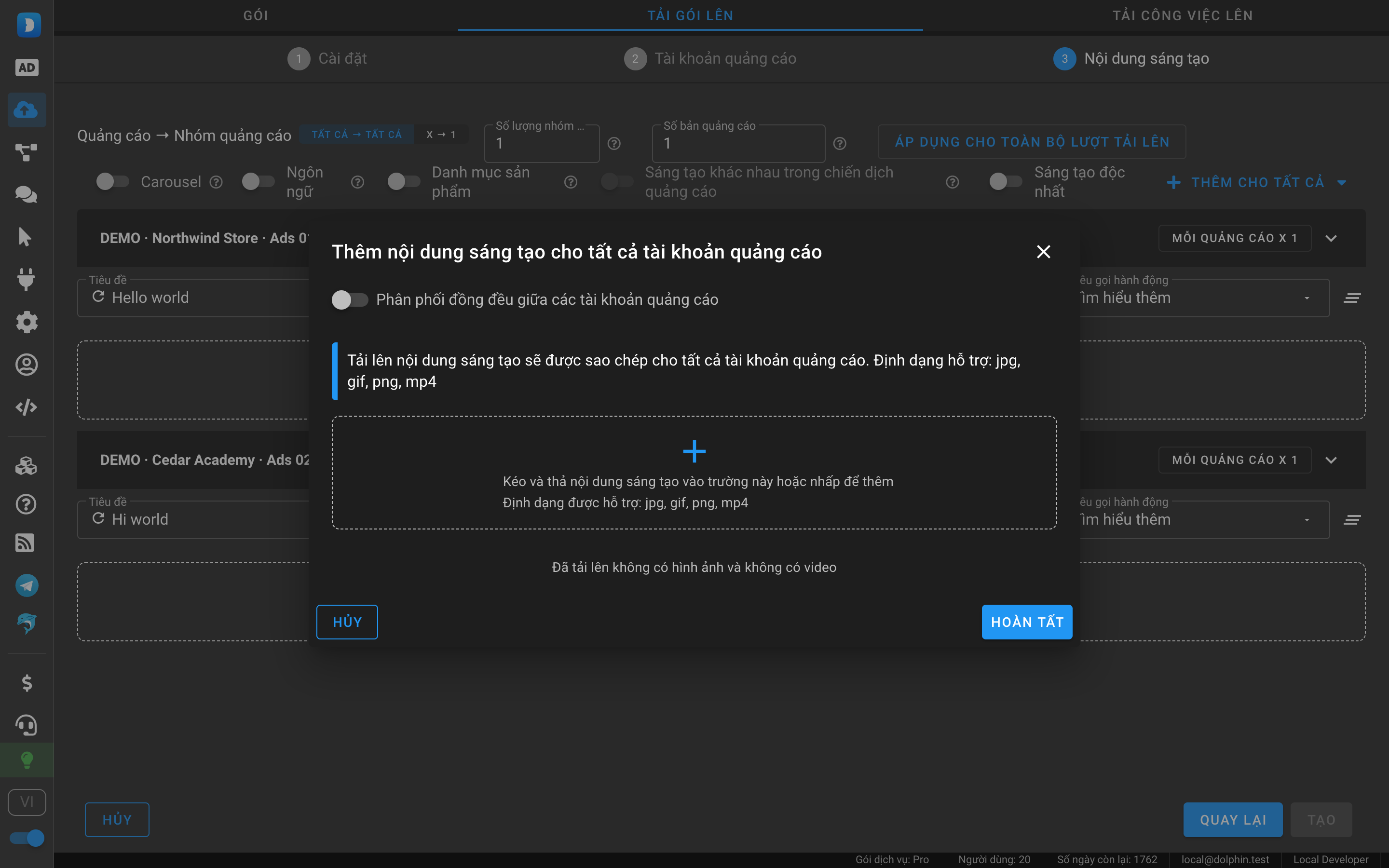
Cách hoạt động của các kiểu phân bổ, tải hàng loạt, ảnh thu nhỏ và bản sao quảng cáo: Cách tải creative lên và phân bổ cho các nhóm quảng cáo.
4️⃣ Điều gì xảy ra sau khi bấm «Tạo»
Sau khi bấm Tạo, trình hướng dẫn tự mở tab Tải công việc lên (hàng đợi), nơi xuất hiện các công việc mới, mỗi tài khoản quảng cáo một công việc. Bản thân trình hướng dẫn quay về bước «Cài đặt», bạn có thể chuẩn bị lượt tải lên tiếp theo. Trong lúc Cloud tạo quảng cáo, công việc có trạng thái ĐANG XỬ LÝ. Mỗi công việc hiển thị trạng thái, lỗi và nhật ký. Nếu thành công, hàng sẽ ghi Tất cả đều ổn!, nếu lỗi sẽ hiện nội dung lỗi từ Facebook.
Cách đọc hàng đợi và khởi động lại lượt tải lên: Cách theo dõi và khởi động lại lượt tải lên trong hàng đợi. Ý nghĩa của các lỗi: Cách sửa lỗi tải lên trong Dolphin {Cloud}.
📐 Ví dụ: 1 chiến dịch, 3 nhóm quảng cáo, 3 creative
| Bạn cần gì | Thiết lập thế nào |
|---|---|
| Mỗi nhóm quảng cáo có cả 3 creative | Chế độ nâng cao: 1 chiến dịch, 3 nhóm quảng cáo. Ở bước «Nội dung sáng tạo», chọn Tất cả → Tất cả và tải lên 3 creative |
| Mỗi nhóm quảng cáo có một creative riêng | Chế độ nâng cao: 1 chiến dịch, 3 nhóm quảng cáo. Chọn Quảng cáo → Nhóm quảng cáo, số lượng 1, tải lên 3 creative |
✅ Danh sách kiểm tra trước khi bấm «Tạo»
- Đã chọn đúng gói, phần tóm tắt bên phải khớp với kế hoạch.
- Đã đặt thời gian bắt đầu và tạm dừng.
- Chỉ đánh dấu các tài khoản quảng cáo cần thiết, mỗi tài khoản đã chọn fanpage và liên kết.
- Ngân sách ở mỗi tài khoản quảng cáo là đúng.
- Mỗi quảng cáo đều có creative, văn bản đã được kiểm tra.
❓ Câu hỏi thường gặp
Trong danh sách không có tài khoản quảng cáo tôi cần.
Hãy kiểm tra bộ lọc: tài khoản quảng cáo đã lưu trữ bị ẩn cho đến khi bạn bật «Hiển thị các thực thể đã lưu trữ». Nếu tài khoản quảng cáo mới được thêm, hãy cập nhật dữ liệu tài khoản trong Trình quản lý quảng cáo.
Tôi tải lên cho ứng dụng nhưng không chọn được ứng dụng.
Hãy kiểm tra ứng dụng đã được chia sẻ đúng cho tài khoản quảng cáo này chưa. Sau đó cập nhật dữ liệu tài khoản để Cloud lấy danh sách ứng dụng. Bạn có thể xem tài khoản quảng cáo nào có ứng dụng nào ở cột «Ứng dụng» trong tab «Tài khoản quảng cáo» của Trình quản lý quảng cáo.
Với «Thời gian tùy chỉnh», quảng cáo bắt đầu theo giờ nào?
Theo múi giờ của từng tài khoản quảng cáo. Còn «Ngày tải lên» được tính theo giờ của trình duyệt.
Có thể đóng tab khi đang tải lên không?
Sau khi bấm «Tạo» thì được: các công việc đã nằm trong hàng đợi và chạy mà không cần mở tab. Còn trước khi bấm «Tạo», trình hướng dẫn không lưu gì. Nếu rời trang, trình duyệt sẽ hỏi «Bạn có chắc muốn thoát khỏi phiên tạo quảng cáo? Các thiết lập creative chưa lưu sẽ bị mất.», và sau khi rời đi bạn sẽ phải thiết lập lại.
Tải lên bị lỗi. Làm gì?
Mở công việc trong «Tải công việc lên», đọc nội dung lỗi và nhật ký. Các lỗi thường gặp và cách xử lý có trong bài Cách sửa lỗi tải lên trong Dolphin {Cloud}. Nếu vẫn không được, hãy nhắn cho bộ phận hỗ trợ và gửi kèm ID công việc.
🧭 Tiếp theo
- 🧩 Cách tạo gói trong Dolphin {Cloud}
- 🖼️ Cách tải creative lên và phân bổ cho các nhóm quảng cáo
- 💵 Cách đặt ngân sách và giá thầu khi tải lên
- 📋 Cách theo dõi và khởi động lại lượt tải lên trong hàng đợi
🐬 Tải một gói lên hàng chục tài khoản quảng cáo cùng lúc. Dùng thử Dolphin {Cloud}