Як залити зв’язку в Dolphin {Cloud}
Оновлено:
⚡ Коротко
- Залив іде кроками майстра: Налаштування → Рекламні кабінети → Креативи → Створити.
- Перед заливом потрібні: готова зв’язка, кабінети з карткою та фан-сторінкою, піксель для конверсій, додаток для встановлень.
- Посилання, фан-сторінку й бюджет задаєте для кожного кабінету. Однакове посилання можна вставити всім одразу.
- Після «Створити» завдання йде в Завантаження завдань, там видно результат і помилки.
- Розділ «Створити рекламу» є на тарифі Pro і на тріалі.
Майстер заливу в Dolphin {Cloud} створює кампанії, адсети й оголошення за зв’язкою одразу в кількох кабінетах. Нижче кожен крок майстра по черзі: що обрати, що можна пропустити і які бувають помилки. Якщо зв’язки ще немає, почніть зі статті Як створити зв’язку в Dolphin {Cloud}.
✅ Що підготувати
- 🔑 Акаунти Facebook додано в Cloud, токен робочий. Як додати: Як додати акаунти Facebook у Dolphin {Cloud}.
- 💳 До рекламних кабінетів прив’язано картки.
- 📄 В акаунта є фан-сторінка без обмежень на рекламу.
- 📊 Для цілей Ліди та Продажі на кабінеті є піксель.
- 📲 Для встановлень додаток розшарено на кабінет.
- 🧩 Зв’язку створено.
- 🖼️ Креативи у форматах jpg, gif, png або mp4, кожен до 200 МБ.
ℹ️ Тариф
Пункт Створити рекламу є в меню на тарифі Pro і на тріалі. На Light, Start і Base його немає.
🚪 Як відкрити майстер заливу
| Звідки | Що зробити | Що підставиться |
|---|---|---|
| Меню | Створити рекламу → вкладка Завантажити зв'язку | Нічого, усе обираєте в майстрі |
| Список зв’язок | Створити рекламу → Зв'язки, кнопка Завантажити зв'язку у рядку | Ця зв’язка |
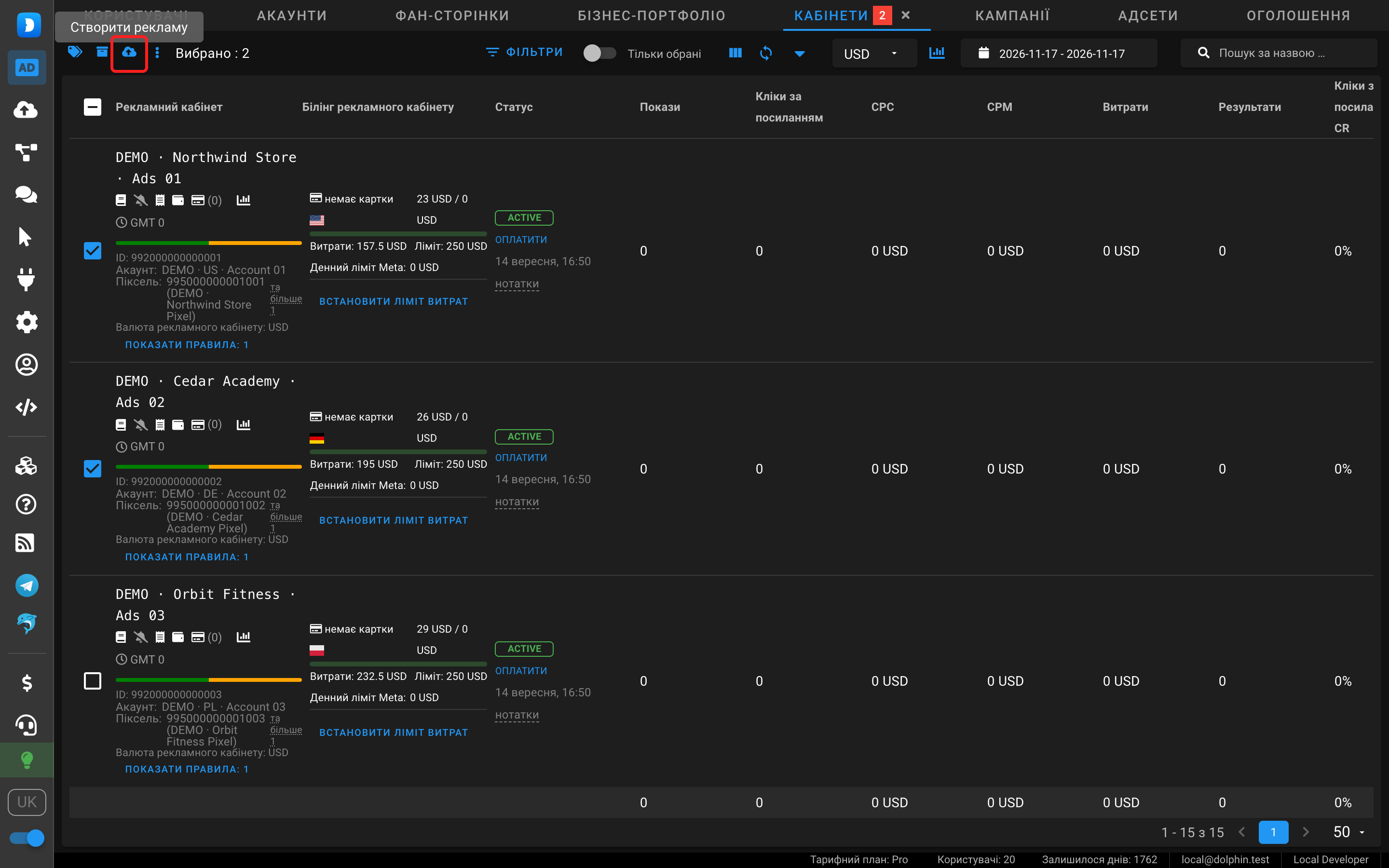
| Ads Manager | Менеджер реклами → Кабінети, позначте кабінети й натисніть іконку хмари Створити рекламу | Позначені кабінети, світч «Тільки обрані» вже увімкнено |
🗺️ Кроки майстра
| Крок | Що робите |
|---|---|
| 1. Налаштування | Обираєте зв’язку, час запуску й паузи. За бажанням вмикаєте розширені параметри |
| 2. Кампанії | Лише якщо увімкнено «Кастомізувати кампанії»: налаштовуєте кожну кампанію окремо |
| 3. Рекламні кабінети | Позначаєте кабінети, обираєте фан-сторінку, піксель, посилання й бюджет |
| 4. Креативи | Завантажуєте креативи, перевіряєте тексти й натискаєте Створити |
Унизу майстра кнопки Скасувати, Назад і Продовжити. На останньому кроці замість «Продовжити» кнопка Створити.
1️⃣ Крок «Налаштування»
🧩 Зв’язка
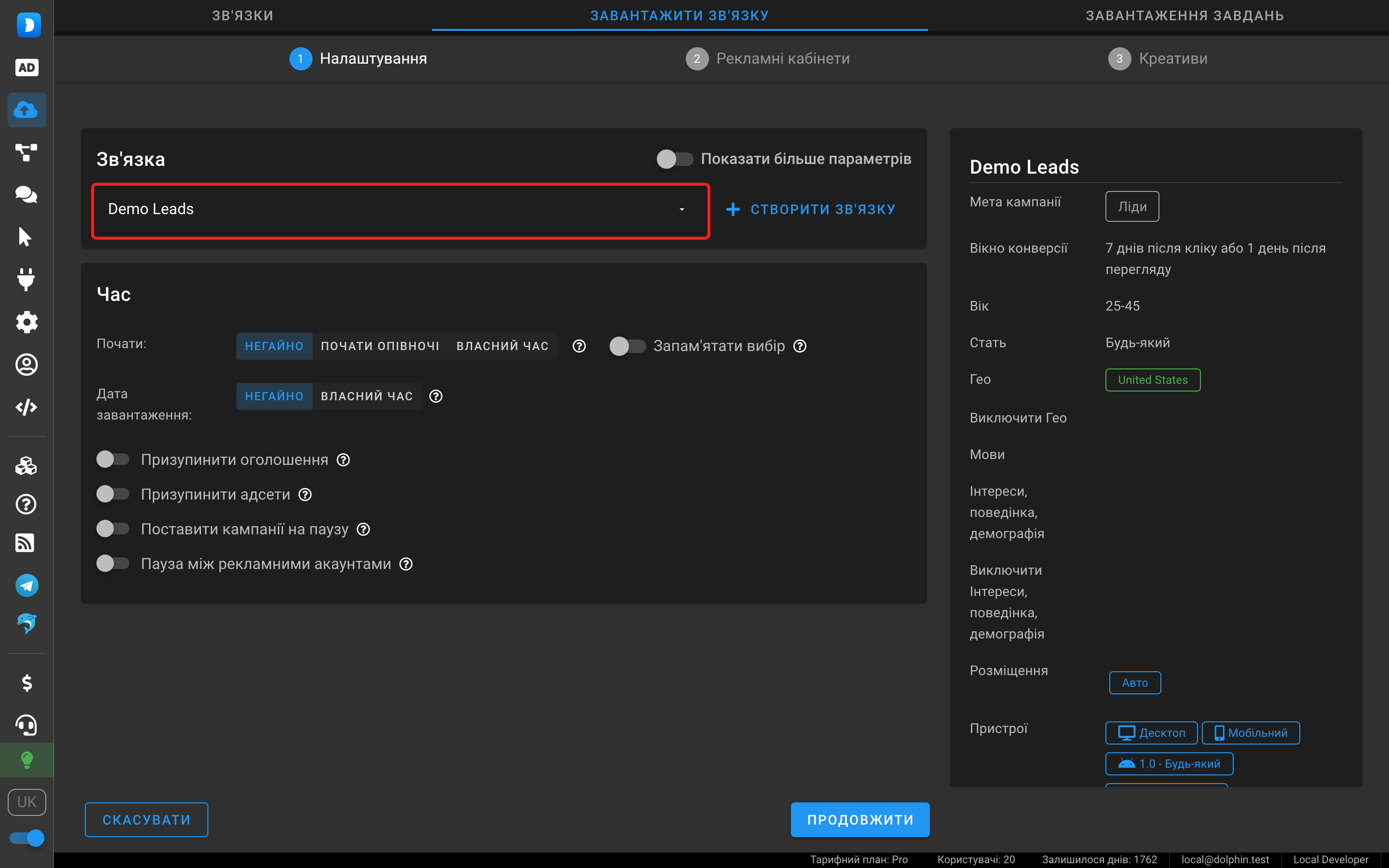
- У полі Виберіть зв'язку або створіть нову оберіть зв’язку. Праворуч з’явиться її зведення: мета, вікно конверсії, вік, стать, гео, мови, інтереси, плейсменти та пристрої. Перевірте, що обрали потрібну.
- Якщо зв’язки немає, натисніть Створити зв'язку.
- Світч Показати більше параметрів дозволяє змінити для цього заливу кількість кампаній і адсетів, подію, бюджет, додати авто-правила й теги. Докладно: Як налаштувати розширені параметри заливу: макроси, неймінг і кампанії.
🕒 Час
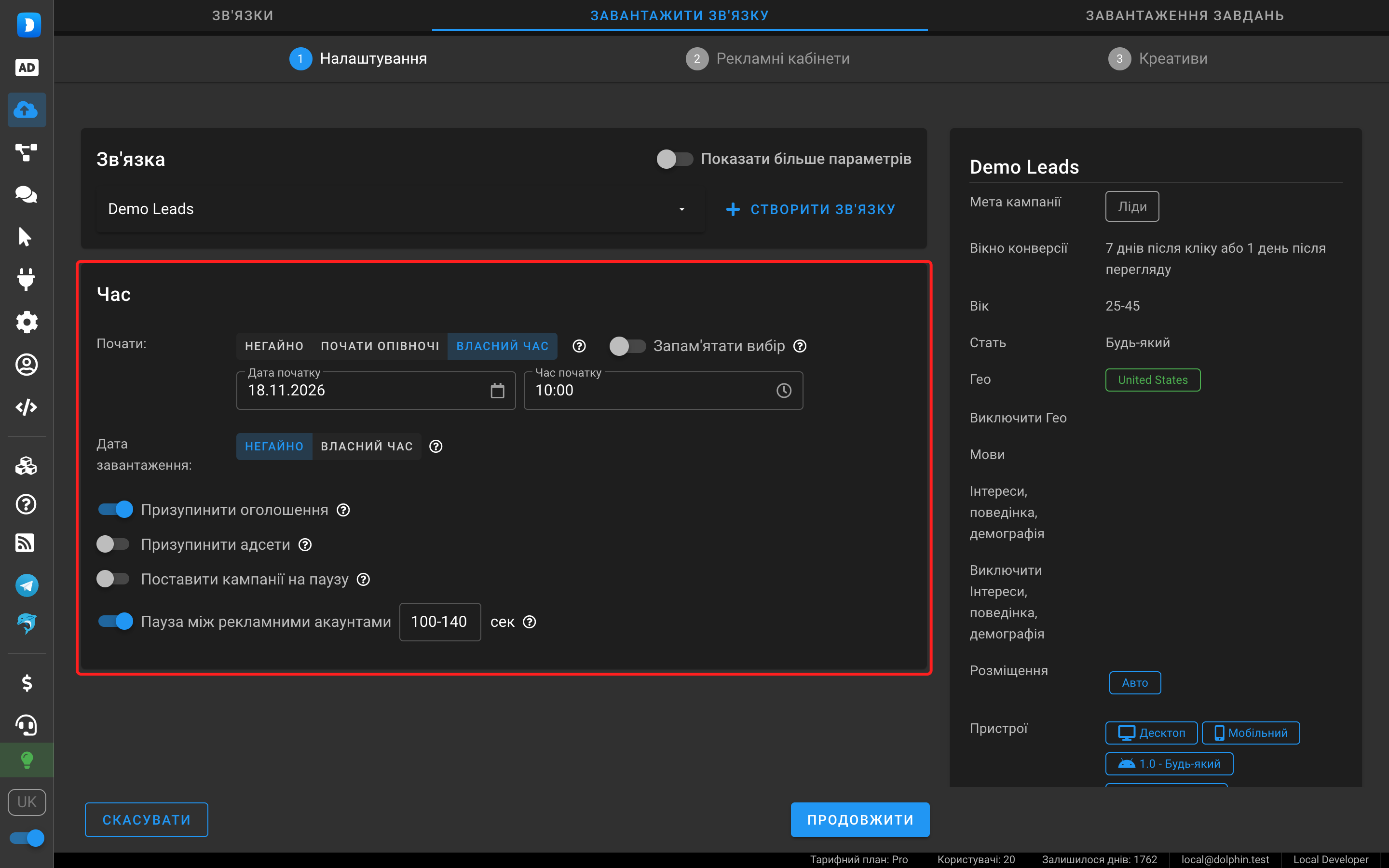
Почати визначає, коли реклама почне показуватися:
| Варіант | Коли почнеться показ |
|---|---|
| Негайно | Одразу після заливу |
| Почати опівночі | О 00:00 за часом кабінету |
| Власний час | У Дата початку і Час початку за часом кабінету |
Реклама створюється й проходить модерацію одразу, але покази почнуться в обраний час. Якщо в кабінетів різні часові пояси, кожен запуститься у вказаний час за своїм поясом.
Галочка Запам'ятати вибір зберігає варіант для наступних заливів. Для «Власний час» запам’ятовується й дата. Коли вона мине, Cloud сам пересуне її на наступний день.
Дата завантаження визначає, коли Cloud почне створювати рекламу:
- Негайно: залив почнеться після натискання «Створити».
- Власний час: вкажіть Дата завантаження і Час завантаження за часом вашого браузера. До цього моменту завдання чекатиме в черзі в статусі ОБРОБКА.
⏸️ Паузи
| Галочка | Що робить |
|---|---|
| Призупинити оголошення | Оголошення створюються вимкненими |
| Призупинити адсети | Усі адсети створюються вимкненими, оголошення всередині залишаються увімкненими. Зручно, якщо акаунт може потрапити на перевірку одразу після заливу: потім достатньо увімкнути адсети |
| Поставити кампанії на паузу | Усі кампанії створюються вимкненими. Можна дочекатися модерації й увімкнути рекламу пізніше |
| Пауза між рекламними кабінетами | Пауза в секундах перед заливом у наступний кабінет, як під час ручної роботи. Число, наприклад 120, або діапазон для випадкової паузи, наприклад 100-140 |
🚀 Налаштування запуску
Блок є лише в зв’язок із метою «Встановлення додатків». У ньому обирається, від чийого імені піде реклама: Запускати рекламу за Додаток або Фан-сторінка. Якщо увімкнено розширені параметри, цей вибір переїжджає в блок Мета кампанії.
2️⃣ Крок «Рекламні кабінети»
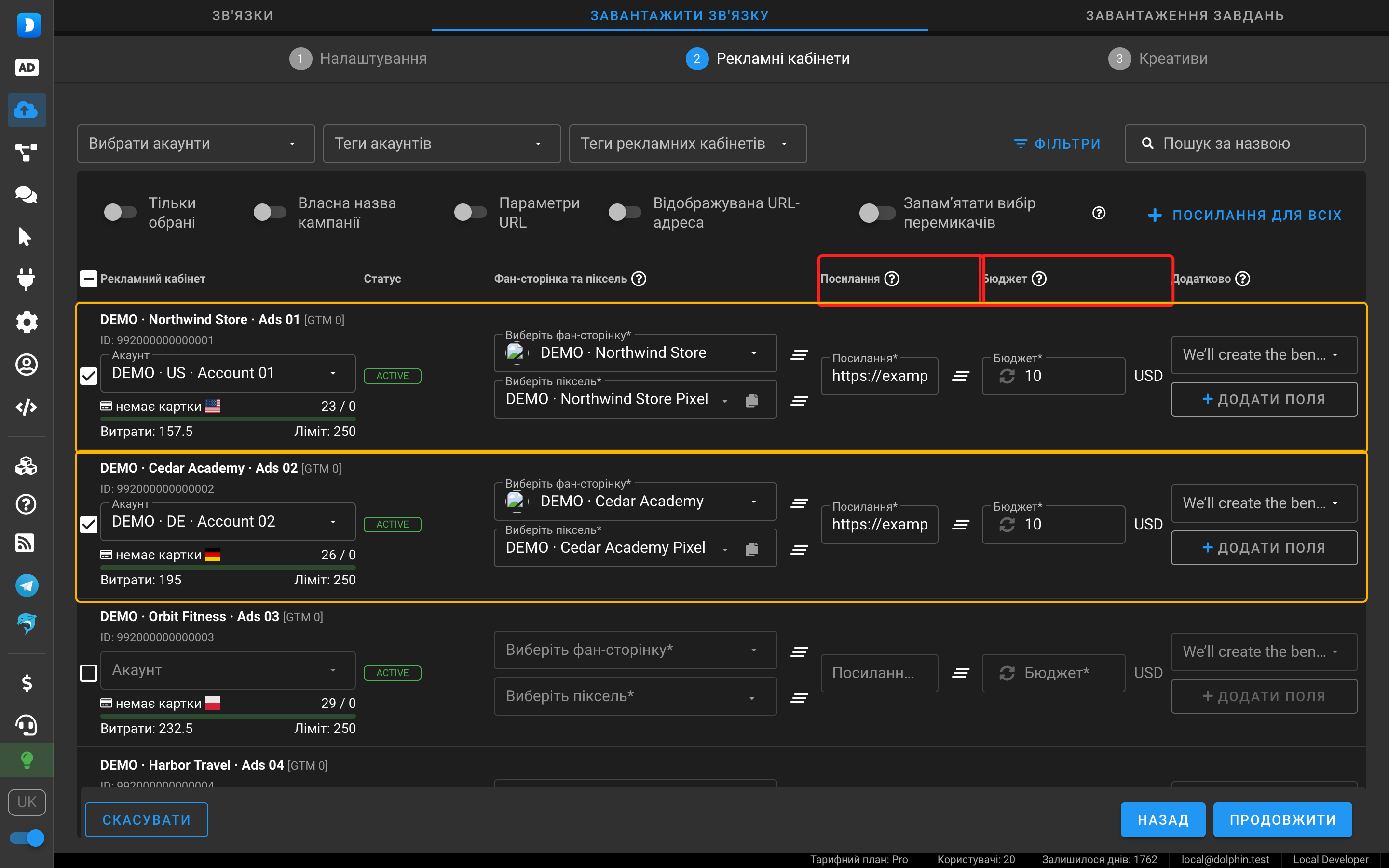
- Позначте кабінети галочками. Якщо прийшли з Менеджера реклами, вони вже позначені.
- У кожному рядку оберіть фан-сторінку. Фан-сторінку з обмеженням на рекламу позначено значком.
- Для конверсій перевірте піксель. Кнопка Скопіювати ID копіює його ID.
- Для встановлень оберіть додаток і за потреби Глибоке посилання.
- Вставте Посилання. Бюджет підставиться зі зв’язки, його можна змінити для кожного кабінету.
- Якщо кабінет доступний через кілька акаунтів, під його назвою оберіть акаунт, через який піде залив.
- Натисніть Продовжити.
| Колонка | Що в ній |
|---|---|
| Виберіть фан-сторінку * | Фан-сторінка, від імені якої піде реклама |
| Піксель | Піксель кабінету для подій конверсії |
| Виберіть додаток * | Лише для встановлень додатка |
| Посилання * або Глибоке посилання | Куди веде оголошення. Для трекера додайте мітки, наприклад https://example.com/?sub1={{ad.id}} |
| Бюджет * | Бюджет цього кабінету. Якщо увімкнено «Кастомізувати кампанії», береться з кроку «Кампанії» |
| Найнижча вартість з обмеженням ставки або Цільова вартість за результат | Ставка для цих стратегій, якщо їх обрано у зв’язці |
🔗 Як заповнити посилання одразу в усіх кабінетах
Те саме посилання: впишіть його в першому кабінеті й натисніть значок із трьома лініями праворуч від поля. Посилання скопіюється в інші кабінети. Такий самий значок є у фан-сторінки, пікселя, додатка й глибокого посилання.
Різні посилання для різних кабінетів:
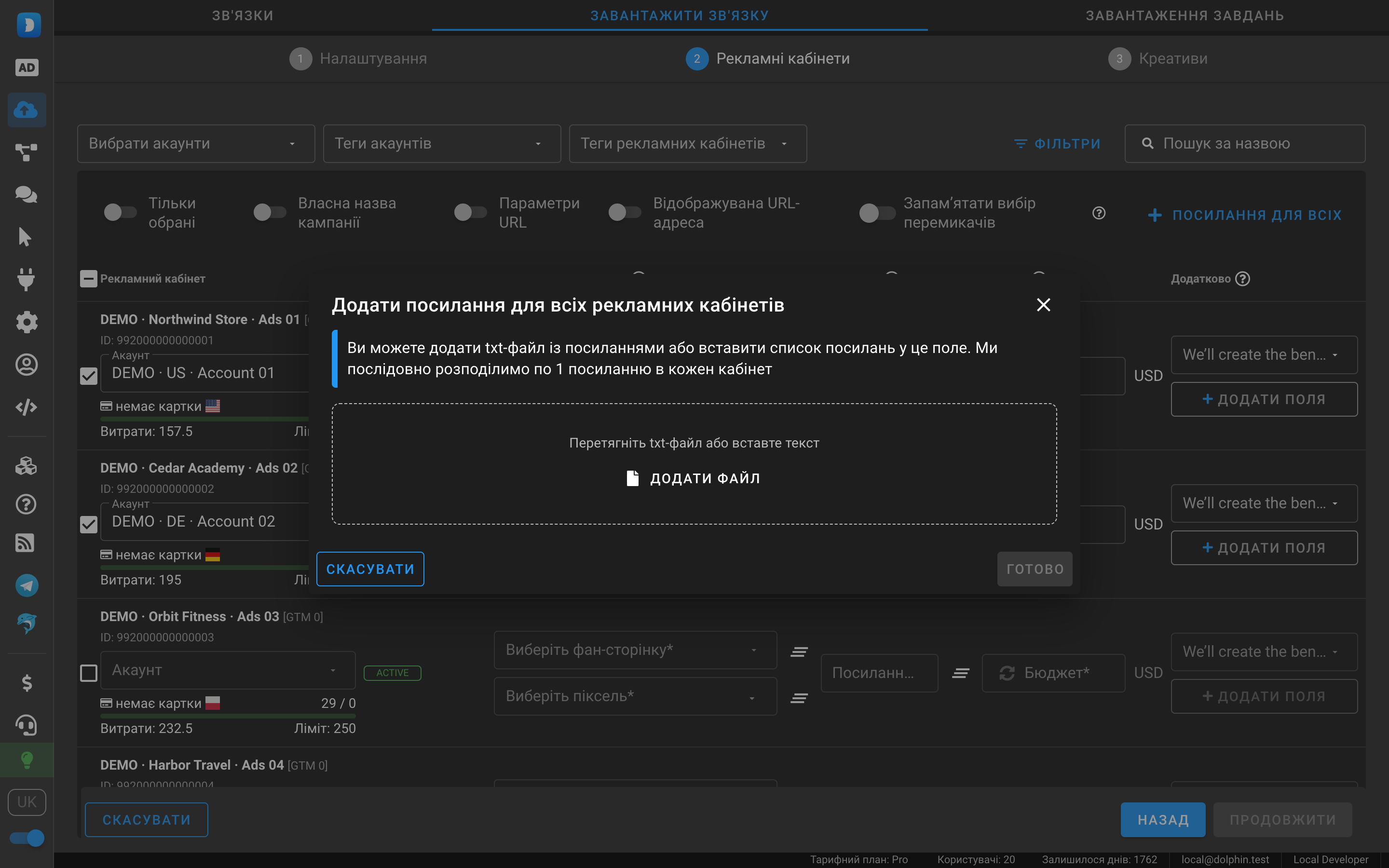
- Натисніть Посилання для всіх (для встановлень Диплінк для всіх).
- Вставте посилання списком, по одному в рядку, або перетягніть txt-файл. Посилання розійдуться по кабінетах по черзі, по одному на кабінет.
- Натисніть Готово.
🔎 Фільтри й пошук
Коли кабінетів багато, відкрийте Фільтри:
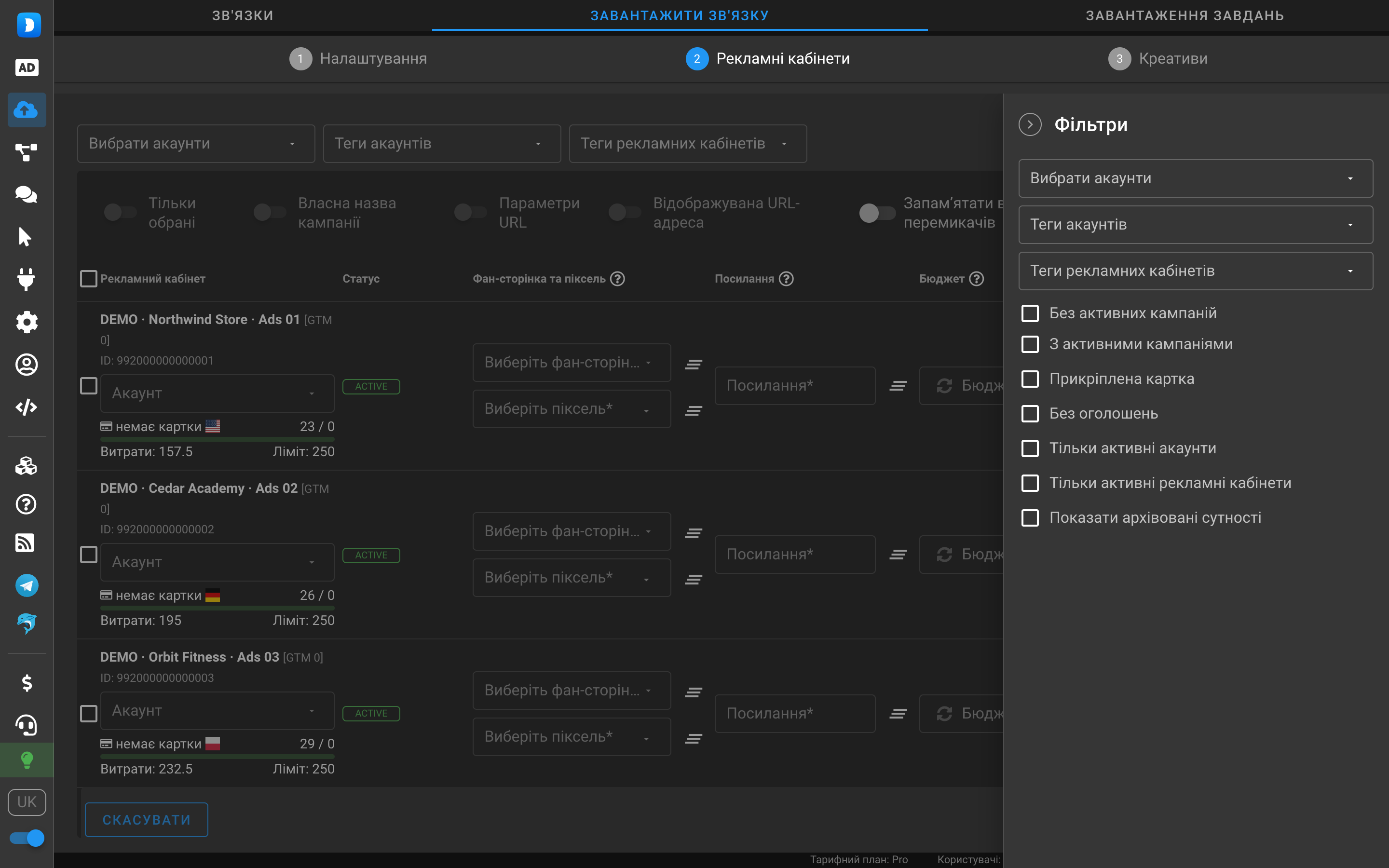
- Без активних кампаній і З активними кампаніями.
- Прикріплена картка.
- Без оголошень.
- Тільки активні акаунти і Тільки активні рекламні кабінети.
- Показати архівовані сутності: архівовані кабінети за замовчуванням приховано.
- Вибір акаунтів, Теги акаунтів і Теги рекламних кабінетів.
Пошук за назвою знаходить кабінет за ім’ям. Світч Тільки обрані залишає в таблиці лише позначені кабінети.
🧷 Додаткові світчі
Над таблицею є світчі Власна назва кампанії, Параметри URL, Відображувана URL-адреса і Запам’ятати вибір перемикачів. Вони додають у рядки кабінетів поля для власних назв і параметрів посилання. Докладно в статті Як налаштувати розширені параметри заливу: макроси, неймінг і кампанії.
🚫 Якщо кабінет не готовий до заливу
Окремих повідомлень про помилки на цьому кроці немає. Проблеми видно за позначками в рядку кабінету й за кнопкою «Продовжити».
| Що видно | Що означає | Що зробити |
|---|---|---|
| Позначка Немає картки | До кабінету не прив’язано спосіб оплати | Залив пройде, але без оплати Facebook не почне показ. Прив’яжіть картку до кабінету в Менеджері реклами на вкладці «Кабінети» |
Кольорова плашка статусу, наприклад DISABLED | Статус кабінету від Facebook, він показується англійською | Заливайте в активні кабінети. Увімкніть фільтр «Тільки активні рекламні кабінети», щоб приховати решту |
| Червоний значок біля фан-сторінки | У фан-сторінки обмеження на рекламу | Оберіть іншу фан-сторінку |
| Кнопка Продовжити неактивна | В одному з позначених кабінетів не заповнено фан-сторінку, посилання або бюджет | Пройдіть рядками й заповніть поля із зірочкою |
3️⃣ Крок «Креативи»
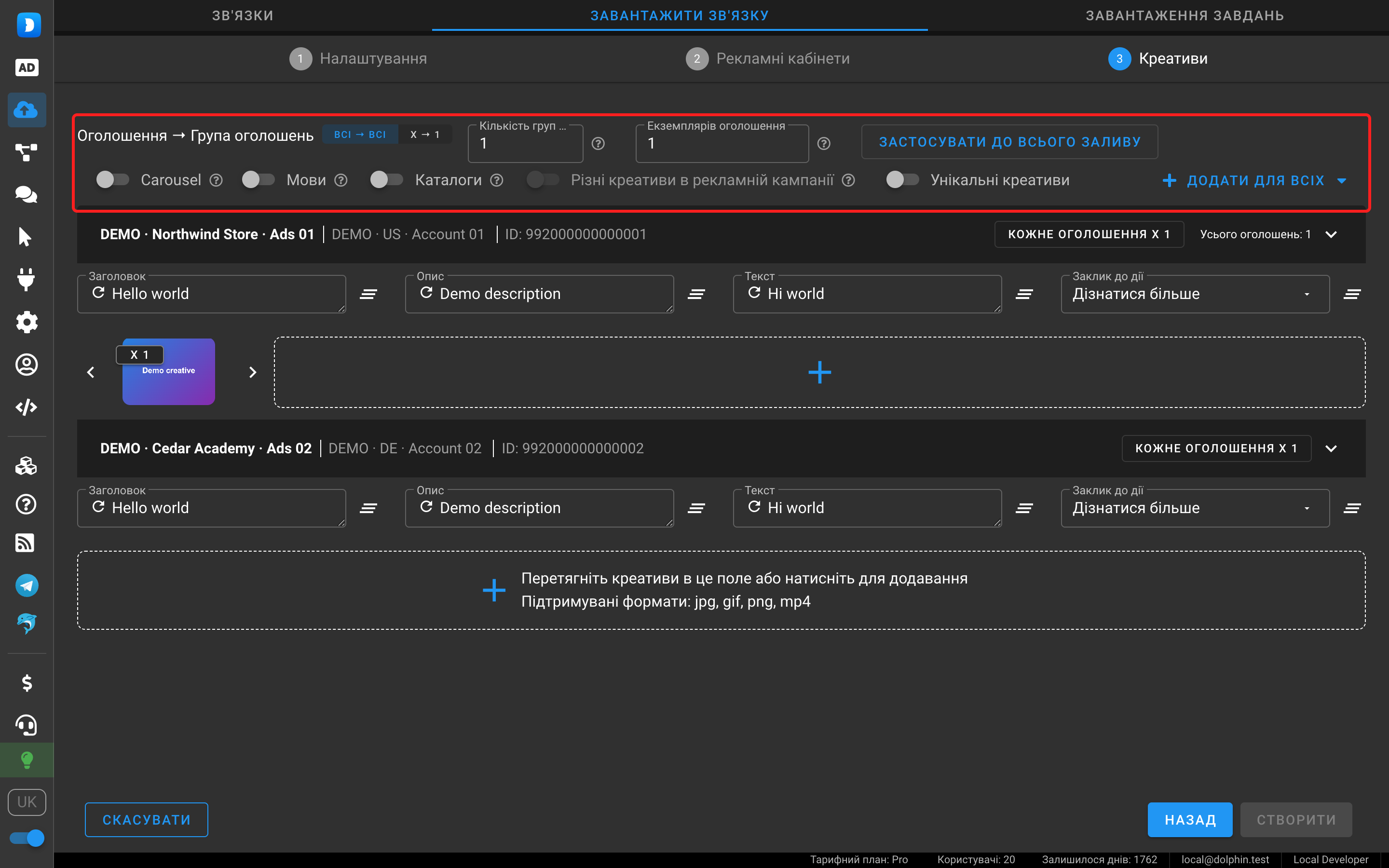
Для кожного кабінету створюється список оголошень. Заголовок, текст, опис і кнопка підставляються зі зв’язки, їх можна змінити в конкретному оголошенні.
- Оберіть схему: Оголошення → Група оголошень або Всі → Всі.
- Завантажте креатив у кожне оголошення: перетягніть файл або натисніть на поле.
- Щоб завантажити креативи одразу в усі кабінети, натисніть Додати для всіх → Медіафайли.
- Потрібно більше оголошень: Додати оголошення, або Дублювати → У поточному рекламному обліковому записі чи У всіх рекламних кабінетах.
- Перевірте тексти й натисніть Створити.
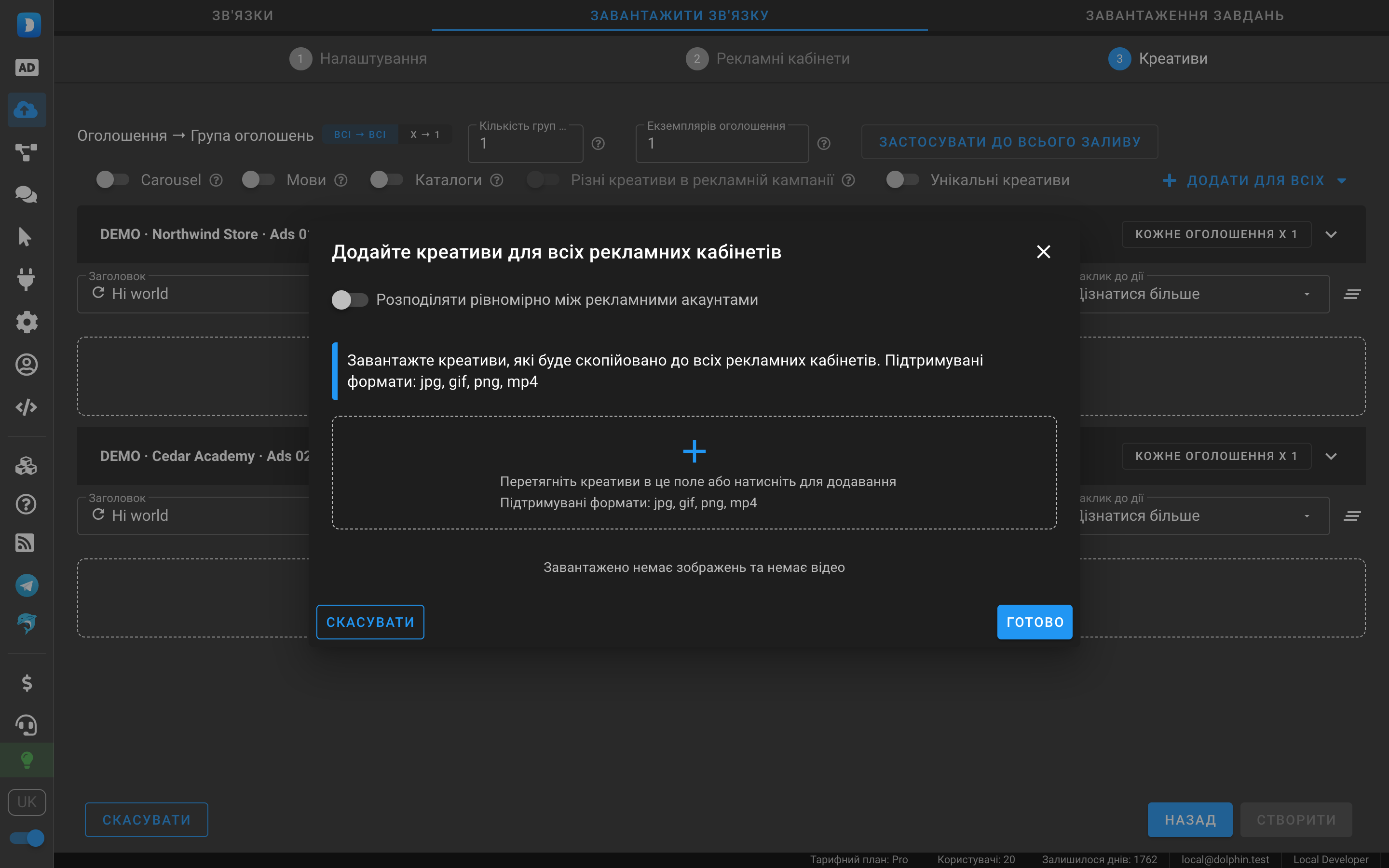
Як працюють схеми, масове завантаження, мініатюри й копії оголошень: Як завантажити креативи й розподілити їх по адсетах.
4️⃣ Що відбувається після «Створити»
Після натискання Створити майстер сам відкриє вкладку Завантаження завдань, де з’являться нові завдання, по одному на кабінет. Сам майстер повернеться до кроку «Налаштування», можна готувати наступний залив. Поки Cloud створює рекламу, у завдання статус ОБРОБКА. По кожному завданню видно статус, помилки й лог. У разі успіху в рядку буде Все гаразд!, у разі помилки текст помилки від Facebook.
Як читати чергу й перезапускати заливи: Як стежити за заливами в черзі й перезапускати їх. Що означають помилки: Як виправити помилки заливу в Dolphin {Cloud}.
📐 Приклад: 1 кампанія, 3 адсети, 3 креативи
| Що потрібно | Як налаштувати |
|---|---|
| У кожному адсеті всі 3 креативи | Розширені параметри: 1 кампанія, 3 адсети. На кроці «Креативи» схема Всі → Всі, завантажте 3 креативи |
| У кожному адсеті свій креатив | Розширені параметри: 1 кампанія, 3 адсети. Схема Оголошення → Група оголошень, кількість 1, завантажте 3 креативи |
✅ Чек-лист перед «Створити»
- Обрано потрібну зв’язку, зведення праворуч збігається з планом.
- Час запуску й паузи виставлено.
- Позначено лише потрібні кабінети, у кожному обрано фан-сторінку й посилання.
- Бюджет у кожному кабінеті правильний.
- У кожному оголошенні є креатив, тексти перевірено.
❓ Часті запитання
У списку немає потрібного кабінету.
Перевірте фільтри: архівовані кабінети приховано, доки не ввімкнете «Показати архівовані сутності». Якщо кабінет нещодавно додано, оновіть дані акаунта в Менеджері реклами.
Заливаю на додаток, але обрати додаток не можна.
Перевірте, що додаток розшарено саме на цей кабінет. Потім оновіть дані акаунта, щоб Cloud підтягнув додатки. Подивитися, які додатки є в кабінетів, можна в колонці «Додатки» на вкладці «Кабінети» в Менеджері реклами.
За яким часом запуститься реклама при «Власний час»?
За часовим поясом кожного кабінету. А «Дата завантаження» рахується за часом вашого браузера.
Чи можна закрити вкладку, поки йде залив?
Після натискання «Створити» так: завдання вже в черзі й виконуються без відкритої вкладки. А до «Створити» майстер нічого не зберігає. Якщо піти зі сторінки, браузер запитає «Ви впевнені, що хочете покинути залив? Незбережені налаштування креативів буде втрачено.», і після виходу налаштування доведеться задати заново.
Залив упав із помилкою. Що робити?
Відкрийте завдання в «Завантаження завдань», прочитайте текст помилки й лог. Часті помилки й рішення зібрані в статті Як виправити помилки заливу в Dolphin {Cloud}. Якщо не допомогло, напишіть у підтримку й додайте ID завдання.
🧭 Що далі
- 🧩 Як створити зв’язку в Dolphin {Cloud}
- 🖼️ Як завантажити креативи й розподілити їх по адсетах
- 💵 Як задати бюджет і ставку під час заливу
- 📋 Як стежити за заливами в черзі й перезапускати їх
🐬 Заливайте одну зв’язку одразу на десятки кабінетів. Спробувати Dolphin {Cloud}