Как залить связку в Dolphin {Cloud}
Обновлено:
⚡ Коротко
- Залив идёт по шагам мастера: Настройки → Кабинеты → Креативы → Создать.
- Перед заливом нужны: готовая связка, кабинеты с картой и фан-пейджем, пиксель для конверсий, приложение для установок.
- Ссылку, ФП и бюджет задаёте для каждого кабинета. Одинаковую ссылку можно вставить всем сразу.
- После «Создать» задача уходит в Очередь заливки, там видно результат и ошибки.
- Раздел «Залить рекламу» есть на тарифе Pro и на триале.
Мастер залива в Dolphin {Cloud} создаёт кампании, адсеты и объявления по связке сразу в нескольких кабинетах. Ниже каждый шаг мастера по порядку: что выбрать, что можно пропустить и какие ошибки бывают. Если связки ещё нет, начните со статьи Как создать связку в Dolphin {Cloud}.
✅ Что подготовить
- 🔑 Аккаунты Facebook добавлены в Cloud, токен рабочий. Как добавить: Как добавить аккаунты Facebook в Dolphin {Cloud}.
- 💳 К рекламным кабинетам привязаны карты.
- 📄 У аккаунта есть фан-пейдж без ограничений на рекламу.
- 📊 Для целей Лиды и Продажи на кабинете есть пиксель.
- 📲 Для установок приложение расшарено на кабинет.
- 🧩 Связка создана.
- 🖼️ Креативы в форматах jpg, gif, png или mp4, каждый до 200 МБ.
ℹ️ Тариф
Пункт Залить рекламу есть в меню на тарифе Pro и на триале. На Light, Start и Base его нет.
🚪 Как открыть мастер залива
| Откуда | Что сделать | Что подставится |
|---|---|---|
| Меню | Залить рекламу → вкладка Залить связку | Ничего, всё выбираете в мастере |
| Список связок | Залить рекламу → Связки, кнопка Залить связку в строке | Эта связка |
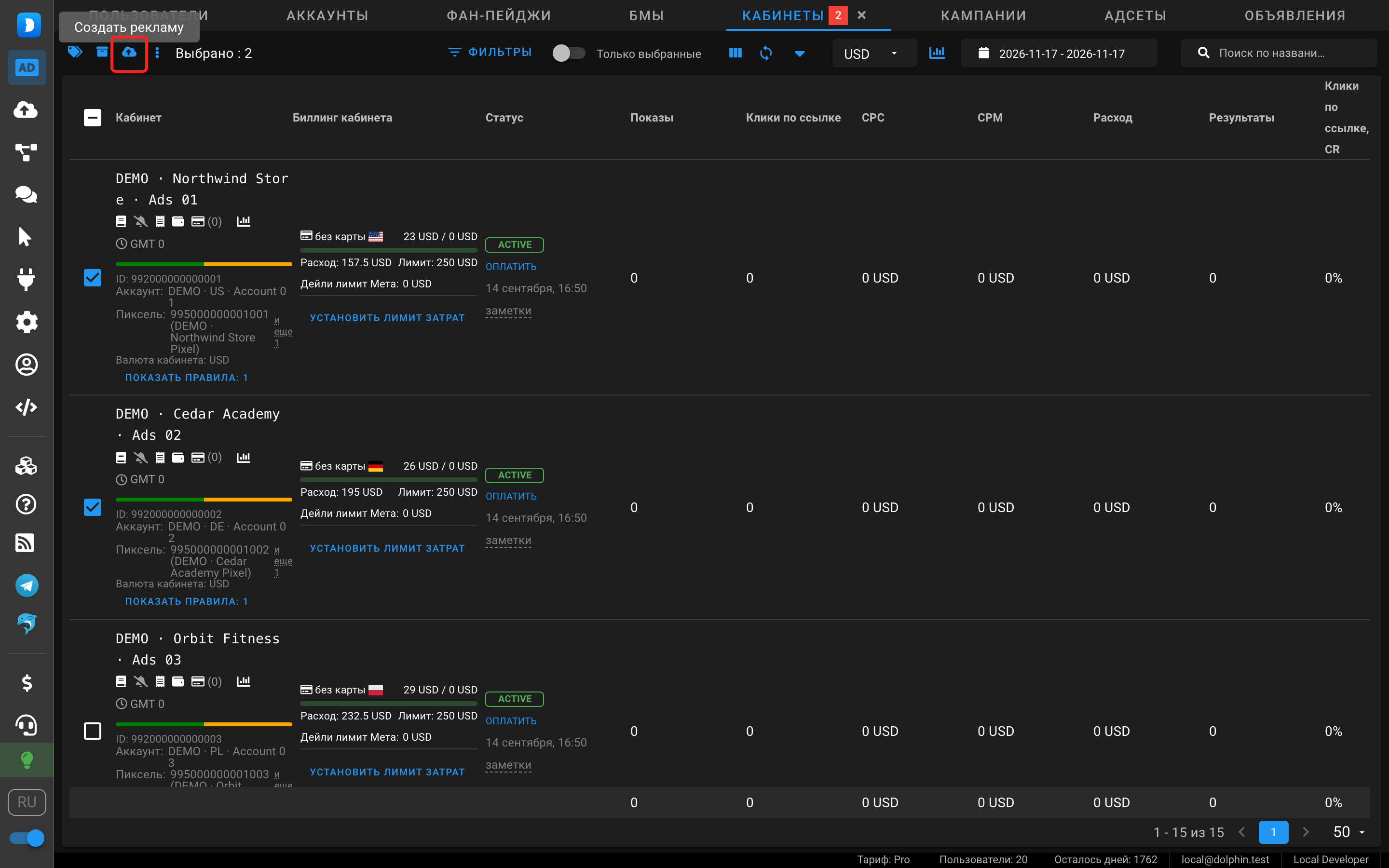
| Ads Manager | Ads Manager → Кабинеты, отметьте кабинеты и нажмите иконку облака Создать рекламу | Отмеченные кабинеты, свитч «Только выбранные» уже включён |
🗺️ Шаги мастера
| Шаг | Что делаете |
|---|---|
| 1. Настройки | Выбираете связку, время запуска и паузы. По желанию включаете расширенный режим |
| 2. Кампании | Только если включено «Кастомизировать кампании»: настраиваете каждую кампанию отдельно |
| 3. Кабинеты | Отмечаете кабинеты, выбираете ФП, пиксель, ссылку и бюджет |
| 4. Креативы | Загружаете креативы, проверяете тексты и нажимаете Создать |
Внизу мастера кнопки Отмена, Назад и Продолжить. На последнем шаге вместо «Продолжить» кнопка Создать.
1️⃣ Шаг «Настройки»
🧩 Связка
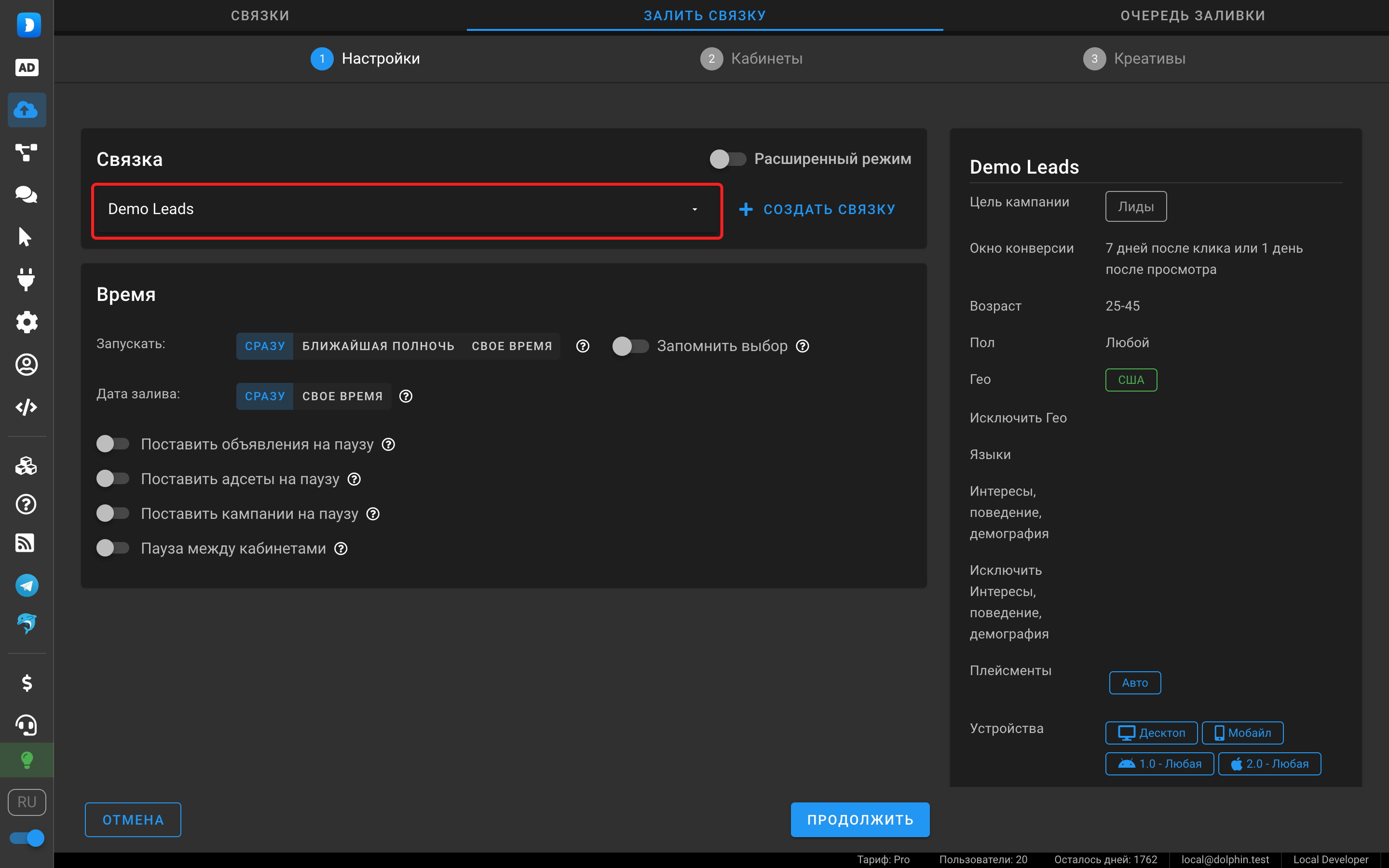
- В поле Выберите связку или создайте новую выберите связку. Справа появится её сводка: цель, окно конверсии, возраст, пол, гео, языки, интересы, плейсменты и устройства. Проверьте, что выбрали нужную.
- Если связки нет, нажмите Создать связку.
- Свитч Расширенный режим позволяет поменять для этого залива количество кампаний и адсетов, событие, бюджет, добавить авто-правила и теги. Подробно: Как настроить расширенный режим залива: макросы, нейминг и кампании.
🕒 Время
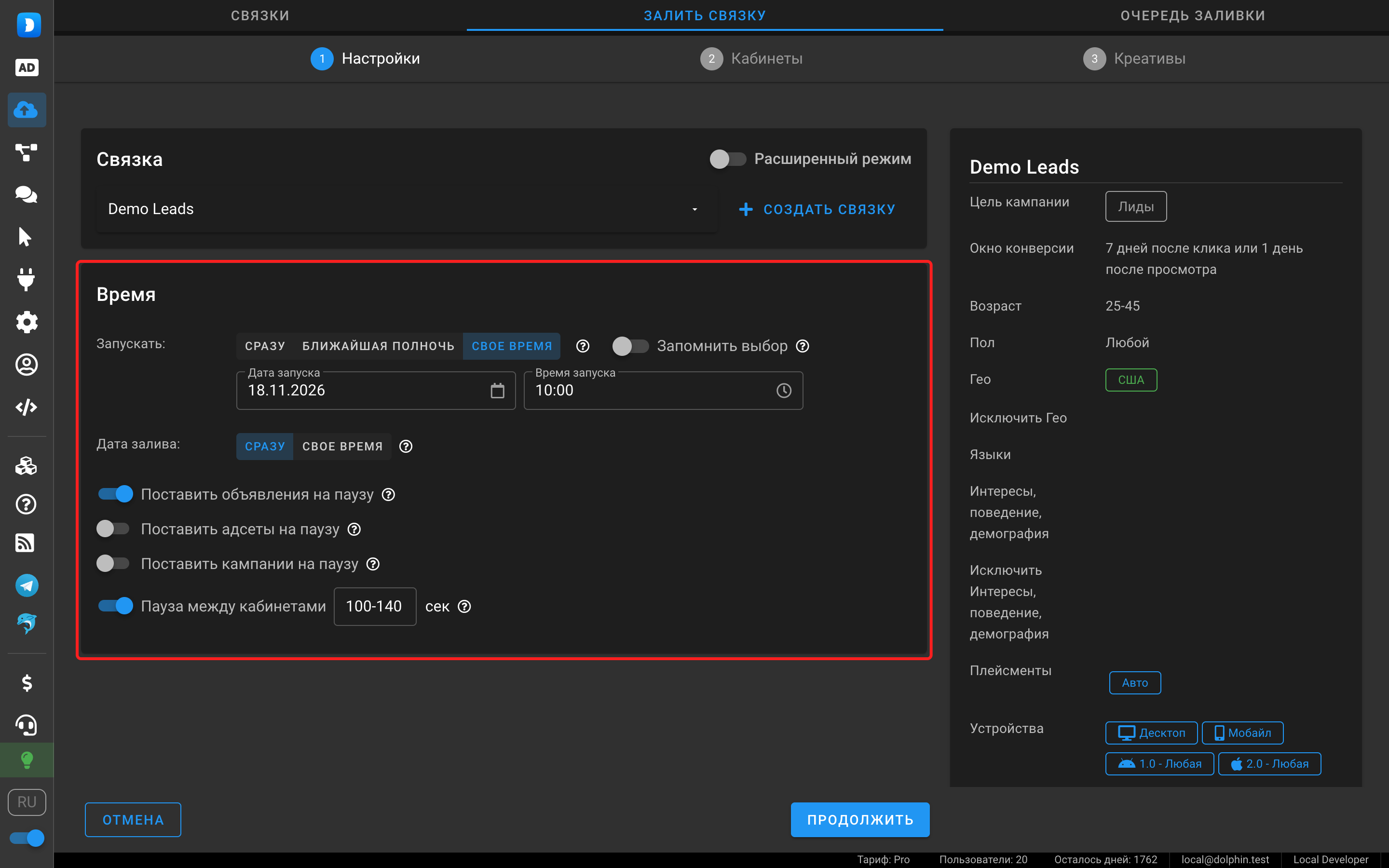
Запускать отвечает за то, когда реклама начнёт показываться:
| Вариант | Когда начнётся показ |
|---|---|
| Сразу | Сразу после залива |
| Ближайшая полночь | В 00:00 по времени кабинета |
| Свое время | В Дату запуска и Время запуска по времени кабинета |
Реклама создаётся и проходит модерацию сразу, но показы начнутся в выбранное время. Если у кабинетов разные часовые пояса, каждый запустится в указанное время по своему поясу.
Галочка Запомнить выбор сохраняет вариант для следующих заливов. Для «Свое время» запоминается и дата. Когда она пройдёт, Cloud сам сдвинет её на следующий день.
Дата залива отвечает за то, когда Cloud начнёт создавать рекламу:
- Сразу: залив начнётся после нажатия «Создать».
- Свое время: укажите Дату залива и Время залива по времени вашего браузера. До этого момента задача будет ждать в очереди в статусе ОБРАБОТКА.
⏸️ Паузы
| Галочка | Что делает |
|---|---|
| Поставить объявления на паузу | Объявления создаются выключенными |
| Поставить адсеты на паузу | Все адсеты создаются выключенными, объявления внутри остаются включёнными. Удобно, если аккаунт может попасть на проверку сразу после залива: потом достаточно включить адсеты |
| Поставить кампании на паузу | Все кампании создаются выключенными. Можно дождаться модерации и включить рекламу позже |
| Пауза между кабинетами | Пауза в секундах перед заливом в следующий кабинет, как при ручной работе. Число, например 120, или диапазон для случайной паузы, например 100-140 |
🚀 Настройки запуска
Блок есть только у связок с целью «Установки приложения». В нём выбирается, от чьего имени пойдёт реклама: Запускать от имени Приложения или Фан-пейджа. Если включён расширенный режим, этот выбор переезжает в блок Цель кампании.
2️⃣ Шаг «Кабинеты»
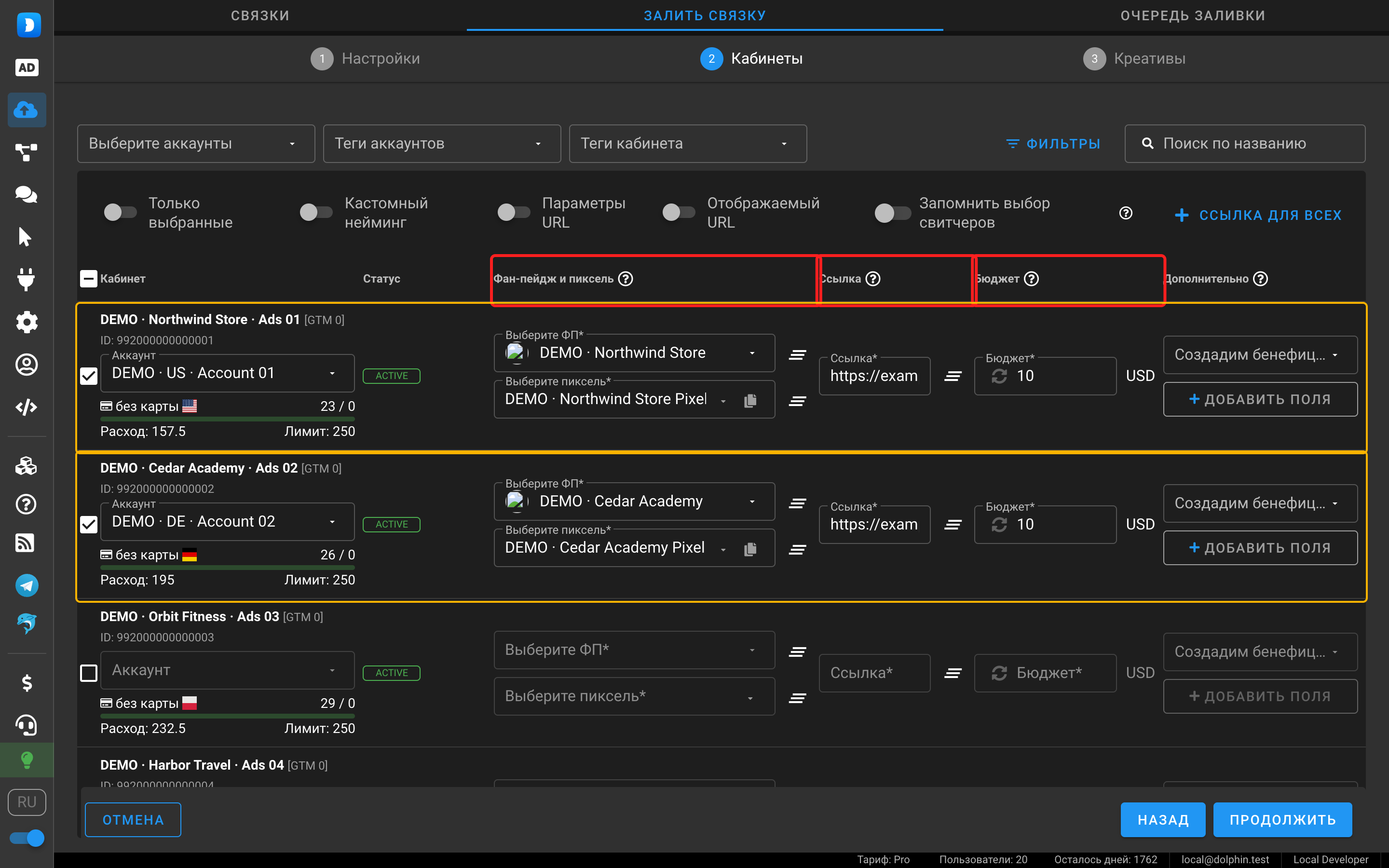
- Отметьте кабинеты галочками. Если пришли из Ads Manager, они уже отмечены.
- В каждой строке выберите ФП. Фан-пейдж с ограничением на рекламу помечена значком.
- Для конверсий проверьте пиксель. Кнопка Скопировать ID копирует его ID.
- Для установок выберите приложение и при необходимости Deeplink.
- Вставьте Ссылку. Бюджет подставится из связки, его можно поменять для каждого кабинета.
- Если кабинет доступен через несколько аккаунтов, под его названием выберите аккаунт, через который пойдёт залив.
- Нажмите Продолжить.
| Колонка | Что в ней |
|---|---|
| Выберите ФП * | Фан-пейдж, от имени которой пойдёт реклама |
| Пиксель | Пиксель кабинета для событий конверсии |
| Выберите приложение * | Только для установок приложения |
| Ссылка * или Deeplink | Куда ведёт объявление. Для трекера добавьте метки, например https://example.com/?sub1={{ad.id}} |
| Бюджет * | Бюджет этого кабинета. Если включено «Кастомизировать кампании», берётся из шага «Кампании» |
| Предельная ставка или Цель по цене за результат | Ставка для этих стратегий, если они выбраны в связке |
🔗 Как заполнить ссылки сразу во всех кабинетах
Одна и та же ссылка: впишите её в первом кабинете и нажмите значок с тремя линиями справа от поля. Ссылка скопируется в другие кабинеты. Такой же значок есть у ФП, пикселя, приложения и Deeplink.
Разные ссылки для разных кабинетов:
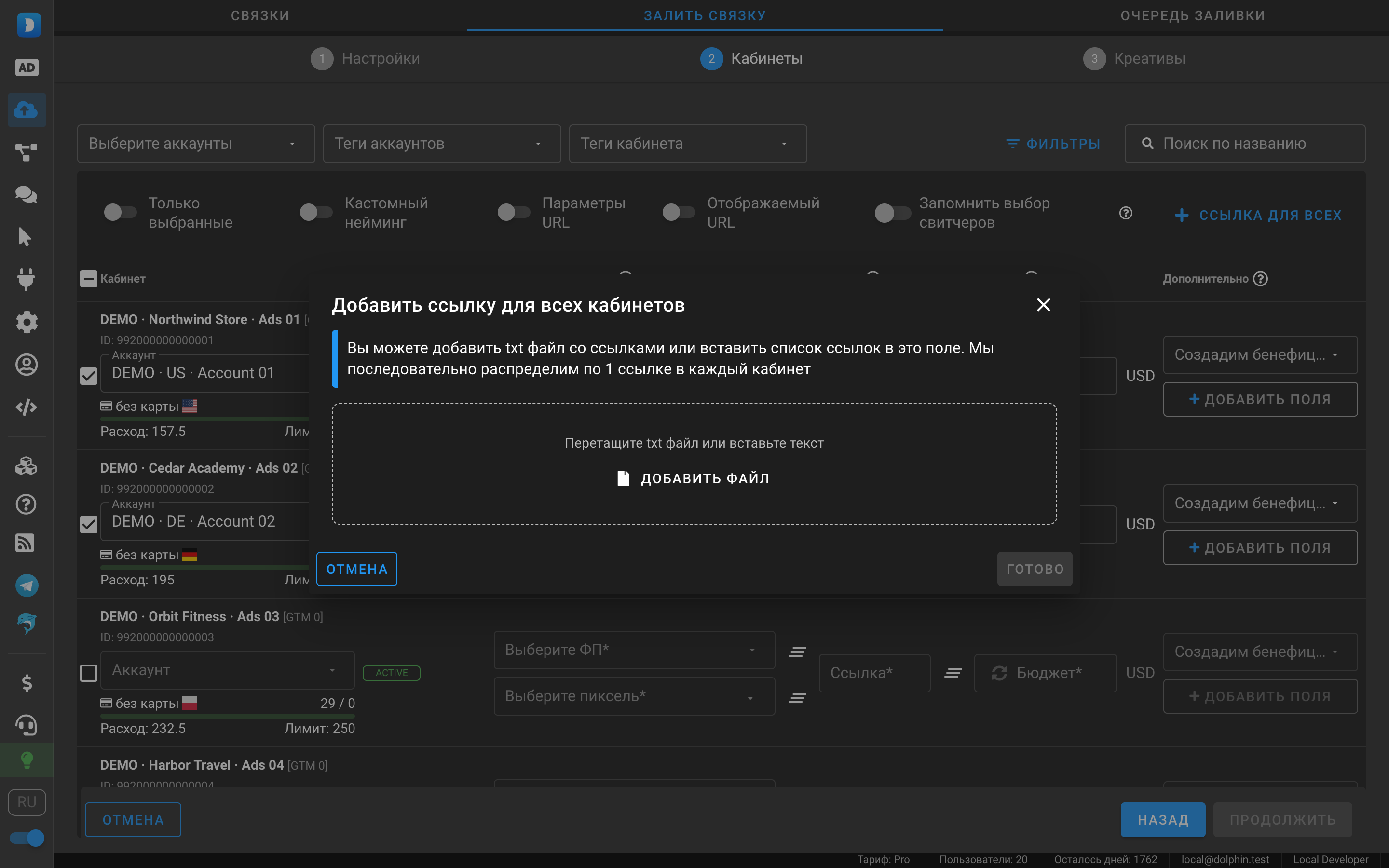
- Нажмите Ссылка для всех (для установок Диплинк для всех).
- Вставьте ссылки списком, по одной на строку, или перетащите txt-файл. Ссылки разойдутся по кабинетам по порядку, по одной на кабинет.
- Нажмите Готово.
🔎 Фильтры и поиск
Когда кабинетов много, откройте Фильтры:
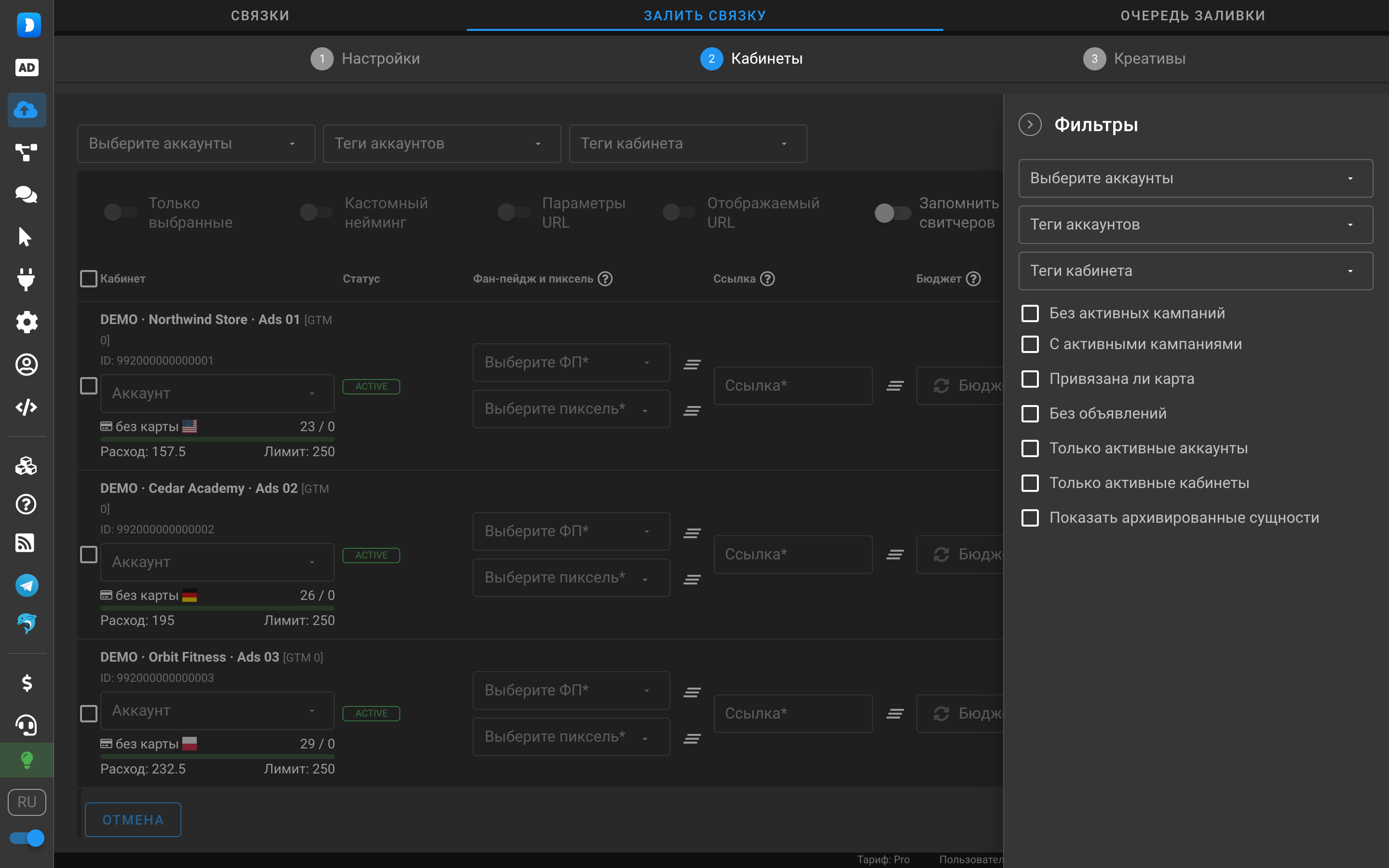
- Без активных кампаний и С активными кампаниями.
- Привязана ли карта.
- Без объявлений.
- Только активные аккаунты и Только активные кабинеты.
- Показать архивированные сущности: архивированные кабинеты по умолчанию скрыты.
- Выбор аккаунтов, Теги аккаунтов и Теги кабинета.
Поиск по названию находит кабинет по имени. Свитч Только выбранные оставляет в таблице только отмеченные кабинеты.
🧷 Дополнительные свитчи
Над таблицей есть свитчи Кастомный нейминг, Параметры URL, Отображаемый URL и Запомнить выбор свитчеров. Они добавляют в строки кабинетов поля для своих названий и параметров ссылки. Подробно в статье Как настроить расширенный режим залива: макросы, нейминг и кампании.
🚫 Если кабинет не готов к заливу
Отдельных сообщений об ошибках на этом шаге нет. Проблемы видны по пометкам в строке кабинета и по кнопке «Продолжить».
| Что видно | Что значит | Что сделать |
|---|---|---|
| Пометка без карты | К кабинету не привязан способ оплаты | Залив пройдёт, но без оплаты Facebook не начнёт показ. Привяжите карту к кабинету в Ads Manager на вкладке «Кабинеты» |
Цветная плашка статуса, например DISABLED | Статус кабинета от Facebook, он показывается на английском | Заливайте в активные кабинеты. Включите фильтр «Только активные кабинеты», чтобы скрыть остальные |
| Красный значок у фан-пейджа | У фан-пейджа ограничение на рекламу | Выберите другую ФП |
| Кнопка Продолжить неактивна | В одном из отмеченных кабинетов не заполнены ФП, ссылка или бюджет | Пройдите по строкам и заполните поля со звёздочкой |
3️⃣ Шаг «Креативы»
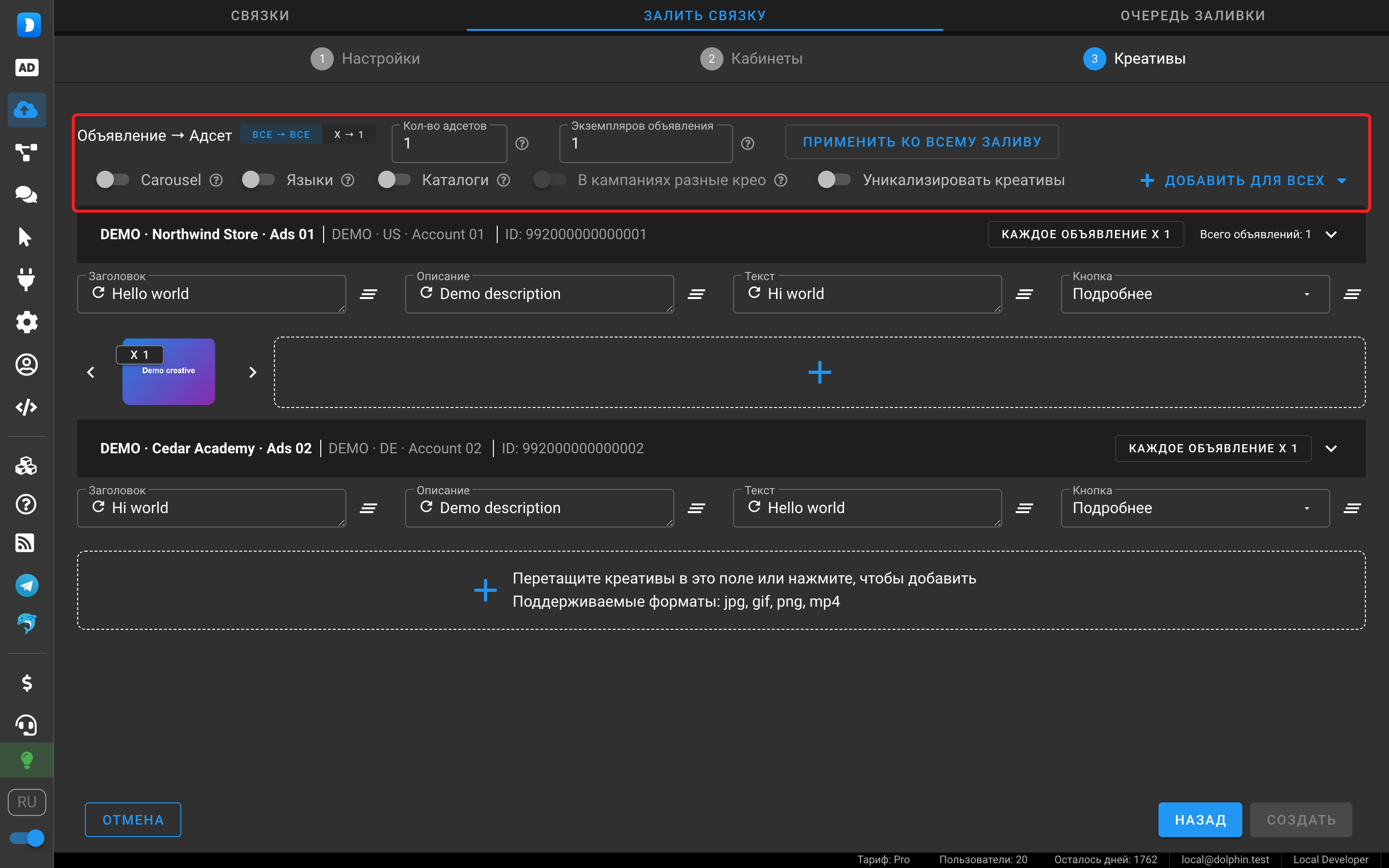
Для каждого кабинета создаётся список объявлений. Заголовок, текст, описание и кнопка подставляются из связки, их можно поменять в конкретном объявлении.
- Выберите схему: Объявление → Адсет или Все → Все.
- Загрузите креатив в каждое объявление: перетащите файл или нажмите на поле.
- Чтобы загрузить креативы сразу во все кабинеты, нажмите Добавить для всех → Креативы.
- Нужно больше объявлений: Добавить объявление, или Дублировать → В текущий кабинет или Во все кабинеты.
- Проверьте тексты и нажмите Создать.
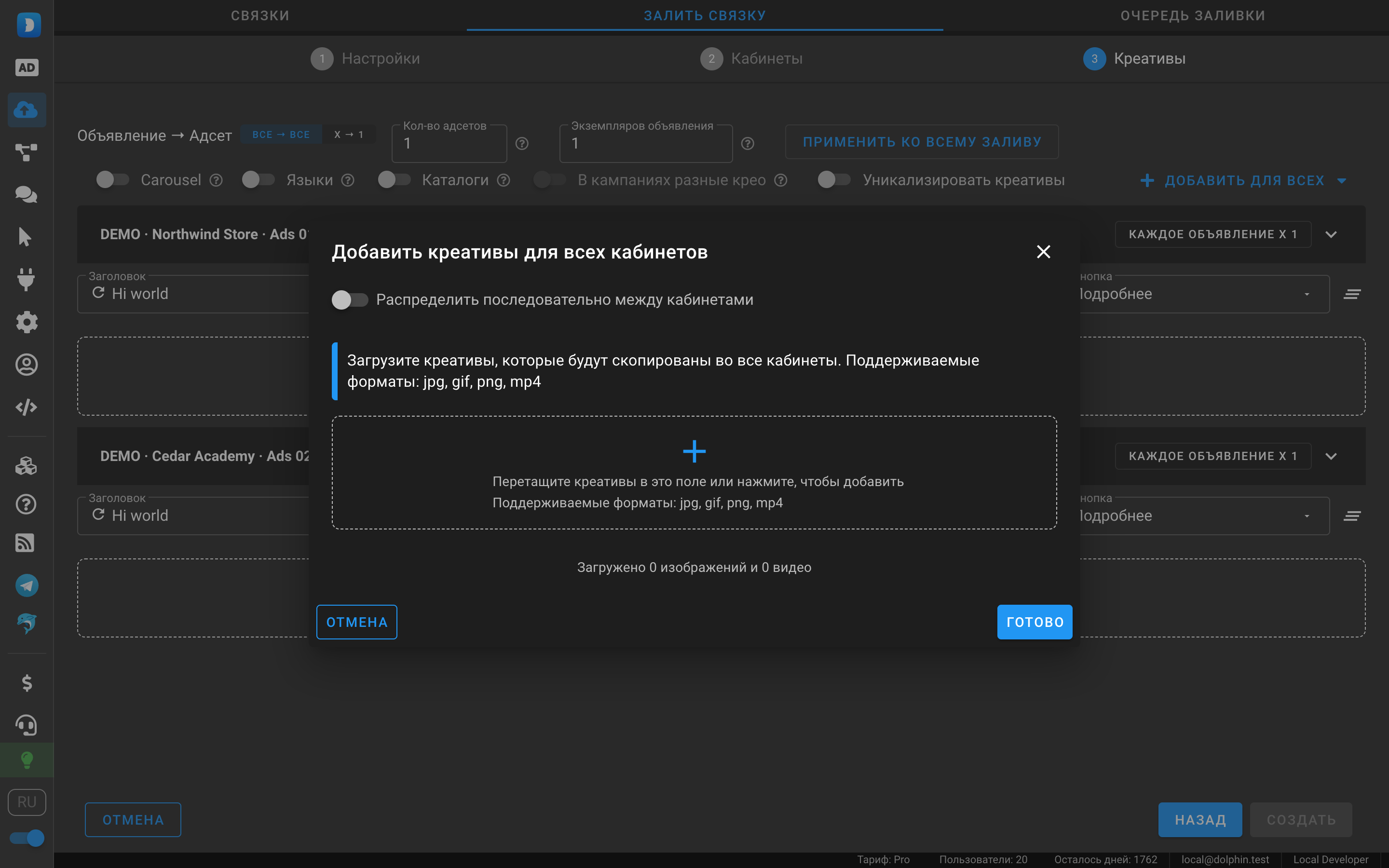
Как работают схемы, массовая загрузка, миниатюры и копии объявлений: Как загрузить креативы и распределить их по адсетам.
4️⃣ Что происходит после «Создать»
После нажатия Создать мастер сам откроет вкладку Очередь заливки, где появятся новые задачи, по одной на кабинет. Сам мастер вернётся к шагу «Настройки», можно готовить следующий залив. Пока Cloud создаёт рекламу, у задачи статус ОБРАБОТКА. По каждой задаче видно статус, ошибки и лог. При успехе в строке будет Все отлично!, при ошибке текст ошибки от Facebook.
Как читать очередь и перезапускать заливы: Как следить за заливами в очереди и перезапускать их. Что значат ошибки: Как исправить ошибки залива в Dolphin {Cloud}.
📐 Пример: 1 кампания, 3 адсета, 3 креатива
| Что нужно | Как настроить |
|---|---|
| В каждом адсете все 3 креатива | Расширенный режим: 1 кампания, 3 адсета. На шаге «Креативы» схема Все → Все, загрузите 3 креатива |
| В каждом адсете свой креатив | Расширенный режим: 1 кампания, 3 адсета. Схема Объявление → Адсет, количество 1, загрузите 3 креатива |
✅ Чек-лист перед «Создать»
- Выбрана нужная связка, сводка справа совпадает с планом.
- Время запуска и паузы выставлены.
- Отмечены только нужные кабинеты, в каждом выбраны ФП и ссылка.
- Бюджет в каждом кабинете верный.
- В каждом объявлении есть креатив, тексты проверены.
❓ Частые вопросы
В списке нет нужного кабинета.
Проверьте фильтры: архивированные кабинеты скрыты, пока не включите «Показать архивированные сущности». Если кабинет недавно добавлен, обновите данные аккаунта в Ads Manager.
Заливаю на приложение, но выбрать приложение нельзя.
Проверьте, что приложение расшарено именно на этот кабинет. Затем обновите данные аккаунта, чтобы Cloud подтянул приложения. Посмотреть, какие приложения есть у кабинетов, можно в колонке «Приложения» на вкладке «Кабинеты» в Ads Manager.
По какому времени запустится реклама при «Свое время»?
По часовому поясу каждого кабинета. А «Дата залива» считается по времени вашего браузера.
Можно ли закрыть вкладку, пока идёт залив?
После нажатия «Создать» да: задачи уже в очереди и выполняются без открытой вкладки. А до «Создать» мастер ничего не сохраняет. Если уйти со страницы, браузер спросит «Вы уверены, что хотите покинуть залив? Несохранённые настройки креативов будут потеряны.», и после ухода настройки придётся задать заново.
Залив упал с ошибкой. Что делать?
Откройте задачу в «Очереди заливки», прочитайте текст ошибки и лог. Частые ошибки и решения собраны в статье Как исправить ошибки залива в Dolphin {Cloud}. Если не помогло, напишите в поддержку и приложите ID задачи.
🧭 Что дальше
- 🧩 Как создать связку в Dolphin {Cloud}
- 🖼️ Как загрузить креативы и распределить их по адсетам
- 💵 Как задать бюджет и ставку при заливе
- 📋 Как следить за заливами в очереди и перезапускать их
🐬 Заливайте одну связку сразу на десятки кабинетов. Попробовать Dolphin {Cloud}