Como lançar um pacote no Dolphin {Cloud}
Atualizado:
⚡ Em resumo
- O lançamento segue as etapas do assistente: Configurações → Contas de anúncio → Criativos → Criar.
- Antes de lançar você precisa de: um pacote pronto, contas de anúncios com cartão e fanpage, pixel para conversões, aplicativo para instalações.
- O link, a fanpage e o orçamento são definidos para cada conta de anúncios. O mesmo link pode ser colado em todas de uma vez.
- Depois de Criar, a tarefa vai para Carregar trabalhos, onde você vê o resultado e os erros.
- A seção Criar anúncios está disponível no plano Pro e no teste gratuito.
O assistente de lançamento do Dolphin {Cloud} cria campanhas, conjuntos de anúncios e anúncios a partir de um pacote em várias contas de anúncios ao mesmo tempo. Abaixo está cada etapa do assistente em ordem: o que escolher, o que pode ser pulado e quais erros acontecem. Se você ainda não tem um pacote, comece por Como criar um pacote no Dolphin {Cloud}.
✅ O que preparar
- 🔑 As contas do Facebook estão adicionadas ao Cloud e o token funciona. Como adicionar: Como adicionar contas do Facebook ao Dolphin {Cloud}.
- 💳 As contas de anúncios têm cartões vinculados.
- 📄 A conta tem uma fanpage sem restrições de anúncios.
- 📊 Para os objetivos Leads e Vendas, a conta de anúncios tem um pixel.
- 📲 Para instalações, o aplicativo está compartilhado com a conta de anúncios.
- 🧩 O pacote está criado.
- 🖼️ Os criativos estão em jpg, gif, png ou mp4, cada um com até 200 MB.
ℹ️ Plano
O item Criar anúncios aparece no menu no plano Pro e no teste gratuito. Nos planos Light, Start e Base ele não existe.
🚪 Como abrir o assistente de lançamento
| De onde | O que fazer | O que é preenchido |
|---|---|---|
| Menu | Criar anúncios → aba Carregar pacote | Nada, você escolhe tudo no assistente |
| Lista de pacotes | Criar anúncios → Pacotes, botão Carregar pacote na linha | Esse pacote |
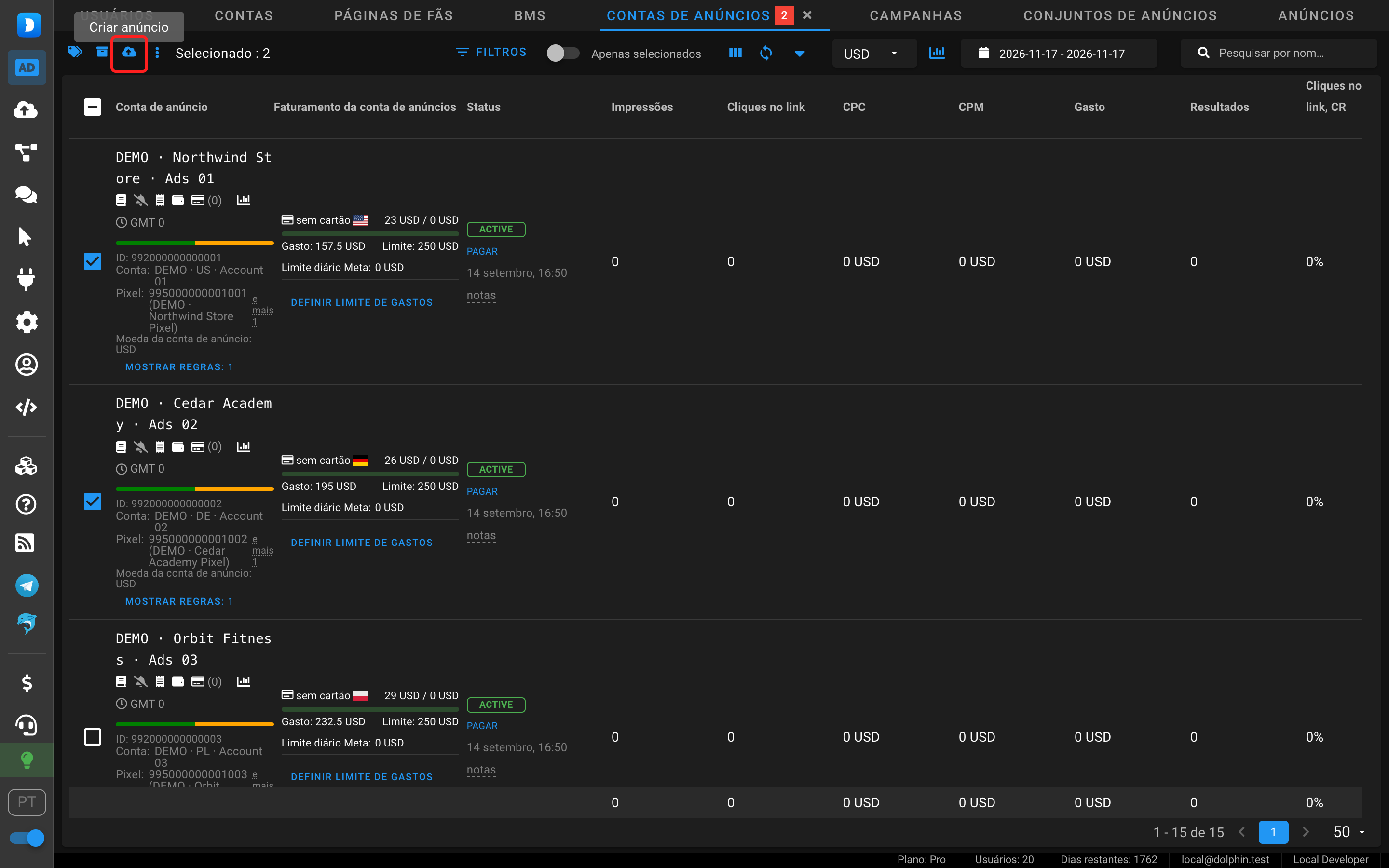
| Gerenciador de Anúncios | Gerenciador de Anúncios → Contas de anúncios, marque as contas e clique no ícone de nuvem Criar anúncio | As contas marcadas, com a chave Apenas selecionados já ativada |
🗺️ Etapas do assistente
| Etapa | O que você faz |
|---|---|
| 1. Configurações | Escolhe o pacote, o horário de início e as pausas. Se quiser, ativa as opções avançadas |
| 2. Campanhas | Só se Personalizar campanhas estiver ativado: configura cada campanha separadamente |
| 3. Contas de anúncio | Marca as contas de anúncios, escolhe fanpage, pixel, link e orçamento |
| 4. Criativos | Carrega os criativos, revisa os textos e clica em Criar |
Na parte de baixo do assistente ficam os botões Cancelar, Voltar e Continuar. Na última etapa, no lugar de Continuar aparece Criar.
1️⃣ Etapa Configurações
🧩 Pacote
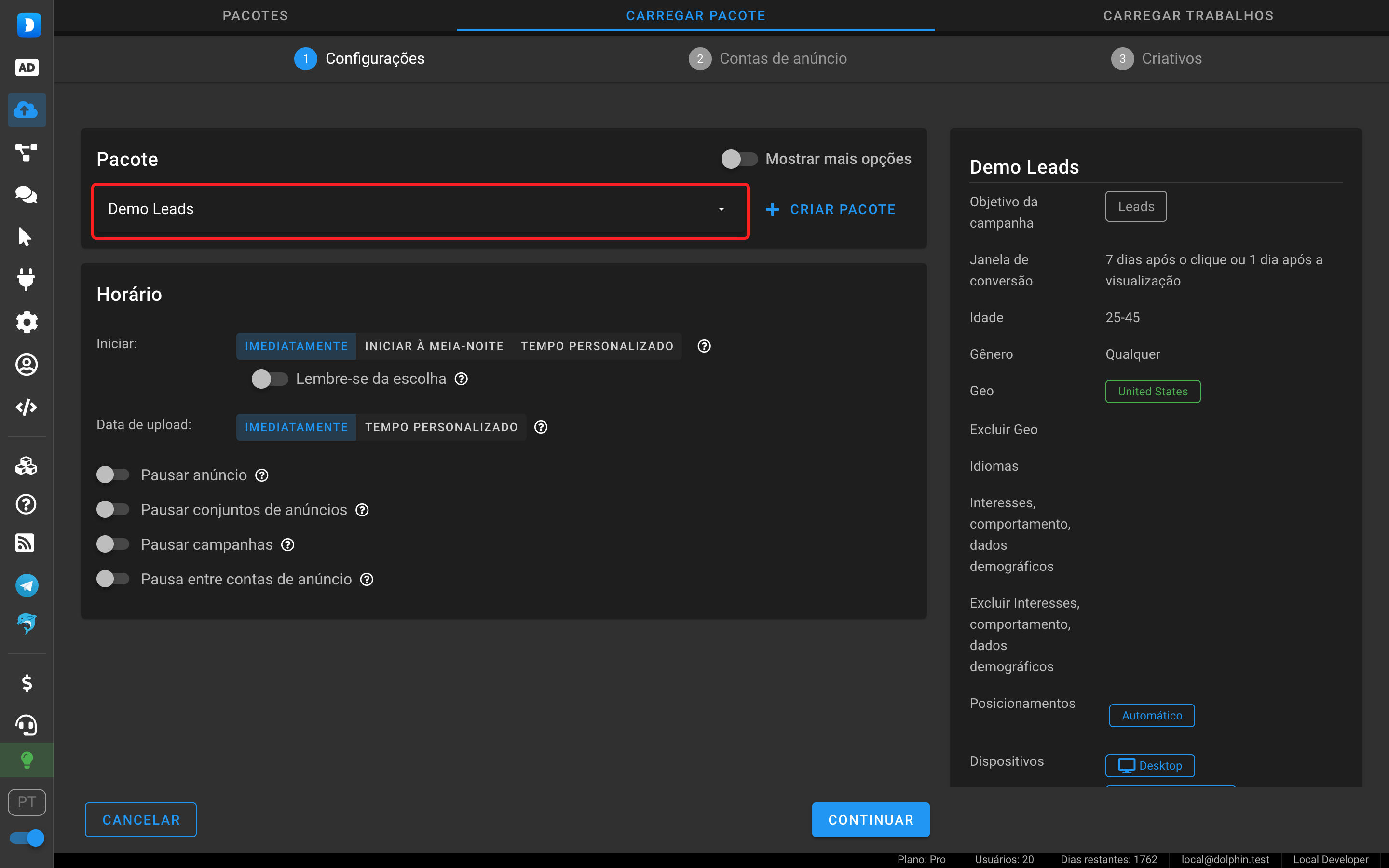
- No campo Escolha um pacote ou crie um novo, escolha o pacote. À direita aparece o resumo dele: objetivo, janela de conversão, idade, gênero, geo, idiomas, interesses, posicionamentos e dispositivos. Confira se escolheu o pacote certo.
- Se não houver pacote, clique em Criar pacote.
- A chave Mostrar mais opções permite mudar, para este lançamento, a quantidade de campanhas e conjuntos, o evento e o orçamento, além de adicionar regras automáticas e tags. Detalhes: Como configurar as opções avançadas de lançamento: macros, nomes e campanhas.
🕒 Hora
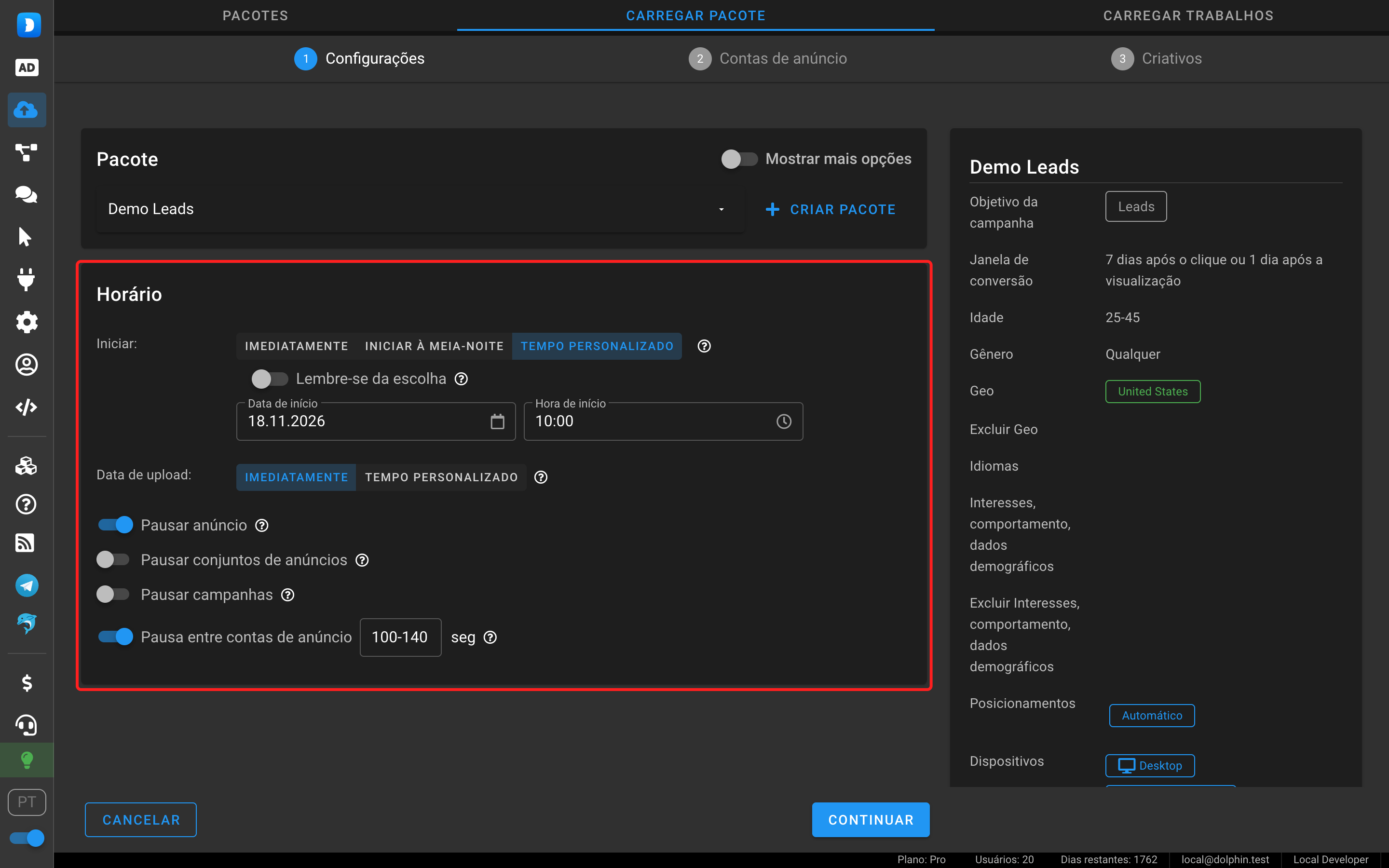
Iniciar define quando os anúncios começam a ser exibidos:
| Opção | Quando a veiculação começa |
|---|---|
| Imediatamente | Logo após o lançamento |
| Iniciar à meia-noite | Às 00:00 no fuso horário da conta de anúncios |
| Tempo personalizado | Na Data de início e na Hora de início no fuso horário da conta de anúncios |
Os anúncios são criados e passam pela revisão imediatamente, mas a veiculação começa no horário escolhido. Se as contas de anúncios estiverem em fusos diferentes, cada uma começa no horário indicado no próprio fuso.
A caixa Lembre-se da escolha salva a opção para os próximos lançamentos. Para Tempo personalizado, a data também é salva. Quando ela passar, o Cloud a move para o dia seguinte automaticamente.
Data de upload define quando o Cloud começa a criar os anúncios:
- Imediatamente: o lançamento começa depois que você clica em Criar.
- Tempo personalizado: informe a Data de upload e o Horário de upload no horário do seu navegador. Até lá a tarefa aguarda na fila com o status PROCESSANDO.
⏸️ Pausas
| Caixa | O que faz |
|---|---|
| Pausar anúncio | Os anúncios são criados desativados |
| Pausar conjuntos de anúncios | Todos os conjuntos são criados desativados, os anúncios dentro deles ficam ativos. Útil se a conta puder cair em verificação logo após o lançamento: depois basta ativar os conjuntos |
| Pausar campanhas | Todas as campanhas são criadas desativadas. Você pode esperar a revisão e ativar os anúncios depois |
| Pausa entre contas de anúncios | Uma pausa em segundos antes de lançar na próxima conta de anúncios, como no trabalho manual. Um número, por exemplo 120, ou um intervalo para uma pausa aleatória, por exemplo 100-140 |
🚀 Configurações de lançamento
Este bloco só existe em pacotes com o objetivo Instalações de aplicativo. Nele você escolhe em nome de quem o anúncio será veiculado: Veicular anúncios por Aplicativo ou Fanpage. Se as opções avançadas estiverem ativadas, essa escolha passa para o bloco Objetivo da campanha.
2️⃣ Etapa Contas de anúncio
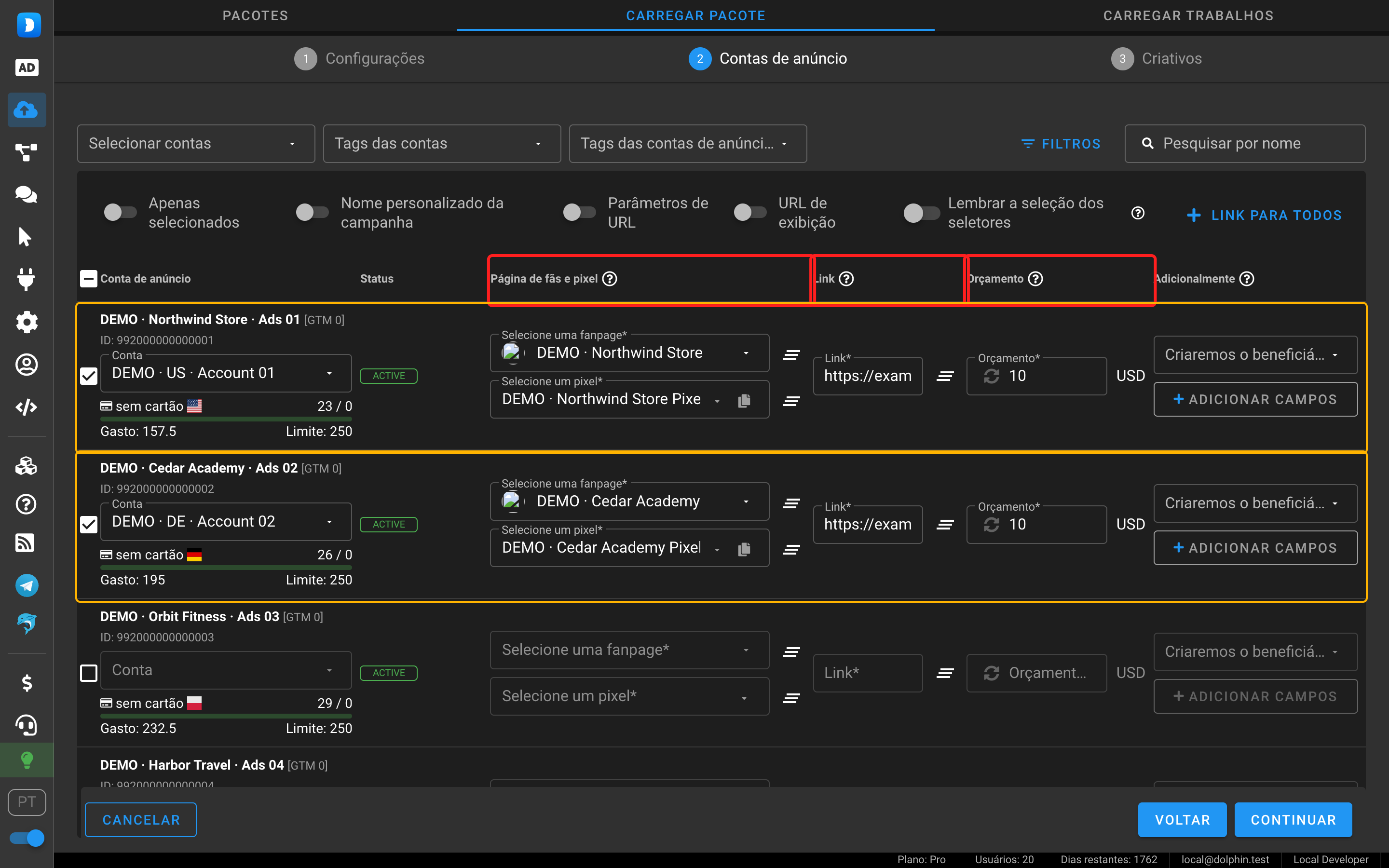
- Marque as contas de anúncios. Se você veio do Gerenciador de Anúncios, elas já estão marcadas.
- Em cada linha, escolha a fanpage. Uma fanpage com restrição de anúncios é marcada com um ícone.
- Para conversões, confira o pixel. O botão Copiar ID copia o ID dele.
- Para instalações, escolha o aplicativo e, se precisar, o Deeplink.
- Cole o Link. O orçamento vem do pacote e pode ser alterado para cada conta de anúncios.
- Se a conta de anúncios estiver disponível por várias contas, escolha abaixo do nome dela a conta pela qual o lançamento será feito.
- Clique em Continuar.
| Coluna | O que contém |
|---|---|
| Selecione uma fanpage * | A fanpage em nome da qual o anúncio será veiculado |
| Pixel | O pixel da conta de anúncios para eventos de conversão |
| Selecione um aplicativo * | Só para instalações de aplicativo |
| Link * ou Deeplink | Para onde o anúncio leva. Para um rastreador, adicione parâmetros, por exemplo https://example.com/?sub1={{ad.id}} |
| Orçamento * | O orçamento desta conta de anúncios. Se Personalizar campanhas estiver ativado, ele vem da etapa Campanhas |
| Menor custo com limite de lance ou Meta de custo por resultado | O lance dessas estratégias, se uma delas estiver escolhida no pacote |
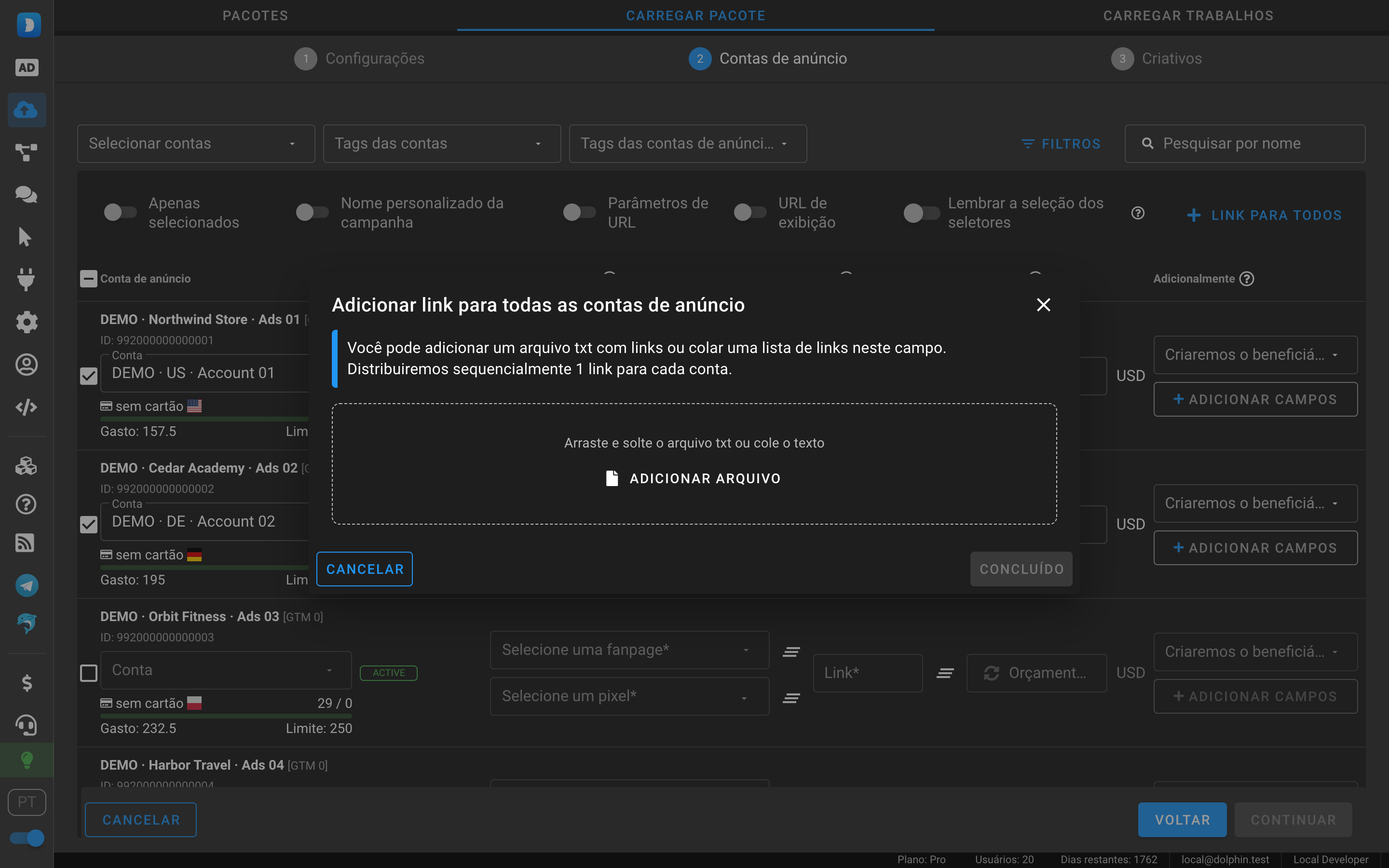
🔗 Como preencher os links em todas as contas de uma vez
O mesmo link: digite-o na primeira conta de anúncios e clique no ícone de três linhas à direita do campo. O link é copiado para as outras contas. Os campos de fanpage, pixel, aplicativo e Deeplink têm o mesmo ícone.
Links diferentes para contas diferentes:
- Clique em Link para todos (para instalações, Deeplink para todos).
- Cole os links em lista, um por linha, ou arraste um arquivo txt. Os links são distribuídos entre as contas na ordem, um por conta.
- Clique em Concluído.
🔎 Filtros e busca
Quando há muitas contas de anúncios, abra Filtros:
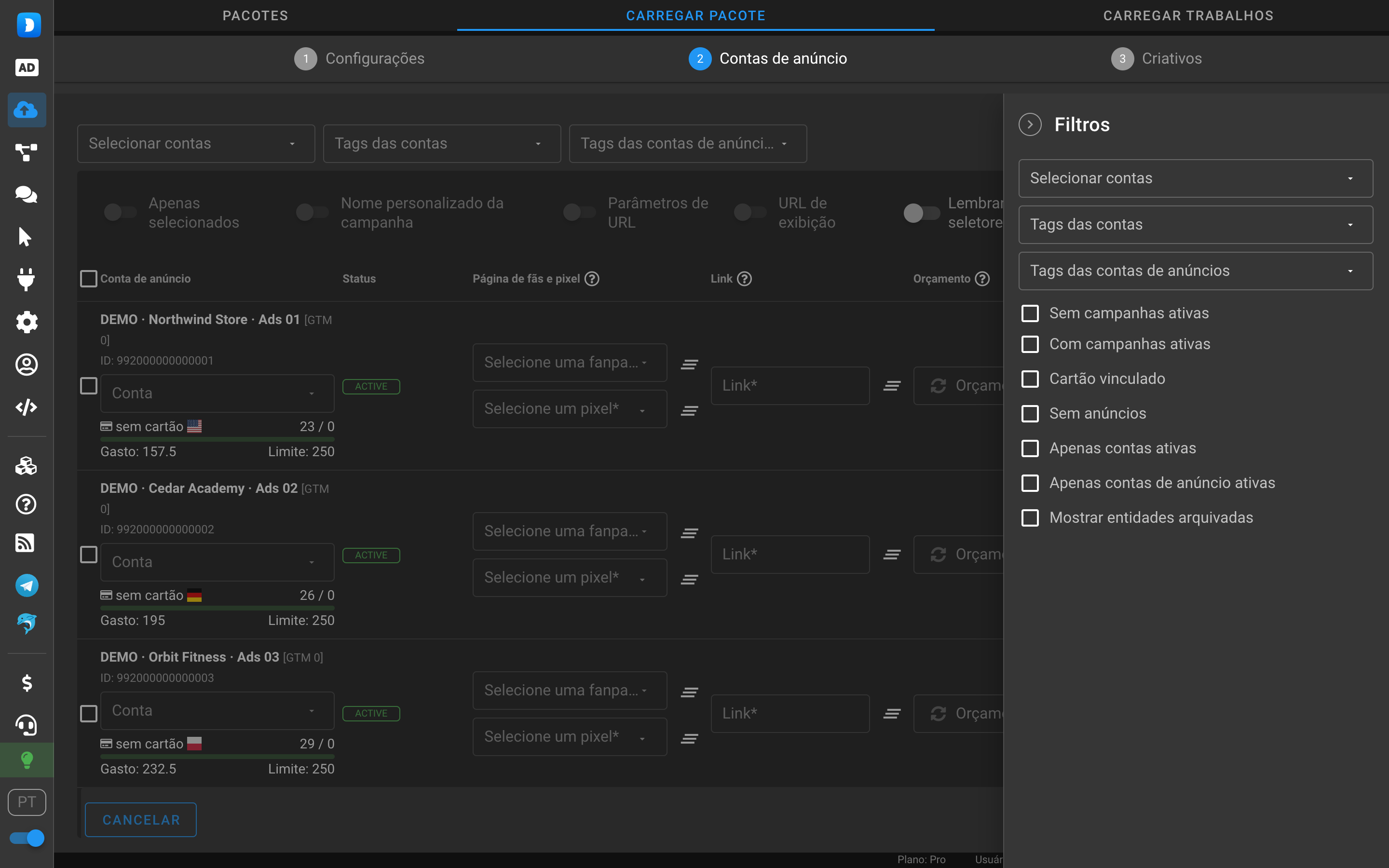
- Sem campanhas ativas e Com campanhas ativas.
- Cartão vinculado.
- Sem anúncios.
- Apenas contas ativas e Apenas contas de anúncio ativas.
- Mostrar entidades arquivadas: contas de anúncios arquivadas ficam ocultas por padrão.
- Escolha de contas, Tags das contas e Tags das contas de anúncios.
A busca encontra a conta de anúncios pelo nome. A chave Apenas selecionados deixa na tabela só as contas marcadas.
🧷 Chaves adicionais
Acima da tabela ficam as chaves Nome personalizado da campanha, Parâmetros de URL, URL de exibição e Lembrar a seleção dos seletores. Elas adicionam às linhas das contas campos para nomes próprios e parâmetros do link. Detalhes no artigo Como configurar as opções avançadas de lançamento: macros, nomes e campanhas.
🚫 Se a conta de anúncios não estiver pronta para o lançamento
Nesta etapa não há mensagens de erro separadas. Os problemas aparecem como marcas na linha da conta e no botão Continuar.
| O que aparece | O que significa | O que fazer |
|---|---|---|
| A marca Sem cartão | A conta de anúncios não tem forma de pagamento vinculada | O lançamento vai acontecer, mas sem pagamento o Facebook não inicia a veiculação. Vincule um cartão à conta no Gerenciador de Anúncios, na aba Contas de anúncios |
Um selo de status colorido, por exemplo DISABLED | O status da conta de anúncios vindo do Facebook, exibido em inglês | Lance em contas ativas. Ative o filtro Apenas contas de anúncio ativas para ocultar as demais |
| Ícone vermelho ao lado da fanpage | A fanpage tem restrição de anúncios | Escolha outra fanpage |
| O botão Continuar está inativo | Em uma das contas marcadas falta fanpage, link ou orçamento | Percorra as linhas e preencha os campos com asterisco |
3️⃣ Etapa Criativos
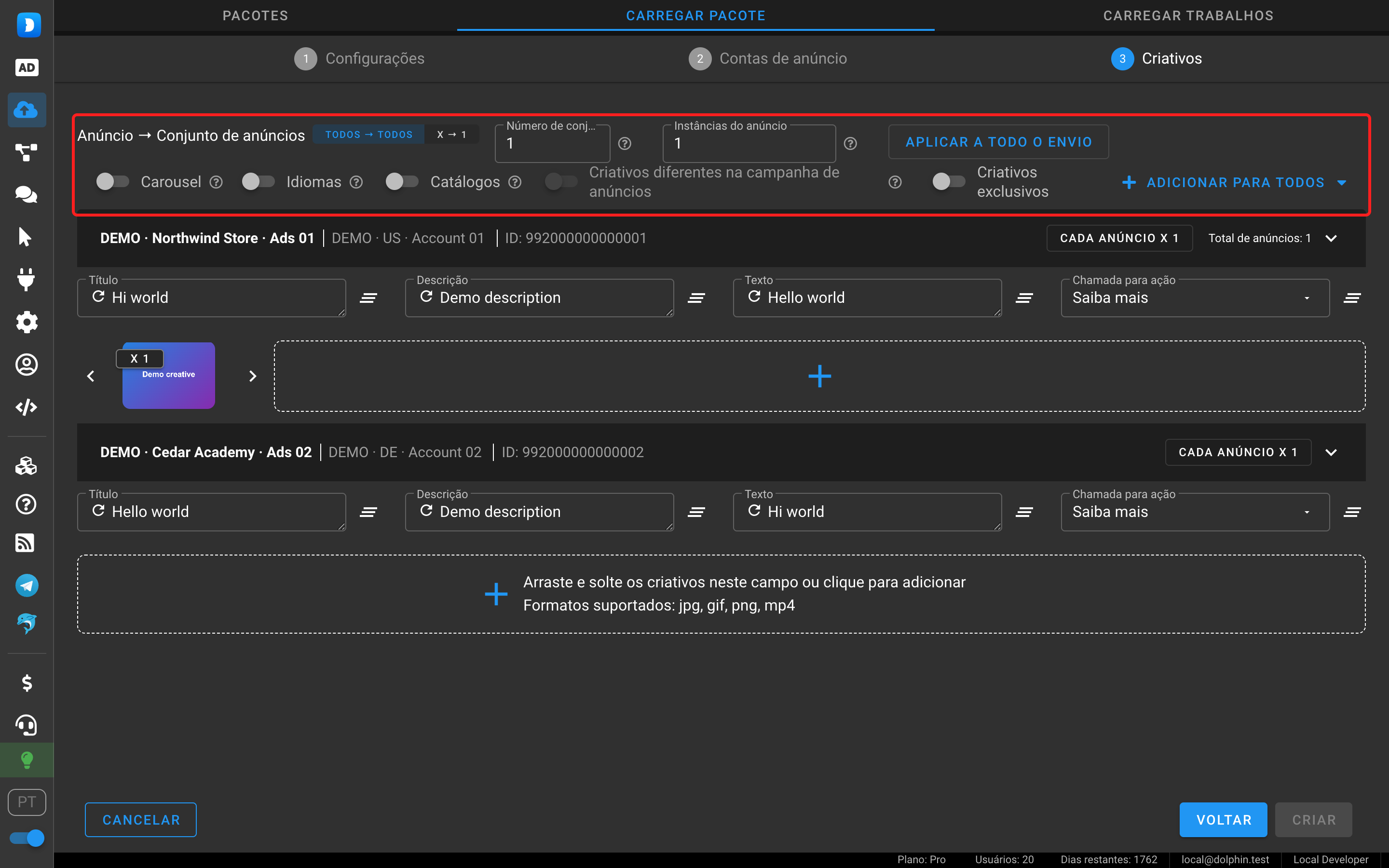
Para cada conta de anúncios é criada uma lista de anúncios. Título, texto, descrição e botão vêm do pacote e podem ser alterados em um anúncio específico.
- Escolha o esquema: Anúncio → Conjunto de anúncios ou Todos → Todos.
- Carregue um criativo em cada anúncio: arraste o arquivo ou clique no campo.
- Para carregar criativos em todas as contas de uma vez, clique em Adicionar para todos → Arquivos de mídia.
- Precisa de mais anúncios: Adicionar anúncio, ou Duplicar → Na conta de anúncios atual ou Em todas as contas de anúncios.
- Revise os textos e clique em Criar.
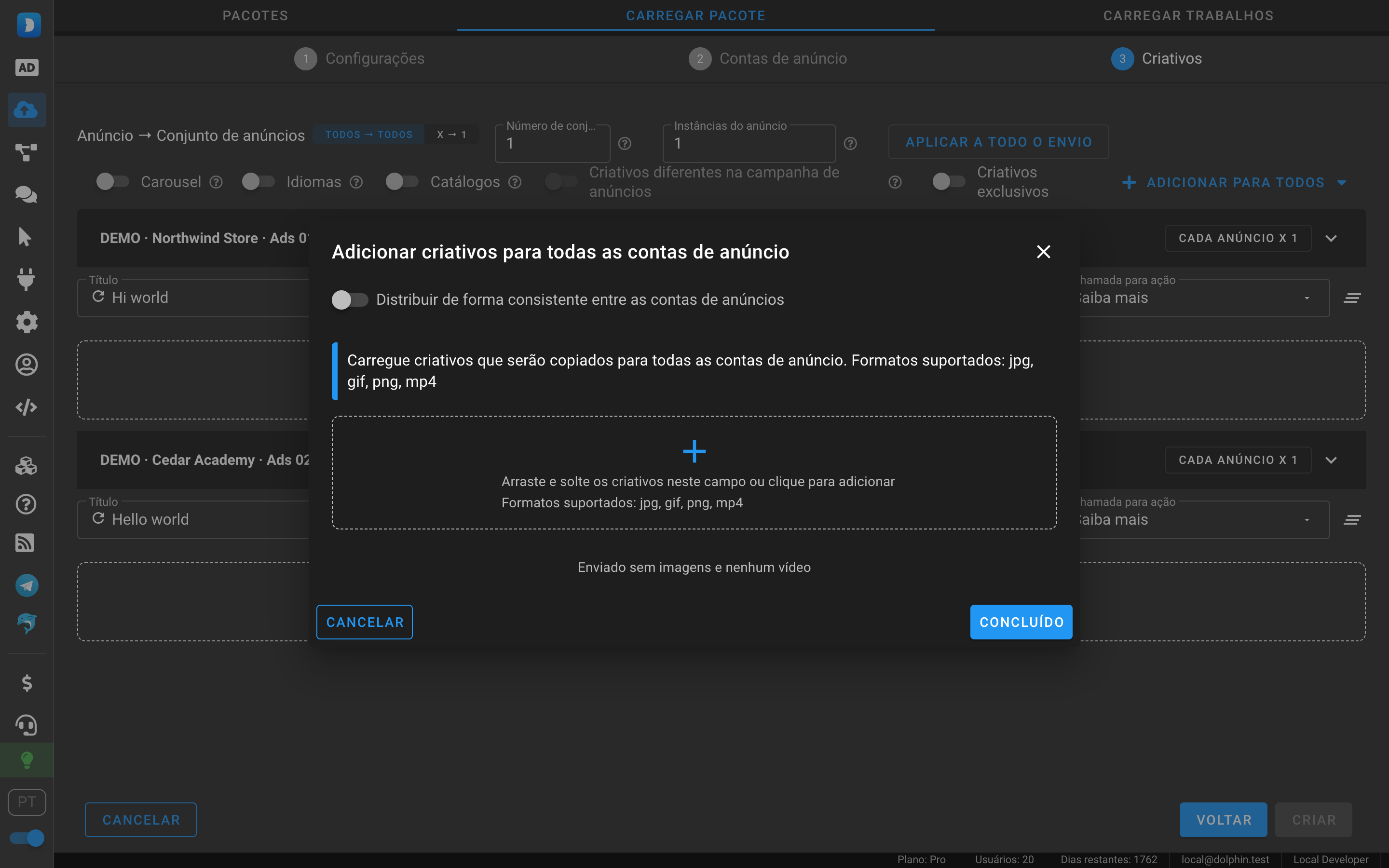
Como funcionam os esquemas, o envio em massa, as miniaturas e as cópias de anúncios: Como carregar criativos e distribuí-los entre os conjuntos de anúncios.
4️⃣ O que acontece depois de Criar
Depois que você clica em Criar, o assistente abre a aba Carregar trabalhos, onde aparecem as novas tarefas, uma por conta de anúncios. O próprio assistente volta para a etapa Configurações, e você pode preparar o próximo lançamento. Enquanto o Cloud cria os anúncios, o status da tarefa é PROCESSANDO. Cada tarefa mostra status, erros e log. Em caso de sucesso, a linha mostra Tudo certo!; em caso de erro, o texto do erro do Facebook.
Como ler a fila e reiniciar lançamentos: Como acompanhar os lançamentos na fila e reiniciá-los. O que significam os erros: Como corrigir erros de lançamento no Dolphin {Cloud}.
📐 Exemplo: 1 campanha, 3 conjuntos, 3 criativos
| O que você precisa | Como configurar |
|---|---|
| Os 3 criativos em cada conjunto | Opções avançadas: 1 campanha, 3 conjuntos. Na etapa Criativos, o esquema Todos → Todos, carregue 3 criativos |
| Um criativo diferente em cada conjunto | Opções avançadas: 1 campanha, 3 conjuntos. O esquema Anúncio → Conjunto de anúncios, quantidade 1, carregue 3 criativos |
✅ Checklist antes de Criar
- O pacote certo está escolhido, e o resumo à direita corresponde ao plano.
- Horário de início e pausas estão definidos.
- Só as contas necessárias estão marcadas, cada uma com fanpage e link.
- O orçamento de cada conta está correto.
- Todo anúncio tem criativo, e os textos foram revisados.
❓ Perguntas frequentes
A conta de anúncios que preciso não está na lista.
Confira os filtros: contas arquivadas ficam ocultas até você ativar Mostrar entidades arquivadas. Se a conta foi adicionada há pouco, atualize os dados da conta no Gerenciador de Anúncios.
Estou lançando para um aplicativo, mas não consigo escolher o aplicativo.
Confira se o aplicativo está compartilhado justamente com essa conta de anúncios. Depois atualize os dados da conta para o Cloud carregar os aplicativos. Você pode ver quais aplicativos as contas têm na coluna Aplicativos da aba Contas de anúncios no Gerenciador de Anúncios.
Em qual fuso o anúncio começa com Tempo personalizado?
No fuso horário de cada conta de anúncios. Já a Data de upload usa o horário do seu navegador.
Posso fechar a aba enquanto o lançamento acontece?
Depois de clicar em Criar, sim: as tarefas já estão na fila e rodam sem a aba aberta. Antes de Criar, o assistente não salva nada. Se você sair da página, o navegador pergunta “Tem certeza de que deseja sair do envio? As configurações de criativos não salvas serão perdidas.”, e depois de sair será preciso configurar tudo de novo.
O lançamento falhou com erro. O que fazer?
Abra a tarefa em Carregar trabalhos e leia o texto do erro e o log. Os erros comuns e as soluções estão no artigo Como corrigir erros de lançamento no Dolphin {Cloud}. Se não resolver, escreva para o suporte e informe o ID da tarefa.
🧭 Próximos passos
- 🧩 Como criar um pacote no Dolphin {Cloud}
- 🖼️ Como carregar criativos e distribuí-los entre os conjuntos de anúncios
- 💵 Como definir o orçamento e o lance no lançamento
- 📋 Como acompanhar os lançamentos na fila e reiniciá-los
🐬 Lance um pacote em dezenas de contas de anúncios de uma vez. Experimentar o Dolphin {Cloud}