Como configurar o Dolphin {Cloud} antes de começar
Atualizado:
⚡ Resumo
- Adicione proxy e Useragent às contas no Dolphin {Cloud}.
- Entenda as configurações principais e a chave API.
- Configure a atualização automática de dados do FB, as notificações no Telegram e a exportação de custos.
- Defina parâmetros de link únicos para a criação de anúncios.
🛡️ Adicionando proxy e Useragent
Para trabalhar com as contas com o máximo de segurança, ao adicioná-las ao Dolphin {Cloud}, você precisa informar o Proxy e o Useragent.
ℹ️ Importante saber
Diferente do Dolphin {Server}, no Dolphin {Cloud} o uso de proxy é obrigatório.
Para ativar o uso de Useragent, basta informá-lo ao adicionar a conta. Aliás, assim como no navegador antidetect, o Useragent pode ser escolhido de forma aleatória.
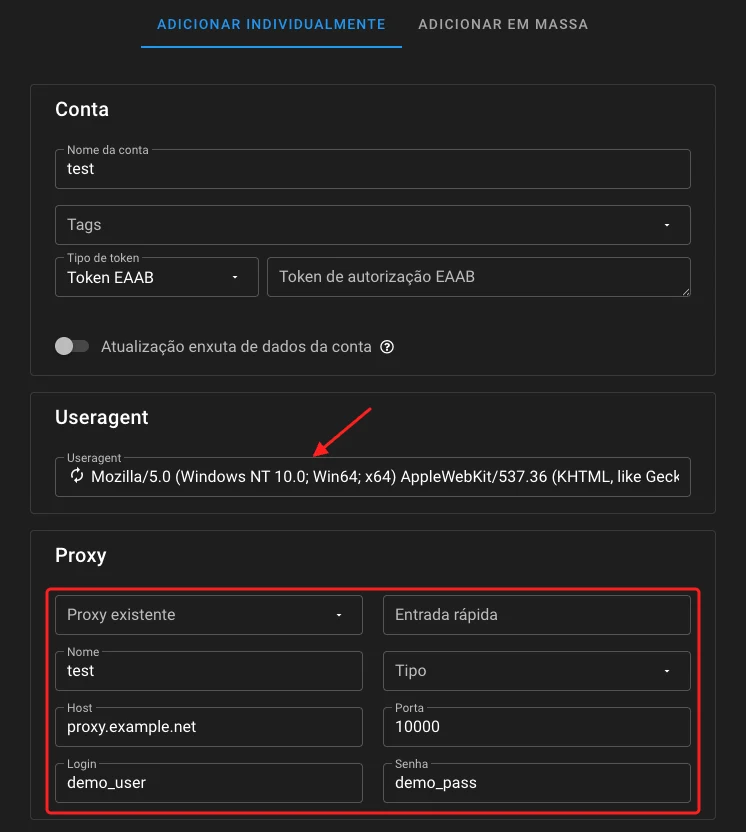
Como adicionar um proxy? Veja aqui.
⚙️ Comum
Aqui vemos 2 parâmetros:
- Configurações globais: função útil para equipes. Por exemplo: o administrador define as configurações necessárias e ativa esta função; então todos os media buyers só poderão usar as configurações definidas pelo administrador.
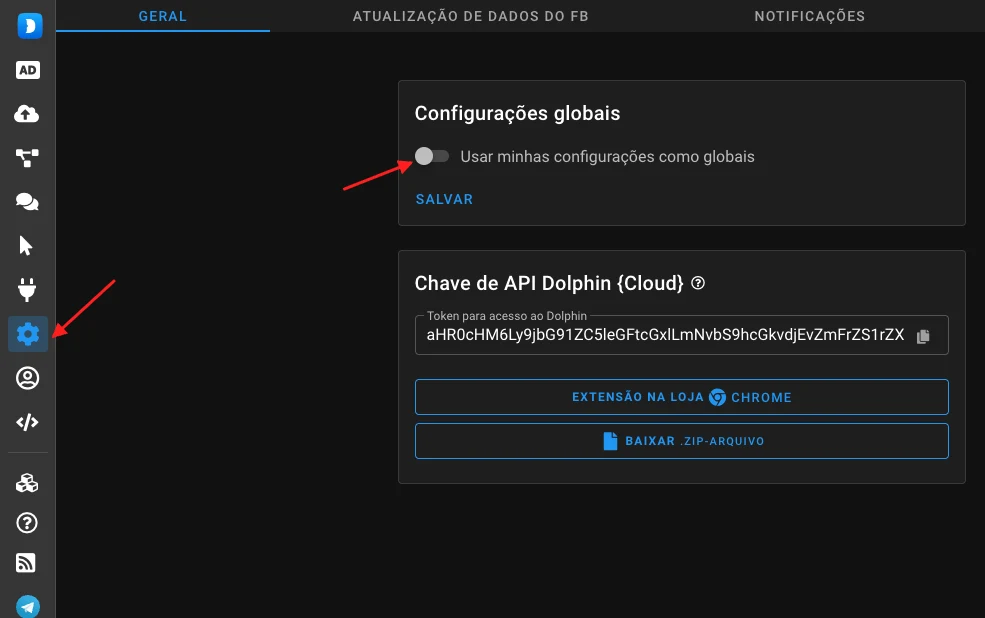
- Chave API Dolphin {Cloud}: aqui aparece o seu token para a integração entre o Dolphin Anty e o Dolphin Cloud. Aqui você também verá um arquivo zip, que precisa ser baixado para instalar essa extensão no Dolphin Anty.
Como fazer a integração com o Dolphin Anty?
⏳ Configuração da atualização automática de dados
Por padrão, o sistema está configurado para que qualquer dado do FB só possa ser obtido manualmente:
- Verificar o token da conta
- Obter a lista atual de contas de anúncios
- Obter as estatísticas das contas de anúncios
Se esse formato de trabalho serve para você, passe para o próximo item.
Se você precisa de automação, vá até a seção Configurações => Atualização de Dados do FB e configure as ações de que precisa.
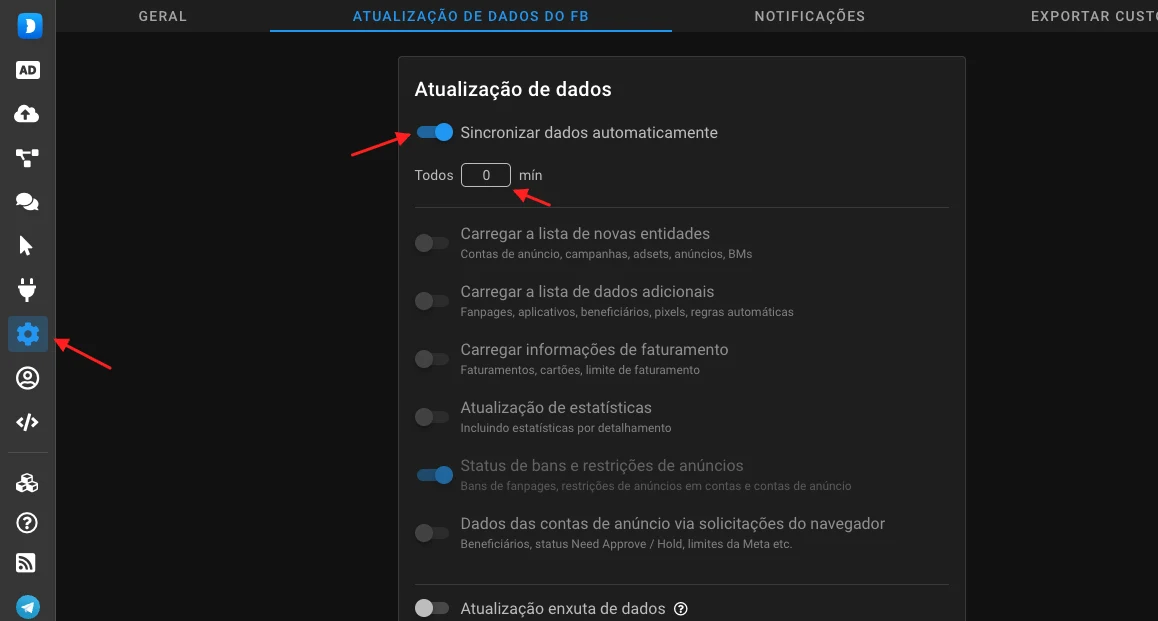
🔔 Configuração de notificações no Telegram
- Vá até a seção Configurações => Notificações.
- Obtenha a chave no bot.
- Adicione-a ao campo correspondente ;)
Mais detalhes sobre o trabalho com notificações você pode ler aqui.
🛫 Exportar custos
ℹ️ Importante
A exportação de custos não está disponível nos planos Light e Start. A importação de dados de trackers existe apenas no Pro e no período de teste.
Aqui temos 2 rastreadores. Para saber como configurá-los, clique no link desejado:
🔗 Parâmetros de link na aba Criação de anúncios
Para não inserir os mesmos parâmetros nos links toda vez, você pode definir Parâmetros de URL únicos.
Por exemplo, para que em todos os seus lançamentos seja adicionado aos links: ?web_id=1290
Macros do FB
| Parâmetro | Macro |
|---|---|
| ID do anúncio | ad_id={{ad.id}} |
| ID do adset | adset_id={{adset.id }} |
| ID da campanha | campaign_id={{campaign.id}} |
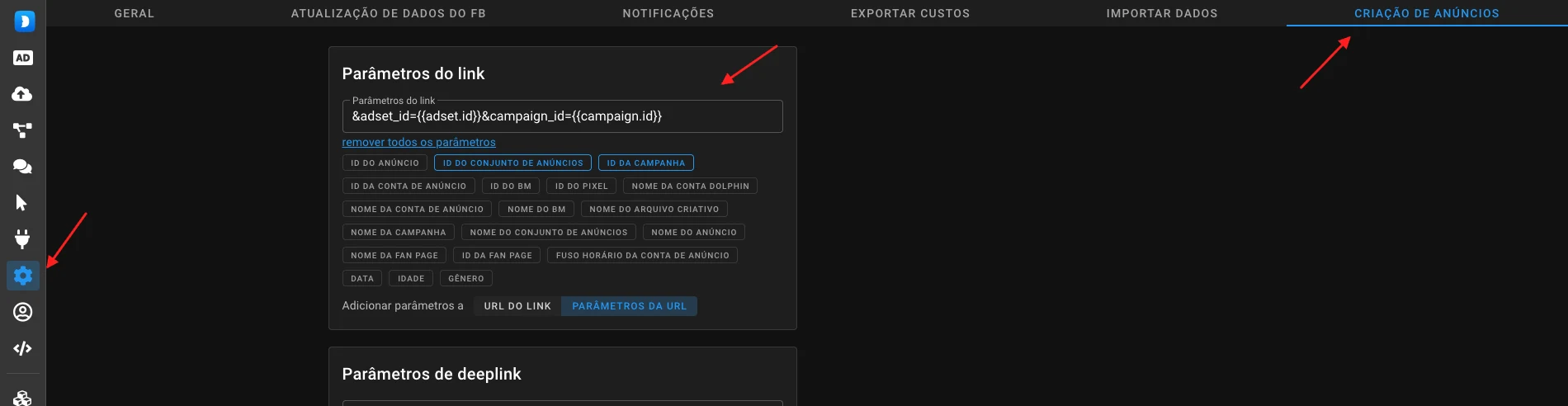
Macros do Dolphin
| Parâmetro | Macro |
|---|---|
| ID da conta de anúncios | cab_id={{cab.id}} |
| ID do pixel | pixel_id={{pixel.id}} |
| ID do BM | bm_id={{bm.id}} |
| Nome da conta no Dolphin | dolphin_account_name={{dolphin.account.name}} |
| Nome da conta de anúncios | cab_name={{cab.name}} |
| Nome do BM | bm_name={{bm.name}} |
| Nome do criativo | creative_name={{creative.name}} |
| Nome da campanha | campaign_name={{campaign.name}} |
| Nome do adset | adset_name={{adset.name }} |
| Nome do anúncio | ad_name={{ad.name}} |
| Nome da fan page | page_name={{page.name}} |
| ID da fan page | page_id={{page.id}} |
💡 Dica
Da mesma forma, você pode configurar os parâmetros de Deeplink. O que é um deeplink e quais são os tipos, você pode descobrir aqui.
✅ Pronto
Se surgirem dúvidas durante o trabalho, entre em contato com o suporte imediatamente.
🚀 Bons lucros!
🐬 Tudo pronto para os primeiros lançamentos: abra o Dolphin {Cloud}