Como adicionar e trocar proxies no Dolphin {Cloud}
Atualizado:
⚡ Em resumo
- Toda conta precisa de um proxy: sem ele a conta não é adicionada.
- Você pode adicionar proxies na seção Proxy ou direto na janela de adicionar conta.
- São suportados HTTP, SOCKS4 e SOCKS5, com ou sem login e senha. Sem indicar o tipo, o proxy é tratado como HTTP.
- Dá para trocar o proxy de uma conta ou de várias de uma vez: ⋮ → Alterar proxy.
Pelo proxy, o Dolphin {Cloud} trabalha com cada conta do Facebook como se você entrasse nela pelo seu antidetect. Abaixo: como adicionar proxies, em que formato colá-los, como verificar, editar, trocar nas contas e excluir.
🧾 Formatos de proxy
| Formato | Exemplo |
|---|---|
| Sem autorização | 192.168.0.1:8000 |
| Com tipo, nome e link de troca de IP | http://192.168.0.1:8000:myproxy[https://change-my-proxy.com] |
| Com tipo, login e senha | socks5://login:password@192.168.0.1:8000 |
| Login e senha separados por dois-pontos | 192.168.0.1:8000:login:password |
- No fim de qualquer variante dá para acrescentar
:nomepara achar o proxy rápido na lista. - Se o tipo não estiver no início, o Cloud considera o proxy HTTP. Para SOCKS5, escreva sempre
socks5://. - O link de troca de IP pode ir entre colchetes no fim da linha.
- A porta é só em números, de 1 a 65535.
ℹ️ Link de troca de IP
O Cloud salva o link junto com o proxy, mas não troca o IP por ele. Para proxies móveis, ative a troca automática de IP no provedor.
➕ Como adicionar proxies na seção "Proxy"
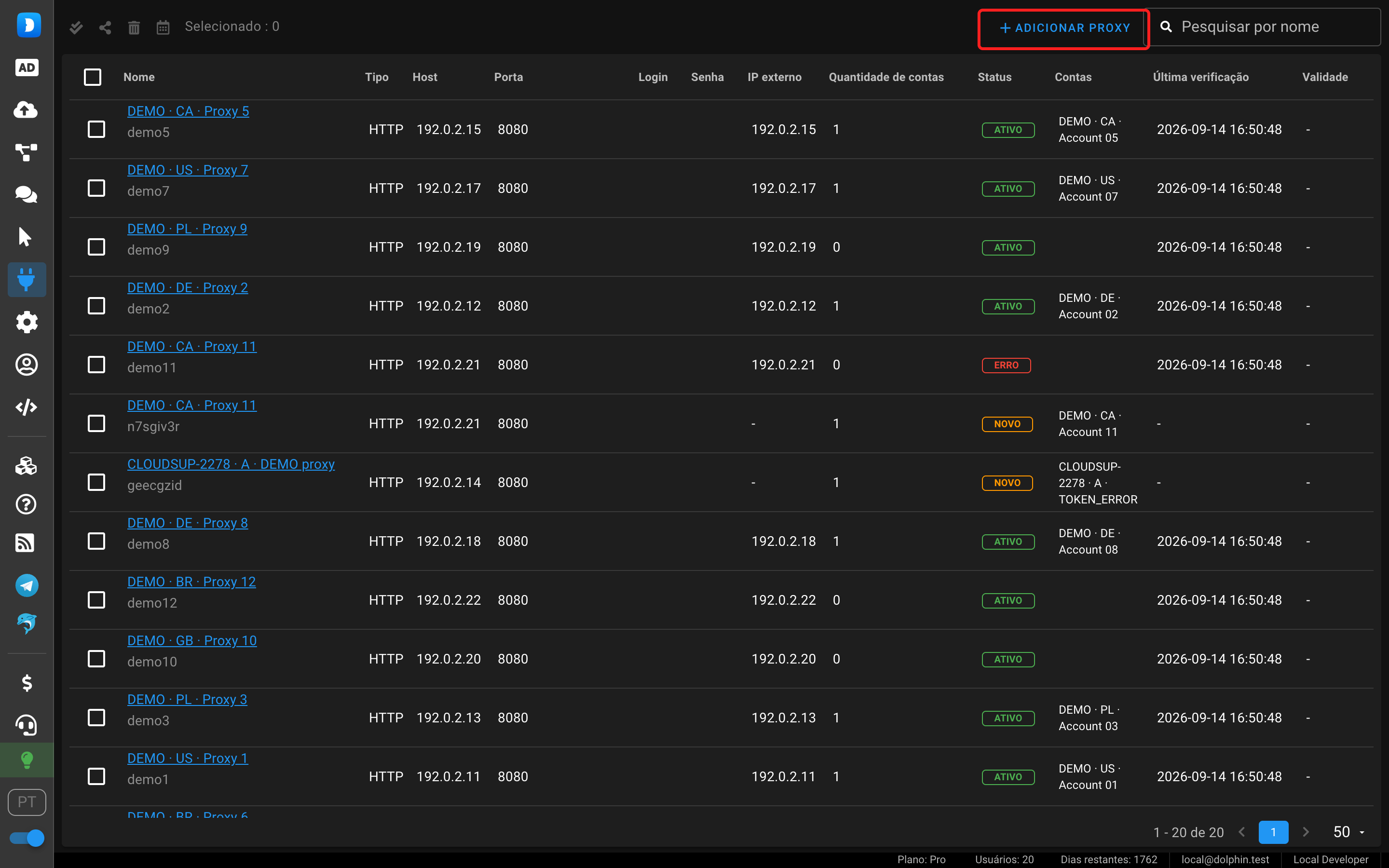
- No menu à esquerda, abra Proxy e clique em Adicionar.
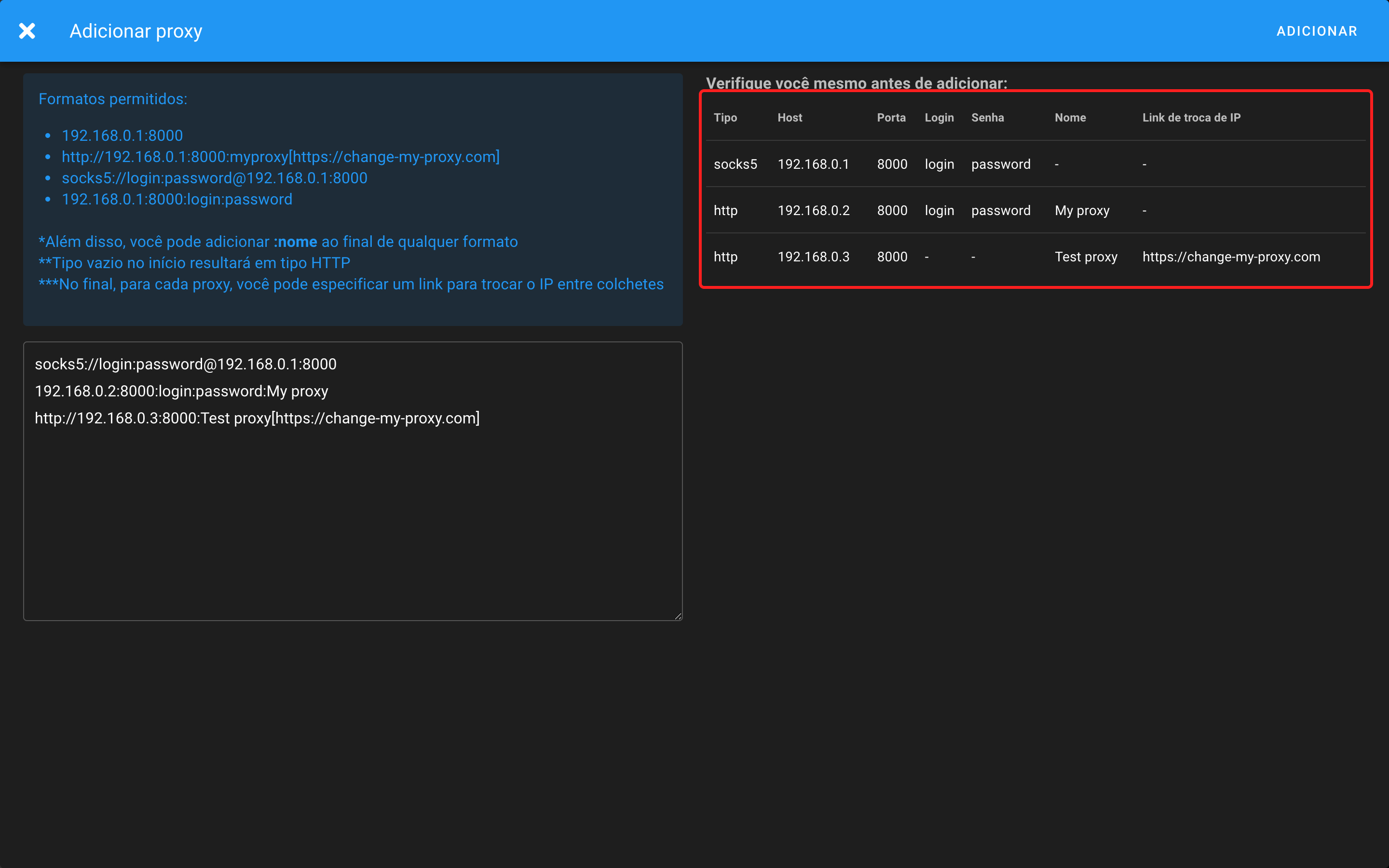
- Cole o proxy em uma linha, em qualquer formato da tabela acima. Dá para colar vários proxies de uma vez, cada um em uma linha nova.
- Abaixo, na tabela Verifique você mesmo antes de adicionar, o Cloud mostra como entendeu cada linha: tipo, host, porta, login e senha. Confira os dados. Se o tipo estiver errado, corrija a linha, por exemplo acrescentando
socks5://. - Clique em Adicionar. Os proxies aparecem na tabela com o status Novo. Para saber se funcionam, verifique-os como descrito abaixo.
👤 Como adicionar um proxy junto com a conta
- Abra Gerenciador de Anúncios → Contas → Adicionar conta.
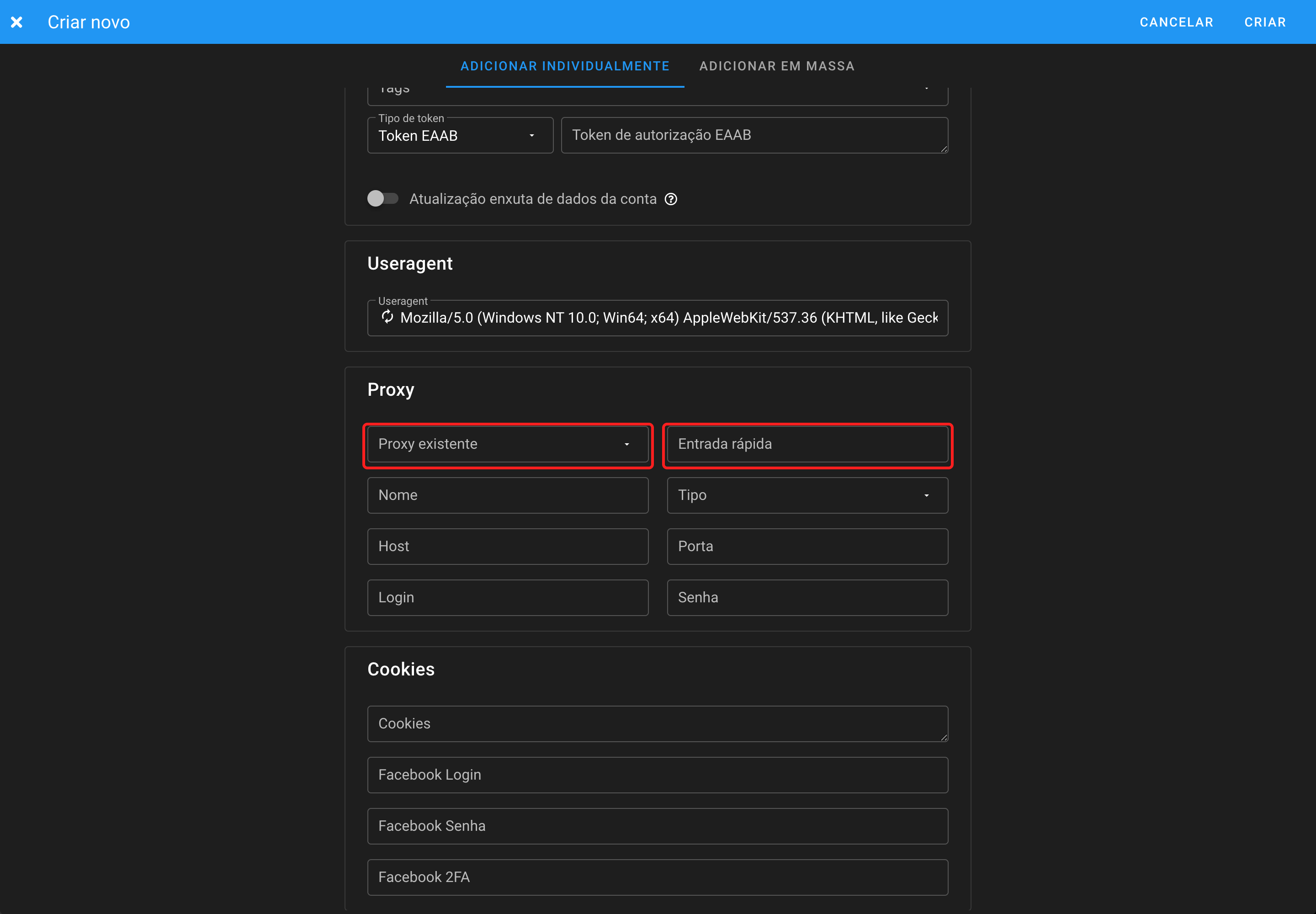
- No bloco Proxy, escolha um Proxy existente na lista ou preencha os campos de um proxy novo.
- Para não preencher campo por campo, cole a linha do proxy em Entrada rápida: o Cloud a distribui nos campos sozinho.
- Crie a conta. O proxy novo também aparece na seção Proxy.
Ao adicionar contas em massa, o proxy vai na própria linha da conta ou é escolhido na etapa de verificação. Detalhes: Como adicionar contas do Facebook.
📊 O que a tabela de proxies mostra
| Coluna | O que significa |
|---|---|
| Nome | O nome do proxy. Clicar nele abre a edição. |
| Tipo, host, porta, login, senha | Dados de conexão. |
| IP externo | O IP com que o proxy sai para a internet, segundo a última verificação. |
| Quantidade de contas e Contas | Quantas e quais contas trabalham por esse proxy. |
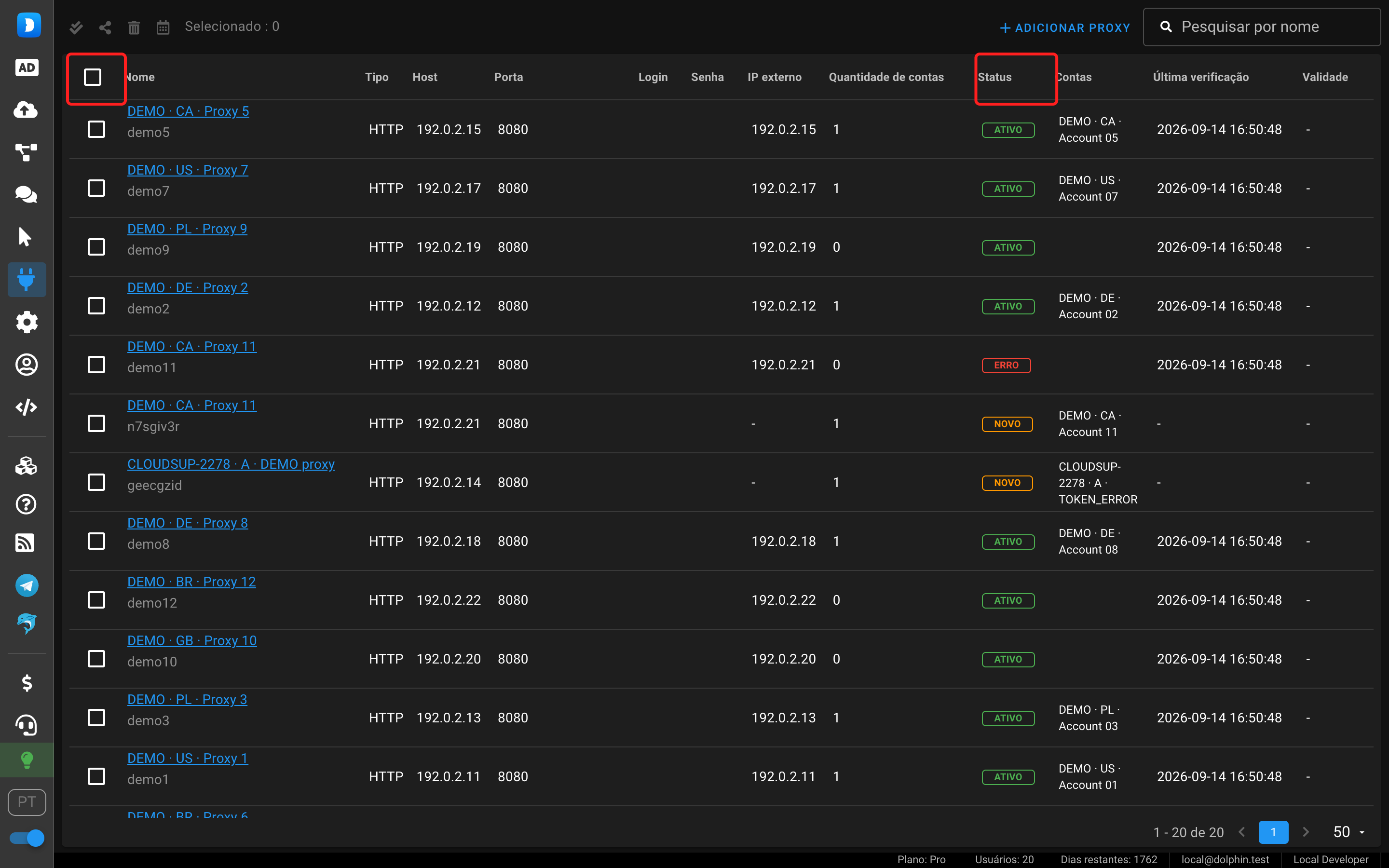
| Status | O resultado da última verificação. |
| Última verificação | Quando o proxy foi verificado. |
| Validade | A data de fim do aluguel, se você a definiu. |
| Compartilhado | Com quem da equipe você compartilhou o proxy. |
🚦 Status dos proxies
| Status | O que significa | O que fazer |
|---|---|---|
| 🟢 Ativo | A verificação passou, o proxy funciona | Pode vinculá-lo às contas |
| 🟡 Novo | O proxy ainda não foi verificado | Marque-o e clique em Verificar |
| 🔴 Erro | A conexão falhou | Confira tipo, login e senha e teste o proxy em um verificador externo |
🔍 Como verificar um proxy
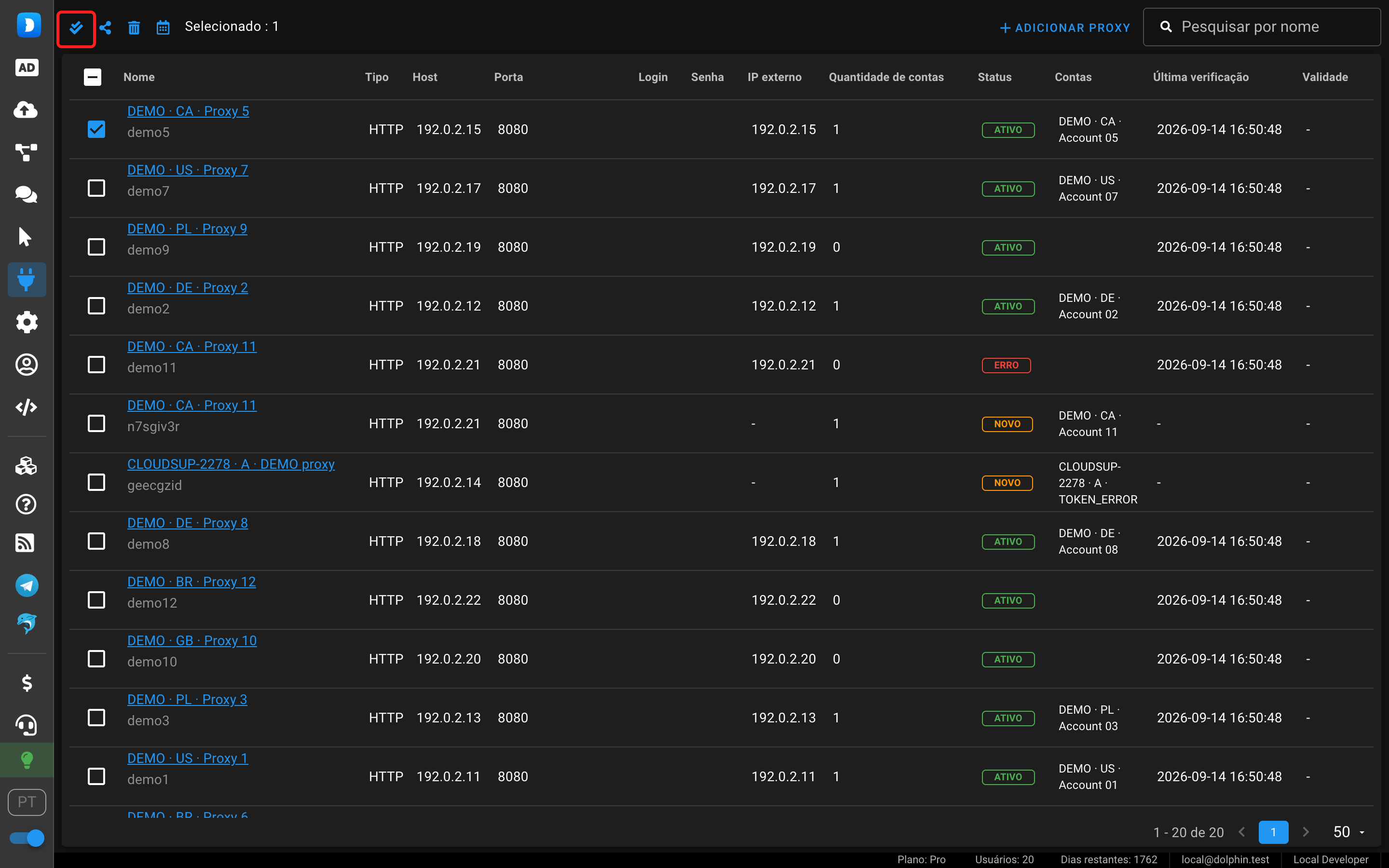
- Na seção Proxy, marque um ou mais proxies.
- Clique em Verificar acima da tabela e confirme.
- Espere o novo status e o IP externo na tabela.
✏️ Como corrigir os dados do proxy
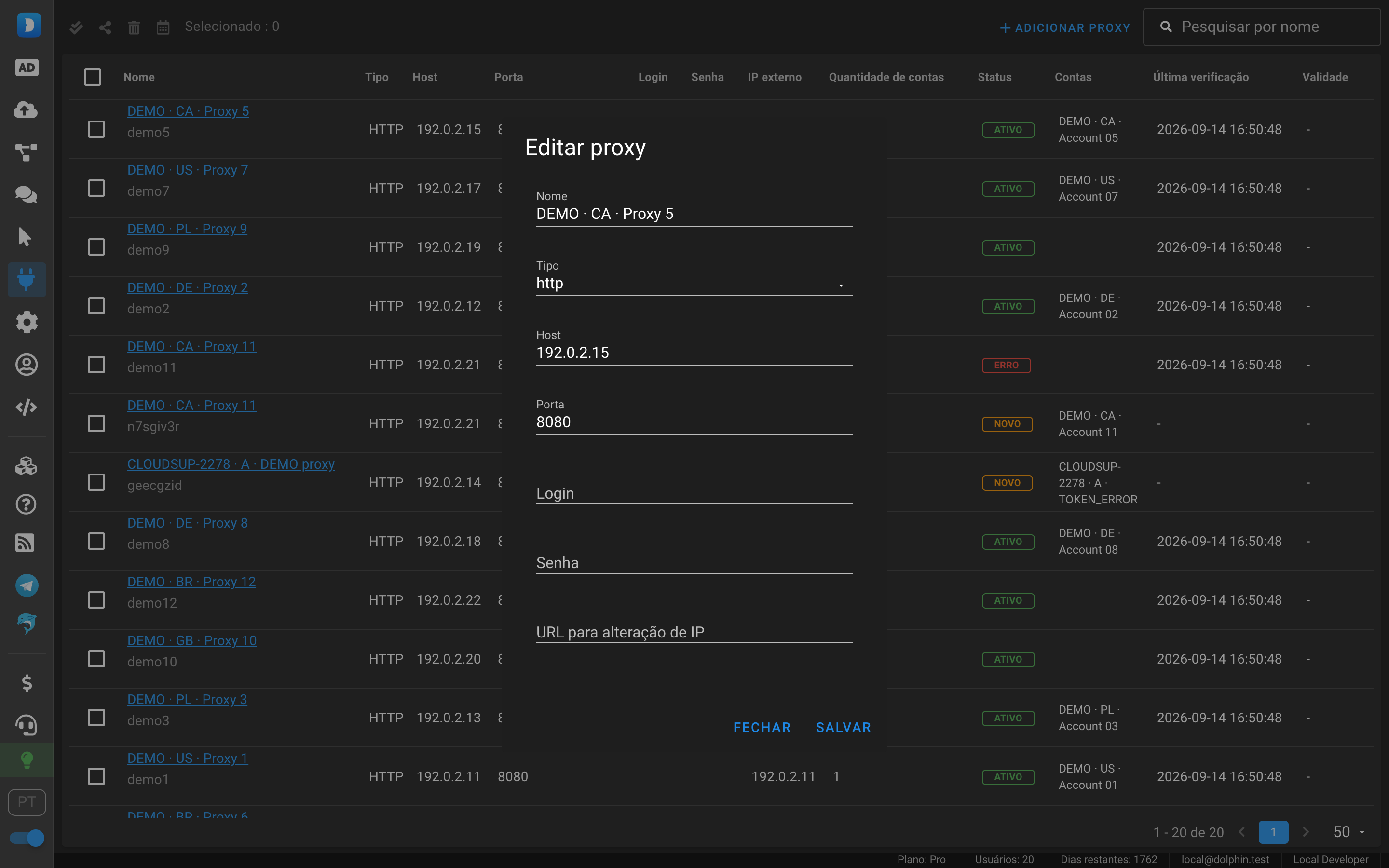
- Clique no nome do proxy na tabela.
- Na janela Editar proxy, altere tipo, host, porta, login, senha ou o link de troca de IP.
- Clique em Salvar e verifique o proxy de novo.
💡 Causa comum de erro
Um proxy SOCKS5 foi adicionado sem socks5://, e o Cloud o salvou como HTTP. Abra a edição e troque o tipo.
🔄 Como trocar o proxy de uma conta
Em uma conta
- Em Gerenciador de Anúncios → Contas, clique no nome da conta.
- No bloco Proxy, escolha outro proxy existente ou informe um novo.
- Clique em Editar para salvar.
Em várias contas de uma vez
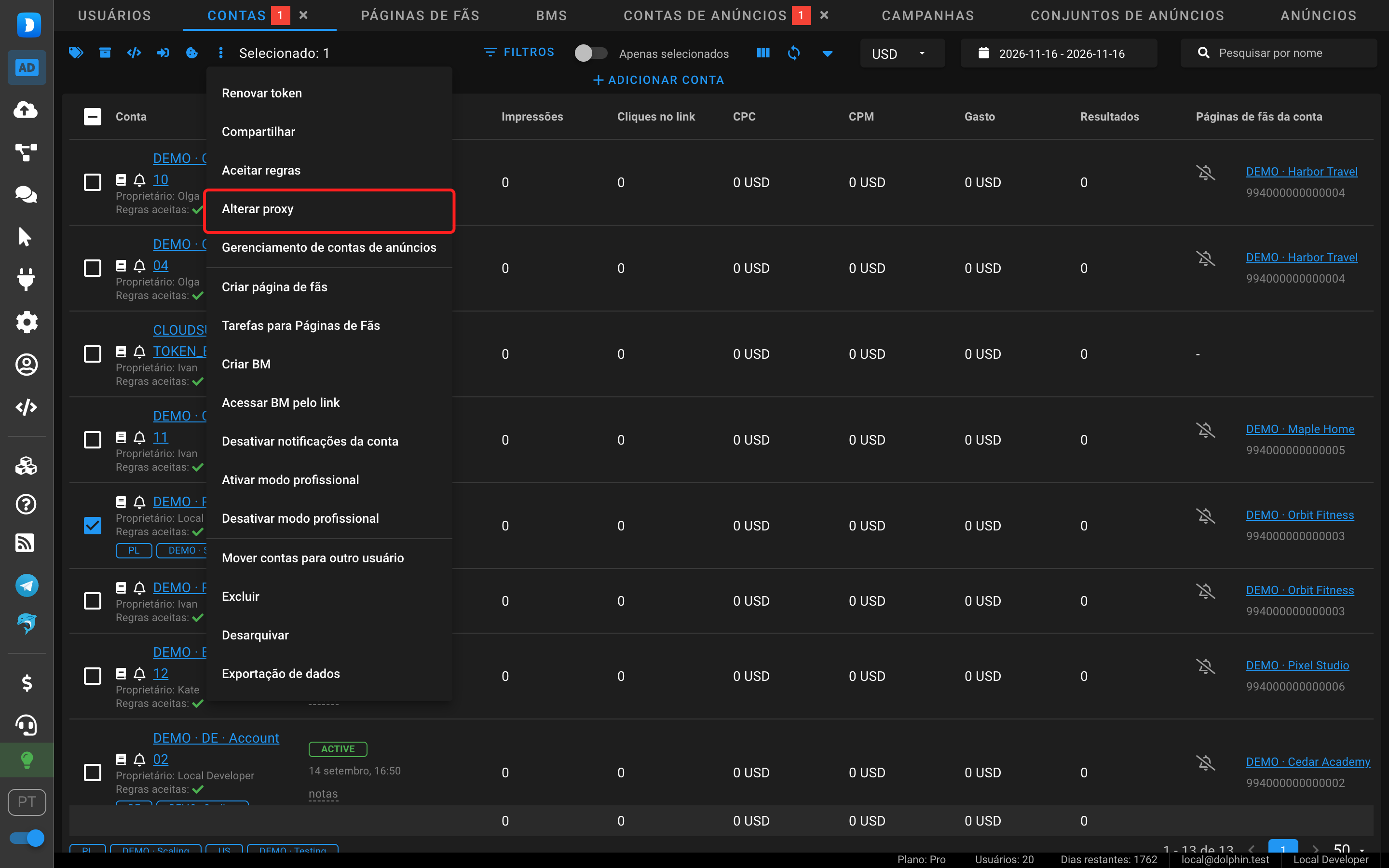
- Marque as contas.
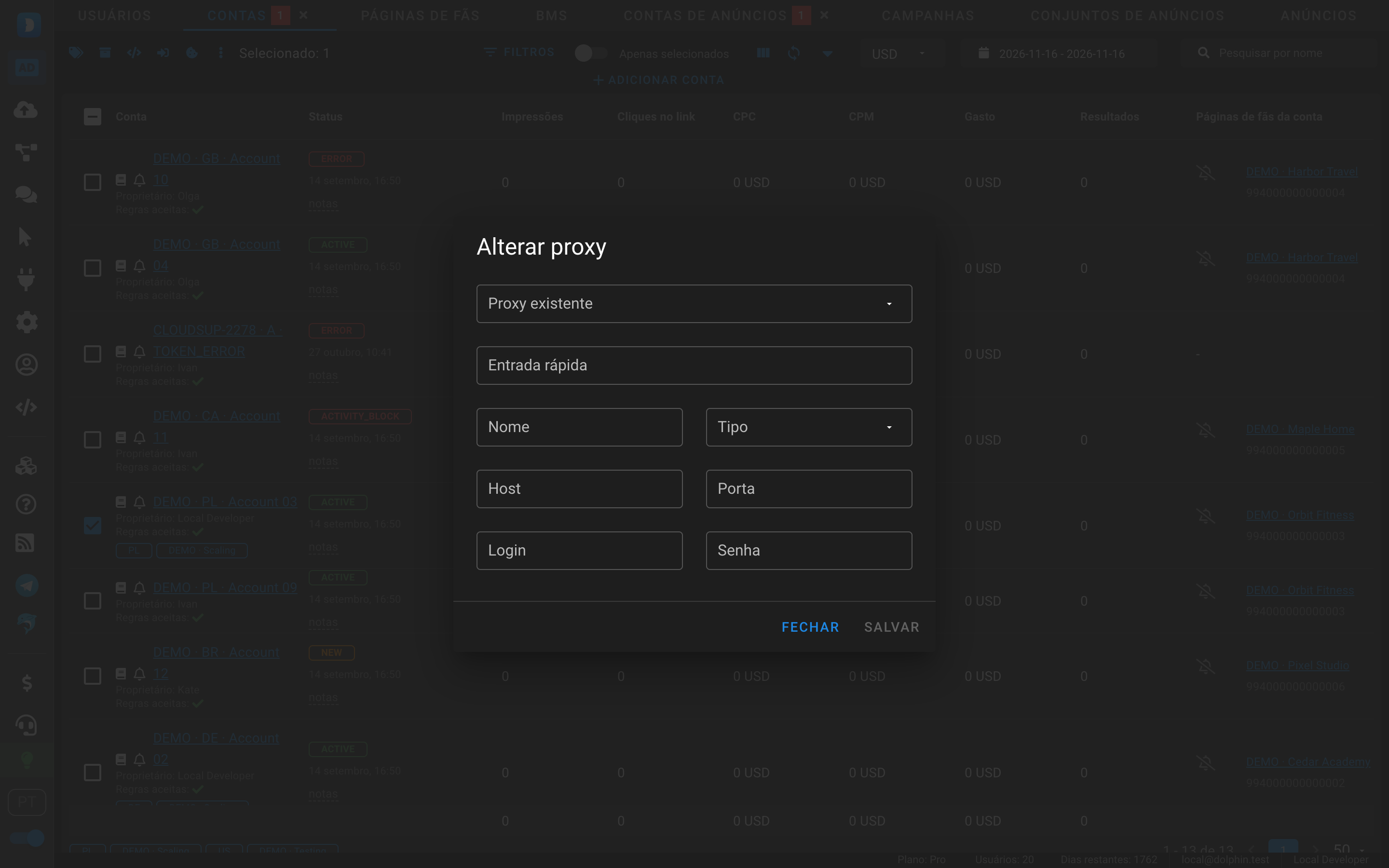
- Abra o menu ⋮ acima da tabela e escolha Alterar proxy.
- Escolha um proxy existente ou informe um novo e clique em Salvar. O proxy muda em todas as contas marcadas.
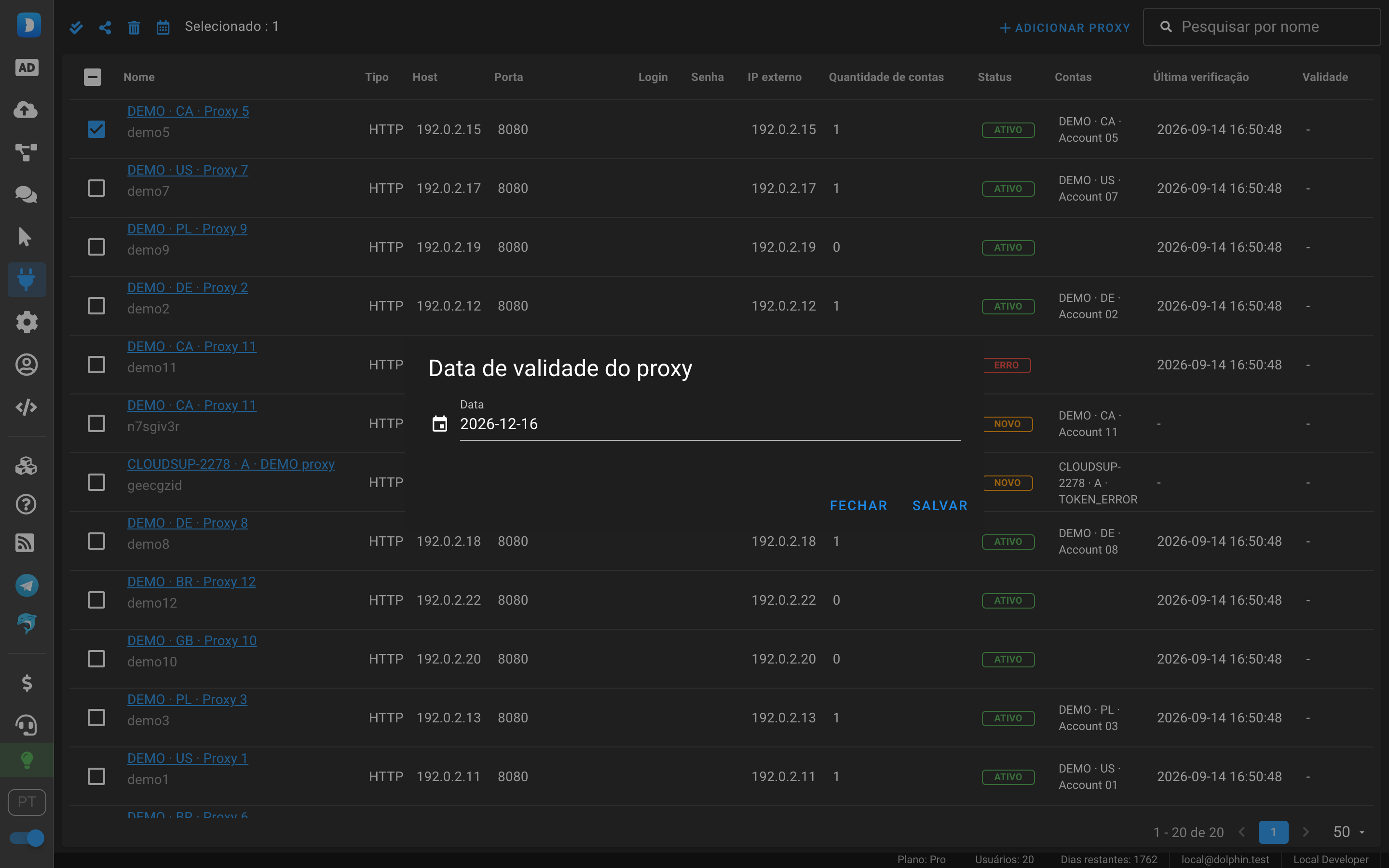
⏰ Como definir a validade do proxy
- Na seção Proxy, marque o proxy.
- Escolha Definir data de validade do proxy, defina a data e clique em Salvar.
- Para receber um lembrete, ative em Configurações → Notificações o item A expiração do proxy está próxima.
Quando faltarem 4 dias ou menos, o bot envia um lembrete no Telegram. Como conectar o bot: Como receber notificações no Telegram.
🗑️ Como excluir um proxy
- Marque o proxy e clique em Excluir.
- Confirme a exclusão.
⚠️ Proxy em uso por contas não pode ser excluído
Se o proxy estiver vinculado a pelo menos uma conta, o Cloud mostra um erro. Primeiro dê a essas contas outro proxy com Alterar proxy e depois exclua o antigo.
🚨 "Erro de proxy" na conta
A marca vermelha Erro de proxy abaixo do status da conta significa que a última verificação desse proxy falhou.
- Abra a seção Proxy, marque o proxy da conta e clique em Verificar.
- Se o status for Erro, teste o proxy em um verificador externo. Se lá também não funcionar, o problema é do provedor.
- Se o proxy funciona, marque a conta e escolha ⋮ → Renovar token: talvez a conta só tenha sido desconectada.
- Se o proxy funciona no verificador, mas o Cloud continua mostrando erro, fale com o suporte.
❓ Perguntas frequentes
Que tipo de proxy escolher?
Qualquer tipo suportado serve. Dicas de escolha e de quantas contas colocar por proxy estão em Como escolher proxies e compartilhá-los com a equipe.
Preciso adicionar os proxies antes?
Não. Você pode informar o proxy ao adicionar a conta, e ele aparece sozinho na seção "Proxy".
O Cloud troca o IP do proxy móvel pelo link?
Não. O link fica salvo, mas o Cloud não troca o IP por ele. Ative a rotação automática no provedor.
Posso usar um proxy para várias contas?
Sim, escolha-o como proxy existente em cada conta.
🧭 Próximos passos
- 🏆 Como escolher proxies e compartilhá-los com a equipe
- ➕ Como adicionar contas do Facebook
- 👤 Como trabalhar com contas no Ads Manager
🐬 Pronto para adicionar proxies? Abrir o Dolphin {Cloud}