Cách cấp cho nhân viên quyền truy cập tài khoản trong Dolphin {Cloud}
Cập nhật:
⚡ Tóm tắt
- Có ba cách cấp tài khoản cho nhân viên: qua vai trò và trưởng nhóm, qua Chia sẻ hoặc qua Chuyển tài khoản sang người dùng khác.
- Chia sẻ: tài khoản vẫn là của bạn, nhân viên nhận các quyền Xem, Thống kê, Hành động, Chia sẻ.
- Chuyển tài khoản: nhân viên trở thành chủ sở hữu, kèm theo cookie, token, thẻ và một bản sao proxy.
- Cả hai thao tác không có trên gói Light và Start.
Trong Dolphin {Cloud}, mỗi nhân viên chỉ thấy tài khoản của mình và những gì được mở cho họ. Dưới đây là cách cấp tài khoản cần thiết cho nhân viên, các loại quyền và sự khác nhau giữa "Chia sẻ" và "Chuyển". Cách thêm nhân viên và chọn vai trò có trong bài Cách thêm người dùng và chỉ định trưởng nhóm cho người mua.
🧭 Ba cách cấp quyền truy cập
| Cách | Ai là chủ sở hữu | Nhân viên thấy gì | Khi nào phù hợp |
|---|---|---|---|
| 👥 Vai trò và trưởng nhóm | Không đổi | Quản trị viên thấy tất cả, trưởng nhóm thấy tài khoản của người mua trong nhóm mình | Cho người quản lý: quyền truy cập tự xuất hiện |
| 🤝 Chia sẻ | Vẫn là bạn | Chỉ những tài khoản được chia sẻ và chỉ với các quyền đã chọn | Giao cho người mua một phần tài khoản trong một thời gian hoặc có giới hạn |
| 🔁 Chuyển tài khoản | Nhân viên | Tài khoản trở thành của họ | Người nuôi đã chuẩn bị tài khoản và giao hẳn cho người mua |
👥 Ai thấy gì khi không làm thêm gì
| Vai trò | Thấy những tài khoản nào |
|---|---|
| 👑 Quản trị viên | Tất cả tài khoản của nhóm |
| 🧑💼 Trưởng nhóm | Của mình và của người mua trong nhóm mình, kể cả những tài khoản thêm sau |
| 🎯 Người mua | Của mình và những tài khoản được chia sẻ với họ |
| 🌱 Người nuôi | Của mình và những tài khoản được chia sẻ với họ. Người nuôi không truy cập được chiến dịch, nhóm quảng cáo và quảng cáo |
🤝 Cách chia sẻ tài khoản
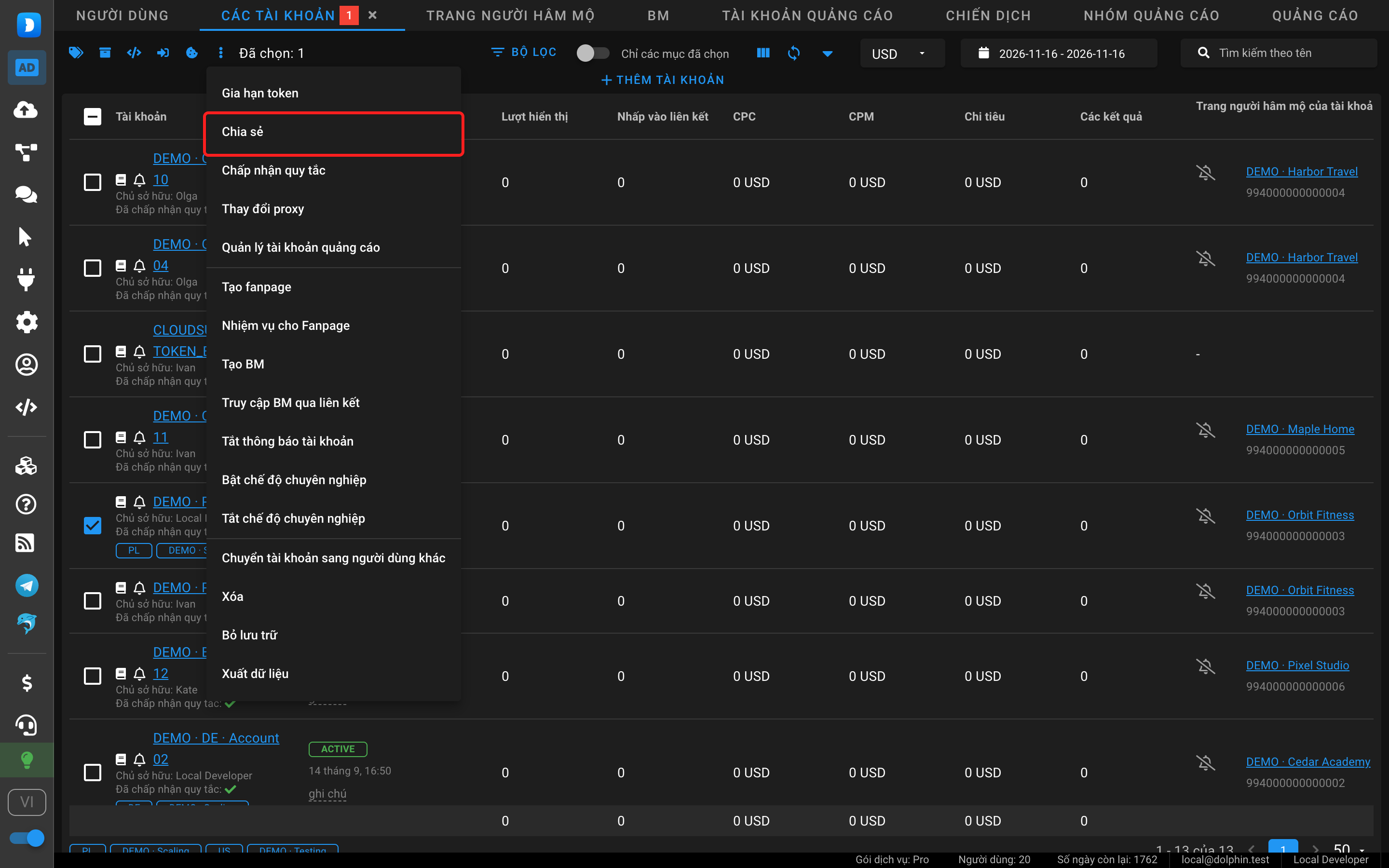
- Mở Trình quản lý quảng cáo → Tài khoản và đánh dấu các tài khoản cần chia sẻ.
- Mở menu ⋮ phía trên bảng và chọn Chia sẻ.
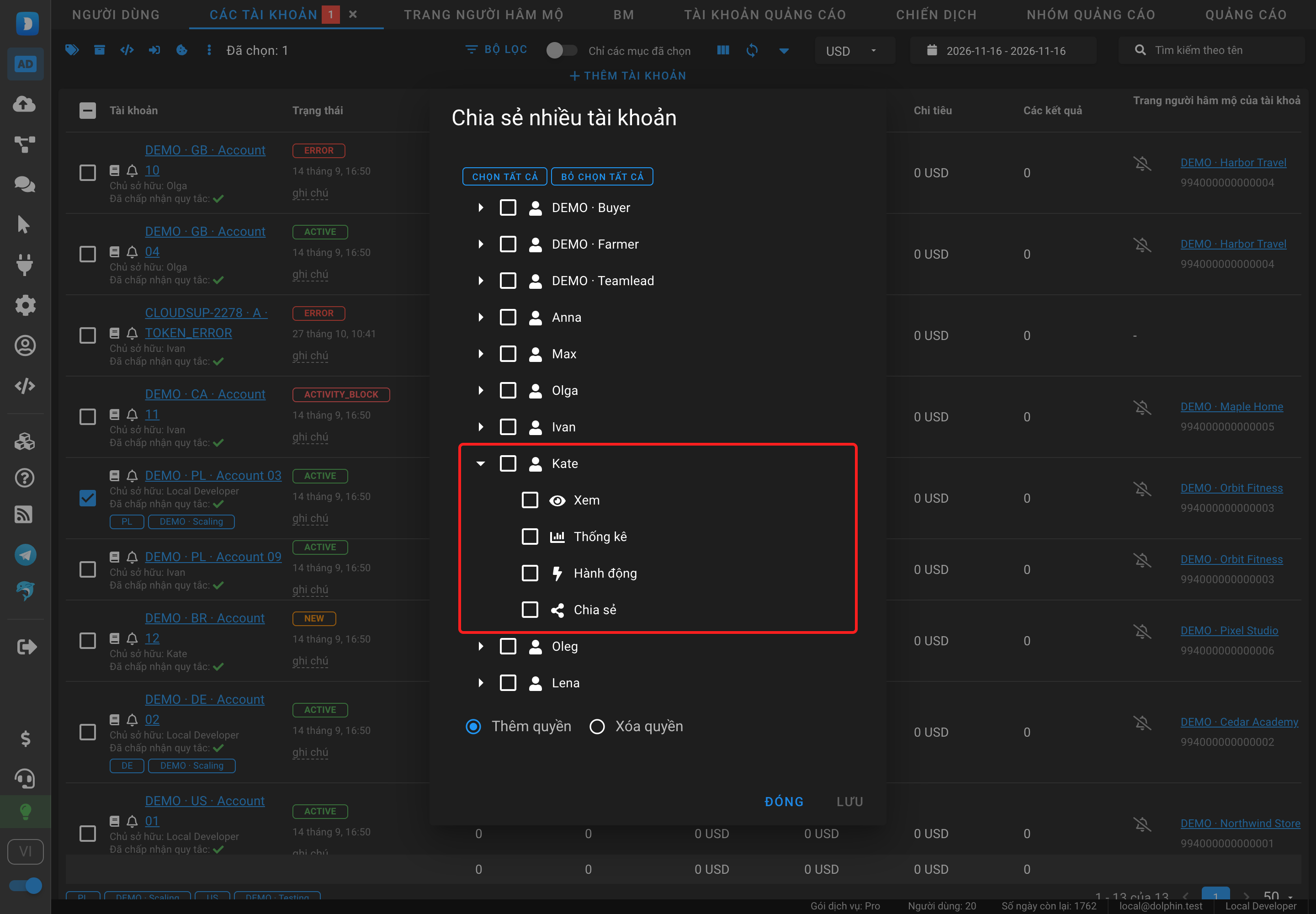
- Trong cửa sổ Chia sẻ nhiều tài khoản, mở rộng nhân viên. Nếu họ đã có quyền truy cập, các quyền hiện tại sẽ được đánh dấu sẵn.
- Đánh dấu bộ quyền cuối cùng. Nút Chọn tất cả và Bỏ chọn tất cả đánh dấu hoặc bỏ đánh dấu tất cả cùng lúc.
- Giữ chế độ Thêm quyền và nhấp Lưu.
- Tài khoản sẽ xuất hiện ở nhân viên. Trong dòng tài khoản của bạn sẽ có biểu tượng Đã chia sẻ kèm danh sách nhân viên.
⚠️ "Thêm quyền" lưu đúng những gì được đánh dấu
Quyền của nhân viên được thay bằng bộ quyền đang đánh dấu trong cửa sổ. Nếu bỏ đánh dấu một quyền đã cấp và nhấp Lưu, quyền đó sẽ mất. Nếu đánh dấu nhiều tài khoản mà nhân viên có quyền khác nhau, các dấu sẽ được gộp lại và áp dụng cho tất cả tài khoản đã chọn. Để không ảnh hưởng đến thiết lập khác, hãy đổi quyền từng tài khoản một hoặc theo nhóm tài khoản có cùng quyền.
🔐 Các quyền cho phép gì
| Quyền | Nhân viên có thể làm gì |
|---|---|
| 👁️ Xem | Thấy tài khoản, các tài khoản quảng cáo, chiến dịch, nhóm quảng cáo, quảng cáo và fanpage của nó, cùng các số liệu thống kê trong các bảng này. Có thể chọn tài khoản quảng cáo của tài khoản trong trình hướng dẫn chạy quảng cáo nhưng không thể khởi chạy. Không có quyền này, tài khoản sẽ không xuất hiện ở nhân viên. |
| 📊 Thống kê | Mở thống kê tổng hợp theo ngày. Số liệu trong bảng tài khoản quảng cáo và chiến dịch vẫn hiển thị khi không có quyền này, chỉ với "Xem". |
| ⚡ Hành động | Chạy quảng cáo, gia hạn token, tạo fanpage và BM, gắn thẻ, quản lý chiến dịch. Với quyền này, nhân viên cũng có thể chia sẻ tài khoản tiếp. |
| 🔗 Chia sẻ | Chỉ đánh dấu cùng với "Hành động". Riêng quyền này không cho phép chia sẻ tài khoản: không có "Hành động", Cloud sẽ từ chối vì thiếu quyền. |
💡 Bộ quyền dùng sẵn
- Người mua sẽ chạy và quản lý quảng cáo: Xem + Thống kê + Hành động.
- Người quản lý hoặc nhà phân tích chỉ xem số liệu: Xem + Thống kê.
- Nhân viên sẽ chia sẻ tài khoản tiếp: cần Hành động, đánh dấu kèm Chia sẻ.
- Nhân viên chỉ xem và không được thay đổi gì: Xem. Không có "Hành động", họ không thể khởi chạy quảng cáo và không thể chia sẻ tài khoản.
🚫 Cách thu hồi quyền
- Đánh dấu tài khoản và chọn ⋮ → Chia sẻ.
- Chuyển chế độ sang Xóa quyền.
- Đánh dấu nhân viên và các quyền cần thu hồi rồi nhấp Lưu.
Cũng có thể bỏ một quyền của một tài khoản trong chế độ Thêm quyền: bỏ đánh dấu và lưu, các quyền còn đánh dấu sẽ được giữ.
⚠️ Thu hồi "Xem"
Nếu thu hồi quyền Xem hoặc tất cả quyền cùng lúc, tài khoản sẽ biến mất hoàn toàn ở nhân viên.
🔁 Cách chuyển tài khoản cho nhân viên khác
- Đánh dấu tài khoản ở tab Tài khoản.
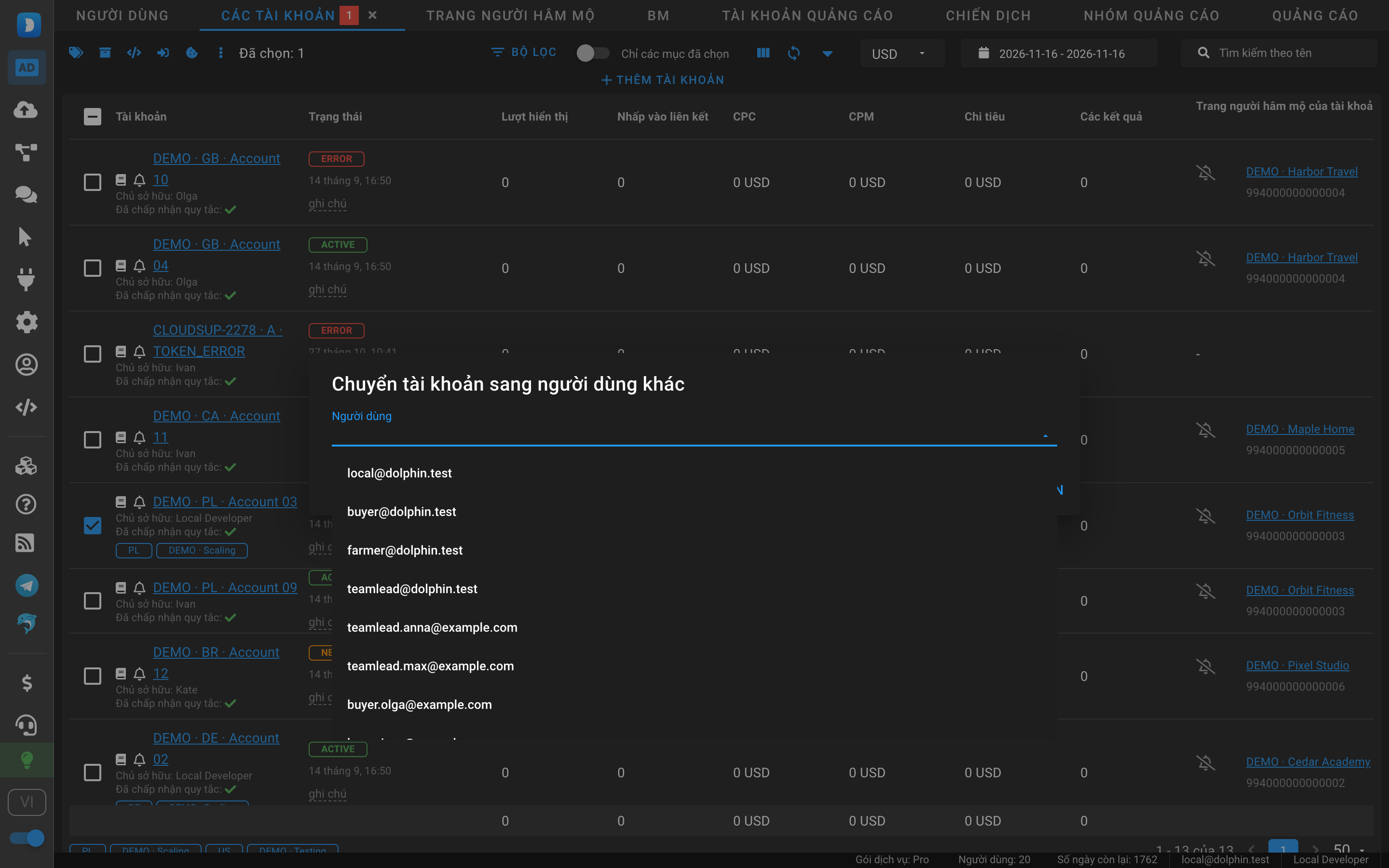
- Chọn ⋮ → Chuyển tài khoản sang người dùng khác.
- Trong trường Người dùng, chọn nhân viên, nhấp Di chuyển và xác nhận.
📦 Những gì được chuyển cùng tài khoản
- Cookie, token, tên đăng nhập, mật khẩu và 2FA.
- Các thẻ do chủ sở hữu trước gắn.
- Proxy: người nhận được tạo một bản sao trong mục Proxy.
- Tài khoản quảng cáo, BM, fanpage và thống kê.
👮 Ai có thể chuyển
| Vai trò | Có thể chuyển gì |
|---|---|
| 👑 Quản trị viên | Bất kỳ tài khoản nào của nhóm cho bất kỳ nhân viên nào |
| 🧑💼 Trưởng nhóm, 🎯 Người mua, 🌱 Người nuôi | Chỉ những tài khoản mà họ là chủ sở hữu |
ℹ️ Sau khi chuyển
Tài khoản biến mất khỏi danh sách tài khoản riêng của chủ sở hữu trước. Quản trị viên của nhóm vẫn thấy nó. Nếu muốn tài khoản vẫn ở chỗ bạn, hãy dùng "Chia sẻ".
⚖️ Chia sẻ hay chuyển: chọn cách nào
| Câu hỏi | 🤝 Chia sẻ | 🔁 Chuyển |
|---|---|---|
| Ai là chủ sở hữu | Bạn | Nhân viên |
| Có thể giới hạn quyền | Có | Không |
| Có thể lấy lại | Có, thu hồi quyền | Chỉ bằng cách chuyển ngược lại từ chủ sở hữu hoặc quản trị viên |
| Cả hai cùng thấy tài khoản | Có | Không, trừ quản trị viên |
| Bản sao proxy | Không, proxy dùng chung | Có |
🌐 Proxy cho nhân viên
Proxy được cấp riêng trong mục Proxy, với các quyền Sử dụng, Chỉnh sửa và Hành động. Hướng dẫn: Cách chọn proxy và chia sẻ với nhóm.
💳 Gói cước
- Chia sẻ và Chuyển tài khoản sang người dùng khác có trên gói Base và Pro, cũng như trong thời gian dùng thử.
- Trên Light và Start, các mục này màu xám và mở cửa sổ đề xuất đổi gói.
- Có thể thêm người dùng từ gói Base.
✅ Danh sách kiểm tra: đã thiết lập quyền truy cập
- Nhân viên đã được thêm với đúng vai trò, người mua đã được chỉ định trưởng nhóm.
- Người mua đã nhận tài khoản qua "Chia sẻ" có quyền hoặc qua "Chuyển tài khoản sang người dùng khác".
- Nhân viên đã được cấp proxy với quyền "Sử dụng".
- Dòng tài khoản hiển thị biểu tượng "Đã chia sẻ" với đúng người.
❓ Câu hỏi thường gặp
Nhân viên không thấy tài khoản tôi đã chia sẻ.
Kiểm tra xem họ có quyền "Xem" không. Nhờ họ tải lại trang.
Nhân viên thấy tài khoản nhưng không chạy quảng cáo được.
Hãy thêm cho họ quyền "Hành động". Chỉ với "Xem", họ có thể chọn tài khoản quảng cáo trong trình hướng dẫn, nhưng khi khởi chạy sẽ báo lỗi quyền.
Tôi đã cấp "Chia sẻ" cho nhân viên nhưng họ không chia sẻ tài khoản được.
Việc này cần quyền "Hành động". Hãy cấp nó cùng với "Chia sẻ".
Tôi thêm một quyền thì quyền khác biến mất.
Chế độ "Thêm quyền" lưu đúng những quyền được đánh dấu trong cửa sổ. Hãy mở lại cửa sổ, đánh dấu tất cả quyền cần thiết và lưu.
Có thể chia sẻ tài khoản với nhân viên của nhóm khác không?
Không. Chỉ có thể chia sẻ với người dùng trong nhóm của bạn.
Trưởng nhóm có cần chia sẻ tài khoản của người mua trong nhóm không?
Không. Trưởng nhóm tự thấy chúng ngay khi quản trị viên chỉ định họ cho người mua.
🧭 Tiếp theo
- 👥 Cách thêm người dùng và chỉ định trưởng nhóm cho người mua
- 👤 Cách làm việc với tài khoản trong Ads Manager
- 🌐 Cách chọn proxy và chia sẻ với nhóm
🐬 Phân tài khoản cho nhóm chỉ với vài cú nhấp. Dùng thử Dolphin {Cloud}