Как добавить пользователя в Dolphin {Cloud} и назначить баеру тимлида
Обновлено:
⚡ Коротко
- В команде 4 роли: Администратор, Тимлид, Баер и Фармер. От роли зависит, что человек видит и что может делать.
- Добавляет пользователей только Администратор: Ads Manager → Пользователи → Добавить пользователя.
- Тимлида назначают баеру в его карточке, поле Тимлид. После этого тимлид видит баера и работает с его аккаунтами.
- Пользователи доступны с тарифа Base. Один пользователь уже входит в тариф, остальные докупаются.
В Dolphin {Cloud} вся команда работает в одной учётной записи. Каждый сотрудник входит под своим email и паролем и видит только то, что разрешает его роль. Ниже разобраны все роли, добавление пользователей, назначение тимлида и то, что происходит при смене роли или удалении.
👥 Какие роли бывают
| Роль | Для кого | Коротко |
|---|---|---|
| 👑 Администратор | Владелец команды и руководители | Видит всё и всех в команде, управляет пользователями. |
| 🧑💼 Тимлид | Руководитель отдела баеров | Видит себя и своих баеров, работает с их аккаунтами. |
| 🎯 Баер | Байер, который льёт рекламу | Работает только со своими аккаунтами, других не видит. |
| 🌱 Фармер | Сотрудник, который готовит аккаунты | Работает с аккаунтами, БМами и кабинетами, без рекламы и статистики кампаний. |
👑 Администратор
- Видит всех пользователей команды на вкладке Пользователи, вместе с их статистикой.
- Видит аккаунты всех сотрудников: баеров, тимлидов и фармеров.
- Единственный, кто добавляет, редактирует, удаляет и восстанавливает пользователей, меняет им роли, пароли и тимлидов.
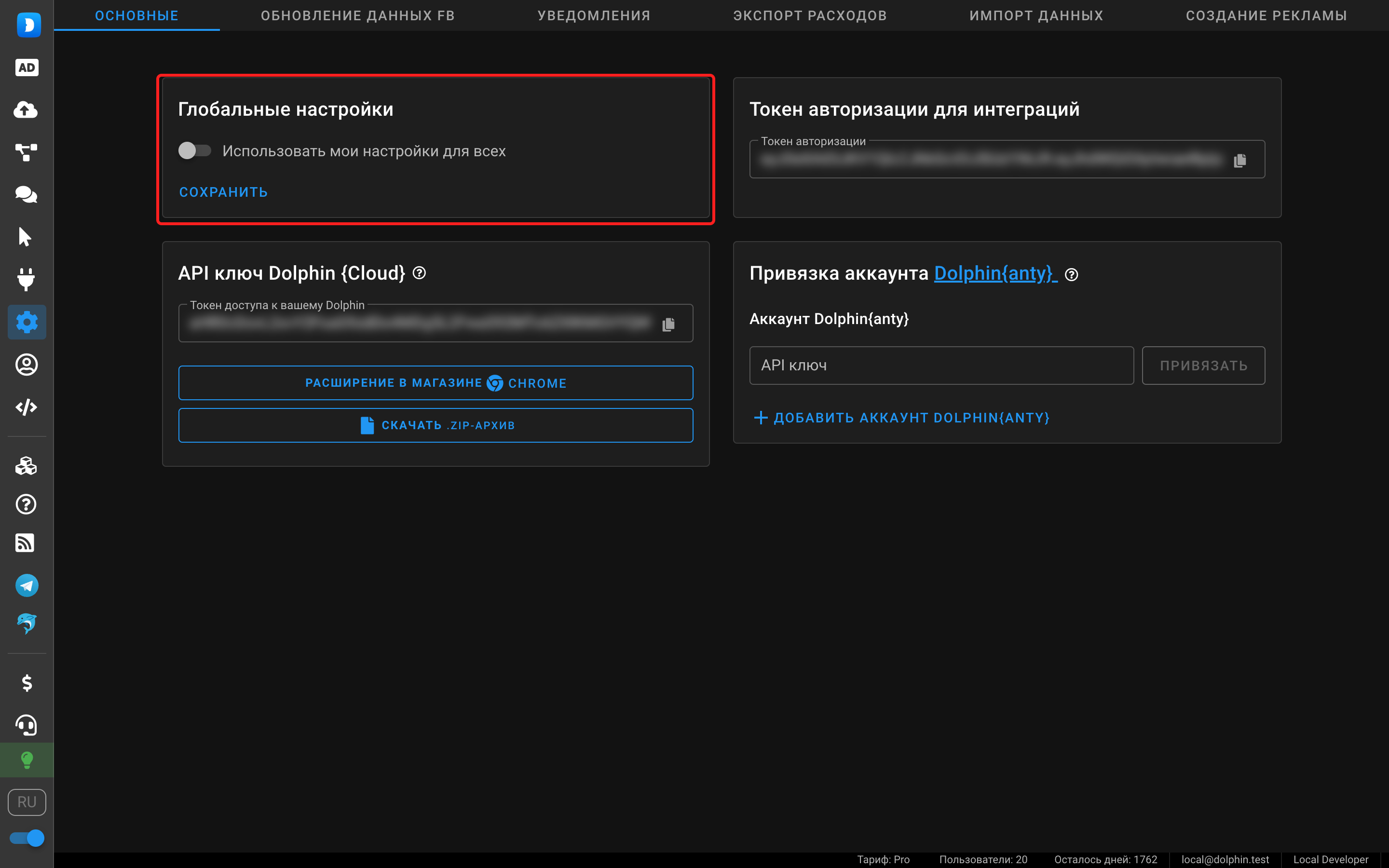
- Может включить Глобальные настройки → Использовать мои настройки для всех. Тогда остальные сотрудники работают на настройках администратора и не меняют их у себя.
- Полный доступ ко всем разделам: Ads Manager, создание рекламы, авто-правила, комментарии, постбеки, прокси, настройки.
ℹ️ Владелец команды
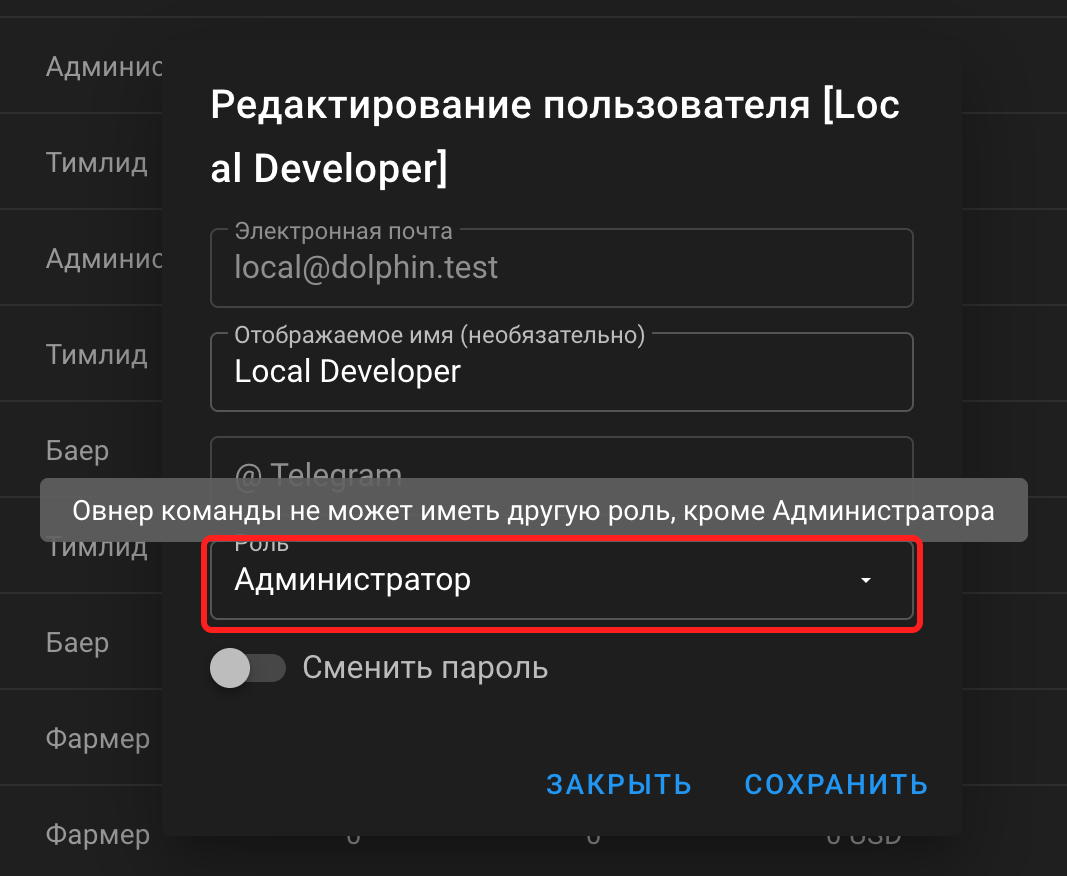
Тот, кто зарегистрировал учётную запись, всегда Администратор: сменить ему роль или удалить его нельзя. Раздел Профиль с тарифом и оплатой видит только владелец. Другие администраторы могут управлять пользователями, но редактировать свою карточку может только владелец.
🧑💼 Тимлид
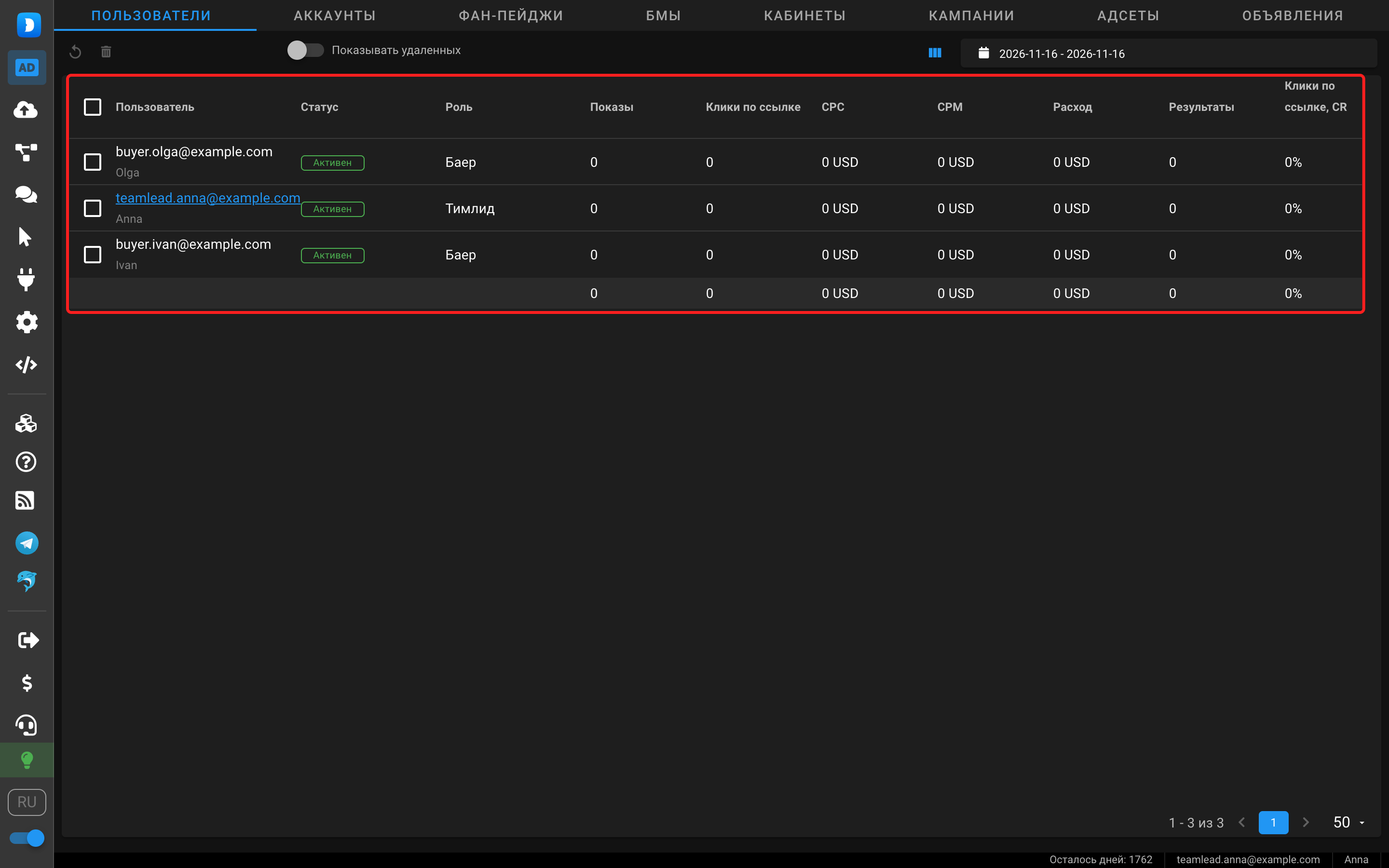
- На вкладке Пользователи видит себя и баеров, которых ему назначил администратор, с их статистикой.
- Видит аккаунты своих баеров и работает с ними: кабинеты, кампании, адсеты, объявления, комментарии, залив.
- Получает доступ и к аккаунтам, которые баер добавит позже.
- Видит прокси своих баеров и может делиться прокси внутри своего отдела.
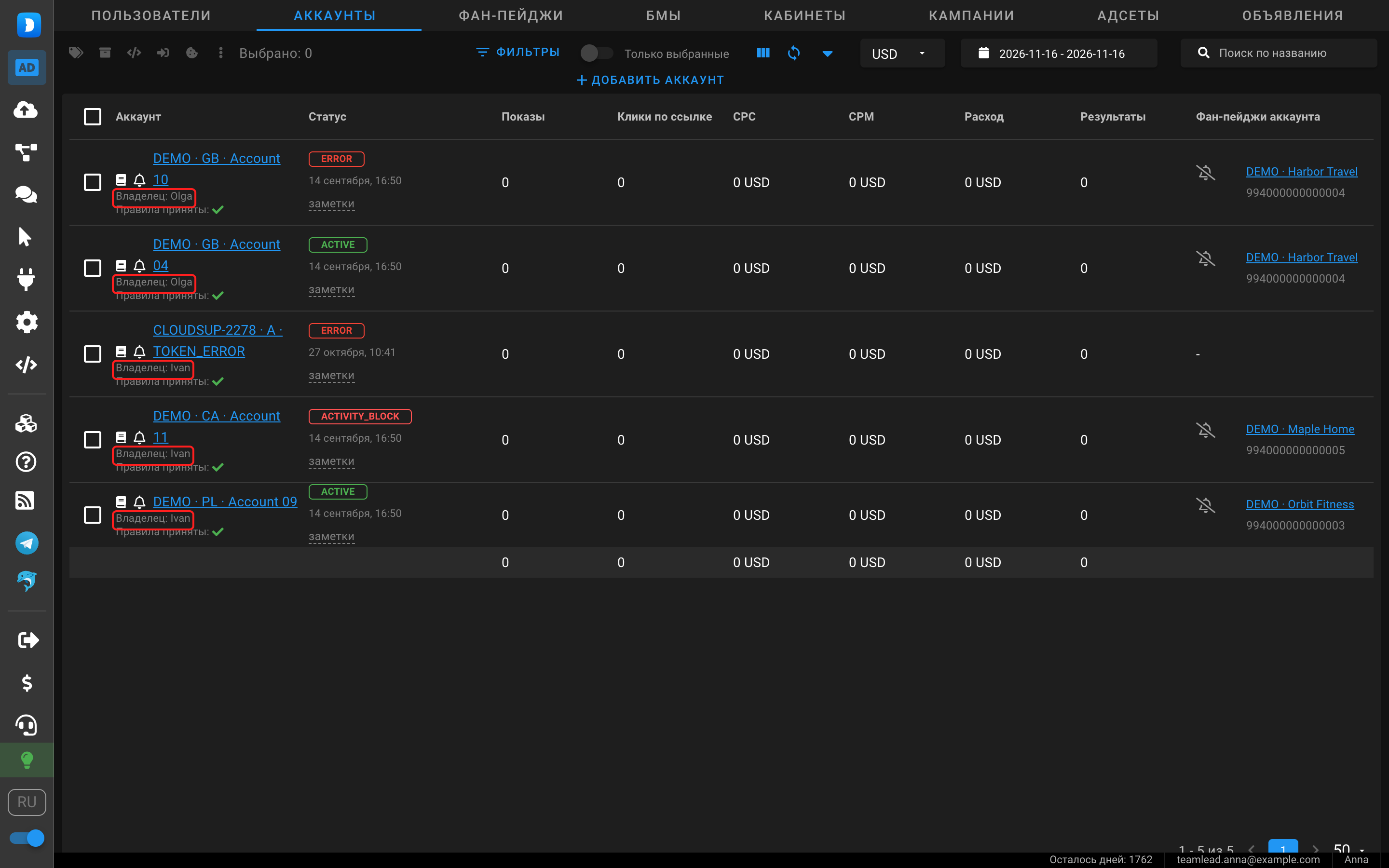
- У аккаунтов баеров видна подпись Владелец с именем баера, так их легко отличить от своих.
- В очереди залива видит свои заливы и заливы своих баеров.
⚠️ Чего тимлид не может
- Добавлять, удалять и редактировать пользователей и назначать себе баеров. Это делает администратор.
- Видеть баеров других тимлидов и чужие отделы.
- Включать глобальные настройки команды.
🎯 Баер
- Работает со своими аккаунтами и с теми, которыми с ним поделились.
- Доступны все рабочие разделы: Ads Manager, создание рекламы, авто-правила, комментарии, постбеки, прокси, настройки (кроме глобальных).
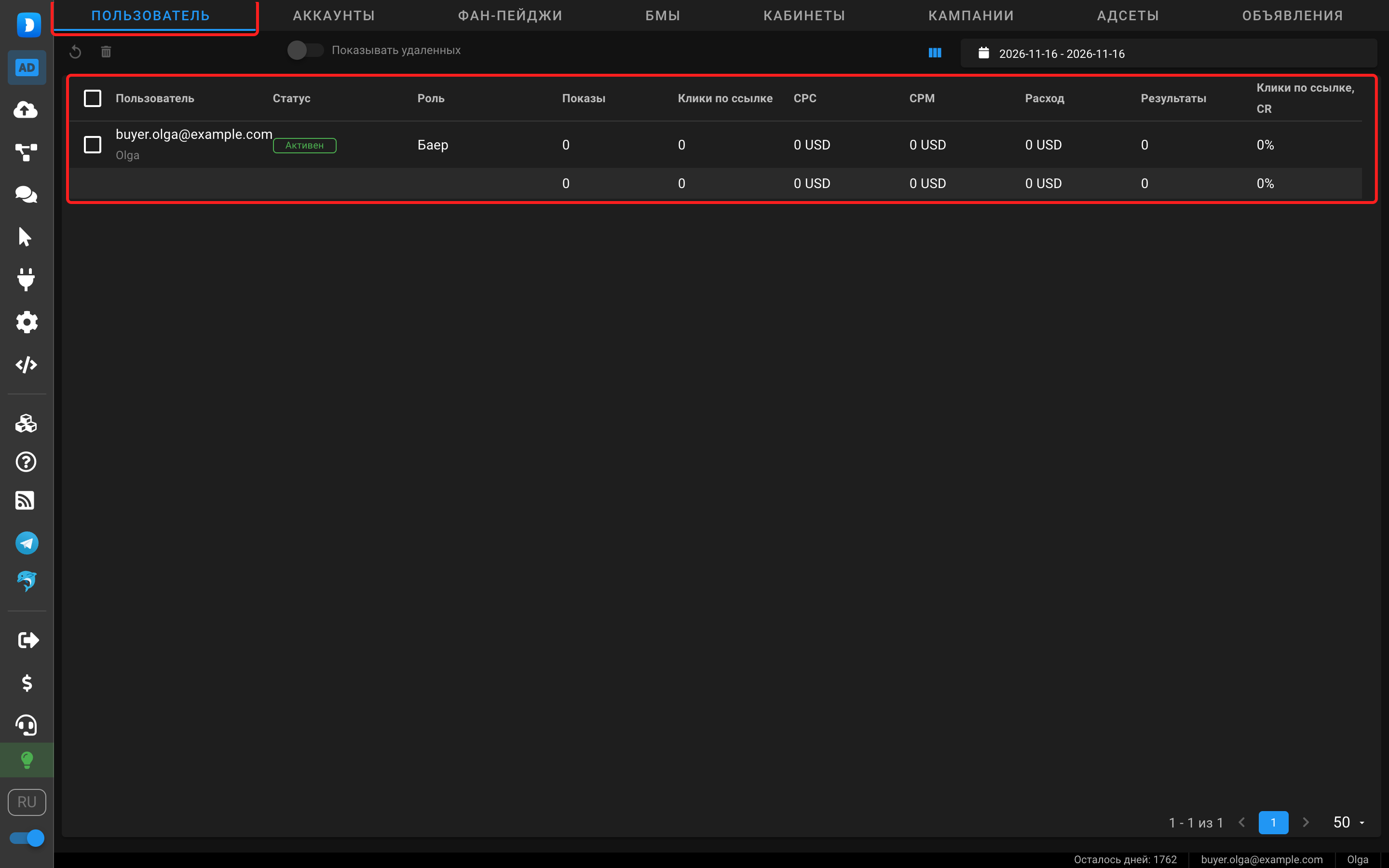
- Вкладка называется Пользователь: на ней только он сам и его статистика.
- Не видит аккаунты, прокси и рекламу коллег, если ими не поделились.
💡 Тимлид у баера
Баеру можно назначить одного тимлида. Это единственная роль, у которой есть поле Тимлид.
🌱 Фармер
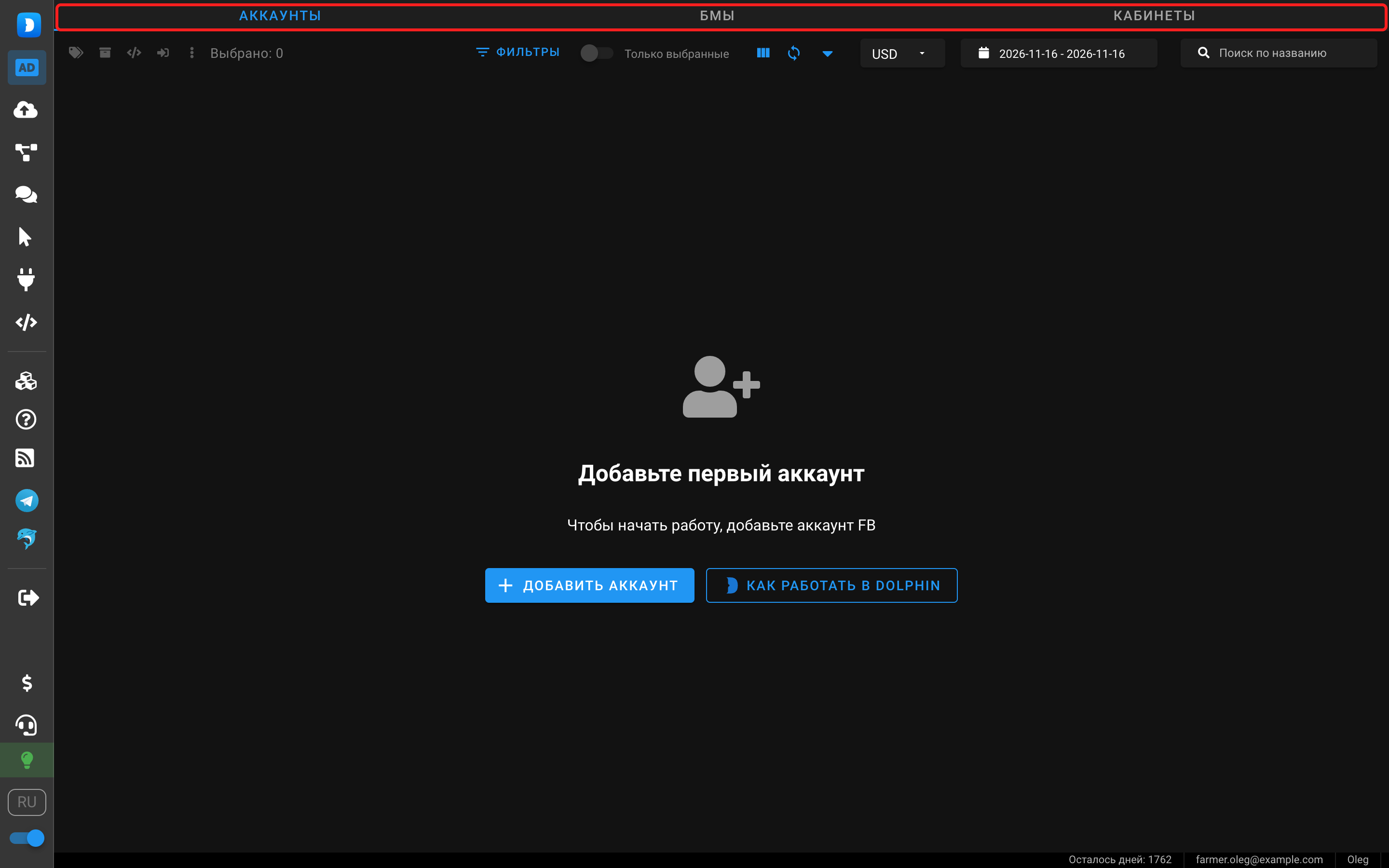
- В Ads Manager видит только вкладки Аккаунты, БМы и Кабинеты.
- Добавляет и готовит аккаунты для передачи баерам: работает с БМами и кабинетами, привязывает оплату.
- Не видит вкладки Пользователи, Фан-пейджи, Кампании, Адсеты, Объявления и разделы Настройки и Профиль.
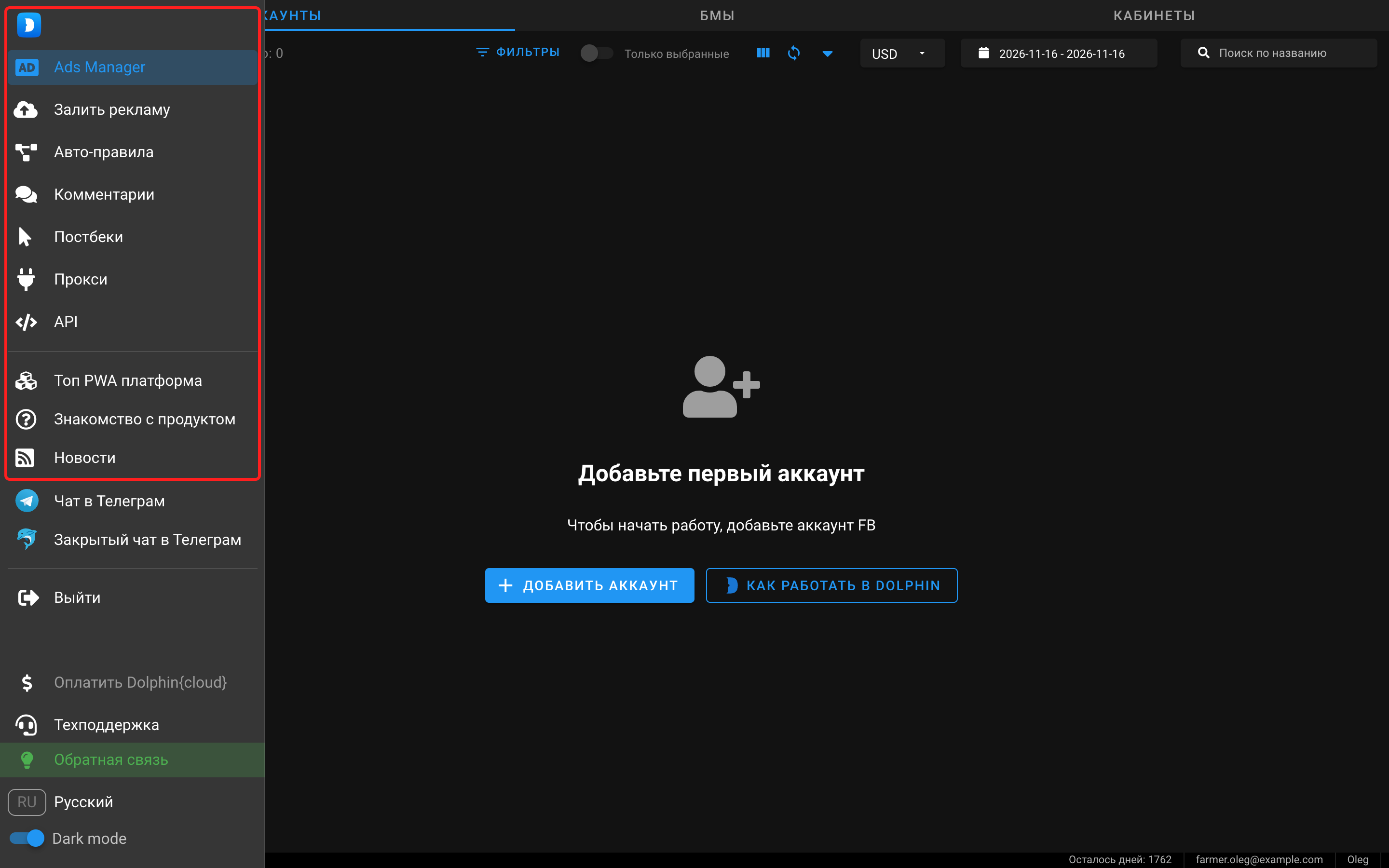
- Создание рекламы, комментарии и статистика кампаний фармеру недоступны. Пункты Залить рекламу и Комментарии в левом меню видны, но открываются пустыми.
- Его аккаунты видят администраторы.
📊 Сравнение ролей
| Что можно | Админ | Тимлид | Баер | Фармер |
|---|---|---|---|---|
| Вкладка «Пользователи» | ✅ вся команда | ✅ он и его баеры | ☑️ только он | ❌ |
| Добавлять, редактировать, удалять пользователей | ✅ | ❌ | ❌ | ❌ |
| Чьи аккаунты видит | Всех | Свои и баеров | Свои | Свои |
| Аккаунты, БМы, кабинеты | ✅ | ✅ | ✅ | ✅ |
| Фан-пейджи, кампании, адсеты, объявления | ✅ | ✅ | ✅ | ❌ |
| Создание рекламы | ✅ | ✅ | ✅ | ❌ |
| Комментарии | ✅ | ✅ | ✅ | ❌ |
| Раздел «Настройки» | ✅ | ✅ | ✅ | ❌ |
| Глобальные настройки для всех | ✅ | ❌ | ❌ | ❌ |
| Профиль, тариф, оплата | Только владелец | ❌ | ❌ | ❌ |
Разделы, которые зависят от тарифа (создание рекламы, авто-правила, комментарии), доступны ролям только если они есть в тарифе команды.
💳 Сколько пользователей можно добавить
- На тарифах Light и Start добавлять пользователей нельзя. Нужен тариф Base или Pro.
- Один пользователь (вы) уже входит в тариф. Если докупить N дополнительных пользователей, в лицензии будет N+1 мест.
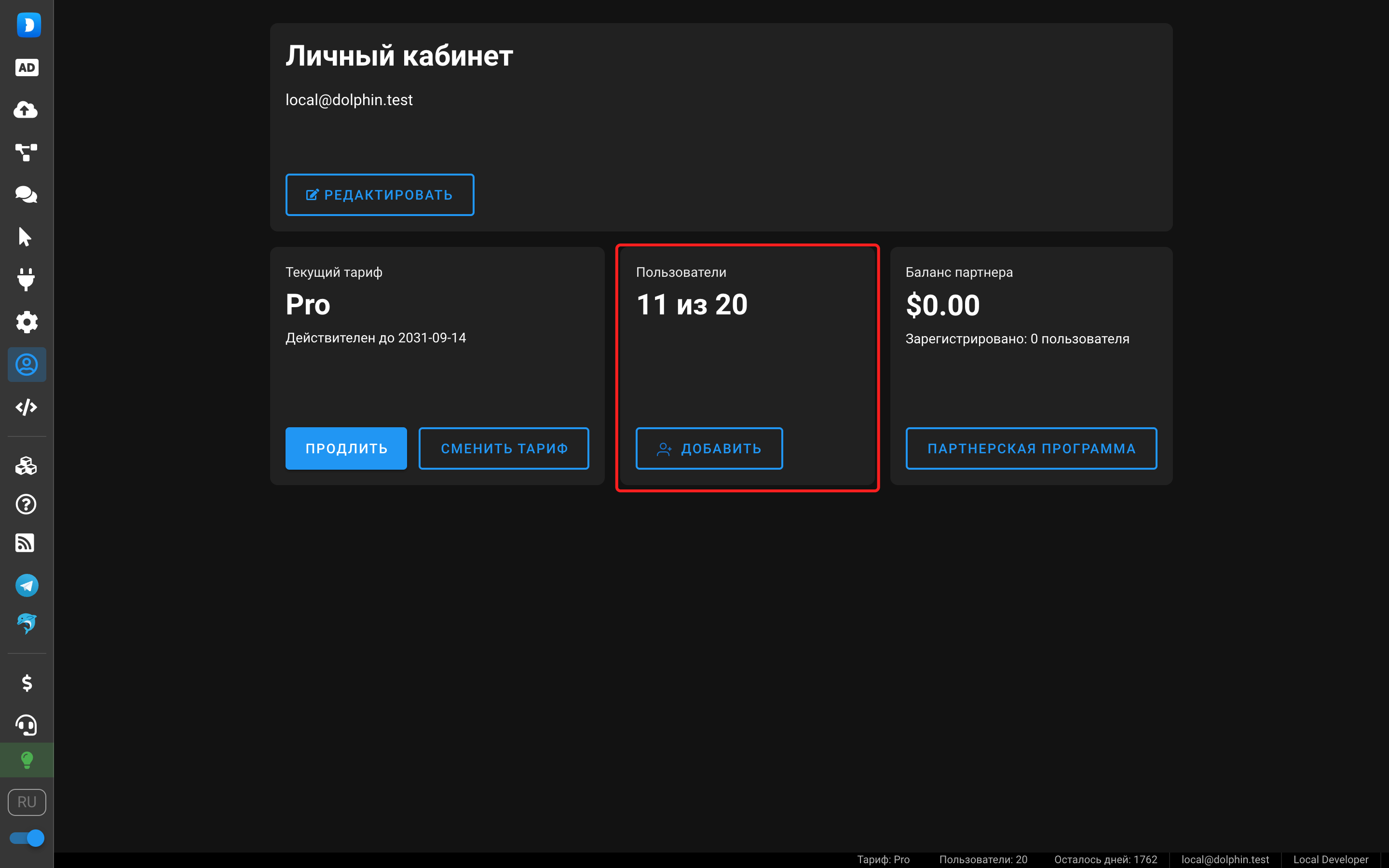
- Сколько мест занято, видно в Профиль → Обзор, блок Пользователи («2 из 5»).
- Если места закончились, кнопка Добавить пользователя станет серой с подсказкой. Докупите места: Профиль → Обзор → Пользователи → Добавить.
📖 Подробнее о тарифах: Как выбрать тариф и оплатить подписку.
➕ Как добавить пользователя
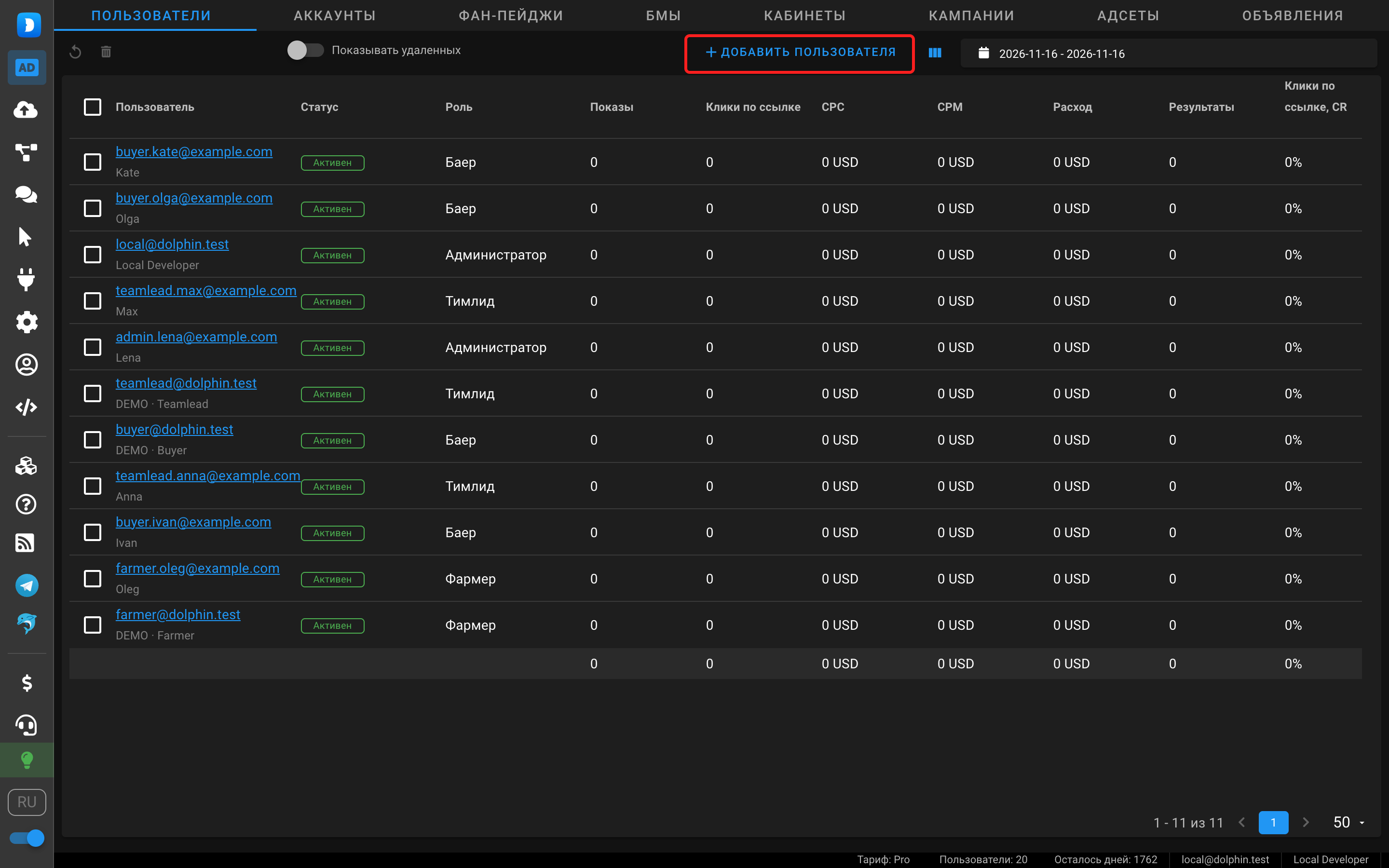
- Откройте Ads Manager и перейдите на вкладку Пользователи.
- Нажмите Добавить пользователя справа над таблицей.
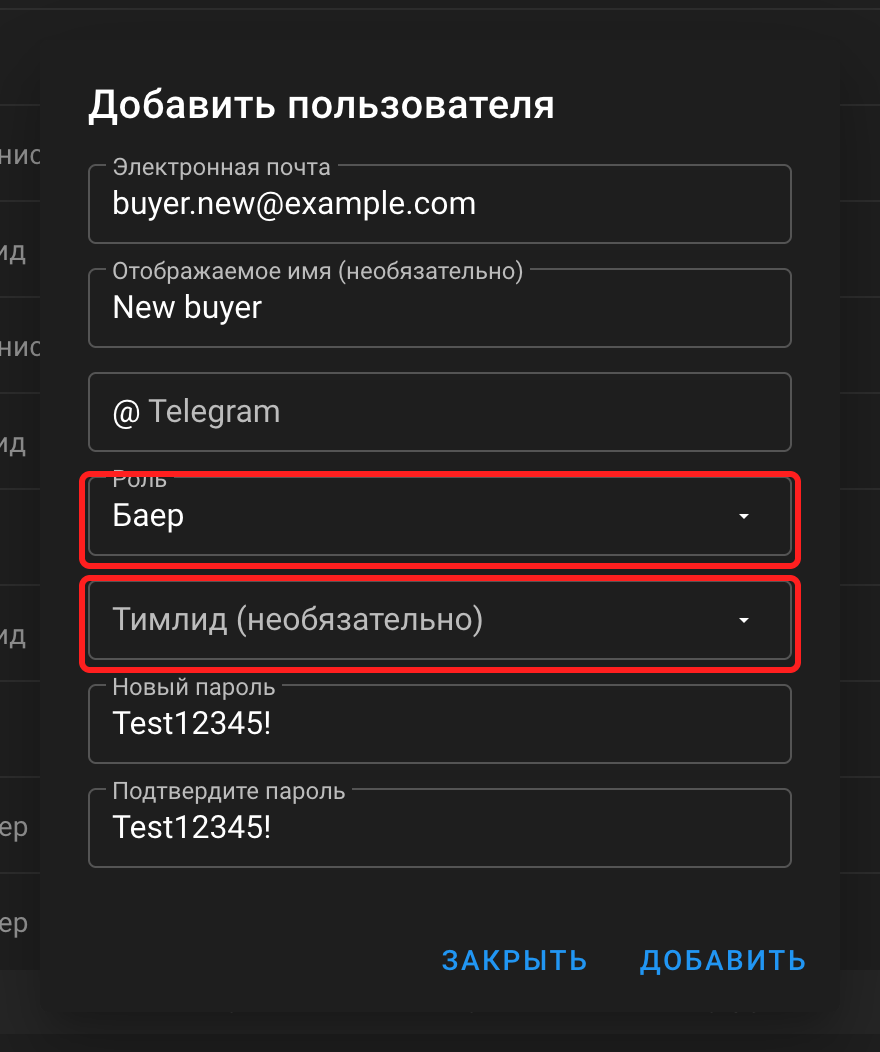
- Заполните форму:
- Электронная почта: логин сотрудника. Должна быть уникальной во всём сервисе.
- Отображаемое имя (необязательно). Показывается под почтой в списке пользователей.
- Telegram: необязательно, вводите без символа @. Один Telegram нельзя указать двум пользователям.
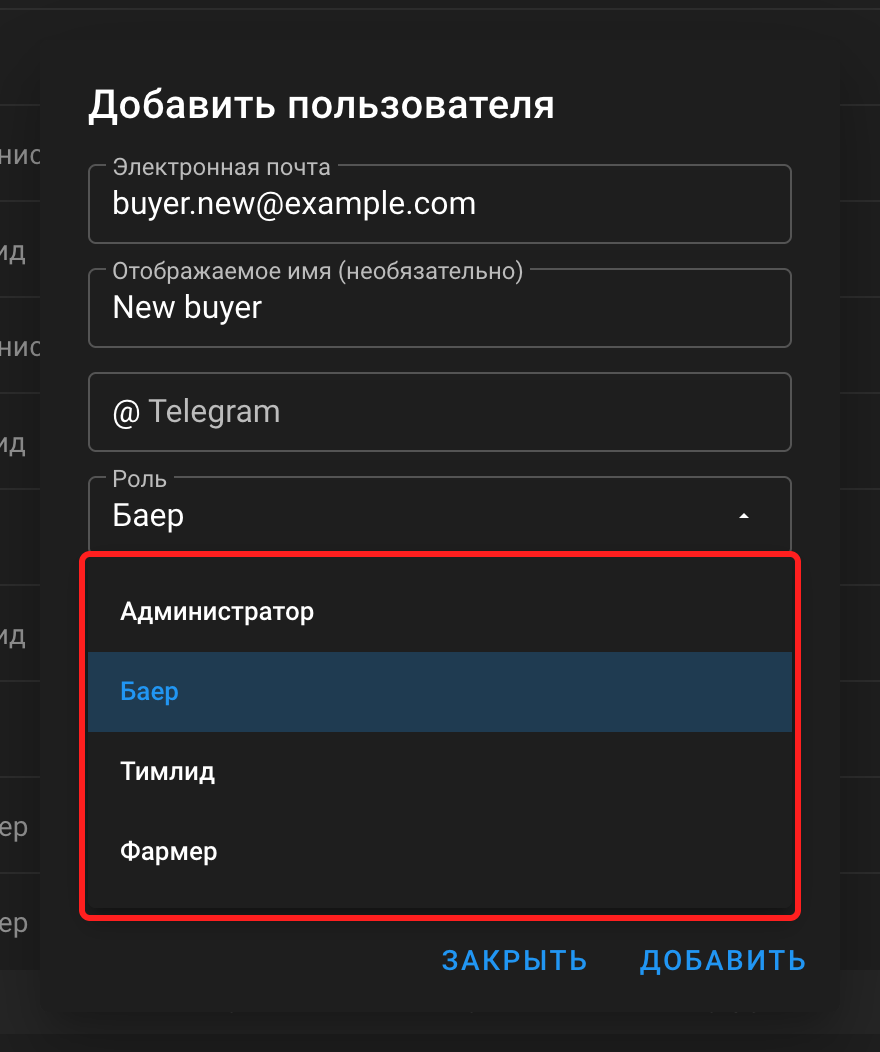
- Роль: Администратор, Баер, Тимлид или Фармер.
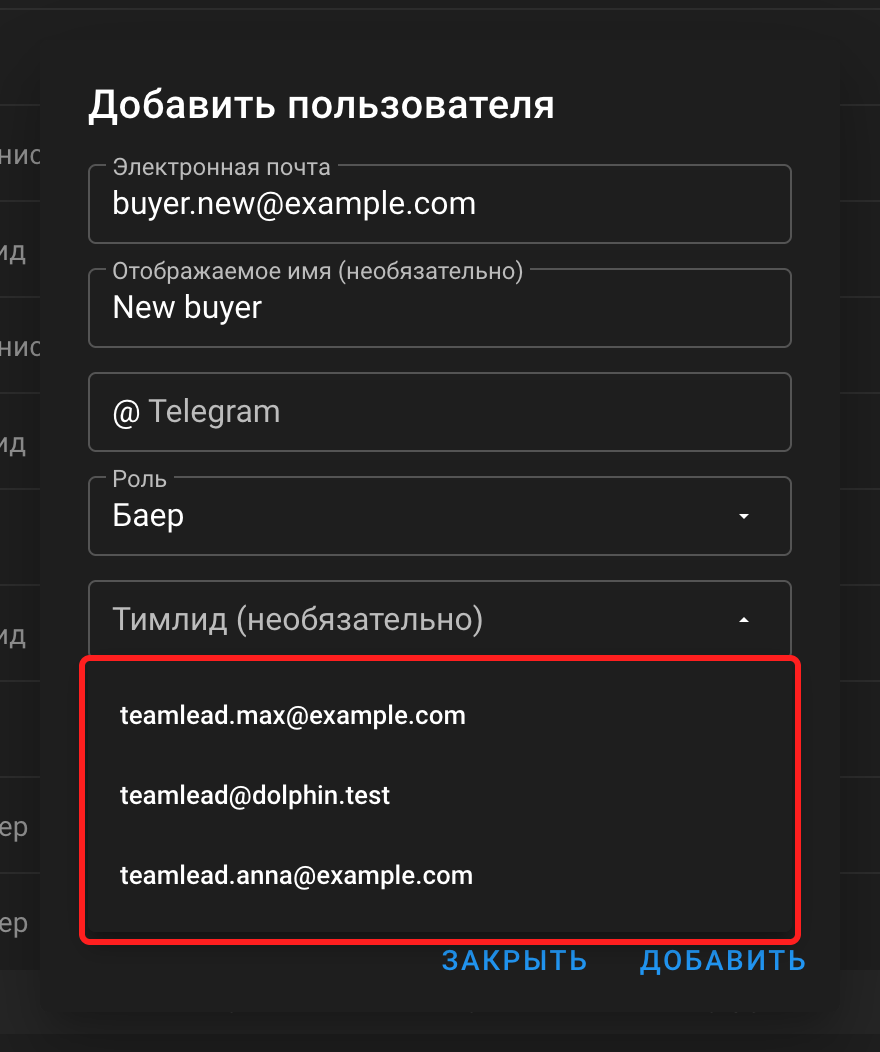
- Тимлид (необязательно) появляется, только если выбрана роль Баер.
- Новый пароль и Подтвердите пароль: не короче 6 символов, оба поля должны совпадать.
- Нажмите Добавить. Пользователь появится в таблице со статусом Активен.
- Передайте сотруднику почту и пароль. Он входит на сайте Dolphin {Cloud} через кнопку Войти справа вверху. Подтверждать вход через Telegram-бота ему не нужно.
⚠️ Если не добавляется
- Кнопка Добавить неактивна: не заполнены почта или роль, пароль пустой или пароли не совпадают.
- «Эта почта уже существует в системе»: эта почта уже зарегистрирована в Dolphin {Cloud}, в том числе в другой команде. Используйте другую.
- «Этот Телеграм уже существует в системе»: этот Telegram привязан к другому пользователю.
🧑💼 Как назначить баеру тимлида
- Сначала добавьте тимлида: пользователя с ролью Тимлид. В списке выбора появляются только пользователи с этой ролью.
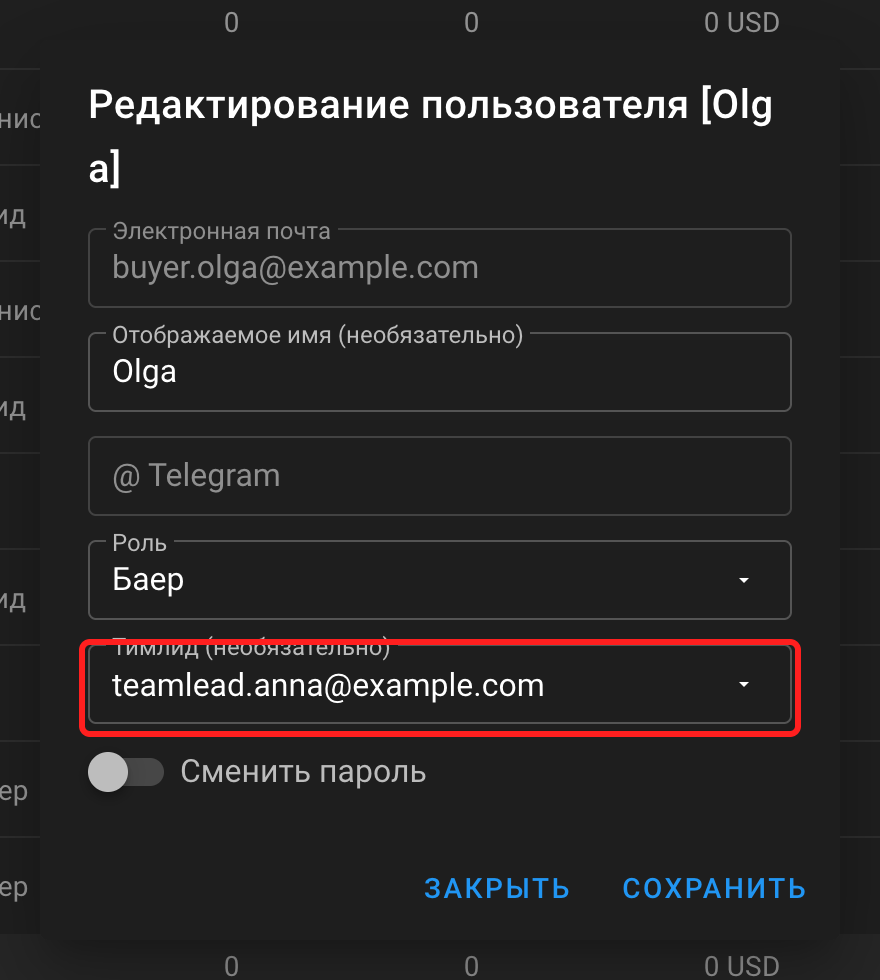
- На вкладке Пользователи нажмите на почту баера. Откроется окно Редактирование пользователя.
- В поле Тимлид выберите нужного тимлида. В списке показываются почты тимлидов.
- Нажмите Сохранить.
💡 Сразу при добавлении
Тимлида можно выбрать и в окне Добавить пользователя: укажите роль Баер, и ниже появится поле Тимлид.
✅ Что изменится после назначения:
- Баер появится у тимлида на вкладке Пользователи, вместе со статистикой.
- Тимлид увидит аккаунты баера на вкладке Аккаунты и сможет работать с его кабинетами, кампаниями и объявлениями.
- Аккаунты, которые баер добавит потом, тимлид тоже увидит.
- Тимлид сможет работать с прокси баера.
ℹ️ Важно знать
- У баера может быть только один тимлид. У одного тимлида может быть сколько угодно баеров.
- Количество тимлидов в команде не ограничено.
- Чтобы передать баера другому тимлиду, выберите в поле Тимлид нового и сохраните. Новый тимлид сразу увидит баера и его аккаунты, а прежний сразу потеряет к ним доступ.
✏️ Как изменить пользователя
Нажмите на почту пользователя на вкладке Пользователи. В окне редактирования можно поменять:
- отображаемое имя;
- роль;
- тимлида (для баера);
- пароль: включите Сменить пароль и введите новый дважды.
Почту и Telegram после создания поменять нельзя: эти поля заблокированы.
⚠️ Что происходит при смене роли и пароля
- Баер → другая роль: у него снимается тимлид.
- Тимлид → другая роль: все его баеры остаются без тимлида. Если потом вернуть роль Тимлид, баеры сами не вернутся: назначьте их заново.
- Любая роль → Администратор: пользователь получает доступ к аккаунтам всей команды.
- Администратор → другая роль: остаются только его собственные аккаунты и те, которыми с ним поделились.
- Новый пароль: пользователя выкидывает из сервиса, войти он сможет уже с новым паролем.
- Свою роль поменять нельзя. Владельцу команды можно выбрать только роль Администратор.
🗑️ Как удалить и восстановить пользователя
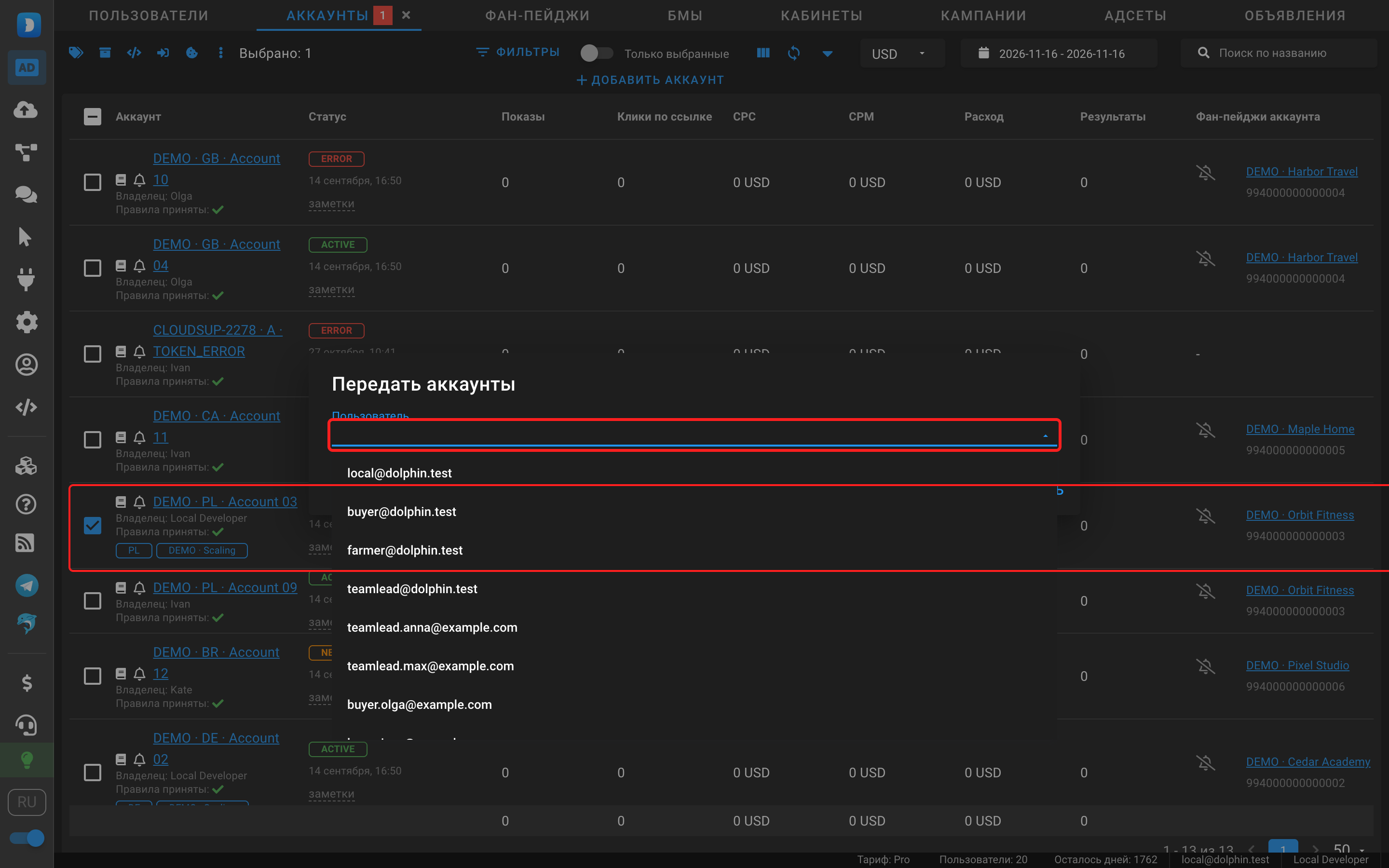
- Если у пользователя есть аккаунты, которые нужны команде, сначала передайте их: вкладка Аккаунты → выделите аккаунты → меню массовых действий → Передать аккаунты → выберите пользователя → Передать.
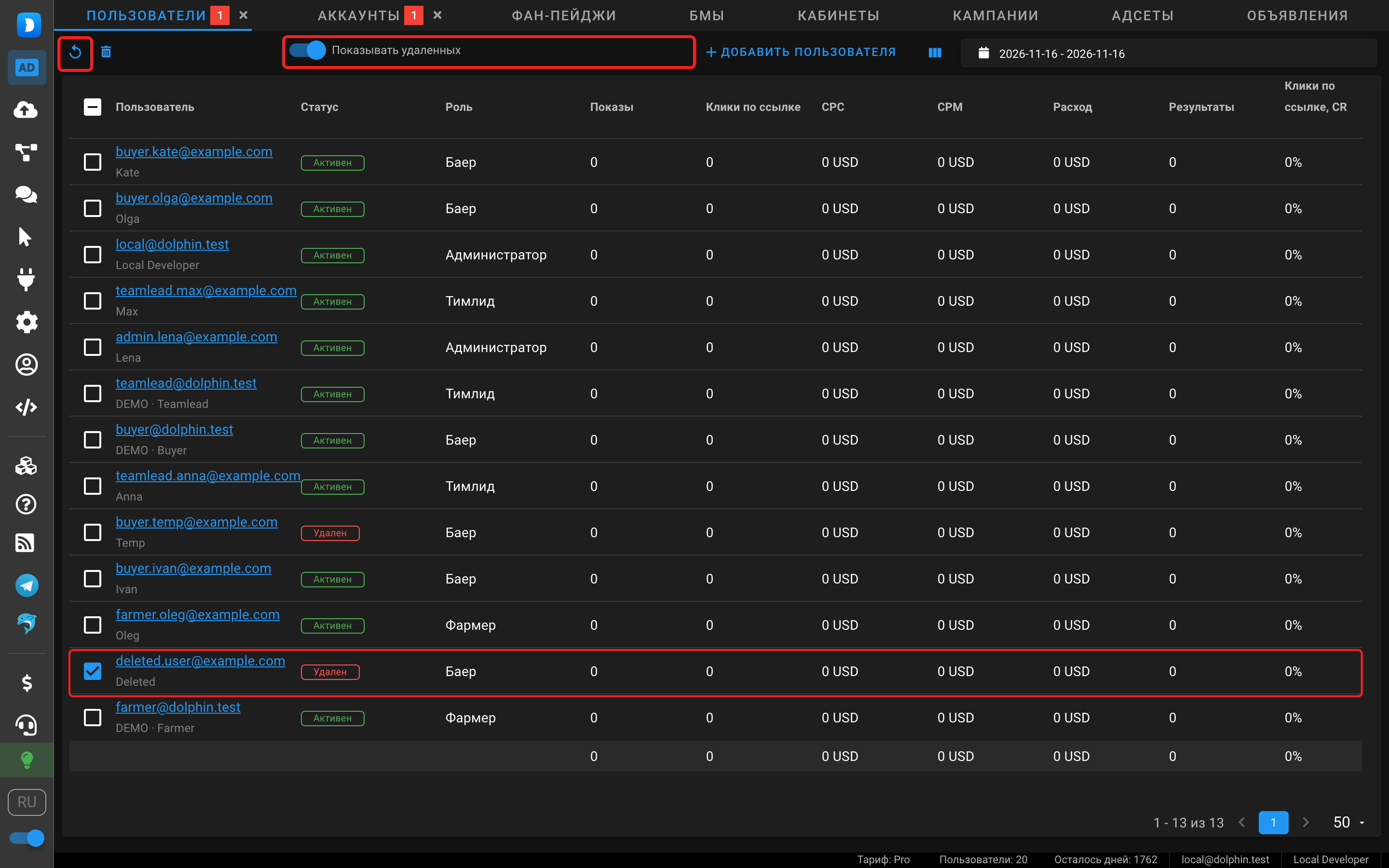
- На вкладке Пользователи отметьте галочкой пользователя.
- Нажмите значок корзины над таблицей и подтвердите.
⚠️ Внимание
- Аккаунты, доступ к которым был только у удалённого пользователя, удаляются вместе с ним.
- Удалённого пользователя сразу выкидывает из сервиса.
- Нельзя удалить себя и владельца команды.
- Удалять и восстанавливать пользователей может только администратор.
🔄 Чтобы вернуть пользователя, включите Показывать удаленных, отметьте его (статус Удален) и нажмите значок Восстановить слева над таблицей. Пользователь снова сможет войти со своим паролем, но аккаунты, удалённые вместе с ним, не вернутся.
⚙️ Общие настройки для всей команды
Администратор может раздать свои настройки всем: Настройки → Глобальные настройки → Использовать мои настройки для всех. Пока переключатель включён, остальные сотрудники работают на настройках администратора и не меняют их у себя. Функция недоступна на Light и Start.
👀 Как выглядит сервис у разных ролей
🎯 Баер видит вкладку Пользователь только с собой:
🌱 У фармера только аккаунты, БМы и кабинеты, без раздела «Настройки»:
✅ Чек-лист: команда настроена
- Тариф Base или Pro, свободных мест хватает
- Сотрудники добавлены с правильными ролями
- Тимлиды созданы до того, как их назначают баерам
- Каждому баеру назначен тимлид (если в команде есть отделы)
- Аккаунты розданы через «Поделиться» или «Передать аккаунты»
- Перед удалением сотрудника его аккаунты переданы коллегам
❓ Частые вопросы
Тимлид не видит аккаунты баера. Что проверить?
Откройте карточку баера и убедитесь, что в поле Тимлид выбран нужный человек и роль баера именно Баер. Тимлида можно назначить только баеру.
Тимлид пытается сохранить карточку пользователя и получает ошибку. Почему?
Менять пользователей может только администратор. Попросите его внести изменения.
Можно ли назначить фармеру тимлида?
Нет. Поле Тимлид есть только у роли Баер. Аккаунты фармера видят администраторы, а баерам их передают через «Передать аккаунты» или «Поделиться».
Может ли тимлид сам добавить себе баера?
Нет. Пользователей добавляет и связывает с тимлидами только администратор.
Почему кнопка «Добавить пользователя» серая?
Закончились места в тарифе или у вас Light/Start. Докупите пользователей в Профиль → Обзор.
Как дать сотруднику только часть аккаунтов?
Поделитесь нужными аккаунтами и выберите права. Пошагово: Как работать командой: роли и доступы.
🧭 Что дальше
- 🤝 Делитесь аккаунтами: Как работать командой: роли и доступы
- 👤 Аккаунты и передача: Как работать с аккаунтами в Ads Manager
- 🔌 Прокси для команды: Как выбрать прокси и поделиться с командой
- 💳 Тарифы: Как выбрать тариф и оплатить подписку
🐬 Соберите команду с ролями и тимлидами. Попробовать Dolphin {Cloud}