Як дати співробітнику доступ до акаунтів у Dolphin {Cloud}
Оновлено:
⚡ Коротко
- Дати співробітнику акаунти можна трьома способами: через роль і тімліда, через Поділитися або через Перемістити акаунти до іншого користувача.
- Поділитися: акаунт залишається вашим, співробітник отримує права Переглянути, Статистика, Дії, Надати доступ.
- Перемістити акаунти: власником стає співробітник, разом із куки, токеном, тегами і копією проксі.
- Обидві дії недоступні на тарифах Light і Start.
У Dolphin {Cloud} кожен співробітник бачить лише свої акаунти і те, що йому відкрили. Нижче про те, як видати співробітнику потрібні акаунти, які бувають права і чим «Поділитися» відрізняється від «Перемістити». Як додати співробітника і вибрати йому роль, описано в статті Як додати користувача і призначити баєру тімліда.
🧭 Три способи дати доступ
| Спосіб | Хто власник | Що бачить співробітник | Коли підходить |
|---|---|---|---|
| 👥 Роль і тімлід | Не змінюється | Адміністратор бачить усе, тімлід бачить акаунти своїх баєрів | Керівникам: доступ з'являється сам |
| 🤝 Поділитися | Залишаєтеся ви | Лише акаунти, якими поділилися, і лише з вибраними правами | Видати баєру частину акаунтів на час або з обмеженнями |
| 🔁 Перемістити акаунти | Співробітник | Акаунт стає його власним | Фармер підготував акаунти і віддає їх баєру назавжди |
👥 Хто що бачить без додаткових дій
| Роль | Які акаунти бачить |
|---|---|
| 👑 Адміністратор | Усі акаунти команди |
| 🧑💼 Тімлід | Свої та акаунти своїх баєрів, включно з доданими пізніше |
| 🎯 Баєр | Свої та ті, якими з ним поділилися |
| 🌱 Фармер | Свої та ті, якими з ним поділилися. Кампанії, адсети й оголошення фармеру недоступні |
🤝 Як поділитися акаунтами
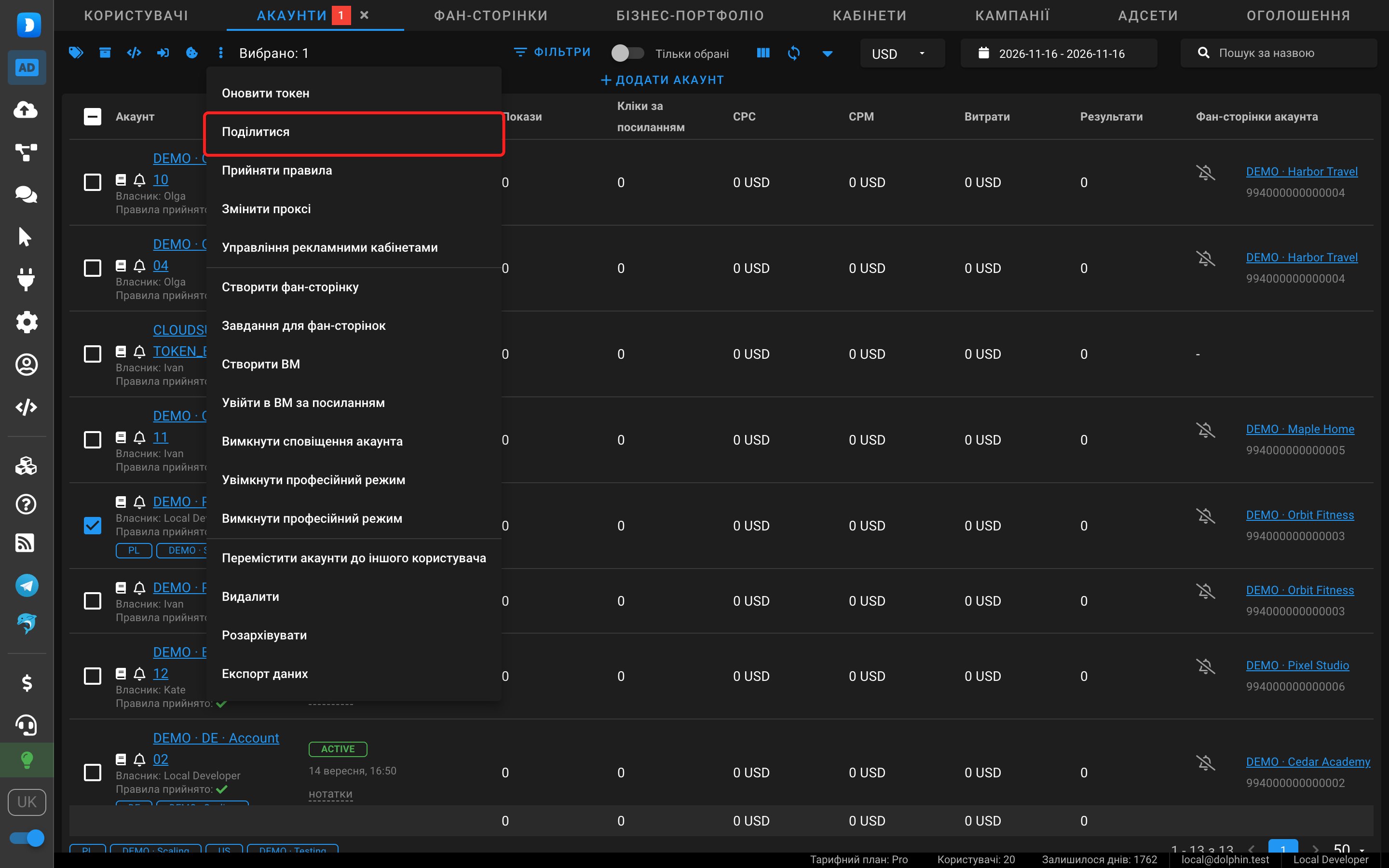
- Відкрийте Менеджер реклами → Акаунти і позначте потрібні акаунти.
- Відкрийте меню ⋮ над таблицею і виберіть Поділитися.
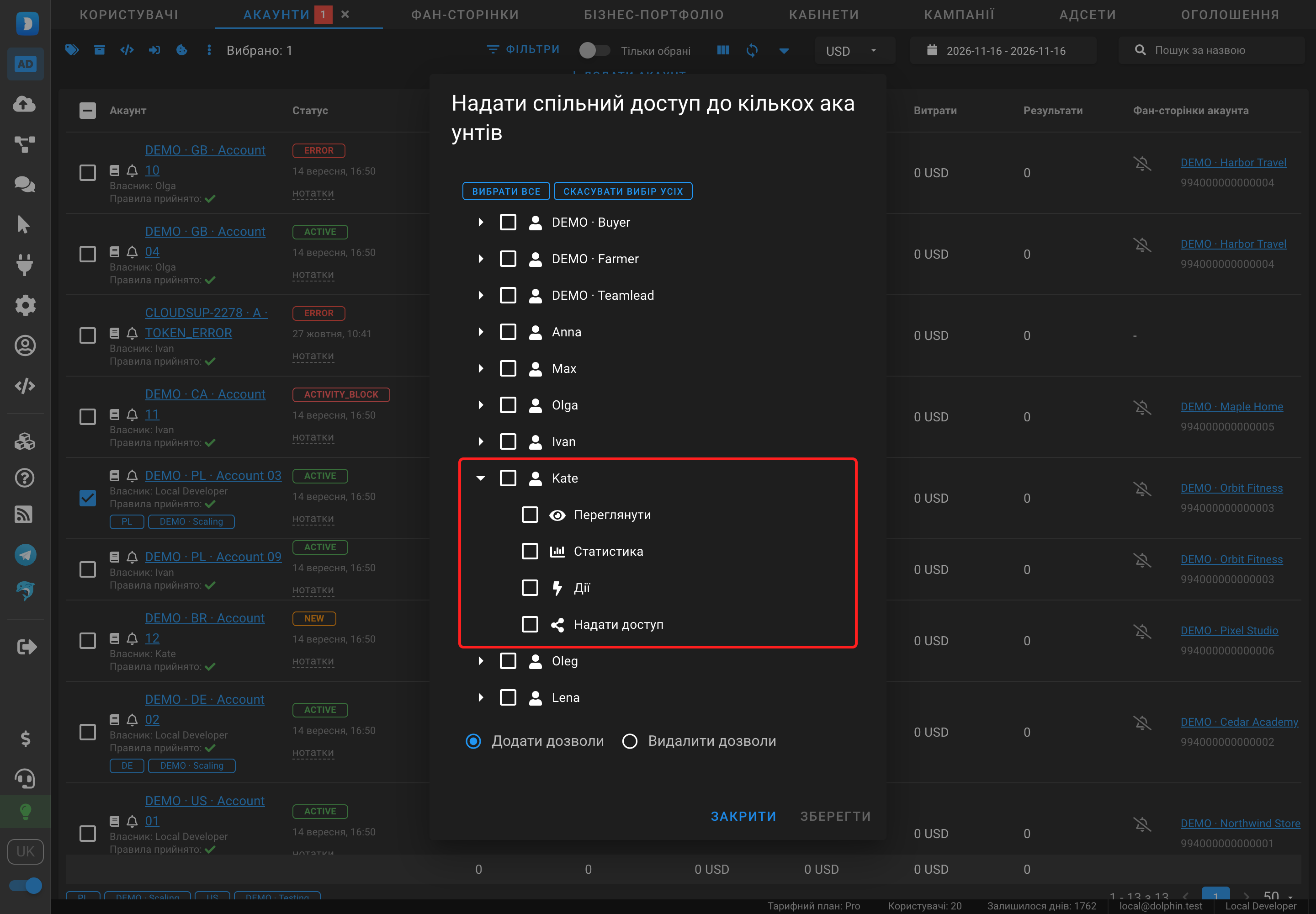
- У вікні Надати спільний доступ до кількох акаунтів розгорніть співробітника. Якщо в нього вже є доступ, його поточні права будуть позначені.
- Позначте підсумковий набір прав. Кнопки Вибрати все і Скасувати вибір усіх позначають або знімають усе одразу.
- Залиште режим Додати дозволи і натисніть Зберегти.
- Акаунти з'являться у співробітника. У вас у рядку акаунта з'явиться іконка Поділено зі списком співробітників.
⚠️ «Додати дозволи» зберігає рівно те, що позначено
Права співробітника замінюються набором, який позначено у вікні. Якщо зняти галочку з уже виданого права і натиснути Зберегти, це право зникне. Якщо позначити кілька акаунтів, на яких у співробітника різні права, позначки об'єднаються і застосуються до всіх вибраних акаунтів. Щоб не зачепити чужі налаштування, змінюйте права по одному акаунту або по групі акаунтів з однаковими правами.
🔐 Що дають права
| Право | Що співробітник може |
|---|---|
| 👁️ Переглянути | Бачить акаунт, його кабінети, кампанії, адсети, оголошення і фан-сторінки, а також цифри статистики в цих таблицях. Може вибрати кабінети акаунта в майстрі заливу, але запустити залив не зможе. Без цього права акаунт у співробітника не з'явиться. |
| 📊 Статистика | Відкриває зведену статистику за датами. Цифри в таблицях кабінетів і кампаній видно і без нього, з одним «Переглянути». |
| ⚡ Дії | Заливає рекламу, оновлює токен, створює ФП і БМ, прив'язує картки, керує кампаніями. З цим правом співробітник також може поділитися акаунтом далі. |
| 🔗 Надати доступ | Позначайте лише разом із «Дії». Саме по собі не дає поділитися акаунтом: без «Дії» Cloud відмовить через брак прав. |
💡 Готові набори
- Баєр заливатиме і вестиме рекламу: Переглянути + Статистика + Дії.
- Керівник або аналітик лише дивиться цифри: Переглянути + Статистика.
- Співробітник роздаватиме акаунти далі: потрібно Дії, позначте разом із ним Надати доступ.
- Співробітник лише дивиться і не повинен нічого змінювати: Переглянути. Без «Дії» він не зможе запустити залив і поділитися акаунтом.
🚫 Як забрати права
- Позначте акаунти і виберіть ⋮ → Поділитися.
- Перемкніть режим на Видалити дозволи.
- Позначте співробітника і права, які потрібно забрати, і натисніть Зберегти.
Прибрати одне право в одного акаунта можна і в режимі Додати дозволи: зніміть галочку і збережіть, інші позначені права залишаться.
⚠️ Зняття «Переглянути»
Якщо зняти право Переглянути або всі права одразу, акаунт повністю зникне у співробітника.
🔁 Як перемістити акаунти до іншого співробітника
- Позначте акаунти на вкладці Акаунти.
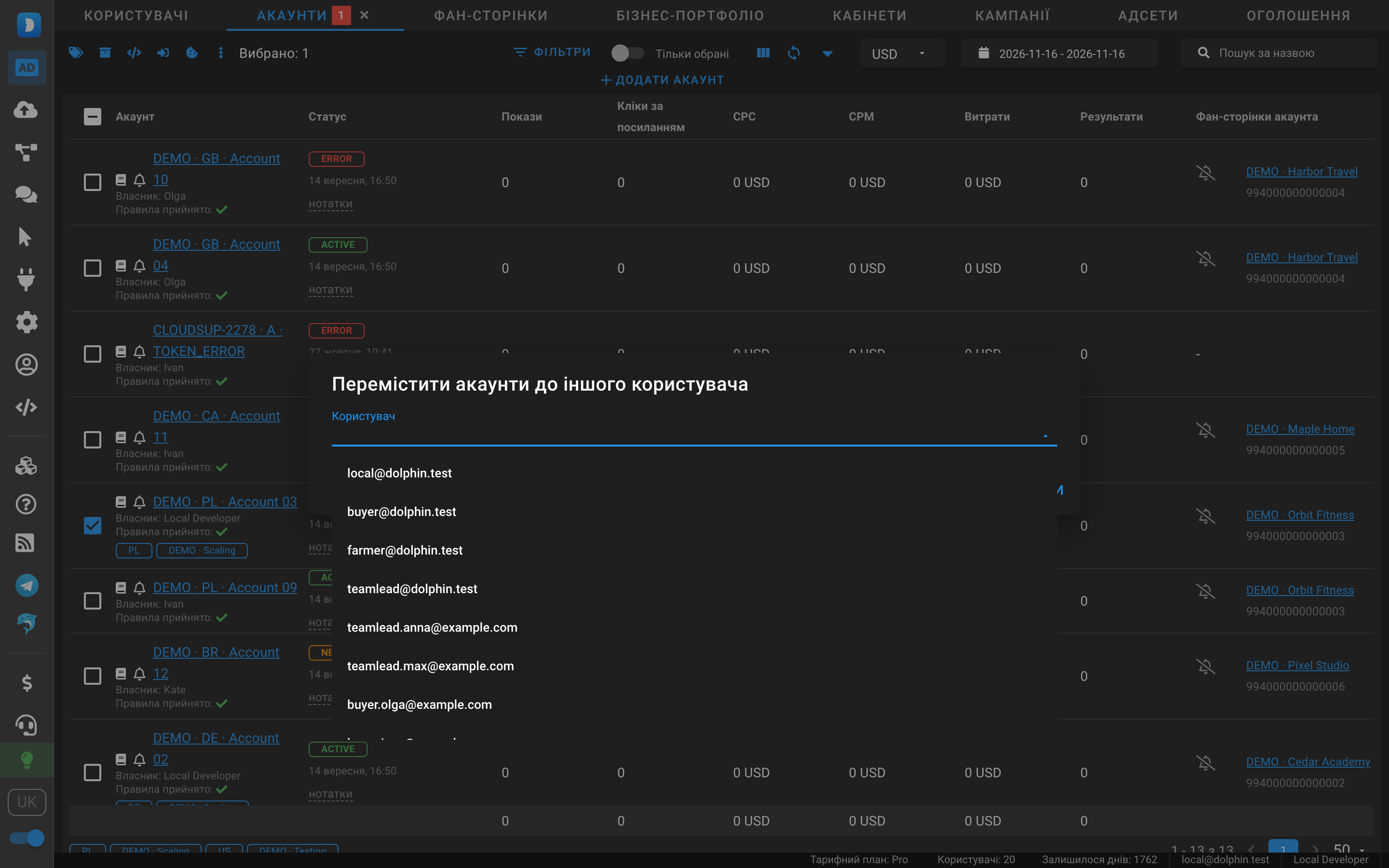
- Виберіть ⋮ → Перемістити акаунти до іншого користувача.
- У полі Користувач виберіть співробітника, натисніть Перемістити і підтвердіть передачу.
📦 Що переходить разом з акаунтом
- Куки, токени, логін, пароль і 2FA.
- Теги, які ставив попередній власник.
- Проксі: отримувачу створюється його копія в розділі Проксі.
- Кабінети, БМ, фан-сторінки і статистика.
👮 Хто може переміщати
| Роль | Що може перемістити |
|---|---|
| 👑 Адміністратор | Будь-які акаунти команди будь-якому співробітнику |
| 🧑💼 Тімлід, 🎯 Баєр, 🌱 Фармер | Лише акаунти, де вони власники |
ℹ️ Після переміщення
У попереднього власника акаунт зникає з його власних. Адміністратори команди і далі його бачать. Якщо потрібно, щоб акаунт залишився у вас, використовуйте «Поділитися».
⚖️ Поділитися чи перемістити: що вибрати
| Питання | 🤝 Поділитися | 🔁 Перемістити |
|---|---|---|
| Хто власник | Ви | Співробітник |
| Можна обмежити права | Так | Ні |
| Можна забрати назад | Так, зняти права | Лише зворотним переміщенням від власника або адміністратора |
| Акаунт бачать обидва | Так | Ні, крім адміністраторів |
| Копія проксі | Ні, проксі спільний | Так |
🌐 Проксі для співробітників
Проксі видаються окремо, у розділі Проксі, з правами Використовувати, Редагувати і Дії. Інструкція: Як вибрати проксі й поділитися ними з командою.
💳 Тарифи
- Поділитися і Перемістити акаунти до іншого користувача доступні на Base і Pro, а також на тріалі.
- На Light і Start пункти сірі й відкривають вікно з пропозицією змінити тариф.
- Додавати користувачів можна з тарифу Base.
✅ Чек-лист: доступи налаштовано
- Співробітників додано з потрібними ролями, баєрам призначено тімлідів.
- Баєри отримали акаунти через «Поділитися» з правами або через «Перемістити акаунти до іншого користувача».
- Співробітникам видано проксі з правом «Використовувати».
- У рядках акаунтів видно іконку «Поділено» з потрібними людьми.
❓ Часті запитання
Співробітник не бачить акаунт, яким я поділився.
Перевірте, що в нього є право «Переглянути». Попросіть оновити сторінку.
Співробітник бачить акаунт, але не може заливати з нього.
Додайте йому право «Дії». З одним «Переглянути» кабінети в майстрі заливу вибрати можна, але запуск завершиться помилкою прав.
Я дав співробітнику «Надати доступ», але він не може поділитися акаунтом.
Для цього потрібне право «Дії». Додайте його разом із «Надати доступ».
Я додав одне право, а інше зникло.
Режим «Додати дозволи» зберігає рівно ті права, що позначені у вікні. Відкрийте вікно ще раз, позначте всі потрібні права і збережіть.
Чи можна поділитися акаунтом зі співробітником з іншої команди?
Ні. Поділитися можна лише з користувачами своєї команди.
Тімліду потрібно ділитися акаунтами своїх баєрів?
Ні. Тімлід бачить їх сам, щойно адміністратор призначить його баєру.
🧭 Що далі
- 👥 Як додати користувача і призначити баєру тімліда
- 👤 Як працювати з акаунтами в Ads Manager
- 🌐 Як вибрати проксі й поділитися ними з командою
🐬 Роздайте акаунти команді за кілька кліків. Спробувати Dolphin {Cloud}