Как дать сотруднику доступ к аккаунтам в Dolphin {Cloud}
Обновлено:
⚡ Коротко
- Дать сотруднику аккаунты можно тремя способами: через роль и тимлида, через Поделиться или через Передать аккаунты.
- Поделиться: аккаунт остаётся вашим, сотрудник получает права Просмотр, Статистика, Выполнять действия, Раздавать.
- Передать аккаунты: владельцем становится сотрудник, вместе с куки, токеном, тегами и копией прокси.
- Оба действия недоступны на тарифах Light и Start.
В Dolphin {Cloud} каждый сотрудник видит только свои аккаунты и то, что ему открыли. Ниже как выдать сотруднику нужные аккаунты, какие бывают права и чем «Поделиться» отличается от «Передать». Как добавить сотрудника и выбрать ему роль, описано в статье Как добавить пользователя и назначить баеру тимлида.
🧭 Три способа дать доступ
| Способ | Кто владелец | Что видит сотрудник | Когда подходит |
|---|---|---|---|
| 👥 Роль и тимлид | Не меняется | Администратор видит всё, тимлид видит аккаунты своих баеров | Руководителям: доступ появляется сам |
| 🤝 Поделиться | Остаётесь вы | Только аккаунты, которыми поделились, и только с выбранными правами | Выдать баеру часть аккаунтов на время или с ограничениями |
| 🔁 Передать аккаунты | Сотрудник | Аккаунт становится его собственным | Фармер подготовил аккаунты и отдаёт их баеру насовсем |
👥 Кто что видит без дополнительных действий
| Роль | Какие аккаунты видит |
|---|---|
| 👑 Администратор | Все аккаунты команды |
| 🧑💼 Тимлид | Свои и аккаунты своих баеров, включая добавленные позже |
| 🎯 Баер | Свои и те, которыми с ним поделились |
| 🌱 Фармер | Свои и те, которыми с ним поделились. Кампании, адсеты и объявления фармеру недоступны |
🤝 Как поделиться аккаунтами
- Откройте Ads Manager → Аккаунты и отметьте нужные аккаунты.
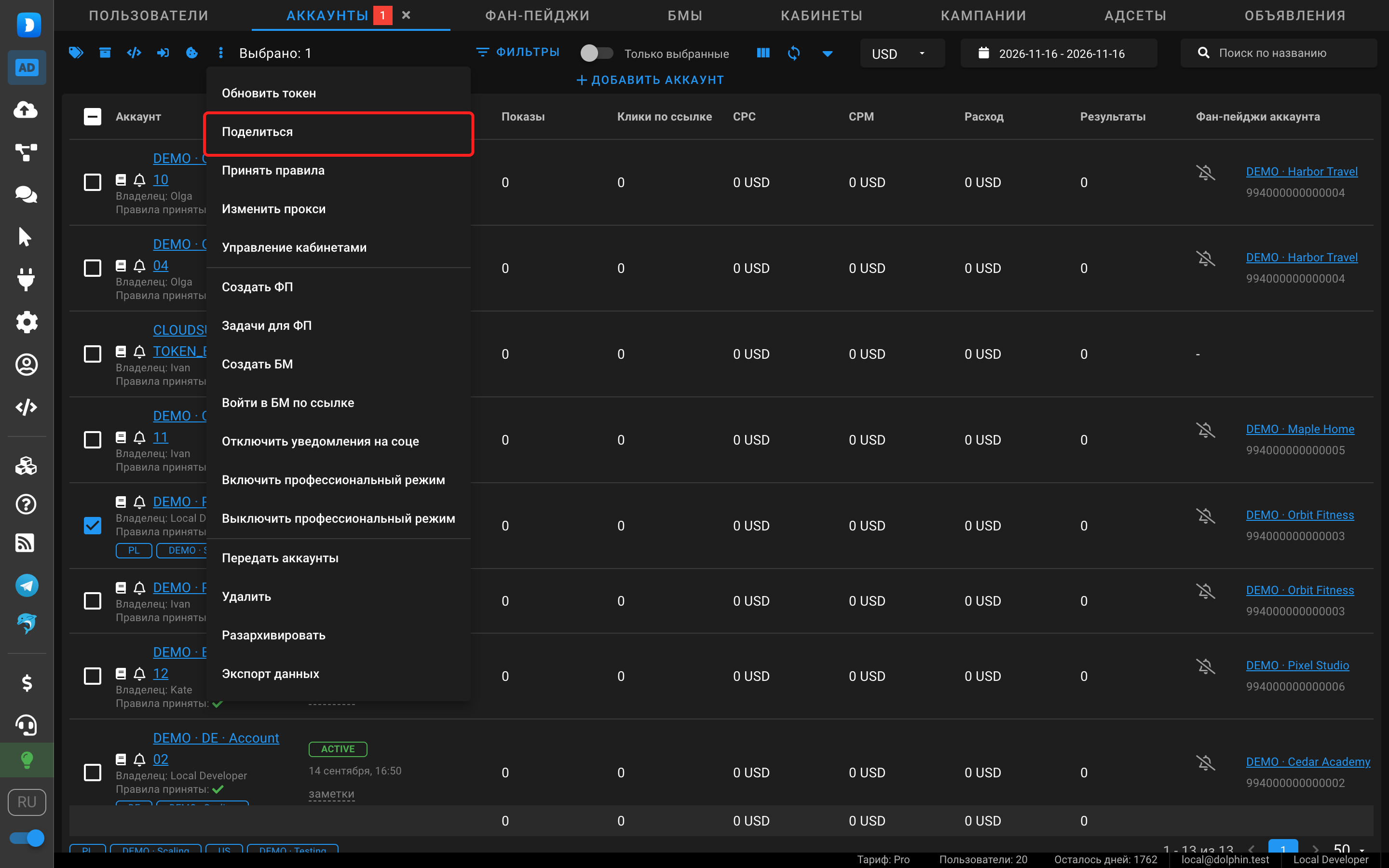
- Откройте меню ⋮ над таблицей и выберите Поделиться.
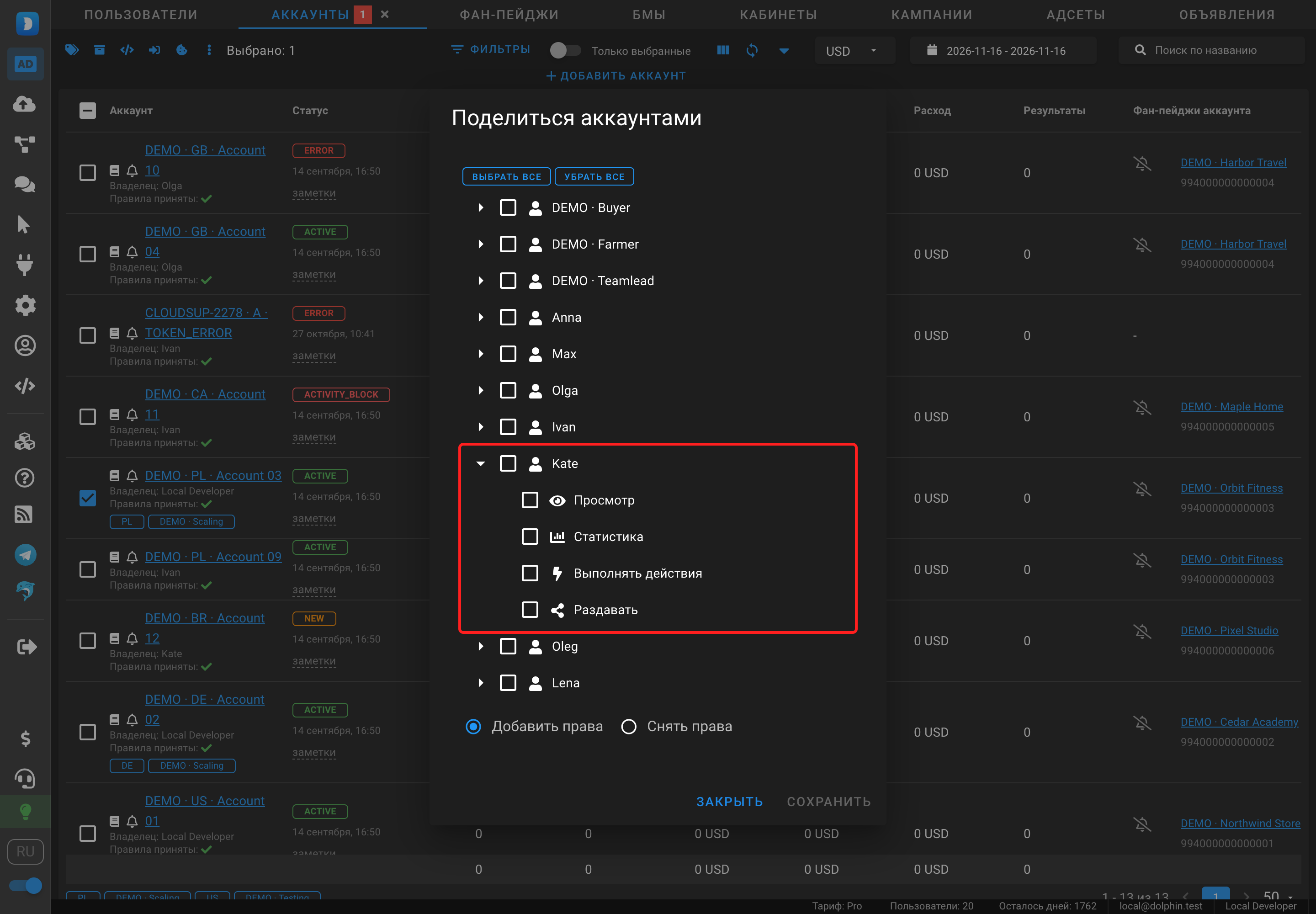
- В окне Поделиться аккаунтами раскройте сотрудника. Если у него уже есть доступ, его текущие права будут отмечены.
- Отметьте итоговый набор прав. Кнопки Выбрать все и Убрать все отмечают или снимают всё сразу.
- Оставьте режим Добавить права и нажмите Сохранить.
- Аккаунты появятся у сотрудника. У вас в строке аккаунта появится иконка Доступы со списком сотрудников.
⚠️ «Добавить права» сохраняет ровно то, что отмечено
Права сотрудника заменяются набором, который отмечен в окне. Если снять галочку с уже выданного права и нажать Сохранить, это право пропадёт. Если отметить несколько аккаунтов, на которых у сотрудника разные права, отметки объединятся и применятся ко всем выбранным аккаунтам. Чтобы не задеть чужие настройки, меняйте права по одному аккаунту или по группе аккаунтов с одинаковыми правами.
🔐 Что дают права
| Право | Что сотрудник может |
|---|---|
| 👁️ Просмотр | Видит аккаунт, его кабинеты, кампании, адсеты, объявления и фан-пейджи, а также цифры статистики в этих таблицах. Может выбрать кабинеты аккаунта в мастере залива, но запустить залив не сможет. Без этого права аккаунт у сотрудника не появится. |
| 📊 Статистика | Открывает сводную статистику по датам. Цифры в таблицах кабинетов и кампаний видны и без него, с одним «Просмотром». |
| ⚡ Выполнять действия | Заливает рекламу, обновляет токен, создаёт ФП и БМ, привязывает карты, управляет кампаниями. С этим правом сотрудник также может поделиться аккаунтом дальше. |
| 🔗 Раздавать | Отмечайте только вместе с «Выполнять действия». Само по себе не даёт поделиться аккаунтом: без «Выполнять действия» Cloud откажет по правам. |
💡 Готовые наборы
- Баер будет заливать и вести рекламу: Просмотр + Статистика + Выполнять действия.
- Руководитель или аналитик только смотрит цифры: Просмотр + Статистика.
- Сотрудник будет раздавать аккаунты дальше: нужно Выполнять действия, отметьте вместе с ним Раздавать.
- Сотрудник только смотрит и не должен ничего менять: Просмотр. Без «Выполнять действия» он не сможет запустить залив и поделиться аккаунтом.
🚫 Как забрать права
- Отметьте аккаунты и выберите ⋮ → Поделиться.
- Переключите режим на Снять права.
- Отметьте сотрудника и права, которые нужно забрать, и нажмите Сохранить.
Убрать одно право у одного аккаунта можно и в режиме Добавить права: снимите галочку и сохраните, остальные отмеченные права останутся.
⚠️ Снятие «Просмотр»
Если снять право Просмотр или все права сразу, аккаунт полностью пропадёт у сотрудника.
🔁 Как передать аккаунты другому сотруднику
- Отметьте аккаунты на вкладке Аккаунты.
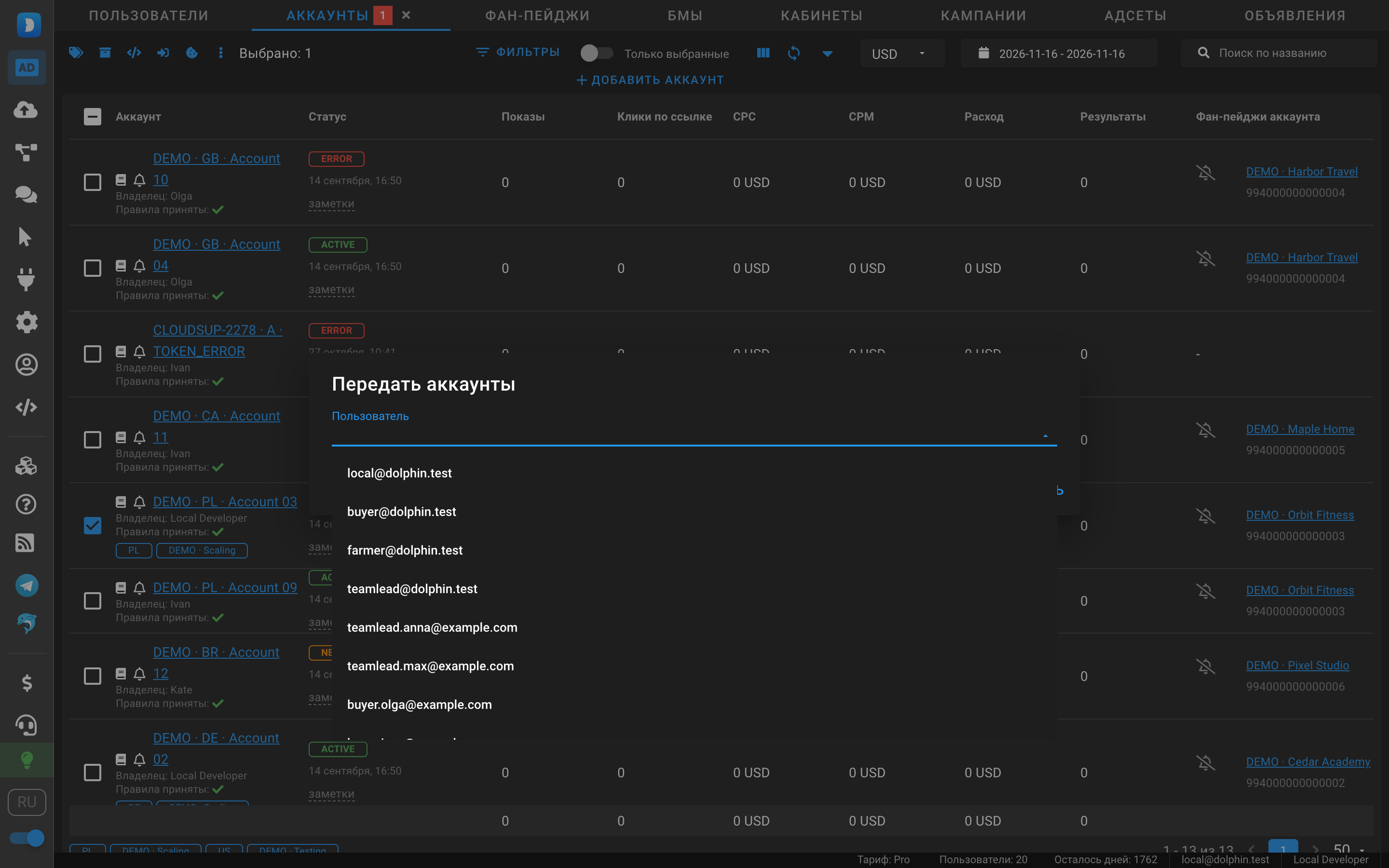
- Выберите ⋮ → Передать аккаунты.
- Выберите пользователя и нажмите Передать, затем подтвердите.
📦 Что переходит вместе с аккаунтом
- Куки, токены, логин, пароль и 2FA.
- Теги, которые ставил прежний владелец.
- Прокси: получателю создаётся его копия в разделе Прокси.
- Кабинеты, БМы, фан-пейджи и статистика.
👮 Кто может передавать
| Роль | Что может передать |
|---|---|
| 👑 Администратор | Любые аккаунты команды любому сотруднику |
| 🧑💼 Тимлид, 🎯 Баер, 🌱 Фармер | Только аккаунты, где они владельцы |
ℹ️ После передачи
У прежнего владельца аккаунт пропадает из его собственных. Администраторы команды по-прежнему его видят. Если нужно, чтобы аккаунт остался у вас, используйте «Поделиться».
⚖️ Поделиться или передать: что выбрать
| Вопрос | 🤝 Поделиться | 🔁 Передать |
|---|---|---|
| Кто владелец | Вы | Сотрудник |
| Можно ограничить права | Да | Нет |
| Можно забрать обратно | Да, снять права | Только обратной передачей от владельца или администратора |
| Аккаунт видят оба | Да | Нет, кроме администраторов |
| Копия прокси | Нет, прокси общий | Да |
🌐 Прокси для сотрудников
Прокси выдаются отдельно, в разделе Прокси, с правами Использовать, Редактировать и Действия. Инструкция: Как выбрать прокси и поделиться ими с командой.
💳 Тарифы
- Поделиться и Передать аккаунты доступны на Base и Pro, а также на триале.
- На Light и Start пункты серые и открывают окно с предложением сменить тариф.
- Добавлять пользователей можно с тарифа Base.
✅ Чек-лист: доступы настроены
- Сотрудники добавлены с нужными ролями, баерам назначены тимлиды.
- Баеры получили аккаунты через «Поделиться» с правами или через «Передать аккаунты».
- Сотрудникам выданы прокси с правом «Использовать».
- В строках аккаунтов видна иконка «Доступы» с нужными людьми.
❓ Частые вопросы
Сотрудник не видит аккаунт, которым я поделился.
Проверьте, что у него есть право «Просмотр». Попросите обновить страницу.
Сотрудник видит аккаунт, но не может заливать с него.
Добавьте ему право «Выполнять действия». С одним «Просмотром» кабинеты в мастере залива выбрать можно, но запуск завершится ошибкой прав.
Я дал сотруднику «Раздавать», но он не может поделиться аккаунтом.
Для этого нужно право «Выполнять действия». Добавьте его вместе с «Раздавать».
Я добавил одно право, а другое пропало.
Режим «Добавить права» сохраняет ровно те права, что отмечены в окне. Откройте окно ещё раз, отметьте все нужные права и сохраните.
Можно ли поделиться аккаунтом с сотрудником из другой команды?
Нет. Поделиться можно только с пользователями своей команды.
Тимлиду нужно делиться аккаунтами своих баеров?
Нет. Тимлид видит их сам, как только администратор назначит его баеру.
🧭 Что дальше
- 👥 Как добавить пользователя и назначить баеру тимлида
- 👤 Как работать с аккаунтами в Ads Manager
- 🌐 Как выбрать прокси и поделиться ими с командой
🐬 Раздайте аккаунты команде за пару кликов. Попробовать Dolphin {Cloud}