Como dar a um membro da equipe acesso às contas no Dolphin {Cloud}
Atualizado:
⚡ Em resumo
- Há três formas de dar contas a um membro da equipe: pelo papel e pelo teamlead, por Compartilhar ou por Mover contas para outro usuário.
- Compartilhar: a conta continua sua, e o membro da equipe recebe as permissões Visualizar, Estatísticas, Ações e Compartilhar.
- Mover contas: o membro da equipe passa a ser o dono, com cookies, token, tags e uma cópia do proxy.
- As duas ações não estão disponíveis nos planos Light e Start.
No Dolphin {Cloud}, cada membro da equipe vê só as próprias contas e o que foi aberto para ele. Abaixo: como dar a um membro da equipe as contas certas, que permissões existem e qual a diferença entre "Compartilhar" e "Mover". Como adicionar um membro e escolher o papel dele está em Como adicionar usuários e atribuir um teamlead a um buyer.
🧭 Três formas de dar acesso
| Forma | Quem é o dono | O que o membro da equipe vê | Quando serve |
|---|---|---|---|
| 👥 Papel e teamlead | Não muda | O administrador vê tudo, o teamlead vê as contas dos seus buyers | Para gestores: o acesso aparece sozinho |
| 🤝 Compartilhar | Continua sendo você | Só as contas compartilhadas e só com as permissões escolhidas | Dar a um buyer parte das contas por um tempo ou com limites |
| 🔁 Mover contas | O membro da equipe | A conta passa a ser dele | O farmer preparou as contas e as entrega a um buyer de vez |
👥 Quem vê o quê sem nenhuma ação extra
| Papel | Que contas vê |
|---|---|
| 👑 Administrador | Todas as contas da equipe |
| 🧑💼 Teamlead | As próprias e as dos seus buyers, inclusive as adicionadas depois |
| 🎯 Buyer | As próprias e as compartilhadas com ele |
| 🌱 Farmer | As próprias e as compartilhadas com ele. Campanhas, conjuntos de anúncios e anúncios não ficam disponíveis para o farmer |
🤝 Como compartilhar contas
- Abra Gerenciador de Anúncios → Contas e marque as contas.
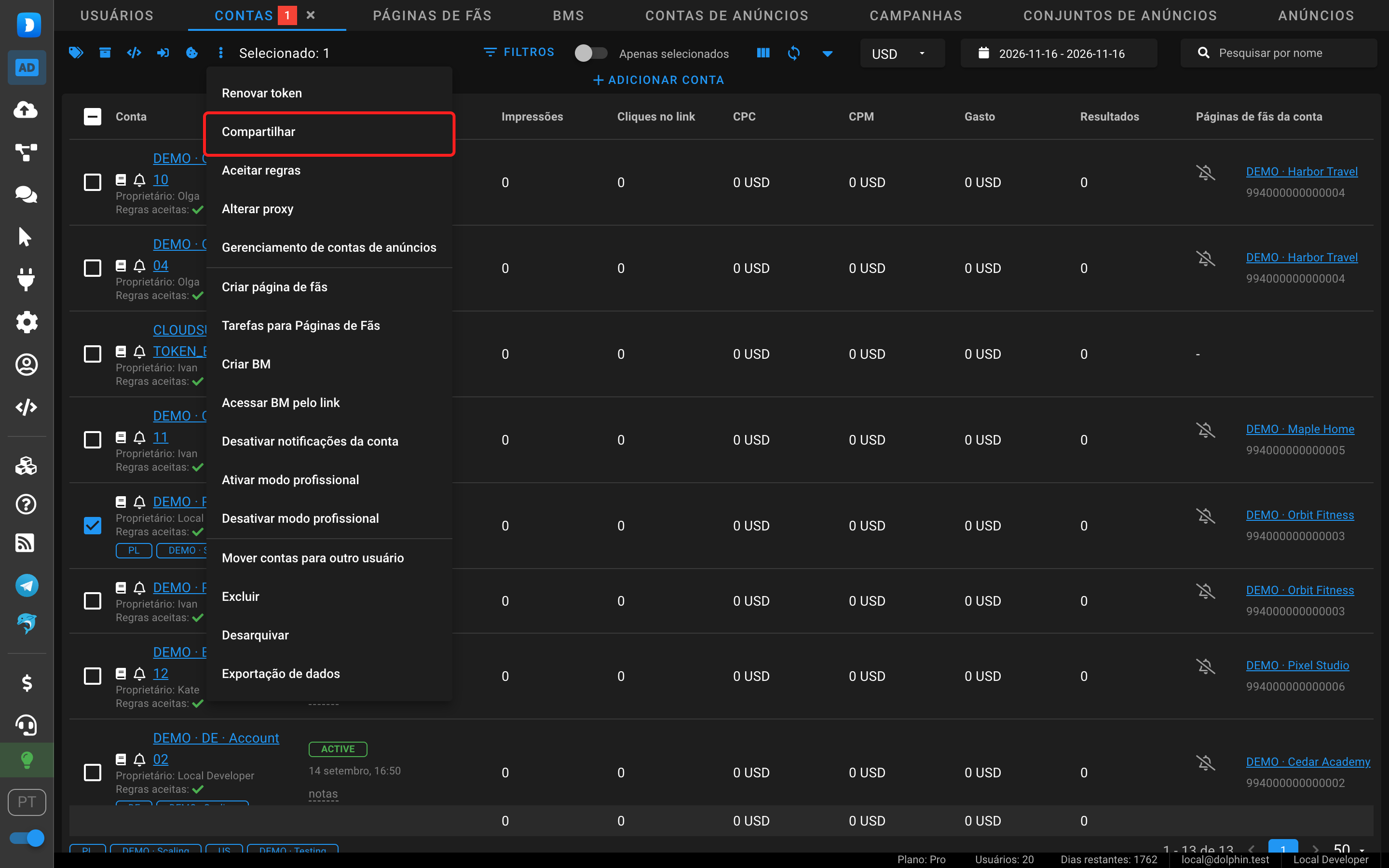
- Abra o menu ⋮ acima da tabela e escolha Compartilhar.
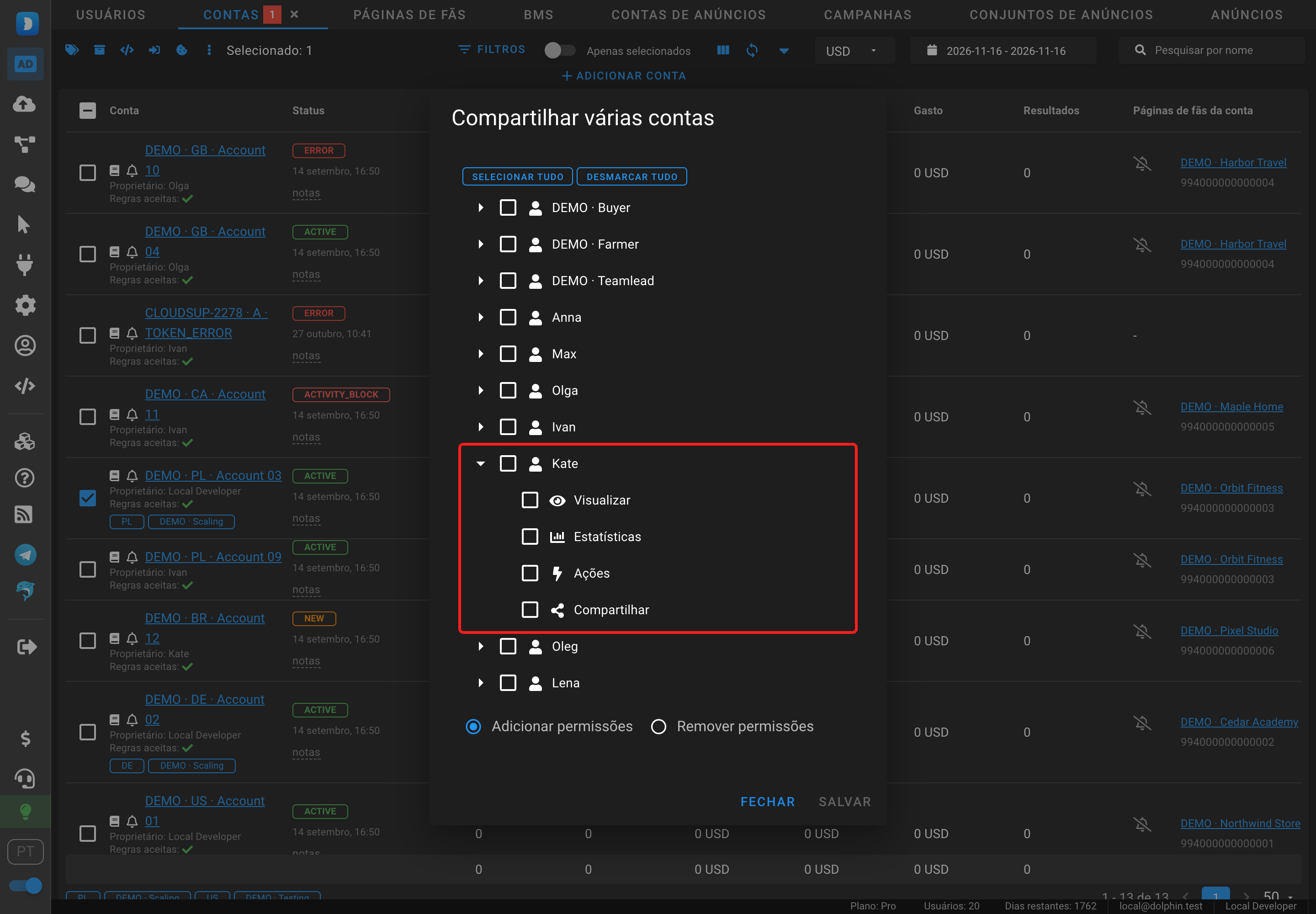
- Na janela Compartilhar várias contas, expanda o membro da equipe. Se ele já tem acesso, as permissões atuais aparecem marcadas.
- Marque o conjunto final de permissões. Os botões Selecionar tudo e Desmarcar tudo marcam ou desmarcam tudo de uma vez.
- Mantenha o modo Adicionar permissões e clique em Salvar.
- As contas aparecem para o membro da equipe. Na linha da conta, você verá o ícone Compartilhado com a lista de membros.
⚠️ "Adicionar permissões" salva exatamente o que está marcado
As permissões do membro da equipe são substituídas pelo conjunto marcado na janela. Se você desmarcar uma permissão já dada e clicar em Salvar, essa permissão some. Se você marcar várias contas em que o membro tem permissões diferentes, as marcações se juntam e valem para todas as contas selecionadas. Para não mexer em configurações alheias, altere as permissões conta por conta ou por grupos de contas com as mesmas permissões.
🔐 O que cada permissão dá
| Permissão | O que o membro da equipe pode fazer |
|---|---|
| 👁️ Visualizar | Vê a conta, as contas de anúncio, campanhas, conjuntos de anúncios, anúncios e páginas de fãs dela, além dos números de estatística nessas tabelas. Pode escolher as contas de anúncio da conta no assistente de lançamento, mas não consegue lançar. Sem essa permissão a conta não aparece para ele. |
| 📊 Estatísticas | Abre a estatística consolidada por datas. Os números nas tabelas de contas de anúncio e campanhas aparecem mesmo sem ela, só com "Visualizar". |
| ⚡ Ações | Lança anúncios, renova o token, cria páginas de fãs e BMs, vincula cartões, gerencia campanhas. Com essa permissão o membro da equipe também pode compartilhar a conta adiante. |
| 🔗 Compartilhar | Marque só junto com "Ações". Sozinha, não permite compartilhar a conta: sem "Ações" o Cloud recusa por falta de permissão. |
💡 Conjuntos prontos
- O buyer vai lançar e acompanhar anúncios: Visualizar + Estatísticas + Ações.
- Um gestor ou analista só acompanha os números: Visualizar + Estatísticas.
- O membro da equipe vai repassar as contas: ele precisa de Ações; marque junto Compartilhar.
- O membro da equipe só olha e não deve alterar nada: Visualizar. Sem "Ações" ele não consegue lançar nem compartilhar a conta.
🚫 Como retirar permissões
- Marque as contas e escolha ⋮ → Compartilhar.
- Mude o modo para Remover permissões.
- Marque o membro da equipe e as permissões que quer retirar e clique em Salvar.
Também dá para retirar uma permissão de uma conta no modo Adicionar permissões: desmarque e salve, e as outras permissões marcadas continuam.
⚠️ Retirar "Visualizar"
Se você retirar a permissão Visualizar ou todas de uma vez, a conta some completamente para o membro da equipe.
🔁 Como mover contas para outro membro da equipe
- Marque as contas na aba Contas.
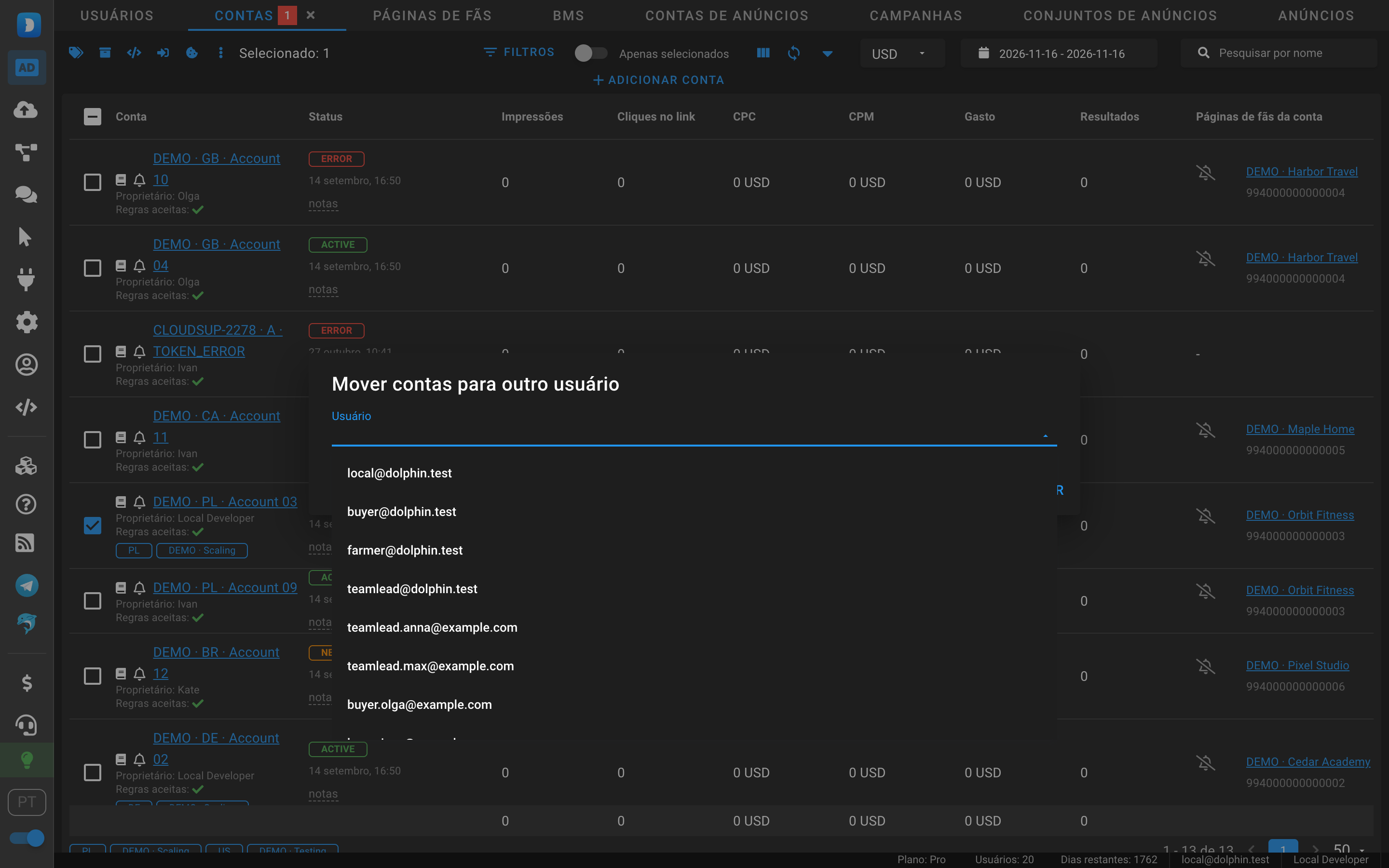
- Escolha ⋮ → Mover contas para outro usuário.
- No campo Usuário, escolha o membro da equipe, clique em Mover e confirme a transferência.
📦 O que vai junto com a conta
- Cookies, tokens, login, senha e 2FA.
- As tags que o dono anterior colocou.
- Proxy: quem recebe ganha uma cópia dele na seção Proxy.
- Contas de anúncio, BMs, páginas de fãs e estatísticas.
👮 Quem pode mover contas
| Papel | O que pode mover |
|---|---|
| 👑 Administrador | Qualquer conta da equipe para qualquer membro |
| 🧑💼 Teamlead, 🎯 Buyer, 🌱 Farmer | Só as contas de que são donos |
ℹ️ Depois de mover
A conta deixa de estar entre as próprias contas do dono anterior. Os administradores da equipe continuam a vê-la. Se a conta deve continuar com você, use "Compartilhar".
⚖️ Compartilhar ou mover: o que escolher
| Pergunta | 🤝 Compartilhar | 🔁 Mover |
|---|---|---|
| Quem é o dono | Você | O membro da equipe |
| Dá para limitar as permissões | Sim | Não |
| Dá para desfazer | Sim, retirando as permissões | Só movendo de volta, pelo dono ou pelo administrador |
| Os dois veem a conta | Sim | Não, exceto os administradores |
| Cópia do proxy | Não, o proxy é comum | Sim |
🌐 Proxies para a equipe
Os proxies são dados separadamente, na seção Proxy, com as permissões Usar, Editar e Ações. Instruções: Como escolher proxies e compartilhá-los com a equipe.
💳 Planos
- Compartilhar e Mover contas para outro usuário estão disponíveis nos planos Base e Pro e no período de teste.
- Nos planos Light e Start os itens ficam cinza e abrem uma janela sugerindo trocar de plano.
- É possível adicionar usuários a partir do plano Base.
✅ Checklist: acessos configurados
- Os membros foram adicionados com os papéis certos, e os buyers têm teamleads.
- Os buyers receberam contas por "Compartilhar" com permissões ou por "Mover contas para outro usuário".
- A equipe recebeu proxies com a permissão "Usar".
- As linhas das contas mostram o ícone "Compartilhado" com as pessoas certas.
❓ Perguntas frequentes
O membro da equipe não vê a conta que compartilhei.
Confira se ele tem a permissão "Visualizar". Peça para ele atualizar a página.
O membro da equipe vê a conta, mas não consegue lançar anúncios nela.
Dê a ele a permissão "Ações". Só com "Visualizar" ele consegue escolher as contas de anúncio no assistente de lançamento, mas o lançamento termina com erro de permissão.
Dei "Compartilhar" ao membro da equipe, mas ele não consegue compartilhar a conta.
Para isso é preciso a permissão "Ações". Dê as duas juntas.
Adicionei uma permissão e outra sumiu.
O modo "Adicionar permissões" salva exatamente as permissões marcadas na janela. Abra a janela de novo, marque todas as permissões necessárias e salve.
Posso compartilhar uma conta com alguém de outra equipe?
Não. Só é possível compartilhar com usuários da sua equipe.
O teamlead precisa compartilhar as contas dos seus buyers?
Não. O teamlead as vê sozinho assim que o administrador o atribui ao buyer.
🧭 Próximos passos
- 👥 Como adicionar usuários e atribuir um teamlead a um buyer
- 👤 Como trabalhar com contas no Ads Manager
- 🌐 Como escolher proxies e compartilhá-los com a equipe
🐬 Distribua as contas para a equipe em poucos cliques. Experimentar o Dolphin {Cloud}