Como trabalhar com contas de anúncios no Ads Manager
Atualizado:
⚡ Resumo
- Veja quais ações com contas de anúncio estão disponíveis na aba Contas de anúncios: tags, arquivo, vinculação de cartões, pré-pagamento, regras automáticas e outras.
- Entenda os filtros, a configuração de colunas e a busca.
- Entenda os status das contas de anúncio, o Tier de confiança e o pagamento forçado.
ℹ️ Plano
Indisponível no Light: vincular cartão bancário, recarga, desativar conta, limite de gastos, notificações e regras automáticas. Também indisponível no Light e no Start: vincular cartão do BM, mudar para pré-pago, Risk Payment e transferir contas. O botão “Criar anúncio” funciona no Pro e no período de teste.
🧐 Visão geral
Na aba Contas de anúncios do Dolphin {Cloud} aparecem todas as contas de anúncio de todas as suas contas. Se antes disso você selecionar uma ou mais contas específicas, verá apenas as contas de anúncio das contas selecionadas.
ℹ️ Importante saber
Se uma conta de anúncio não aparecer na lista, verifique se a conta social tem permissões suficientes sobre ela: é preciso ter permissões de Administrador. Sem permissões de Administrador, as contas de anúncio não aparecem para a conta social.
Vamos dividir a aba em 4 partes e analisar cada uma delas:
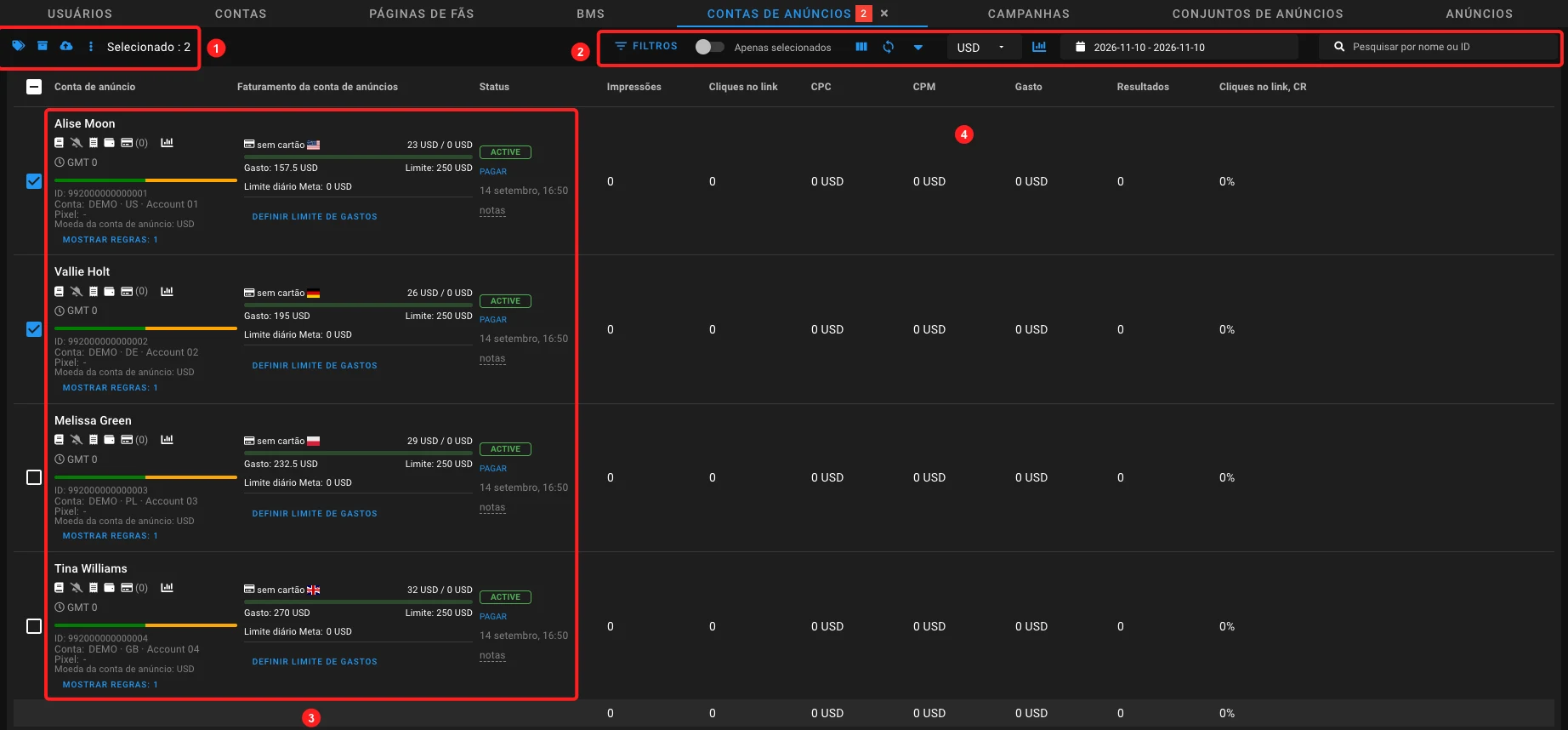
- Funções principais para trabalhar com a conta de anúncio
- Funções extras para facilitar a ordenação
- Informações sobre as contas de anúncio
- Estatísticas
⚙️ Funções principais para trabalhar com a conta de anúncio
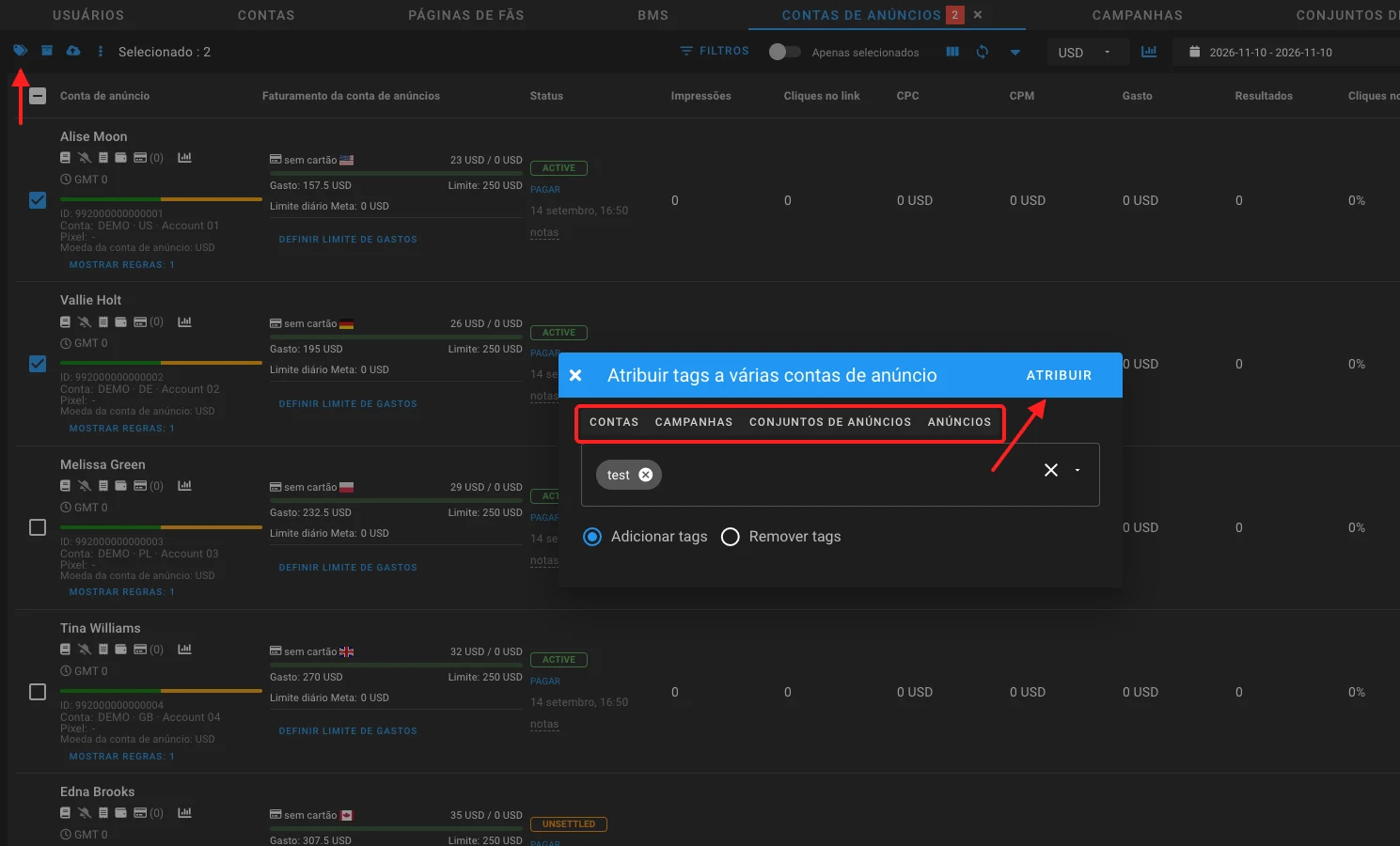
🏷️ Tags
Adiciona uma tag à conta, que depois facilita a ordenação das contas.
🗄️ Arquivar
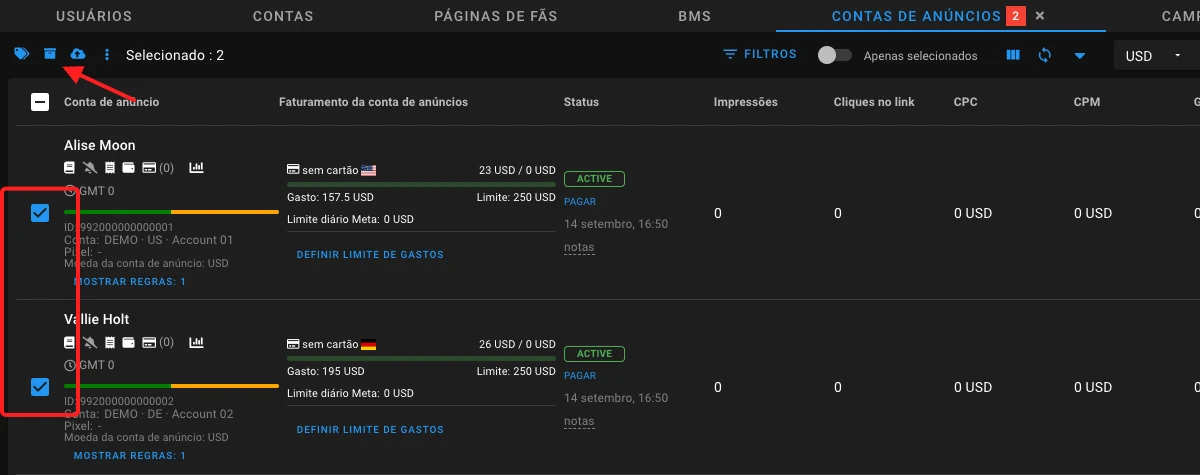
Permite ocultar as contas que você precisa manter, mas que não estão em uso no momento.
- Marque a conta com a caixa de seleção.
- No menu superior do Dolphin {Cloud}, clique em «Arquivar».
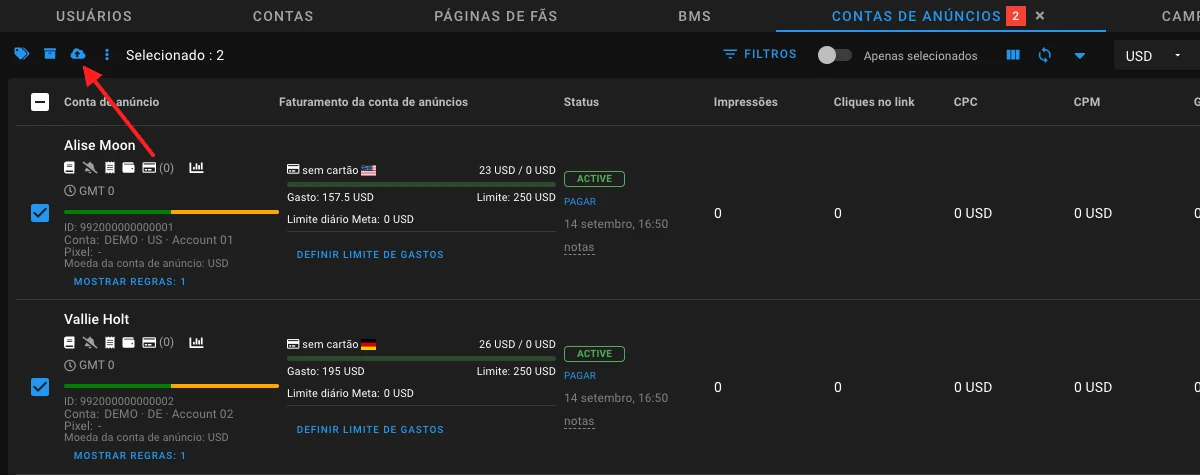
🚀 Criar anúncio
Veja como fazer o seu primeiro lançamento de campanha aqui.
⋯ 3 pontos
No menu «Três pontos» estão as demais ações com contas de anúncio. Vamos ver uma por uma.
💳 Vincular cartão
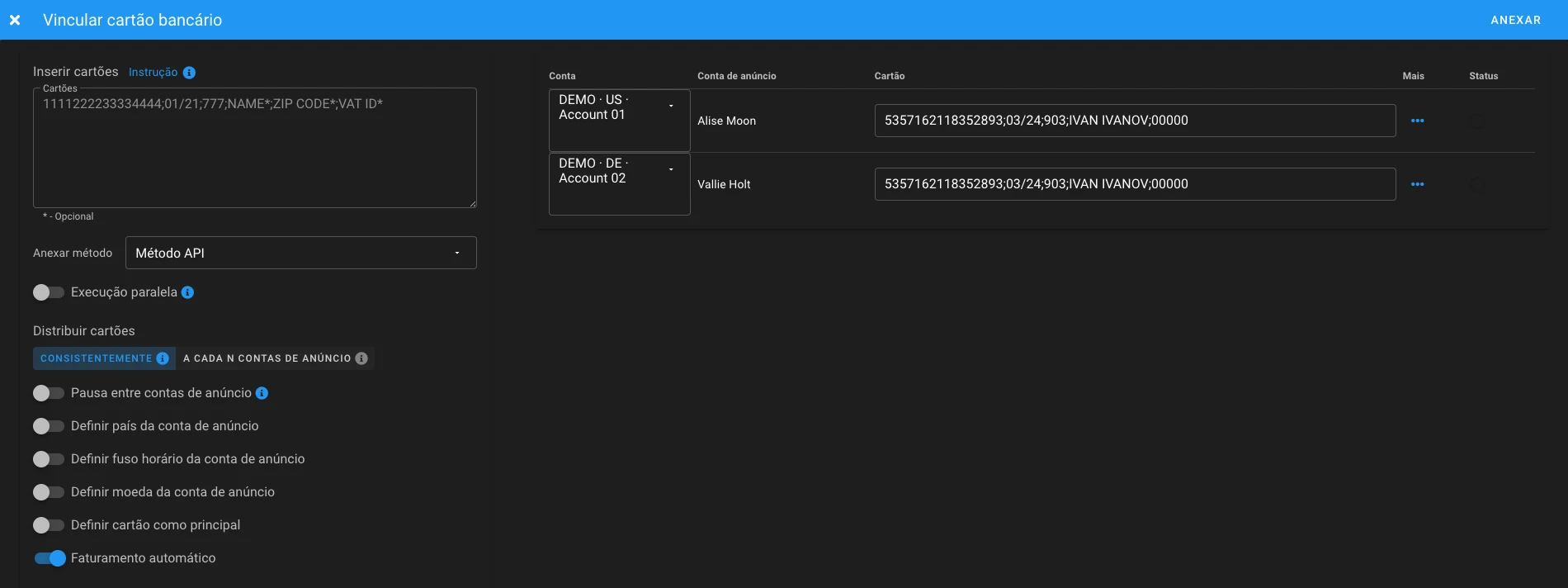
Depois de criar a FP, é preciso vincular os cartões às contas de anúncio. É bem simples:
- Marque as contas cujas contas de anúncio você quer processar.
- Vá até a aba «Contas de anúncios».
- Selecione as contas de anúncio necessárias.
- Clique em «Três pontos» e em «Vincular cartão».
Nesta janela, insira um cartão ou uma lista de cartões neste formato:
1111222233334444;01/21;888;CARDHOLDER NAME;ZIP;VAT ID- Os parâmetros CARDHOLDER NAME;ZIP;VAT ID são opcionais e não precisam ser informados todos. O importante é manter a ordem.
- O ZIP é para cartões americanos e pode ter 5 dígitos.
⚠️ Atenção
O VAT ID (número fiscal do cartão com 12 dígitos) no momento pode ser adicionado para faturamento com geo Ucrânia.
Neste menu também há os parâmetros:
- Selecionar moeda: define ou altera a moeda atual da conta de anúncio.
- Definir fuso horário: Saiba mais.
- Definir país da conta de anúncio: alterar o país da conta de anúncio muitas vezes ajuda a resolver alguns erros em que o cartão não é vinculado.
- Definir cartão como principal.
💡 Dica
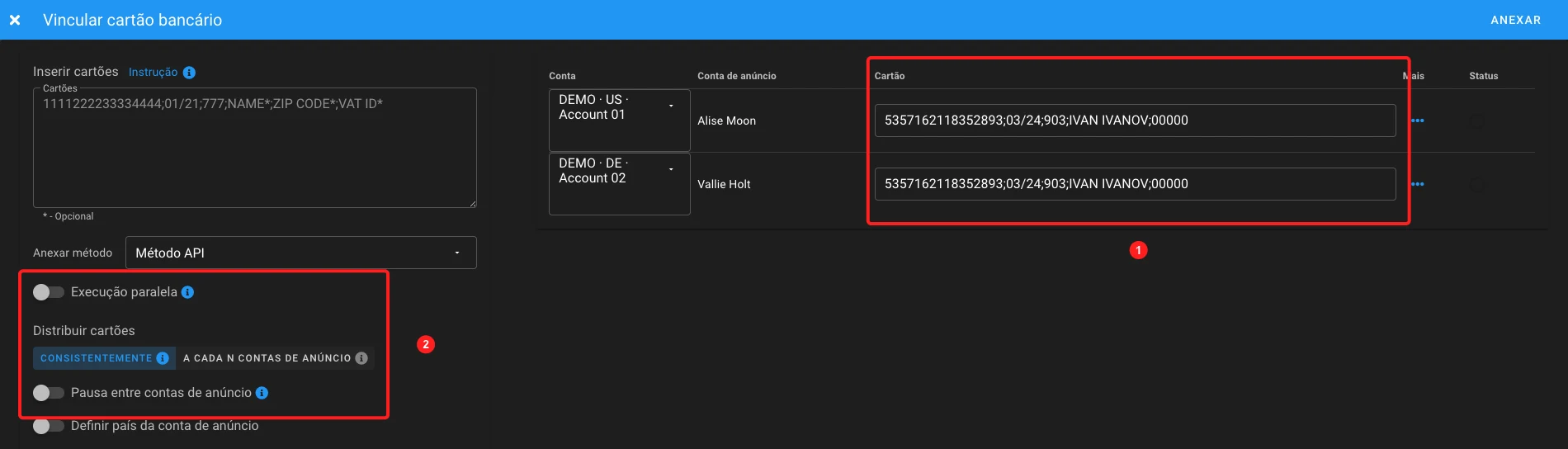
Depois de inserir os dados, é muito importante verificar se o(s) cartão(ões) foi(ram) lido(s) corretamente.
⚠️ Atenção
Preste atenção às chaves «Executar em paralelo» e «Pausa entre contas de anúncio». Elas só funcionam se você vincular cartões a contas de anúncio de contas diferentes, com proxies diferentes. Se as contas de anúncio forem da mesma conta, essa função não faz diferença.
Se você tiver, por exemplo, 10 cartões e 100 contas de anúncio para vincular, pode distribuir os cartões (à esquerda há 2 opções):
- Sequencialmente: os 10 cartões serão vinculados em sequência 10 vezes. O 1º cartão ficará nas contas de anúncio 1, 11, 21, 31, 41…, o 2º cartão nas contas 2, 12, 22 e assim por diante.
- A cada N contas de anúncio: o 1º cartão será vinculado a N contas de anúncio, o 2º cartão às N contas seguintes. Por exemplo, há 100 contas de anúncio no total e N está definido como 12. Nas primeiras 12 contas o sistema tentará vincular o 1º cartão, nas contas da 13ª à 25ª o 2º cartão e assim por diante.
Depois de escolher os dados necessários, clique em «Anexar».
🗑️ Excluir cartões
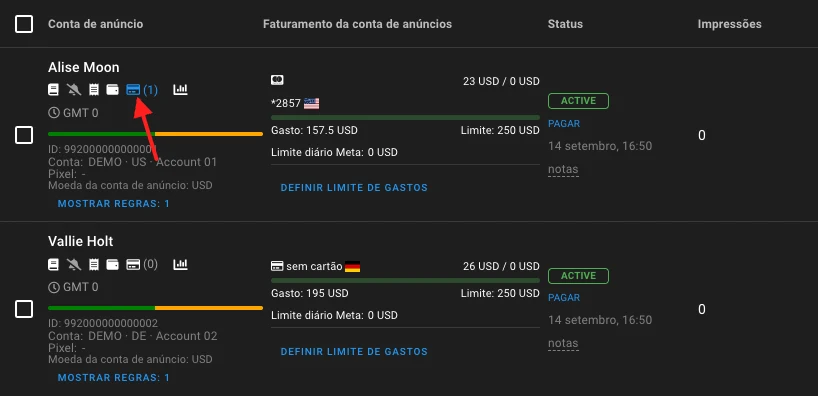
Remove o cartão da conta de anúncio. Se você tiver 2 cartões ou mais, depois de excluir o cartão principal, o segundo cartão vinculado passa automaticamente a ser o principal.
💰 Transferir para pré-pago
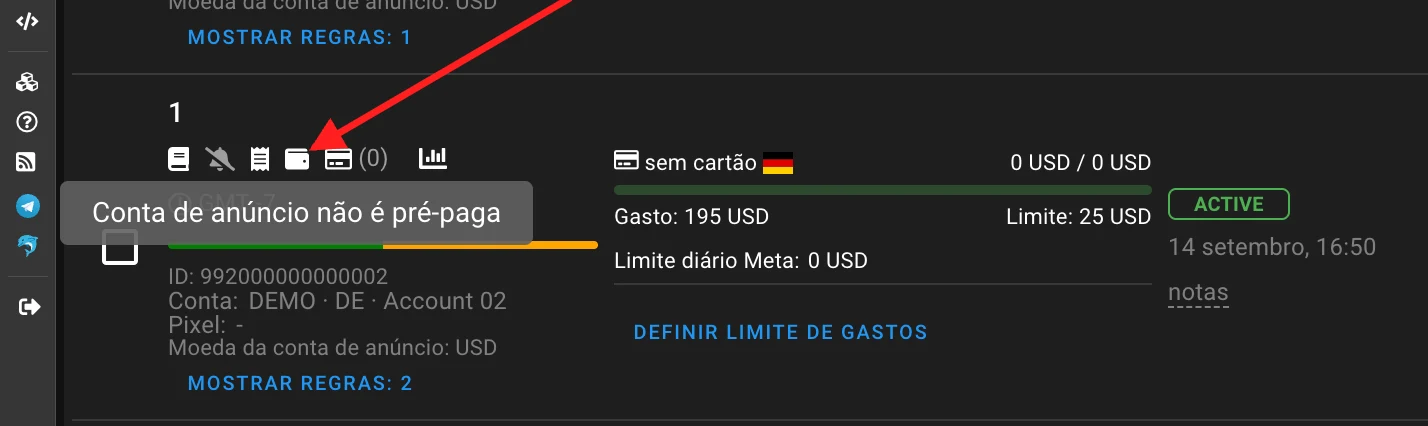
Permite mudar a forma de pagamento das contas de anúncio de forma rápida e sem complicações. A função não aciona limites, não altera a moeda nem o país, apenas transforma a conta de anúncio em pré-paga.
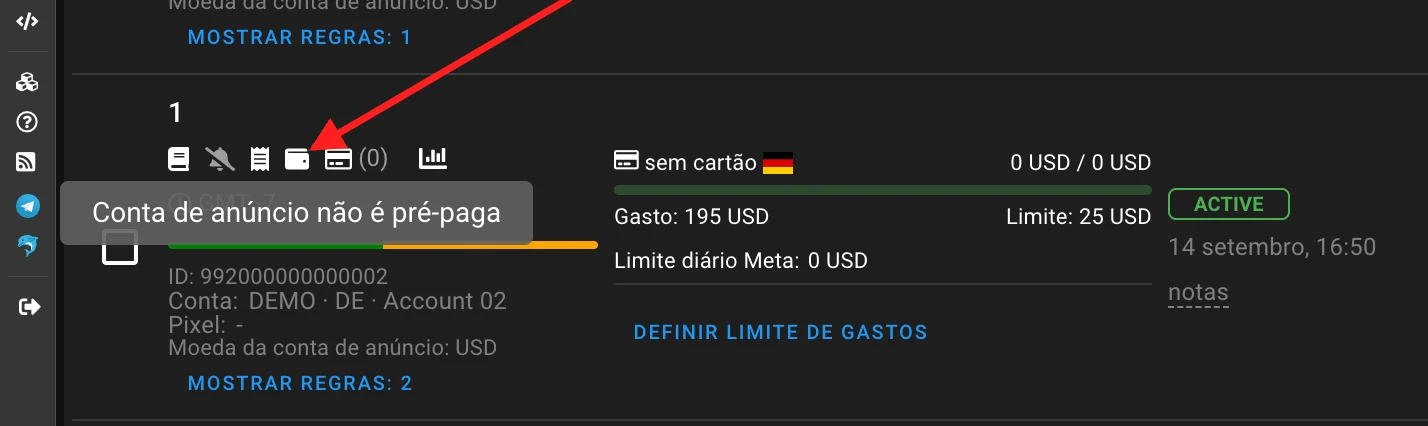
Para sua comodidade, adicionamos um indicador que mostra se a conta de anúncio é pré-paga ou não no momento.
🎬 Link para o vídeo: https://cli.co/excf6N_
💵 Recarga de contas de anúncio Prepaid
Você pode recarregar contas pré-pagas diretamente pelo Dolphin {Cloud}, sem precisar recarregar manualmente pelo FB.
- Selecione a conta de anúncio a ser recarregada.
- Escolha o cartão.
- Informe o valor e recarregue o saldo.
Em poucos segundos a conta de anúncio será recarregada e a conta continuará veiculando.
🎬 Link para o vídeo: https://cli.co/tuquI91
🌍 Alterar país de faturamento
Provavelmente todo mundo já passou por isso: uma conta do FB comprada já teve tráfego e a conta de anúncio está com a Rússia selecionada. Ou você abriu sua conta antiga e também não quer pagar a cobrança de IVA. Esta função vai ajudar você.
🧾 Excluir ID de IVA/IMPOSTO UA
Ao excluir o VAT ID, a conta passa de pessoa jurídica para pessoa física, para que o hold volte.
- É preciso ter uma conta de anúncio com faturamento na Ucrânia.
- É preciso ter uma conta social ativa; assim a solicitação será concluída com sucesso.
No nível «Contas de anúncios» também foi adicionada a coluna «VAT ID». Ela mostra se a conta de anúncio tem número fiscal e a ausência dele depois que você o excluir.
📤 Desarquivar
Para tirar uma conta de anúncio do arquivo:
- No menu superior, clique em «Filtros».
- Escolha «Mostrar arquivados».
- Marque a conta com a caixa de seleção.
- No menu acima, clique em «três pontos» e em «Desarquivar».
✏️ Renomear
Altera o nome da(s) conta(s) de anúncio selecionada(s).
⛔ Desativar conta de anúncio
Útil para contornar alguns problemas com contas de anúncio que aparecem no dia a dia.
⚠️ Atenção
Se você desativar uma conta de anúncio compartilhada com a conta social, perderá o acesso a ela tanto na conta social quanto na conta a partir da qual ela foi compartilhada.
A função só funciona corretamente com contas de anúncio pessoais nativas.
🎬 Link para o vídeo: https://cli.co/FaIojno
🎯 Criar pixel
O Pixel do Facebook permite dividir o público em grupos e mostrar anúncios para quem realmente se interessa por eles: os visitantes do site.
📉 Definir limite de gastos
É possível definir quantos centavos podem ser descontados do faturamento e configurar o limite de forma a chegar antes da primeira cobrança.
🔁 Compartilhar conta de anúncio pessoal
Transferir uma conta pessoal para outra conta pessoal, transferir a conta de anúncio para outra conta, compartilhar a conta de anúncio, passar a conta pessoal de um autoreg para uma conta confiável (king, soc): tudo isso é a mesma coisa e é feito com uma única ação.
🏢 Compartilhar conta de anúncio pessoal com BM
Transferir uma conta pessoal para um BM, transferir a conta de anúncio para o BM de outra conta, compartilhar a conta de anúncio com um BM, passar a conta pessoal de um autoreg para o BM confiável de uma conta «king, soc»: tudo isso é a mesma coisa e é feito com uma única ação.
🔔 Ativar/desativar notificações
São justamente as notificações que chegam às contas de anúncio no ads manager.
🛡️ Verificar conta Pagamento de Risco
Risk Payment (RP) é o bloqueio do meio de pagamento. Esse problema aparece depois que o cartão é vinculado: após a verificação do pagamento, o cartão é banido. É possível passar por ela das 3 formas indicadas.
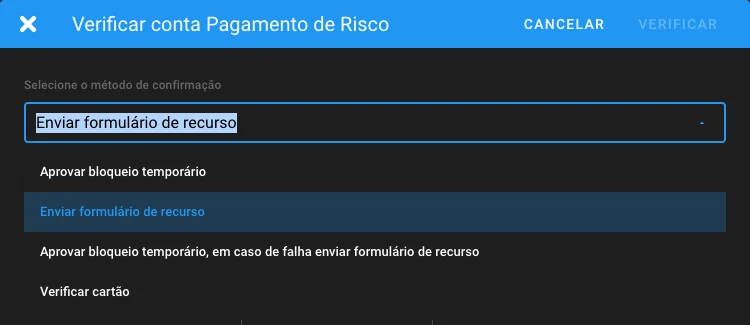
💡 Dica
Dá para cobrar a pré-autorização pelo nosso lançamento automático? Sim: basta escolher a opção desejada em Risk Payment.
Pré-autorização é a verificação do cartão ou verificação do hold.
🤖 Gerenciamento de regras automáticas
Para gerenciar as regras automáticas (excluir, ativar e desativar), clique em «Regras» abaixo da conta de anúncio (se já houver regras aplicadas). Vai abrir uma janela onde você pode fazer essas ações.

🧩 Aplicar grupo de regras de automação
Permite aplicar ou remover um grupo de regras na conta de anúncio.
Saiba mais sobre como criar e adicionar regras automáticas e grupos de regras automáticas.
🧭 Funções extras para facilitar a ordenação

| Configuração | O que faz |
|---|---|
| Filtros | Filtra as contas de anúncio por status, tags da conta e presença de cartões vinculados. Também é possível exibir as contas de anúncio arquivadas e as contas sem campanhas ativas. |
| Apenas selecionados | Com a chave ativada, mostra apenas as contas de anúncio selecionadas. |
| Configurar colunas | Aqui você escolhe por quais métricas as estatísticas devem ser exibidas. |
| Atualização de Dados do FB | Também é possível configurar a atualização automática. |
| Ordenação das estatísticas por data | Ajuda a se orientar pelas datas e a acompanhar as métricas com mais precisão. |
| Pesquisar por nome ou ID | Encontra a conta de anúncio pelo nome ou ID. |
📋 Informações sobre as contas de anúncio
Em geral, todos os dados são claros para o usuário, então vamos nos concentrar nas dúvidas mais frequentes.
🚦 Status das contas de anúncio
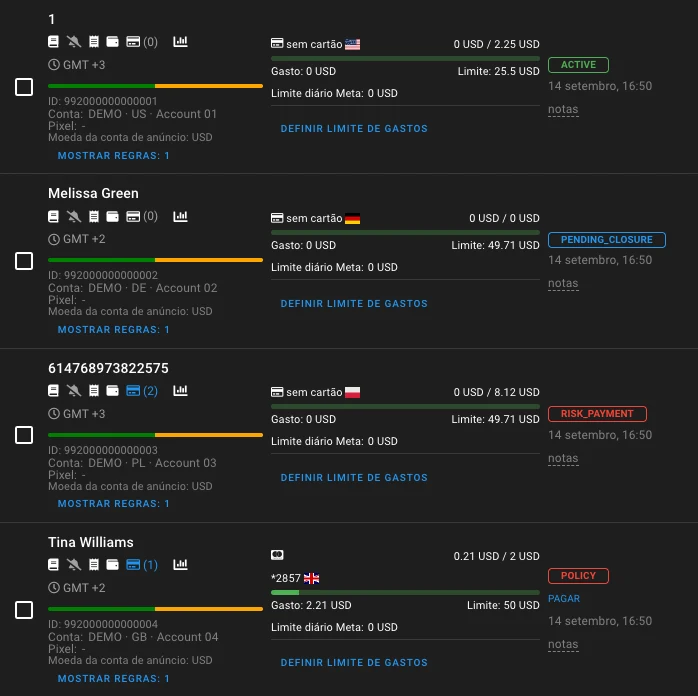
| Status | O que significa |
|---|---|
| ACTIVE | A conta está em ordem. |
| RISK_PAYMENT | saiba mais |
| POLICY | Qualquer violação das políticas do Facebook. |
| PENDING_CLOSURE | Aguardando encerramento, por exemplo, se você encerrou a conta de anúncio pelo Facebook. Mais detalhes na documentação do Facebook. |
| TOKEN_ERROR | É preciso verificar o token do FB. Veja como atualizar o token na aba Contas. Se esse erro existir, ele aparecerá em todas as abas. |
| UNSETTLED | A conta de anúncio não tem pagamento da fatura atual, ou a conta passou pelo risk payment (confirmação do cartão). No 1º caso, o status é resolvido ao quitar a dívida. No 2º caso, depois da atualização das estatísticas ele desaparece e muda para o status atual da conta de anúncio. |
🕒 Fuso horário da conta de anúncio
Um pouco mais sobre esse parâmetro aqui.
🔎 O que mais aparece na linha da conta de anúncio
- Hora da última atualização das estatísticas: na captura de tela, é 26 de abril, 13:12.
- Conta de anúncio pré-paga ou não: mostra o estado da conta de anúncio; você pode torná-la pré-paga manualmente.
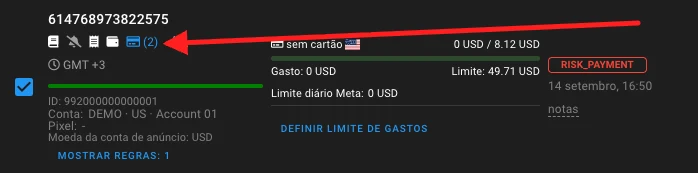
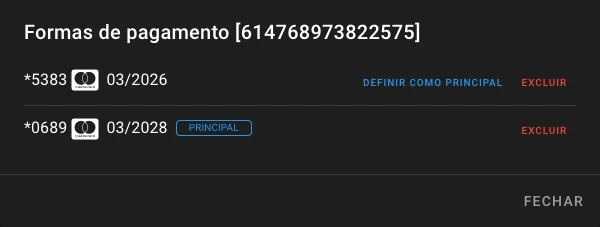
- Definir cartão como principal: permite trocar o cartão principal por outro já adicionado.
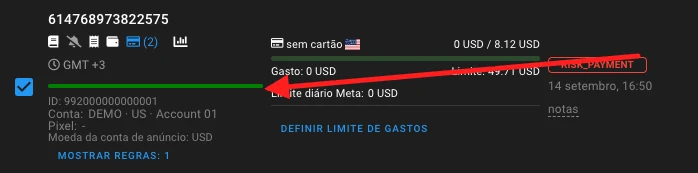
- Faixa abaixo do nome da conta de anúncio: é o status de moderação nas contas de anúncio. Verde: aprovado, vermelho: reprovado, amarelo: em análise, várias cores diferentes: status diferentes.
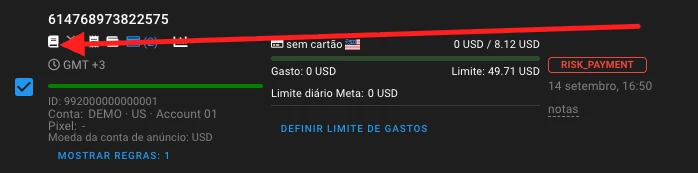
- Log da API do Fb: aqui aparecem todas as ações feitas via API com a sua conta de anúncio. Também são mostrados os erros e suas causas, ou os motivos pelos quais os anúncios não foram lançados nesta conta de anúncio.
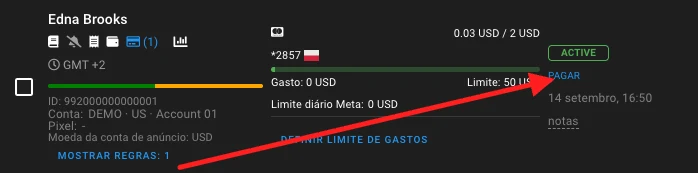
💳 Pagamento forçado
Essa opção aparece logo após vincular um meio de pagamento à conta de anúncio. Ela serve para pagar manualmente:
- quando o limite de faturamento ainda não foi atingido, mas é preciso pagar imediatamente para ampliar os limites no Business Manager;
- para tentar cobrar de novo, se no momento do faturamento o saldo no meio de pagamento era insuficiente ou não havia saldo.
ℹ️ Importante saber
Essa função só aparece depois que os dados de gastos dessa conta de anúncio são recebidos.
Se não houver gastos nessa conta de anúncio, o botão não vai aparecer.
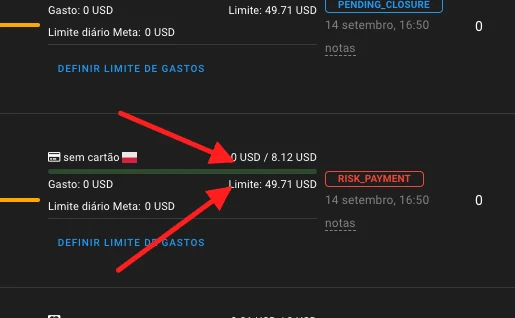
Por exemplo:
- 0/8.12 USD: primeira cobrança (threshold) da conta de anúncio.
- 49.71 USD: limite diário da conta de anúncio.
📊 Nível de confiança do FB (Tier)
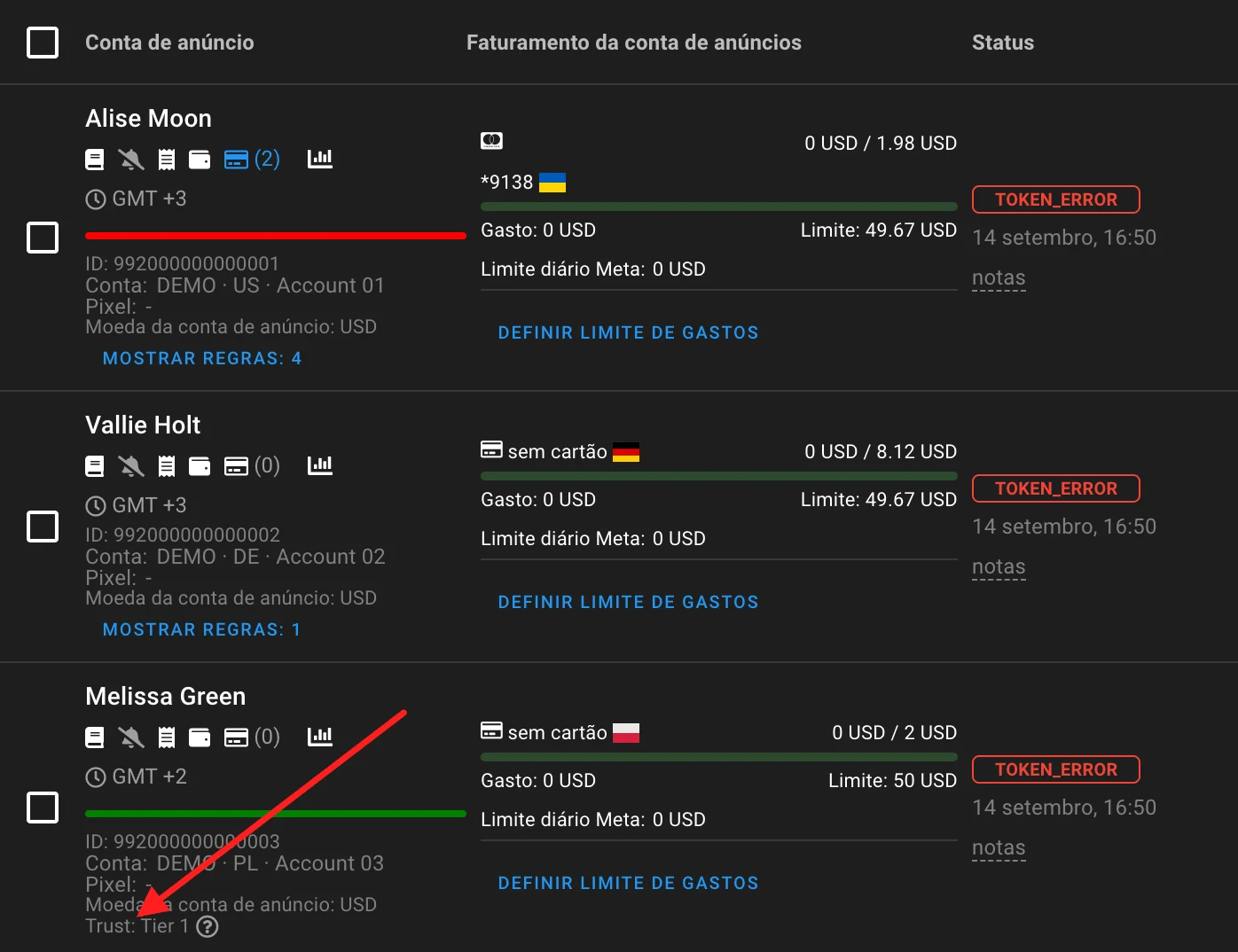
Aqui também aparece o nível de confiança do FB. O FB tem 4 níveis: 0, 1, 2, 3, em que 0 é a conta mais fraca e 3 é a mais forte. Ao lado desse indicador, no Dolphin, há uma ajuda onde você encontra o significado de cada Tier da conta de anúncio.
| Tier | O que significa |
|---|---|
| Tier 0 - Risco alto. | Limite de gastos da conta de anúncio entre 25$ e 50$. É permitida 1 conta de anúncio por Business Manager. |
| Tier 1 - Risco médio/alto. | Limite de gastos da conta de anúncio entre 50$ e 250$. É permitido criar até 3 contas de anúncio no Business Manager. |
| Tier 2 - Risco baixo/médio. | Limite de gastos da conta de anúncio entre 250$ e 5000$. O limite de contas de anúncio no Business Manager deixa de depender do nível de confiança. |
| Tier 3 - Nível de confiança alto | Sem restrições no limite diário de gastos da conta de anúncio. Sem restrições de contas de anúncio no Business Manager. O DSL (Daily Spend Limit) pode ser solicitado a partir de 5000$. Quando a conta de anúncio tem nível de confiança Tier 3, os anúncios não são mais verificados pelo sistema e vão para a análise de um moderador (quem verifica é uma pessoa, não o sistema). |
📈 Estatísticas
Aqui aparecem as métricas disponíveis no Facebook ou as que estão na configuração de colunas.
ℹ️ Importante saber
Se a métrica de que você precisa não existir no Facebook, ela também não poderá ser exibida no nosso sistema. Saiba mais sobre problemas e o trabalho com estatísticas.
🐬 Todas as contas de anúncio das suas contas em uma única aba no Dolphin {Cloud}.