Como criar uma regra automática do Facebook
Atualizado:
⚡ Resumo
- Entenda o que são regras automáticas e para que servem.
- Crie uma regra ou um grupo de regras no Dolphin {Cloud}.
- Use 6 exemplos prontos como base.
- Aplique a regra à conta de anúncios e aprenda a gerenciá-la.
ℹ️ Plano
As regras automáticas estão disponíveis em todos os planos, exceto o Light.
🧐 O que é uma regra automática?
As regras automáticas são uma ferramenta que permite reagir rapidamente quando as condições definidas são atingidas e fazer alterações em campanhas, conjuntos de anúncios ou anúncios.
Com elas, você pode gerenciar orçamentos e lances, pausar anúncios ou ativá-los no horário que precisar.
🤖 Criando uma regra automática
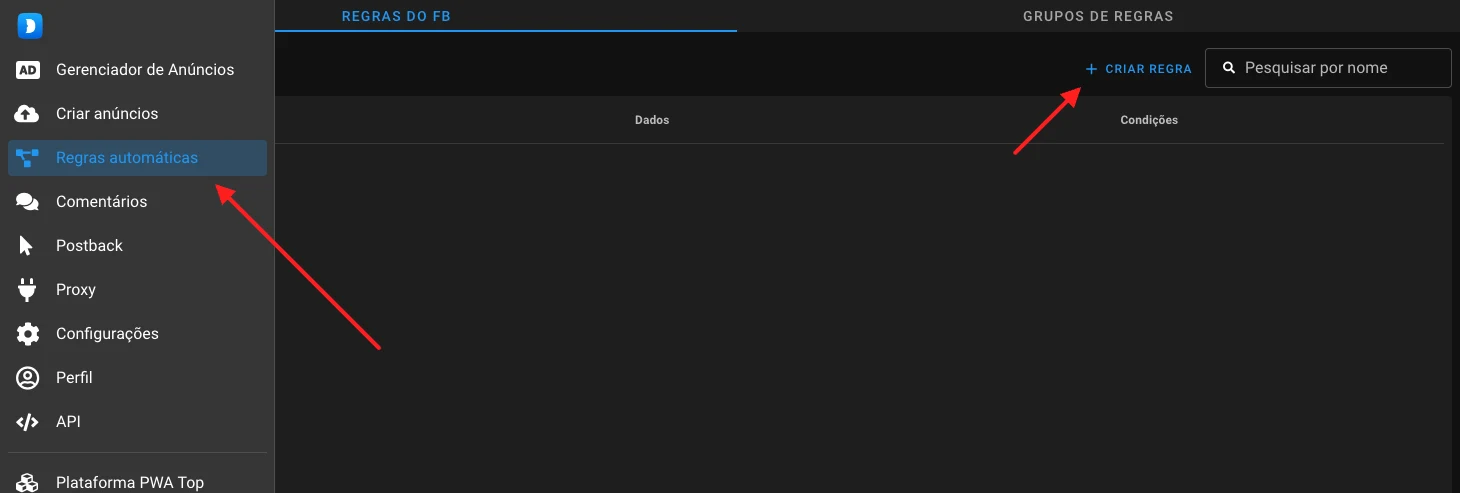
- No menu inicial do Dolphin, selecione Regras automáticas.
- Clique em Criar regra e comece a criá-la.
A regra é criada da mesma forma que normalmente fazemos no Ads Manager do Facebook.
Ao criar, você pode definir:
| Configuração | O que faz |
|---|---|
| Tipo de regra | Agendamento |
| Frequência | O horário em que a ação será executada; você pode definir o seu |
| Com o que trabalhar? | Anúncios, Adset, Campanha |
| Quais status considerar? | Status de Anúncio, Adset, Campanha |
| O que fazer? | Indique a ação a ser executada com os itens acima |
| Período estatístico | Período das estatísticas de Anúncios, Adsets e Campanhas em que a Condição vai se basear |
| Condição | Aqui você define a condição em que a ação acima será executada |
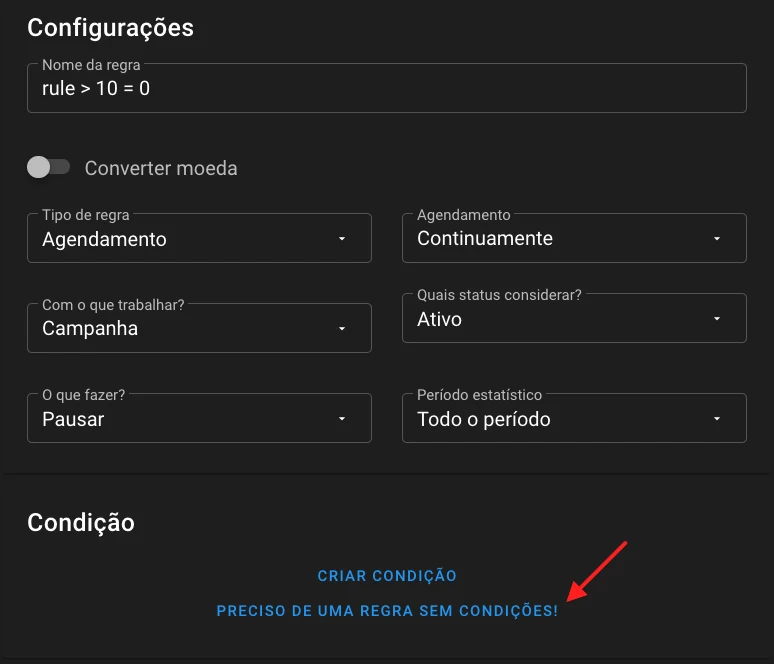
Se quiser criar uma regra sem condições, basta clicar no botão correspondente.
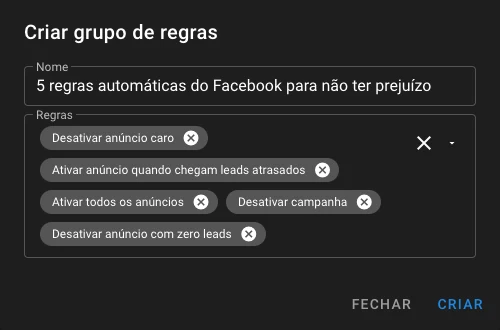
🗂️ Grupo de regras automáticas
Aqui também é possível criar um grupo de regras automáticas, o que ajuda a encadear as ações das regras em sequência. Por exemplo, pausar um Anúncio no horário desejado e Ativá-lo no horário que você precisar.
⚠️ Atenção
Ponto importante ao criar regras automáticas: todas elas precisam funcionar no mesmo nível. Ou seja, se você desativa anúncios caros, no dia seguinte suas regras automáticas não devem ativar a campanha ou o conjunto de anúncios, mas também funcionar no nível de anúncio.
🤗 Exemplos de regras automáticas
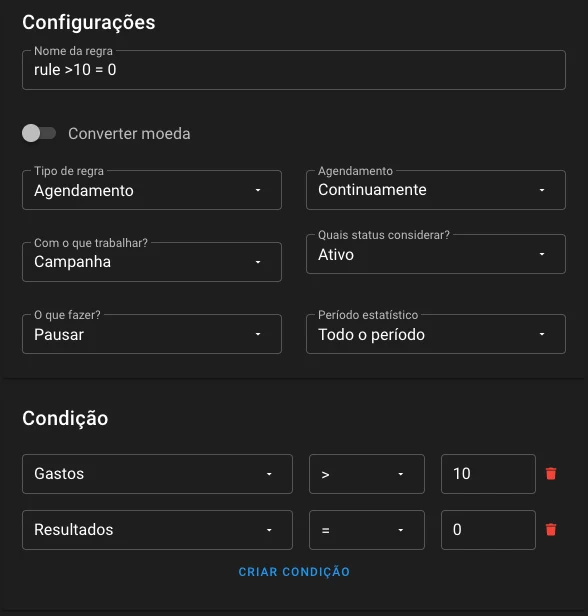
Pausar qualquer anúncio em que o gasto seja maior que 10 e o resultado seja igual a 0.
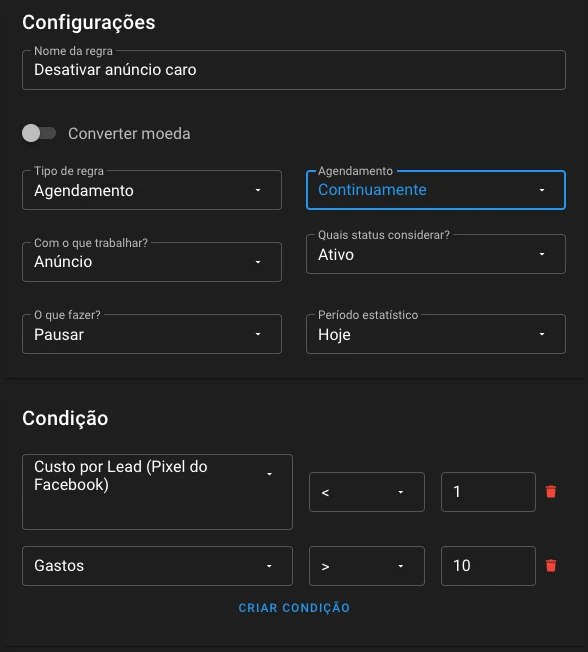
Desativar anúncio caro. Definimos o custo por lead > 7$, porque damos ao FB um pouco de orçamento para encontrar as pessoas certas: deixamos gastar +10-30% do custo do lead sem retorno.
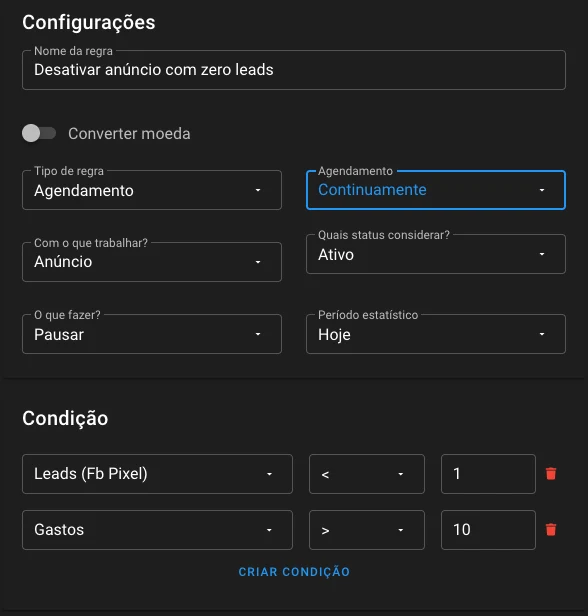
Desativar anúncio com zero leads. Se não houver leads e não existir esta regra automática, a campanha vai continuar rodando! A regra anterior funciona com o campo "Custo por Lead" e não vai disparar por falta de leads. Deixamos gastar 2 custos de lead sem retorno antes de pausar.
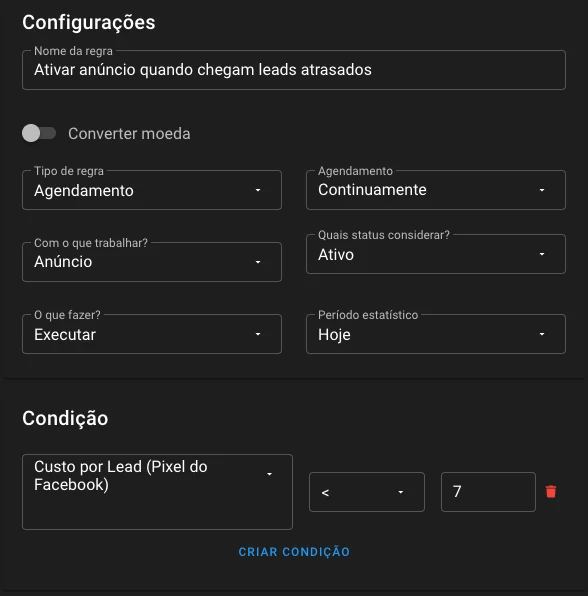
Ativar anúncio quando chegam leads atrasados. Às vezes o pixel registra os leads no FB com atraso. Por isso, as regras anteriores podem desativar seus anúncios, e depois chega um lead e seria bom ativá-los de novo! É exatamente para isso que esta regra foi feita.
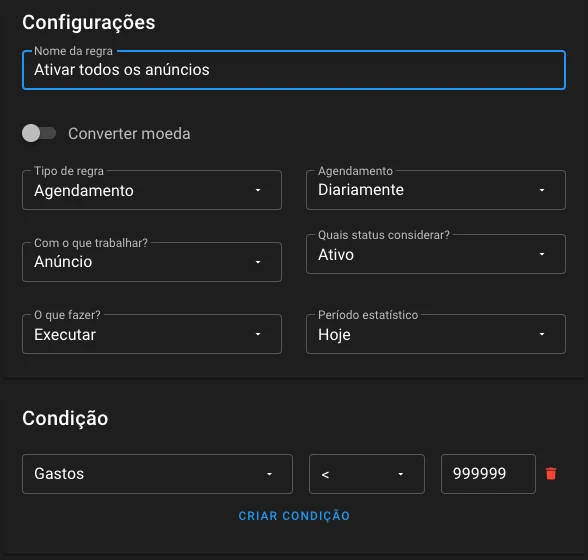
Ativar todos os anúncios. A cada novo dia, ativamos tudo o que foi desativado para tentar entrar em um novo leilão com outro público.
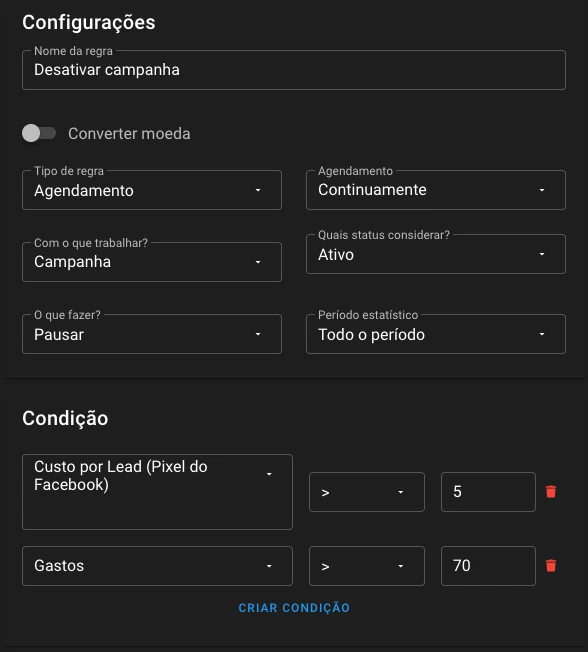
Desativar campanha. Se a campanha traz leads caros por vários dias, ela precisa ser desativada. Troque os criativos, suba de novo ou use a conta para outra oferta.
🧬 Como aplicar uma regra automática à conta de anúncios
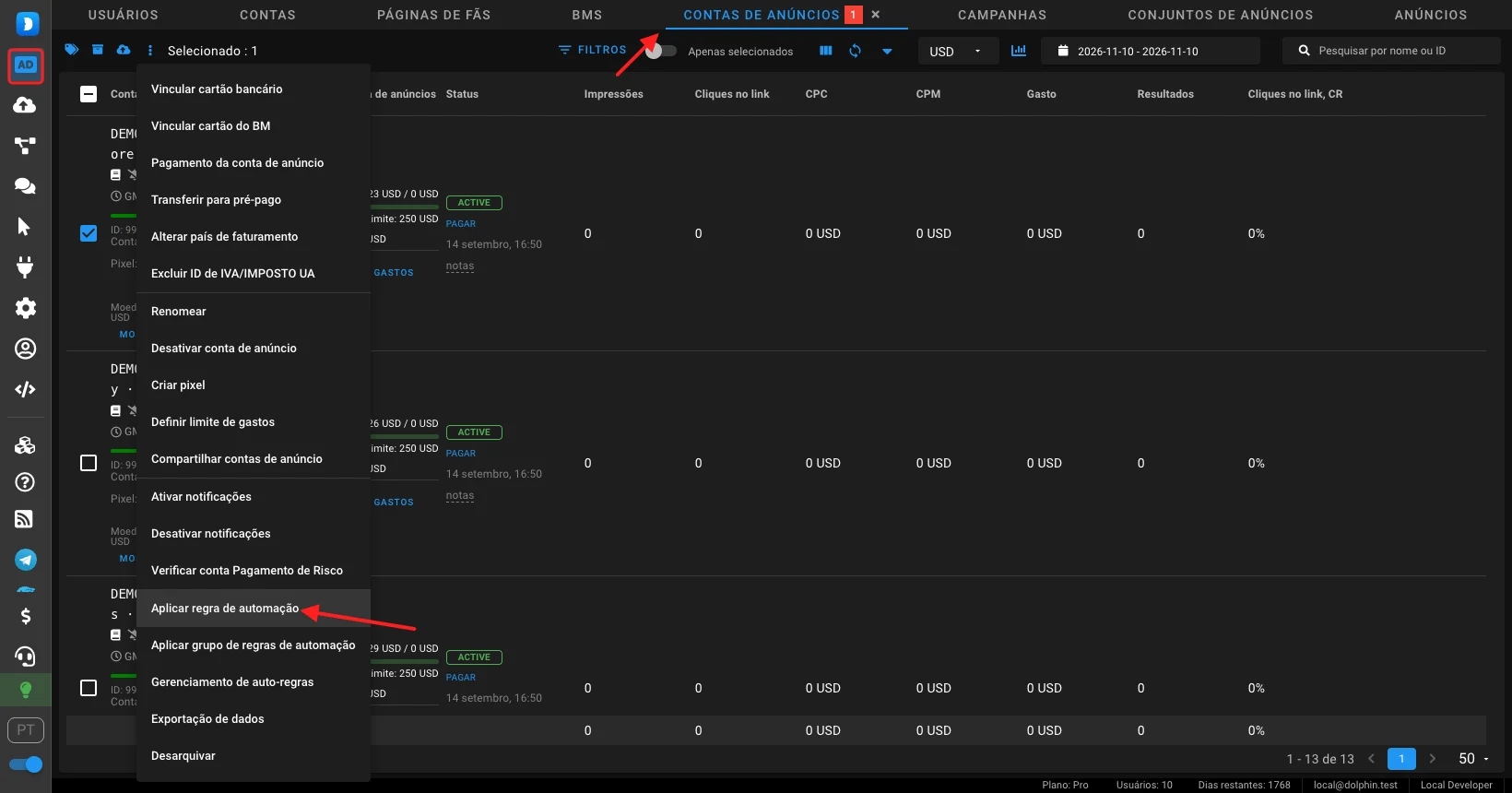
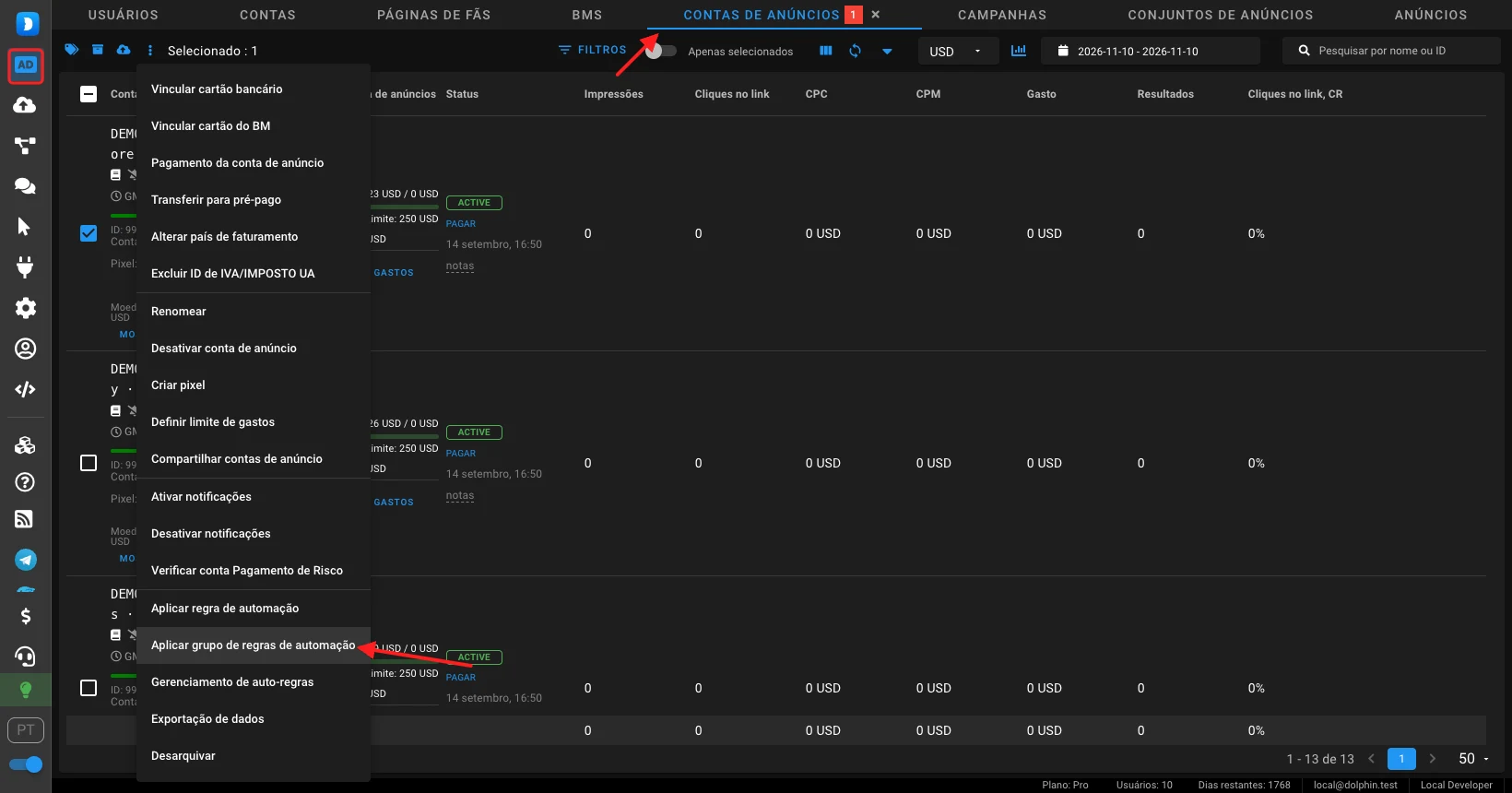
Vá até a seção Contas de anúncios, selecione a conta de anúncios e passe o cursor sobre os três pontos no topo.
Na lista suspensa, selecione Aplicar regra de automação.
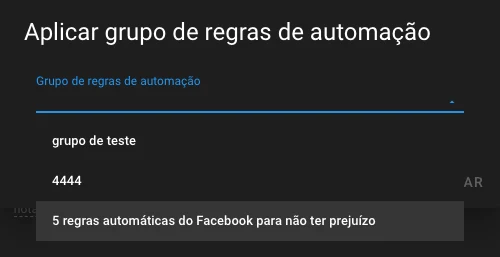
Ou Aplicar grupo de regras de automação.
⚙️ Gerenciamento de regras
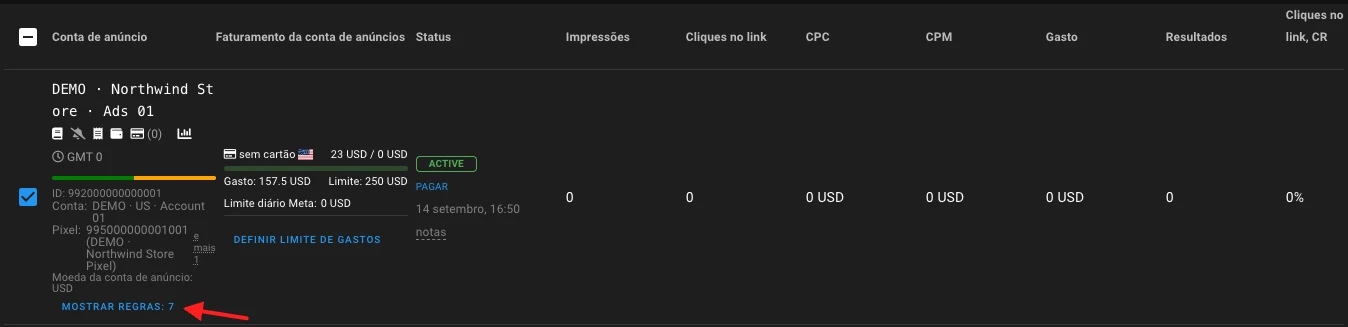
Para gerenciar as regras automáticas, excluí-las, ativá-las e desativá-las, clique em Regras abaixo da conta de anúncios (se elas já tiverem sido aplicadas). Será aberta uma janela onde você pode fazer essas ações.
❓ Perguntas frequentes
Quais planos têm regras automáticas?
As regras automáticas estão disponíveis em todos os planos, exceto o Light.
Posso criar uma regra automática sem condições?
Sim. Ao criar a regra, clique no botão de regra sem condições.
Como aplicar uma regra automática a uma conta de anúncios?
Vá até a seção Contas de anúncios, selecione a conta, passe o cursor sobre os três pontos no topo e escolha aplicar uma regra ou um grupo de regras.
Por que todas as regras devem funcionar no mesmo nível?
Se uma regra desativa anúncios caros, a regra que os reativa no dia seguinte também deve funcionar no nível de anúncio, não de campanha ou conjunto de anúncios.
🐬 Automatize a rotina com anúncios do Facebook: experimente o Dolphin {Cloud}