Cách làm việc với tài khoản trong Ads Manager
Cập nhật:
⚡ Tóm tắt
- Tab Trình quản lý quảng cáo → Tài khoản tập hợp tất cả tài khoản Facebook của bạn: trạng thái, thống kê và các thao tác.
- Trạng thái hoạt động bình thường của tài khoản là ACTIVE. Khi gặp ERROR, hãy kiểm tra proxy, cập nhật cookie và chọn Gia hạn token.
- Gần như mọi thao tác đều làm được hàng loạt: đánh dấu tài khoản và chọn thao tác phía trên bảng hoặc trong menu ⋮.
- Trên Light và Start, một số thao tác không có: "Chia sẻ", "Chuyển tài khoản sang người dùng khác", nhiệm vụ cho fanpage và các thao tác khác. Xem bảng bên dưới.
Ở tab Tài khoản trong Dolphin {Cloud}, bạn theo dõi tình trạng tài khoản và chuẩn bị chúng cho việc chạy quảng cáo: chấp nhận quy tắc, tạo fanpage và BM, đổi proxy, chia sẻ tài khoản với nhóm. Dưới đây lần lượt là từng thành phần của tab. Cách thêm tài khoản có trong bài Cách thêm tài khoản Facebook.
🗺️ Cấu trúc của tab
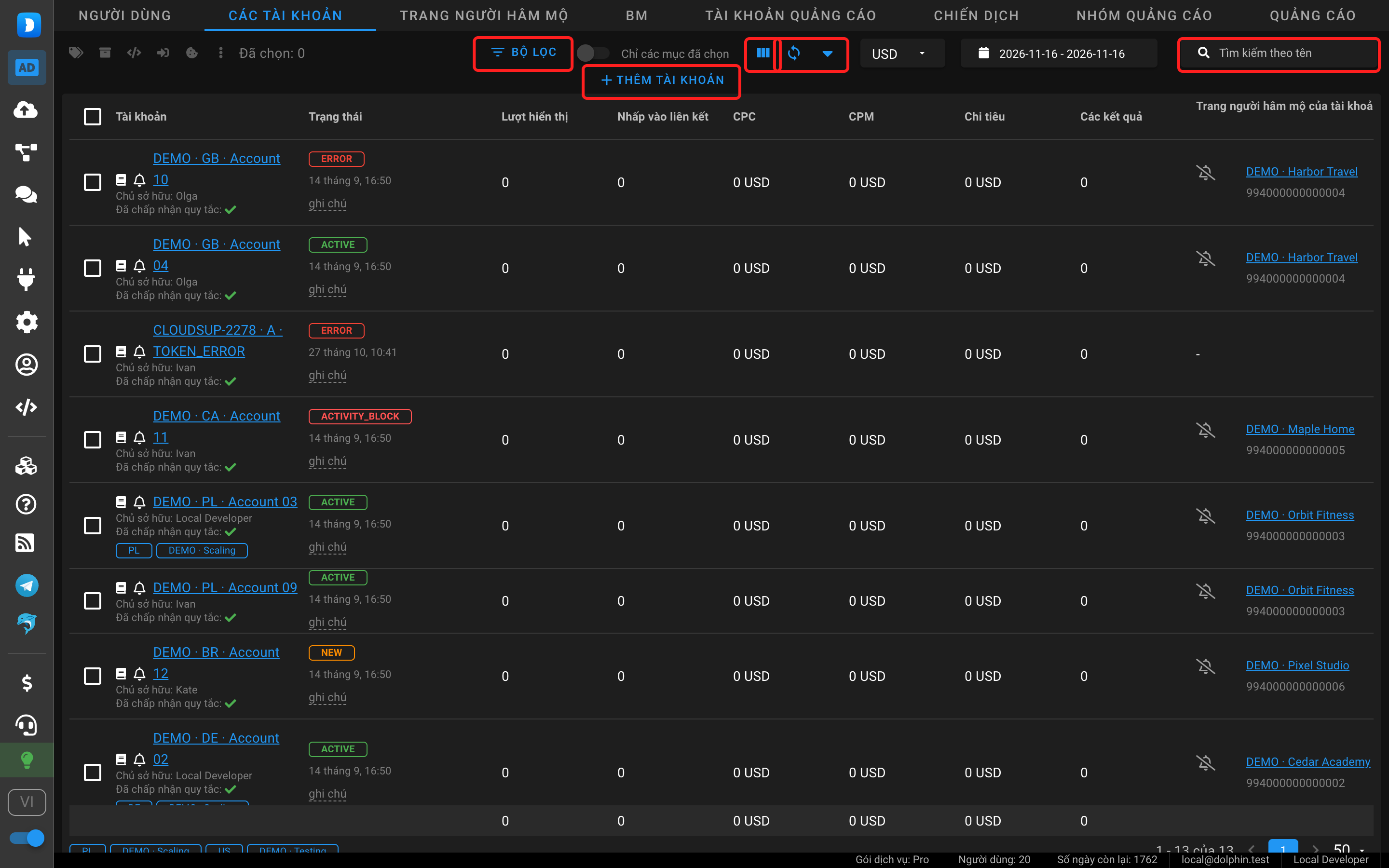
| Thành phần | Dùng để làm gì |
|---|---|
| Thêm tài khoản | Thêm một tài khoản hoặc nhiều tài khoản cùng lúc. |
| Tìm kiếm theo tên | Tìm tài khoản theo tên. |
| Bộ lọc | Trạng thái, lý do lỗi, thẻ, chi tiêu, đã lưu trữ. |
| Chỉ các mục đã chọn | Chỉ hiển thị các tài khoản đã đánh dấu. |
| Cập nhật dữ liệu FB | Tải tài khoản quảng cáo, BM và thống kê trong 30 hoặc 90 ngày gần nhất. |
| Cột | Chọn các cột thống kê, lưu bộ cột dưới tên riêng và chia sẻ với nhóm. |
| Các biểu tượng và menu ⋮ | Thao tác với các tài khoản đã đánh dấu. Chúng hoạt động khi đã chọn ít nhất một tài khoản. |
👤 Dòng tài khoản hiển thị gì
- Tên và ID hồ sơ Facebook. Nhấp vào tên để mở thẻ tài khoản và chỉnh sửa.
- Chủ sở hữu, nếu tài khoản thuộc về nhân viên khác.
- Các biểu tượng: Đã chấp nhận quy tắc, Chế độ chuyên nghiệp, thông báo tài khoản đang tắt hay bật, Đã chia sẻ (bạn đã chia sẻ tài khoản với ai).
- Nhật ký API Fb với các yêu cầu gần nhất tới tài khoản và lỗi của chúng.
- Trạng thái, lý do lỗi, thời gian đồng bộ gần nhất và ghi chú.
- Thẻ và thống kê trên tất cả tài khoản quảng cáo của tài khoản.

🚦 Trạng thái tài khoản
| Trạng thái | Ý nghĩa | Cần làm gì |
|---|---|---|
| 🟢 ACTIVE | Token hoạt động, tài khoản sẵn sàng | Có thể làm việc |
| 🟡 NEW | Tài khoản vừa được thêm hoặc token đang được gia hạn | Đợi vài phút |
| 🔴 ERROR | Token không qua được kiểm tra | Xem "Tài khoản ở trạng thái ERROR" bên dưới |
| 🔴 ACTIVITY_BLOCK | Facebook đã hạn chế thao tác trên tài khoản | Kiểm tra tài khoản trong trình duyệt |
🏷️ Lý do lỗi
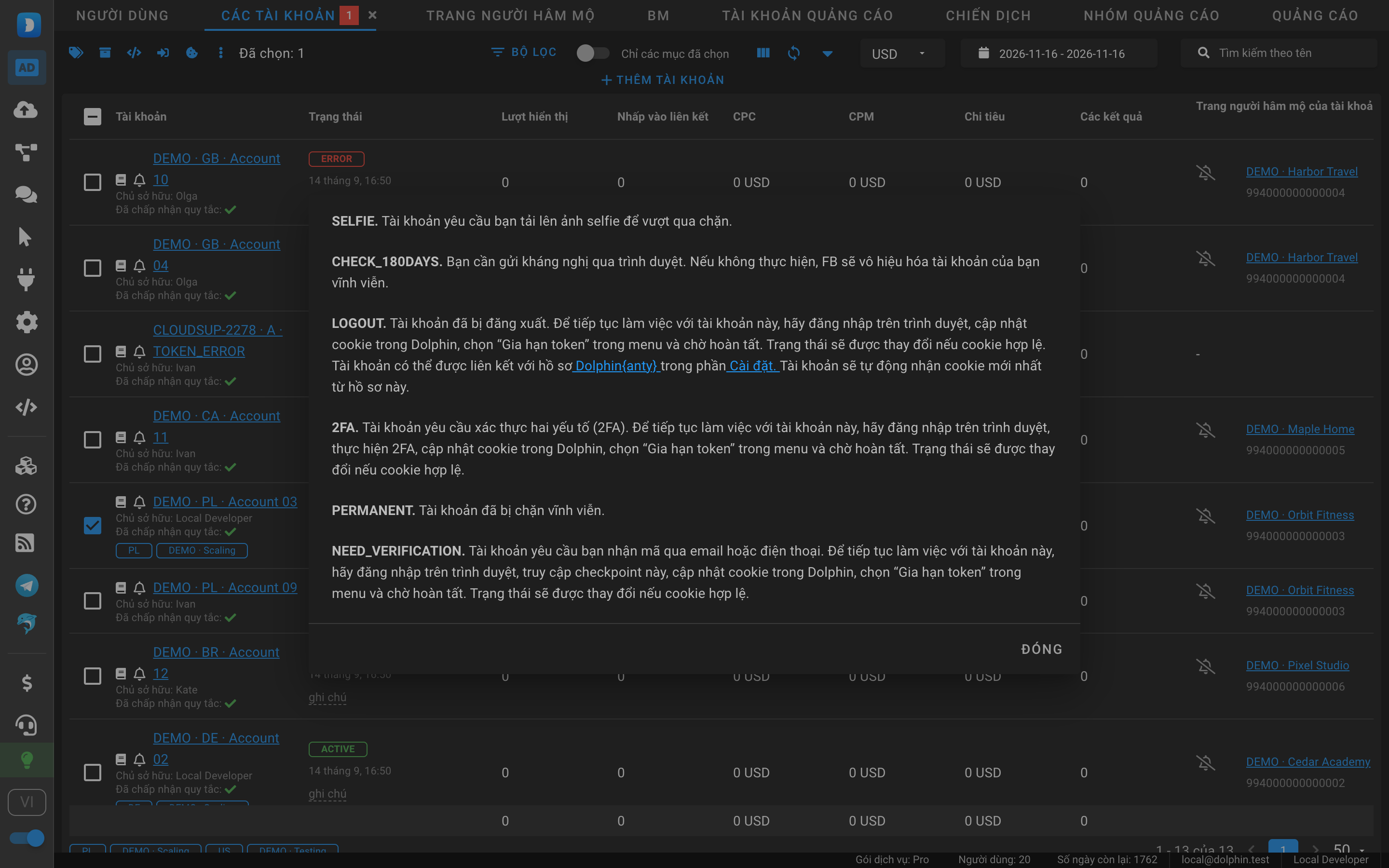
Bên cạnh trạng thái có thể có lý do. Nhấp vào lý do để mở gợi ý.
| Lý do | Chuyện gì đã xảy ra | Cần làm gì |
|---|---|---|
| LOGOUT | Tài khoản đã bị đăng xuất | Đăng nhập trong trình duyệt, cập nhật cookie trong Cloud và chọn "Gia hạn token" |
| 2FA | Facebook yêu cầu mã 2FA | Đăng nhập trong trình duyệt, vượt qua 2FA, cập nhật cookie và token |
| NEED_VERIFICATION | Cần mã từ email hoặc điện thoại | Vượt qua xác minh trong trình duyệt, cập nhật cookie và token |
| SELFIE | Facebook yêu cầu ảnh selfie | Tải ảnh selfie lên trong trình duyệt |
| CHECK_180DAYS | Tài khoản đang bị xem xét, cần kháng nghị | Gửi kháng nghị trong trình duyệt, nếu không Facebook sẽ vô hiệu hóa tài khoản vĩnh viễn |
| PERMANENT | Tài khoản bị cấm vĩnh viễn | Không thể khôi phục |
🔖 Các nhãn khác
| Nhãn | Ý nghĩa | Cần làm gì |
|---|---|---|
| Yêu cầu cookie | Tài khoản không có cookie nhưng thao tác cần chúng | Dán cookie vào thẻ tài khoản |
| Lỗi proxy | Proxy của tài khoản không qua được kiểm tra | Kiểm tra proxy trong mục "Proxy" hoặc đổi proxy |
| Không có ID FB! | Cloud không xác định được ID hồ sơ, thiếu nó các yêu cầu không hoạt động | Nhấp biểu tượng "Kiểm tra token" phía trên bảng. Nếu không được, gần như luôn là do proxy |
🩺 Tài khoản ở trạng thái ERROR: cần làm gì
- Xem lý do bên cạnh trạng thái. Nếu là SELFIE, CHECK_180DAYS hoặc PERMANENT, vấn đề nằm ở phía Facebook và phải xử lý trong trình duyệt.
- Kiểm tra proxy: mục Proxy → đánh dấu proxy → Kiểm tra.
- Mở tài khoản trong antidetect với cùng cookie và proxy. Nếu không vào được mà không cần mật khẩu, hãy đăng nhập bằng mật khẩu và lấy cookie mới.
- Nhấp vào tên tài khoản, dán cookie mới vào trường Cookie và nhấp Chỉnh sửa.
- Đánh dấu tài khoản, chọn ⋮ → Gia hạn token và xác nhận. Trạng thái chuyển sang NEW.
- Nhấp biểu tượng Kiểm tra token. Sẽ hiện ACTIVE.
- Nếu tài khoản hoạt động trong antidetect nhưng trong Cloud vẫn là ERROR, hãy liên hệ bộ phận hỗ trợ.
🔑 Ba cách gia hạn token
| Cách | Thực hiện |
|---|---|
| 🍪 Cookie mới | Dán cookie mới vào thẻ tài khoản và chọn ⋮ → Gia hạn token. |
| 🔐 Tên đăng nhập, mật khẩu và 2FA | Lưu chúng trong thẻ tài khoản và nhấp biểu tượng Thử đăng nhập. Cloud sẽ tự đăng nhập vào tài khoản và vượt qua 2FA. |
| 🐬 Hồ sơ Dolphin {Anty} | Gắn hồ sơ vào tài khoản, Cloud sẽ lấy cookie mới từ đó. Sau đó chọn Gia hạn token. |
🧰 Tất cả thao tác với tài khoản
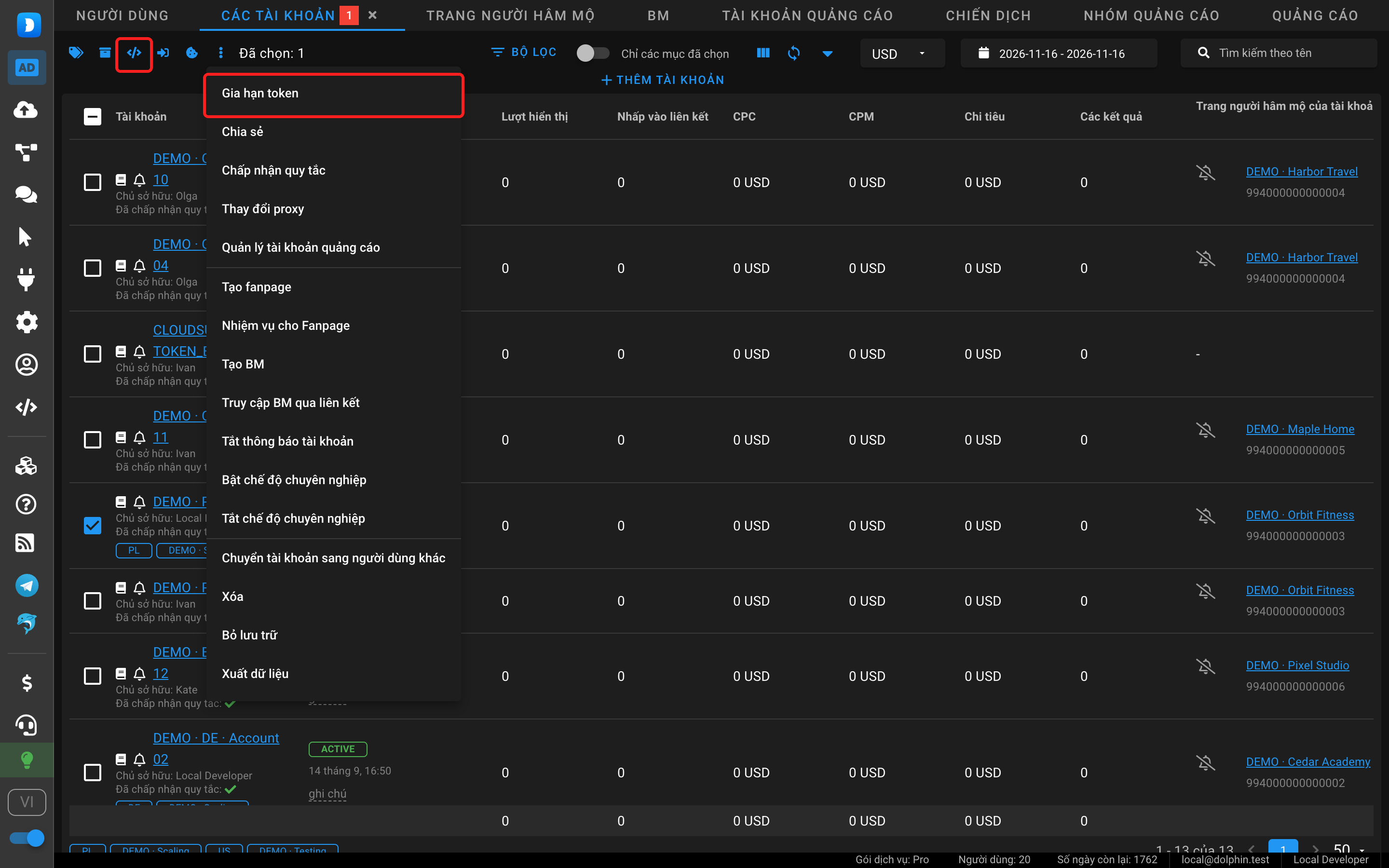
Các biểu tượng phía trên bảng:
| Biểu tượng | Chức năng |
|---|---|
| 🏷️ Thẻ | Thêm hoặc xóa thẻ của các tài khoản đã đánh dấu. |
| 📦 Lưu trữ | Ẩn tài khoản khỏi danh sách đối với mọi người thấy chúng, mà không xóa. |
| 🔐 Thử đăng nhập | Đăng nhập vào tài khoản bằng tên đăng nhập, mật khẩu và 2FA đã lưu. |
| ✅ Kiểm tra token | Kiểm tra token hiện tại có hoạt động không. |
| 🍪 Cập nhật cookie từ Dolphin{anty} | Lấy cookie mới từ hồ sơ Dolphin {Anty}. Không có cho vai trò Người nuôi. |
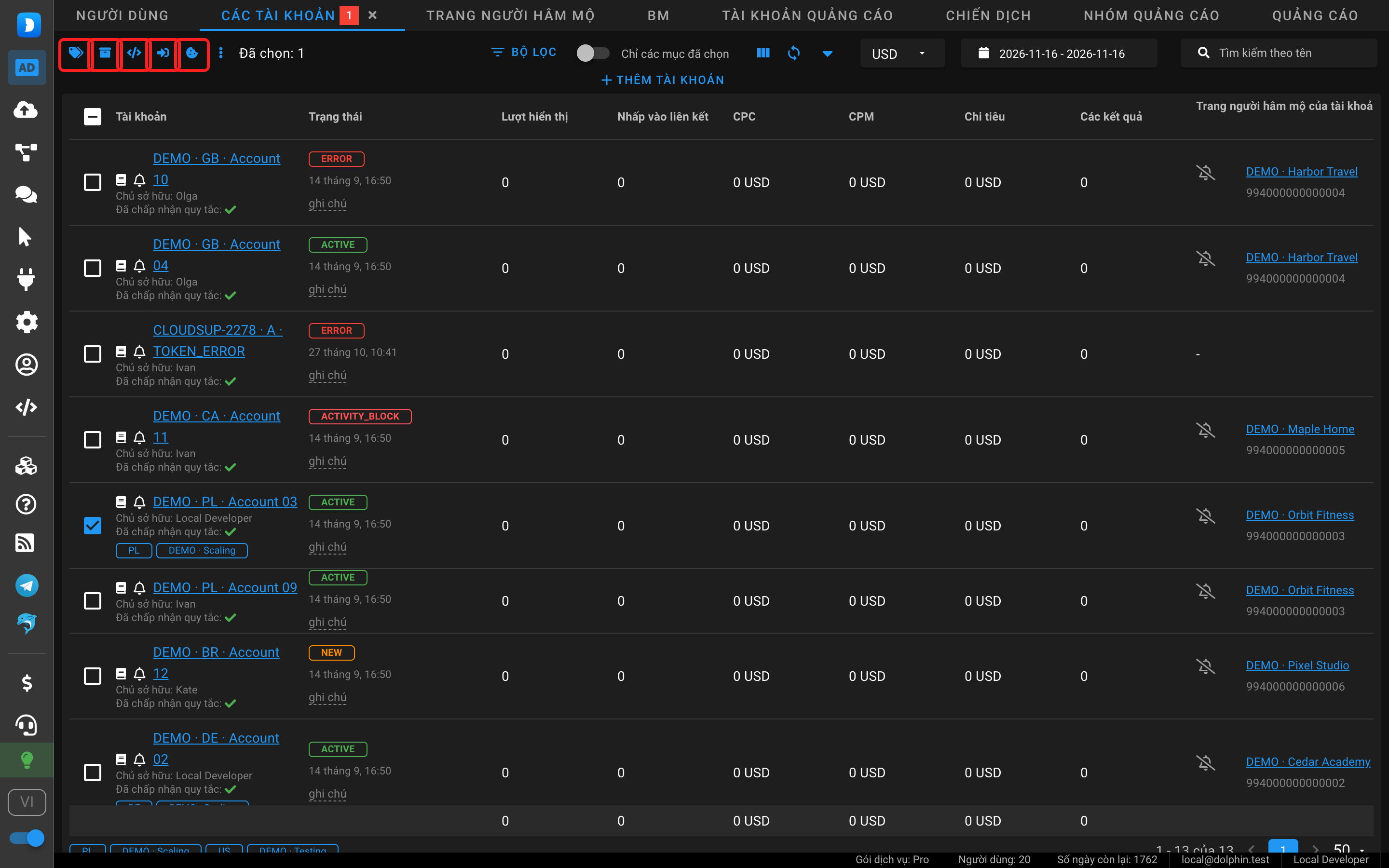
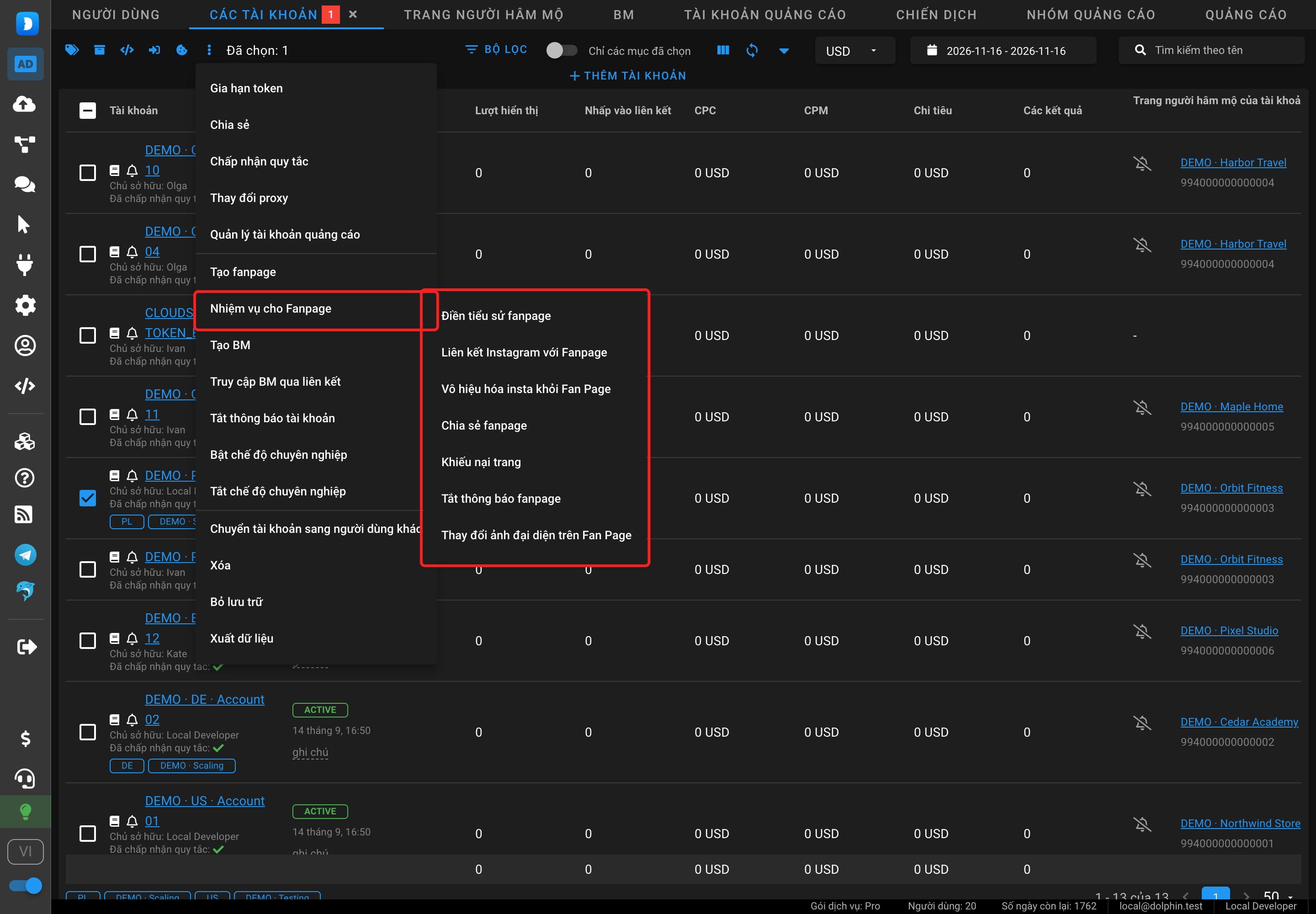
Menu ⋮:
| Thao tác | Chức năng | Không có trên |
|---|---|---|
| Gia hạn token | Lấy token mới từ cookie hiện tại | |
| Chia sẻ | Cấp cho nhân viên quyền truy cập tài khoản với các quyền đã chọn | Light, Start |
| Chấp nhận quy tắc | Chấp nhận chính sách chống phân biệt đối xử của Facebook | |
| Thay đổi proxy | Đổi proxy của các tài khoản đã đánh dấu | |
| Quản lý tài khoản quảng cáo | Rời khỏi các tài khoản quảng cáo cá nhân không cần nữa | Light |
| Tạo fanpage | Tạo fanpage trên các tài khoản | |
| Nhiệm vụ cho Fanpage | Tiểu sử, Instagram, chia sẻ, kháng nghị, thông báo, ảnh đại diện | Light, Start (trừ tiểu sử) |
| Tạo BM | Tạo Business Manager trên các tài khoản | |
| Truy cập BM qua liên kết | Chấp nhận lời mời vào BM | Light |
| Tắt thông báo tài khoản | Tắt thông báo trong hồ sơ Facebook | Light, Start, Base |
| Bật / Tắt chế độ chuyên nghiệp | Chuyển hồ sơ sang chế độ chuyên nghiệp của Facebook và ngược lại | |
| Chuyển tài khoản sang người dùng khác | Đặt nhân viên khác làm chủ sở hữu tài khoản | Light, Start |
| Xóa | Xóa tài khoản khỏi Cloud | |
| Bỏ lưu trữ | Đưa tài khoản ra khỏi kho lưu trữ | |
| Xuất dữ liệu | Xuất bảng ra CSV, XLS, PDF hoặc sao chép ID |
ℹ️ Mục màu xám
Nếu thao tác không có trên gói của bạn, mục đó có màu xám, và nhấp vào sẽ mở cửa sổ đề xuất đổi gói.
✅ Chấp nhận quy tắc
- Đánh dấu các tài khoản.
- Chọn ⋮ → Chấp nhận quy tắc.
- Xác nhận thao tác trong hộp thoại của trình duyệt. Không có cửa sổ cài đặt riêng: Cloud bắt đầu chấp nhận quy tắc trên tất cả tài khoản đã đánh dấu ngay lập tức.
- Khi quy tắc đã được chấp nhận, tài khoản sẽ có biểu tượng Đã chấp nhận quy tắc.
💡 Mẹo
Hãy chấp nhận quy tắc ngay sau khi thêm tài khoản, kể cả khi bạn đã chấp nhận chúng trong trình duyệt.
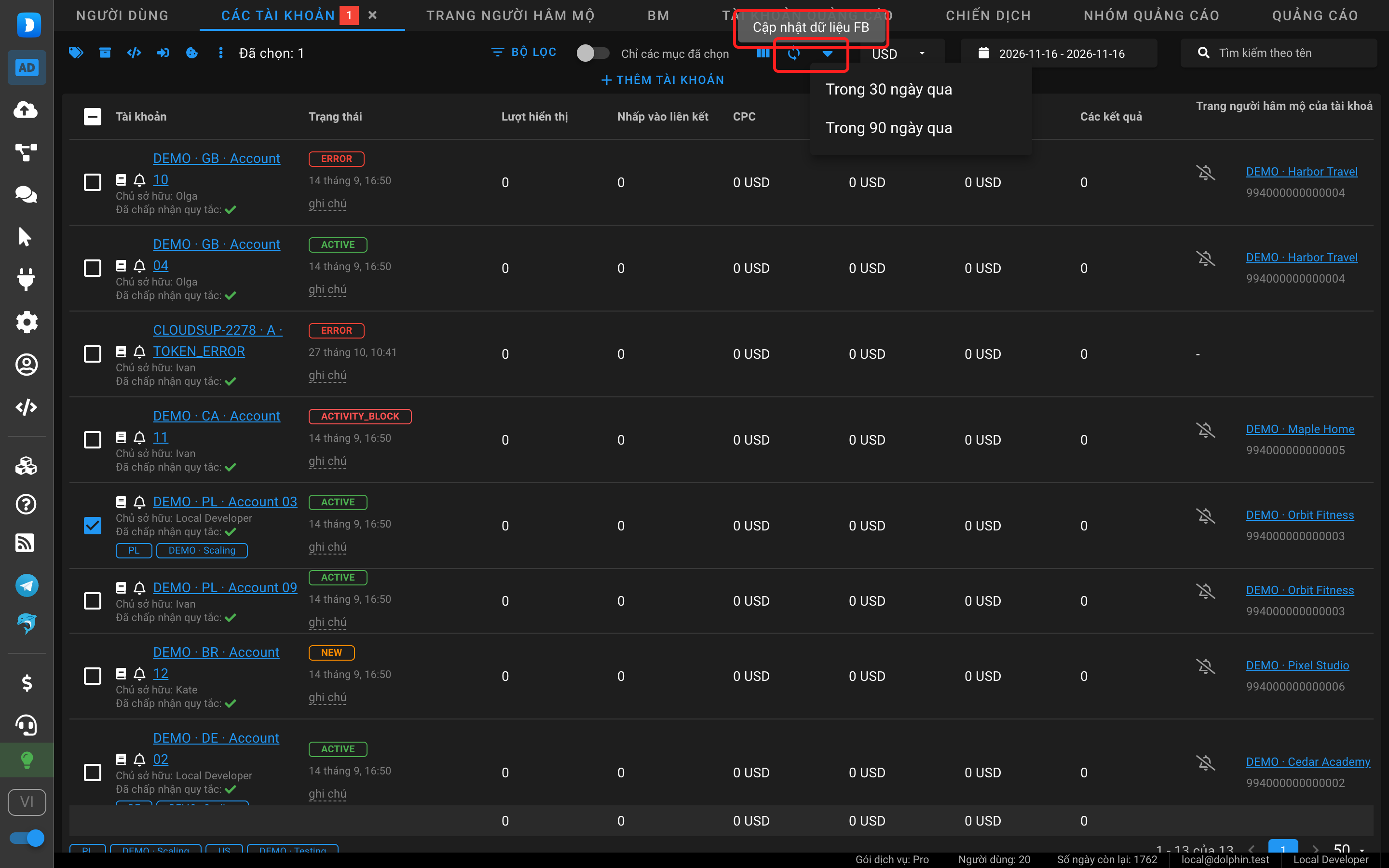
🔄 Cập nhật dữ liệu FB
Nút Cập nhật dữ liệu FB tải tài khoản quảng cáo, BM và thống kê của các tài khoản đã đánh dấu. Chọn khoảng thời gian: Trong 30 ngày qua hoặc Trong 90 ngày qua. Cập nhật tự động theo lịch được thiết lập như mô tả trong Cách thiết lập đồng bộ dữ liệu từ Facebook.
🗂️ Quản lý tài khoản quảng cáo
Giúp rời khỏi các tài khoản quảng cáo cá nhân không cần nữa, ví dụ các tài khoản đã bị vô hiệu hóa.
- Đánh dấu tài khoản và chọn ⋮ → Quản lý tài khoản quảng cáo.
- Đánh dấu tài khoản quảng cáo và nhấp Rời khỏi tài khoản quảng cáo.
- Theo dõi cột Trạng thái công việc.
Các lỗi trong cửa sổ: Không phải tài khoản quảng cáo cá nhân (không thể rời tài khoản quảng cáo của BM theo cách này), Tài khoản không hoạt động, Tài khoản không có cookie.
📄 Fanpage
Tạo fanpage
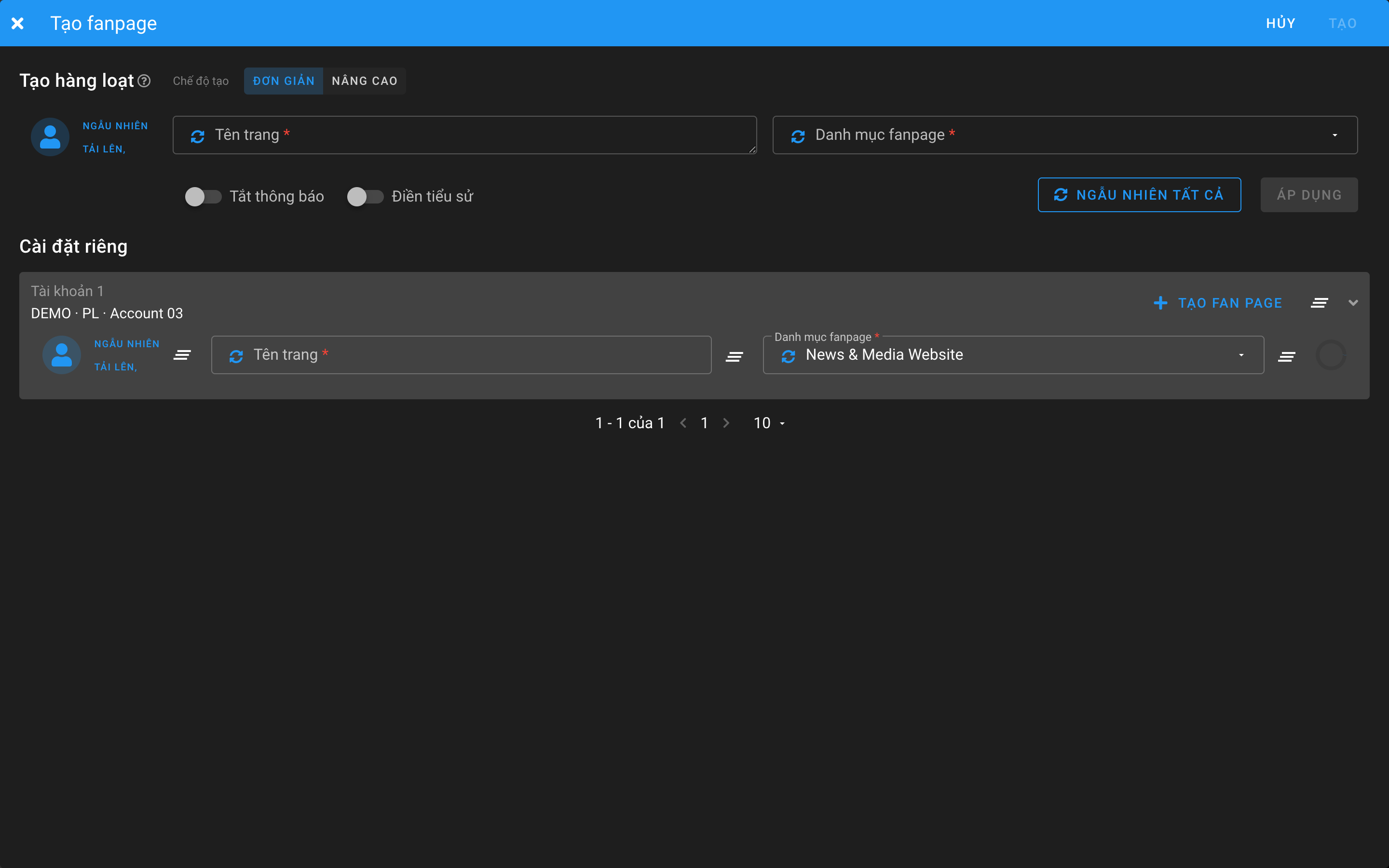
- Đánh dấu tài khoản và chọn ⋮ → Tạo fanpage.
- Chọn chế độ: Đơn giản hoặc Nâng cao. Sự khác nhau có trong bảng bên dưới.
- Trong khối Tạo hàng loạt, đặt tên, danh mục và ảnh đại diện cho tất cả các trang. Nút Ngẫu nhiên tất cả điền giá trị ngẫu nhiên.
- Nhấp Áp dụng để chép các giá trị vào dòng của từng tài khoản. Trong khối Cài đặt riêng có thể chỉnh trang cho từng tài khoản cụ thể.
- Nhấp Tạo ở đầu cửa sổ. Mỗi tài khoản đã đánh dấu sẽ có một trang.
| Chế độ | Có thể thiết lập gì |
|---|---|
| Đơn giản | Tên, danh mục, ảnh đại diện. Công tắc Tắt thông báo và Điền tiểu sử. |
| Nâng cao | Mọi thứ của chế độ đơn giản, cùng với email, trang web, điện thoại, Instagram, mô tả, địa chỉ và Messenger. Ở đây không có công tắc Điền tiểu sử: bạn tự điền thông tin trang. |
💡 Spintax trong tên
Để các tên khác nhau, hãy dùng spintax: các phương án trong ngoặc nhọn, cách nhau bằng |. Ví dụ: {Giảm cân|Giảm mỡ} trong {5|6|8} {ngày|đêm}!
- Hãy lưu mật khẩu Facebook trong thẻ tài khoản: thiếu mật khẩu, trang có thể không được tạo. Cửa sổ không có gợi ý riêng về điều này.
- Nếu tài khoản không có cookie, sẽ không tắt được thông báo của trang mới.
- Để trang mới được xuất bản tự động, hãy bật Cài đặt → Cập nhật dữ liệu FB → Tự động xuất bản trang người hâm mộ (Base và Pro).
Nhiệm vụ cho Fanpage
| Nhiệm vụ | Chức năng | Không có trên |
|---|---|---|
| Điền tiểu sử fanpage | Điền thông tin trang hàng loạt | |
| Liên kết Instagram với Fanpage / Vô hiệu hóa insta khỏi Fan Page | Kết nối hoặc ngắt kết nối tài khoản Instagram | Light, Start |
| Chia sẻ fanpage | Cấp quyền truy cập trang cho hồ sơ khác | Light, Start |
| Khiếu nại trang | Gửi kháng nghị cho trang bị chặn | Light, Start |
| Tắt thông báo fanpage | Tắt thông báo của trang | Light, Start |
| Thay đổi ảnh đại diện trên Fan Page | Đặt ảnh đại diện mới cho trang | Light, Start |
🏢 BM
Tạo BM
- Đánh dấu tài khoản và chọn ⋮ → Tạo BM.
- Nhập tên hoặc nhấp Lấy tên từ từ điển. Có thể nhập email của bạn hoặc bật Email ngẫu nhiên.
- Nhấp Tạo và theo dõi cột Trạng thái và Kết quả.
ℹ️ BM không được tạo
Giới hạn tạo BM do Facebook đặt ra. Nếu BM không được tạo trong Cloud, nhiều khả năng nó cũng không tạo được thủ công trong trình duyệt. Hãy thử tài khoản từ nhà cung cấp khác.
Truy cập BM qua liên kết
- Đánh dấu tài khoản và chọn ⋮ → Truy cập BM qua liên kết.
- Cửa sổ hiển thị một bảng: Tài khoản, Mời và Mật khẩu. Dán liên kết mời vào dòng của từng tài khoản. Nhập mật khẩu Facebook nếu cần để đăng nhập.
- Nhấp Đăng nhập.
Bạn có thể tạo liên kết mời cho BM của mình ở tab BM bằng Tạo liên kết mời. Chi tiết: Cách làm việc với BM trong Ads Manager.
🔕 Thông báo và chế độ chuyên nghiệp
- Tắt thông báo tài khoản tắt thông báo trong hồ sơ Facebook, ví dụ về lời mời kết bạn hoặc chuyển fanpage. Có trên gói Pro.
- Bật chế độ chuyên nghiệp và Tắt chế độ chuyên nghiệp chuyển đổi chế độ của hồ sơ Facebook. Tài khoản ở chế độ này có biểu tượng "Chế độ chuyên nghiệp".
🤝 Chia sẻ và chuyển
Chia sẻ cấp cho nhân viên quyền truy cập với các quyền đã chọn, còn chủ sở hữu vẫn là bạn. Chuyển tài khoản sang người dùng khác đặt nhân viên khác làm chủ sở hữu. Sự khác nhau và cách chọn: Cách cấp cho nhân viên quyền truy cập tài khoản.
🏷️ Thẻ
- Đánh dấu tài khoản và nhấp biểu tượng Thẻ.
- Chọn Thêm thẻ hoặc Xóa thẻ, nhập thẻ và nhấp Lưu.
Hai thẻ hoạt động như cài đặt:
| Thẻ | Chức năng |
|---|---|
не-обновлять | Cloud không cập nhật dữ liệu của tài khoản này |
без-комментов | Cloud không xử lý bình luận trên tài khoản này và các tài khoản quảng cáo của nó |
Hãy nhập các thẻ này đúng như trên, bằng tiếng Nga.

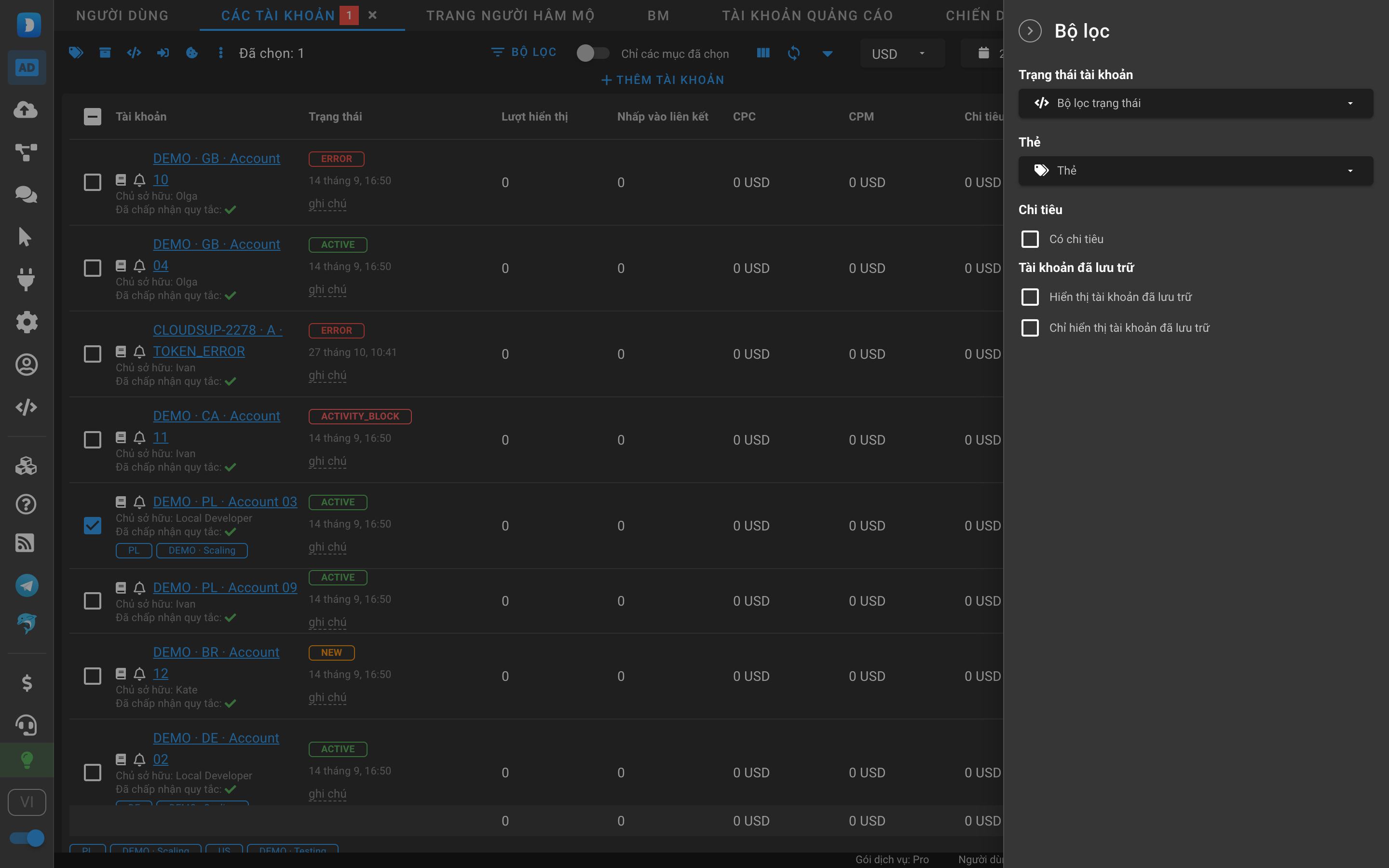
🔍 Bộ lọc và tìm kiếm
- Bộ lọc trạng thái: trạng thái tài khoản ACTIVE, NEW, TOKEN_ERROR hoặc ACTIVITY_BLOCK. Trong bộ lọc, TOKEN_ERROR tương ứng với trạng thái ERROR.
- Bộ lọc lý do lỗi xuất hiện khi chọn TOKEN_ERROR (trong giao diện tiếng Việt, nó có tên Trạng thái cuộc họp tài khoản). Trong đó bạn chọn lý do: SELFIE, CHECK_180DAYS, LOGOUT, 2FA, PERMANENT, NEED_VERIFICATION.
- Thẻ, bao gồm cả thẻ dịch vụ.
- Chi tiêu: chỉ các tài khoản đã có chi tiêu (Có chi tiêu).
- Tài khoản đã lưu trữ: Hiển thị tài khoản đã lưu trữ cùng các tài khoản khác hoặc Chỉ hiển thị tài khoản đã lưu trữ.
📦 Lưu trữ và xóa
| Thao tác | Điều gì xảy ra | Cách hoàn tác |
|---|---|---|
| 📦 Lưu trữ | Tài khoản biến mất khỏi danh sách đối với mọi người thấy nó, nhưng vẫn còn trong Cloud | Bộ lọc → Tài khoản đã lưu trữ → Chỉ hiển thị tài khoản đã lưu trữ, đánh dấu tài khoản → ⋮ → Bỏ lưu trữ |
| 🗑️ Xóa | Tài khoản bị xóa khỏi Cloud | Không thể, chỉ có thể thêm lại |
⚠️ Không thể hoàn tác việc xóa
Trước khi xóa, Cloud hiển thị danh sách tài khoản. Hãy kiểm tra kỹ: tài khoản đã xóa chỉ có thể lấy lại bằng cách thêm lại.
💳 Gói nào có gì
| Thao tác | Light | Start | Base | Pro |
|---|---|---|---|---|
| Thêm tài khoản, token, quy tắc, proxy, fanpage, BM, thẻ, lưu trữ | ✅ | ✅ | ✅ | ✅ |
| Quản lý tài khoản quảng cáo, Truy cập BM qua liên kết | ❌ | ✅ | ✅ | ✅ |
| Chia sẻ, Chuyển tài khoản, nhiệm vụ fanpage (trừ tiểu sử) | ❌ | ❌ | ✅ | ✅ |
| Tắt thông báo tài khoản | ❌ | ❌ | ❌ | ✅ |
Thời gian dùng thử hoạt động như gói Pro. Chi tiết về gói: Cách chọn gói và thanh toán đăng ký.
❓ Câu hỏi thường gặp
Gắn thẻ ngân hàng vào tài khoản quảng cáo ở đâu?
Ở tab Tài khoản quảng cáo. Hướng dẫn: Cách gắn thẻ ngân hàng.
Vì sao các biểu tượng thao tác có màu xám?
Chưa chọn tài khoản nào. Hãy đánh dấu tài khoản.
Tôi là người nuôi và không thấy nút cập nhật cookie từ Anty.
Tích hợp Dolphin {Anty} không có cho vai trò Người nuôi.
Tài khoản đã lưu trữ có tiếp tục được cập nhật không?
Có, lưu trữ không dừng việc cập nhật dữ liệu. Để Cloud không cập nhật tài khoản, hãy thêm thẻ не-обновлять.
Nếu tôi lưu trữ tài khoản, đồng nghiệp có thấy nó không?
Không. Kho lưu trữ là dùng chung: tài khoản biến mất khỏi danh sách chính đối với mọi người thấy nó, kể cả quản trị viên. Có thể tìm lại qua Bộ lọc → Tài khoản đã lưu trữ.
🧭 Tiếp theo
- ➕ Cách thêm tài khoản Facebook
- 🤝 Cách cấp cho nhân viên quyền truy cập tài khoản
- 💳 Cách làm việc với tài khoản quảng cáo trong Ads Manager
- 🏢 Cách làm việc với BM trong Ads Manager
🐬 Mọi thao tác với tài khoản trong một tab. Dùng thử Dolphin {Cloud}