Як працювати з акаунтами в Ads Manager
Оновлено:
⚡ Коротко
- На вкладці Менеджер реклами → Акаунти зібрані всі ваші акаунти Facebook: статуси, статистика і дії з ними.
- Робочий статус акаунта ACTIVE. При ERROR перевірте проксі, оновіть куки і виберіть Оновити токен.
- Майже всі дії працюють масово: позначте акаунти і виберіть дію над таблицею або в меню ⋮.
- На Light і Start частина дій недоступна: «Поділитися», «Перемістити акаунти до іншого користувача», завдання для фан-сторінок та інші. Див. таблицю нижче.
На вкладці Акаунти в Dolphin {Cloud} ви стежите за станом акаунтів і готуєте їх до заливів: приймаєте правила, створюєте фан-сторінки і БМ, змінюєте проксі, ділитеся акаунтами з командою. Нижче по черзі розібрано кожен елемент вкладки. Як додавати акаунти, описано в статті Як додати акаунти Facebook.
🗺️ Як влаштована вкладка
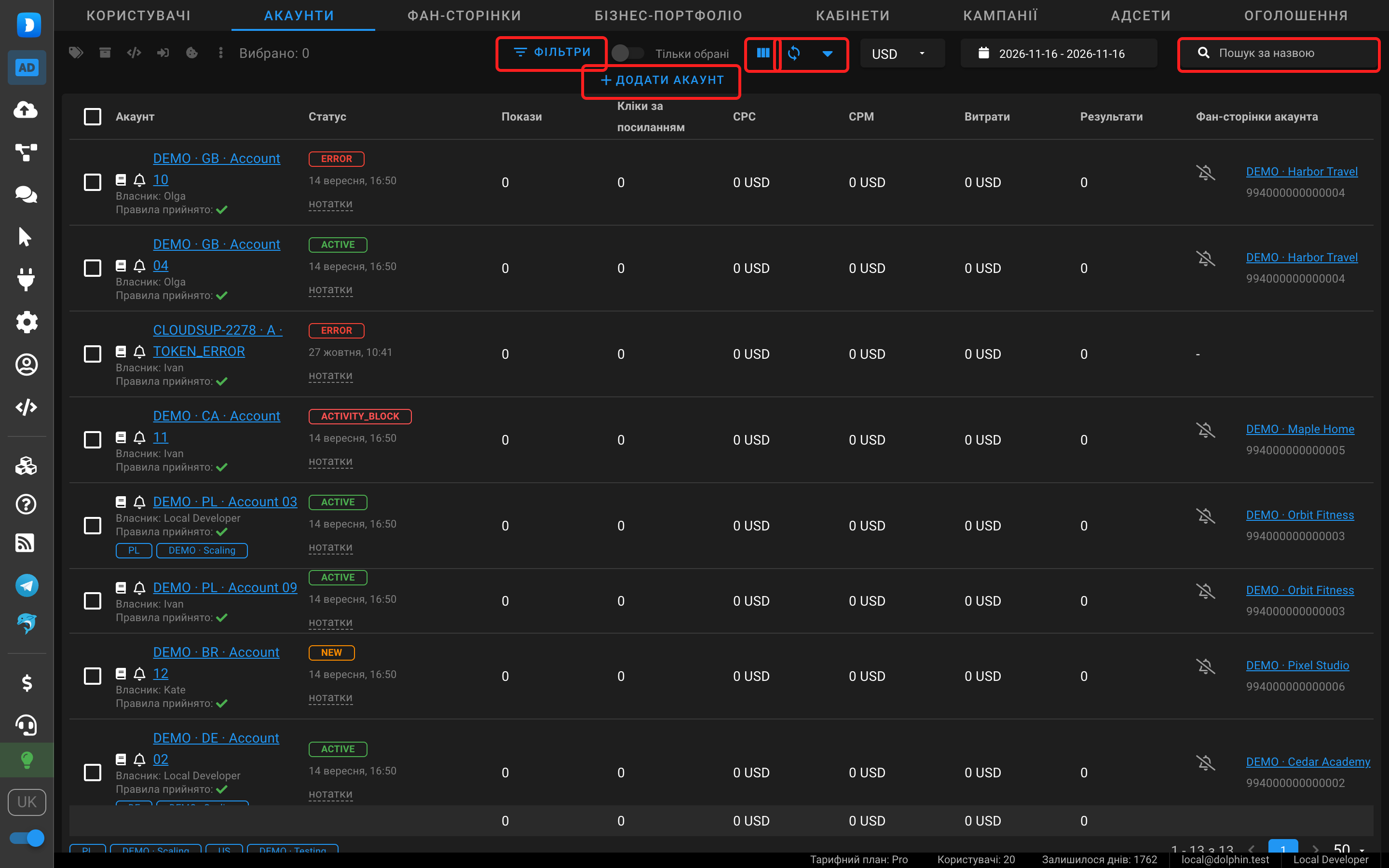
| Елемент | Для чого |
|---|---|
| Додати акаунт | Додати один акаунт або одразу багато. |
| Пошук за назвою | Знайти акаунт за назвою. |
| Фільтри | Статус, причина помилки, теги, витрати, архівні. |
| Тільки обрані | Показати лише позначені акаунти. |
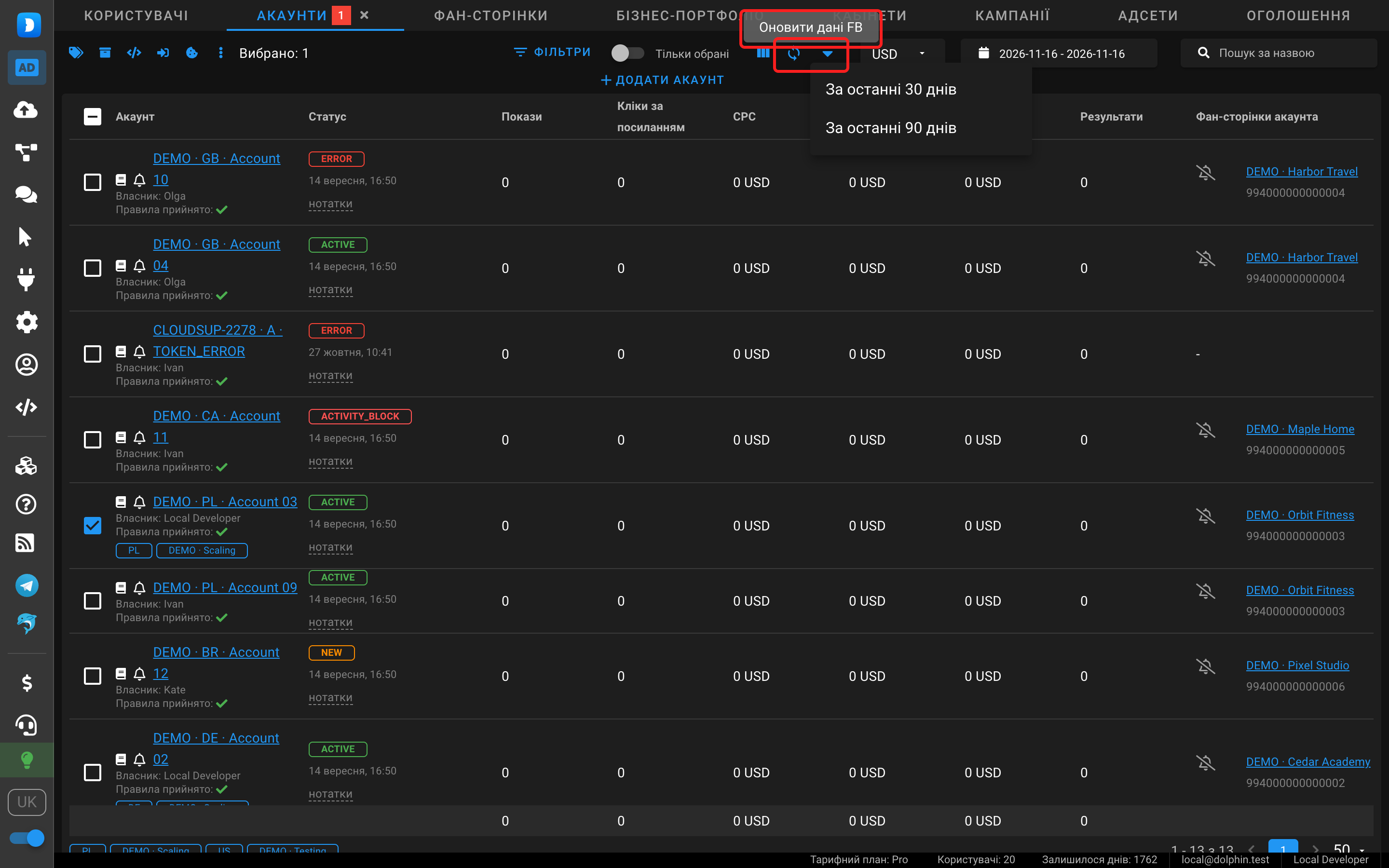
| Оновити дані FB | Підтягнути кабінети, БМ і статистику за останні 30 або 90 днів. |
| Стовпці | Вибрати стовпці статистики, зберегти набір під своєю назвою і поділитися ним з командою. |
| Іконки і меню ⋮ | Дії з позначеними акаунтами. Стають активними, коли вибрано хоча б один акаунт. |
👤 Що видно в рядку акаунта
- Назва і ID профілю Facebook. Клік за назвою відкриває картку акаунта для редагування.
- Власник, якщо акаунт належить іншому співробітнику.
- Іконки: Правила прийнято, Професійний режим, сповіщення акаунта вимкнено чи увімкнено, Поділено (з ким ви поділилися акаунтом).
- Журнал API Facebook з останніми запитами до акаунта і їхніми помилками.
- Статус, причина помилки, час останньої синхронізації і примітка.
- Теги і статистика за всіма кабінетами акаунта.

🚦 Статуси акаунта
| Статус | Що означає | Що робити |
|---|---|---|
| 🟢 ACTIVE | Токен робочий, акаунт готовий | Можна працювати |
| 🟡 NEW | Акаунт щойно додано або токен оновлюється | Зачекайте кілька хвилин |
| 🔴 ERROR | Токен не пройшов перевірку | Див. «Акаунт в ERROR» нижче |
| 🔴 ACTIVITY_BLOCK | Facebook обмежив дії на акаунті | Перевірте акаунт у браузері |
🏷️ Причини помилки
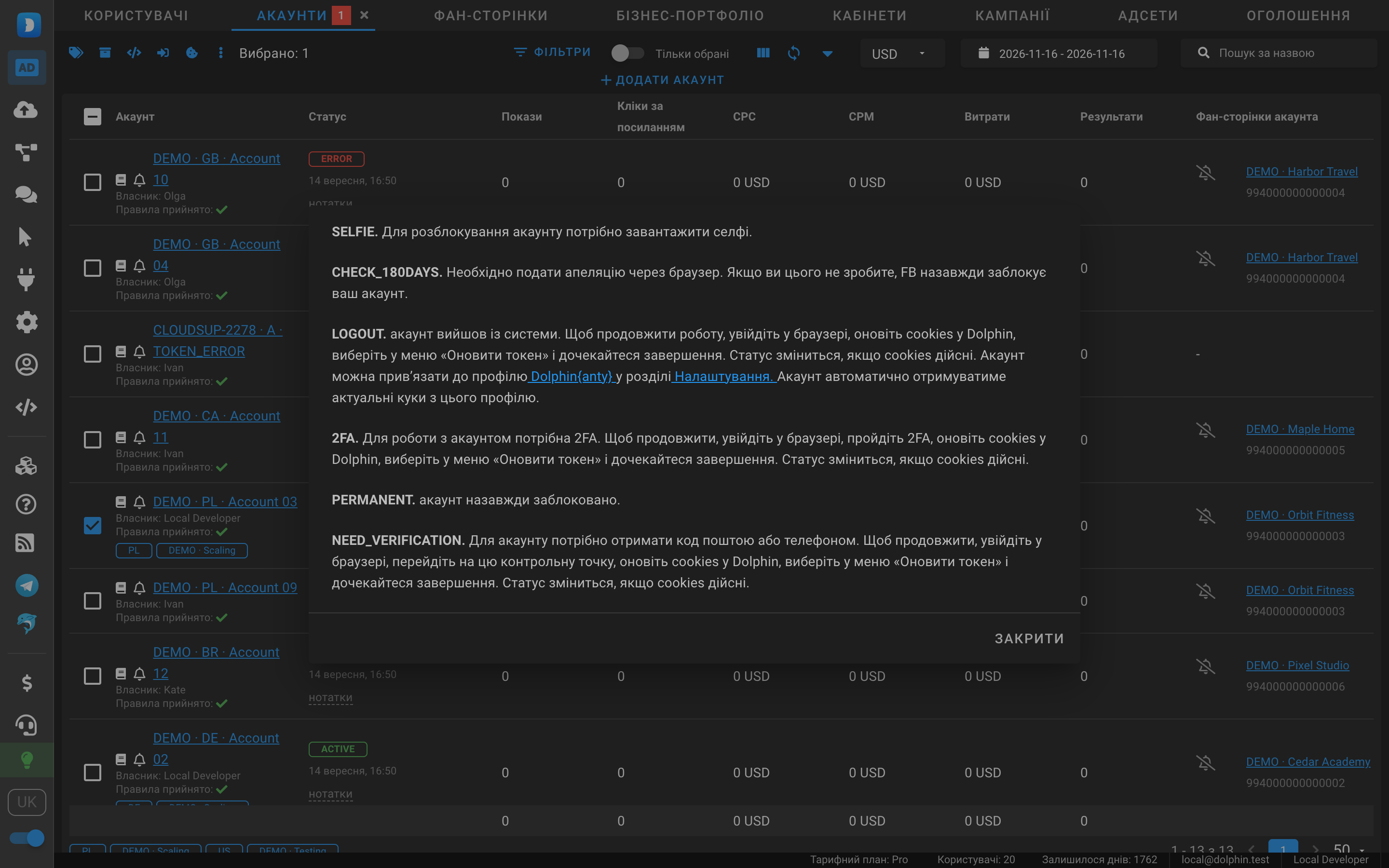
Поруч зі статусом може бути причина. Клік по ній відкриває підказку.
| Причина | Що сталося | Що робити |
|---|---|---|
| LOGOUT | Акаунт розлогінився | Увійдіть у браузері, оновіть куки в Cloud і виберіть «Оновити токен» |
| 2FA | Facebook просить код 2FA | Увійдіть у браузері, пройдіть 2FA, оновіть куки і токен |
| NEED_VERIFICATION | Потрібен код з пошти або телефону | Пройдіть перевірку в браузері, оновіть куки і токен |
| SELFIE | Facebook просить селфі | Завантажте селфі в браузері |
| CHECK_180DAYS | Акаунт на перевірці, потрібна апеляція | Подайте апеляцію в браузері, інакше Facebook вимкне акаунт назавжди |
| PERMANENT | Акаунт заблоковано назавжди | Відновити не вийде |
🔖 Інші позначки
| Позначка | Що означає | Що робити |
|---|---|---|
| Потрібні cookies | В акаунта немає куки, а дія їх потребує | Вставте куки в картку акаунта |
| Помилка проксі | Проксі акаунта не пройшов перевірку | Перевірте проксі в розділі «Проксі» або змініть його |
| Немає FB ID! | Cloud не зміг визначити ID профілю, без нього запити не працюють | Натисніть іконку «Перевірити токени» над таблицею. Якщо не допомогло, майже завжди справа в проксі |
🩺 Акаунт в ERROR: що робити
- Подивіться причину поруч зі статусом. Якщо це SELFIE, CHECK_180DAYS або PERMANENT, проблема на боці Facebook, її вирішують у браузері.
- Перевірте проксі: розділ Проксі → позначте проксі → Перевірити.
- Відкрийте акаунт в антидетекті з тими самими куки і проксі. Якщо без пароля не входить, увійдіть з паролем і візьміть свіжі куки.
- Клікніть за назвою акаунта, вставте свіжі куки в поле Cookies і натисніть Редагувати.
- Позначте акаунт, виберіть ⋮ → Оновити токен і підтвердіть. Статус зміниться на NEW.
- Натисніть іконку Перевірити токени. Має з'явитися ACTIVE.
- Якщо в антидетекті акаунт працює, а в Cloud усе ще ERROR, напишіть у підтримку.
🔑 Три способи оновити токен
| Спосіб | Як |
|---|---|
| 🍪 Свіжі куки | Вставте нові куки в картку акаунта і виберіть ⋮ → Оновити токен. |
| 🔐 Логін, пароль і 2FA | Збережіть їх у картці акаунта і натисніть іконку Спробуйте увійти. Cloud сам увійде в акаунт і пройде 2FA. |
| 🐬 Профіль Dolphin {Anty} | Прив'яжіть профіль до акаунта, і Cloud візьме свіжі куки з нього. Потім виберіть Оновити токен. |
🧰 Усі дії з акаунтами
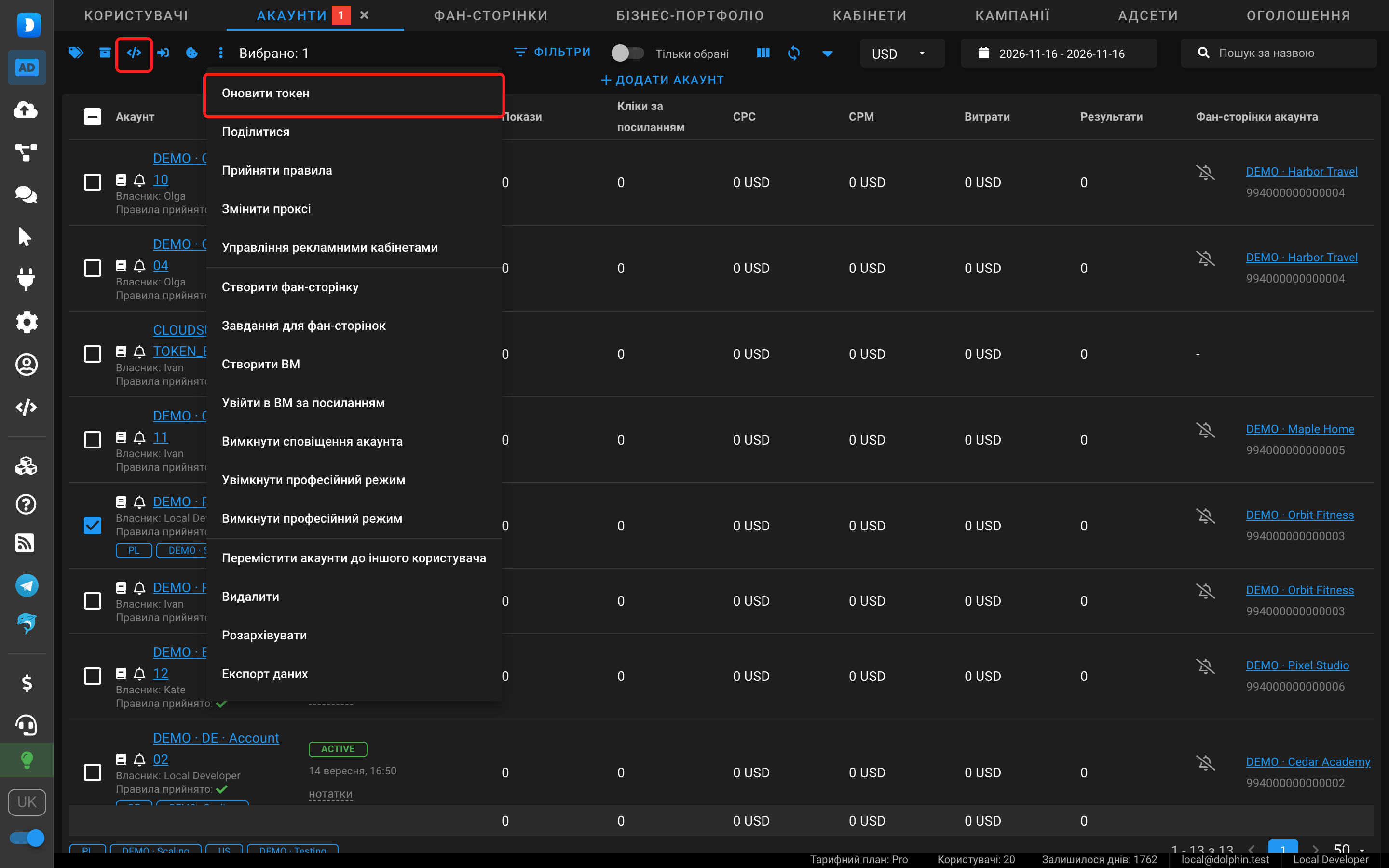
Іконки над таблицею:
| Іконка | Що робить |
|---|---|
| 🏷️ Теги | Додати або прибрати теги в позначених акаунтів. |
| 📦 Архівувати | Сховати акаунти зі списку для всіх, хто їх бачить, не видаляючи. |
| 🔐 Спробуйте увійти | Увійти в акаунт за збереженими логіном, паролем і 2FA. |
| ✅ Перевірити токени | Перевірити, чи працює поточний токен. |
| 🍪 Оновити куки з Dolphin{anty} | Взяти свіжі куки з профілів Dolphin {Anty}. Недоступно ролі Фармер. |
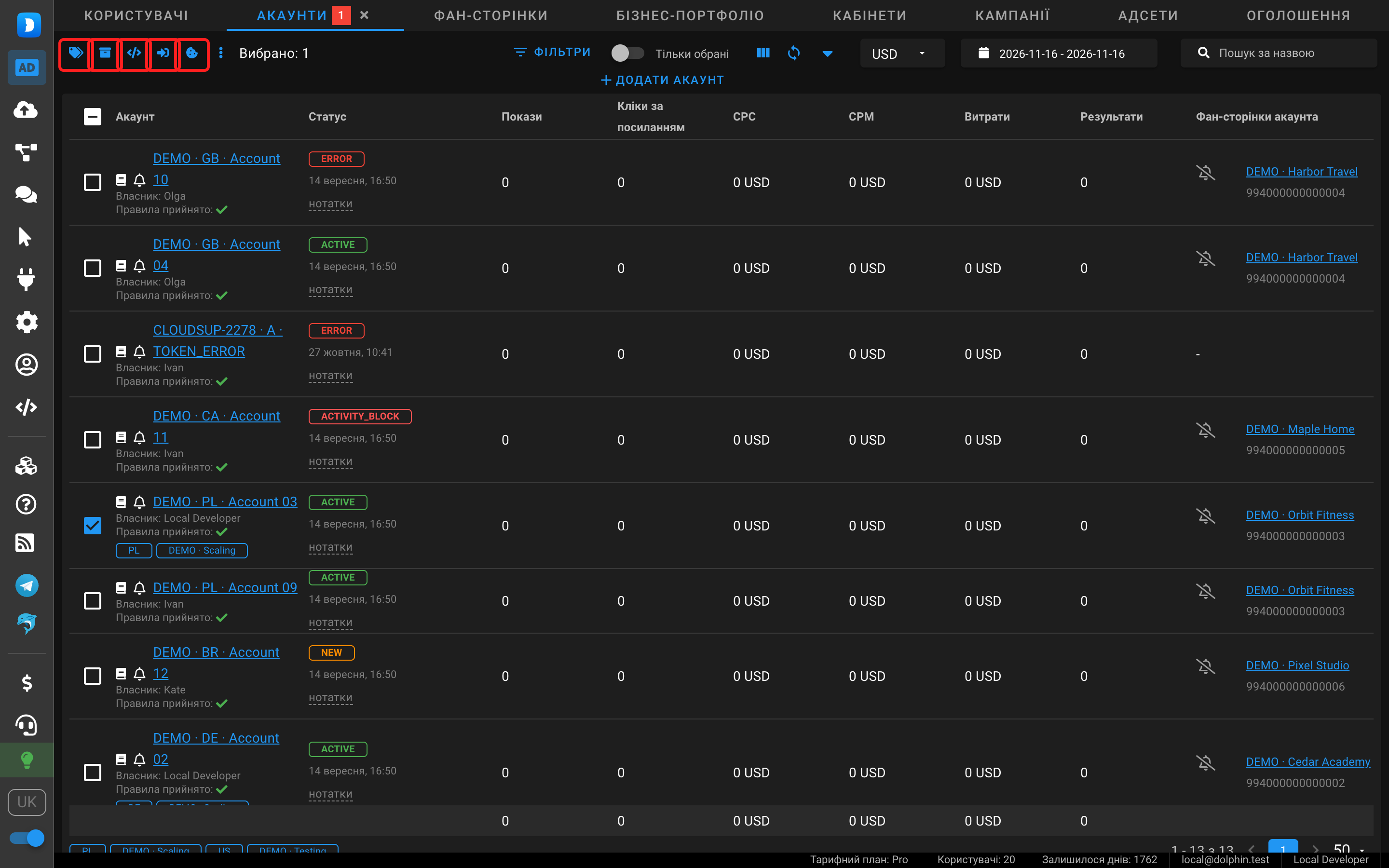
Меню ⋮:
| Дія | Що робить | Недоступно на |
|---|---|---|
| Оновити токен | Отримати новий токен з поточних куки | |
| Поділитися | Дати співробітникам доступ до акаунтів з вибраними правами | Light, Start |
| Прийняти правила | Прийняти політику недискримінації Facebook | |
| Змінити проксі | Змінити проксі в позначених акаунтів | |
| Управління рекламними кабінетами | Вийти з непотрібних особистих кабінетів | Light |
| Створити фан-сторінку | Створити фан-сторінки на акаунтах | |
| Завдання для фан-сторінок | Біо, Instagram, передача, апеляція, сповіщення, аватар | Light, Start (крім біо) |
| Створити BM | Створити бізнес-менеджери на акаунтах | |
| Увійти в BM за посиланням | Прийняти запрошення в БМ | Light |
| Вимкнути сповіщення акаунта | Вимкнути сповіщення в профілі Facebook | Light, Start, Base |
| Увімкнути / Вимкнути професійний режим | Перевести профіль у професійний режим Facebook і назад | |
| Перемістити акаунти до іншого користувача | Зробити власником акаунтів іншого співробітника | Light, Start |
| Видалити | Видалити акаунти з Cloud | |
| Розархівувати | Повернути акаунти з архіву | |
| Експорт даних | Вивантажити таблицю в CSV, XLS, PDF або скопіювати ID |
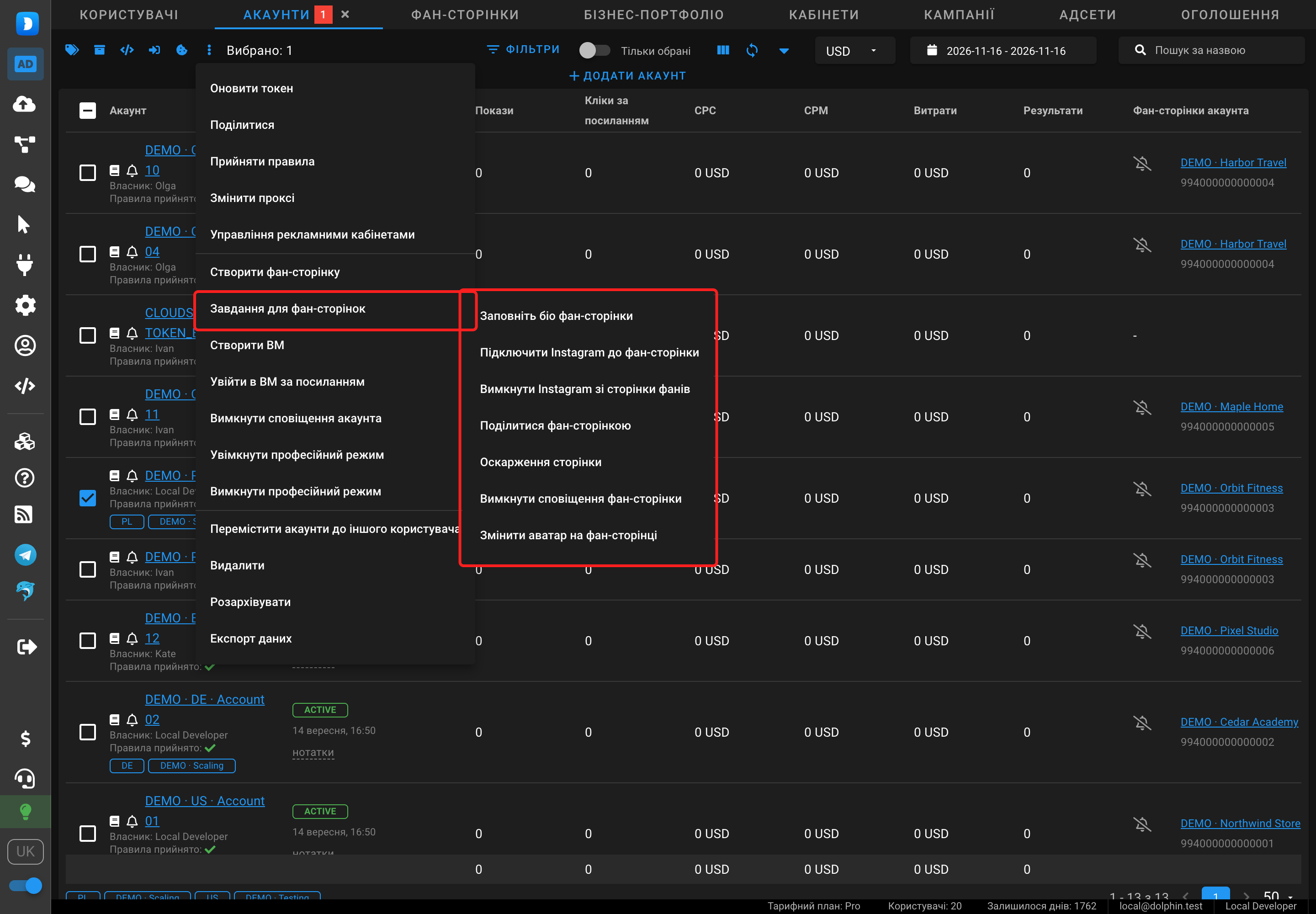
ℹ️ Сірі пункти
Якщо дія недоступна на вашому тарифі, пункт сірий, а клік по ньому відкриває вікно з пропозицією змінити тариф.
✅ Прийняти правила
- Позначте акаунти.
- Виберіть ⋮ → Прийняти правила.
- Підтвердіть дію в діалозі браузера. Окремого вікна з налаштуваннями немає: Cloud одразу починає приймати правила на всіх позначених акаунтах.
- Коли правила прийнято, в акаунта з'явиться іконка Правила прийнято.
💡 Порада
Приймайте правила одразу після додавання акаунта, навіть якщо ви вже приймали їх у браузері.
🔄 Оновити дані FB
Кнопка Оновити дані FB підтягує кабінети, БМ і статистику позначених акаунтів. Виберіть період: За останні 30 днів або За останні 90 днів. Автоматичне оновлення за розкладом налаштовується в статті Як налаштувати синхронізацію даних з Facebook.
🗂️ Управління рекламними кабінетами
Допомагає вийти з непотрібних особистих кабінетів, наприклад з відключених.
- Позначте акаунти і виберіть ⋮ → Управління рекламними кабінетами.
- Позначте кабінети і натисніть Вийти з рекламних кабінетів.
- Стежте за стовпцем Статус завдання.
Помилки у вікні: Не особистий Рекламний кабінет (з кабінету БМ так вийти не можна), Акаунт не активний, В акаунті відсутні cookies.
📄 Фан-сторінки
Створити фан-сторінку
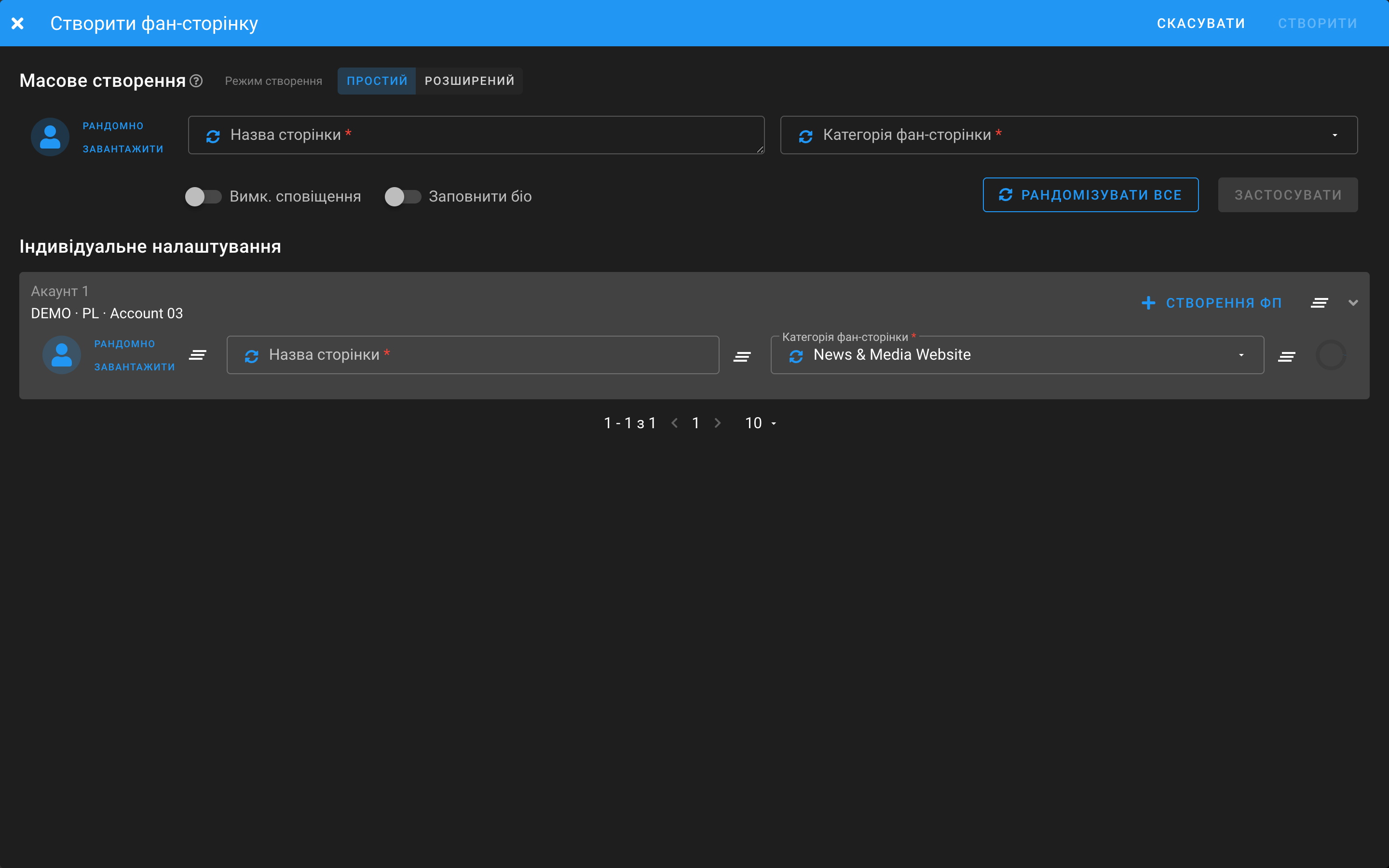
- Позначте акаунти і виберіть ⋮ → Створити фан-сторінку.
- Виберіть режим: Простий або Розширений. Різниця в таблиці нижче.
- У блоці Масове створення задайте назву, категорію й аватар для всіх сторінок. Кнопка Рандомізувати все підставить випадкові значення.
- Натисніть Застосувати, щоб перенести значення в рядки акаунтів. У блоці Індивідуальне налаштування можна змінити сторінку для конкретного акаунта.
- Натисніть Створити вгорі вікна. На кожному позначеному акаунті створиться одна сторінка.
| Режим | Що можна задати |
|---|---|
| Простий | Назва, категорія, аватар. Перемикачі Вимк. сповіщення і Заповнити біо. |
| Розширений | Усе з простого, а також пошта, сайт, телефон, Instagram, опис, адреса і месенджер. Перемикача Заповнити біо тут немає: дані сторінки ви заповнюєте самі. |
💡 Спінтакс у назві
Щоб назви відрізнялися, використовуйте спінтакс: варіанти у фігурних дужках через |. Наприклад: {Схудни|Скинь вагу} за {5|6|8} {днів|ночей}!
- Збережіть пароль від Facebook у картці акаунта: без нього сторінка може не створитися. Окремої підказки про це у вікні немає.
- Якщо в акаунта немає куки, сповіщення нової сторінки вимкнути не вийде.
- Щоб нові сторінки публікувалися автоматично, увімкніть Налаштування → Оновлення даних FB → Автоматична публікація фан-сторінок (Base і Pro).
Завдання для фан-сторінок
| Завдання | Що робить | Недоступно на |
|---|---|---|
| Заповніть біо фан-сторінки | Масово заповнює інформацію про сторінку | |
| Підключити Instagram до фан-сторінки / Вимкнути Instagram зі сторінки фанів | Підключає або відключає акаунт Instagram | Light, Start |
| Поділитися фан-сторінкою | Дає доступ до сторінки іншому профілю | Light, Start |
| Оскарження сторінки | Надсилає апеляцію на заблоковану сторінку | Light, Start |
| Вимкнути сповіщення фан-сторінки | Вимикає сповіщення сторінки | Light, Start |
| Змінити аватар на фан-сторінці | Ставить на сторінку новий аватар | Light, Start |
🏢 БМ
Створити BM
- Позначте акаунти і виберіть ⋮ → Створити BM.
- Впишіть назви або натисніть Взяти імена зі словника. Пошту можна вказати свою або увімкнути Випадкові електронні адреси.
- Натисніть Створити і стежте за стовпцями Статус і Результат.
ℹ️ БМ не створюється
Ліміти на створення БМ задає Facebook. Якщо БМ не створюється в Cloud, найімовірніше, він не створиться і вручну в браузері. Спробуйте акаунти іншого постачальника.
Увійти в BM за посиланням
- Позначте акаунти і виберіть ⋮ → Увійти в BM за посиланням.
- У вікні буде таблиця: Акаунт, Запросити і Пароль. Вставте посилання-запрошення в рядок кожного акаунта. Пароль від Facebook вкажіть, якщо він потрібен для входу.
- Натисніть Увійти.
Посилання-запрошення для своїх БМ можна створити на вкладці Бізнес-портфоліо через Створити запрошувальні посилання. Докладніше: Як працювати з БМ.
🔕 Сповіщення і професійний режим
- Вимкнути сповіщення акаунта вимикає сповіщення в профілі Facebook, наприклад про заявки в друзі чи передачу фан-сторінок. Доступно на Pro.
- Увімкнути професійний режим і Вимкнути професійний режим перемикають профіль Facebook. В акаунтах у цьому режимі видно іконку «Професійний режим».
🤝 Поділитися і перемістити
Поділитися дає співробітнику доступ з вибраними правами, а власником залишаєтеся ви. Перемістити акаунти до іншого користувача робить власником іншого співробітника. Різниця і як вибрати: Як дати співробітнику доступ до акаунтів.
🏷️ Теги
- Позначте акаунти і натисніть іконку Теги.
- Виберіть Додати теги або Видалити теги, впишіть теги і натисніть Зберегти.
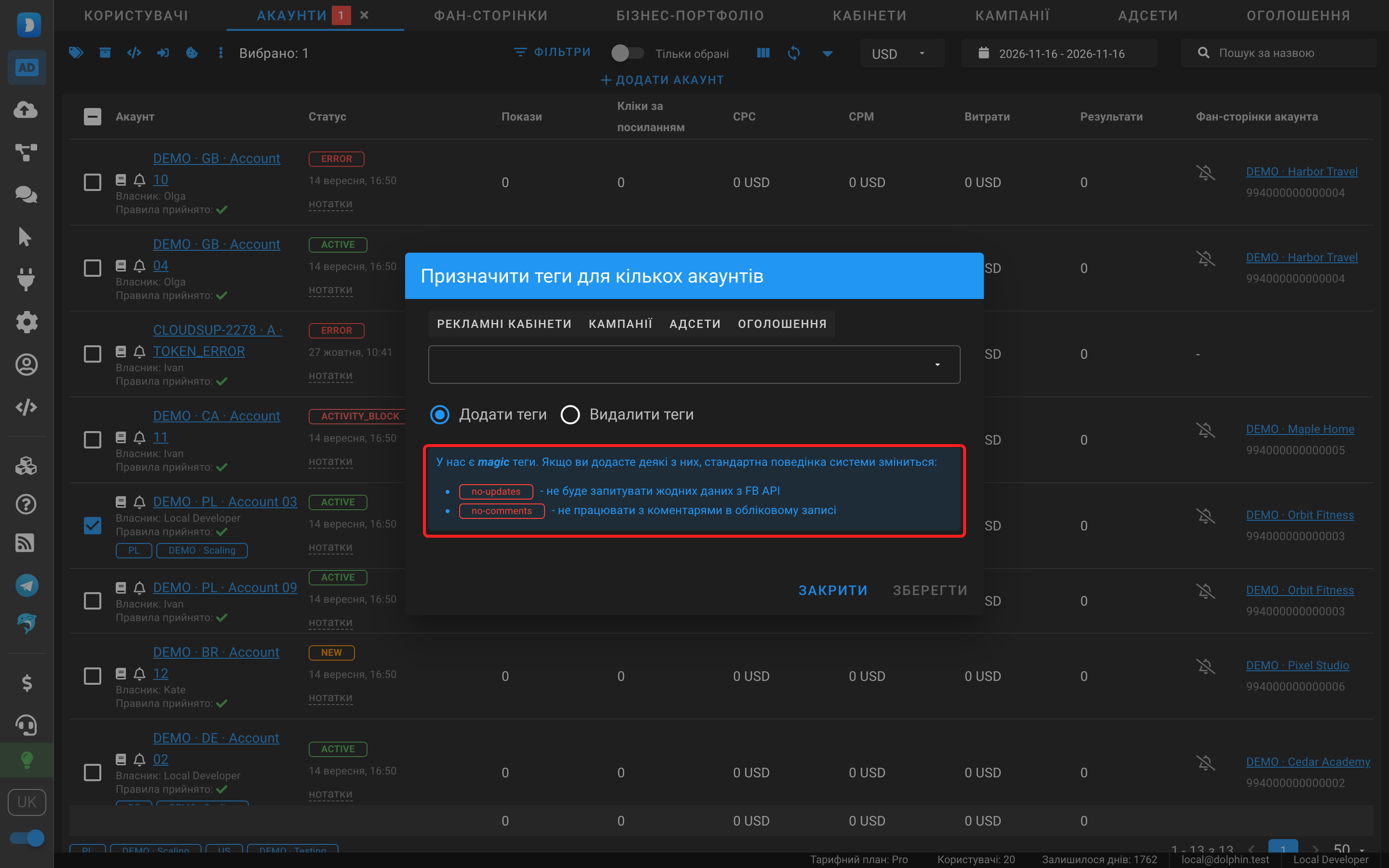
Два теги працюють як налаштування:
| Тег | Що робить |
|---|---|
не-обновлять | Cloud не оновлює дані цього акаунта |
без-комментов | Cloud не працює з коментарями на цьому акаунті та його кабінетах |
Пишіть ці теги точно так, як показано, російською.
🔍 Фільтри і пошук
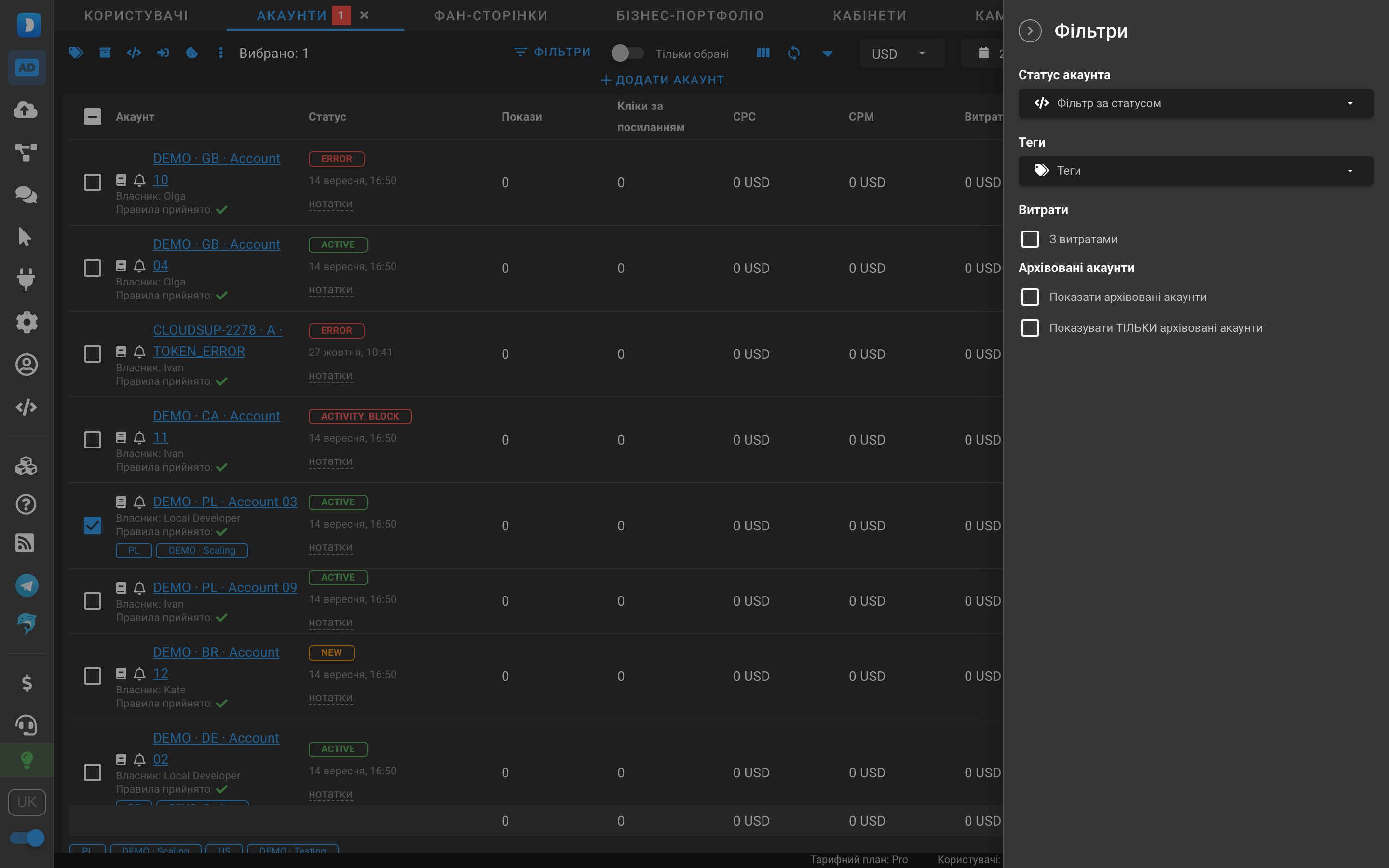
- Фільтр за статусом: статус акаунта ACTIVE, NEW, TOKEN_ERROR або ACTIVITY_BLOCK. TOKEN_ERROR у фільтрі означає статус ERROR.
- Фільтр причини помилки з'являється, коли вибрано TOKEN_ERROR (в українському інтерфейсі він підписаний Статус зустрічі акаунта). У ньому вибирають причину: SELFIE, CHECK_180DAYS, LOGOUT, 2FA, PERMANENT, NEED_VERIFICATION.
- Теги, включно зі службовими.
- Витрати: лише акаунти, у яких були витрати (З витратами).
- Архівовані акаунти: Показати архівовані акаунти разом з іншими або Показувати ТІЛЬКИ архівовані акаунти.
📦 Архів і видалення
| Дія | Що відбувається | Як повернути |
|---|---|---|
| 📦 Архівувати | Акаунт зникає зі списку для всіх, хто його бачить, але залишається в Cloud | Фільтри → Архівовані акаунти → Показувати ТІЛЬКИ архівовані акаунти, позначте акаунт → ⋮ → Розархівувати |
| 🗑️ Видалити | Акаунт видаляється з Cloud | Ніяк, лише додати заново |
⚠️ Видалення не скасувати
Перед видаленням Cloud покаже список акаунтів. Перевірте його: видалений акаунт можна повернути, лише додавши його заново.
💳 Що доступно на тарифах
| Дія | Light | Start | Base | Pro |
|---|---|---|---|---|
| Додавання, токени, правила, проксі, фан-сторінки, БМ, теги, архів | ✅ | ✅ | ✅ | ✅ |
| Управління рекламними кабінетами, Увійти в BM за посиланням | ❌ | ✅ | ✅ | ✅ |
| Поділитися, Перемістити акаунти, завдання для фан-сторінок (крім біо) | ❌ | ❌ | ✅ | ✅ |
| Вимкнути сповіщення акаунта | ❌ | ❌ | ❌ | ✅ |
Тріал працює як Pro. Докладно про тарифи: Як вибрати тариф і оплатити підписку.
❓ Часті запитання
Де прив'язати картку до кабінету?
На вкладці Рекламні кабінети. Інструкція: Як прив'язати банківську картку.
Чому іконки дій сірі?
Не вибрано жодного акаунта. Позначте акаунти.
Я фармер і не бачу кнопку оновлення куки з Anty.
Інтеграція з Dolphin {Anty} недоступна ролі Фармер.
Архівний акаунт продовжує оновлюватися?
Так, архів не зупиняє оновлення даних. Щоб Cloud не оновлював акаунт, додайте тег не-обновлять.
Якщо я заархівую акаунт, колеги його бачитимуть?
Ні. Архів спільний: акаунт зникає з основного списку для всіх, хто його бачить, включно з адміністраторами. Знайти його можна через Фільтри → Архівовані акаунти.
🧭 Що далі
- ➕ Як додати акаунти Facebook
- 🤝 Як дати співробітнику доступ до акаунтів
- 💳 Як працювати з рекламними кабінетами
- 🏢 Як працювати з БМ
🐬 Усі дії з акаунтами в одній вкладці. Спробувати Dolphin {Cloud}