Как работать с аккаунтами в Ads Manager
Обновлено:
⚡ Коротко
- Вкладка Ads Manager → Аккаунты собирает все ваши аккаунты Facebook: статусы, статистику и действия над ними.
- Рабочий статус аккаунта: ACTIVE. При ERROR проверьте прокси, обновите куки и выберите Обновить токен.
- Почти все действия выполняются массово: отметьте аккаунты галочками и выберите действие над таблицей или в меню ⋮.
- На Light и Start часть действий недоступна: «Поделиться», «Передать аккаунты», задачи для ФП и другие. Таблица ниже.
На вкладке Аккаунты в Dolphin {Cloud} вы следите за состоянием аккаунтов и готовите их к заливу: принимаете правила, создаёте фан-пейджи и БМы, меняете прокси, делитесь аккаунтами с командой. Ниже разобраны все элементы вкладки по порядку. Как добавить аккаунты, описано в статье Как добавить аккаунты Facebook.
🗺️ Как устроена вкладка
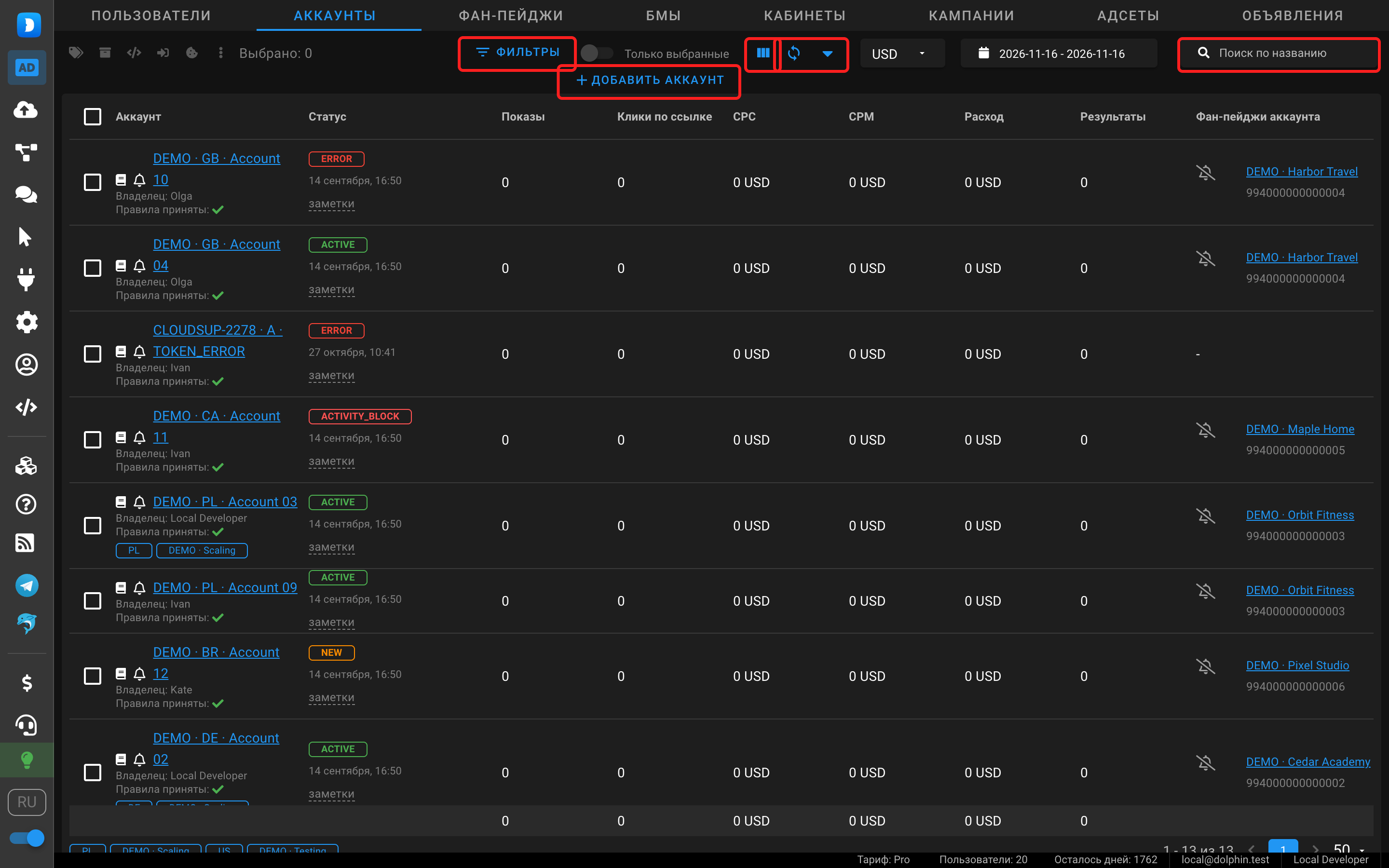
| Элемент | Для чего |
|---|---|
| + Добавить аккаунт | Добавить один аккаунт или много сразу. |
| Поиск по названию | Найти аккаунт по имени. |
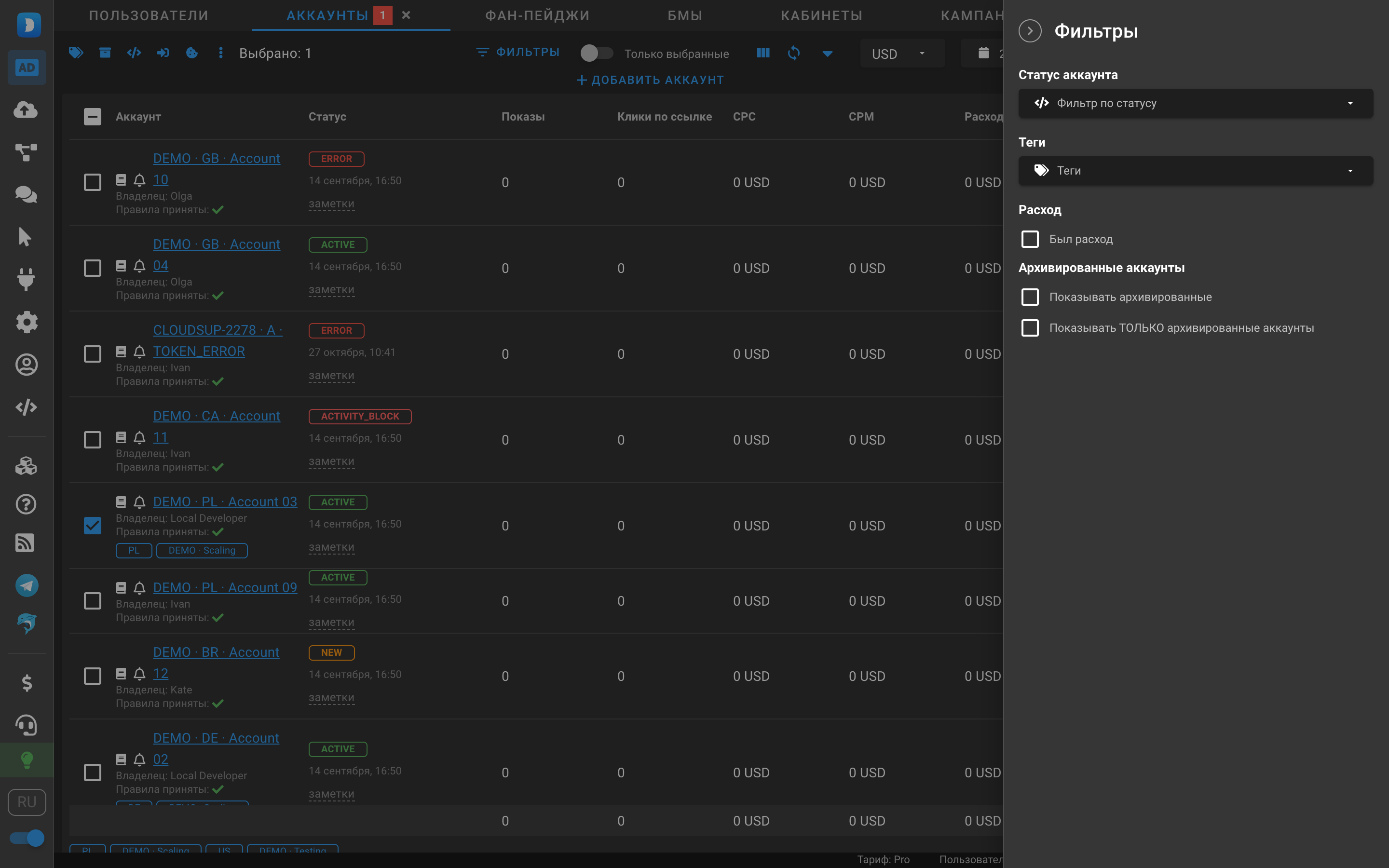
| Фильтры | Статус, причина ошибки, теги, расход, архивированные. |
| Только выбранные | Показать только отмеченные галочками аккаунты. |
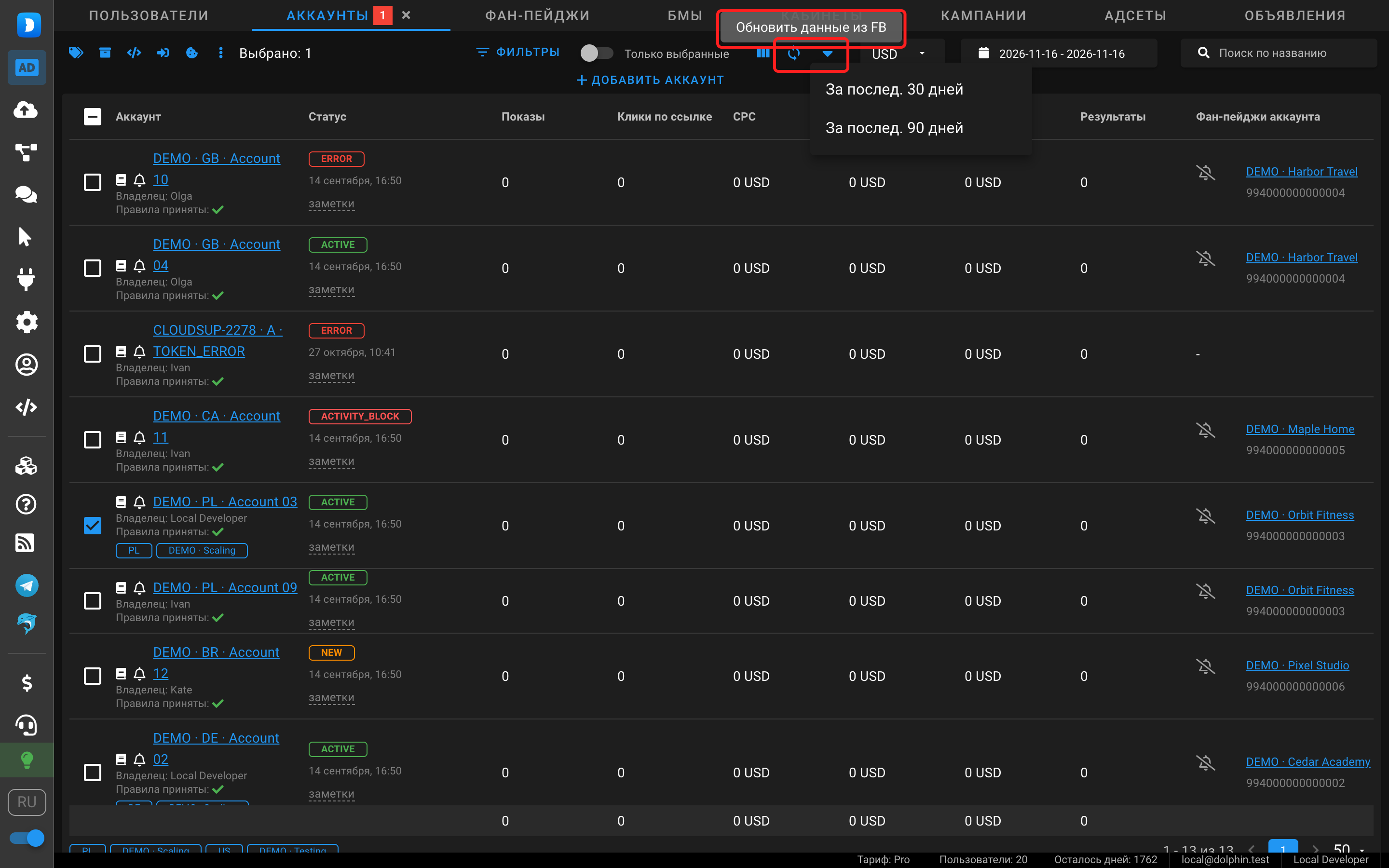
| Обновить данные из FB | Подтянуть кабинеты, БМы и статистику за последние 30 или 90 дней. |
| Столбцы | Выбрать столбцы статистики, сохранить набор под своим названием и поделиться им с командой. |
| Иконки и меню ⋮ | Действия с отмеченными аккаунтами. Становятся активны, когда выбран хотя бы один аккаунт. |
👤 Что видно в строке аккаунта
- Название и ID профиля Facebook. Клик по названию открывает карточку аккаунта для редактирования.
- Владелец, если аккаунт принадлежит другому сотруднику.
- Иконки: Правила приняты, Про режим, уведомления на аккаунте выключены или включены, Доступы (с кем вы поделились аккаунтом).
- Журнал API Fb с последними запросами по аккаунту и их ошибками.
- Статус, причина ошибки, время последней синхронизации и заметка.
- Теги и статистика по всем кабинетам аккаунта.

🚦 Статусы аккаунта
| Статус | Что значит | Что делать |
|---|---|---|
| 🟢 ACTIVE | Токен работает, аккаунт готов | Можно работать |
| 🟡 NEW | Аккаунт только добавлен или токен обновляется | Подождите пару минут |
| 🔴 ERROR | Токен не прошёл проверку | Смотрите раздел «Аккаунт в ERROR» ниже |
| 🔴 ACTIVITY_BLOCK | Facebook ограничил действия на аккаунте | Проверьте аккаунт в браузере |
🏷️ Причины ошибки
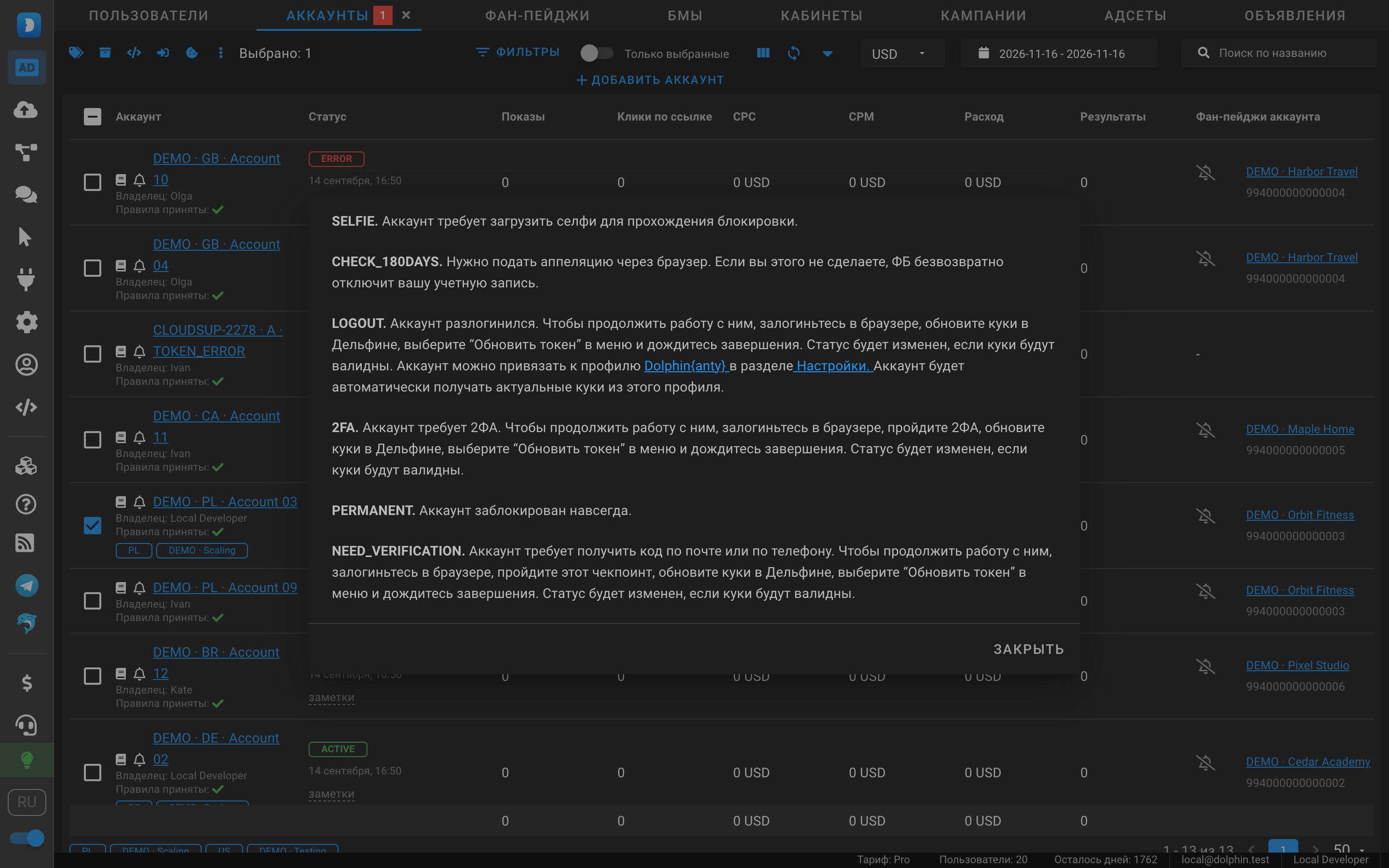
Рядом со статусом может стоять причина. Клик по ней открывает подсказку.
| Причина | Что случилось | Что делать |
|---|---|---|
| LOGOUT | Аккаунт разлогинился | Войдите в браузере, обновите куки в Cloud и выберите «Обновить токен» |
| 2FA | Facebook просит код 2FA | Войдите в браузере, пройдите 2FA, обновите куки и токен |
| NEED_VERIFICATION | Нужен код из почты или по телефону | Пройдите проверку в браузере, обновите куки и токен |
| SELFIE | Facebook просит селфи | Загрузите селфи в браузере |
| CHECK_180DAYS | Аккаунт на проверке, нужна апелляция | Подайте апелляцию в браузере, иначе Facebook отключит аккаунт навсегда |
| PERMANENT | Аккаунт заблокирован навсегда | Восстановить нельзя |
🔖 Другие метки
| Метка | Что значит | Что делать |
|---|---|---|
| Требуются cookie | У аккаунта нет куки, а они нужны для действия | Вставьте куки в карточку аккаунта |
| Ошибка прокси | Прокси аккаунта не прошёл проверку | Проверьте прокси в разделе «Прокси» или смените его |
| Нет FB ID! | Cloud не смог определить ID профиля, без него запросы не работают | Нажмите иконку «Проверить токены» над таблицей. Если не помогло, почти всегда дело в прокси |
🩺 Аккаунт в ERROR: что делать
- Посмотрите причину рядом со статусом. Если это SELFIE, CHECK_180DAYS или PERMANENT, проблема на стороне Facebook, и решать её нужно в браузере.
- Проверьте прокси: раздел Прокси → отметьте прокси → Проверить.
- Откройте аккаунт в антидетекте с теми же куки и прокси. Если вход без пароля не проходит, войдите по паролю и возьмите свежие куки.
- Кликните по названию аккаунта, вставьте свежие куки в поле Куки и нажмите Редактировать.
- Отметьте аккаунт, выберите ⋮ → Обновить токен и подтвердите. Статус сменится на NEW.
- Нажмите иконку Проверить токены. Должен появиться ACTIVE.
- Если в антидетекте аккаунт работает, а в Cloud остаётся ERROR, напишите в поддержку.
🔑 Три способа обновить токен
| Способ | Как |
|---|---|
| 🍪 Свежие куки | Вставьте новые куки в карточку аккаунта и выберите ⋮ → Обновить токен. |
| 🔐 Логин, пароль и 2FA | Сохраните их в карточке аккаунта и нажмите иконку Попытаться залогиниться. Cloud сам войдёт в аккаунт и пройдёт 2FA. |
| 🐬 Профиль Dolphin {Anty} | Привяжите профиль к аккаунту, и Cloud будет брать свежие куки из него. Потом выберите Обновить токен. |
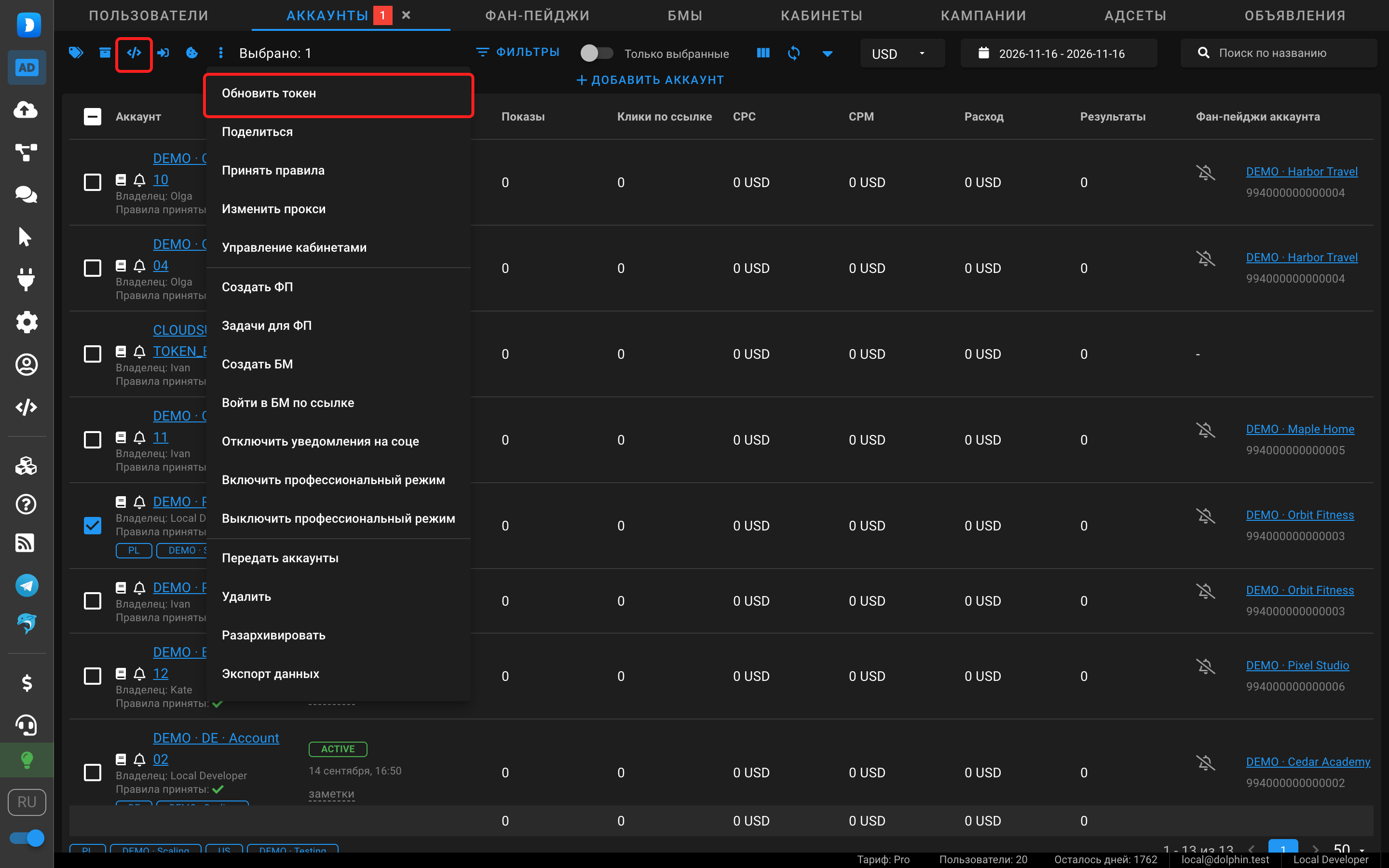
🧰 Все действия с аккаунтами
Иконки над таблицей:
| Иконка | Что делает |
|---|---|
| 🏷️ Теги | Добавить или убрать теги у отмеченных аккаунтов. |
| 📦 Архивировать | Спрятать аккаунты из списка у всех, кто их видит, не удаляя их. |
| 🔐 Попытаться залогиниться | Войти в аккаунт по сохранённым логину, паролю и 2FA. |
| ✅ Проверить токены | Проверить, работает ли текущий токен. |
| 🍪 Обновить куки с Dolphin{anty} | Взять свежие куки из профилей Dolphin {Anty}. Нет у роли Фармер. |
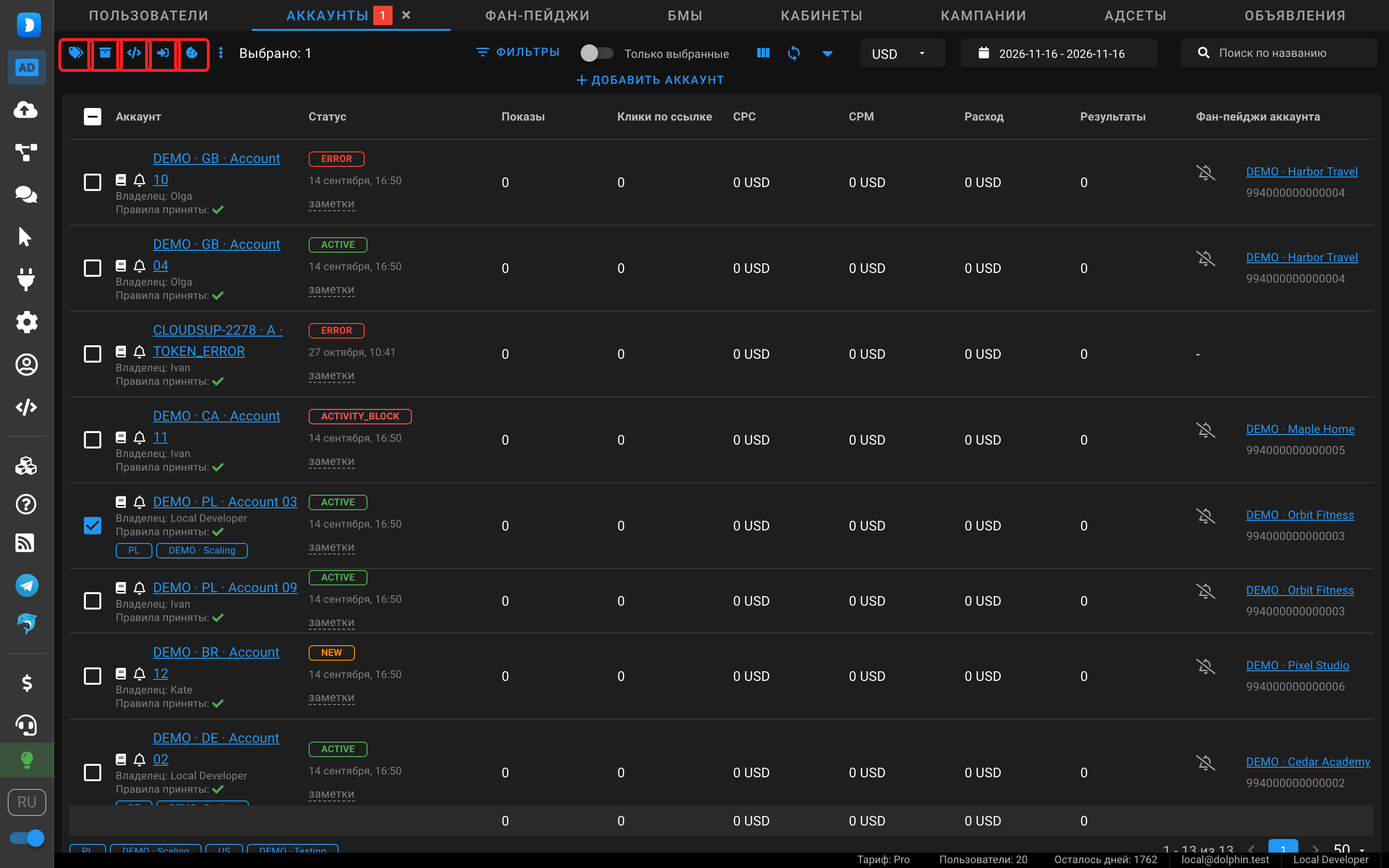
Меню ⋮:
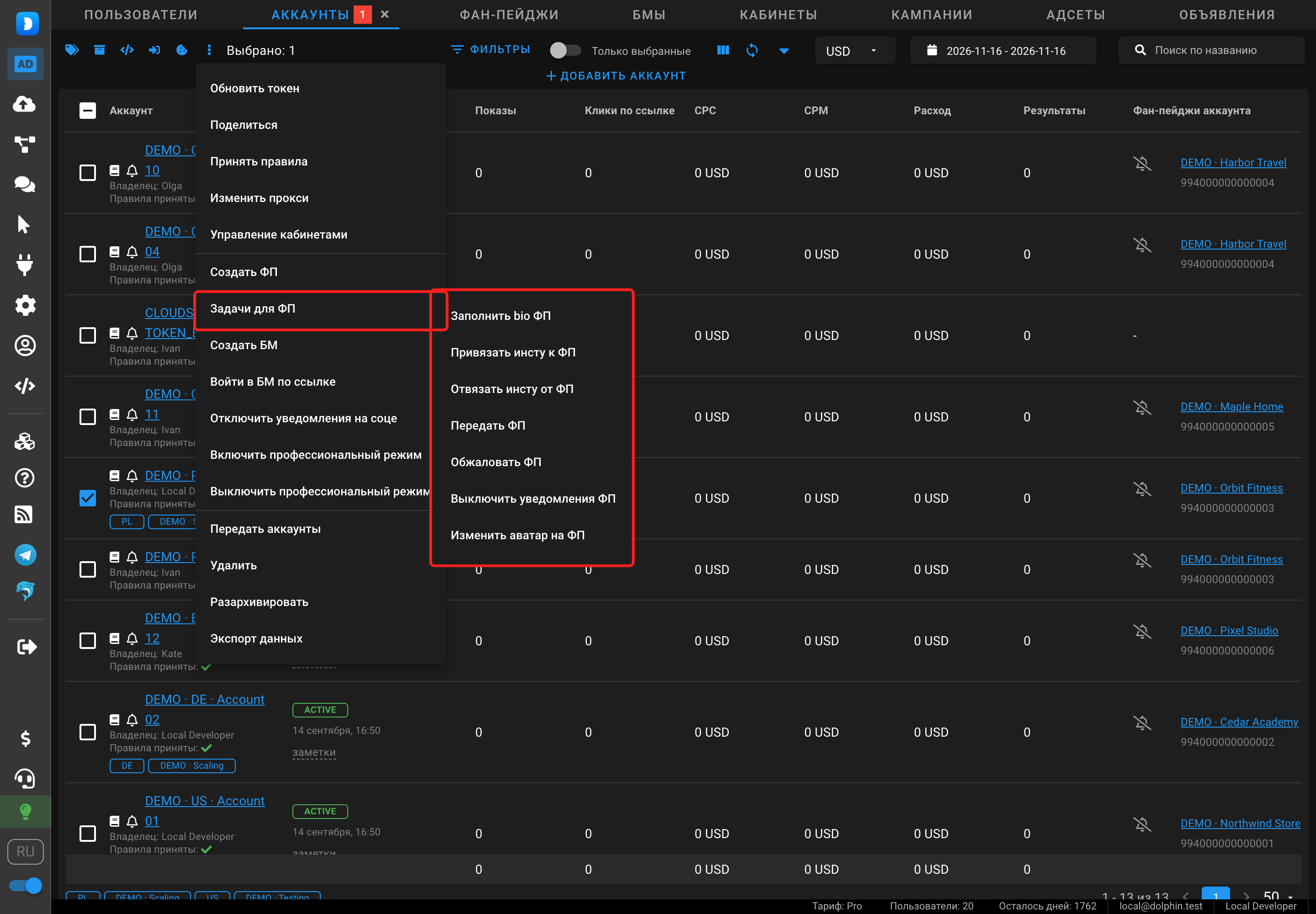
| Действие | Что делает | Недоступно на |
|---|---|---|
| Обновить токен | Получить новый токен по текущим куки | |
| Поделиться | Дать сотрудникам доступ к аккаунтам с выбранными правами | Light, Start |
| Принять правила | Принять правила политики недискриминации Facebook | |
| Изменить прокси | Сменить прокси у отмеченных аккаунтов | |
| Управление кабинетами | Выйти из ненужных личных кабинетов | Light |
| Создать ФП | Создать фан-пейджи на аккаунтах | |
| Задачи для ФП | Bio, Instagram, передача, обжалование, уведомления, аватар | Light, Start (кроме bio) |
| Создать БМ | Создать бизнес-менеджеры на аккаунтах | |
| Войти в БМ по ссылке | Принять приглашение в БМ | Light |
| Отключить уведомления на соце | Выключить уведомления на профиле Facebook | Light, Start, Base |
| Включить / Выключить профессиональный режим | Перевести профиль в профессиональный режим Facebook и обратно | |
| Передать аккаунты | Сделать владельцем аккаунтов другого сотрудника | Light, Start |
| Удалить | Удалить аккаунты из Cloud | |
| Разархивировать | Вернуть аккаунты из архива | |
| Экспорт данных | Выгрузить таблицу в CSV, XLS, PDF или скопировать ID |
ℹ️ Серые пункты
Если действие недоступно на вашем тарифе, пункт будет серым, а по клику откроется окно с предложением перейти на тариф выше.
✅ Принять правила
- Отметьте аккаунты.
- Выберите ⋮ → Принять правила.
- Подтвердите действие в окне браузера. Отдельного окна с настройками нет: Cloud сразу начнёт принимать правила на всех отмеченных аккаунтах.
- Когда правила приняты, у аккаунта появится иконка Правила приняты.
💡 Совет
Принимайте правила сразу после добавления аккаунта, даже если уже принимали их в браузере. У аккаунта появится иконка «Правила приняты».
🔄 Обновить данные из FB
Кнопка Обновить данные из FB подтягивает кабинеты, БМы и статистику отмеченных аккаунтов. Выберите период: последние 30 или 90 дней. Автоматическое обновление по расписанию настраивается в статье Как настроить синхронизацию данных из Facebook.
🗂️ Управление кабинетами
Помогает выйти из личных кабинетов, которые больше не нужны, например из отключённых.
- Отметьте аккаунты и выберите ⋮ → Управление кабинетами.
- Отметьте кабинеты и нажмите Покинуть кабинеты.
- Следите за колонкой Статус задачи.
Ошибки в окне: Не личный кабинет (кабинет БМа так покинуть нельзя), Аккаунт не активен, Аккаунт без cookies.
📄 Фан-пейджи
Создать ФП
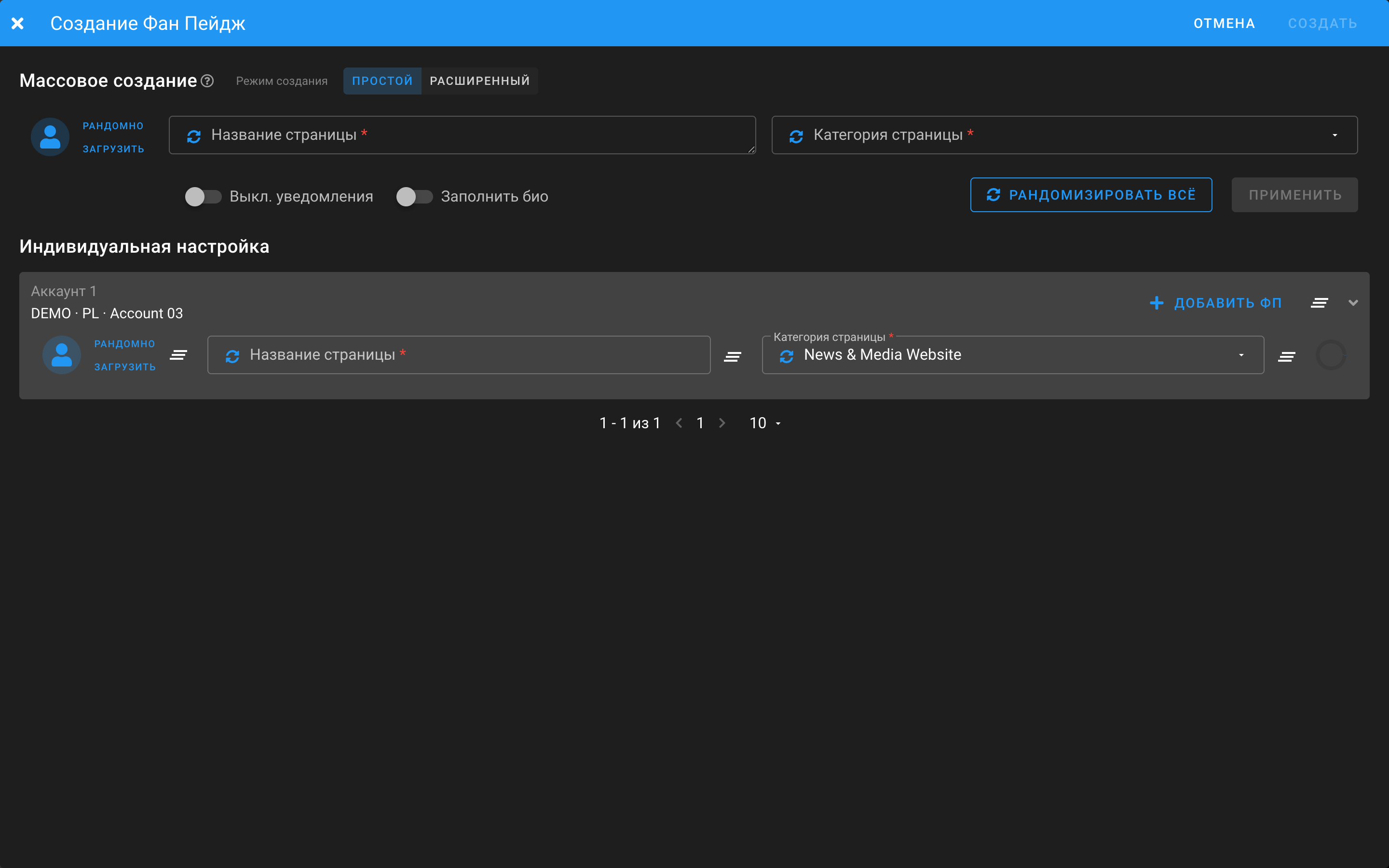
- Отметьте аккаунты и выберите ⋮ → Создать ФП.
- Выберите режим: Простой или Расширенный. Чем они отличаются, в таблице ниже.
- В блоке Массовое создание задайте название, категорию и аватар для всех страниц. Кнопка Рандомизировать всё подставит случайные значения.
- Нажмите Применить, чтобы перенести значения в строки аккаунтов. В блоке Индивидуальная настройка можно поправить страницу у конкретного аккаунта.
- Нажмите Создать вверху окна. На каждом отмеченном аккаунте появится одна страница.
| Режим | Что можно задать |
|---|---|
| Простой | Название, категория, аватар. Галочки Выкл. уведомления и Заполнить био. |
| Расширенный | То же, что в простом, плюс email, сайт, телефон, Instagram, описание, адрес и мессенджер. Галочки Заполнить био здесь нет: информацию о странице вы заполняете сами. |
💡 Spintax в названии
Чтобы названия различались, используйте spintax: варианты в фигурных скобках через |. Например: {Потеря веса|Сброс веса} за {5|6|8} {дней|суток}!
- Сохраните в карточке аккаунта пароль от Facebook: без него страница может не создаться. Отдельной подсказки об этом в окне нет.
- Если у аккаунта нет куки, уведомления новой страницы выключить не получится.
- Чтобы новые страницы публиковались сами, включите Настройки → Обновление данных FB → Автопубликация ФП (Base и Pro).
Задачи для ФП
| Задача | Что делает | Недоступно на |
|---|---|---|
| Заполнить bio ФП | Массово заполняет информацию о странице | |
| Привязать инсту к ФП / Отвязать инсту от ФП | Подключает или отключает аккаунт Instagram | Light, Start |
| Передать ФП | Выдаёт доступ к странице другому профилю | Light, Start |
| Обжаловать ФП | Отправляет апелляцию по заблокированной странице | Light, Start |
| Выключить уведомления ФП | Отключает уведомления страницы | Light, Start |
| Изменить аватар на ФП | Ставит новую аватарку на страницу | Light, Start |
🏢 БМы
Создать БМ
- Отметьте аккаунты и выберите ⋮ → Создать БМ.
- Впишите названия или нажмите Взять названия из словаря. Почту можно указать свою или включить Рандомные почты.
- Нажмите Создать и следите за колонками Статус и Результат.
ℹ️ БМ не создаётся
Ограничения на создание БМ ставит Facebook. Если БМ не создаётся в Cloud, скорее всего, он не создастся и вручную в браузере. Попробуйте аккаунты другого поставщика.
Войти в БМ по ссылке
- Отметьте аккаунты и выберите ⋮ → Войти в БМ по ссылке.
- В окне откроется таблица: Аккаунт, Инвайт и Пароль. Вставьте инвайт-ссылку в строку каждого аккаунта. Пароль от Facebook укажите, если он нужен для входа.
- Нажмите Войти.
Инвайт-ссылки для своих БМов можно создать на вкладке БМы через Создать инвайт-ссылки. Подробнее: Как работать с БМами.
🔕 Уведомления и профессиональный режим
- Отключить уведомления на соце выключает уведомления на профиле Facebook, например о заявках в друзья или передаче ФП. Доступно на Pro.
- Включить профессиональный режим и Выключить профессиональный режим переключают профиль Facebook. У аккаунтов в этом режиме видна иконка «Про режим».
🤝 Поделиться и передать
Поделиться даёт сотруднику доступ с выбранными правами, а владельцем остаётесь вы. Передать аккаунты делает владельцем другого сотрудника. Чем они отличаются и как выбрать: Как дать сотруднику доступ к аккаунтам.
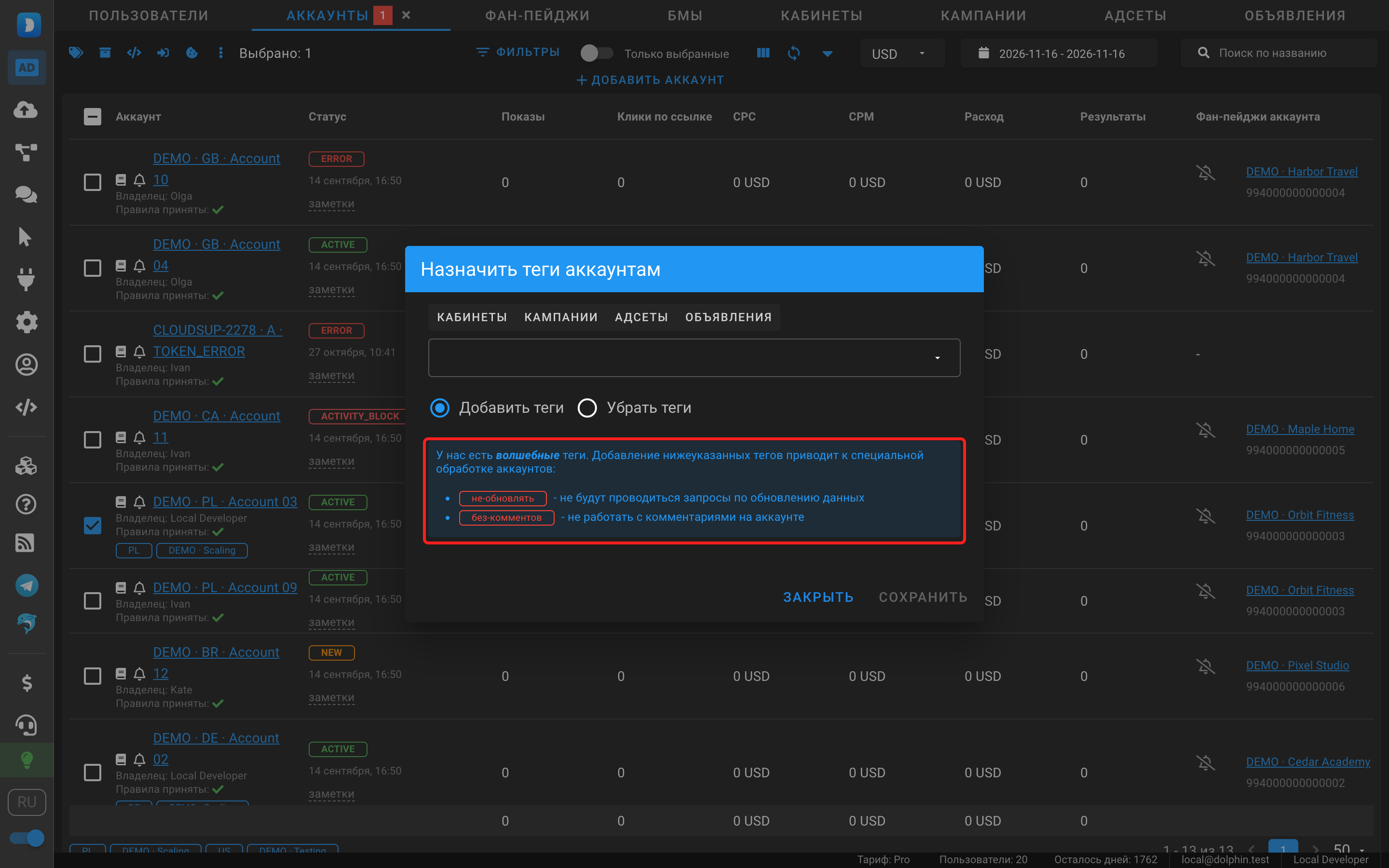
🏷️ Теги
- Отметьте аккаунты и нажмите иконку Теги.
- Выберите Добавить теги или Убрать теги, впишите теги и нажмите Сохранить.
Два тега работают как настройки:
| Тег | Что делает |
|---|---|
не-обновлять | Cloud не обновляет данные этого аккаунта |
без-комментов | Cloud не работает с комментариями на этом аккаунте и его кабинетах |
🔍 Фильтры и поиск
- Фильтр по статусу: статус аккаунта ACTIVE, NEW, TOKEN_ERROR или ACTIVITY_BLOCK. TOKEN_ERROR в фильтре означает статус ERROR.
- Статус слёта аккаунта: появляется, когда выбран TOKEN_ERROR. Здесь выбирают причину ошибки: SELFIE, CHECK_180DAYS, LOGOUT, 2FA, PERMANENT, NEED_VERIFICATION.
- Теги, включая служебные.
- Расход: только аккаунты, у которых был расход.
- Архивированные аккаунты: Показывать архивированные вместе с остальными или Показывать ТОЛЬКО архивированные аккаунты.
📦 Архив и удаление
| Действие | Что происходит | Как вернуть |
|---|---|---|
| 📦 Архивировать | Аккаунт пропадает из списка у всех, кто его видит, но остаётся в Cloud | Фильтры → Архивированные аккаунты → Показывать ТОЛЬКО архивированные аккаунты, отметьте аккаунт → ⋮ → Разархивировать |
| 🗑️ Удалить | Аккаунт удаляется из Cloud | Никак, только добавить заново |
⚠️ Удаление необратимо
Перед удалением Cloud покажет список аккаунтов. Проверьте его: вернуть удалённый аккаунт можно только повторным добавлением.
💳 Что доступно на тарифах
| Действие | Light | Start | Base | Pro |
|---|---|---|---|---|
| Добавление, токены, правила, прокси, ФП, БМ, теги, архив | ✅ | ✅ | ✅ | ✅ |
| Управление кабинетами, Войти в БМ по ссылке | ❌ | ✅ | ✅ | ✅ |
| Поделиться, Передать аккаунты, задачи для ФП (кроме bio) | ❌ | ❌ | ✅ | ✅ |
| Отключить уведомления на соце | ❌ | ❌ | ❌ | ✅ |
Триал работает как Pro. Тарифы подробно: Как выбрать тариф и оплатить подписку.
❓ Частые вопросы
Где привязать карту к кабинету?
На вкладке Кабинеты. Инструкция: Как привязать банковскую карту.
Почему иконки действий серые?
Не выбран ни один аккаунт. Отметьте аккаунты галочками.
Я фармер и не вижу кнопку обновления куки из Anty.
Интеграция с Dolphin {Anty} недоступна роли Фармер.
Архивированный аккаунт продолжает обновляться?
Да, архив не останавливает обновление данных. Чтобы Cloud не обновлял аккаунт, добавьте тег не-обновлять.
Если я архивирую аккаунт, коллеги его увидят?
Нет. Архив общий: аккаунт пропадает из основного списка у всех, кто его видит, в том числе у администраторов. Найти его можно через Фильтры → Архивированные аккаунты.
🧭 Что дальше
- ➕ Как добавить аккаунты Facebook
- 🤝 Как дать сотруднику доступ к аккаунтам
- 💳 Как работать с рекламными кабинетами
- 🏢 Как работать с БМами
🐬 Все действия с аккаунтами в одной вкладке. Попробовать Dolphin {Cloud}