Como trabalhar com contas no Ads Manager
Atualizado:
⚡ Em resumo
- A aba Gerenciador de Anúncios → Contas reúne todas as suas contas do Facebook: status, estatísticas e ações.
- O status de uma conta funcionando é ACTIVE. Em ERROR, verifique o proxy, atualize os cookies e escolha Renovar token.
- Quase todas as ações funcionam em massa: marque as contas e escolha a ação acima da tabela ou no menu ⋮.
- Nos planos Light e Start algumas ações não estão disponíveis: "Compartilhar", "Mover contas para outro usuário", tarefas de páginas de fãs e outras. Veja a tabela abaixo.
Na aba Contas do Dolphin {Cloud} você acompanha o estado das contas e as prepara para os lançamentos: aceita regras, cria páginas de fãs e BMs, troca proxies, compartilha contas com a equipe. Abaixo, cada elemento da aba, na ordem. Como adicionar contas está em Como adicionar contas do Facebook.
🗺️ Como a aba é organizada
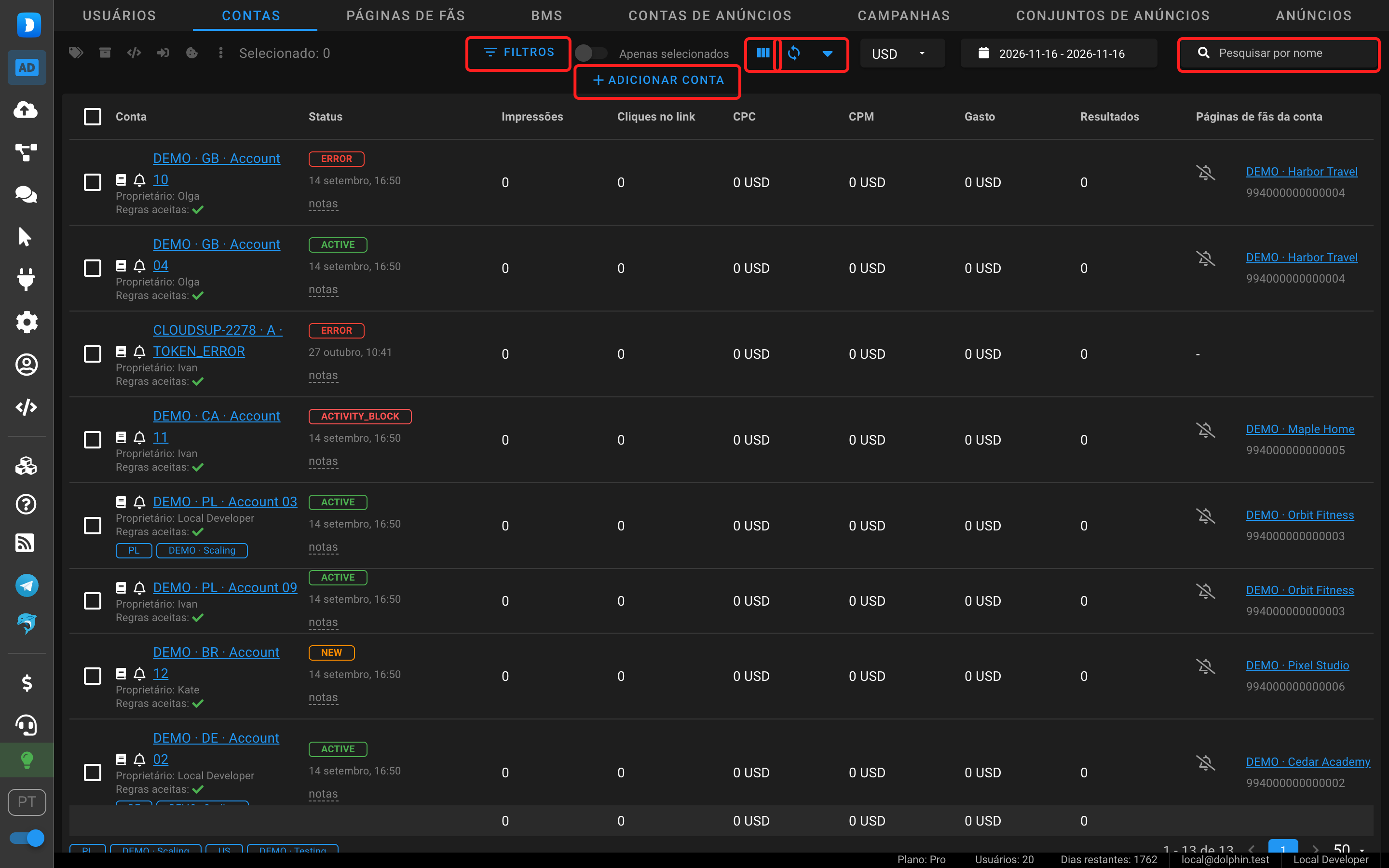
| Elemento | Para que serve |
|---|---|
| Adicionar conta | Adicionar uma conta ou várias de uma vez. |
| Pesquisar por nome | Encontrar uma conta pelo nome. |
| Filtros | Status, motivo do erro, tags, gasto, arquivadas. |
| Apenas selecionados | Mostrar só as contas marcadas. |
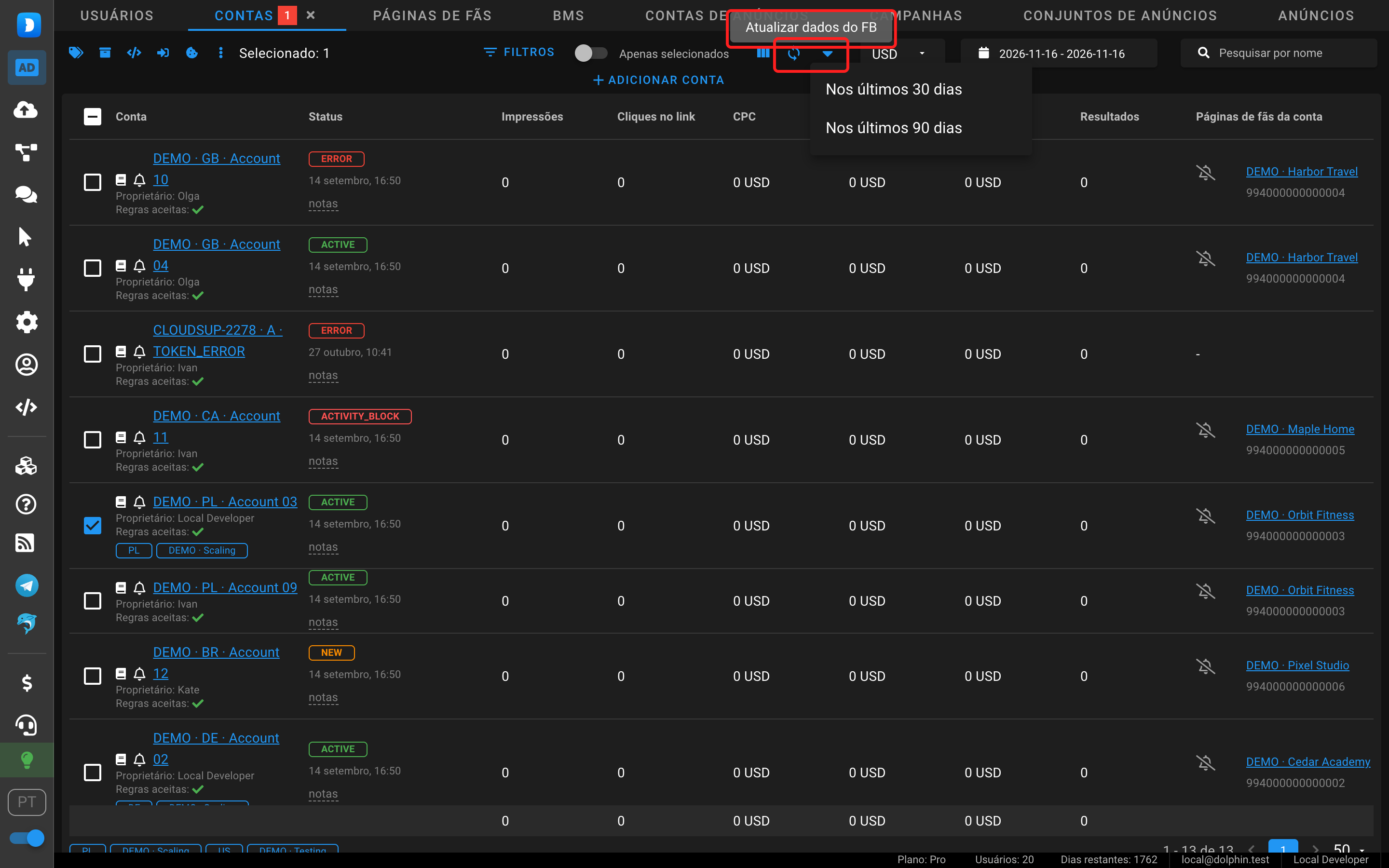
| Atualizar dados do FB | Puxar contas de anúncio, BMs e estatísticas dos últimos 30 ou 90 dias. |
| Colunas | Escolher as colunas de estatística, salvar o conjunto com um nome seu e compartilhá-lo com a equipe. |
| Ícones e o menu ⋮ | Ações com as contas marcadas. Ficam ativos quando há pelo menos uma conta selecionada. |
👤 O que aparece na linha da conta
- O nome e o ID do perfil do Facebook. Clicar no nome abre o cartão da conta para edição.
- Proprietário, se a conta pertence a outro membro da equipe.
- Ícones: Regras aceitas, Modo profissional, notificações da conta desativadas ou ativadas, Compartilhado (com quem você compartilhou a conta).
- Log da API do Fb com as últimas solicitações da conta e seus erros.
- Status, motivo do erro, hora da última sincronização e uma nota.
- Tags e estatísticas de todas as contas de anúncio da conta.

🚦 Status da conta
| Status | O que significa | O que fazer |
|---|---|---|
| 🟢 ACTIVE | O token funciona, a conta está pronta | Pode trabalhar |
| 🟡 NEW | A conta acabou de ser adicionada ou o token está sendo renovado | Espere alguns minutos |
| 🔴 ERROR | O token não passou na verificação | Veja "Conta em ERROR" abaixo |
| 🔴 ACTIVITY_BLOCK | O Facebook restringiu ações na conta | Verifique a conta no navegador |
🏷️ Motivos de erro
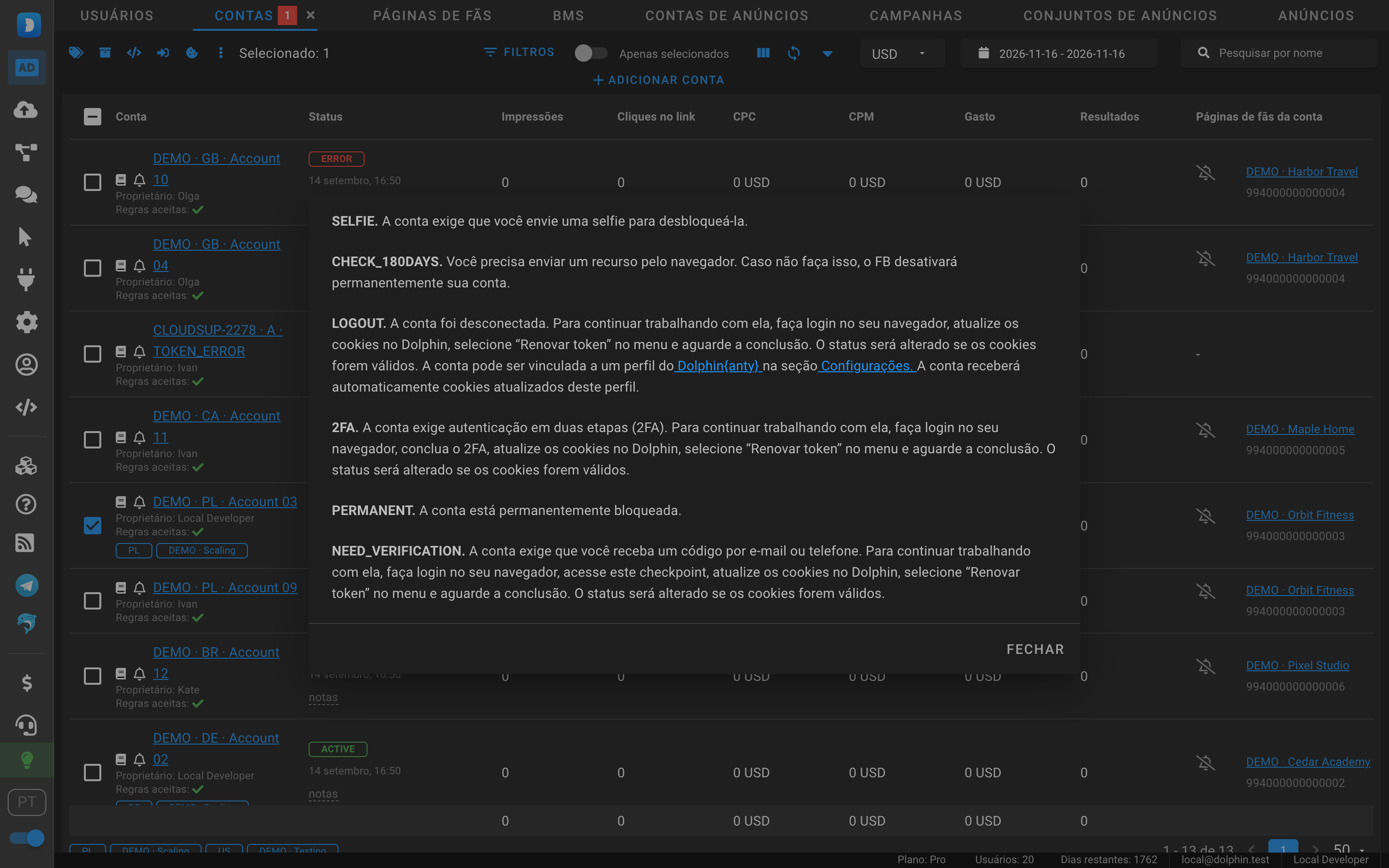
Ao lado do status pode aparecer um motivo. Clicar nele abre uma dica.
| Motivo | O que aconteceu | O que fazer |
|---|---|---|
| LOGOUT | A conta foi desconectada | Entre no navegador, atualize os cookies no Cloud e escolha "Renovar token" |
| 2FA | O Facebook pede um código 2FA | Entre no navegador, passe pelo 2FA, atualize os cookies e o token |
| NEED_VERIFICATION | É preciso um código do e-mail ou do telefone | Passe pela verificação no navegador, atualize os cookies e o token |
| SELFIE | O Facebook pede uma selfie | Envie a selfie no navegador |
| CHECK_180DAYS | A conta está em análise, é preciso recorrer | Envie o recurso no navegador; caso contrário, o Facebook desativa a conta de vez |
| PERMANENT | A conta foi banida de vez | Não dá para recuperar |
🔖 Outras marcas
| Marca | O que significa | O que fazer |
|---|---|---|
| Cookies necessários | A conta não tem cookies, mas a ação precisa deles | Cole os cookies no cartão da conta |
| Erro de proxy | O proxy da conta não passou na verificação | Verifique o proxy na seção "Proxy" ou troque-o |
| Sem ID do FB! | O Cloud não conseguiu identificar o ID do perfil, e sem ele as solicitações não funcionam | Clique no ícone "Verificar tokens" acima da tabela. Se não resolver, quase sempre o problema é o proxy |
🩺 Conta em ERROR: o que fazer
- Veja o motivo ao lado do status. Se for SELFIE, CHECK_180DAYS ou PERMANENT, o problema está do lado do Facebook e se resolve no navegador.
- Verifique o proxy: seção Proxy → marque o proxy → Verificar.
- Abra a conta no antidetect com os mesmos cookies e proxy. Se não entrar sem senha, entre com a senha e pegue cookies novos.
- Clique no nome da conta, cole os cookies novos no campo Cookies e clique em Editar.
- Marque a conta, escolha ⋮ → Renovar token e confirme. O status muda para NEW.
- Clique no ícone Verificar tokens. Deve aparecer ACTIVE.
- Se a conta funciona no antidetect, mas no Cloud continua em ERROR, fale com o suporte.
🔑 Três formas de renovar o token
| Forma | Como |
|---|---|
| 🍪 Cookies novos | Cole os cookies novos no cartão da conta e escolha ⋮ → Renovar token. |
| 🔐 Login, senha e 2FA | Salve-os no cartão da conta e clique no ícone Tentar fazer login. O Cloud entra na conta e passa pelo 2FA sozinho. |
| 🐬 Perfil do Dolphin {Anty} | Vincule um perfil à conta, e o Cloud vai pegar os cookies novos dele. Depois escolha Renovar token. |
🧰 Todas as ações com contas
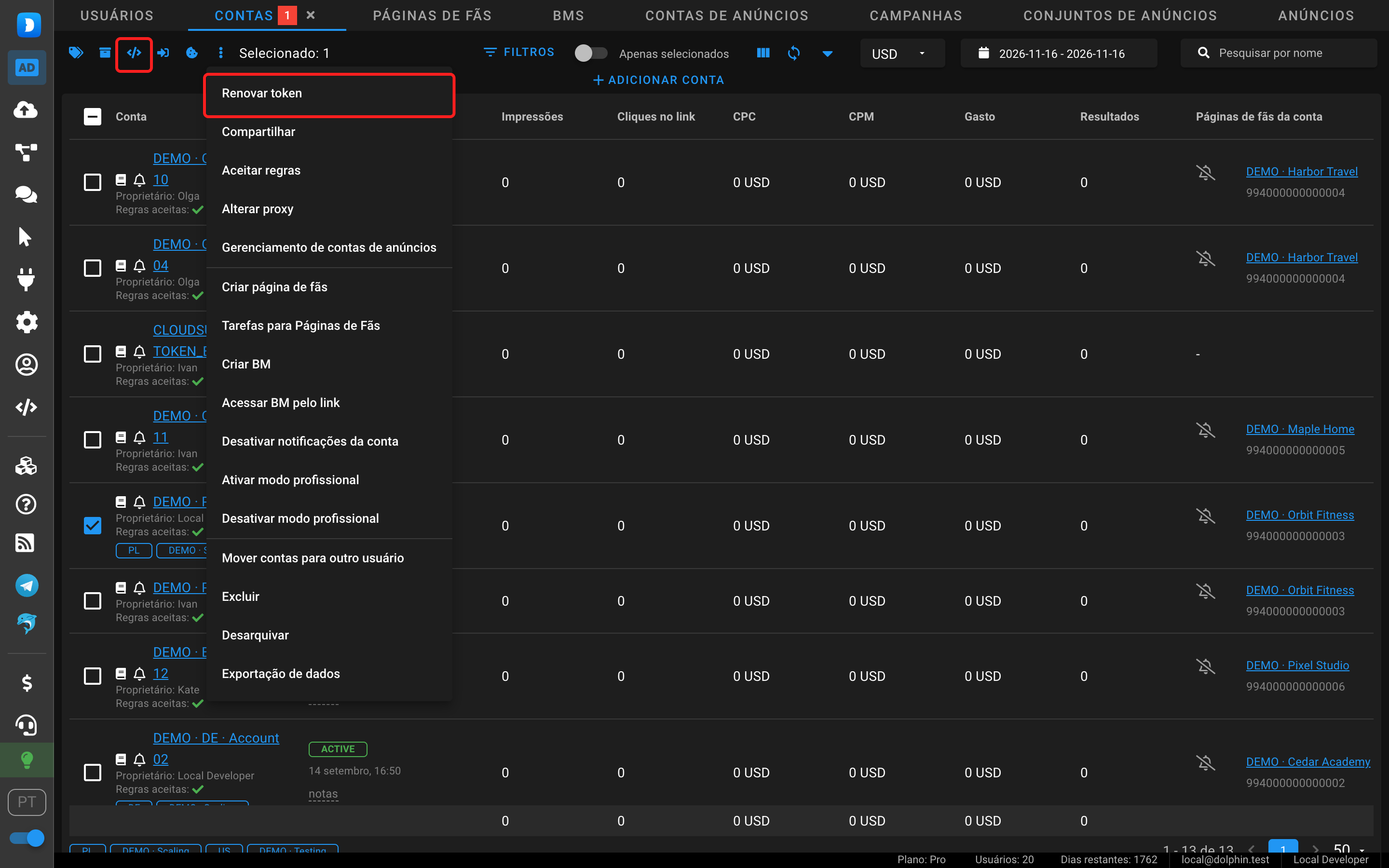
Ícones acima da tabela:
| Ícone | O que faz |
|---|---|
| 🏷️ Tags | Adicionar ou remover tags das contas marcadas. |
| 📦 Arquivar | Esconder as contas da lista para todos que as veem, sem excluí-las. |
| 🔐 Tentar fazer login | Entrar na conta com o login, a senha e o 2FA salvos. |
| ✅ Verificar tokens | Verificar se o token atual funciona. |
| 🍪 Atualizar cookies do Dolphin{anty} | Pegar cookies novos dos perfis do Dolphin {Anty}. Não disponível para o papel Farmer. |
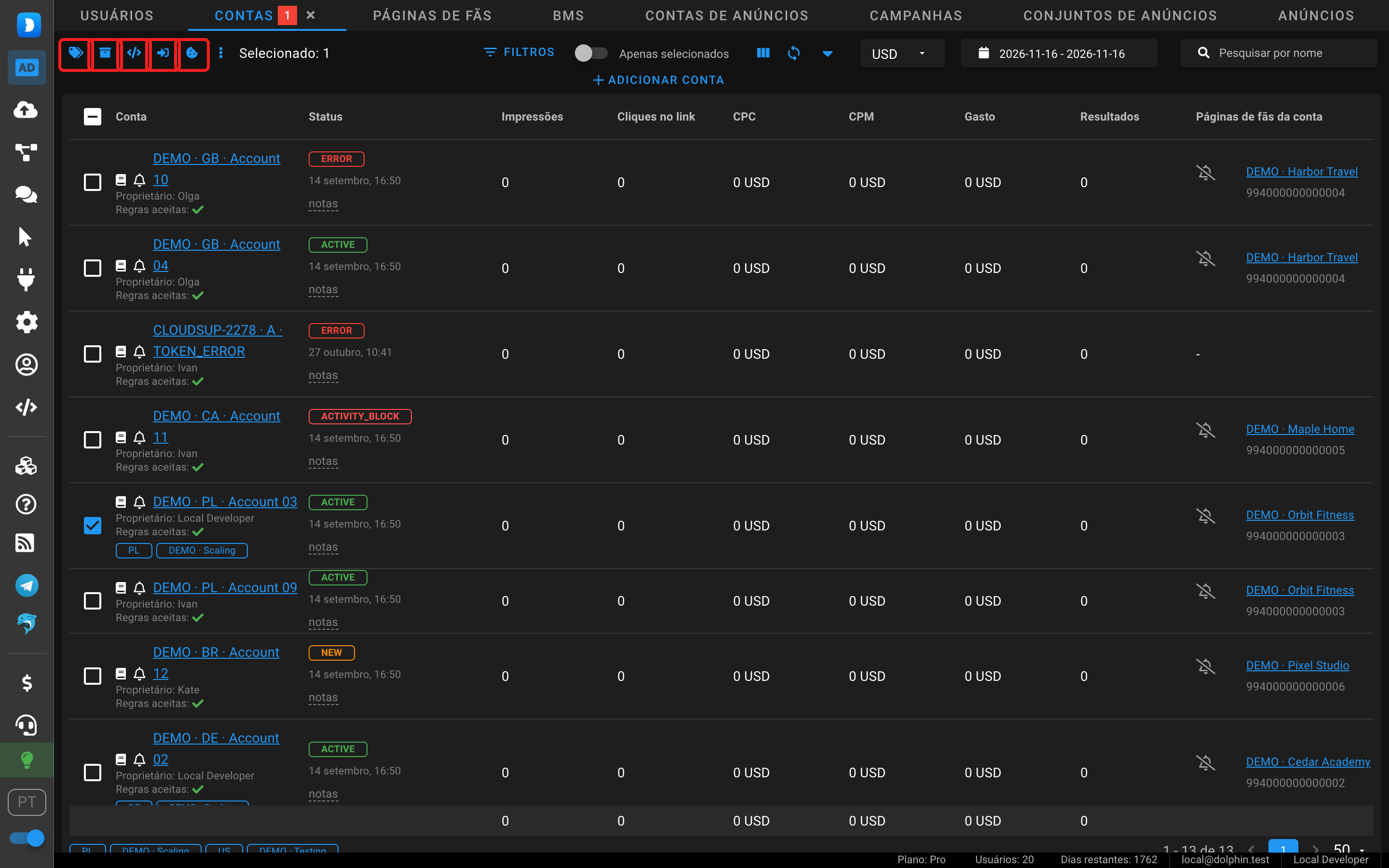
O menu ⋮:
| Ação | O que faz | Não disponível em |
|---|---|---|
| Renovar token | Obter um token novo a partir dos cookies atuais | |
| Compartilhar | Dar à equipe acesso às contas com as permissões escolhidas | Light, Start |
| Aceitar regras | Aceitar a política de não discriminação do Facebook | |
| Alterar proxy | Trocar o proxy das contas marcadas | |
| Gerenciamento de contas de anúncios | Sair de contas de anúncio pessoais de que você não precisa | Light |
| Criar página de fãs | Criar páginas de fãs nas contas | |
| Tarefas para Páginas de Fãs | Bio, Instagram, compartilhamento, recurso, notificações, avatar | Light, Start (exceto bio) |
| Criar BM | Criar Business Managers nas contas | |
| Acessar BM pelo link | Aceitar um convite para um BM | Light |
| Desativar notificações da conta | Desativar as notificações no perfil do Facebook | Light, Start, Base |
| Ativar / Desativar modo profissional | Passar o perfil para o modo profissional do Facebook e voltar | |
| Mover contas para outro usuário | Tornar outro membro da equipe o dono das contas | Light, Start |
| Excluir | Excluir as contas do Cloud | |
| Desarquivar | Trazer as contas de volta do arquivo | |
| Exportação de dados | Exportar a tabela para CSV, XLS, PDF ou copiar os IDs |
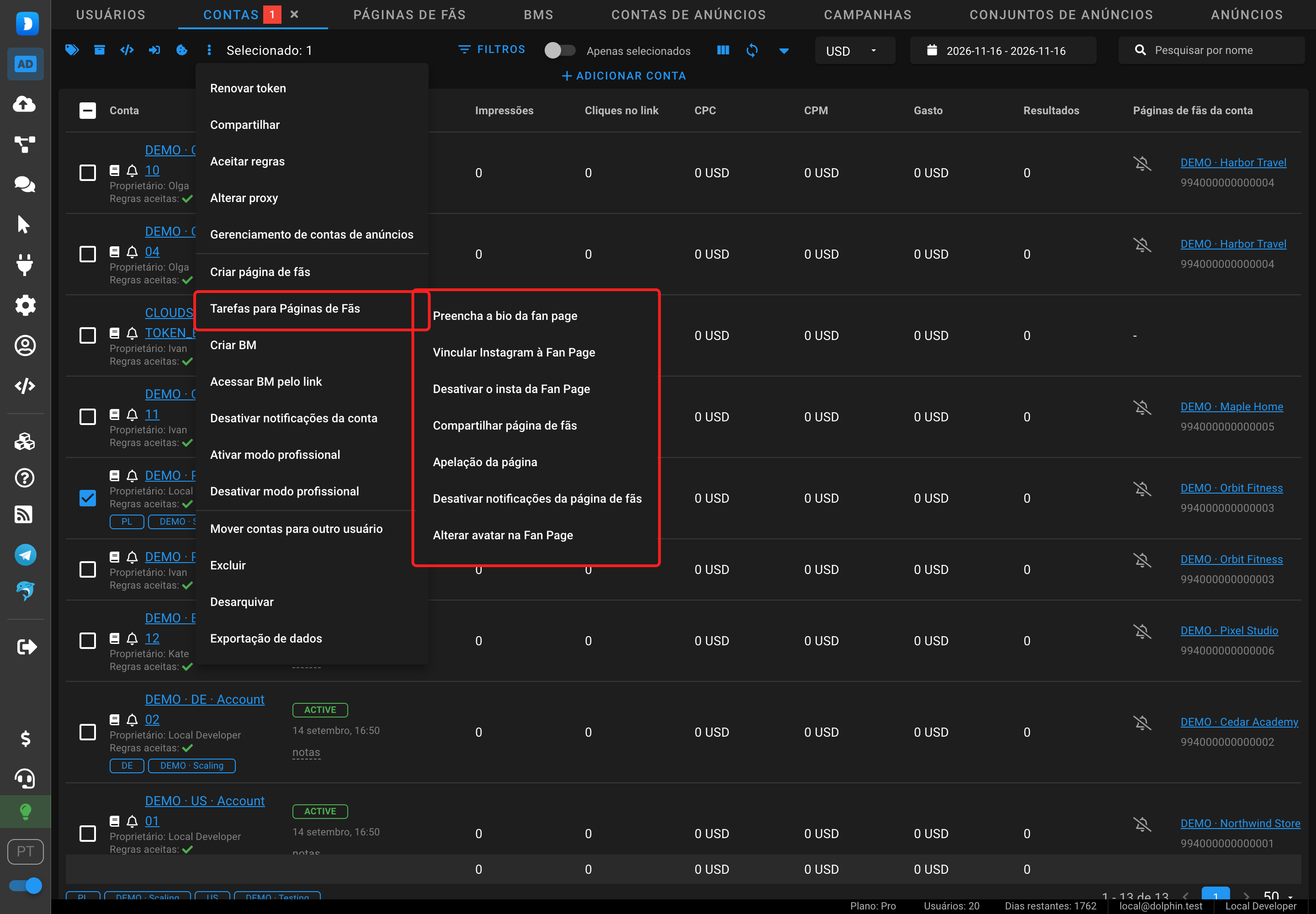
ℹ️ Itens em cinza
Se uma ação não está disponível no seu plano, o item fica cinza, e clicar nele abre uma janela sugerindo trocar de plano.
✅ Aceitar regras
- Marque as contas.
- Escolha ⋮ → Aceitar regras.
- Confirme a ação na caixa de diálogo do navegador. Não há janela de configurações: o Cloud começa a aceitar as regras em todas as contas marcadas na hora.
- Quando as regras forem aceitas, a conta ganha o ícone Regras aceitas.
💡 Dica
Aceite as regras logo depois de adicionar a conta, mesmo que você já as tenha aceitado no navegador.
🔄 Atualizar dados do FB
O botão Atualizar dados do FB puxa as contas de anúncio, os BMs e as estatísticas das contas marcadas. Escolha o período: Nos últimos 30 dias ou Nos últimos 90 dias. A atualização automática programada é configurada como descrito em Como configurar a sincronização de dados do Facebook.
🗂️ Gerenciamento de contas de anúncios
Ajuda a sair de contas de anúncio pessoais de que você não precisa, por exemplo as desativadas.
- Marque as contas e escolha ⋮ → Gerenciamento de contas de anúncios.
- Marque as contas de anúncio e clique em Sair das contas de anúncio.
- Acompanhe a coluna Status do trabalho.
Erros na janela: Conta de anúncio não pessoal (não dá para sair assim de uma conta de anúncio de BM), A conta não está ativa, A conta não possui cookies.
📄 Páginas de fãs
Criar página de fãs
- Marque as contas e escolha ⋮ → Criar página de fãs.
- Escolha o modo: Simples ou Avançado. A diferença está na tabela abaixo.
- No bloco Criação em massa, defina o nome, a categoria e o avatar de todas as páginas. O botão Randomizar tudo preenche valores aleatórios.
- Clique em Aplicar para copiar os valores para as linhas das contas. No bloco Configuração individual dá para ajustar a página de uma conta específica.
- Clique em Criar no topo da janela. Cada conta marcada ganha uma página.
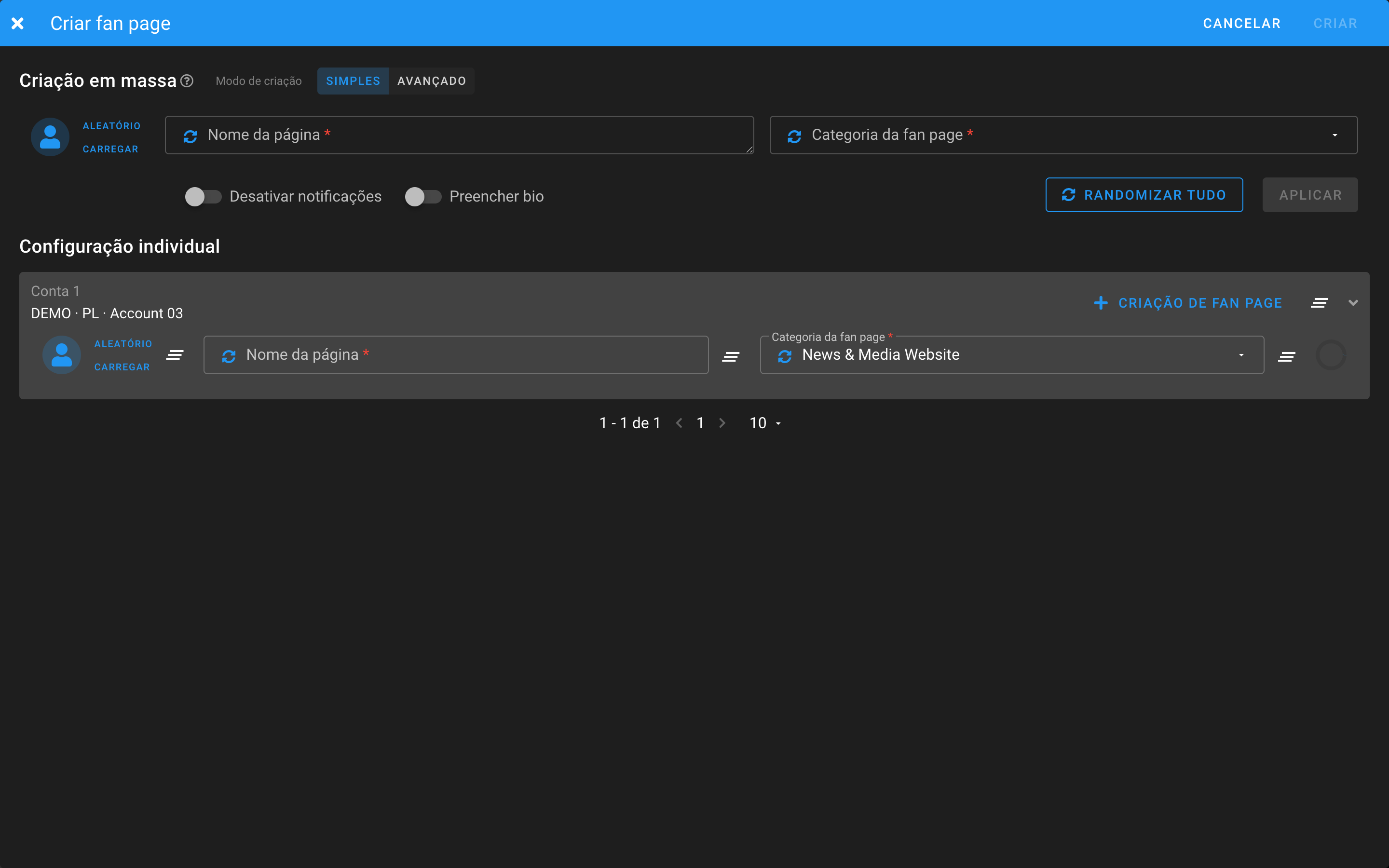
| Modo | O que dá para definir |
|---|---|
| Simples | Nome, categoria, avatar. Os botões Desativar notificações e Preencher bio. |
| Avançado | Tudo do simples e também e-mail, site, telefone, Instagram, descrição, endereço e messenger. Aqui não há o botão Preencher bio: você mesmo preenche os dados da página. |
💡 Spintax no nome
Para os nomes ficarem diferentes, use spintax: opções entre chaves separadas por |. Por exemplo: {Emagreça|Perca peso} em {5|6|8} {dias|noites}!
- Salve a senha do Facebook no cartão da conta: sem ela a página pode não ser criada. A janela não tem uma dica separada sobre isso.
- Se a conta não tem cookies, não dá para desativar as notificações da página nova.
- Para as páginas novas serem publicadas automaticamente, ative Configurações → Atualização de Dados do FB → Publicação automática de páginas de fãs (Base e Pro).
Tarefas para Páginas de Fãs
| Tarefa | O que faz | Não disponível em |
|---|---|---|
| Preencha a bio da fan page | Preenche as informações da página em massa | |
| Vincular Instagram à Fan Page / Desativar o insta da Fan Page | Conecta ou desconecta uma conta do Instagram | Light, Start |
| Compartilhar página de fãs | Dá acesso à página a outro perfil | Light, Start |
| Apelação da página | Envia um recurso para uma página bloqueada | Light, Start |
| Desativar notificações da página de fãs | Desativa as notificações da página | Light, Start |
| Alterar avatar na Fan Page | Coloca um avatar novo na página | Light, Start |
🏢 BMs
Criar BM
- Marque as contas e escolha ⋮ → Criar BM.
- Digite os nomes ou clique em Obter nomes do dicionário. Você pode informar seu e-mail ou ativar E-mails aleatórios.
- Clique em Criar e acompanhe as colunas Status e Resultado.
ℹ️ O BM não é criado
Os limites de criação de BM são definidos pelo Facebook. Se o BM não é criado no Cloud, é bem provável que também não seja criado à mão no navegador. Tente contas de outro fornecedor.
Acessar BM pelo link
- Marque as contas e escolha ⋮ → Acessar BM pelo link.
- A janela mostra uma tabela: Conta, Convidar e Senha. Cole o link de convite na linha de cada conta. Informe a senha do Facebook, se ela for necessária para entrar.
- Clique em Entrar.
Você pode criar links de convite para os seus BMs na aba BMs com Criar links de convite. Detalhes: Como trabalhar com BMs.
🔕 Notificações e modo profissional
- Desativar notificações da conta desativa as notificações no perfil do Facebook, por exemplo sobre pedidos de amizade ou transferência de páginas de fãs. Disponível no Pro.
- Ativar modo profissional e Desativar modo profissional alternam o perfil do Facebook. As contas nesse modo mostram o ícone "Modo profissional".
🤝 Compartilhar e mover
Compartilhar dá a um membro da equipe acesso com as permissões escolhidas, e o dono continua sendo você. Mover contas para outro usuário torna outro membro da equipe o dono. A diferença e como escolher: Como dar a um membro da equipe acesso às contas.
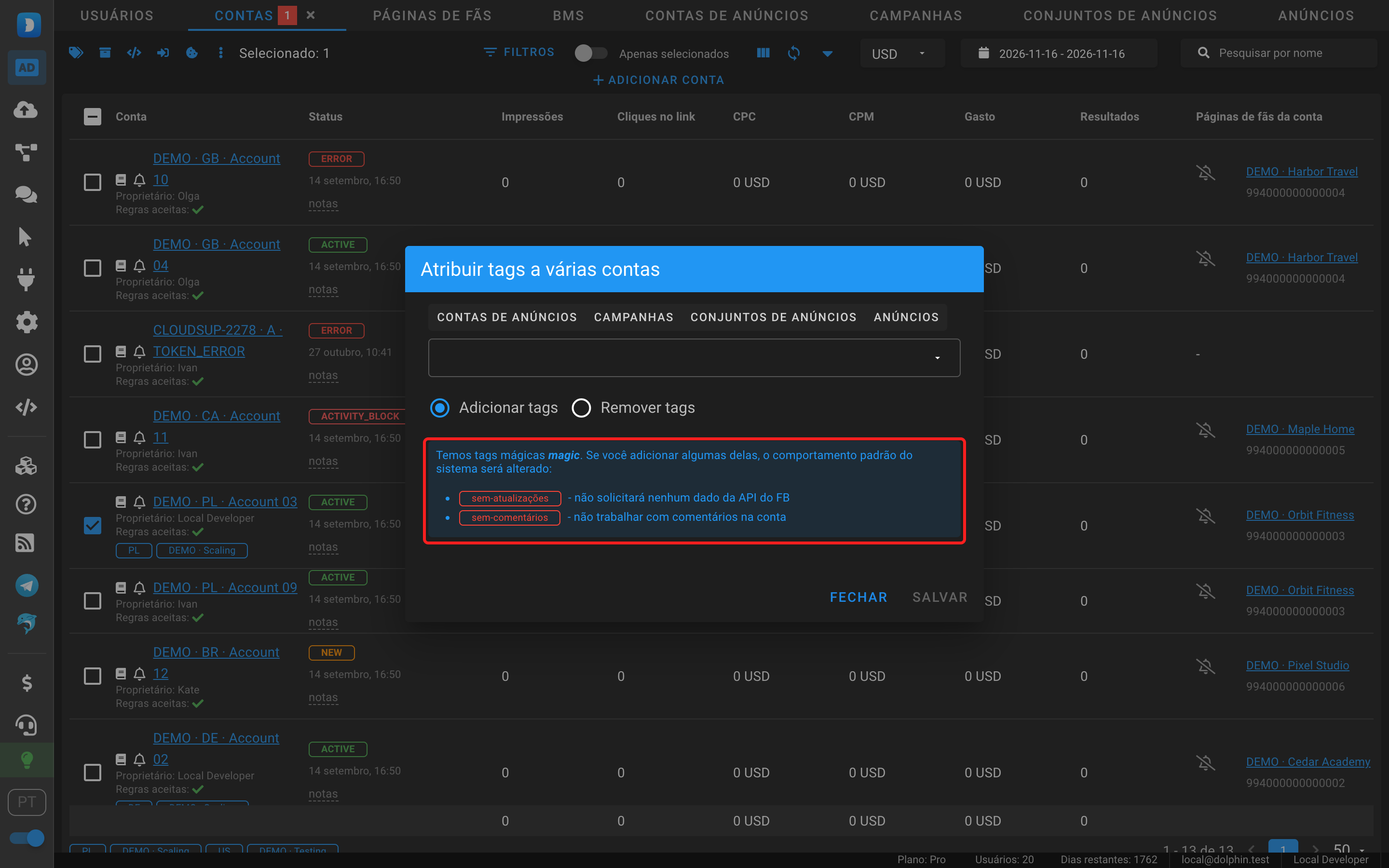
🏷️ Tags
- Marque as contas e clique no ícone Tags.
- Escolha Adicionar tags ou Remover tags, digite as tags e clique em Salvar.
Duas tags funcionam como configurações:
| Tag | O que faz |
|---|---|
не-обновлять | O Cloud não atualiza os dados dessa conta |
без-комментов | O Cloud não trabalha com comentários nessa conta e nas contas de anúncio dela |
Digite essas tags exatamente como estão, em russo.
🔍 Filtros e pesquisa
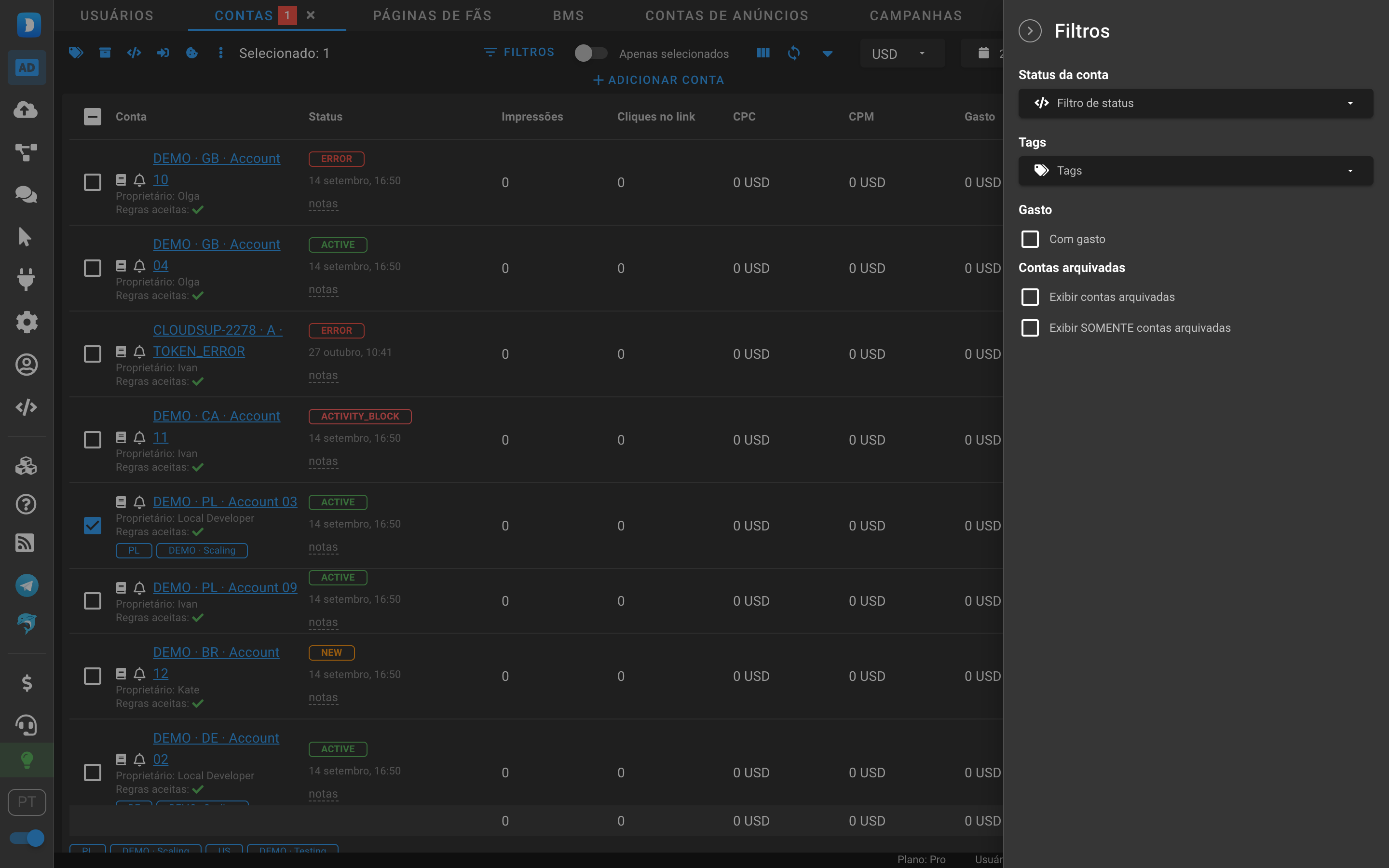
- Filtro de status: status da conta ACTIVE, NEW, TOKEN_ERROR ou ACTIVITY_BLOCK. No filtro, TOKEN_ERROR corresponde ao status ERROR.
- O filtro de motivo do erro aparece quando TOKEN_ERROR está selecionado (na interface em português ele se chama Status da reunião da conta). Nele você escolhe o motivo: SELFIE, CHECK_180DAYS, LOGOUT, 2FA, PERMANENT, NEED_VERIFICATION.
- Tags, incluindo as de serviço.
- Gasto: só contas que tiveram gasto (Com gasto).
- Contas arquivadas: Exibir contas arquivadas junto com as demais ou Exibir SOMENTE contas arquivadas.
📦 Arquivo e exclusão
| Ação | O que acontece | Como desfazer |
|---|---|---|
| 📦 Arquivar | A conta some da lista para todos que a veem, mas continua no Cloud | Filtros → Contas arquivadas → Exibir SOMENTE contas arquivadas, marque a conta → ⋮ → Desarquivar |
| 🗑️ Excluir | A conta é excluída do Cloud | Não tem como, só adicionando de novo |
⚠️ A exclusão não pode ser desfeita
Antes de excluir, o Cloud mostra a lista de contas. Confira: uma conta excluída só volta se for adicionada de novo.
💳 O que está disponível em cada plano
| Ação | Light | Start | Base | Pro |
|---|---|---|---|---|
| Adição, tokens, regras, proxies, páginas de fãs, BMs, tags, arquivo | ✅ | ✅ | ✅ | ✅ |
| Gerenciamento de contas de anúncios, Acessar BM pelo link | ❌ | ✅ | ✅ | ✅ |
| Compartilhar, Mover contas, tarefas de páginas de fãs (exceto bio) | ❌ | ❌ | ✅ | ✅ |
| Desativar notificações da conta | ❌ | ❌ | ❌ | ✅ |
O período de teste funciona como o Pro. Planos em detalhe: Como escolher um plano e pagar a assinatura.
❓ Perguntas frequentes
Onde vinculo um cartão a uma conta de anúncio?
Na aba Contas de anúncios. Instruções: Como vincular um cartão bancário.
Por que os ícones de ação estão cinza?
Nenhuma conta está selecionada. Marque as contas.
Sou farmer e não vejo o botão para atualizar cookies do Anty.
A integração com o Dolphin {Anty} não está disponível para o papel Farmer.
Uma conta arquivada continua sendo atualizada?
Sim, o arquivo não para a atualização dos dados. Para o Cloud não atualizar a conta, adicione a tag не-обновлять.
Se eu arquivar uma conta, meus colegas vão vê-la?
Não. O arquivo é comum: a conta some da lista principal para todos que a veem, inclusive os administradores. Você a encontra em Filtros → Contas arquivadas.
🧭 Próximos passos
- ➕ Como adicionar contas do Facebook
- 🤝 Como dar a um membro da equipe acesso às contas
- 💳 Como trabalhar com contas de anúncio
- 🏢 Como trabalhar com BMs
🐬 Todas as ações com contas em uma só aba. Experimentar o Dolphin {Cloud}