如何向商品目录投放广告
更新于:
⚡ 要点速览
- 在投放向导中开启“商品目录”模式。
- 为每个广告账户选择商品目录和商品集。
- 设置广告:格式、带宏的文案和链接。
- 在 Ads Manager 中查看广告账户的商品目录及其状态。
自 2026 年 11 月起,Dolphin {Cloud} 支持向 Facebook 商品目录投放广告。广告展示的不是您自己的图片和视频,而是商品目录中的商品,Facebook 会为每位用户自动挑选最相关的商品。目录投放与普通投放在同一个向导中完成。
🎯 适用哪些捆绑
“商品目录”模式适用于目标为“链接点击(流量)”、“潜在客户”、“销售”和“应用安装”的捆绑。其他目标下开关不可用。
Dolphin {Cloud} 在同步广告账户和商品目录所属的 BM 时获取商品目录。如果列表中没有某个目录,请在“广告素材”步骤中点击广告账户标题栏的同步按钮更新目录。
🛍️ 如何开启目录投放
打开“发广告”,选择捆绑和广告账户,进入“广告素材”步骤。
打开“商品目录”开关。下方会出现“批量设置”区块,广告账户中原本的素材位置会变为目录字段。

ℹ️ 重要提示
“商品目录”不能与 Flex、Carousel 和“语言”模式同时使用:其中任一模式开启时,开关不可用。目录投放不会创建广告副本(“广告份数”)。
📦 如何选择商品目录和商品集
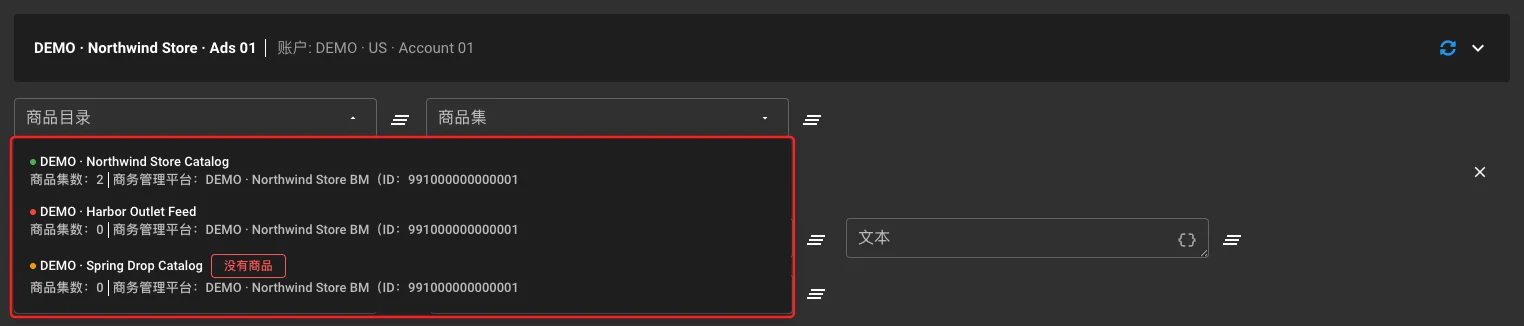
在每个广告账户中选择“商品目录”。列表会显示目录中的商品集数量,点击“i”图标可查看目录所属的 BM。名称左侧的圆点表示目录状态,“没有商品”标签表示目录为空。详见下方“如何查看商品目录状态”。
选择“商品集”:即要投放到广告中的商品。
字段下方会显示商品集的商品预览和“商品数”计数。
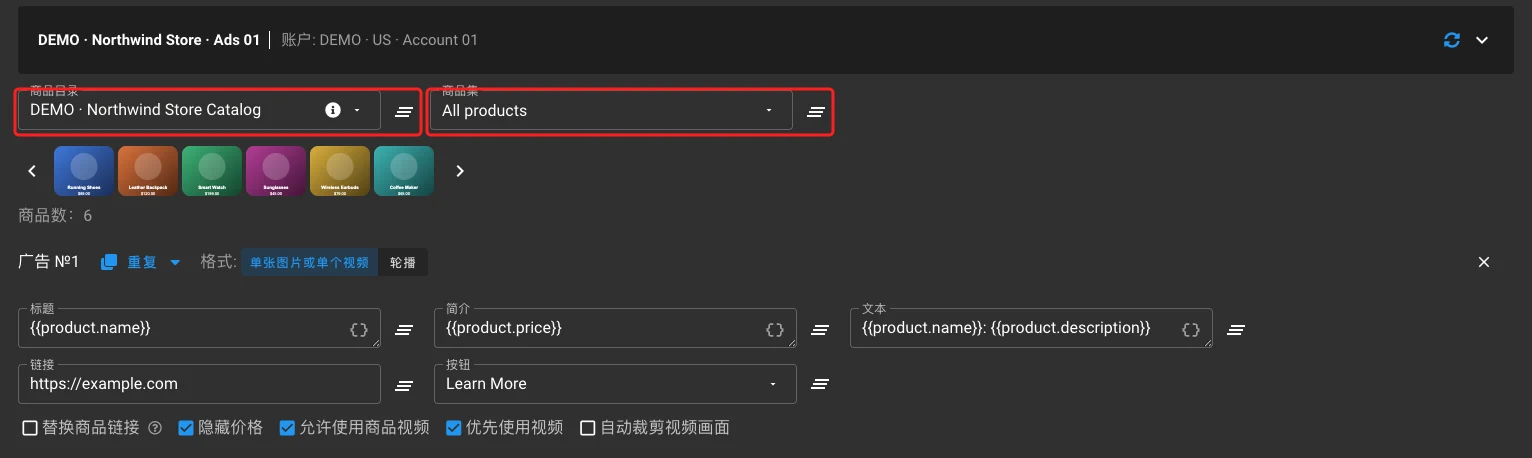
将鼠标悬停在商品上,可查看其名称、内容 ID 和目录中的链接。

要在其他广告账户中使用相同的目录或商品集,请点击字段右侧的三条线图标。如果广告账户没有可用目录,Dolphin {Cloud} 会提示“此广告账户中没有可用于上传的目录”。
📝 如何设置广告
选择“格式”:
- 单张图片或单个视频:每次展示 1 个商品;
- 轮播:以卡片形式展示多个商品。商品集中至少需要 2 个商品。
填写“标题”、“简介”和“文本”。字段中的“{ }”按钮会打开“添加 Facebook 宏”列表:例如 {{product.name}} 会插入商品名称,{{product.price}} 会插入价格。再次点击宏即可将其从文本中删除。
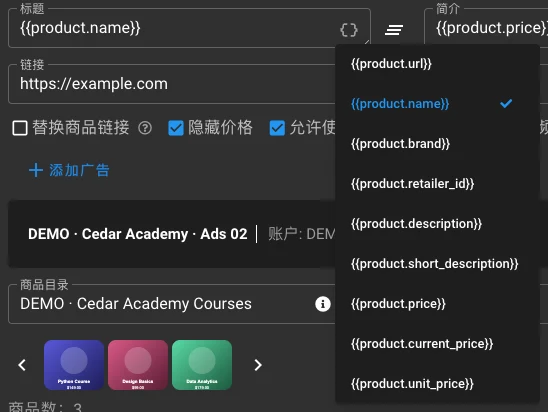
填写“链接”并选择“按钮”。链接为必填项:没有链接时“创建”按钮不可用。
如果所有商品都应跳转到同一页面,请开启“替换商品链接”并填写“商品通用链接”。这样广告将使用一个通用链接,而不是目录中的链接。

勾选所需的展示设置:
- 隐藏价格:需要在捆绑中开启“启用 Advantage+ 创意优化”;
- 允许使用商品视频;
- 优先使用视频:仅适用于“单张图片或单个视频”格式;
- 自动裁剪视频画面。
“添加广告”按钮会在广告账户中再添加一条使用同一目录的广告。“重复”会把广告复制到当前广告账户或本次投放的所有广告账户。
💡 批量设置
广告账户上方的“批量设置”区块可以一次性为本次投放的所有广告设置格式、“替换商品链接”、“隐藏价格”和视频设置。之后仍可单独调整任意广告。
🚦 如何查看商品目录状态
商品目录名称左侧有一个彩色圆点,可在两个地方看到:
- 投放时的“商品目录”列表中;
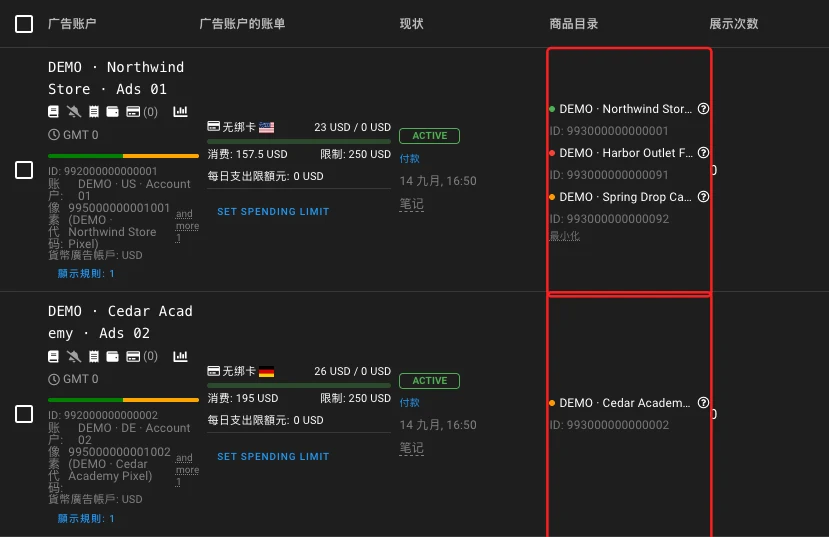
- Ads Manager 中“广告账户”和“商务管理平台 (Fb Business Manager)”标签页的“商品目录”列中。
颜色表示 Facebook 在 Meta Commerce Manager 诊断中对该目录的报告:
- 🟢 绿色:Facebook 未报告问题,目录可以投放。
- 🟠 橙色:没有严重错误,但 Facebook 对目录有优化建议。投放可以正常进行。
- 🔴 红色:目录中至少有一个严重错误,向该目录投放将失败。
ℹ️ 须知
- 仅涉及商店、结账和 AR 的问题不会改变圆点颜色,因为它们不影响广告。
- 圆点没有提示。要查看 Facebook 发现了哪些错误,请在 Meta Commerce Manager 中打开目录诊断。
- 如果没有圆点,说明 Dolphin {Cloud} 还没有获取到目录状态。请按下文更新广告账户数据。
🏷️ “没有商品”标签是什么意思
“商品目录”列表中名称旁的红色“没有商品”标签表示目录中有 0 个商品。这是单独的检查:此类目录的圆点可以是任何颜色,甚至是绿色。向空目录投放将失败。
🛠️ 目录为红色或为空时怎么办
在 Meta Commerce Manager 中打开目录,修复诊断中的错误或添加商品。
返回投放页面,点击广告账户标题中的 ⟳ “更新 Facebook 数据”图标。Dolphin {Cloud} 会重新获取该广告账户的目录、状态和商品数量。
确认圆点变为绿色或橙色,且“没有商品”标签已消失,然后开始投放。
💡 提示
目录状态也会在 BM 定期同步时自动更新。点击 ⟳ 按钮可以立即看到变化。
如果更新失败,按钮旁会出现红色“!”图标。点击它会打开“API错误”窗口并显示错误文本。复制该文本并发送给客服。
📊 在哪里查看广告账户的商品目录
在 Ads Manager 的“广告账户”和“商务管理平台 (Fb Business Manager)”标签页中有“商品目录”列。该列默认隐藏,请在列设置中添加。该列显示状态圆点、目录名称和 ID,点击“?”图标可查看所属 BM。如果目录超过两个,先显示前两个,其余可通过下方的链接展开。
⛔ 为什么向商品目录投放失败
⚠️ 注意
- 在所有广告都选好目录和商品集并填写链接之前,“创建”按钮不可用。缺少这些数据,Meta 不允许创建目录广告。
- “轮播”格式要求商品集中至少有 2 个商品。
- 🔴 红色圆点:投放会以错误“The selected catalog has critical issues. Fix them in Meta Commerce Manager, sync the ad account catalogs and try again.”结束。
- 🏷️ “没有商品”:投放会以错误“The selected catalog has no products. Add products, sync the ad account catalogs and try again.”结束。
橙色圆点不会阻止投放。在所有界面语言下,Dolphin {Cloud} 都以英文显示这两条错误。
📚 另请参阅
🐬 还没用过 Dolphin {Cloud}?免费试用 3 天