Cách tải quảng cáo lên danh mục sản phẩm
Cập nhật:
⚡ Tóm tắt
- Bật chế độ «Danh mục sản phẩm» trong trình tải lên.
- Chọn danh mục và nhóm sản phẩm cho từng tài khoản quảng cáo.
- Thiết lập quảng cáo: định dạng, văn bản có macro, liên kết.
- Xem danh mục của tài khoản và trạng thái của chúng trong Ads Manager.
Từ tháng 11 năm 2026, Dolphin {Cloud} tải quảng cáo lên danh mục sản phẩm Facebook. Thay vì hình ảnh và video của bạn, quảng cáo hiển thị sản phẩm từ danh mục, và Facebook tự chọn sản phẩm phù hợp nhất cho từng người dùng. Lượt tải lên danh mục được dựng trong cùng trình tải lên như lượt tải thường.
🎯 Gói nào phù hợp
Chế độ «Danh mục sản phẩm» hoạt động với các gói có mục tiêu «Lượt nhấp vào liên kết (Lưu lượng truy cập)», «Khách hàng tiềm năng», «Doanh số» và «Lượt cài đặt ứng dụng». Với mục tiêu khác, công tắc không hoạt động.
Dolphin {Cloud} lấy danh mục của tài khoản khi đồng bộ BM mà tài khoản và danh mục thuộc về. Nếu danh mục không có trong danh sách, hãy cập nhật danh mục bằng nút đồng bộ ở tiêu đề tài khoản tại bước «Nội dung sáng tạo».
🛍️ Cách bật tải lên danh mục
Mở «Tải lên gói», chọn gói và tài khoản quảng cáo rồi đi đến bước «Nội dung sáng tạo».
Bật công tắc «Danh mục sản phẩm». Bên dưới xuất hiện khối «Cài đặt hàng loạt», và trong các tài khoản, các trường danh mục thay cho nội dung sáng tạo.

ℹ️ Cần biết
«Danh mục sản phẩm» không dùng chung được với «Linh hoạt» (Flex), Carousel và «Ngôn ngữ»: khi một trong các chế độ này đang bật, công tắc không khả dụng. Bản sao quảng cáo («Số bản quảng cáo») không được tạo khi tải lên danh mục.
📦 Cách chọn danh mục và nhóm sản phẩm
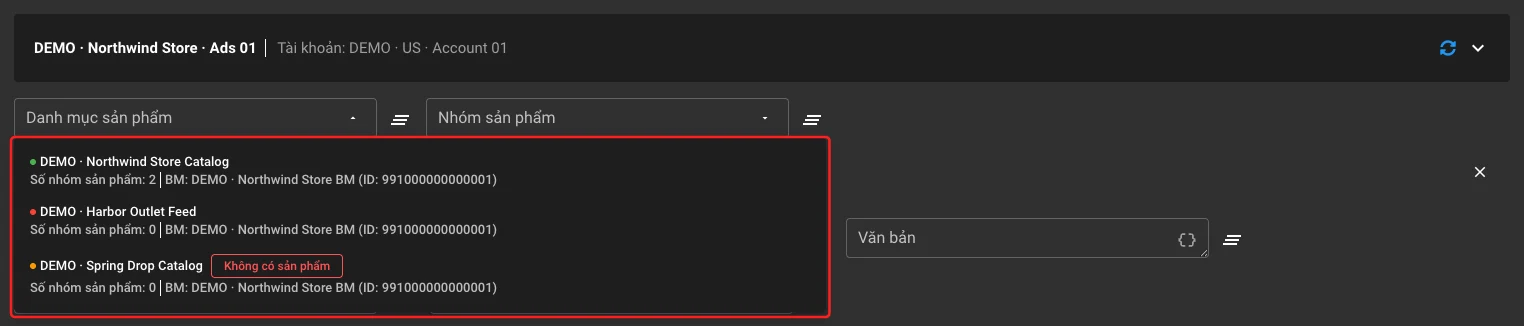
Trong mỗi tài khoản, chọn «Danh mục sản phẩm». Danh sách cho biết danh mục có bao nhiêu nhóm sản phẩm, còn biểu tượng «i» cho biết danh mục thuộc BM nào. Chấm bên trái tên cho biết trạng thái danh mục, còn nhãn «Không có sản phẩm» nghĩa là danh mục trống. Xem chi tiết ở mục «Cách hiểu trạng thái danh mục» bên dưới.
Chọn «Nhóm sản phẩm»: các sản phẩm sẽ đưa vào quảng cáo.
Bên dưới các trường xuất hiện ảnh xem trước sản phẩm và bộ đếm «Số sản phẩm».
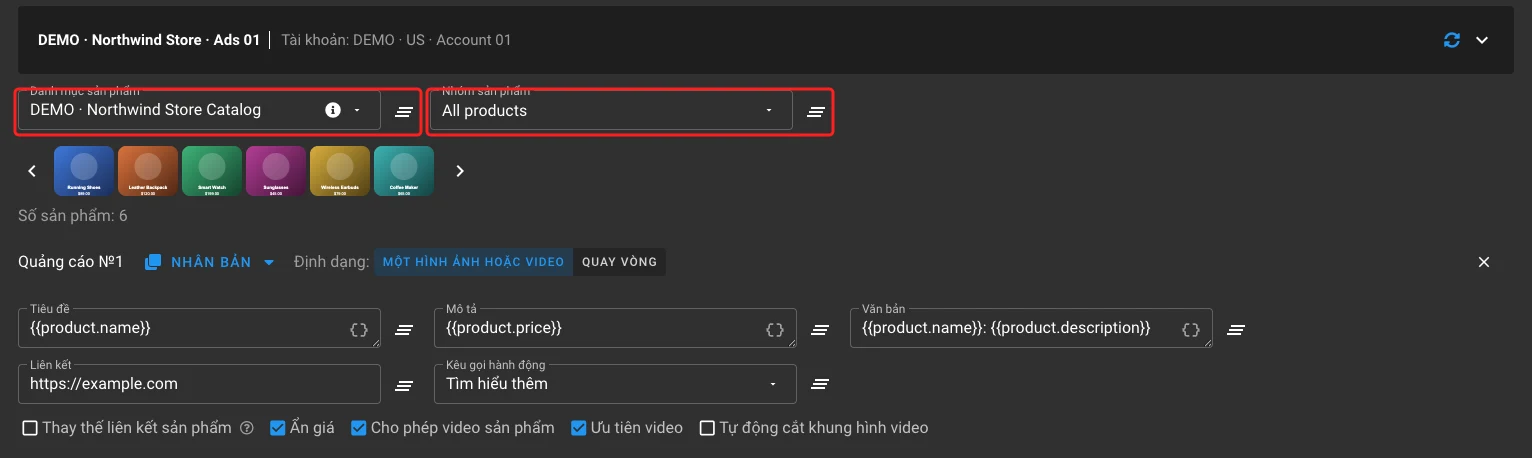
Di chuột lên sản phẩm để xem tên, ID nội dung và liên kết từ danh mục.

Để dùng cùng danh mục hoặc nhóm sản phẩm cho các tài khoản khác, nhấn biểu tượng ba gạch bên phải trường. Nếu tài khoản không có danh mục khả dụng, Dolphin {Cloud} hiển thị «Không có danh mục nào khả dụng để tải lên trong tài khoản quảng cáo này».
📝 Cách thiết lập quảng cáo
Chọn «Định dạng»:
- Một hình ảnh hoặc video: mỗi lượt hiển thị lấy 1 sản phẩm;
- Quay vòng: nhiều sản phẩm trong các thẻ. Cần ít nhất 2 sản phẩm trong nhóm.
Điền «Tiêu đề», «Mô tả» và «Văn bản». Nút «{ }» trong trường mở danh sách «Thêm macro Facebook»: ví dụ, {{product.name}} chèn tên sản phẩm, {{product.price}} chèn giá. Nhấn lại vào macro để xóa nó khỏi văn bản.
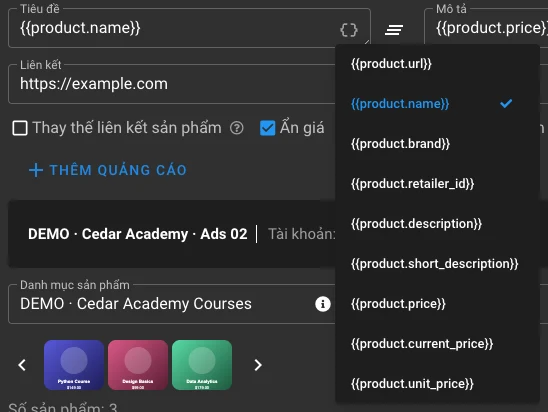
Điền «Liên kết» và «Kêu gọi hành động». Liên kết là bắt buộc: thiếu nó, nút «Tạo» không hoạt động.
Nếu mọi sản phẩm cần dẫn đến cùng một trang, bật «Thay thế liên kết sản phẩm» và nhập «Liên kết chung cho sản phẩm». Khi đó quảng cáo dùng một liên kết chung thay cho liên kết trong danh mục.

Đánh dấu các cài đặt hiển thị cần thiết:
- Ẩn giá: khả dụng nếu trong gói đã bật «Bật tối ưu hóa Advantage+ cho nội dung quảng cáo»;
- Cho phép video sản phẩm;
- Ưu tiên video: chỉ với định dạng «Một hình ảnh hoặc video»;
- Tự động cắt khung hình video.
Nút «Thêm quảng cáo» thêm một quảng cáo nữa trên cùng danh mục vào tài khoản. «Nhân bản» sao chép quảng cáo vào tài khoản hiện tại hoặc vào mọi tài khoản của lượt tải.
💡 Cài đặt hàng loạt
Khối «Cài đặt hàng loạt» phía trên các tài khoản đặt ngay định dạng, «Thay thế liên kết sản phẩm», «Ẩn giá» và cài đặt video cho mọi quảng cáo của lượt tải. Sau đó bạn có thể chỉnh riêng từng quảng cáo.
🚦 Cách hiểu trạng thái danh mục
Bên trái tên danh mục có một chấm màu. Bạn thấy chấm này ở hai nơi:
- trong danh sách «Danh mục sản phẩm» khi tải lên;
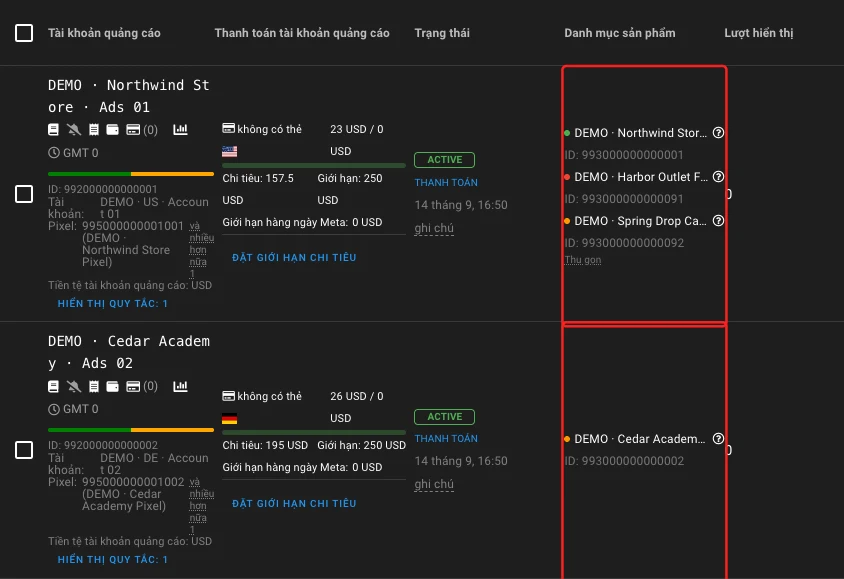
- trong cột «Danh mục sản phẩm» trên tab «Tài khoản quảng cáo» và «BM» trong Ads Manager.
Màu cho biết Facebook báo gì về danh mục trong phần chẩn đoán của Meta Commerce Manager:
- 🟢 Xanh lá: Facebook không báo vấn đề. Danh mục sẵn sàng để tải lên.
- 🟠 Cam: không có lỗi nghiêm trọng, nhưng Facebook có gợi ý cho danh mục. Tải lên vẫn hoạt động.
- 🔴 Đỏ: danh mục có ít nhất một lỗi nghiêm trọng. Tải lên danh mục này sẽ thất bại.
ℹ️ Cần biết
- Các vấn đề chỉ liên quan đến cửa hàng, thanh toán và AR không làm đổi màu chấm, vì chúng không ảnh hưởng đến quảng cáo.
- Chấm không có chú thích. Để xem Facebook tìm thấy lỗi gì, hãy mở phần chẩn đoán danh mục trong Meta Commerce Manager.
- Nếu không có chấm, Dolphin {Cloud} chưa nhận được trạng thái danh mục. Hãy cập nhật dữ liệu tài khoản như hướng dẫn bên dưới.
🏷️ Nhãn «Không có sản phẩm» nghĩa là gì
Nhãn đỏ «Không có sản phẩm» cạnh tên trong danh sách nghĩa là danh mục có 0 sản phẩm. Đây là một kiểm tra riêng: chấm của danh mục như vậy có thể có bất kỳ màu nào, kể cả xanh lá. Tải lên danh mục trống sẽ thất bại.
🛠️ Phải làm gì nếu danh mục màu đỏ hoặc trống
Mở danh mục trong Meta Commerce Manager. Sửa các lỗi trong phần chẩn đoán hoặc thêm sản phẩm.
Quay lại lượt tải và nhấn biểu tượng ⟳ «Cập nhật dữ liệu từ Facebook» ở tiêu đề tài khoản. Dolphin {Cloud} sẽ tải lại danh mục của tài khoản, trạng thái và số sản phẩm.
Kiểm tra chấm đã chuyển sang xanh lá hoặc cam và nhãn «Không có sản phẩm» đã biến mất. Chạy lượt tải.
💡 Mẹo
Trạng thái danh mục cũng tự cập nhật khi BM đồng bộ định kỳ. Nút ⟳ giúp bạn thấy thay đổi ngay.
Nếu cập nhật thất bại, cạnh nút sẽ xuất hiện biểu tượng «!» màu đỏ. Nhấn vào đó để mở cửa sổ «Lỗi API gây ra» với nội dung lỗi. Sao chép nội dung và gửi cho bộ phận hỗ trợ.
📊 Xem danh mục của tài khoản ở đâu
Trong Ads Manager, tab «Tài khoản quảng cáo» và «BM» có cột «Danh mục sản phẩm». Cột này ẩn theo mặc định: hãy thêm nó trong cài đặt cột. Cột hiển thị chấm trạng thái, tên và ID danh mục, còn biểu tượng «?» cho biết BM của nó. Nếu có hơn hai danh mục, bạn sẽ thấy hai danh mục đầu tiên, phần còn lại mở bằng liên kết bên dưới.
⛔ Vì sao tải lên danh mục bị lỗi
⚠️ Lưu ý
- Nút «Tạo» không hoạt động cho đến khi mọi quảng cáo đều có danh mục, nhóm sản phẩm và liên kết. Thiếu những dữ liệu này, Meta không cho tạo quảng cáo có danh mục.
- Định dạng «Quay vòng» cần ít nhất 2 sản phẩm trong nhóm.
- 🔴 Chấm đỏ: lượt tải kết thúc với lỗi «The selected catalog has critical issues. Fix them in Meta Commerce Manager, sync the ad account catalogs and try again.»
- 🏷️ «Không có sản phẩm»: lượt tải kết thúc với lỗi «The selected catalog has no products. Add products, sync the ad account catalogs and try again.»
Chấm cam không chặn tải lên. Dolphin {Cloud} hiển thị hai lỗi này bằng tiếng Anh ở mọi ngôn ngữ giao diện.
📚 Xem thêm
- 👉 Cách tạo quảng cáo carousel
- 👉 Cách tạo bản sao quảng cáo trong nhóm quảng cáo
- 👉 Cách thực hiện lượt tải quảng cáo đầu tiên trong Dolphin {Cloud}
🐬 Chưa dùng Dolphin {Cloud}? Dùng thử miễn phí 3 ngày.