Як залити рекламу на каталог товарів
Оновлено:
⚡ Коротко
- Увімкнути режим «Каталоги» в майстрі заливу.
- Обрати каталог і набір товарів для кожного кабінету.
- Налаштувати оголошення: формат, тексти з макросами, посилання.
- Знайти каталоги кабінетів і їхній статус в Ads Manager.
З листопада 2026 року Dolphin {Cloud} заливає рекламу на каталоги товарів Facebook. Замість ваших картинок і відео оголошення показує товари з каталогу, а Facebook сам підбирає кожному користувачеві найвідповідніші. Залив на каталог збирається в тому самому майстрі, що й звичайний.
🎯 Які зв'язки підходять
Режим «Каталоги» працює зі зв'язками з цілями «Кліки за посиланням (Трафік)», «Ліди», «Продажі» і «Встановлення застосунків». За іншої цілі перемикач неактивний.
Каталоги кабінетів Dolphin {Cloud} отримує під час синхронізації БМ, до якого прив'язані кабінет і каталог. Якщо каталогу немає в списку, оновіть каталоги кнопкою синхронізації в заголовку кабінету на кроці «Креативи».
🛍️ Як увімкнути залив на каталог
Відкрийте «Завантажити зв'язку», оберіть зв'язку й кабінети та перейдіть до кроку «Креативи».
Увімкніть перемикач «Каталоги». Нижче з'явиться блок «Масове налаштування», а в кабінетах замість креативів з'являться поля каталогу.

ℹ️ Важливо знати
«Каталоги» не поєднуються з «Гнучкий режим» (Flex), Carousel і «Мови»: поки ввімкнено один із цих режимів, перемикач недоступний. Копії оголошення («Екземплярів оголошення») під час заливу на каталог не створюються.
📦 Як обрати каталог і набір товарів
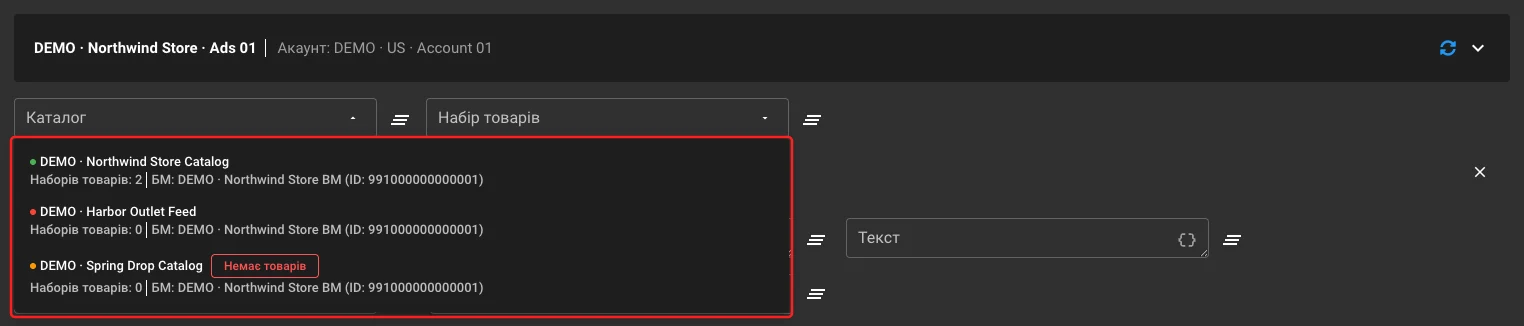
У кожному кабінеті оберіть «Каталог». У списку видно, скільки в каталозі наборів, а за значком «i» можна дізнатися, до якого БМ він належить. Точка ліворуч від назви показує статус каталогу, а позначка «Немає товарів» означає, що каталог порожній. Докладніше в розділі «Як зрозуміти статус каталогу» нижче.
Оберіть «Набір товарів»: товари, які потраплять у рекламу.
Під полями з'являться прев'ю товарів набору й лічильник «Товарів».
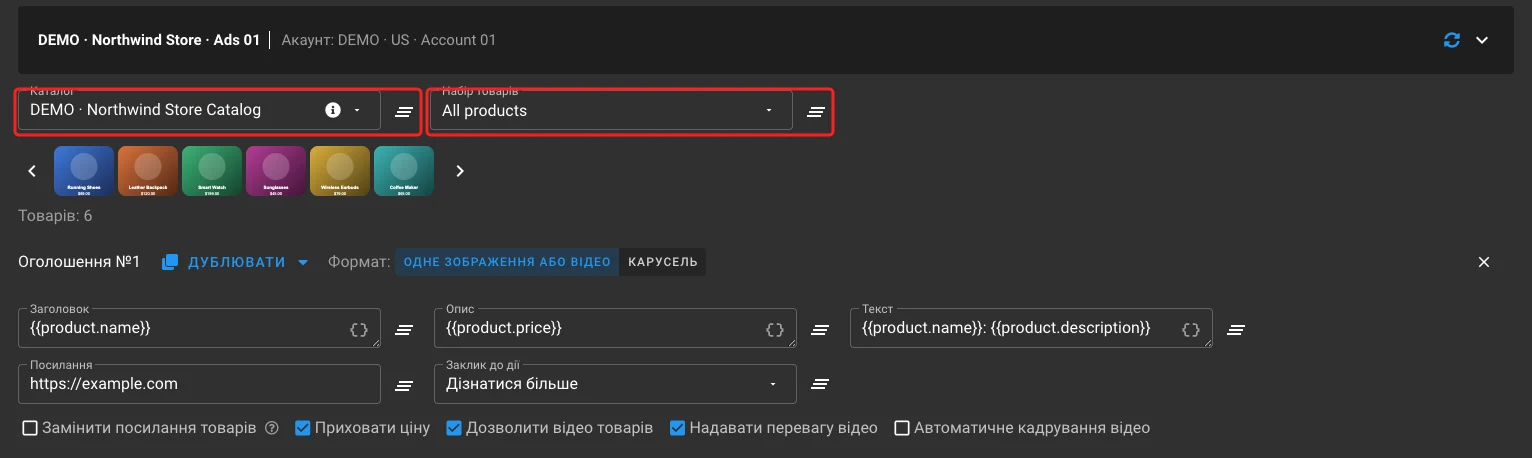
Наведіть курсор на товар, щоб побачити його назву, Content ID і посилання з каталогу.

Щоб поставити той самий каталог або набір в інші кабінети, натисніть значок із трьома смужками праворуч від поля. Якщо в кабінеті немає доступних каталогів, Dolphin {Cloud} підказує: «У цьому кабінеті немає доступних каталогів для завантаження».
📝 Як налаштувати оголошення
Оберіть «Формат»:
- Одне зображення або відео: кожен показ бере 1 товар;
- Карусель: кілька товарів у картках. Для неї в наборі потрібно щонайменше 2 товари.
Заповніть «Заголовок», «Опис» і «Текст». Кнопка «{ }» у полі відкриває список «Додати макроси Facebook»: наприклад, {{product.name}} підставить назву товару, а {{product.price}} його ціну. Повторне натискання на макрос прибирає його з тексту.
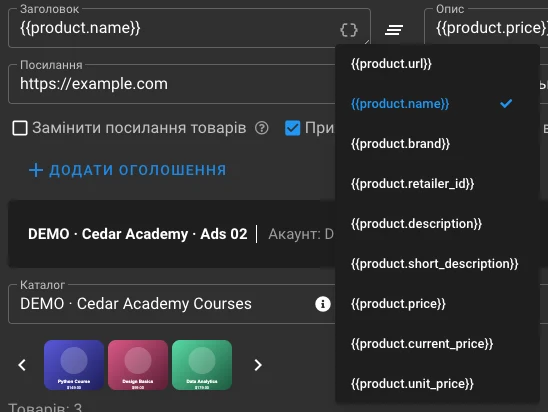
Вкажіть «Посилання» і «Заклик до дії». Посилання обов'язкове: без нього кнопка «Створити» неактивна.
Якщо всі товари мають вести на одну сторінку, увімкніть «Замінити посилання товарів» і вкажіть «Загальне посилання для товарів». Тоді замість посилань із каталогу в оголошенні буде одне загальне посилання.

Позначте потрібні налаштування показу:
- Приховати ціну: доступно, якщо в зв'язці ввімкнено «Увімкнути оптимізації Advantage+ для креативів»;
- Дозволити відео товарів;
- Надавати перевагу відео: лише для формату «Одне зображення або відео»;
- Автоматичне кадрування відео.
Кнопка «Додати оголошення» додає в кабінет ще одне оголошення на той самий каталог. «Дублювати» копіює оголошення в поточний кабінет або в усі кабінети заливу.
💡 Масове налаштування
Блок «Масове налаштування» над кабінетами одразу задає формат, «Замінити посилання товарів», «Приховати ціну» і налаштування відео для всіх оголошень заливу. Після цього будь-яке оголошення можна змінити окремо.
🚦 Як зрозуміти статус каталогу
Ліворуч від назви каталогу стоїть кольорова точка. Її видно у двох місцях:
- у списку «Каталог» під час заливу;
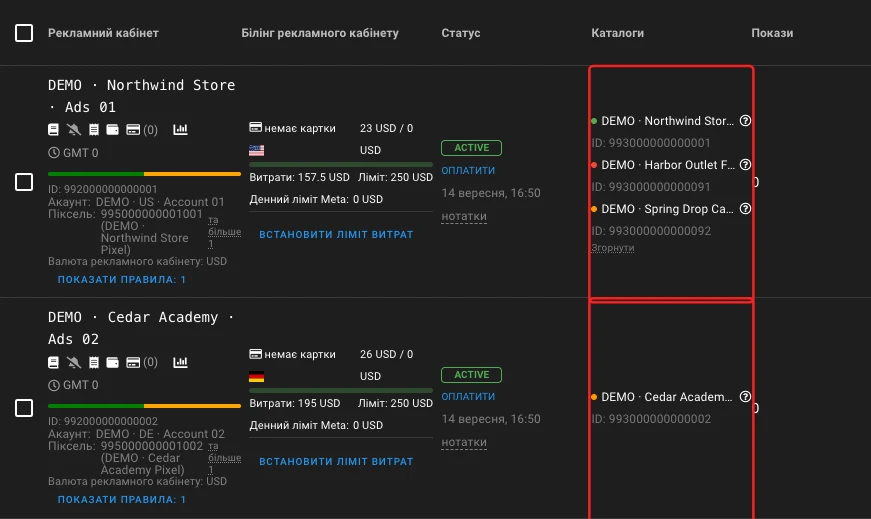
- у колонці «Каталоги» на вкладках «Кабінети» і «Бізнес-портфоліо» в Ads Manager.
Колір показує, що Facebook повідомляє про каталог у діагностиці Meta Commerce Manager:
- 🟢 Зелений: Facebook не повідомляє про проблеми. Каталог готовий до заливу.
- 🟠 Помаранчевий: критичних помилок немає, але Facebook має рекомендації щодо каталогу. Залив проходить.
- 🔴 Червоний: у каталозі є хоча б одна критична помилка. Залив на такий каталог не пройде.
ℹ️ Важливо знати
- Проблеми, які стосуються лише магазинів, оформлення замовлення та AR, на колір точки не впливають: на рекламу вони не діють.
- У точки немає підказки. Які саме помилки знайшов Facebook, дивіться в діагностиці каталогу в Meta Commerce Manager.
- Якщо точки немає, Dolphin {Cloud} ще не отримав статус каталогу. Оновіть дані кабінету, як описано нижче.
🏷️ Що означає позначка «Немає товарів»
Червона позначка «Немає товарів» поруч із назвою у списку «Каталог» означає, що в каталозі 0 товарів. Це окрема перевірка: точка в такого каталогу може бути будь-якого кольору, навіть зеленою. Залив на порожній каталог не пройде.
🛠️ Що робити, якщо каталог червоний або порожній
Відкрийте каталог у Meta Commerce Manager. Виправте помилки з діагностики або додайте товари.
Поверніться до заливу й натисніть значок ⟳ «Оновити дані з Facebook» у заголовку кабінету. Dolphin {Cloud} заново отримає каталоги кабінету, їхні статуси й кількість товарів.
Перевірте, що точка стала зеленою або помаранчевою, а позначка «Немає товарів» зникла. Запустіть залив.
💡 Порада
Статуси каталогів оновлюються й самі, під час регулярної синхронізації БМ. Кнопка ⟳ потрібна, щоб побачити зміни одразу.
Якщо оновити дані не вдалося, поруч із кнопкою з'явиться червоний значок «!». Натисніть на нього: відкриється вікно «Викликана помилка API» з текстом помилки. Скопіюйте текст і надішліть його в підтримку.
📊 Де подивитися каталоги кабінетів
В Ads Manager на вкладках «Кабінети» і «Бізнес-портфоліо» є колонка «Каталоги». За замовчуванням вона прихована: додайте її в налаштуваннях стовпців. У колонці видно точку статусу, назву та ID каталогу, а за значком «?» можна дізнатися його БМ. Якщо каталогів більше двох, спочатку видно перші два, решта розгортається за посиланням під ними.
⛔ Чому залив на каталог не проходить
⚠️ Увага
- Кнопка «Створити» неактивна, доки в усіх оголошеннях не обрано каталог і набір та не вказано посилання. Без цих даних Meta не дасть створити рекламу з каталогом.
- Для формату «Карусель» у наборі має бути щонайменше 2 товари.
- 🔴 Червона точка: залив завершиться помилкою «The selected catalog has critical issues. Fix them in Meta Commerce Manager, sync the ad account catalogs and try again.»
- 🏷️ «Немає товарів»: залив завершиться помилкою «The selected catalog has no products. Add products, sync the ad account catalogs and try again.»
Помаранчева точка залив не блокує. Тексти цих двох помилок Dolphin {Cloud} показує англійською на всіх мовах інтерфейсу.
📚 Читайте також
- 👉 Як залити карусель
- 👉 Як створити копії оголошення всередині адсета
- 👉 Як виконати перший залив у Dolphin {Cloud}
🐬 Ще не пробували Dolphin {Cloud}? Спробуйте 3 дні безкоштовно.