Como lançar anúncios em um catálogo de produtos
Atualizado:
⚡ Resumo
- Ativar o modo «Catálogos» no assistente de lançamento.
- Escolher um catálogo e um conjunto de produtos para cada conta.
- Configurar o anúncio: formato, textos com macros, links.
- Ver os catálogos das contas e o status deles no Ads Manager.
Desde novembro de 2026 o Dolphin {Cloud} lança anúncios em catálogos de produtos do Facebook. Em vez das suas imagens e vídeos, o anúncio mostra produtos do catálogo, e o Facebook escolhe os mais relevantes para cada usuário. O lançamento em catálogo é montado no mesmo assistente que o comum.
🎯 Quais pacotes funcionam
O modo «Catálogos» funciona com pacotes com os objetivos «Cliques no link (Tráfego)», «Leads», «Vendas» e «Instalações de aplicativos». Com outro objetivo, o botão fica inativo.
O Dolphin {Cloud} obtém os catálogos das contas ao sincronizar o BM ao qual a conta e o catálogo estão vinculados. Se o catálogo não aparece na lista, atualize os catálogos com o botão de sincronização no cabeçalho da conta, na etapa «Criativos».
🛍️ Como ativar o lançamento em catálogo
Abra «Fazer upload do pacote», escolha o pacote e as contas e vá até a etapa «Criativos».
Ative o botão «Catálogos». Abaixo aparece o bloco «Configurações em massa», e nas contas surgem os campos do catálogo no lugar dos criativos.

ℹ️ Importante
«Catálogos» não pode ser combinado com «Flexível», Carousel e «Idiomas»: enquanto um desses modos estiver ativo, o botão fica indisponível. Cópias do anúncio («Instâncias do anúncio») não são criadas no lançamento em catálogo.
📦 Como escolher o catálogo e o conjunto de produtos
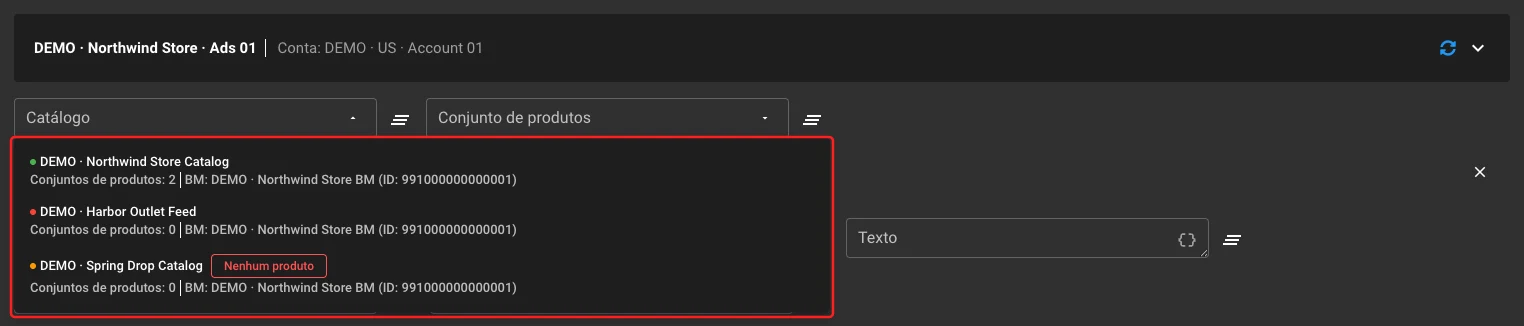
Em cada conta, escolha o «Catálogo». A lista mostra quantos conjuntos o catálogo tem, e o ícone «i» mostra a qual BM ele pertence. O ponto à esquerda do nome mostra o status do catálogo, e a etiqueta «Nenhum produto» indica que o catálogo está vazio. Veja «Como entender o status do catálogo» abaixo.
Escolha o «Conjunto de produtos»: os produtos que vão entrar no anúncio.
Abaixo dos campos aparecem as prévias dos produtos e o contador «Produtos».
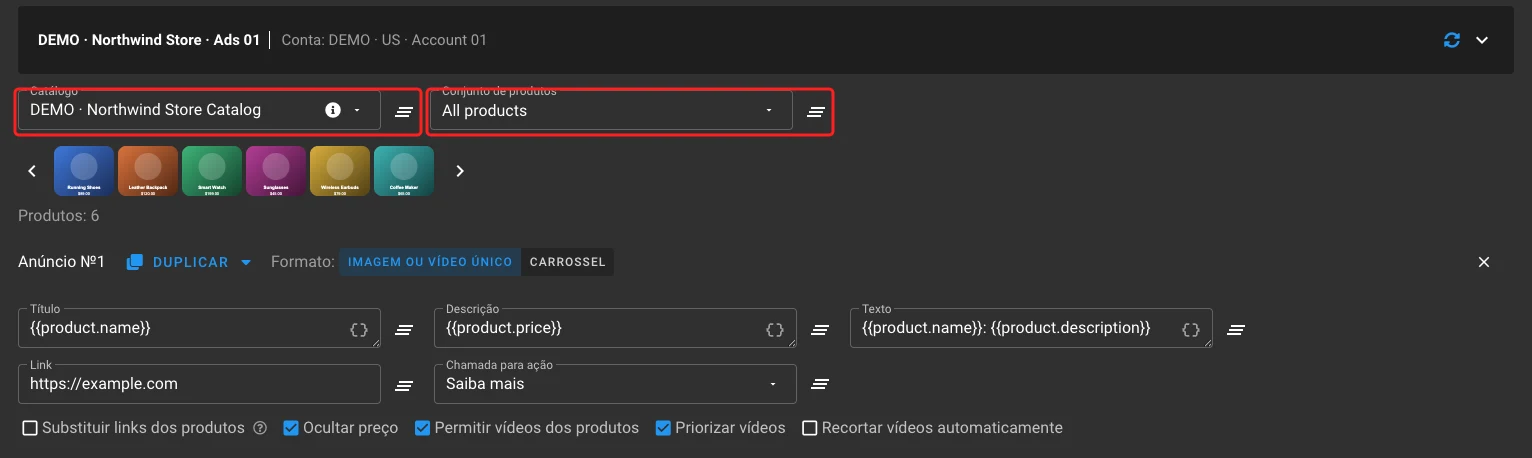
Passe o cursor sobre um produto para ver o nome, o ID do conteúdo e o link do catálogo.

Para usar o mesmo catálogo ou conjunto em outras contas, clique no ícone de três linhas à direita do campo. Se a conta não tiver catálogos disponíveis, o Dolphin {Cloud} avisa: «Não há catálogos disponíveis para upload nesta conta de anúncios».
📝 Como configurar o anúncio
Escolha o «Formato»:
- Imagem ou vídeo único: cada exibição mostra 1 produto;
- Carrossel: vários produtos em cartões. Exige pelo menos 2 produtos no conjunto.
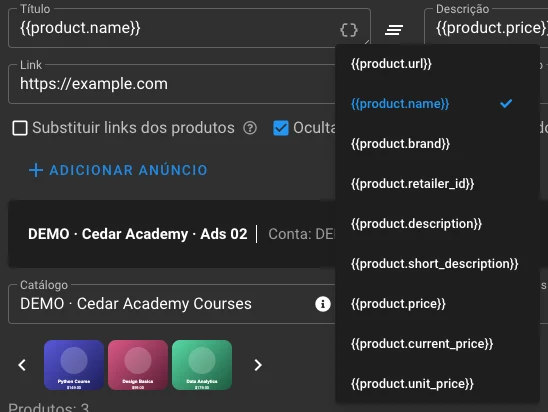
Preencha «Título», «Descrição» e «Texto». O botão «{ }» no campo abre «Adicionar macros do Facebook»: por exemplo, {{product.name}} insere o nome do produto e {{product.price}} o preço. Clicar de novo no macro o remove do texto.
Preencha «Link» e «Chamada para ação». O link é obrigatório: sem ele o botão «Criar» fica inativo.
Se todos os produtos devem levar para a mesma página, ative «Substituir links dos produtos» e informe o «Link geral para produtos». O anúncio passa a usar um único link geral no lugar dos links do catálogo.

Marque as configurações de exibição que precisar:
- Ocultar preço: disponível se «Ativar otimizações do Advantage+ para criativos» estiver ativado no pacote;
- Permitir vídeos dos produtos;
- Priorizar vídeos: só no formato «Imagem ou vídeo único»;
- Recortar vídeos automaticamente.
O botão «Adicionar anúncio» adiciona mais um anúncio no mesmo catálogo à conta. «Duplicar» copia o anúncio para a conta atual ou para todas as contas do lançamento.
💡 Configurações em massa
O bloco «Configurações em massa» acima das contas define de uma vez o formato, «Substituir links dos produtos», «Ocultar preço» e as configurações de vídeo para todos os anúncios do lançamento. Depois, qualquer anúncio pode ser ajustado separadamente.
🚦 Como entender o status do catálogo
À esquerda do nome do catálogo há um ponto colorido. Ele aparece em dois lugares:
- na lista «Catálogo» durante o lançamento;
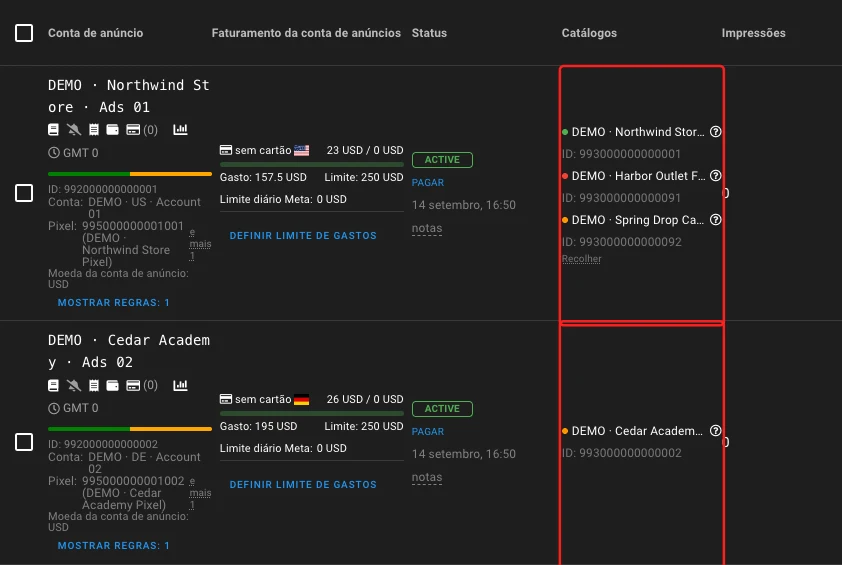
- na coluna «Catálogos» das abas «Contas de anúncios» e «BMs» no Ads Manager.
A cor mostra o que o Facebook informa sobre o catálogo no diagnóstico do Meta Commerce Manager:
- 🟢 Verde: o Facebook não informa problemas. O catálogo está pronto para o lançamento.
- 🟠 Laranja: não há erros críticos, mas o Facebook tem recomendações para o catálogo. O lançamento funciona.
- 🔴 Vermelho: o catálogo tem pelo menos um erro crítico. O lançamento nesse catálogo vai falhar.
ℹ️ Bom saber
- Problemas que afetam só lojas, checkout e AR não mudam a cor do ponto: eles não afetam os anúncios.
- O ponto não tem dica. Para ver quais erros o Facebook encontrou, abra o diagnóstico do catálogo no Meta Commerce Manager.
- Se não houver ponto, o Dolphin {Cloud} ainda não recebeu o status do catálogo. Atualize os dados da conta como descrito abaixo.
🏷️ O que significa a etiqueta «Nenhum produto»
A etiqueta vermelha «Nenhum produto» ao lado do nome na lista «Catálogo» significa que o catálogo tem 0 produtos. É uma verificação separada: o ponto desse catálogo pode ter qualquer cor, até verde. O lançamento em um catálogo vazio vai falhar.
🛠️ O que fazer se o catálogo estiver vermelho ou vazio
Abra o catálogo no Meta Commerce Manager. Corrija os erros do diagnóstico ou adicione produtos.
Volte ao lançamento e clique no ícone ⟳ «Atualizar dados do Facebook» no cabeçalho da conta. O Dolphin {Cloud} vai recarregar os catálogos da conta, seus status e a quantidade de produtos.
Confira se o ponto ficou verde ou laranja e se a etiqueta «Nenhum produto» sumiu. Rode o lançamento.
💡 Dica
Os status dos catálogos também são atualizados sozinhos, na sincronização regular do BM. O botão ⟳ serve para ver as mudanças na hora.
Se a atualização falhar, aparece um ícone vermelho «!» ao lado do botão. Clique nele: abre a janela «Erro de API causado» com o texto do erro. Copie o texto e envie para o suporte.
📊 Onde ver os catálogos das contas
No Ads Manager, as abas «Contas de anúncios» e «BMs» têm a coluna «Catálogos». Ela fica oculta por padrão: adicione-a nas configurações de colunas. A coluna mostra o ponto de status, o nome e o ID do catálogo, e o ícone «?» mostra o BM. Se houver mais de dois catálogos, primeiro aparecem os dois primeiros, e os demais abrem pelo link abaixo deles.
⛔ Por que o lançamento no catálogo falha
⚠️ Atenção
- O botão «Criar» fica inativo até que todos os anúncios tenham catálogo, conjunto e link. Sem esses dados a Meta não permite criar um anúncio com catálogo.
- O formato «Carrossel» exige pelo menos 2 produtos no conjunto.
- 🔴 Ponto vermelho: o lançamento termina com o erro «The selected catalog has critical issues. Fix them in Meta Commerce Manager, sync the ad account catalogs and try again.»
- 🏷️ «Nenhum produto»: o lançamento termina com o erro «The selected catalog has no products. Add products, sync the ad account catalogs and try again.»
O ponto laranja não bloqueia o lançamento. O Dolphin {Cloud} mostra o texto desses dois erros em inglês em todos os idiomas da interface.
📚 Veja também
- 👉 Como lançar um anúncio em carrossel
- 👉 Como criar cópias de um anúncio dentro do conjunto
- 👉 Como fazer o primeiro lançamento no Dolphin {Cloud}
🐬 Ainda não usa o Dolphin {Cloud}? Teste grátis por 3 dias.