Cách theo dõi và khởi động lại lượt tải lên trong hàng đợi
Cập nhật:
⚡ Tóm tắt
- Mỗi lượt tải lên đều xuất hiện ở tab Tạo quảng cáo → Tải công việc lên (hàng đợi).
- Hàng của công việc hiển thị trạng thái: đang xử lý, thành công, hoặc lỗi kèm nội dung từ Facebook.
- Xem nhật ký hiển thị chi tiết từng bước của lượt tải lên.
- Chỉnh sửa và tải lên lại đổi tài khoản, tài khoản quảng cáo, fanpage, pixel hoặc ứng dụng rồi chạy lại công việc, không cần chọn lại creative.
- Các công việc đã đánh dấu có thể Khởi động lại hoặc Xóa.
Hàng đợi của Dolphin {Cloud} cho thấy điều gì đang xảy ra với từng lượt tải lên: tài khoản quảng cáo nào đã xong, lỗi ở đâu và vì sao. Dưới đây là cách đọc hàng đợi, tìm công việc, xem nhật ký và tải lên lại mà không phải thiết lập lại từ đầu.
📋 Hàng đợi hiển thị gì
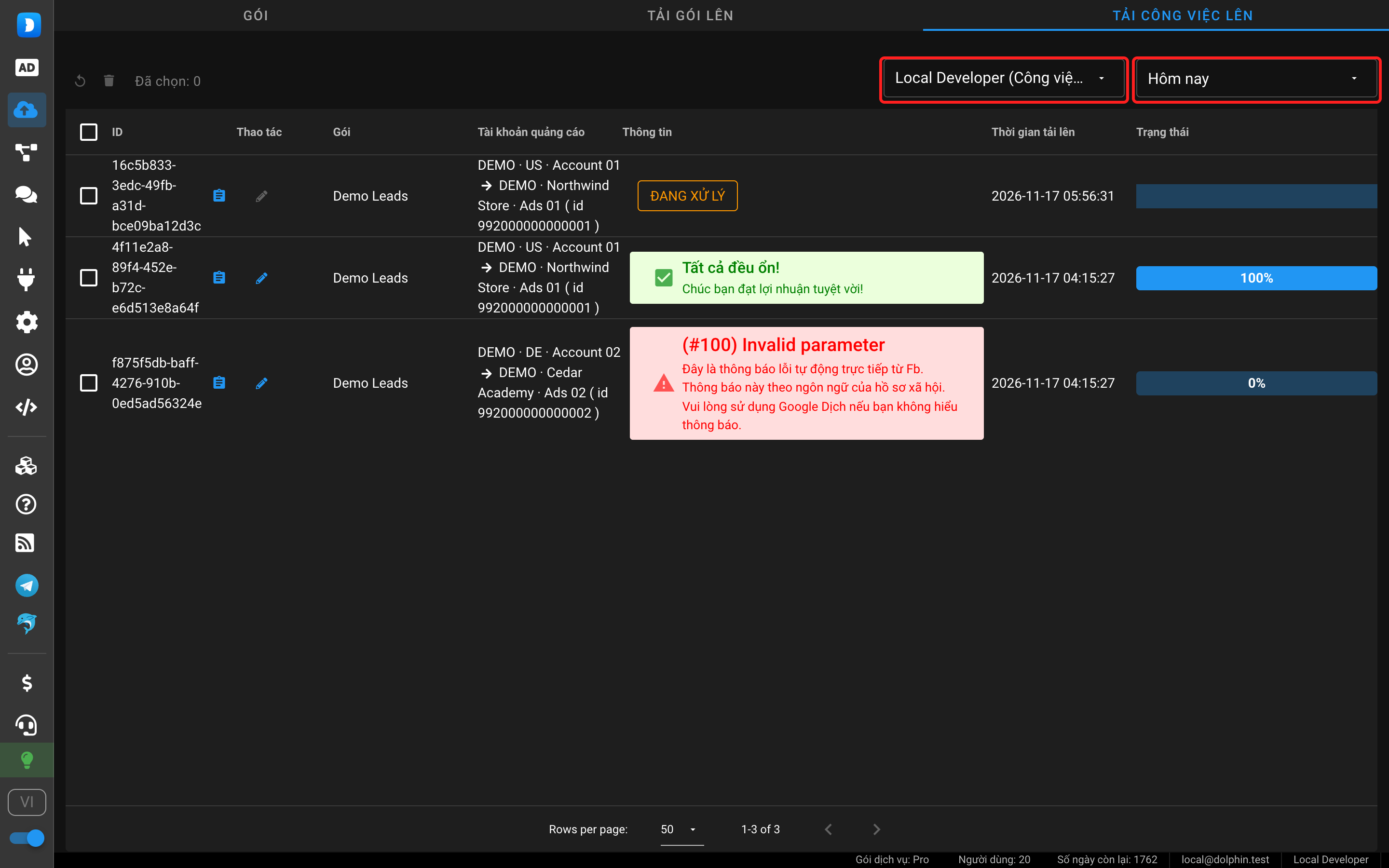
Một hàng là một gói được tải lên một tài khoản quảng cáo. Hàng hiển thị ID công việc, gói, tài khoản, tài khoản quảng cáo kèm ID, kết quả và thời điểm tạo công việc theo múi giờ của bạn.
| Trạng thái | Ý nghĩa |
|---|---|
| ⏳ ĐANG XỬ LÝ | Cloud đang tạo quảng cáo trong tài khoản quảng cáo này. Nếu khi tải lên đã chọn «Thời gian tùy chỉnh», công việc giữ trạng thái này cho đến giờ bắt đầu |
| ✅ Tất cả đều ổn! Chúc bạn đạt lợi nhuận tuyệt vời! | Chiến dịch, nhóm quảng cáo và quảng cáo đã được tạo |
| ❌ Nội dung lỗi | Lượt tải lên thất bại. Thường đây là thông báo từ Facebook bằng tiếng Anh, bên cạnh có gợi ý rằng bạn có thể dịch nội dung này |
🔎 Cách tìm công việc
- Thời kỳ: Hôm nay, 3 ngày qua, 7 ngày qua hoặc Mọi thời gian. Mặc định là «Hôm nay», Cloud ghi nhớ thời kỳ bạn đã chọn.
- Bộ lọc theo người dùng: lượt tải lên của bạn được ghi là Công việc của tôi, của người khác thì ghi vai trò. Người mua (buyer) và người nuôi (farmer) chỉ thấy chính mình trong danh sách.
| Vai trò | Thấy lượt tải lên của ai |
|---|---|
| 👑 Quản trị viên | Tất cả thành viên trong nhóm |
| 🧑💼 Trưởng nhóm | Của mình và của các người mua thuộc nhóm |
| 🎯 Người mua, 🌱 Người nuôi | Chỉ của mình |
Cách phân vai trò và trưởng nhóm: Cách thêm người dùng vào Dolphin {Cloud} và chỉ định trưởng nhóm cho người mua.
❌ Cách xử lý lỗi
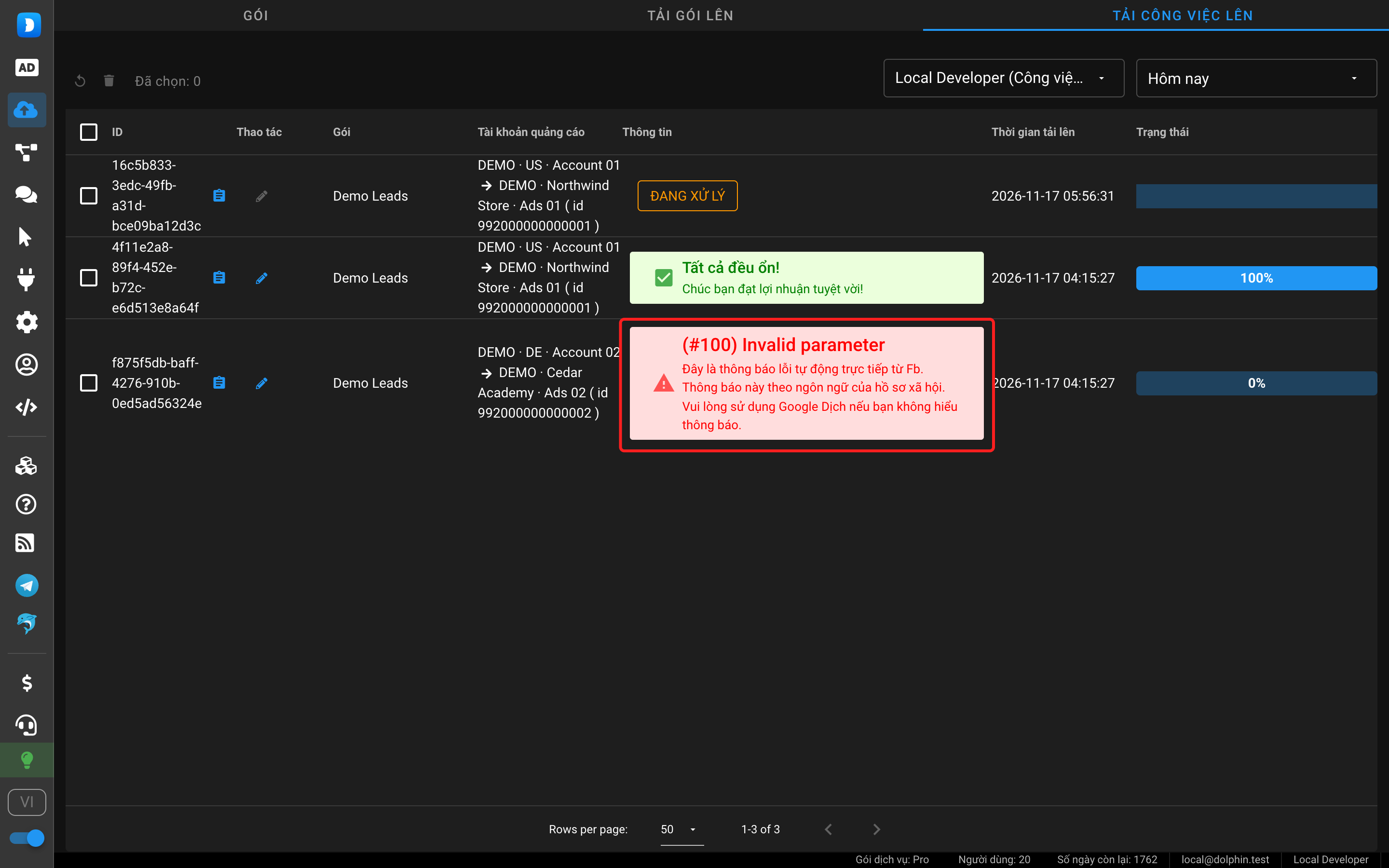
- Đọc nội dung lỗi trong hàng của công việc.
- Tìm lỗi đó trong bài Cách sửa lỗi tải lên trong Dolphin {Cloud} và làm theo hướng dẫn.
- Nếu cần đổi tài khoản, tài khoản quảng cáo, fanpage, pixel hoặc ứng dụng, hãy dùng Chỉnh sửa và tải lên lại.
- Nếu không cần đổi gì, ví dụ bạn đã cập nhật token hoặc liên kết thẻ, hãy đánh dấu công việc và bấm Khởi động lại.
📜 Nhật ký tải lên
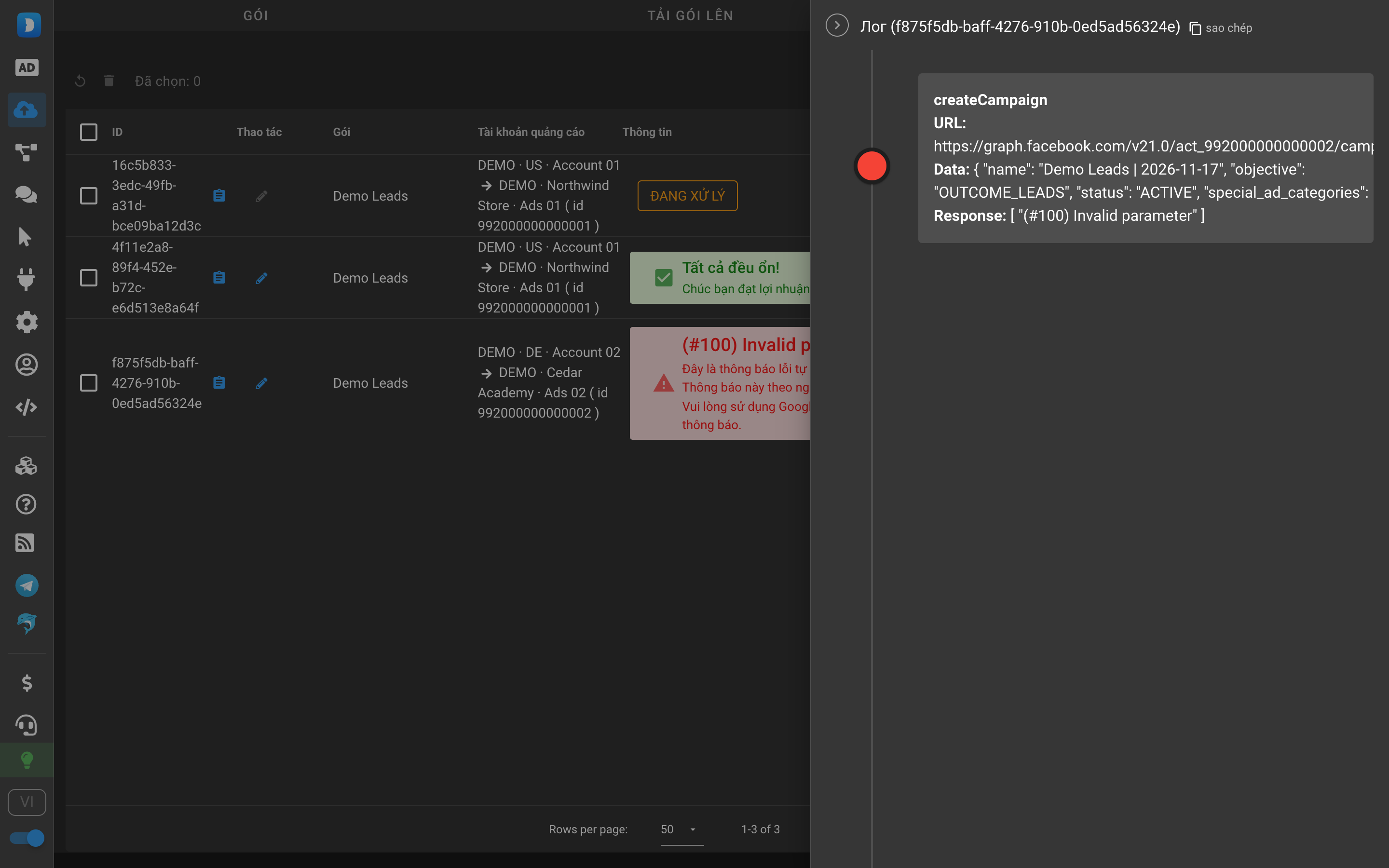
Bấm Xem nhật ký hoặc biểu tượng cạnh ID công việc. Bảng Лог (ID) (nhật ký; tiêu đề hiển thị bằng chữ Kirin) sẽ mở bên phải: với mỗi bước tải lên có khối Dữ liệu và Phản hồi. Lỗi thường nằm ở phản hồi cuối cùng.
💡 Nhật ký cho bộ phận hỗ trợ
Nếu lỗi khó hiểu, bấm Sao chép trong bảng nhật ký và gửi nội dung cho bộ phận hỗ trợ kèm ID công việc. Như vậy lỗi sẽ được xử lý nhanh hơn.
✏️ Cách chỉnh sửa và tải lên lại một công việc
- Bấm biểu tượng bút chì Chỉnh sửa và tải lên lại trong hàng của công việc. Khi công việc đang «ĐANG XỬ LÝ», biểu tượng này không bấm được.
- Trong cửa sổ Chỉnh sửa lượt tải lên, đổi các trường cần thiết.
- Bấm Lưu và tải lên lại. Công việc chạy lại với cùng gói, creative, văn bản và ngân sách: những thứ này không đổi được trong cửa sổ này.
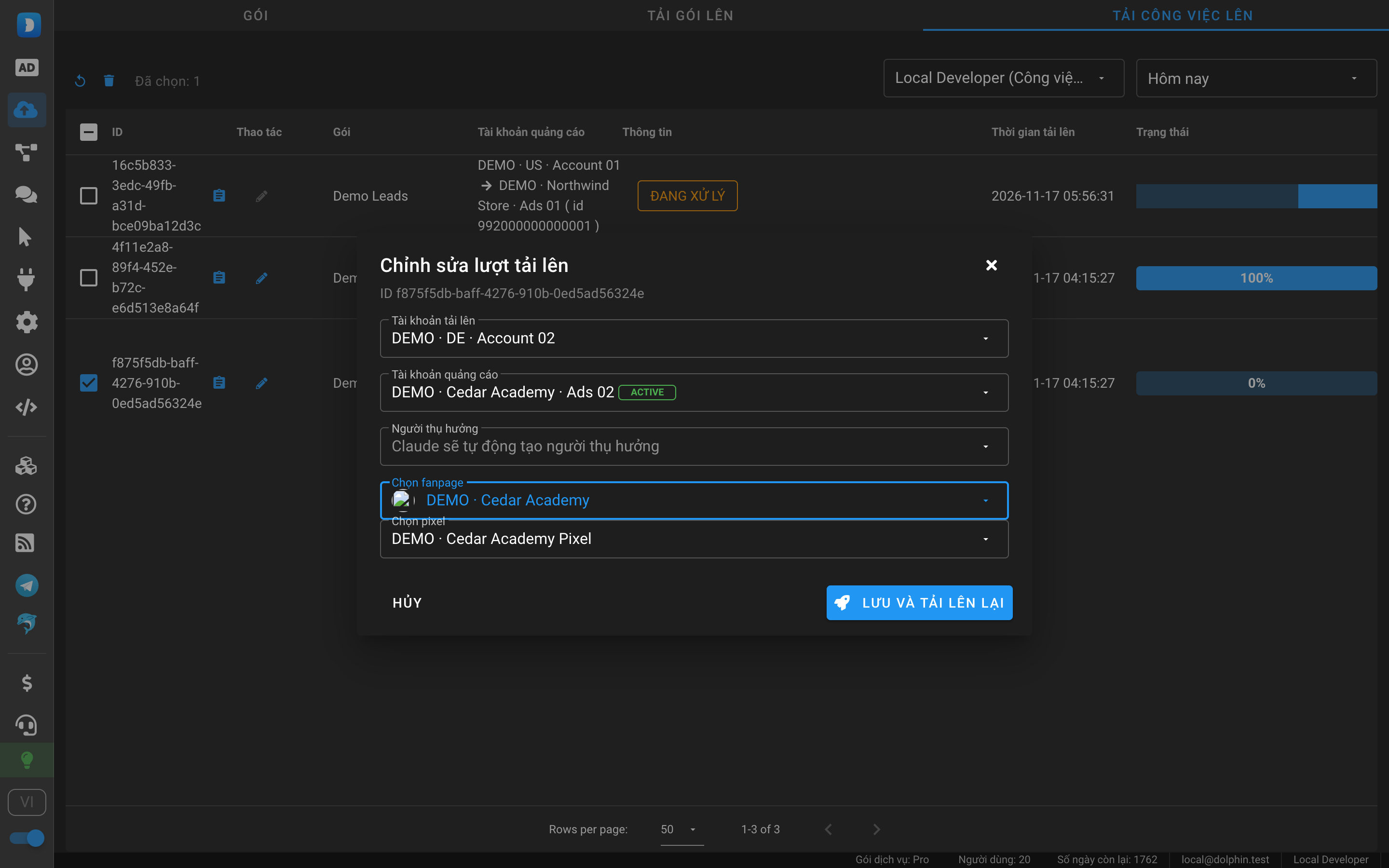
| Trường | Khi nào cần đổi |
|---|---|
| Tài khoản tải lên | Tài khoản bị khóa hoặc có vấn đề với cookie |
| Tài khoản quảng cáo | Tài khoản quảng cáo bị chặn hoặc chưa có thẻ. Cũng có thể tải cùng quảng cáo lên một tài khoản quảng cáo khác sau khi công việc thành công |
| Người thụ hưởng | Facebook yêu cầu khai báo người thụ hưởng và người thanh toán |
| Chọn fanpage * | Fanpage bị cấm hoặc bị hạn chế quảng cáo |
| Chọn ứng dụng | Chỉ cho lượt cài đặt: ứng dụng chưa được chia sẻ cho tài khoản quảng cáo |
| Chọn pixel | Với mục tiêu có chuyển đổi: cần pixel khác |
🔁 Cách khởi động lại hoặc xóa công việc
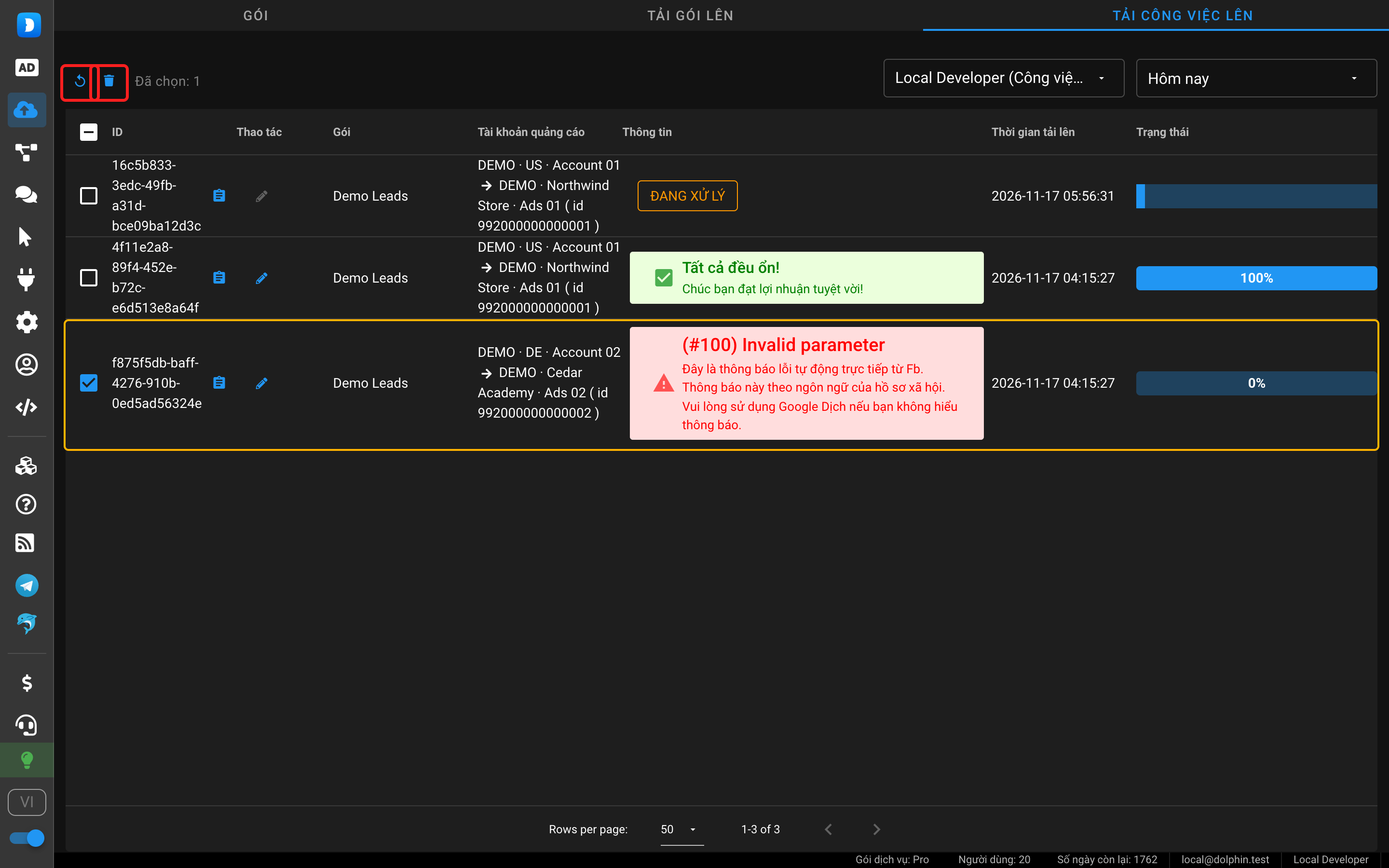
- Đánh dấu các công việc, tối đa 200 mỗi lần. Phía trên bảng sẽ hiện Đã chọn: N.
- Bấm Khởi động lại để chạy lại mà không thay đổi gì, hoặc Xóa để bỏ khỏi hàng đợi.
- Xác nhận thao tác trong cửa sổ của trình duyệt.
⚠️ Khởi động lại sẽ tạo quảng cáo lần nữa
«Khởi động lại» và «Lưu và tải lên lại» chạy toàn bộ công việc, với tất cả chiến dịch của nó. Nếu một phần chiến dịch trong công việc đã được tạo, sau khi khởi động lại chúng sẽ xuất hiện thêm một lần trong tài khoản quảng cáo. Hãy xóa bản sao thừa trong Trình quản lý quảng cáo hoặc xóa trước các chiến dịch đã tạo.
ℹ️ Xóa khỏi hàng đợi
Thao tác xóa chỉ bỏ công việc khỏi hàng đợi của Cloud. Quảng cáo mà Cloud đã tạo trên Facebook vẫn nằm trong tài khoản quảng cáo.
✅ Danh sách kiểm tra sau khi tải lên
- Mọi công việc của lượt tải lên đều ở trạng thái «Tất cả đều ổn!».
- Các công việc lỗi đã được xử lý: đã sửa nguyên nhân và khởi động lại.
- Quảng cáo hiển thị trong Trình quản lý quảng cáo ở đúng tài khoản quảng cáo.
❓ Câu hỏi thường gặp
Tôi không thấy công việc của mình.
Kiểm tra thời kỳ: mặc định là «Hôm nay», hãy chọn «Mọi thời gian». Kiểm tra bộ lọc theo người dùng đã chọn đúng các lượt tải lên chưa.
Công việc ở trạng thái «ĐANG XỬ LÝ» rất lâu.
Nếu khi tải lên đã chọn «Thời gian tùy chỉnh», công việc đang chờ đến giờ bắt đầu. Nếu lượt tải lên gồm nhiều tài khoản quảng cáo và bật tạm dừng giữa các tài khoản quảng cáo, các công việc sẽ chạy lần lượt. Nếu một công việc chậm hơn hẳn các công việc khác, hãy liên hệ bộ phận hỗ trợ kèm ID công việc.
Tải lên thất bại vì token hoặc cookie.
Cập nhật cookie của tài khoản trong Trình quản lý quảng cáo ở tab «Các tài khoản» rồi bấm «Khởi động lại» cho công việc.
Có thể tải lại công việc đã thành công lên tài khoản quảng cáo khác không?
Có. Bấm «Chỉnh sửa và tải lên lại», chọn tài khoản quảng cáo khác và lưu. Công việc sẽ chạy cho tài khoản quảng cáo mới, quảng cáo ở tài khoản đầu tiên vẫn giữ nguyên. Nếu tài khoản mới dùng tiền tệ khác, Cloud tự quy đổi ngân sách.
Trưởng nhóm không thấy lượt tải lên của người mua.
Hãy kiểm tra quản trị viên đã chỉ định trưởng nhóm này cho người mua trong mục người dùng chưa.
🧭 Tiếp theo
- 🧯 Cách sửa lỗi tải lên trong Dolphin {Cloud}
- 🚀 Cách tải gói lên trong Dolphin {Cloud}
- 👤 Cách làm việc với tài khoản trong Ads Manager
🐬 Theo dõi mọi lượt tải lên của cả nhóm trong một danh sách. Dùng thử Dolphin {Cloud}