Як стежити за заливами в черзі й перезапускати їх
Оновлено:
⚡ Коротко
- Кожен залив потрапляє на вкладку Створити рекламу → Завантаження завдань (черга заливу).
- У рядку завдання видно статус: в обробці, успішно або помилка з текстом від Facebook.
- Переглянути лог показує подробиці за кроками заливу.
- Редагувати та перезалити змінює акаунт, кабінет, фан-сторінку, піксель або додаток і запускає завдання заново, креативи вибирати не потрібно.
- Позначені завдання можна Перезапустити або Видалити.
У черзі Dolphin {Cloud} видно, що відбувається з кожним заливом: які кабінети вже готові, де помилка і чому. Нижче як читати чергу, шукати завдання, дивитися лог і перезаливати без повторного налаштування.
📋 Що показує черга
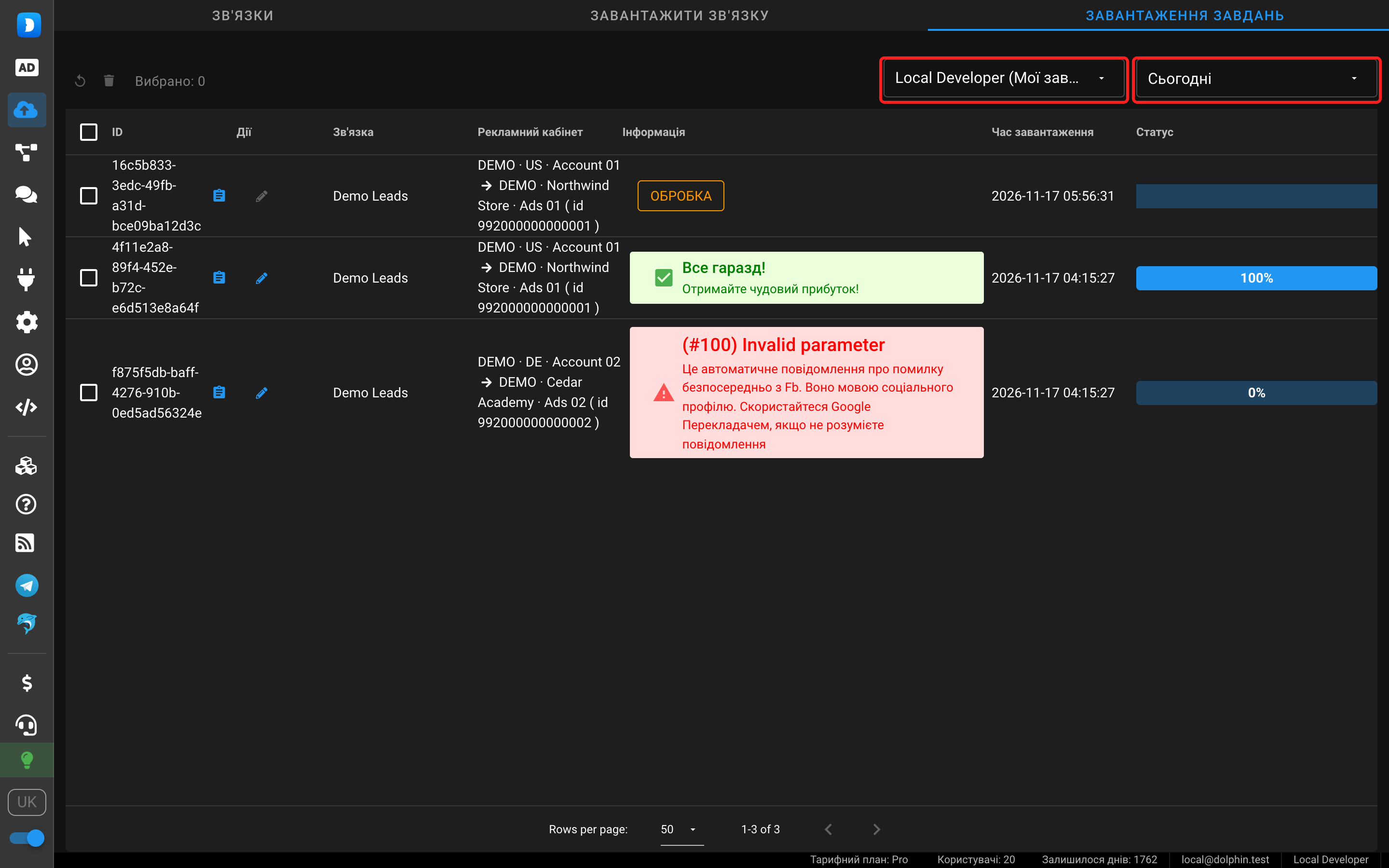
Один рядок це залив зв’язки в один кабінет. У рядку видно ID завдання, зв’язку, акаунт, кабінет з його ID, результат і час створення завдання за вашим часовим поясом.
| Статус | Що означає |
|---|---|
| ⏳ ОБРОБКА | Cloud створює рекламу в цьому кабінеті. Якщо під час заливу вибрано «Власний час», завдання стоїть у цьому статусі до часу запуску |
| ✅ Все гаразд! Отримайте чудовий прибуток! | Кампанії, адсети й оголошення створено |
| ❌ Текст помилки | Залив не пройшов. Зазвичай це повідомлення від Facebook англійською, поруч підказка, що текст можна перекласти |
🔎 Як знайти завдання
- Період: Сьогодні, Останні 3 дні, Останні 7 днів або За весь час. За замовчуванням стоїть «Сьогодні», вибраний період Cloud запам’ятовує.
- Фільтр за користувачем: ваші заливи підписані Мої завдання, в інших указано роль. Баєр і фармер бачать у списку тільки себе.
| Роль | Чиї заливи бачить |
|---|---|
| 👑 Адміністратор | Усіх учасників команди |
| 🧑💼 Тімлід | Свої і своїх баєрів |
| 🎯 Покупець (баєр), 🌱 Фермер (фармер) | Тільки свої |
Як призначити ролі й тімліда: Як додати користувача в Dolphin {Cloud} і призначити баєру тімліда.
❌ Як розібратися з помилкою
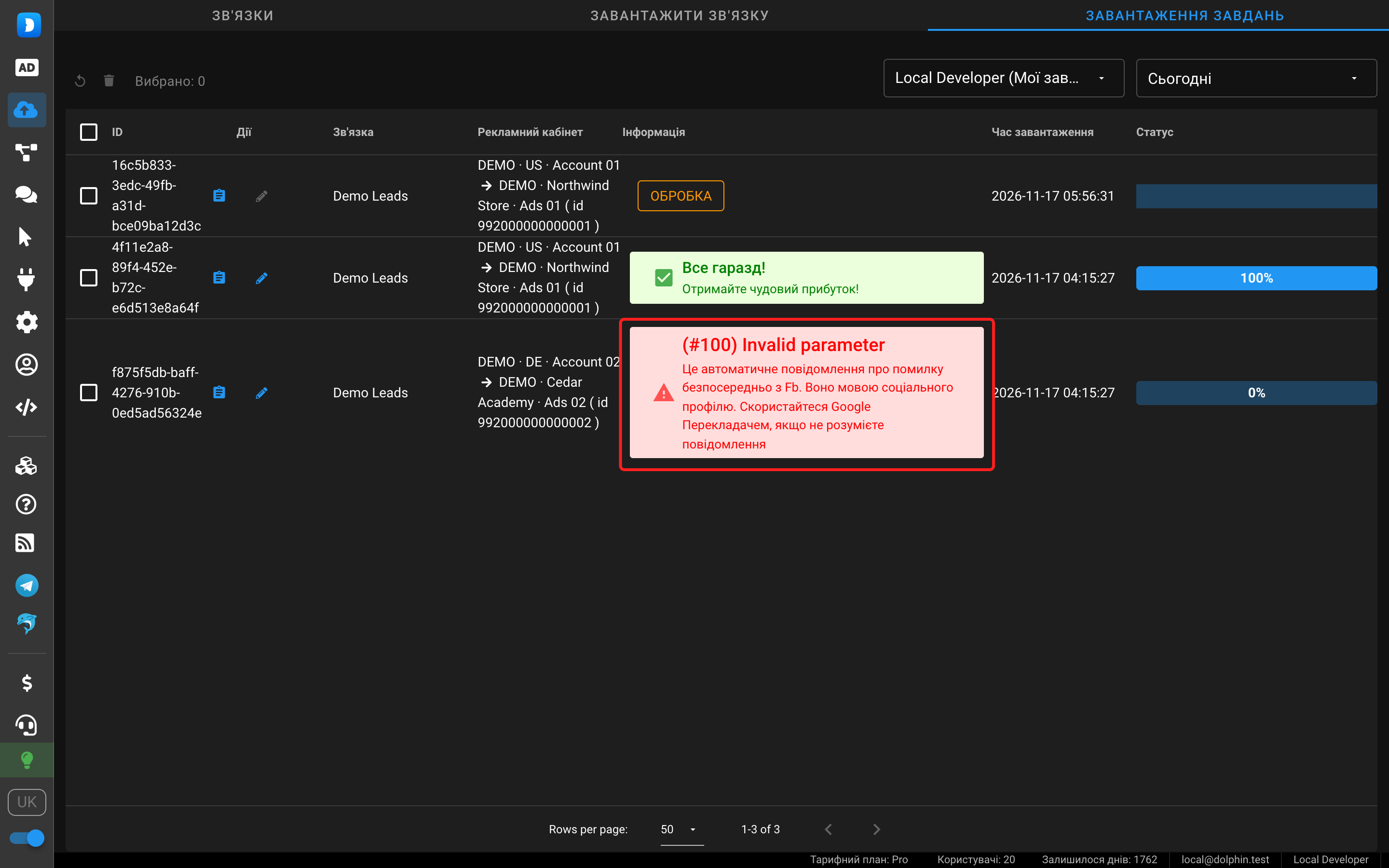
- Прочитайте текст помилки в рядку завдання.
- Знайдіть її в статті Як виправити помилки заливу в Dolphin {Cloud} і зробіть те, що там сказано.
- Якщо потрібно змінити акаунт, кабінет, фан-сторінку, піксель або додаток, використайте Редагувати та перезалити.
- Якщо нічого змінювати не треба, наприклад оновили токен або прив’язали картку, позначте завдання й натисніть Перезапустити.
📜 Лог заливу
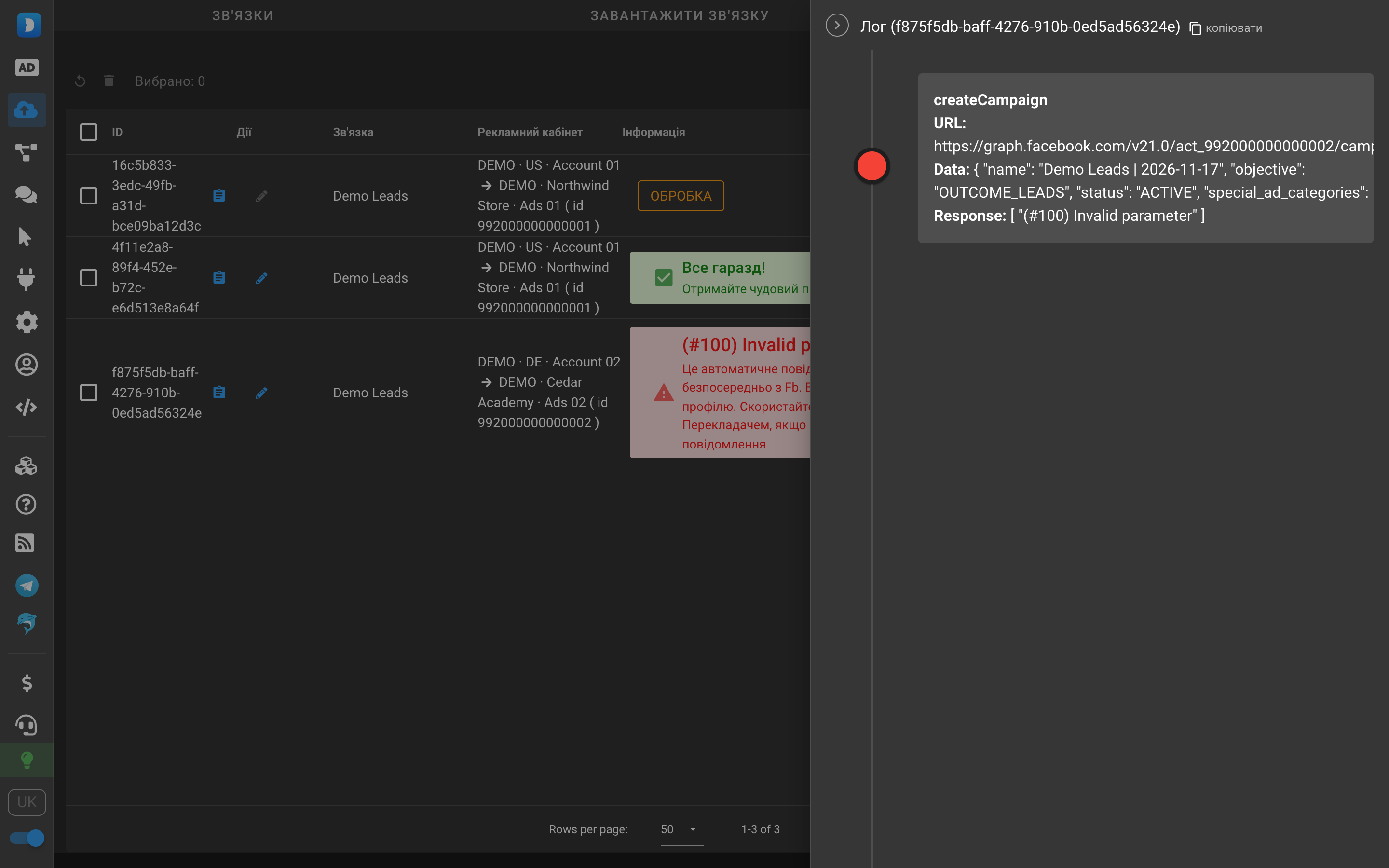
Натисніть Переглянути лог або значок поруч з ID завдання. Праворуч відкриється панель Лог (ID): за кожним кроком заливу видно блоки Дані і Відповідь. Помилка зазвичай в останній відповіді.
💡 Лог для підтримки
Якщо помилка незрозуміла, натисніть Копіювати в панелі логу й надішліть текст у підтримку разом з ID завдання. Так її розберуть швидше.
✏️ Як відредагувати й перезалити завдання
- Натисніть значок олівця Редагувати та перезалити в рядку завдання. Поки завдання в статусі «ОБРОБКА», він неактивний.
- У вікні Редагувати залив змініть потрібні поля.
- Натисніть Зберегти та перезалити. Завдання запуститься знову з тією самою зв’язкою, креативами, текстами й бюджетом: їх у цьому вікні не змінити.
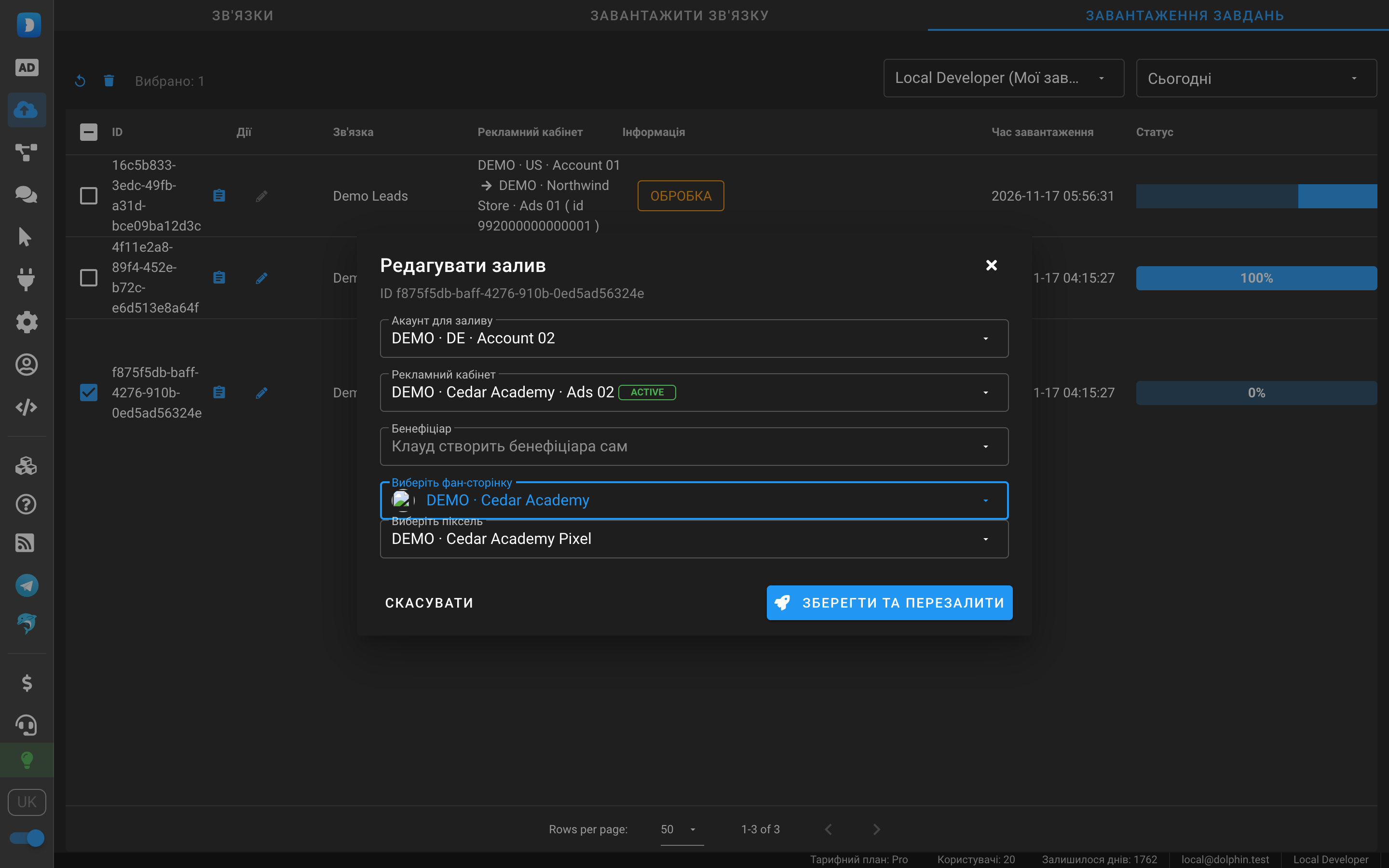
| Поле | Коли змінювати |
|---|---|
| Акаунт для заливу | Акаунт відлетів або має проблеми з кукі |
| Рекламний кабінет | Кабінет заблоковано або він без картки. Так само можна залити ту саму рекламу в інший кабінет після успішного завдання |
| Бенефіціар | Facebook вимагає вказати бенефіціара і платника |
| Виберіть фан-сторінку * | Фан-сторінка в бані або з обмеженням на рекламу |
| Виберіть додаток | Тільки для встановлень: додаток не розшарено на кабінет |
| Виберіть піксель | Для цілей з конверсіями: потрібен інший піксель |
🔁 Як перезапустити або видалити завдання
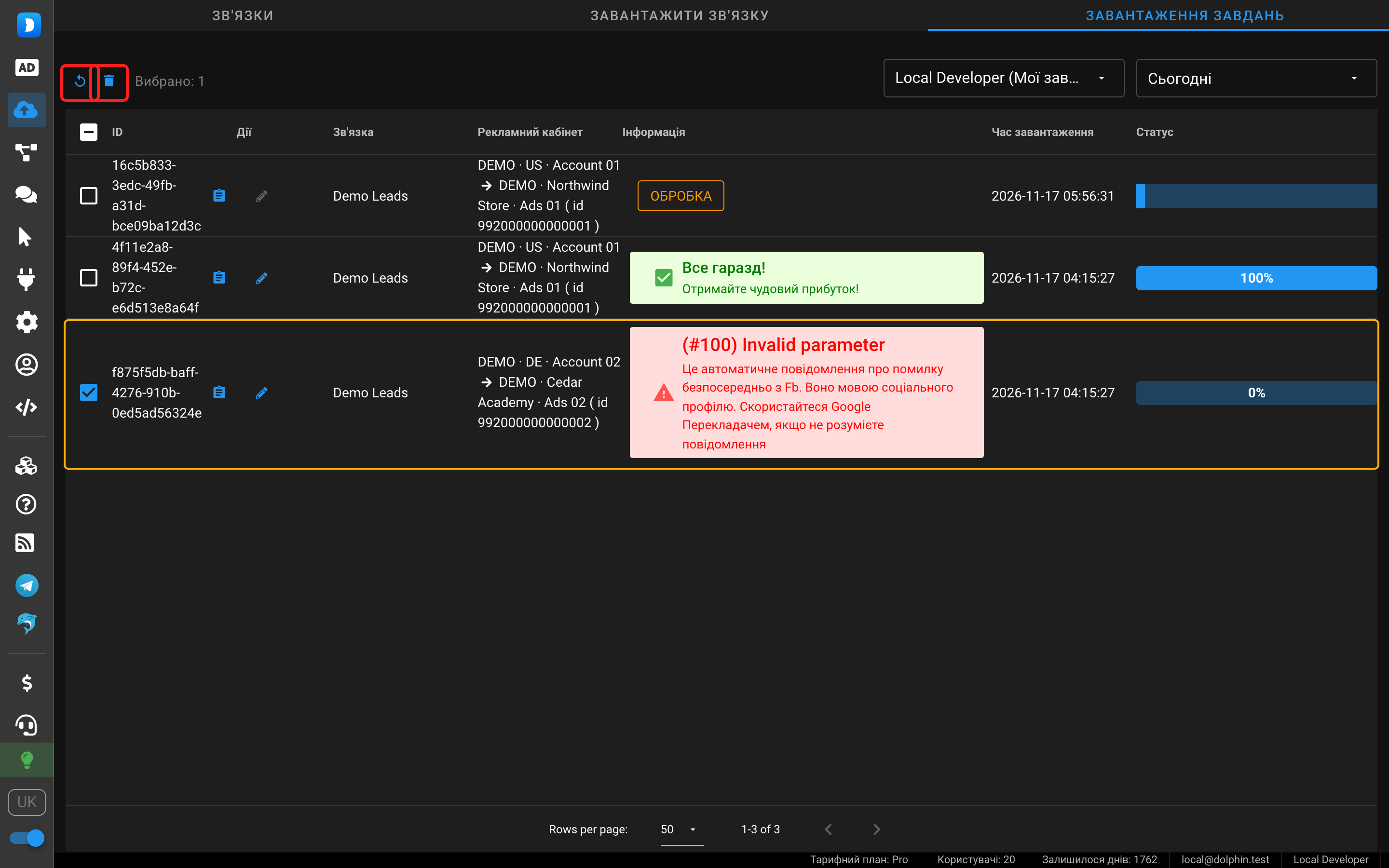
- Позначте завдання галочками, за раз до 200. Над таблицею з’явиться Вибрано: N.
- Натисніть Перезапустити, щоб запустити їх знову без змін, або Видалити, щоб прибрати з черги.
- Підтвердіть дію у вікні браузера.
⚠️ Перезапуск створює рекламу заново
«Перезапустити» і «Зберегти та перезалити» запускають завдання повністю, з усіма його кампаніями. Якщо частина кампаній у завданні вже створилася, після перезапуску вони з’являться в кабінеті ще раз. Видаліть зайві копії в Менеджері реклами або заздалегідь приберіть створені кампанії.
ℹ️ Видалення з черги
Видалення прибирає завдання тільки з черги Cloud. Реклама, яку Cloud уже створив у Facebook, залишається в кабінеті.
✅ Чек-лист після заливу
- Усі завдання заливу в статусі «Все гаразд!».
- Завдання з помилкою розібрано: причину виправлено, завдання перезапущено.
- Рекламу видно в Менеджері реклами в потрібних кабінетах.
❓ Часті запитання
Не бачу свого завдання.
Перевірте період: за замовчуванням стоїть «Сьогодні», виберіть «За весь час». Перевірте, що у фільтрі за користувачем вибрано потрібні заливи.
Завдання довго висить в «ОБРОБКА».
Якщо під час заливу вибрано «Власний час», завдання чекає часу запуску. Якщо в залив входить багато кабінетів і ввімкнено паузу між кабінетами, завдання йдуть по черзі. Якщо одне завдання висить помітно довше за інші, напишіть у підтримку з ID завдання.
Залив упав через токен або кукі.
Оновіть кукі акаунта в Менеджері реклами на вкладці «Акаунти» й натисніть «Перезапустити» в завдання.
Чи можна перезалити успішне завдання в інший кабінет?
Так. Натисніть «Редагувати та перезалити», виберіть інший кабінет і збережіть. Завдання запуститься вже для нового кабінету, реклама в першому кабінеті залишиться. Якщо в нового кабінету інша валюта, Cloud сам перерахує бюджет.
Тімлід не бачить заливів баєра.
Перевірте, що адміністратор призначив цього тімліда баєру в розділі користувачів.
🧭 Що далі
- 🧯 Як виправити помилки заливу в Dolphin {Cloud}
- 🚀 Як залити зв’язку в Dolphin {Cloud}
- 👤 Як працювати з акаунтами в Ads Manager
🐬 Стежте за всіма заливами команди в одному списку. Спробувати Dolphin {Cloud}