Как следить за заливами в очереди и перезапускать их
Обновлено:
⚡ Коротко
- Каждый залив попадает на вкладку Залить рекламу → Очередь заливки.
- В строке задачи видно статус: в обработке, успешно или ошибка с текстом от Facebook.
- Посмотреть лог показывает подробности по шагам залива.
- Редактировать и перезалить меняет аккаунт, кабинет, ФП, пиксель или приложение и запускает задачу заново, креативы выбирать не нужно.
- Отмеченные задачи можно Перезапустить или Удалить.
В очереди Dolphin {Cloud} видно, что происходит с каждым заливом: какие кабинеты уже готовы, где ошибка и почему. Ниже как читать очередь, искать задачи, смотреть лог и перезаливать без повторной настройки.
📋 Что показывает очередь
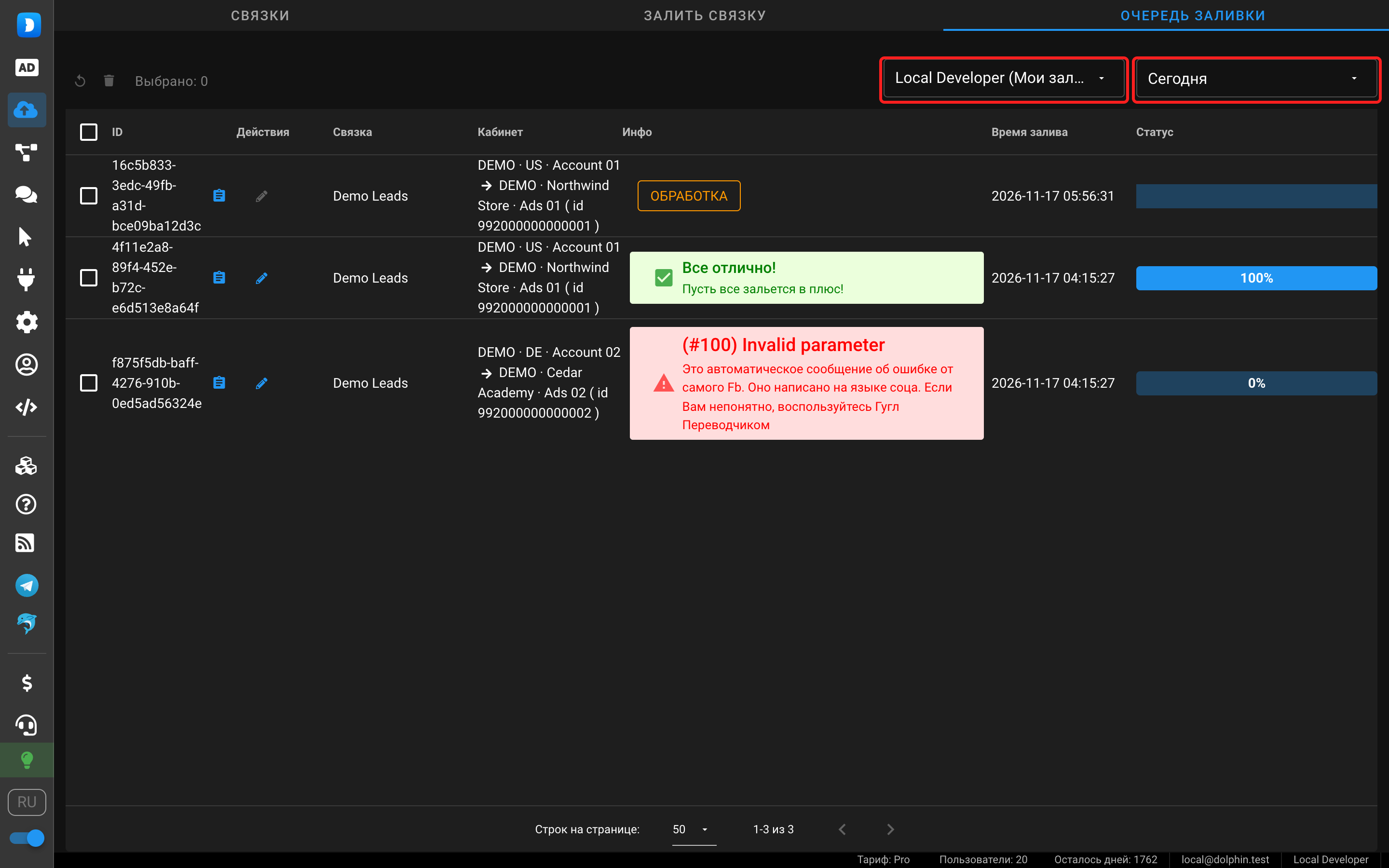
Одна строка это залив связки в один кабинет. В строке видно ID задачи, связку, аккаунт, кабинет с его ID, результат и время создания задачи по вашему часовому поясу.
| Статус | Что значит |
|---|---|
| ⏳ ОБРАБОТКА | Cloud создаёт рекламу в этом кабинете. Если при заливе выбрано «Свое время», задача стоит в этом статусе до времени запуска |
| ✅ Все отлично! Пусть все зальется в плюс! | Кампании, адсеты и объявления созданы |
| ❌ Текст ошибки | Залив не прошёл. Обычно это сообщение от Facebook на английском, рядом подсказка, что текст можно перевести |
🔎 Как найти задачу
- Период: Сегодня, Последние 3 дня, Последние 7 дней или Все время. По умолчанию стоит «Сегодня», выбранный период Cloud запоминает.
- Фильтр по пользователю: ваши заливы подписаны Мои заливы, у остальных указана роль. Баер и фармер видят в списке только себя.
| Роль | Чьи заливы видит |
|---|---|
| 👑 Администратор | Всех участников команды |
| 🧑💼 Тимлид | Свои и своих баеров |
| 🎯 Баер, 🌱 Фармер | Только свои |
Как назначить роли и тимлида: Как добавить пользователя в Dolphin {Cloud} и назначить баеру тимлида.
❌ Как разобраться с ошибкой
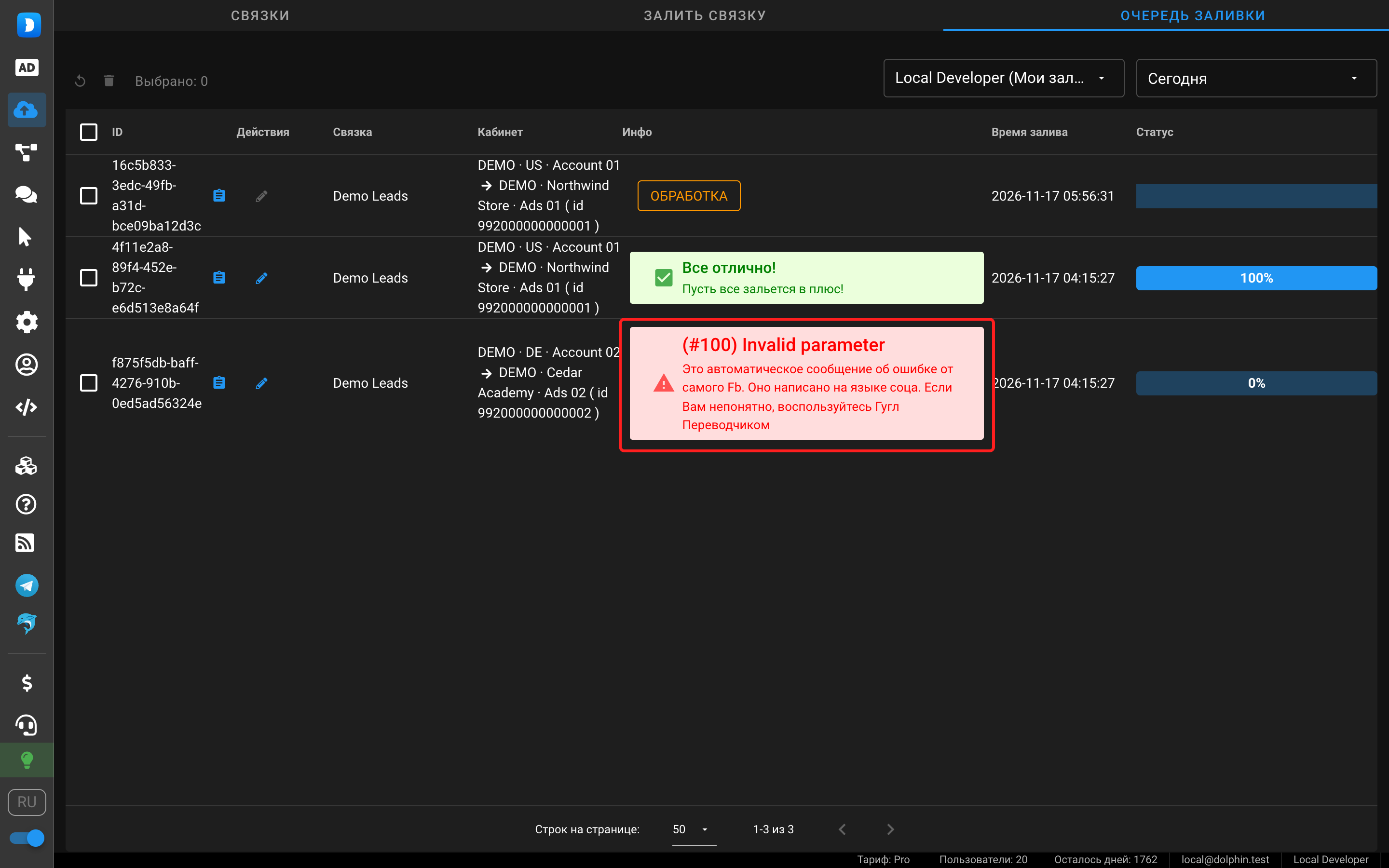
- Прочитайте текст ошибки в строке задачи.
- Найдите её в статье Как исправить ошибки залива в Dolphin {Cloud} и сделайте, что там сказано.
- Если нужно поменять аккаунт, кабинет, ФП, пиксель или приложение, используйте Редактировать и перезалить.
- Если ничего менять не нужно, например обновили токен или привязали карту, отметьте задачу и нажмите Перезапустить.
📜 Лог залива
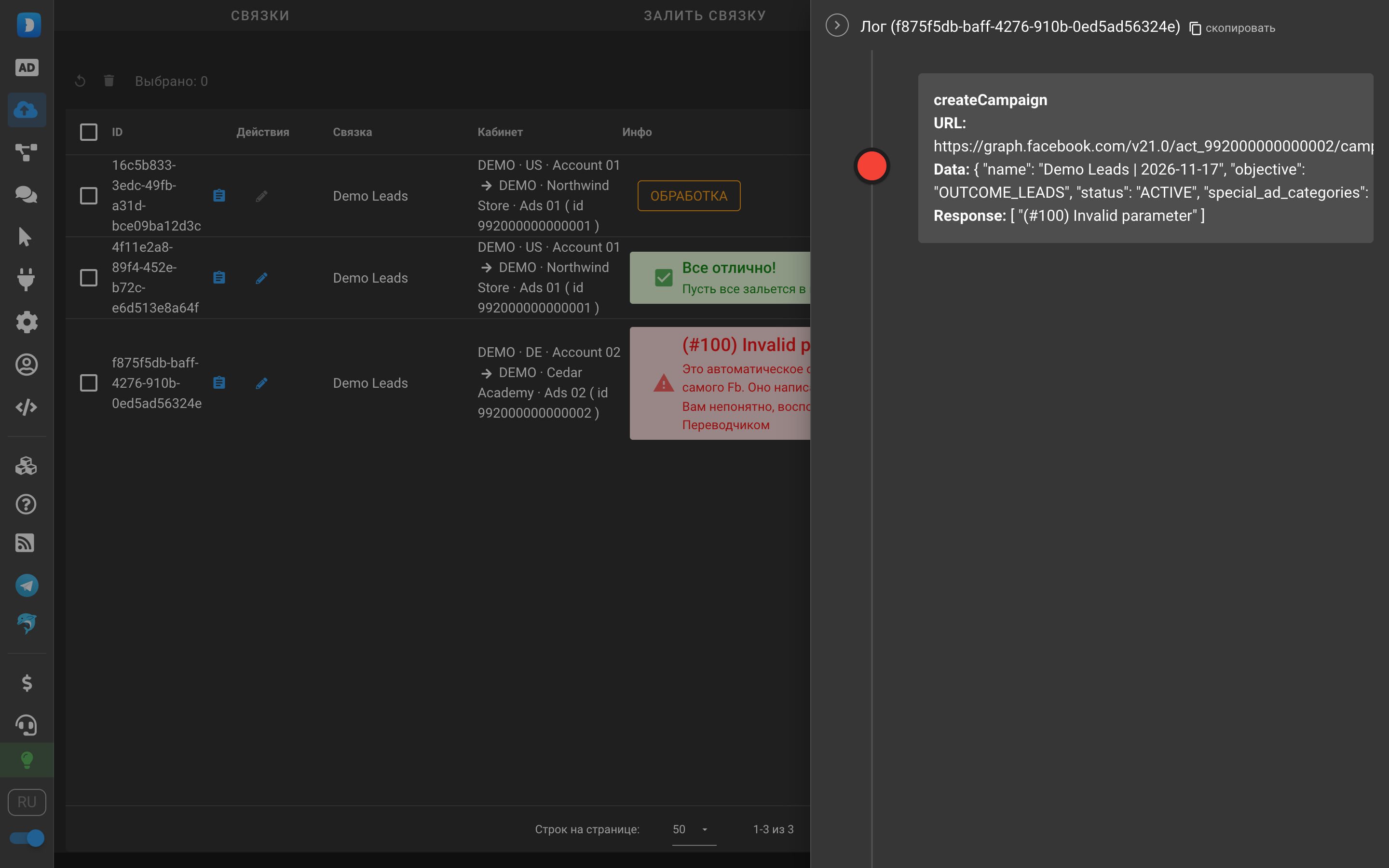
Нажмите Посмотреть лог или значок рядом с ID задачи. Справа откроется панель Лог (ID): по каждому шагу залива видны блоки Данные и Ответ. Ошибка обычно в последнем ответе.
💡 Лог для поддержки
Если ошибка непонятна, нажмите скопировать в панели лога и отправьте текст в поддержку вместе с ID задачи. Так её разберут быстрее.
✏️ Как отредактировать и перезалить задачу
- Нажмите значок карандаша Редактировать и перезалить в строке задачи. Пока задача в статусе «ОБРАБОТКА», он неактивен.
- В окне Редактировать залив поменяйте нужные поля.
- Нажмите Сохранить и перезалить. Задача запустится снова с теми же связкой, креативами, текстами и бюджетом: их в этом окне не поменять.
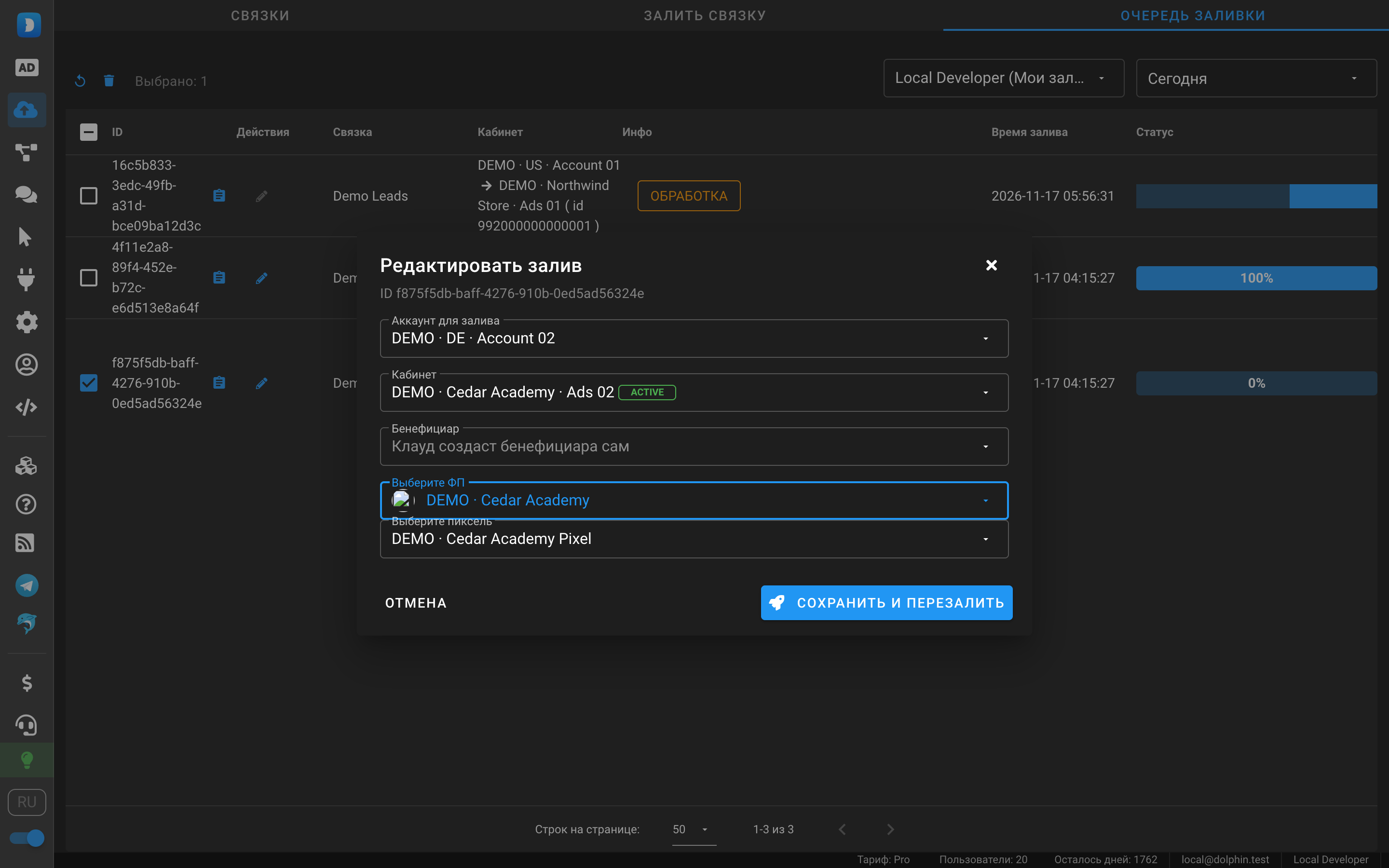
| Поле | Когда менять |
|---|---|
| Аккаунт для залива | Аккаунт отлетел или у него проблемы с куки |
| Кабинет | Кабинет заблокирован или без карты. Так же можно залить ту же рекламу в другой кабинет после успешной задачи |
| Бенефициар | Facebook требует указать бенефициара и плательщика |
| Выберите ФП * | Фан-пейдж в бане или с ограничением на рекламу |
| Выберите приложение | Только для установок: приложение не расшарено на кабинет |
| Выберите пиксель | Для целей с конверсиями: нужен другой пиксель |
🔁 Как перезапустить или удалить задачи
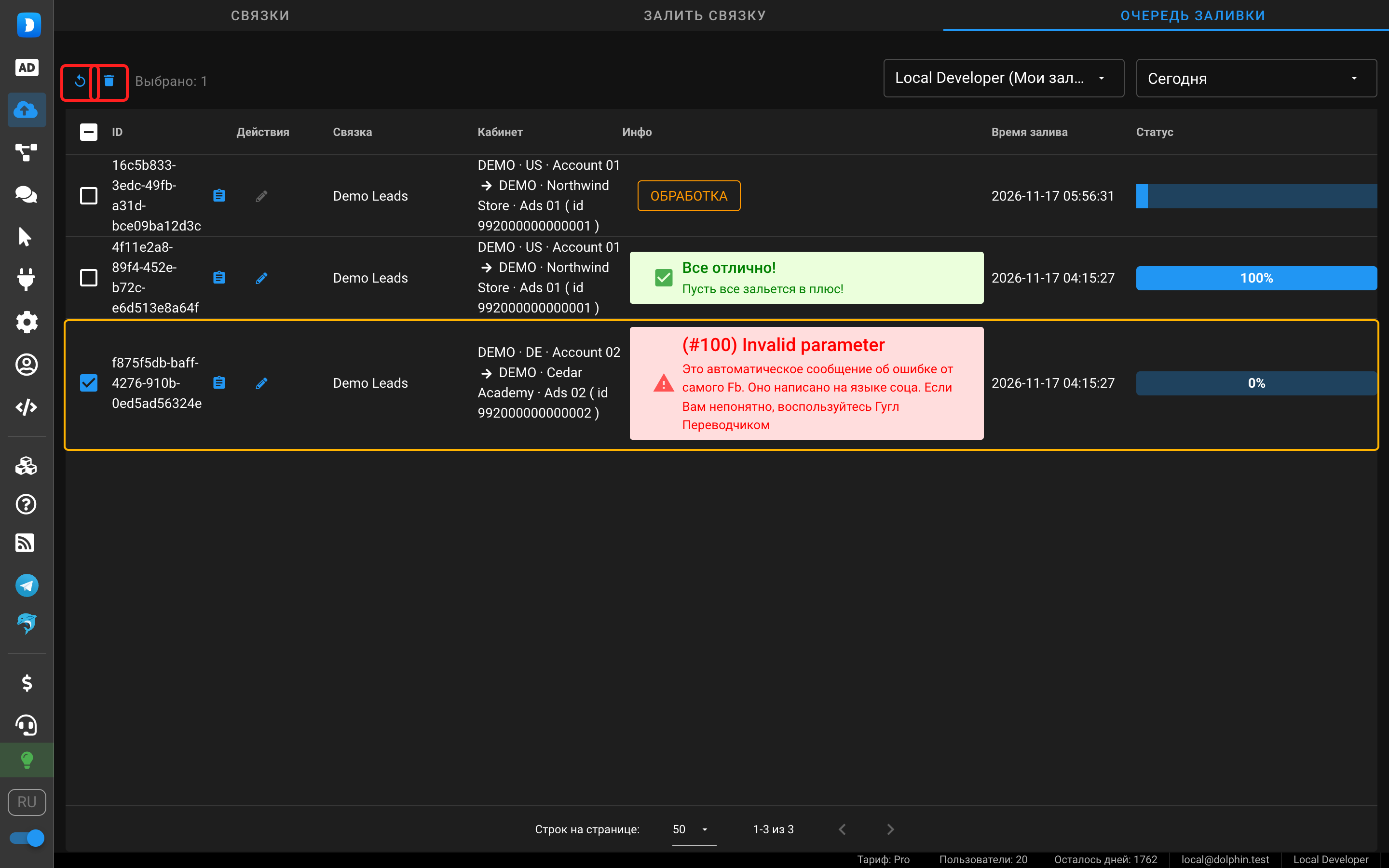
- Отметьте задачи галочками, за раз до 200. Над таблицей появится Выбрано: N.
- Нажмите Перезапустить, чтобы запустить их заново без изменений, или Удалить, чтобы убрать из очереди.
- Подтвердите действие в окне браузера.
⚠️ Перезапуск создаёт рекламу заново
«Перезапустить» и «Сохранить и перезалить» запускают задачу целиком, со всеми её кампаниями. Если часть кампаний в задаче уже создалась, после перезапуска они появятся в кабинете ещё раз. Удалите лишние копии в Ads Manager или заранее уберите созданные кампании.
ℹ️ Удаление из очереди
Удаление убирает задачу только из очереди Cloud. Реклама, которую Cloud уже создал в Facebook, остаётся в кабинете.
✅ Чек-лист после залива
- Все задачи залива в статусе «Все отлично!».
- Задачи с ошибкой разобраны: исправлена причина, задача перезапущена.
- Реклама видна в Ads Manager в нужных кабинетах.
❓ Частые вопросы
Не вижу свою задачу.
Проверьте период: по умолчанию стоит «Сегодня», выберите «Все время». Проверьте, что в фильтре по пользователю выбраны нужные заливы.
Задача долго висит в «ОБРАБОТКА».
Если при заливе выбрано «Свое время», задача ждёт времени запуска. Если в залив входит много кабинетов и включена пауза между кабинетами, задачи идут по очереди. Если одна задача висит заметно дольше остальных, напишите в поддержку с ID задачи.
Залив упал из-за токена или куки.
Обновите куки аккаунта в Ads Manager на вкладке «Аккаунты» и нажмите «Перезапустить» у задачи.
Можно ли перезалить успешную задачу в другой кабинет?
Да. Нажмите «Редактировать и перезалить», выберите другой кабинет и сохраните. Задача запустится уже для нового кабинета, реклама в первом кабинете останется. Если у нового кабинета другая валюта, Cloud сам пересчитает бюджет.
Тимлид не видит заливы баера.
Проверьте, что администратор назначил этого тимлида баеру в разделе пользователей.
🧭 Что дальше
- 🧯 Как исправить ошибки залива в Dolphin {Cloud}
- 🚀 Как залить связку в Dolphin {Cloud}
- 👤 Как работать с аккаунтами в Ads Manager
🐬 Следите за всеми заливами команды в одном списке. Попробовать Dolphin {Cloud}