如何投放多语言广告
更新于:
⚡ 简要
- 模板设置
- 按语言上传素材
- 限制
- 三种英语选项
- {{creative.name}} 的语言
自 2026 年 4 月起,Dolphin {Cloud} 支持投放多语言广告:为每种语言分别设置文案、描述和深度链接,Facebook 会向用户展示其语言的版本。多语言只需在模板中设置一次。
🛠️ 模板设置
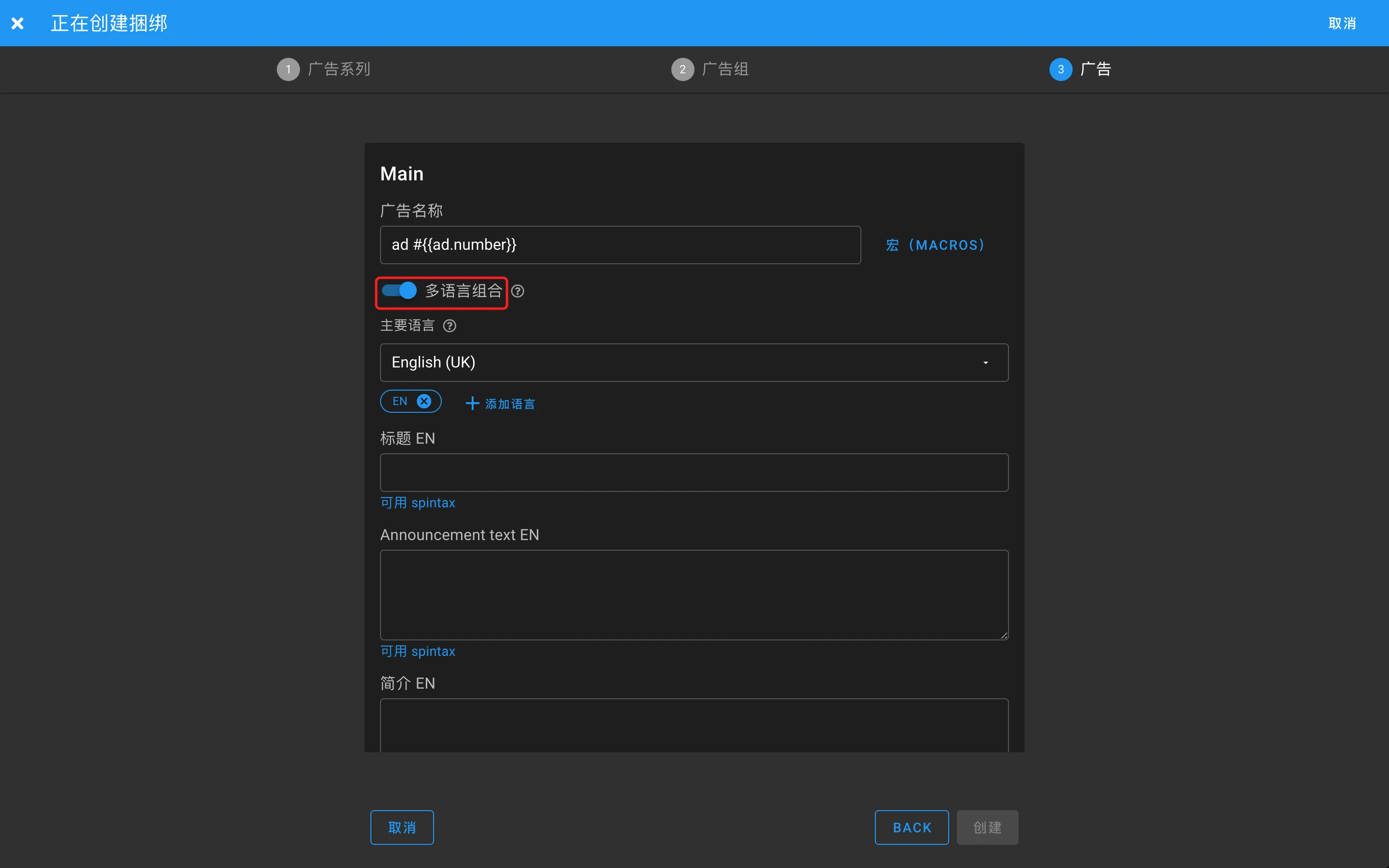
- 打开模板,进入“广告”步骤。
- 打开“多语言模板”开关。
- 添加语言,并为每种语言填写文案、标题、描述,需要时填写深度链接。
- 保存模板。
🔹 按语言上传素材
投放此类模板时,“素材”步骤会出现“语言”模式。可以为每种语言上传单独的素材,也可以所有语言共用一个素材。要手动替换素材,点击对应的语言即可。
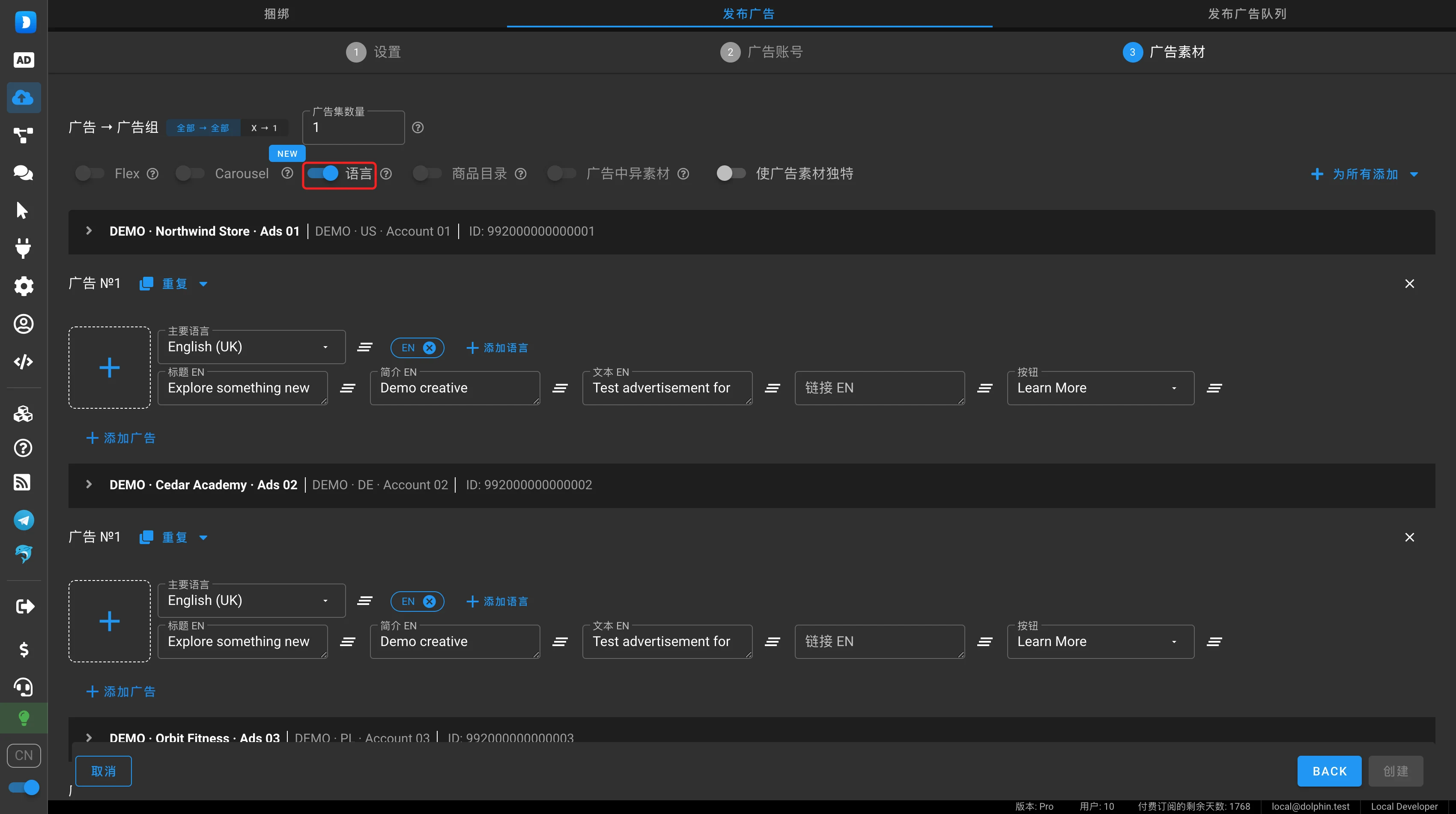
自 2026 年 9 月起,支持批量上传最多 500 个文件(jpg、gif、png、mp4),Dolphin {Cloud} 会自动分配到各条广告和各语言。您可以选择多少素材分配到多少账户、先放图片还是视频,以及是否只填充空位。详见素材分配与批量上传。
还支持“全部 → 全部”和“X → 1”分配、按语言设置素材名称和链接参数,以及在账户内或多个账户中复制广告。
🇬🇧 三种英语选项
语言列表中有三种英语:English (UK)、English (US) 和 English (ALL)。广告的每个英语版本都使用自己的素材和文案,而不是主要语言的版本。
在“为所有广告账户添加素材”窗口中,素材只会写入您勾选的语言。
🏷️ 如何为广告名称中的 {{creative.name}} 选择语言
如果广告名称中有 {{creative.name}} 宏,默认会用“+”连接所有语言的素材名称。如果名称中只需要一种语言的素材名,请选择来源语言。
1️⃣ 在模板中
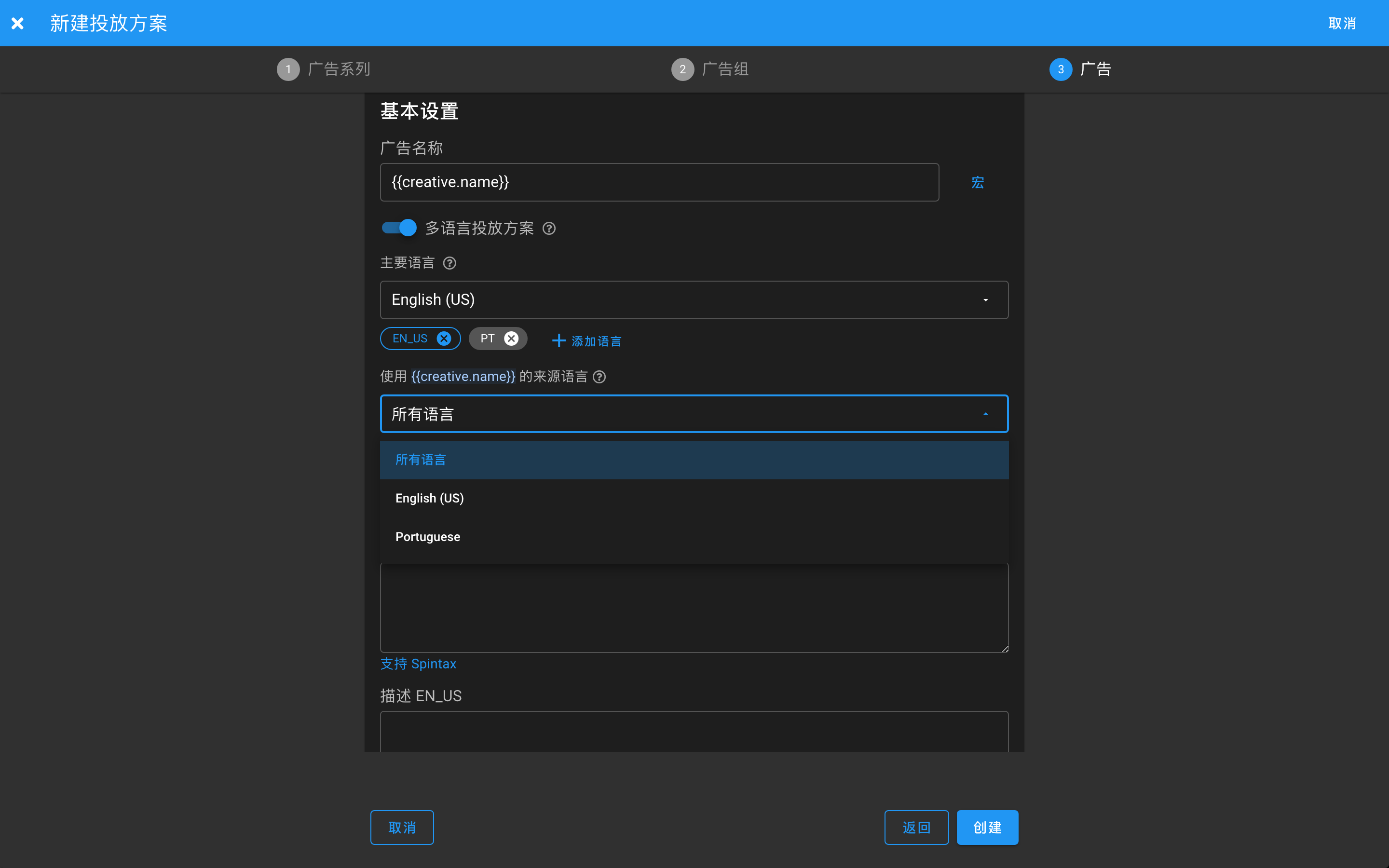
- 打开模板并开启“多语言投放方案”。
- 在广告名称中加入
{{creative.name}}宏。语言列表下方会出现“使用 {{creative.name}} 的来源语言”字段。 - 选择“所有语言”或模板中的某个语言,然后保存模板。
默认值为“所有语言”,因此旧模板仍按原来的方式命名广告。
2️⃣ 在投放时
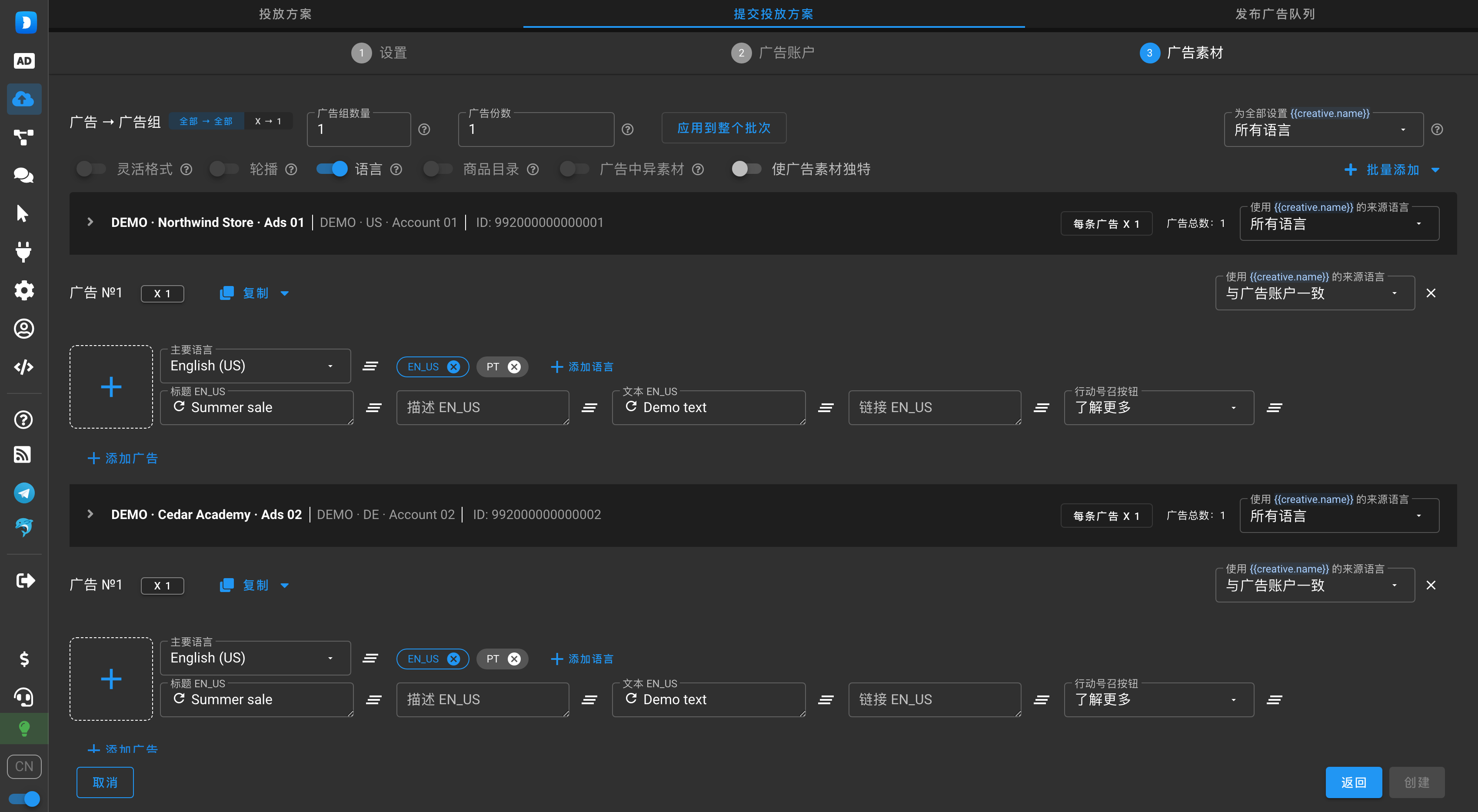
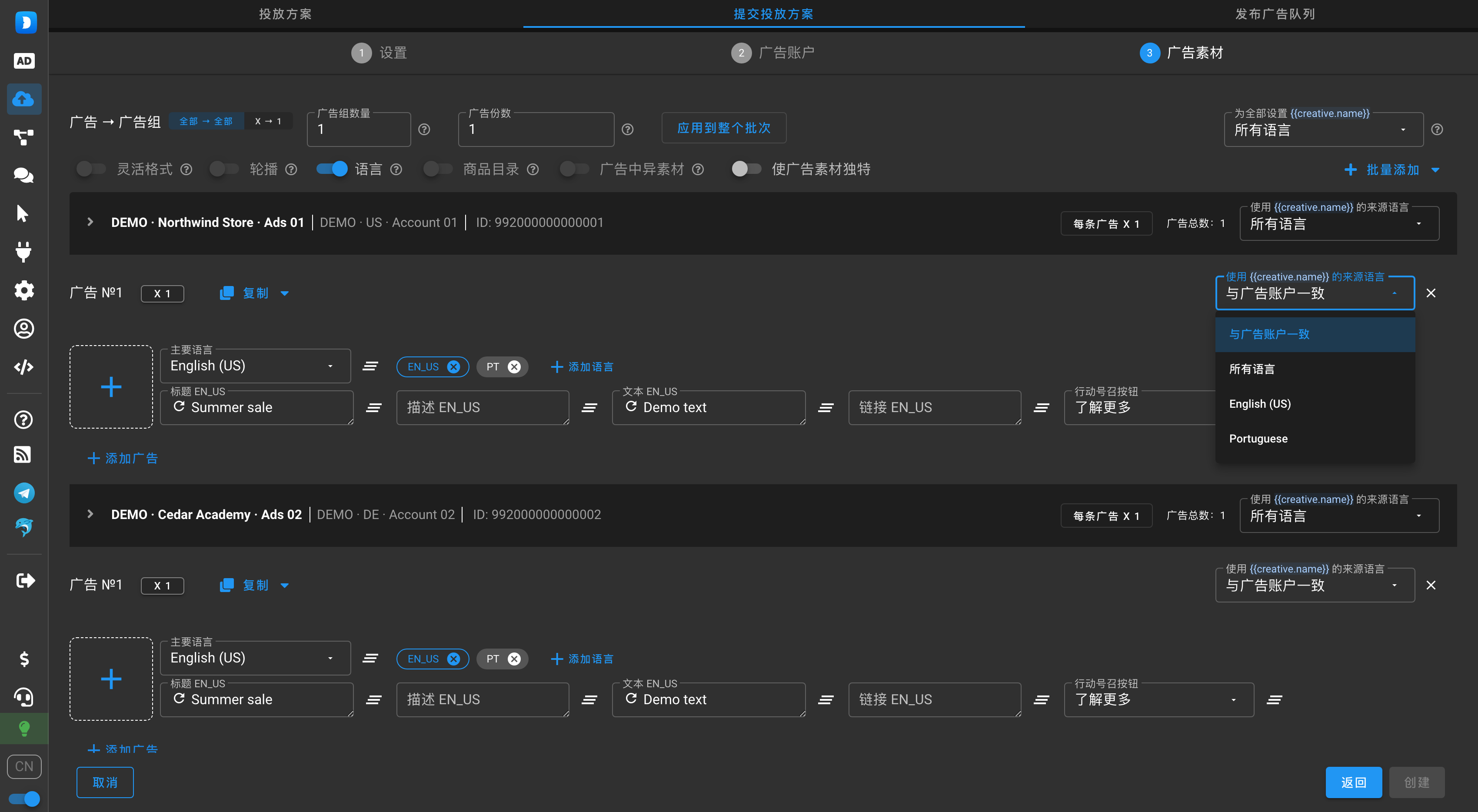
如果组合的广告名称中包含 {{creative.name}} 宏,以“语言”模式投放时,可在“广告素材”步骤的三个层级更改来源:
| 位置 | 字段 | 影响范围 |
|---|---|---|
| 顶部面板 | “为全部设置 {{creative.name}}” | 所有广告账户中的全部广告。列表只显示每个广告都有的语言 |
| 广告账户标题 | “使用 {{creative.name}} 的来源语言” | 该广告账户的全部广告 |
| 广告 | “使用 {{creative.name}} 的来源语言” | 仅此广告。“与广告账户一致”会恢复广告账户的设置 |
ℹ️ 须知
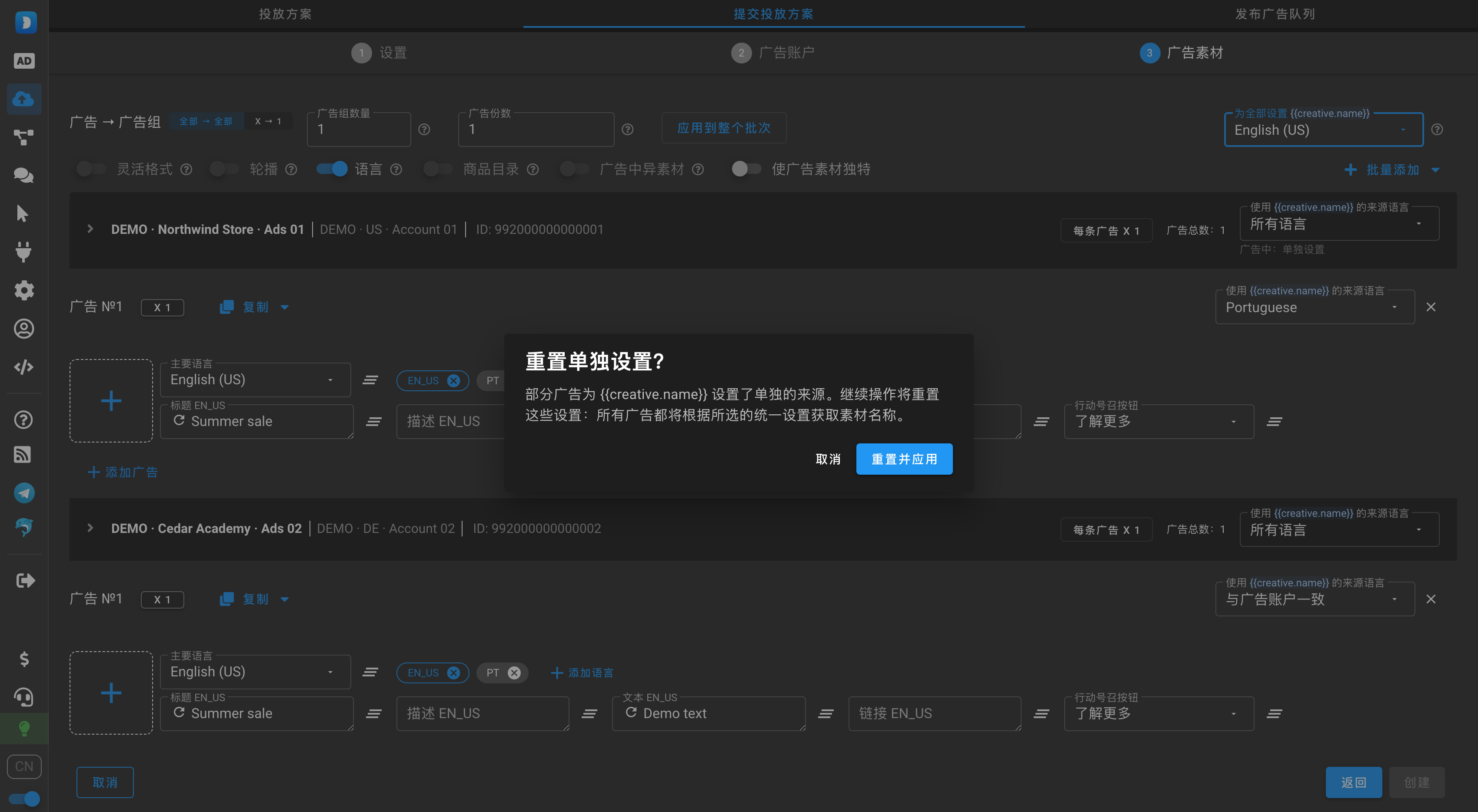
- 如果部分广告有自己的来源,字段旁会显示“广告中:单独设置”。在顶部“为全部设置 {{creative.name}}”字段中选择值时,Cloud 会询问“重置单独设置?”。点击“重置并应用”后,所有广告都会使用通用选择。
- 如果广告中所选语言没有素材,名称取自主要语言的素材。
- 来源语言无法从广告中删除:会提示“无法删除 Creative Name 使用的语言”。请先选择其他语言或“所有语言”。
- 如果广告系列或广告组名称中也有该宏,它们也会使用所选语言的素材名称。
⚠️ 限制
⚠️ 注意
- 同一条广告中不能混用图片和视频。
- 只要某种语言有未填写的字段,启动按钮就不可用。
- “广告中异素材”开关不支持多语言。
- 各语言的链接只能在素材中设置。
- 同一条广告的同一语言下,不能为不同账户使用不同素材。
- 使用系统令牌添加的账户不支持多语言投放。
- 如果只在多语言时素材报错,说明 Facebook 拒绝了该素材,请更换。
📚 另请参阅
- 👉 Flexible 广告
- 👉 轮播广告
- 👉 如何完成第一次投放
🐬 还没用过 Dolphin {Cloud}?免费试用 3 天。