Як створити копії оголошення всередині адсета
Оновлено:
⚡ Коротко
- Задати, скільки однакових оголошень створити з одного, просто під час заливу.
- Налаштувати кількість на весь залив, на кабінет або на окреме оголошення.
- Зрозуміти, скільки оголошень потрапить у кожен адсет.
- Зібрати схему 1-10-10 без ручного дублювання.
З листопада 2026 року Dolphin {Cloud} створює копії оголошення всередині адсета просто під час заливу. Раніше однакові оголошення доводилося дублювати вручну вже після заливу. Тепер ви вказуєте кількість екземплярів, і в кожен адсет іде потрібна кількість однакових оголошень з тим самим креативом, текстами й посиланням.
Кількість задається на кроці «Креативи» майстра заливу («Завантажити зв'язку»). Початкове оголошення входить у це число: значення 10 означає 10 оголошень, а не початкове плюс 10 копій.
🔢 Як задати кількість на весь залив
Відкрийте залив і перейдіть до кроку «Креативи».
У верхній панелі в полі «Екземплярів оголошення» вкажіть ціле число від 1 до 200. За замовчуванням стоїть 1, тобто без копій.

Це загальне значення. Його отримують усі кабінети й оголошення, у яких немає свого значення.
Кнопка «Застосувати до всього заливу» скидає всі власні значення кабінетів і оголошень, і весь залив знову йде за загальним значенням.
🗂️ Як задати кількість для кабінету
У заголовку кожного кабінету є кнопка «Кожне оголошення × N», де N показує, скільки екземплярів отримає кожне оголошення кабінету. Поруч лічильник «Усього оголошень»: сума екземплярів усіх оголошень цього кабінету.

Натисніть «Кожне оголошення × N». Відкриється вікно «Екземплярів кожного оголошення».
Оберіть режим:
- Загальне значення: кабінет бере число з поля «Екземплярів оголошення» і змінюється разом з ним;
- Індивідуально: у кабінету своє число. Введіть його або натискайте «−» і «+».
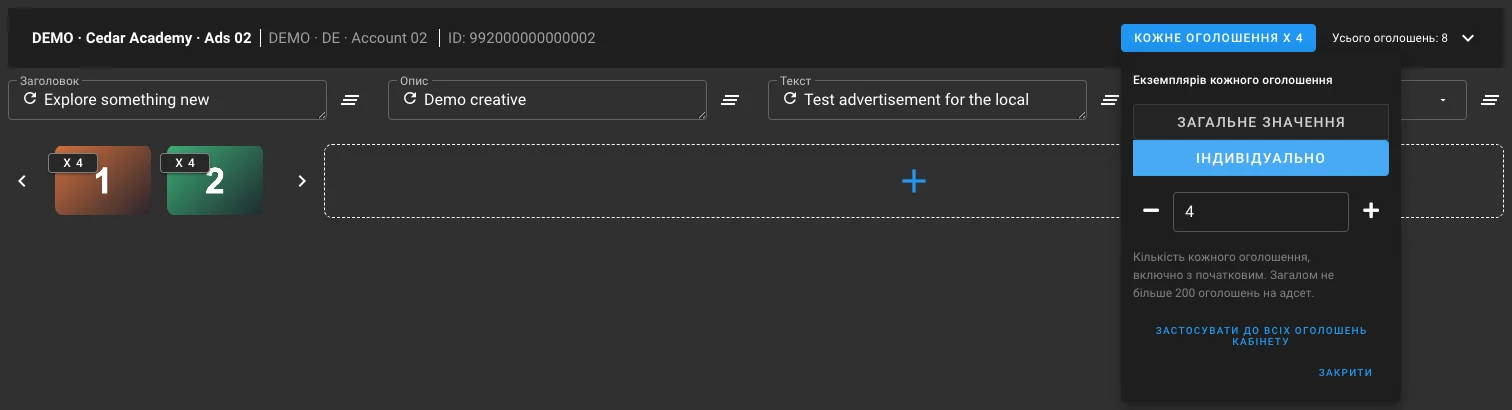
Якщо в окремих оголошень кабінету вже стоїть своє число, а ви хочете вирівняти їх, натисніть «Застосувати до всіх оголошень кабінету». Усі оголошення кабінету перейдуть на значення кабінету.
Коли в кабінету своє значення, кнопка «Кожне оголошення × N» підсвічена синім.
🖼️ Як задати кількість для одного оголошення
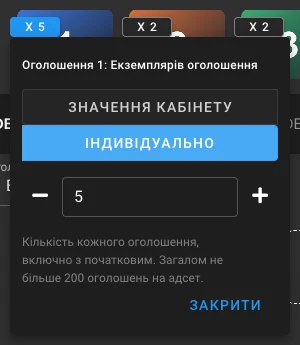
На кожному оголошенні в куті є значок «× N».
Натисніть на значок. Відкриється вікно «Оголошення N: Екземплярів оголошення».
Оберіть «Значення кабінету», щоб оголошення брало число кабінету, або «Індивідуально», щоб задати своє.
ℹ️ Яке значення головніше
Спочатку береться значення оголошення, якщо воно задане. Якщо ні, значення кабінету. Якщо й його немає, загальне значення заливу. Коли ви змінюєте загальне значення, власні значення кабінетів і оголошень не скидаються.
Копії працюють у звичайному режимі, у режимах «Гнучкий режим» (Flex), Carousel і «Мови». У Flex, Carousel і «Мови» число задається на все оголошення цілком: копіюється весь набір креативів, уся карусель або оголошення з усіма мовами. Під час заливу на каталоги копії не створюються.
🧮 Скільки оголошень потрапить в адсет
Перед розкладанням по адсетах Dolphin {Cloud} розгортає список: кожне оголошення повторюється стільки разів, скільки в нього екземплярів. Далі цей список розкладається за налаштуванням «Оголошення → Група оголошень».
- Всі → Всі: кожен адсет отримує весь розгорнутий список. У цьому режимі лічильник «Усього оголошень» показує, скільки оголошень буде в кожному адсеті.
- X → 1: кожен адсет бере по X оголошень із розгорнутого списку по черзі. Якщо список закінчився, розкладання йде з початку. X рахує оголошення разом із копіями.
💡 Приклад
У кабінеті 3 креативи: першому задано × 3, двом іншим × 2. Розгорнутий список: 1, 1, 1, 2, 2, 3, 3, усього 7.
При «Всі → Всі» і 2 адсетах у кожному адсеті буде 7 оголошень, усього 14 у кабінеті.
При «X → 1» з X = 2 і 3 адсетах: у 1-му адсеті 1 і 1, у 2-му 1 і 2, у 3-му 2 і 3.
📋 Як зібрати схему 1-10-10
Схема 1-10-10: 1 кампанія, у ній 10 адсетів, у кожному по 10 однакових оголошень.
На кроці «Налаштування» залиште «Кількість кампаній» 1.
На кроці «Креативи» вкажіть «Кількість груп оголошень» 10 і завантажте в кабінет 1 креатив.
У полі «Екземплярів оголошення» вкажіть 10.
Залиште розподіл «Всі → Всі» і натисніть «Створити».
У кожному кабінеті вийде 10 адсетів по 10 оголошень. Нічого дублювати вручну після заливу не потрібно.
⚠️ Обмеження
⚠️ Увага
- У кожному полі допускається ціле число від 1 до 200. За іншого значення поле підсвічується й пише «Ціле число від 1 до 200», а якщо вийти з поля, значення повернеться до 1.
- Сума екземплярів усіх оголошень кабінету не може бути більшою за 200. Якщо більше, замість лічильника з'явиться «Перевірте кількість», а у звичайному режимі кнопка «Створити» стане неактивною, доки ви не зменшите числа.
- Копії однакові: той самий креатив, тексти, посилання й налаштування. Facebook бачить кожну копію як окреме оголошення.

📚 Читайте також
- 👉 Як завантажити креативи й розподілити їх по адсетах
- 👉 Як виконати перший залив у Dolphin {Cloud}
- 👉 Як залити Flexible-оголошення
🐬 Ще не пробували Dolphin {Cloud}? Спробуйте 3 дні безкоштовно.