如何在 Dolphin {Cloud} 中创建捆绑
更新于:
⚡ 简要
- 捆绑(bundle)是广告模板:目标、预算、定位和文案。它可以投放到任意数量的广告账户。
- 在 自动发广告 → 捆绑 → + 创建捆绑 中分 3 步创建:广告系列、广告组、广告。
- 必填字段:捆绑、广告系列、广告组和广告的名称。其余可以保持默认。
- 广告素材、链接、fan-page 和各广告账户的预算在之后投放时选择。
- “自动发广告”板块在 Pro 套餐和试用期中提供。
Dolphin {Cloud} 中的捆绑保存未来广告系列、广告组和广告的设置。捆绑只需搭建一次,之后可以投放到任意多个广告账户,无需重新设置。本文逐一介绍捆绑编辑器的每个字段,以及如何管理已有的捆绑。如何把捆绑投放到广告账户,请参阅 如何在 Dolphin {Cloud} 中投放捆绑。
🧩 捆绑保存什么,投放时设置什么
| 在捆绑中 | 投放时,在向导中 |
|---|---|
| 广告系列目标、特殊广告类别、默认预算、出价策略 | 接收广告的广告账户 |
| 像素事件、转化时间范围、地区、年龄、性别、语言、兴趣、版位、设备 | 每个广告账户的 fan-page、像素和应用 |
| 带宏的广告系列、广告组和广告名称 | 每个广告账户的链接或深度链接 |
| 标题、正文、描述、行动号召按钮 | 广告素材、广告系列和广告组数量、开始时间 |
ℹ️ 投放不会修改捆绑
在投放向导中可以修改预算、事件等参数,但只对本次投放生效。捆绑本身保持不变。要永久修改,请打开捆绑进行编辑。
✅ 开始之前
- 您使用 Pro 套餐或处于试用期。Light、Start 和 Base 套餐的菜单中没有 自动发广告。
- 您已确定广告目标、地区以及要优化的像素事件。
- 广告文案已准备好。广告素材要到投放时才需要。
➕ 如何打开捆绑编辑器
- 在左侧菜单中选择 自动发广告。
- 切换到 捆绑 标签页。
- 点击 + 创建捆绑。将打开 正在创建捆绑 窗口。
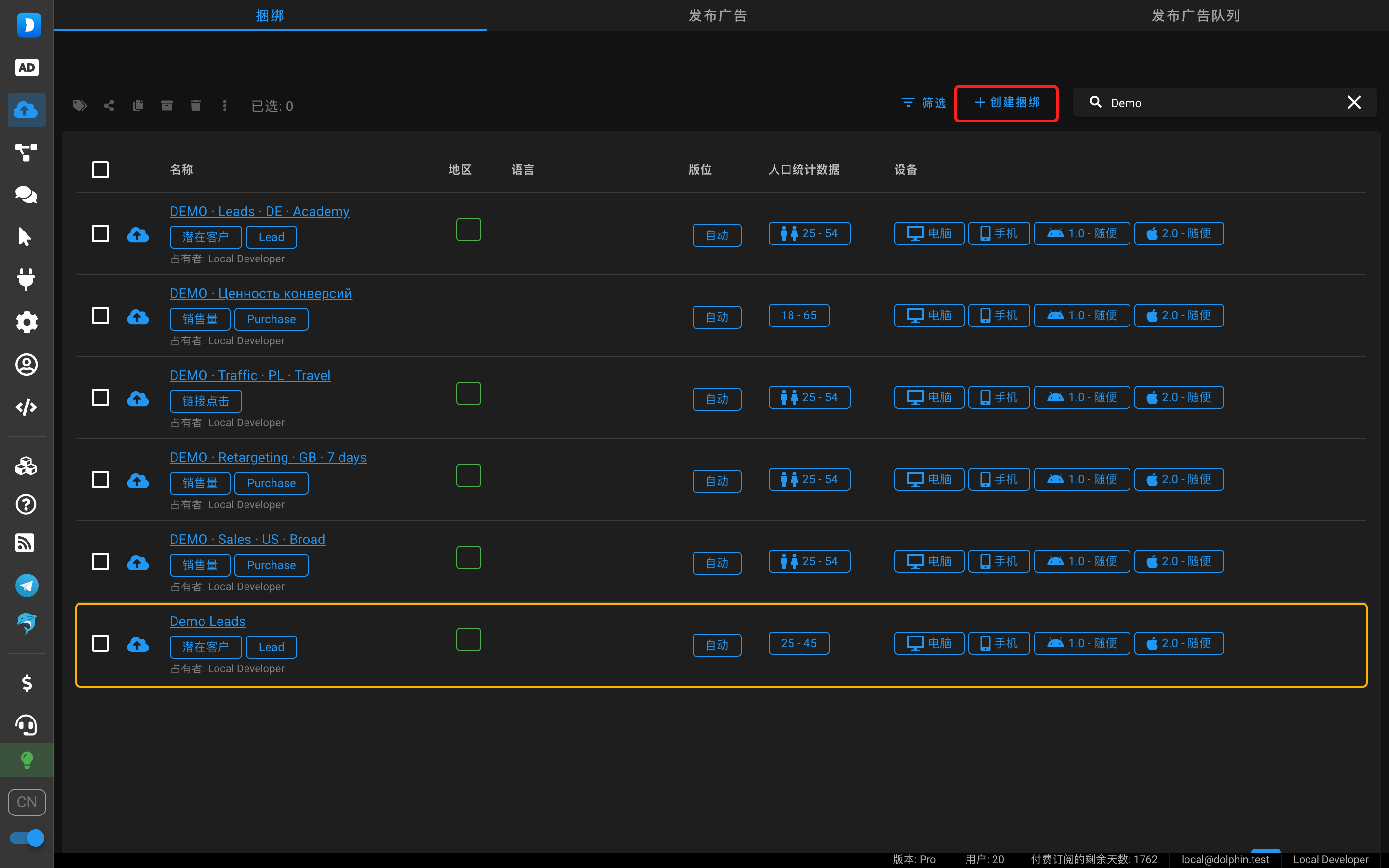
也可以直接在投放向导中创建捆绑:在 设置 步骤中,捆绑选择框旁边有 创建捆绑 按钮。
窗口底部有 取消、Back(返回)和 继续 按钮。最后一步中“继续”变为 创建,编辑捆绑时则为 编辑。如果关闭窗口,Cloud 会询问 Cancel bundle creation?(取消创建捆绑?):已输入的数据不会保存。
1️⃣ “广告系列”步骤
🎯 广告系列目标
目标分为 3 列,与 Facebook 广告管理工具相同。每个目标都有 ? 提示。
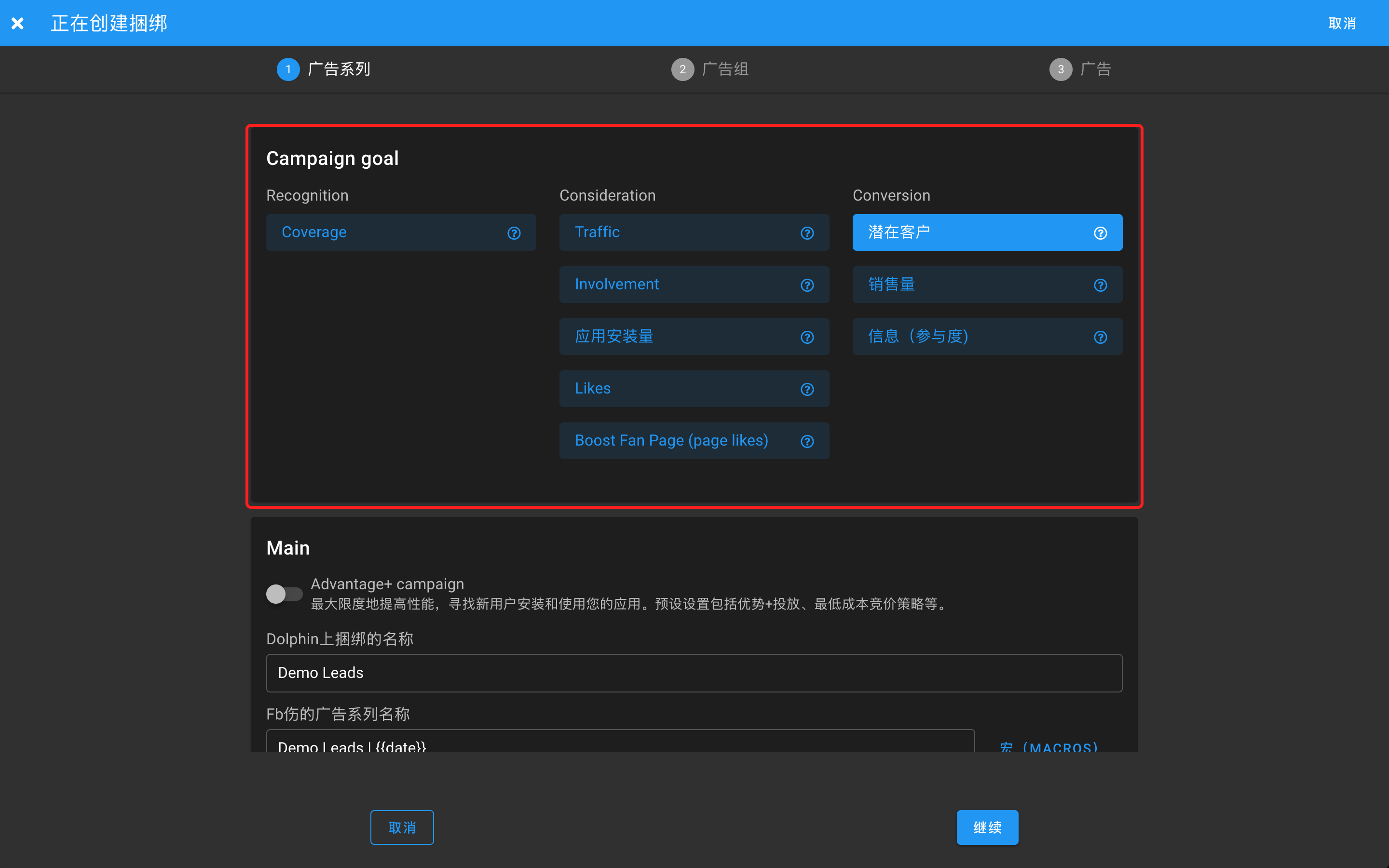
界面中该区块名为 Campaign goal,部分目标名称以英文显示。
| 列 | 目标 | 何时选择 |
|---|---|---|
| 📣 Recognition(认知) | Coverage(覆盖) | 让尽可能多的人看到广告 |
| 🔍 Consideration(考虑) | Traffic(流量)、Involvement(互动)、应用安装量、Likes(赞)、Boost Fan Page (page likes)(推广 fan-page 主页赞) | 网站访问、帖子互动、应用安装、点赞 |
| 💰 Conversion(转化) | 潜在客户、销售量、信息(参与度) | 像素追踪的线索和购买,以及与客户的对话 |
目标决定捆绑接下来有哪些字段:
- 潜在客户 和 销售量:“广告组”步骤会出现 像素事件 和 转化时间范围。
- 应用安装量:会出现 优化 (选) 选项(安装或应用事件),“广告”步骤会出现 深度链接(deeplink) 字段。投放时需要为每个广告账户选择应用。
- Boost Fan Page:预算只能按日,不能选择预算水平,自动版位关闭,按钮自动设置。名称中不能使用宏:这是 Facebook 的要求。
- 信息:“广告组”步骤会出现 信息 区块,用于选择消息应用。
⚠️ 投放时不能更改目标
投放向导中不能修改目标。如需其他目标,请新建一个捆绑,或用 复制 制作副本并在副本中修改目标。
📝 基本
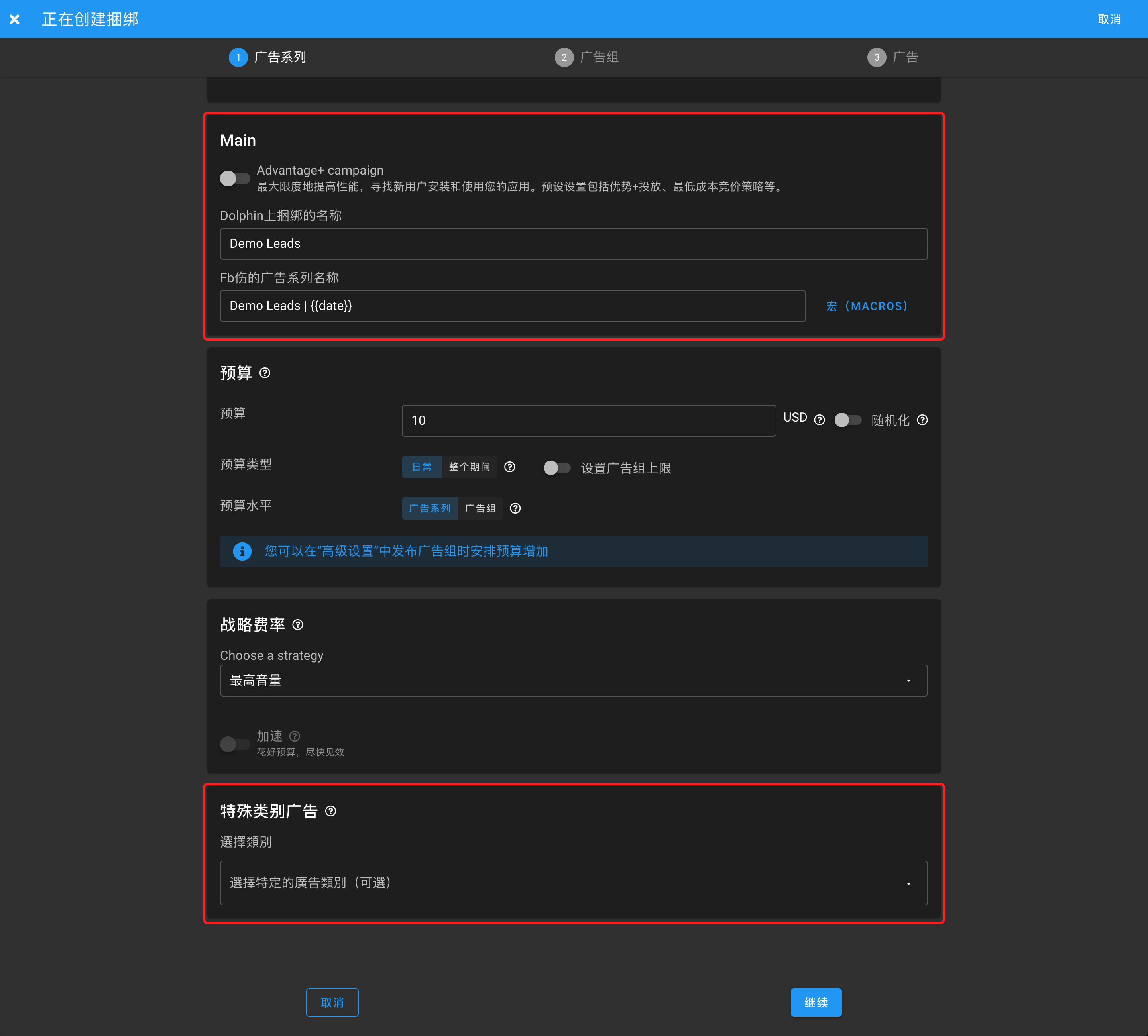
| 字段 | 填写内容 |
|---|---|
| Dolphin上捆绑的名称 * | 捆绑在捆绑列表和投放向导中的名称。该名称不会发送到 Facebook。 |
| Fb伤的广告系列名称(Facebook 中的广告系列名称)* | 您将在广告管理工具中看到的广告系列名称。可以添加宏。 |
| Advantage+ campaign(Advantage+ 广告系列) | 此开关仅在“潜在客户”“销售量”和“应用安装量”目标下出现。开启后为 Advantage+ 广告系列:部分设置由 Facebook 自动选择。预算水平固定为广告组,“广告组”步骤中设备、性别、地点类型、地区和城市不可用,部分目标的兴趣和行为也不可用。版位只能是自动版位。 |
🔤 名称中的宏
宏会把具体某次投放的数据填入名称,例如广告账户 ID、日期或地区。这样不同广告账户中的广告系列名称各不相同,在统计中很容易区分。
- 点击名称字段旁的 宏(macros)。
- 在 Select macros for the campaign name(选择广告系列名称的宏)窗口中勾选需要的宏。宏之间可以输入任意字符。
- 点击 Save(保存)。
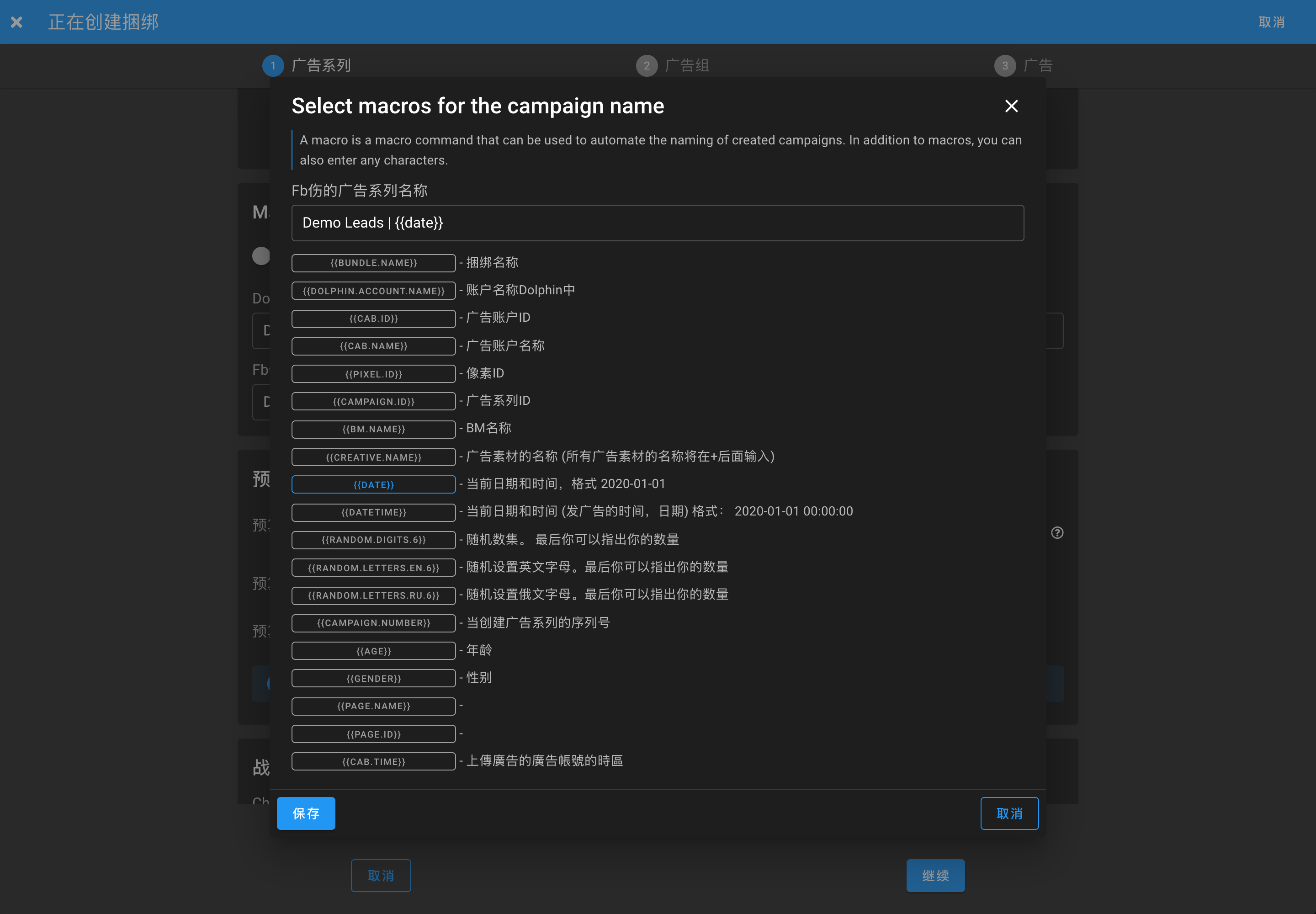
广告系列名称中可以使用的宏:
| 宏 | 填入内容 |
|---|---|
{{bundle.name}} | 捆绑名称 |
{{dolphin.account.name}} | Dolphin 中的账户名称 |
{{cab.id}}、{{cab.name}} | 广告账户 ID 和名称 |
{{cab.time}} | 投放目标广告账户的时区 |
{{bm.name}} | BM 名称 |
{{pixel.id}} | 像素 ID |
{{page.name}}、{{page.id}} | fan-page 名称和 ID |
{{campaign.id}} | 广告系列 ID |
{{campaign.number}} | 广告系列在本次投放中的序号 |
{{creative.name}} | 广告素材文件名。有多个素材时,名称用 + 连接。在多语言模板中可以只使用一种语言的素材名:如何选择语言 |
{{date}}、{{datetime}} | 投放日期,格式 2020-01-01;或日期和时间,格式 2020-01-01 00:00:00 |
{{age}}、{{gender}} | 捆绑设置中的年龄和性别 |
{{random.digits.6}}、{{random.letters.en.6}}、{{random.letters.ru.6}} | 随机数字、拉丁字母或西里尔字母。末尾的数字表示字符个数 |
广告组和广告名称也有同样的按钮。广告组还有 {{adset.id}} 和 {{adset.number}}(广告组序号)。广告组名称示例:Demo adset #{{adset.number}}。
🏷️ 特殊类别广告
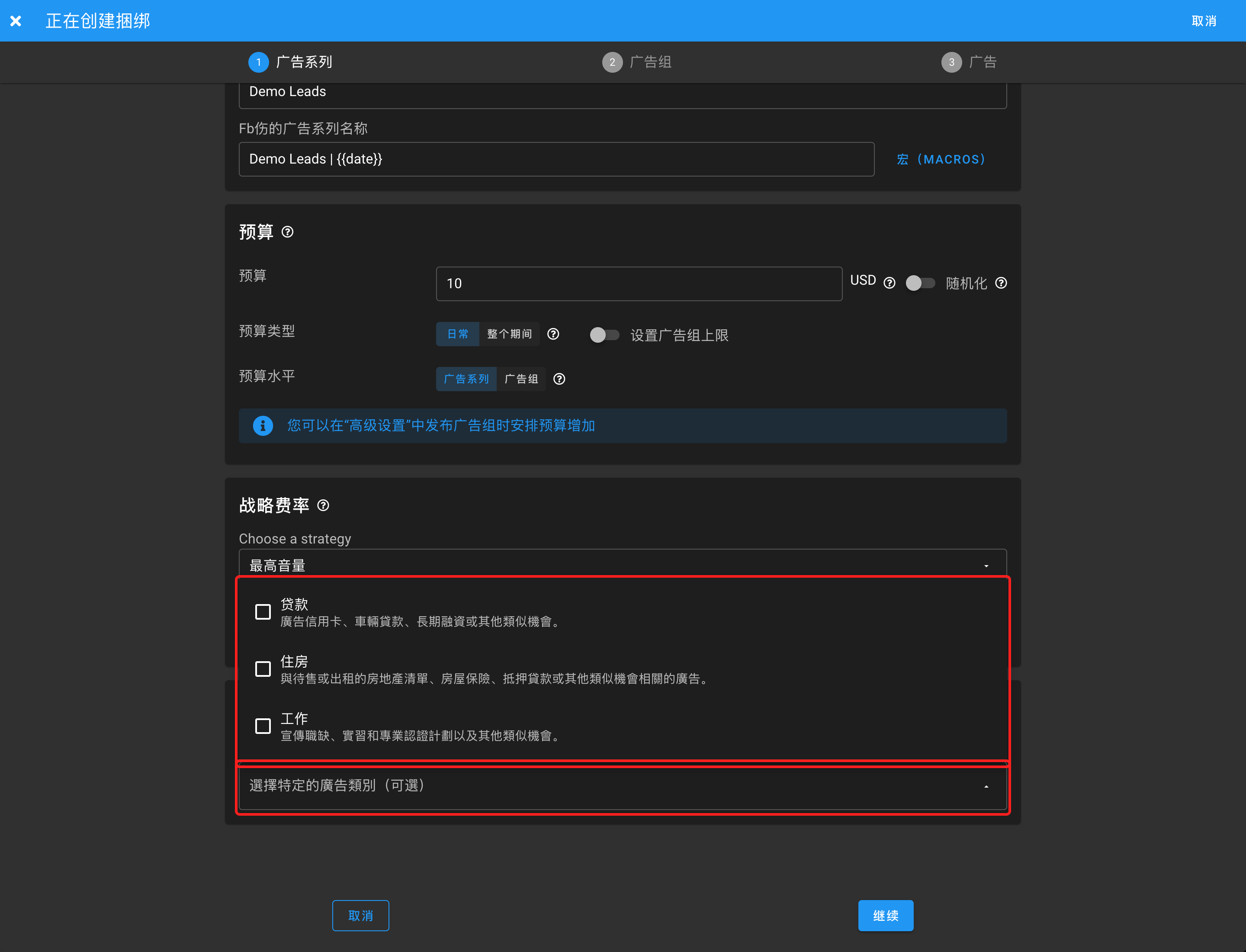
如果广告涉及贷款、住房或工作,Facebook 要求指定特殊类别。请在 選擇特定的廣告類別(可選) 字段中选择。
⚠️ 特殊类别的限制
选择特殊类别后,不能修改年龄和性别,也不能添加兴趣、行为和人口统计数据。这些字段在“广告组”步骤中将不可用。
💵 预算
| 字段 | 说明 |
|---|---|
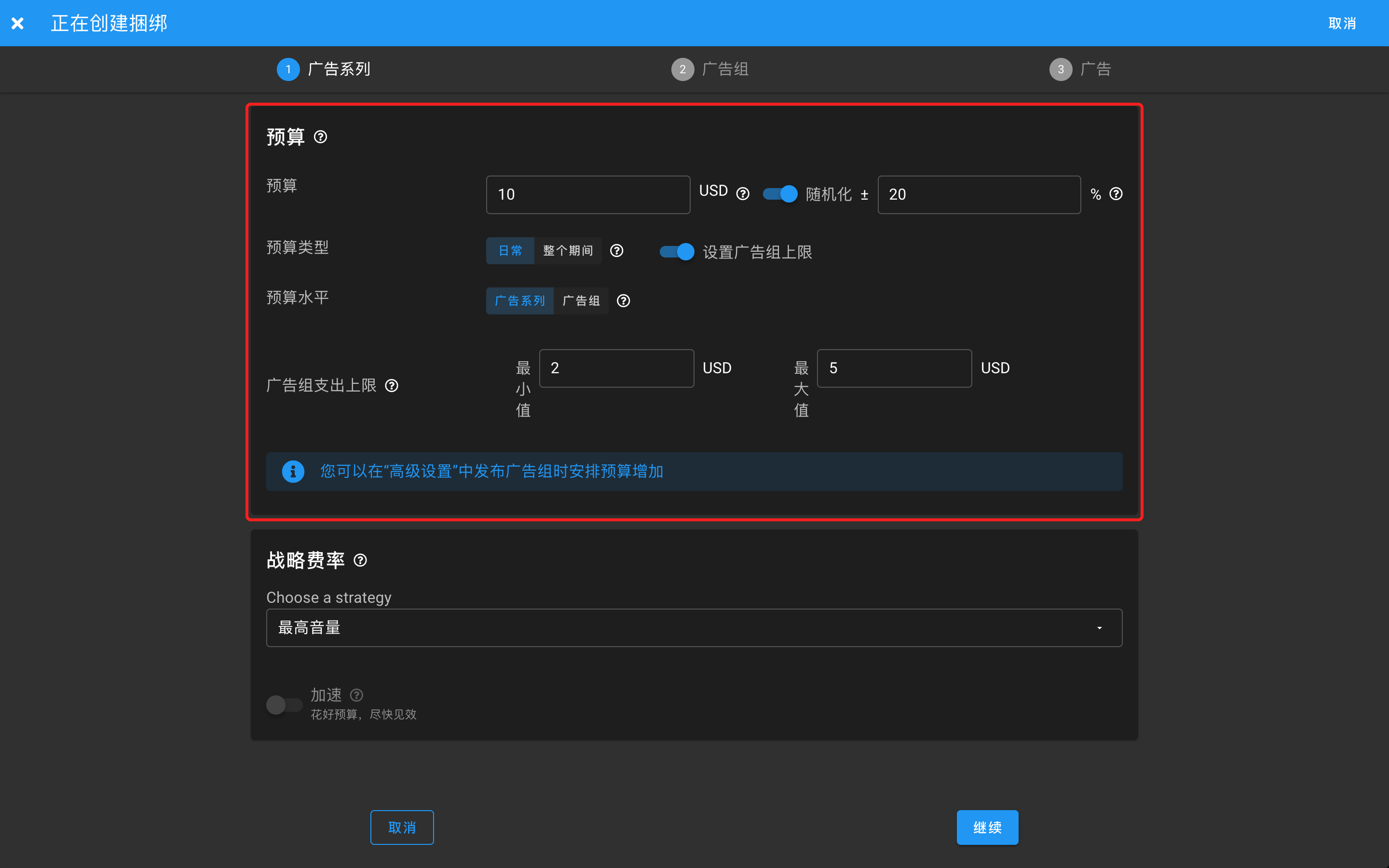
| 预算 | 以 USD 为单位的金额。可以是小数,例如 10.5。最低 1 USD。如果广告账户使用其他货币,投放时 Cloud 会自动换算为该账户的货币。投放时可以为每个广告账户单独修改预算。 |
| 随机化 | 每次投放会在 ± 指定百分比范围内获得随机预算。示例:100 USD 加 5 % 得到 95 到 105 USD 的预算。百分比为 1 到 98 的整数。 |
| 预算类型 | 日常:每天的平均金额。整个期间:整个投放期的总金额,结束日期在投放时设置。 |
| 预算水平 | 广告系列:Facebook 自动在广告组之间分配预算(CBO)。广告组:每个广告组有自己的预算。 |
| 设置广告组上限 | 仅在“广告系列”级别下可用。最小值 和 最大值 字段限制单个广告组的花费。 |
关于预算、上限和计划增加预算的详细说明:如何设置投放的预算和出价。
📈 出价策略
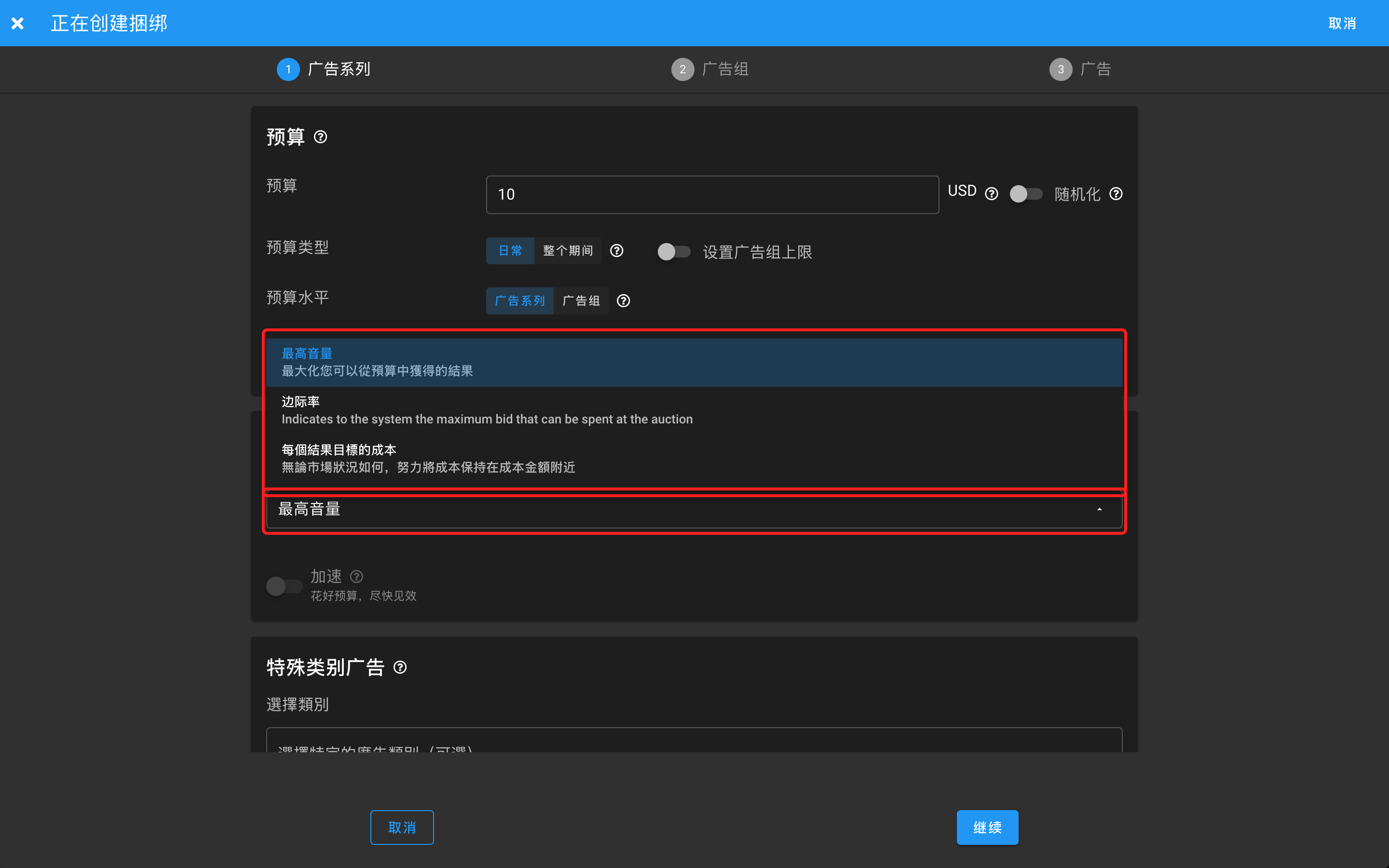
界面中该区块名为 战略费率。
| 策略 | 作用 |
|---|---|
| 最高音量(最高数量) | Facebook 自动选择出价,用预算获得尽可能多的结果。原名“最低价”。 |
| 边际率(竞价上限) | 在 出价: 字段中设置 Facebook 在竞拍中可出的最高价。 |
| 每個結果目標的成本 | 设置期望的单次结果平均成本。Facebook 中原名 Cost cap(费用上限)。 |
出价不能为零或负数。加速 开关只能在“边际率”策略下开启。
2️⃣ “广告组”步骤
📝 基本和转化
| 字段 | 填写内容 |
|---|---|
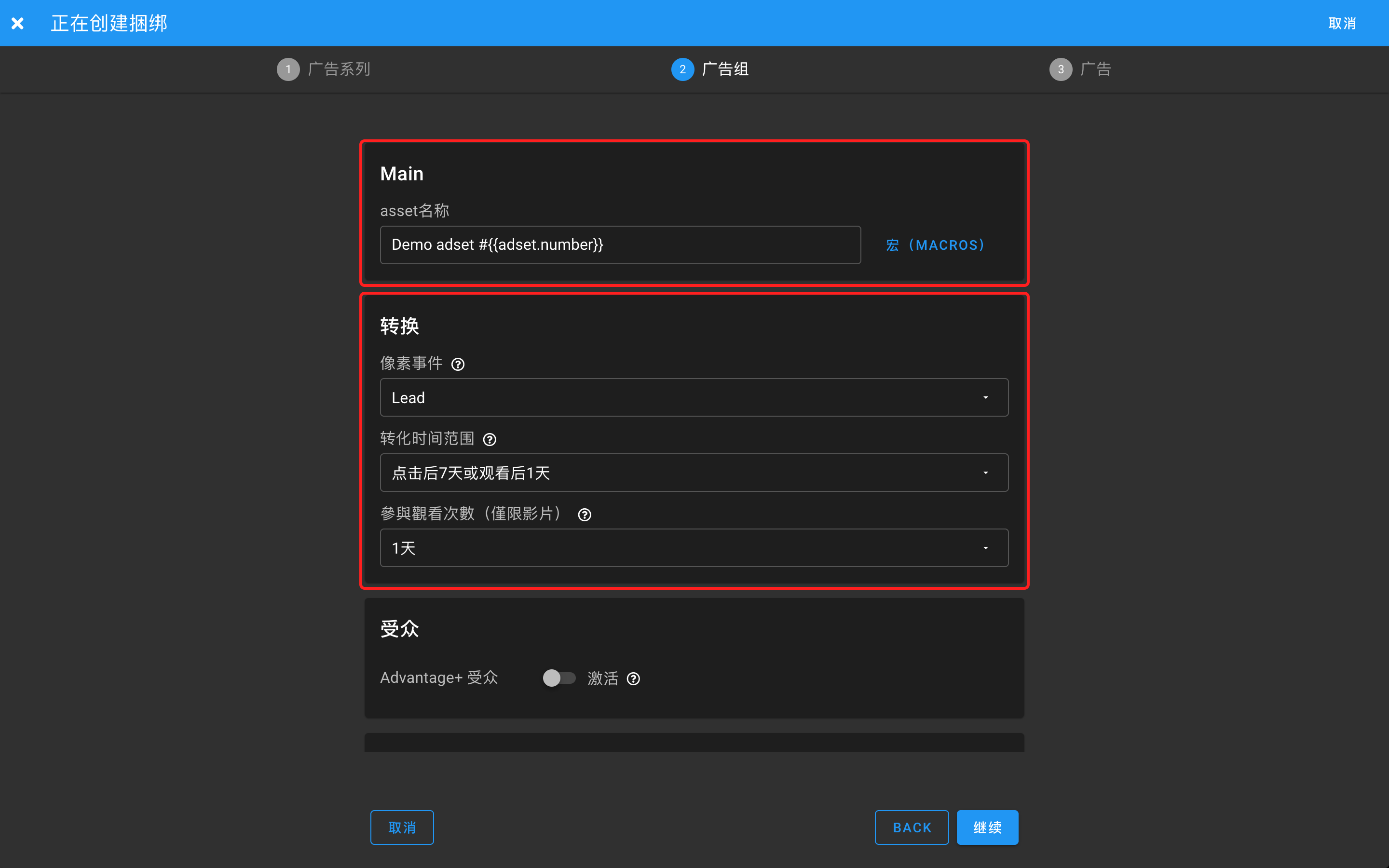
| 广告组名称 * | 广告组在 Facebook 中的名称,可以使用宏。 |
| 像素事件 | 适用于转化类目标:针对哪个事件优化,例如 Lead 或 Purchase。像素本身在投放时为每个广告账户选择。 |
| 转化时间范围 | 点击或浏览后多长时间内 Facebook 计入转化。 |
| 优化 (选) | 仅限应用安装:安装 或 应用事件。选择事件时,在 应用事件优化 字段中选择具体事件。 |
| 參與觀看次數(僅限影片) | 计入观看视频 10 秒及以上后的转化。 |
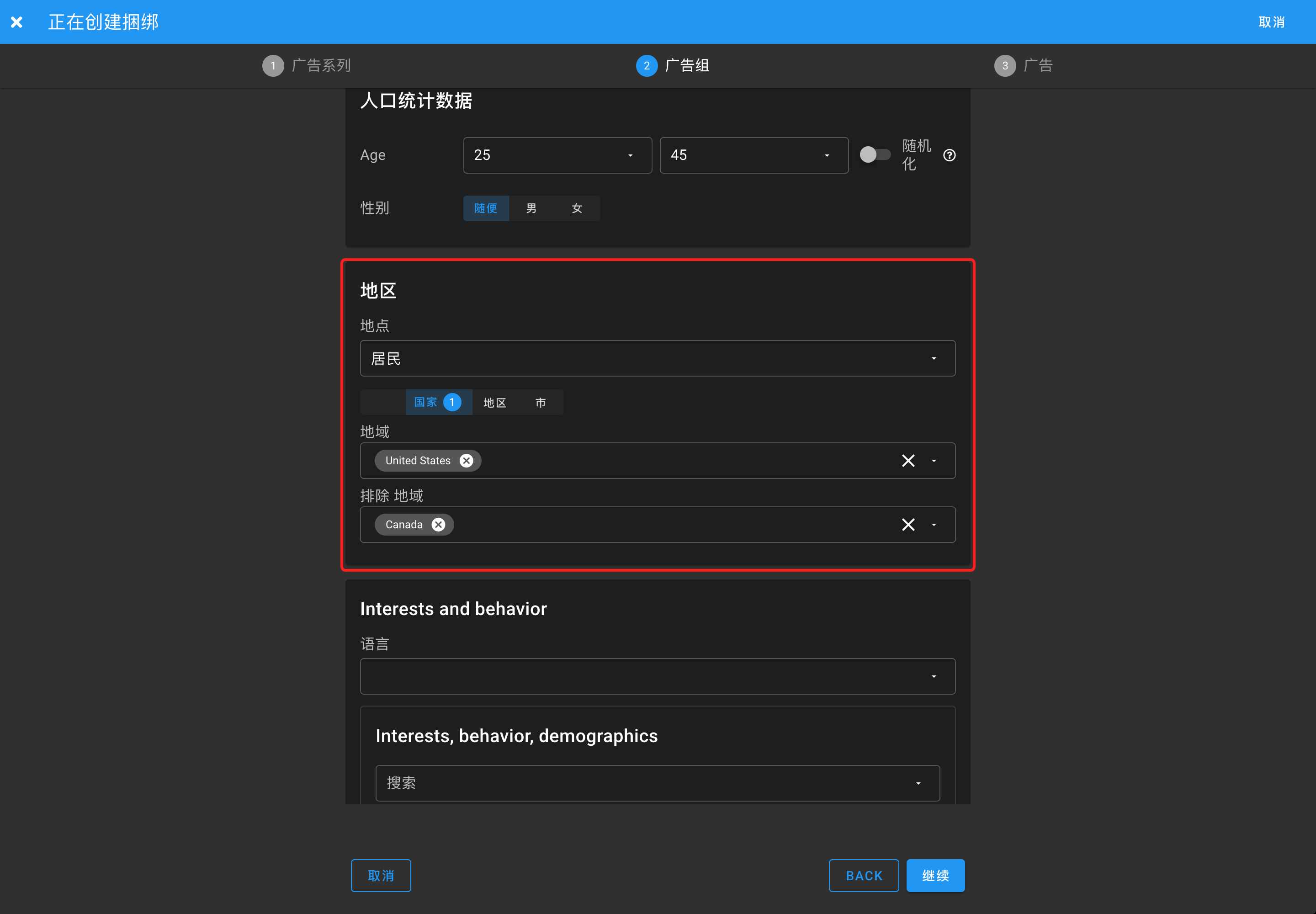
🌍 地区
- 在 地区 区块中打开 地点。
- 在 地域 标签页中搜索并添加国家、地区或城市。
- 在 排除 地域 标签页中添加不投放广告的地点。
- 点击 Save(保存)。
👥 受众和人口统计
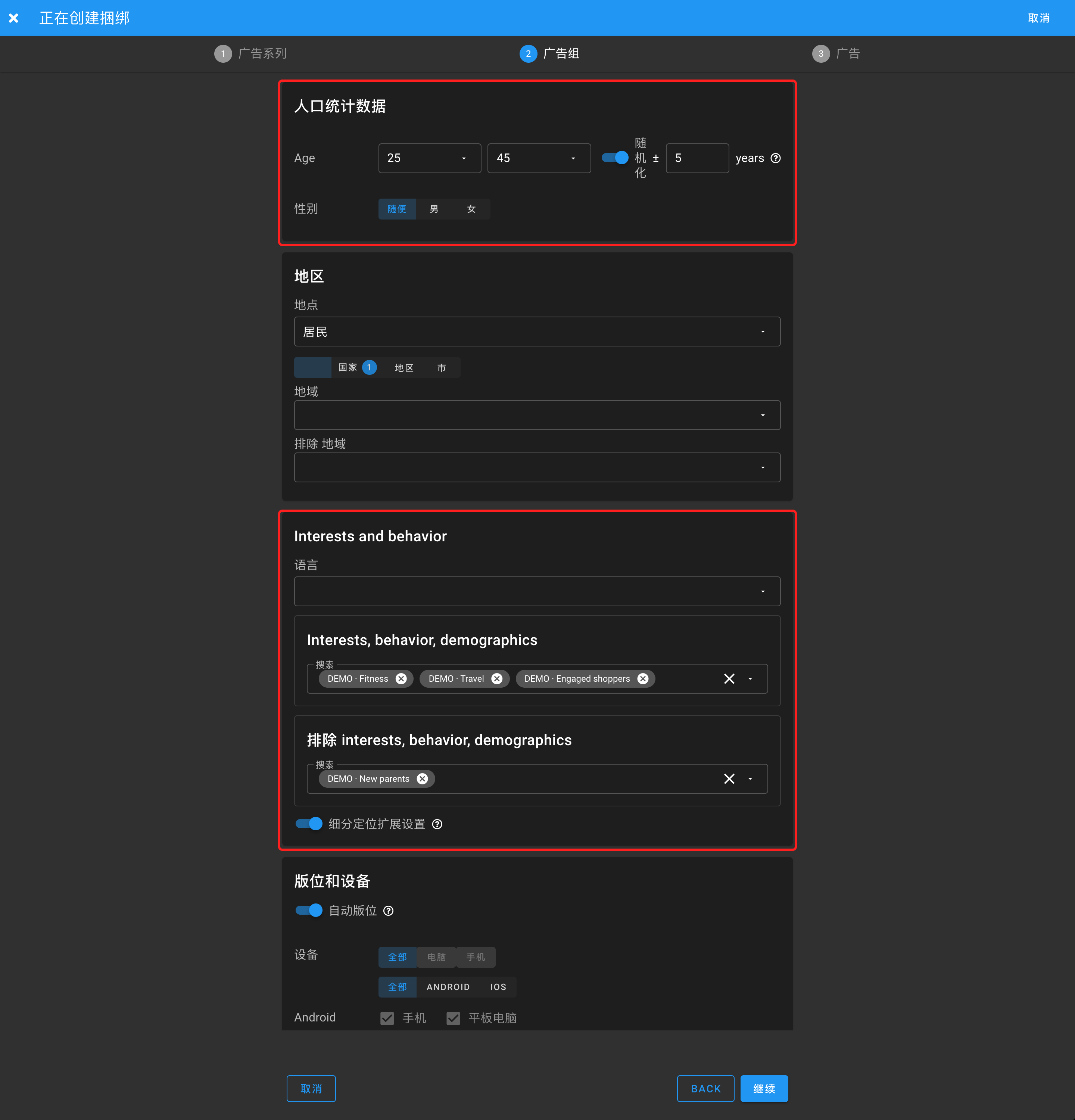
| 字段 | 作用 |
|---|---|
| Advantage+ 受众 → 激活 | Facebook 自动扩展受众。年龄和兴趣将作为建议,而不是严格限制。最小年龄 字段设置 Facebook 不会突破的下限。 |
| 年龄 | 年龄范围。随机化 开关会在每次投放时把上下限随机偏移若干岁,让不同广告账户中的广告组不完全相同。示例:年龄 25-45、随机化 3 岁,下限为 22 到 28,上限为 42 到 48。 |
| 性别 | 随便(不限)、男 或 女。 |
| 语言 | 只向 Facebook 界面语言为所选语言的用户展示广告。 |
| 细分定位扩展设置 | 允许 Facebook 在能带来更多结果时超出所选兴趣范围。 |
| Interests, behavior, demographics(兴趣、行为、人口统计) | 细分定位:包含哪些、排除哪些。 |
| 排除应用程序受众 | 适用于应用安装:不向已安装应用的用户展示广告。 |
📱 版位和设备
默认开启 自动版位:由 Facebook 决定广告展示位置。要手动选择,请关闭此开关。
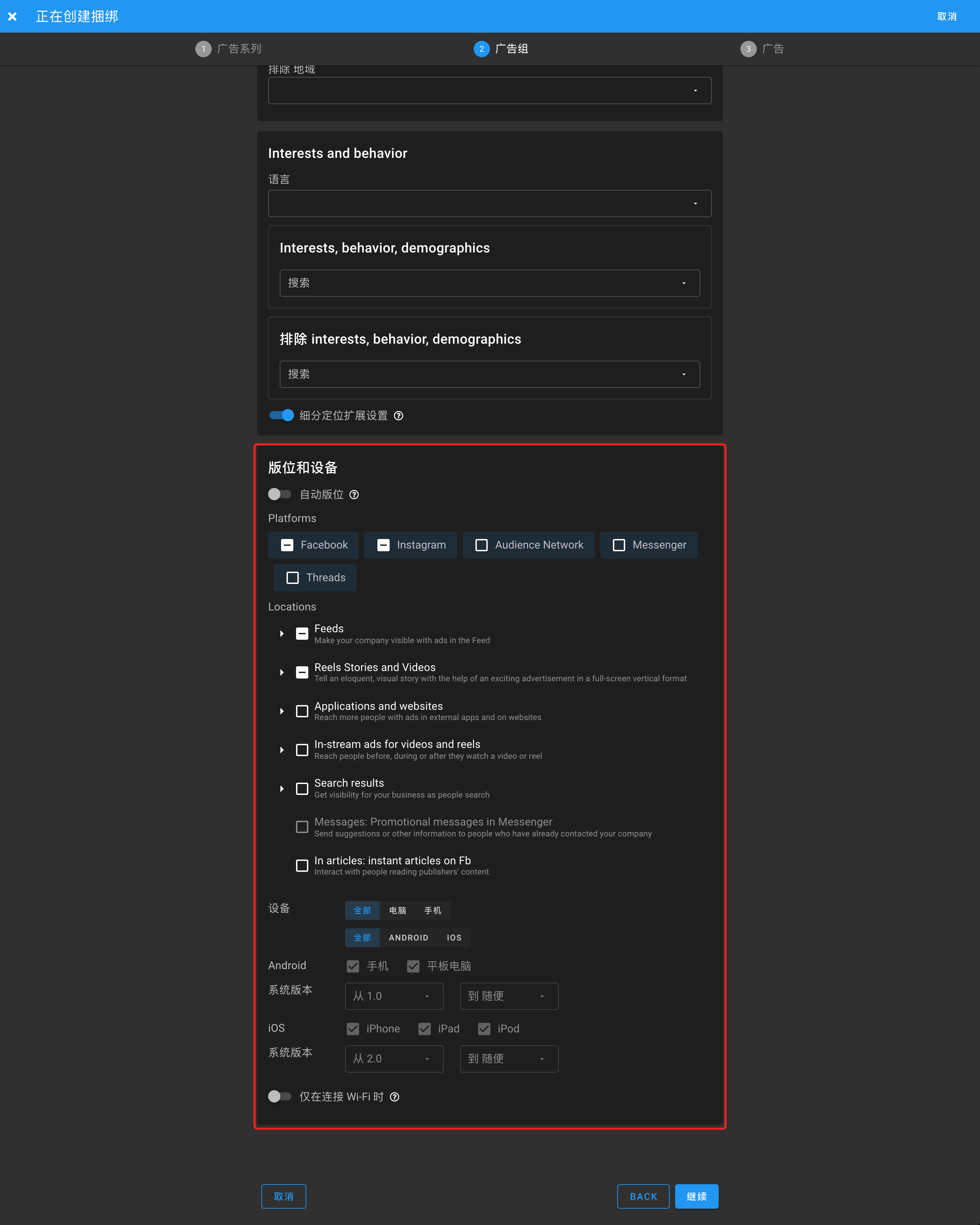
- Platforms(平台):Facebook、Instagram、Audience Network、Messenger 等。
- Locations(版位位置):动态、快拍、Reels、右边栏以及所选平台的其他位置。
- 设备:全部、电脑 或 手机。移动设备可以选择 Android 或 iOS、手机 和 平板电脑、系统版本 范围,以及 仅在连接 Wi-Fi 时。
- Campaign for IOS 14+(iOS 14+ 广告系列)和 嘗試啟用 Meta 轉換歸因:适用于 iOS 14.5 及更高版本的应用广告。
ℹ️ 设备和自动版位
开启自动版位时无法选择设备。请先关闭“自动版位”并勾选版位位置。
3️⃣ “广告”步骤
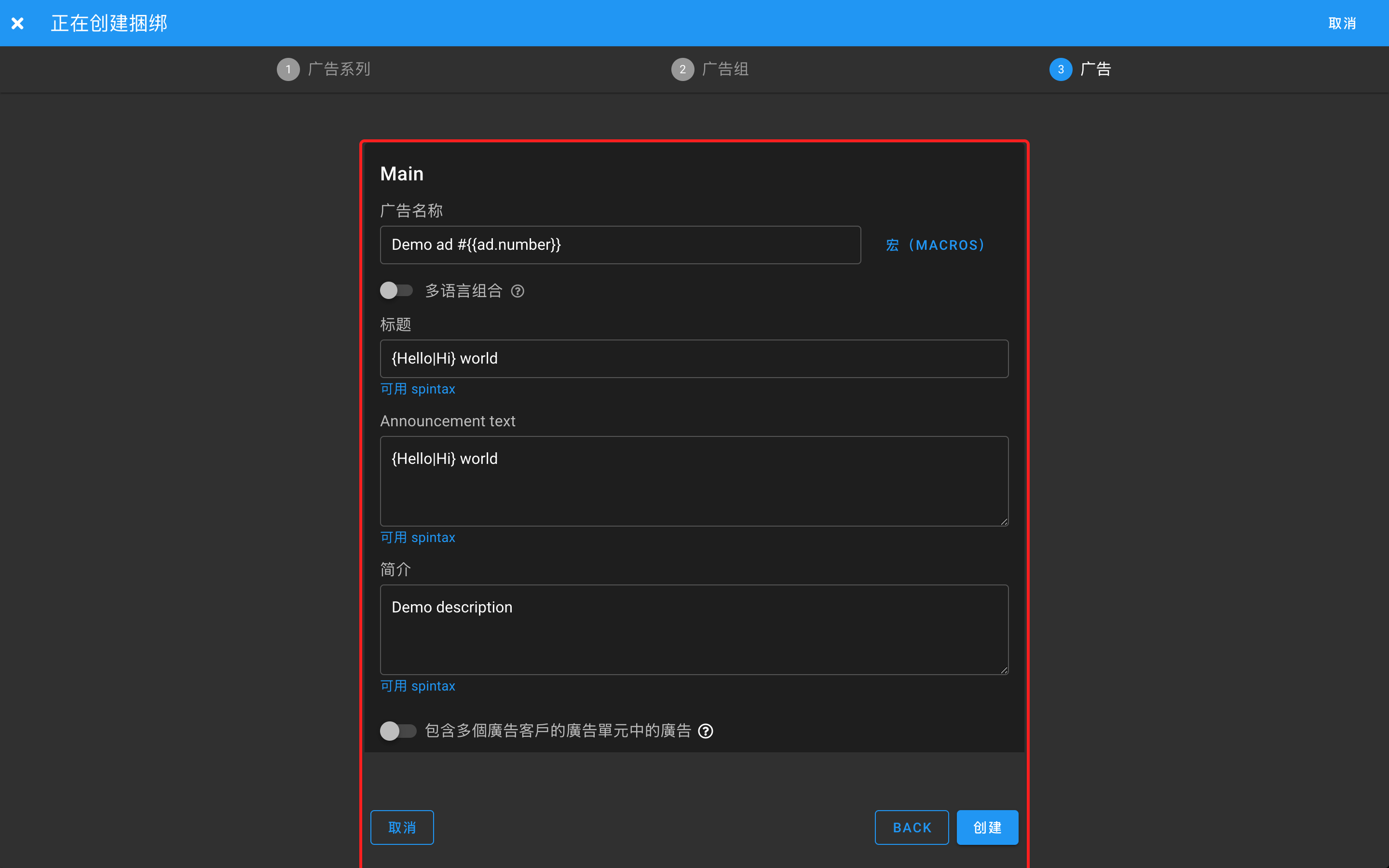
| 字段 | 填写内容 |
|---|---|
| 广告名称 * | 广告在 Facebook 中的名称,可以使用宏。 |
| 标题、Announcement text(广告正文)、简介 | 广告文案。三个字段都支持 spintax。 |
| 深度链接(deeplink) | 适用于应用安装:深度链接会填入此捆绑的每次投放。 |
| 行动引导文案 | 广告上的按钮:了解更多、注册、立即安装等。 |
💡 什么是 spintax
spintax 让每条广告的文案各不相同。把多个变体写在花括号中并用竖线分隔,Cloud 会随机选择一个:
{你好|您好}!{今天|本周内}立减 {10|15|20}%。
这一行可以生成 12 种不同的文案。
⚙️ 其他开关
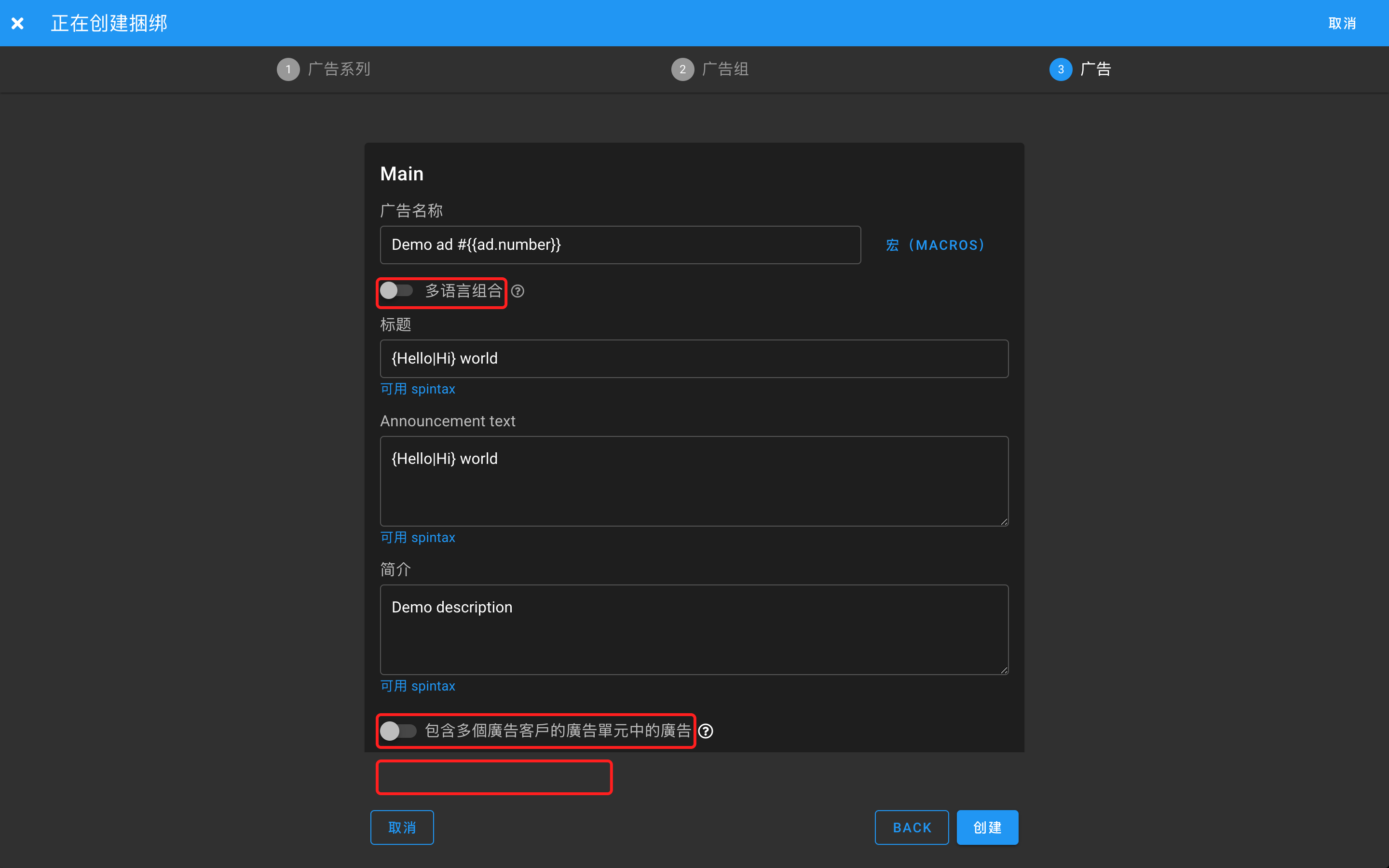
| 开关 | 作用 |
|---|---|
| 多语言组合 | 一条广告使用多种语言。选择 主要语言 并点击 添加语言,最多 50 种。每种语言都有各自的文案字段。详见:如何投放多语言广告。 |
| 包含多個廣告客戶的廣告單元中的廣告 | 允许 Facebook 把广告与其他公司的广告放在同一个广告单元中展示。 |
| 启用 Advantage+ 创意优化 | 关闭后,Cloud 会关闭此捆绑广告素材的 Advantage+ 优化,Facebook 不会修改素材。适用于“潜在客户”“销售量”和“应用安装量”目标。 |
| 開始對話範本 | 适用于“信息”目标:Facebook 会自动创建标准欢迎消息。 |
💾 保存
在“广告”步骤中点击 创建。捆绑会出现在 捆绑 标签页和投放向导的捆绑列表中。如果必填字段为空,字段下方会显示 必须的。
🗂️ 如何管理捆绑
在 捆绑 标签页中,每一行都显示摘要:像素事件、所有者、标签、地区、语言、版位、人口统计和设备。行中的 发布广告 按钮会直接用该捆绑打开投放向导。
勾选一个或多个捆绑后,表格上方会出现操作栏:
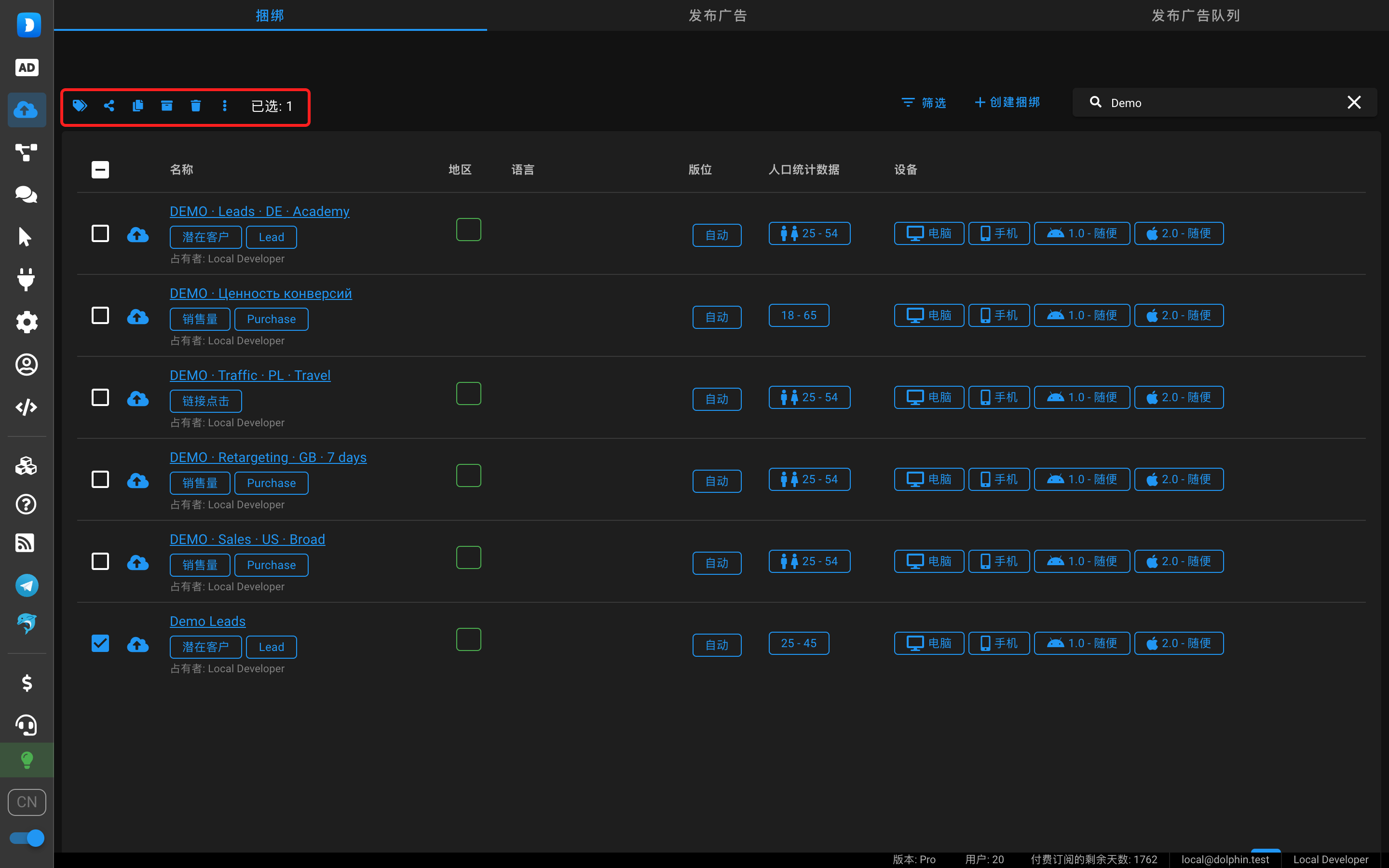
| 操作 | 作用 |
|---|---|
| 🏷️ 标签 | 为所选捆绑添加或移除标签。之后可以按标签筛选列表。 |
| 🤝 分享 | 向团队成员开放捆绑。 |
| 📄 复制 | 制作捆绑副本。便于创建目标或地区不同的相似捆绑。 |
| 📦 存档 | 把捆绑从列表中移走但不删除。恢复方法:筛选 → 显示已存档,勾选捆绑并点击 解压缩(取消存档)。 |
| 🗑️ 删除 | 永久删除捆绑。已在 Facebook 中投放的广告不受影响。 |
复制、存档 和 删除 会在浏览器窗口中要求确认。
要修改捆绑,请点击其名称。将打开 编辑捆绑 窗口,步骤同样是三步。
可以按名称搜索捆绑,或使用 筛选:按捆绑标签筛选、包含已存档的捆绑。Clear filters(清除筛选)按钮会重置筛选条件。
🤝 如何分享捆绑
- 勾选捆绑并点击 分享。
- 在 共享账户使用权 窗口中展开团队成员并勾选权限。
- 保持 授予使用权 模式并点击 Save(保存)。要收回访问权限,请选择 撤销使用权。
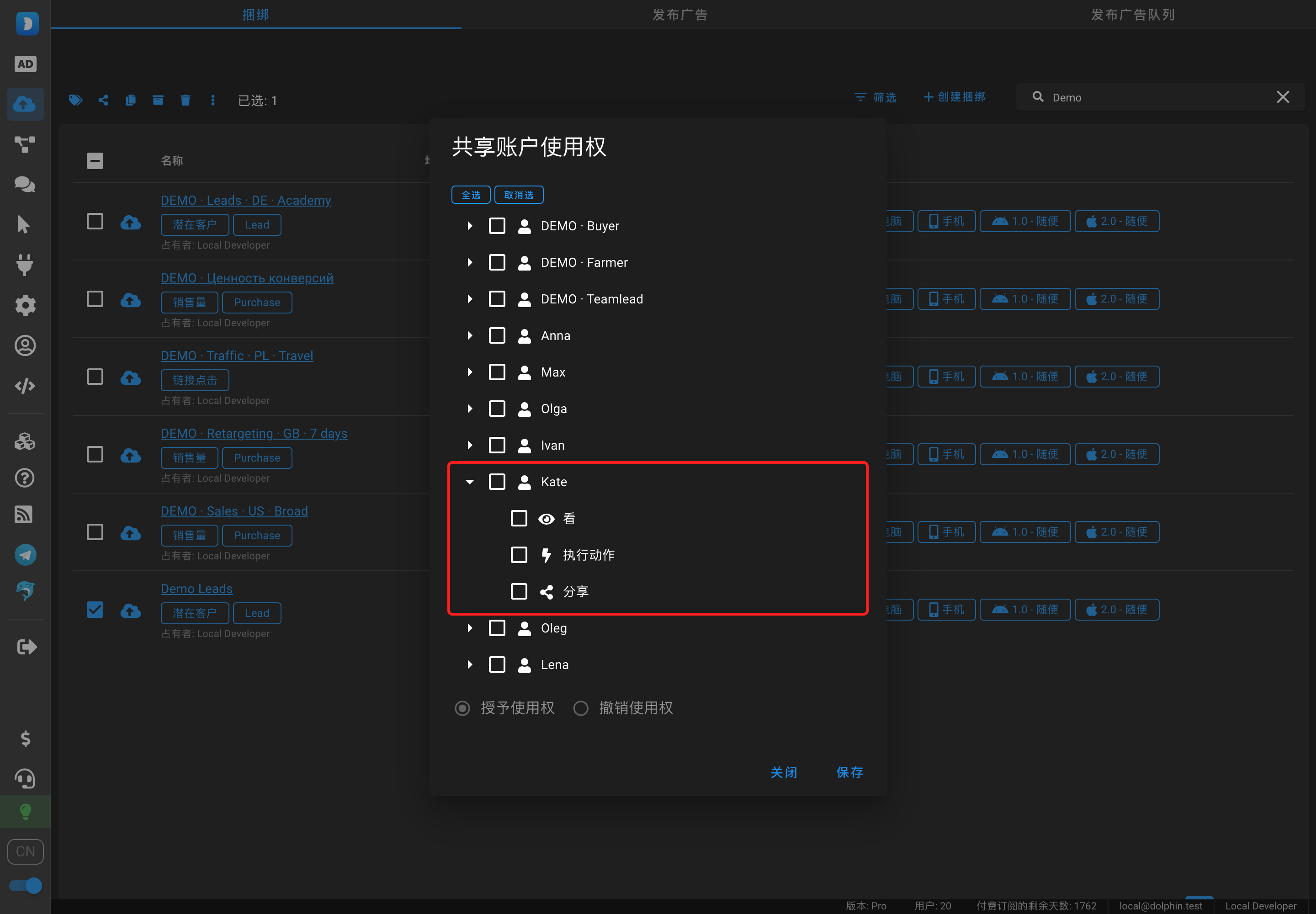
| 权限 | 团队成员可以做什么 |
|---|---|
| 👀 看(查看) | 在列表中看到捆绑,并通过“复制”制作副本。不能打开、修改或投放该捆绑:在投放向导中它带有“(For view)”(仅查看)标记 |
| 🛠️ 执行动作 | 查看权限的全部内容,外加打开和修改捆绑、投放、存档和删除 |
| 🤝 分享 | 前两项权限的全部内容,外加为其他团队成员授予和撤销该捆绑的权限 |
权限是逐级包含的:勾选“执行动作”时,“看”会自动勾选。“撤销使用权”只撤销勾选的权限。如果撤销“看”,该捆绑会从团队成员那里完全消失。
⚠️ 捆绑是共用的
修改、存档和删除会作用于所有拥有该捆绑的人,包括所有者。如果团队成员需要自己的版本,请让他用“复制”制作副本:副本将成为他自己的捆绑。
✅ 检查清单:捆绑可以投放了
- 已选择正确的目标,转化类目标已设置像素事件。
- 预算不低于 1 USD,已选择预算类型和水平。
- 已设置地区、年龄、性别和版位。
- 名称中带有宏,便于在统计中区分广告账户。
- 文案已检查,spintax 括号已闭合,按钮已选择。
- 捆绑出现在“捆绑”标签页中。
❓ 常见问题
菜单中没有“自动发广告”。
该板块在 Pro 套餐和试用期中提供。Light、Start 和 Base 套餐中没有。
能用欧元或其他货币设置预算吗?
不能,捆绑中的预算始终以 USD 计。对于使用其他货币的广告账户,Cloud 会自动换算。
捆绑无法保存。
逐步检查,找出带有“必须的”提示或红色错误的字段。常见原因:名称为空、预算低于 1 USD、出价为 0。
团队成员无法打开或投放我的捆绑。
他只有“看”权限。勾选捆绑,点击“分享”,为他添加“执行动作”权限。
我在投放向导中改了预算,但捆绑里还是旧的。
这是设计如此:向导中的修改只对本次投放生效。要修改捆绑,请在“捆绑”标签页中编辑。
为什么 Boost Fan Page 不能用宏?
这是 Facebook 对 fan-page 广告的限制。名称请使用普通文本。
能修改已有捆绑的目标吗?
可以,在编辑捆绑时修改。但更方便的做法是用“复制”制作副本并在副本中修改目标,这样原捆绑会保留。
🧭 下一步
🐬 捆绑只需搭建一次,即可投放到数十个广告账户。试用 Dolphin {Cloud}