Cách tạo gói trong Dolphin {Cloud}
Cập nhật:
⚡ Tóm tắt
- Gói (bundle) là mẫu quảng cáo: mục tiêu, ngân sách, nhắm mục tiêu và văn bản. Bạn có thể tải gói lên bao nhiêu tài khoản quảng cáo cũng được.
- Gói được tạo trong Tạo quảng cáo → Gói → + Tạo gói qua 3 bước: Các chiến dịch, Nhóm quảng cáo, Quảng cáo.
- Trường bắt buộc: tên gói, tên chiến dịch, tên nhóm quảng cáo và tên quảng cáo. Phần còn lại có thể để mặc định.
- Creative, liên kết, fanpage và ngân sách cho từng tài khoản quảng cáo được chọn sau, khi tải lên.
- Mục Tạo quảng cáo có trên gói cước Pro và trong thời gian dùng thử.
Gói trong Dolphin {Cloud} lưu cài đặt của chiến dịch, nhóm quảng cáo và quảng cáo sắp tạo. Bạn dựng gói một lần rồi tải lên bao nhiêu tài khoản quảng cáo tùy ý mà không phải thiết lập lại. Bài viết giải thích từng trường của trình chỉnh sửa gói và cách quản lý các gói đã có. Cách tải gói lên các tài khoản quảng cáo được mô tả trong bài Cách tải gói lên trong Dolphin {Cloud}.
🧩 Gói lưu gì và những gì được thiết lập khi tải lên
| Trong gói | Khi tải lên, trong trình hướng dẫn |
|---|---|
| Mục tiêu chiến dịch, danh mục đặc biệt, ngân sách mặc định, chiến lược giá thầu | Các tài khoản quảng cáo nhận quảng cáo |
| Sự kiện pixel, cửa sổ chuyển đổi, vị trí địa lý, độ tuổi, giới tính, ngôn ngữ, sở thích, vị trí quảng cáo, thiết bị | Fanpage, pixel và ứng dụng cho từng tài khoản quảng cáo |
| Tên chiến dịch, nhóm quảng cáo và quảng cáo có macro | Liên kết hoặc deeplink cho từng tài khoản quảng cáo |
| Tiêu đề, văn bản, mô tả, nút kêu gọi hành động | Creative, số lượng chiến dịch và nhóm quảng cáo, thời gian bắt đầu |
ℹ️ Tải lên không làm thay đổi gói
Trong trình hướng dẫn tải lên, bạn có thể đổi ngân sách, sự kiện và các thông số khác chỉ cho lượt tải lên hiện tại. Bản thân gói vẫn giữ nguyên. Muốn thay đổi hẳn, hãy mở gói để chỉnh sửa.
✅ Trước khi bắt đầu
- Bạn dùng gói cước Pro hoặc đang dùng thử. Trên các gói cước Light, Start và Base, menu không có mục Tạo quảng cáo.
- Bạn đã biết mục tiêu quảng cáo, vị trí địa lý và sự kiện pixel cần tối ưu.
- Văn bản quảng cáo đã sẵn sàng. Creative chỉ cần đến khi tải lên.
➕ Cách mở trình chỉnh sửa gói
- Trong menu bên trái, chọn Tạo quảng cáo.
- Chuyển sang tab Gói.
- Nhấn + Tạo gói. Cửa sổ Gói mới sẽ mở ra.
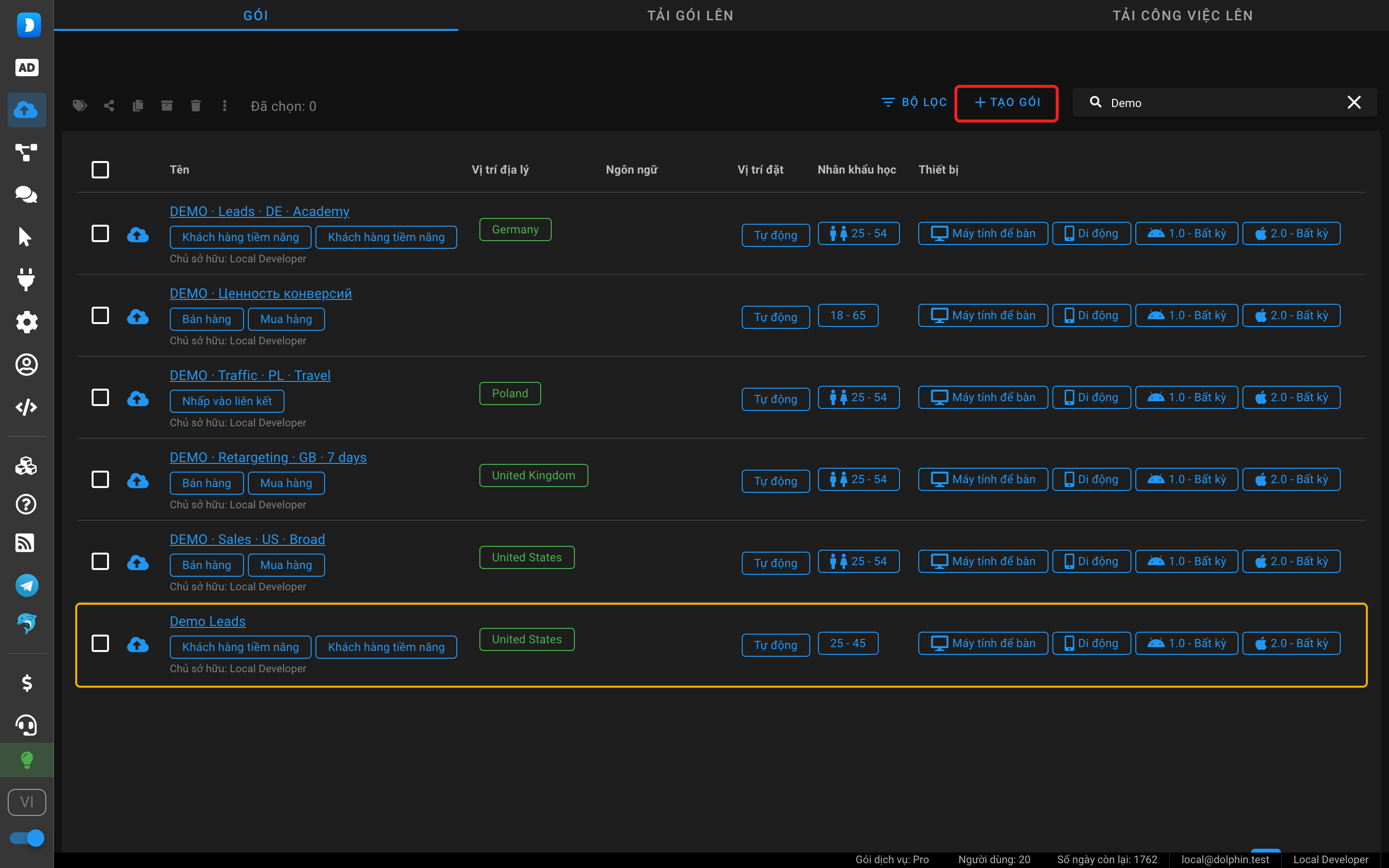
Bạn cũng có thể tạo gói ngay trong trình hướng dẫn tải lên: ở bước Cài đặt, cạnh ô chọn gói có nút Tạo gói.
Cuối cửa sổ có các nút Hủy, Quay lại và Tiếp tục. Ở bước cuối, thay cho Tiếp tục là nút Tạo, còn khi chỉnh sửa gói là Chỉnh sửa. Nếu đóng cửa sổ, Cloud sẽ hỏi Hủy tạo gói?: dữ liệu đã nhập sẽ không được lưu.
1️⃣ Bước Các chiến dịch
🎯 Mục tiêu chiến dịch
Các mục tiêu được chia thành 3 cột, giống như trong Trình quản lý quảng cáo Facebook. Mỗi mục tiêu có gợi ý ?.
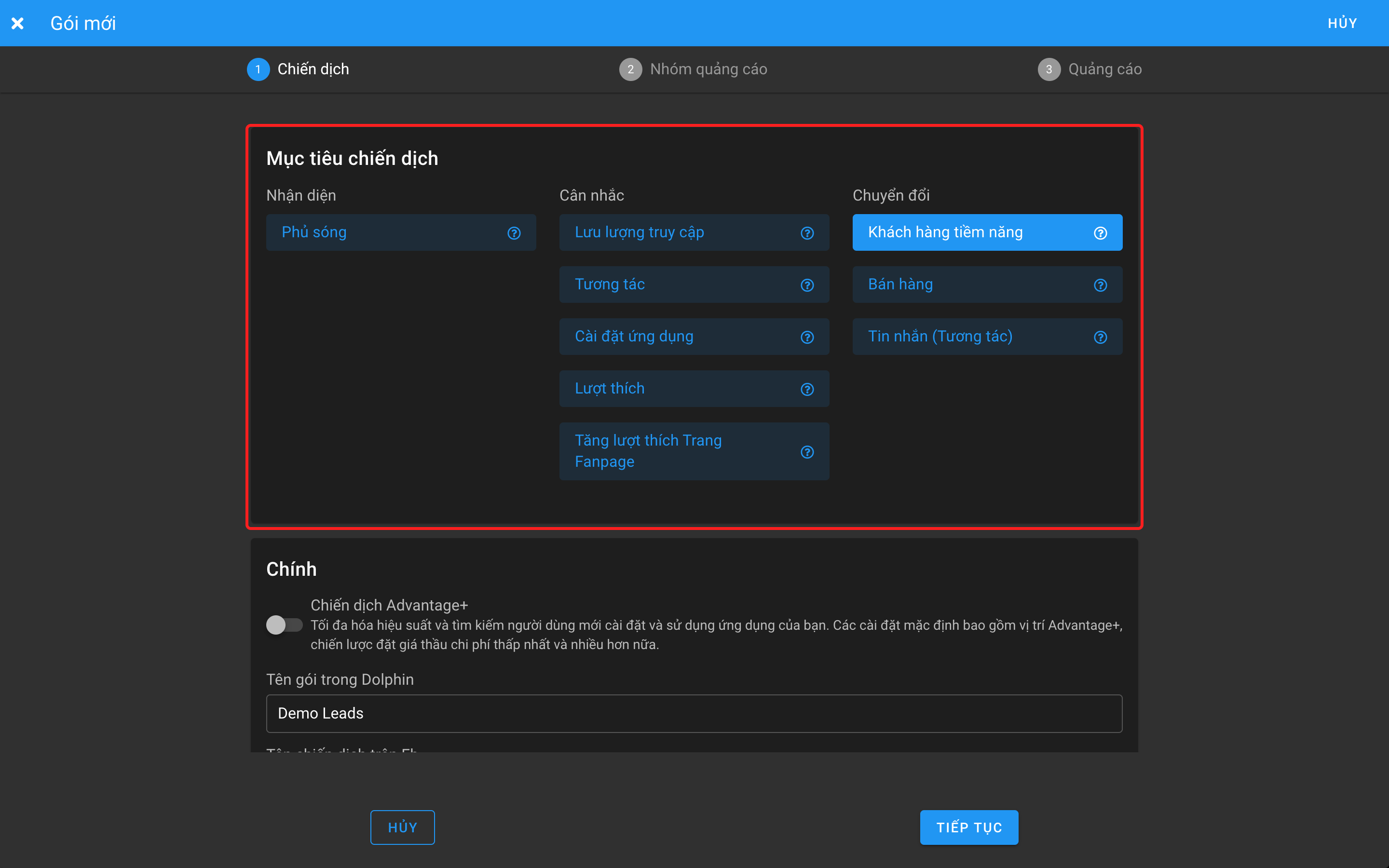
| Cột | Mục tiêu | Khi nào chọn |
|---|---|---|
| 📣 Nhận diện | Phủ sóng | Hiển thị quảng cáo cho nhiều người nhất có thể |
| 🔍 Cân nhắc | Lưu lượng truy cập, Tương tác, Cài đặt ứng dụng, Lượt thích, Tăng lượt thích Trang Fanpage | Lượt truy cập trang web, tương tác với bài viết, cài đặt ứng dụng, lượt thích |
| 💰 Chuyển đổi | Khách hàng tiềm năng, Bán hàng, Tin nhắn (Tương tác) | Đăng ký và mua hàng được pixel theo dõi, và trò chuyện với khách hàng |
Mục tiêu quyết định gói sẽ có những trường nào tiếp theo:
- Khách hàng tiềm năng và Bán hàng: ở bước Nhóm quảng cáo sẽ xuất hiện Sự kiện Pixel và Cửa sổ chuyển đổi.
- Cài đặt ứng dụng: xuất hiện lựa chọn Tối ưu hóa cho (lượt cài đặt hoặc sự kiện ứng dụng), và ở bước Quảng cáo có trường Liên kết sâu. Khi tải lên, bạn cần chọn ứng dụng cho từng tài khoản quảng cáo.
- Tăng lượt thích Trang Fanpage: ngân sách chỉ theo ngày, không chọn được mức ngân sách, vị trí tự động bị tắt, nút được đặt tự động. Không được dùng macro trong tên: đây là yêu cầu của Facebook.
- Tin nhắn: ở bước Nhóm quảng cáo xuất hiện khối Tin nhắn để chọn ứng dụng nhắn tin.
⚠️ Không đổi được mục tiêu khi tải lên
Trình hướng dẫn tải lên không cho đổi mục tiêu. Nếu cần mục tiêu khác, hãy tạo gói riêng hoặc tạo bản sao bằng Nhân bản rồi đổi mục tiêu trong bản sao.
📝 Chung
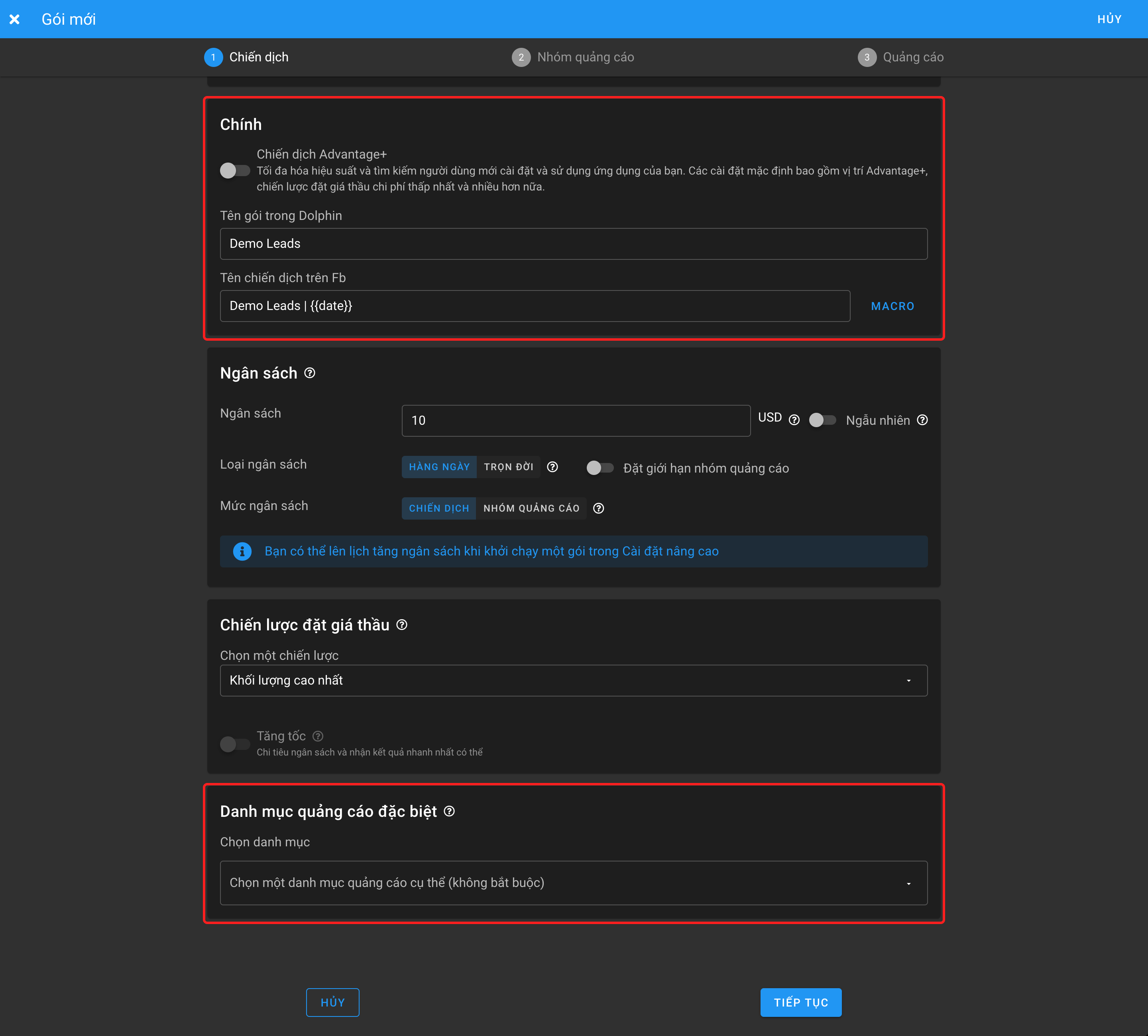
| Trường | Cần nhập gì |
|---|---|
| Tên gói trong Dolphin * | Tên gói trong danh sách gói và trong trình hướng dẫn tải lên. Tên này không được gửi lên Facebook. |
| Tên chiến dịch trên Fb * | Tên chiến dịch bạn sẽ thấy trong Trình quản lý quảng cáo. Có thể thêm macro. |
| Chiến dịch Advantage+ | Công tắc này chỉ có ở các mục tiêu Khách hàng tiềm năng, Bán hàng và Cài đặt ứng dụng. Nó bật chiến dịch Advantage+: Facebook tự chọn một phần cài đặt. Mức ngân sách được cố định ở nhóm quảng cáo, và ở bước Nhóm quảng cáo sẽ không chọn được thiết bị, giới tính, loại vị trí, khu vực và thành phố, với một số mục tiêu thì cả sở thích và hành vi. Chỉ còn vị trí quảng cáo tự động. |
🔤 Macro trong tên
Macro chèn vào tên dữ liệu của một lượt tải lên cụ thể, ví dụ ID tài khoản quảng cáo, ngày hoặc vị trí địa lý. Nhờ vậy các chiến dịch trong những tài khoản quảng cáo khác nhau có tên khác nhau và dễ phân biệt trong thống kê.
- Nhấn Macro cạnh trường tên.
- Trong cửa sổ Chọn macro cho tên chiến dịch, đánh dấu các macro cần dùng. Giữa chúng có thể gõ bất kỳ ký tự nào.
- Nhấn Lưu.
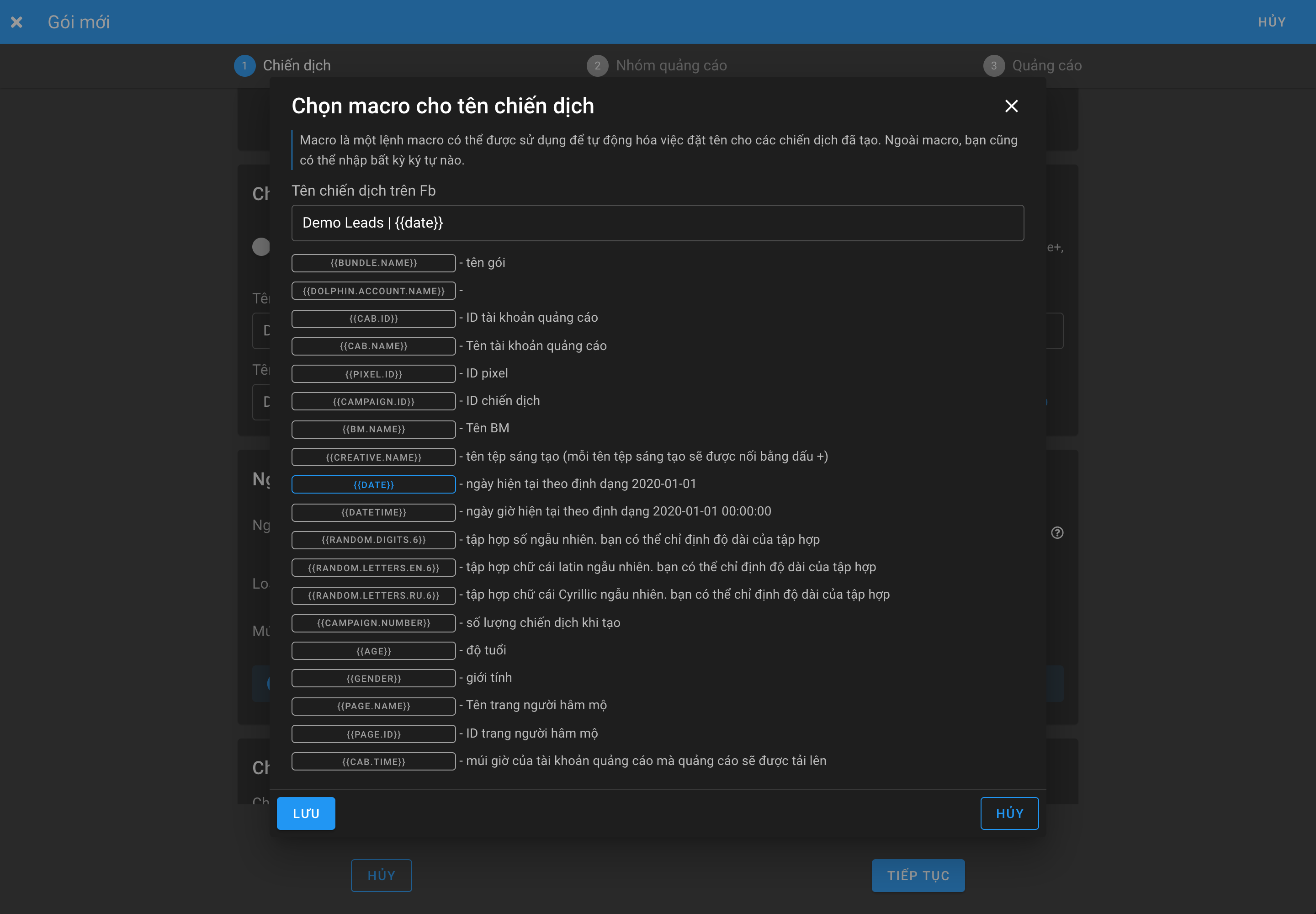
Những gì có thể chèn vào tên chiến dịch:
| Macro | Giá trị được chèn |
|---|---|
{{bundle.name}} | Tên gói |
{{dolphin.account.name}} | Tên tài khoản trong Dolphin |
{{cab.id}}, {{cab.name}} | ID và tên tài khoản quảng cáo |
{{cab.time}} | Múi giờ của tài khoản quảng cáo nhận lượt tải lên |
{{bm.name}} | Tên BM |
{{pixel.id}} | ID pixel |
{{page.name}}, {{page.id}} | Tên và ID fanpage |
{{campaign.id}} | ID chiến dịch |
{{campaign.number}} | Số thứ tự của chiến dịch trong lượt tải lên |
{{creative.name}} | Tên tệp creative. Nếu có nhiều creative, tên của chúng được nối bằng dấu +. Trong bundle đa ngôn ngữ, bạn có thể lấy tên creative của một ngôn ngữ: cách chọn ngôn ngữ |
{{date}}, {{datetime}} | Ngày tải lên theo định dạng 2020-01-01, hoặc ngày giờ theo định dạng 2020-01-01 00:00:00 |
{{age}}, {{gender}} | Độ tuổi và giới tính trong cài đặt gói |
{{random.digits.6}}, {{random.letters.en.6}}, {{random.letters.ru.6}} | Chữ số, chữ Latinh hoặc chữ Kirin ngẫu nhiên. Con số ở cuối là số ký tự |
Tên nhóm quảng cáo và tên quảng cáo cũng có các nút như vậy. Với nhóm quảng cáo còn có {{adset.id}} và {{adset.number}}, số thứ tự của nhóm quảng cáo. Ví dụ tên nhóm quảng cáo: Demo adset #{{adset.number}}.
🏷️ Danh mục quảng cáo đặc biệt
Nếu quảng cáo liên quan đến khoản vay, nhà ở hoặc việc làm, Facebook yêu cầu chọn danh mục đặc biệt. Hãy chọn trong trường Chọn một danh mục quảng cáo cụ thể (không bắt buộc).
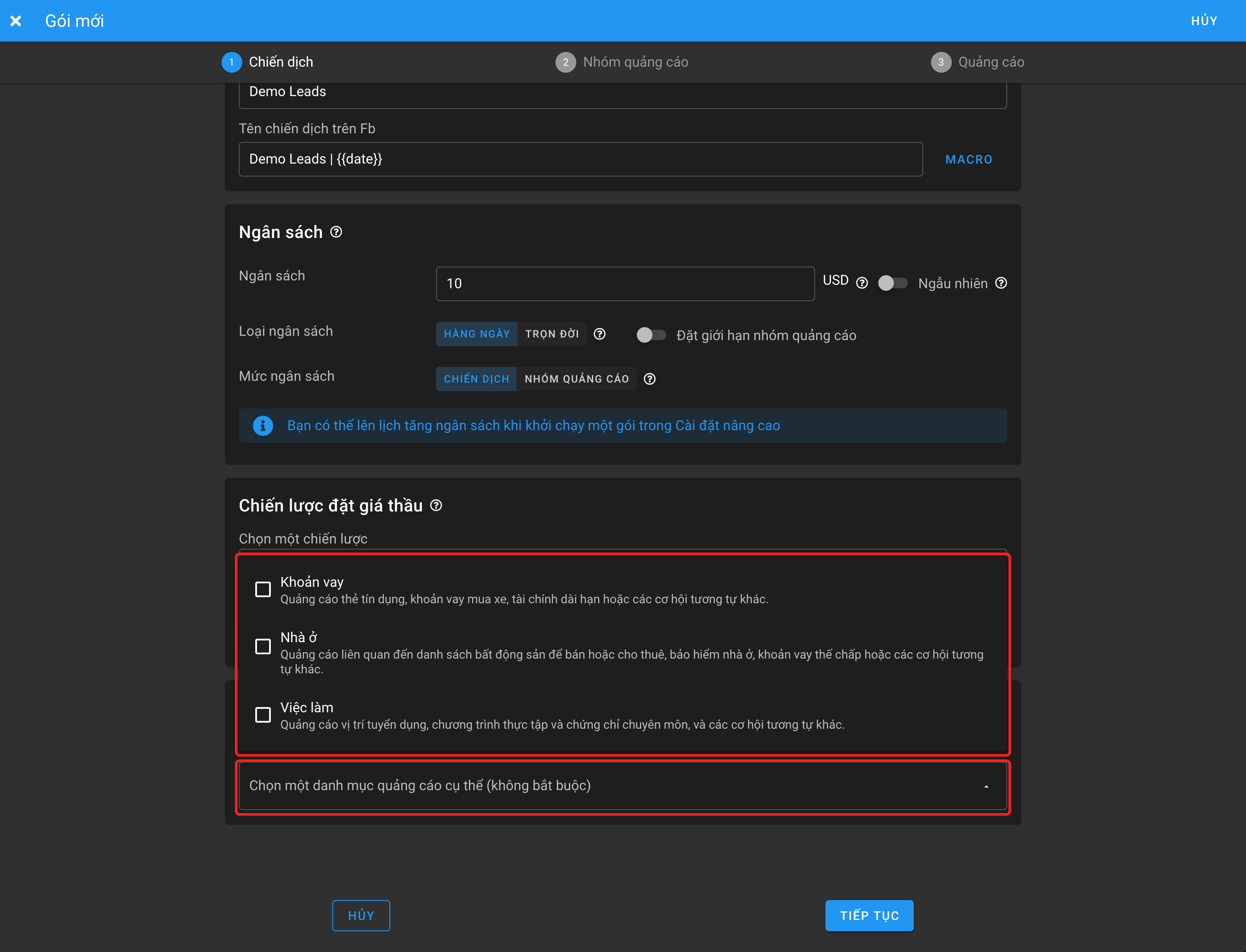
⚠️ Giới hạn của danh mục đặc biệt
Khi có danh mục đặc biệt, bạn không thể đổi độ tuổi, giới tính và không thể thêm sở thích, hành vi, nhân khẩu học. Các trường này sẽ bị khóa ở bước Nhóm quảng cáo.
💵 Ngân sách
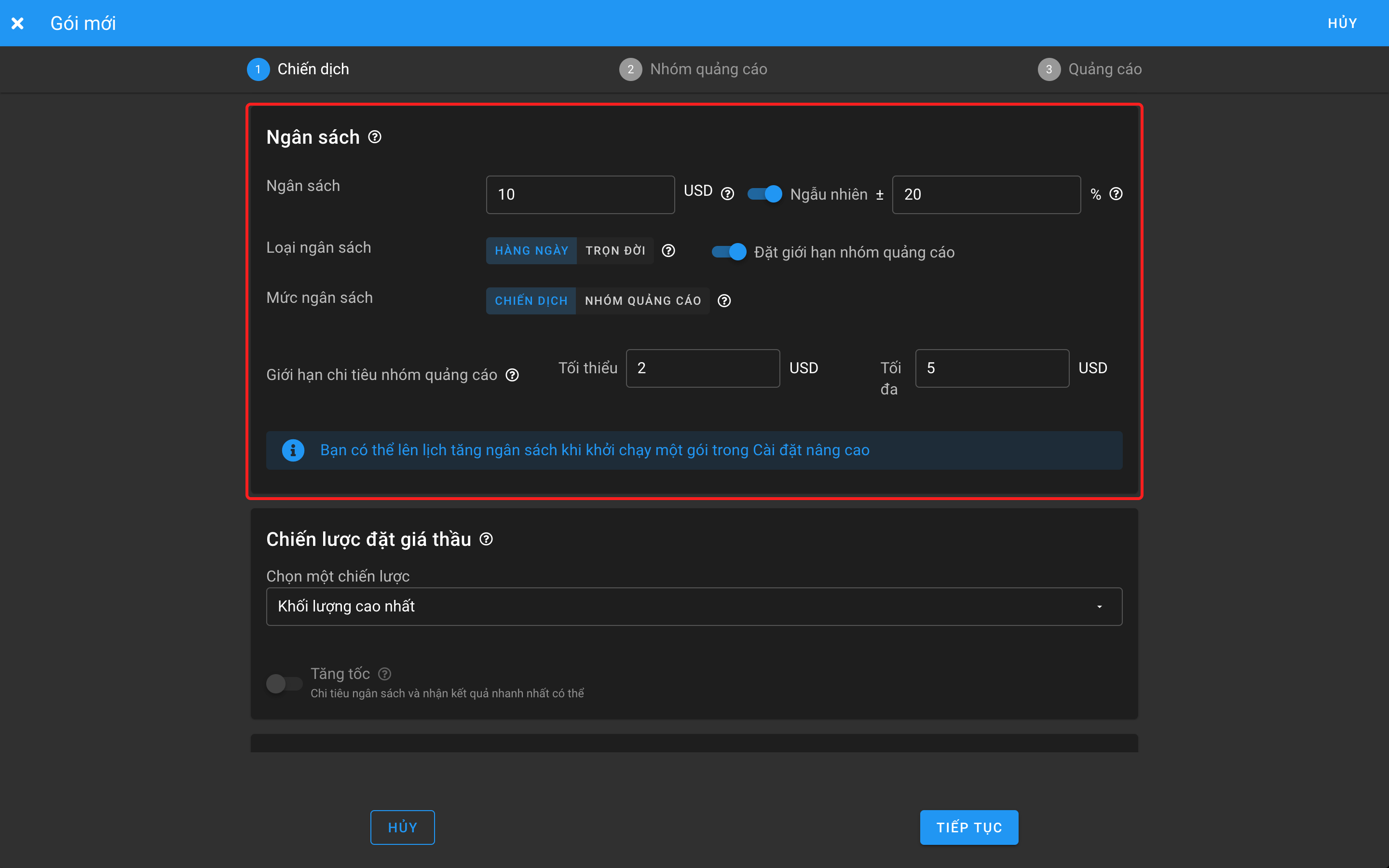
| Trường | Cách hoạt động |
|---|---|
| Ngân sách | Số tiền bằng USD. Có thể dùng số thập phân, ví dụ 10.5. Tối thiểu 1 USD. Nếu tài khoản quảng cáo dùng loại tiền khác, khi tải lên Cloud sẽ tự quy đổi sang tiền của tài khoản. Khi tải lên, bạn có thể đổi ngân sách cho từng tài khoản quảng cáo. |
| Ngẫu nhiên | Mỗi lượt tải lên nhận ngân sách ngẫu nhiên trong khoảng ± phần trăm đã nhập. Ví dụ: 100 USD và 5 % cho ngân sách từ 95 đến 105 USD. Phần trăm là số nguyên từ 1 đến 98. |
| Loại ngân sách | Hàng ngày: số tiền trung bình mỗi ngày. Trọn đời: số tiền cho toàn bộ thời gian chạy, ngày kết thúc được chọn khi tải lên. |
| Mức ngân sách | Chiến dịch: Facebook tự phân bổ ngân sách giữa các nhóm quảng cáo (CBO). Nhóm quảng cáo: mỗi nhóm có ngân sách riêng. |
| Đặt giới hạn nhóm quảng cáo | Chỉ với mức Chiến dịch. Các trường Tối thiểu và Tối đa giới hạn số tiền một nhóm quảng cáo được chi. |
Chi tiết về ngân sách, giới hạn và tăng ngân sách theo lịch: Cách đặt ngân sách và giá thầu khi tải lên.
📈 Chiến lược đặt giá thầu
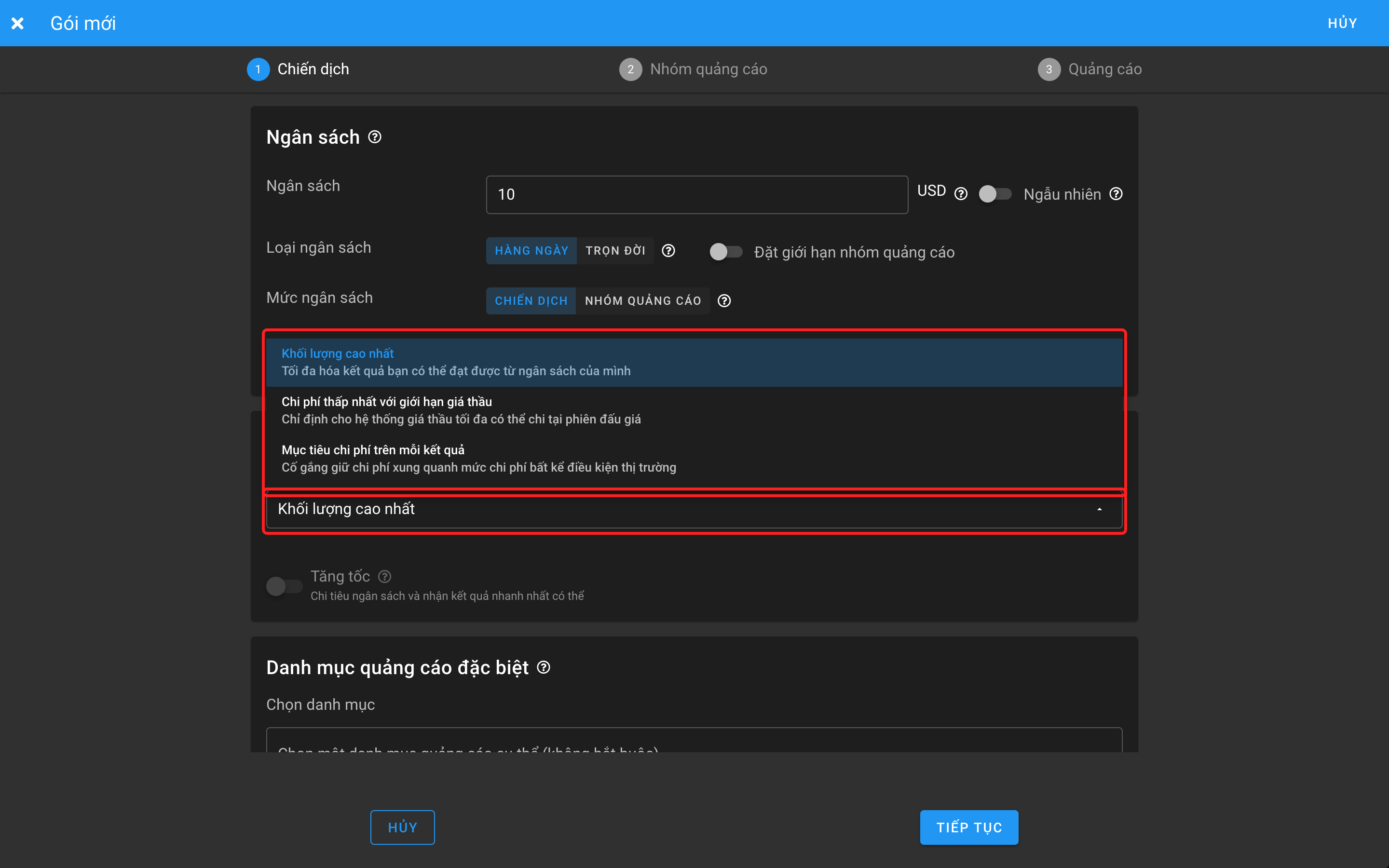
| Chiến lược | Tác dụng |
|---|---|
| Khối lượng cao nhất | Facebook tự chọn giá thầu để có nhiều kết quả nhất với ngân sách. Tên cũ là Chi phí thấp nhất. |
| Chi phí thấp nhất với giới hạn giá thầu | Trong trường Số tiền đặt giá: bạn nhập mức tối đa Facebook được đặt trong phiên đấu giá. |
| Mục tiêu chi phí trên mỗi kết quả | Bạn nhập chi phí trung bình mong muốn cho mỗi kết quả. Trên Facebook trước đây gọi là Cost cap. |
Giá thầu không được bằng 0 hoặc âm. Công tắc Tăng tốc chỉ bật được với chiến lược Chi phí thấp nhất với giới hạn giá thầu.
2️⃣ Bước Nhóm quảng cáo
📝 Chung và chuyển đổi
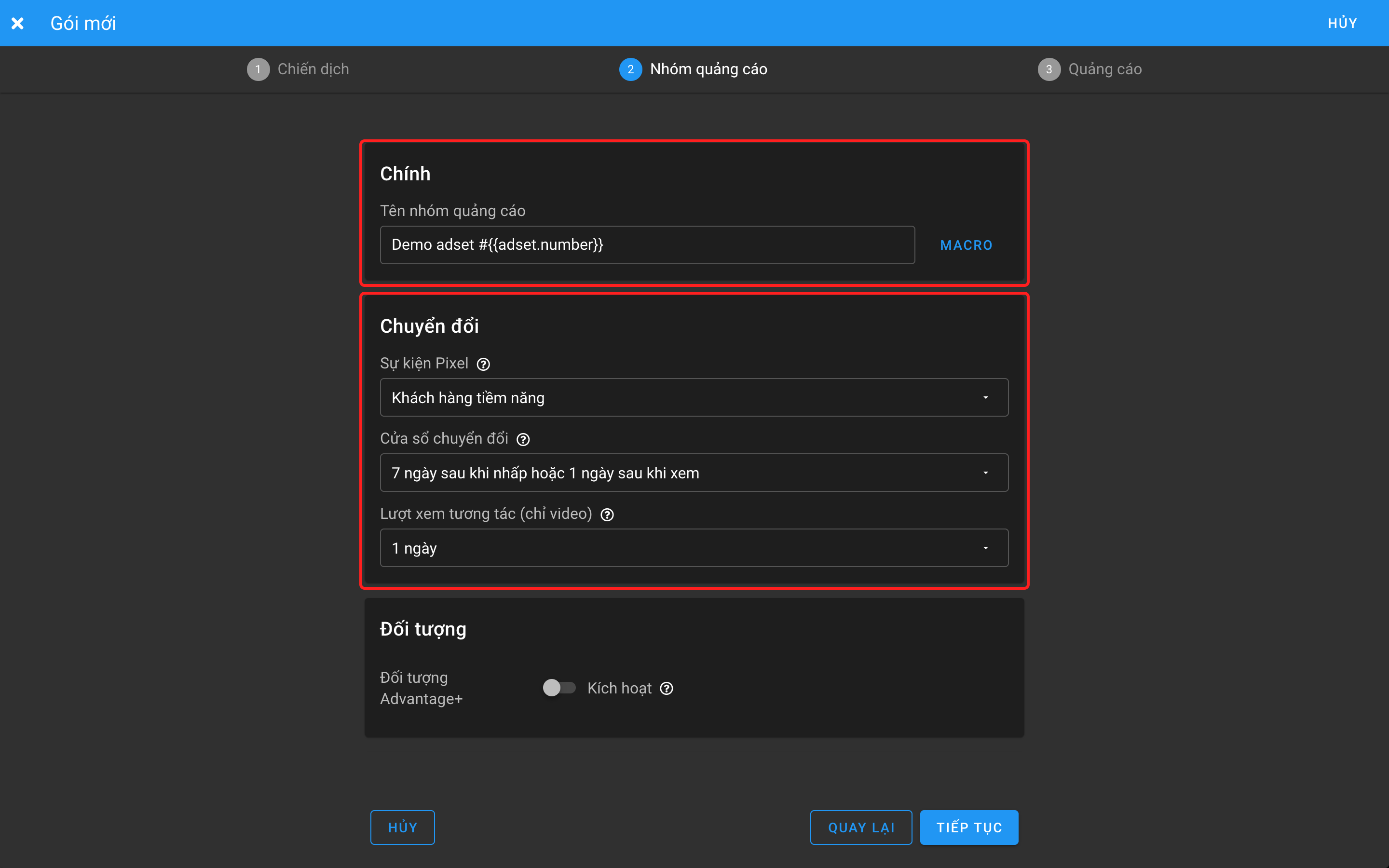
| Trường | Cần nhập gì |
|---|---|
| Tên nhóm quảng cáo * | Tên nhóm quảng cáo trên Facebook, có thể dùng macro. |
| Sự kiện Pixel | Với mục tiêu có chuyển đổi: tối ưu theo sự kiện nào, ví dụ Lead hoặc Purchase. Bản thân pixel được chọn cho từng tài khoản quảng cáo khi tải lên. |
| Cửa sổ chuyển đổi | Trong bao lâu sau lượt nhấp hoặc lượt xem thì Facebook tính chuyển đổi. |
| Tối ưu hóa cho | Chỉ với cài đặt ứng dụng: Cài đặt ứng dụng hoặc Sự kiện ứng dụng. Với sự kiện, hãy chọn sự kiện trong trường Tối ưu hóa sự kiện ứng dụng. |
| Lượt xem tương tác (chỉ video) | Tính chuyển đổi sau khi xem video từ 10 giây trở lên. |
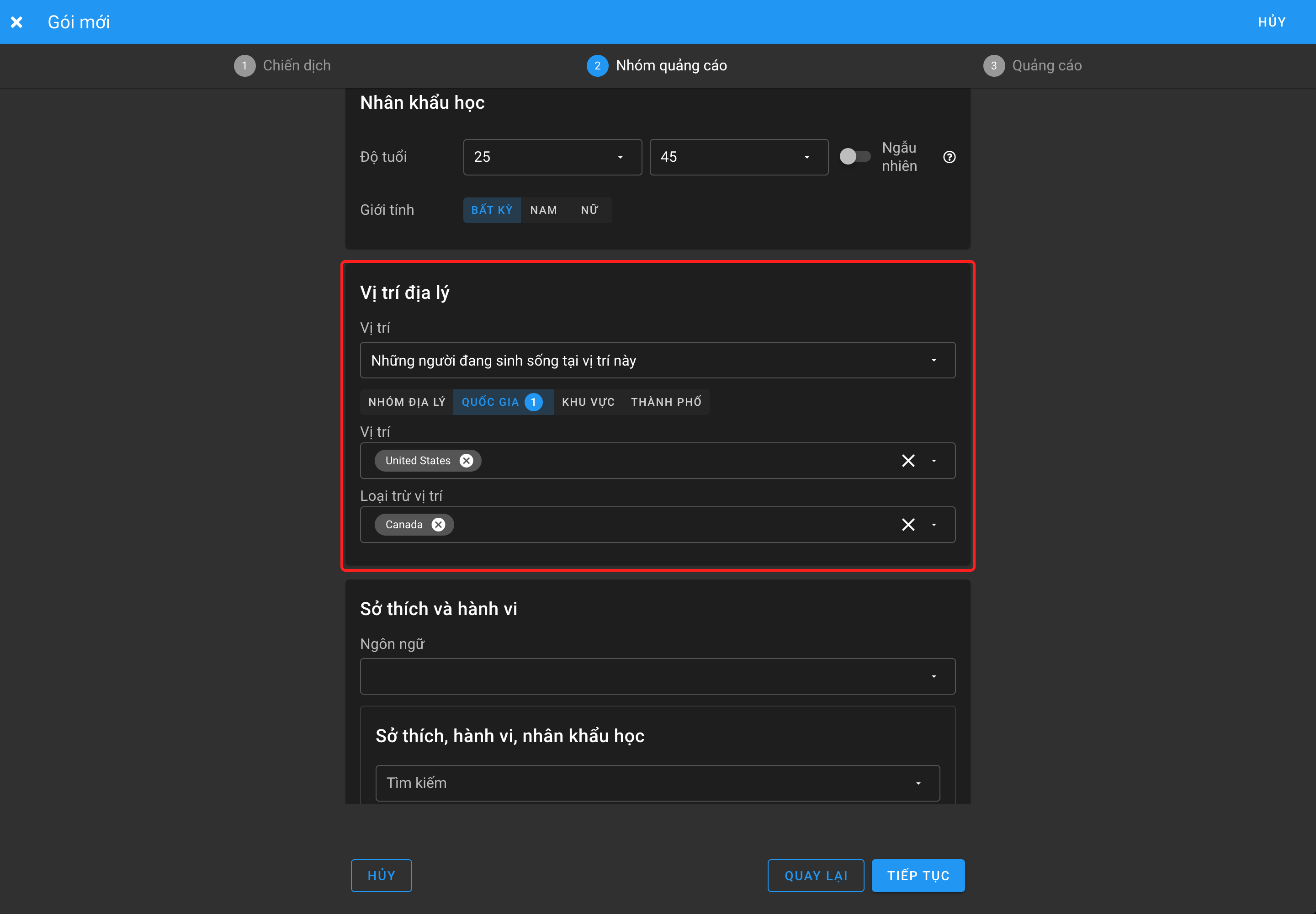
🌍 Vị trí địa lý
- Trong khối Vị trí địa lý, mở Vị trí.
- Ở tab Vị trí, tìm và thêm quốc gia, khu vực hoặc thành phố.
- Ở tab Loại trừ vị trí, thêm những nơi không cần hiển thị quảng cáo.
- Nhấn Lưu.
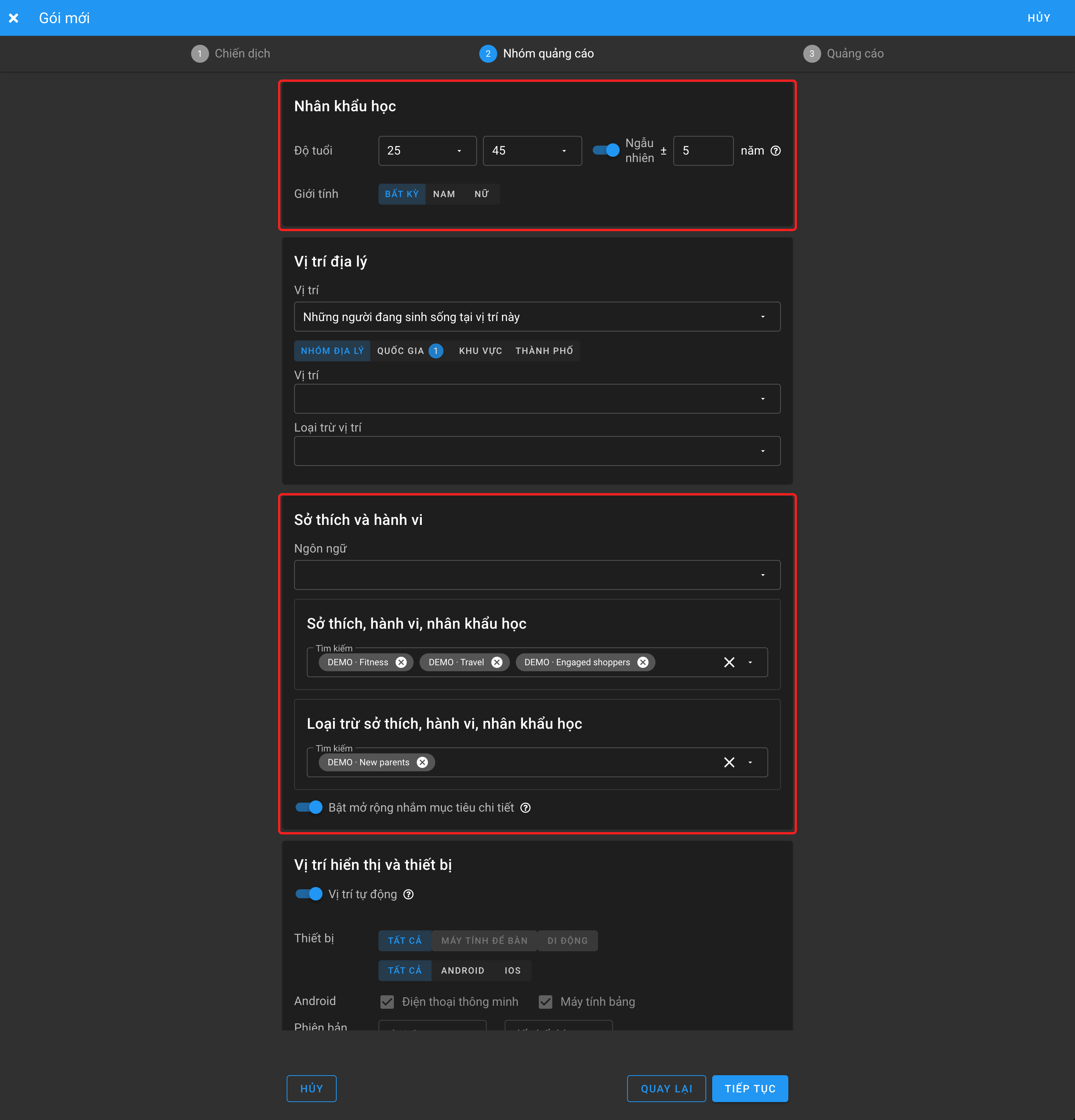
👥 Đối tượng và nhân khẩu học
| Trường | Tác dụng |
|---|---|
| Đối tượng Advantage+ → Kích hoạt | Facebook tự mở rộng đối tượng. Độ tuổi và sở thích trở thành gợi ý chứ không còn là giới hạn cứng. Trường Độ tuổi tối thiểu đặt giới hạn dưới mà Facebook không vượt qua. |
| Độ tuổi | Khoảng độ tuổi. Công tắc Ngẫu nhiên dịch các giới hạn đi một số năm ngẫu nhiên ở mỗi lượt tải lên, để nhóm quảng cáo trong các tài khoản quảng cáo khác nhau không giống hệt nhau. Ví dụ: độ tuổi 25-45 và ngẫu nhiên 3 năm cho giới hạn dưới từ 22 đến 28 và giới hạn trên từ 42 đến 48. |
| Giới tính | Bất kỳ, Nam hoặc Nữ. |
| Ngôn ngữ | Chỉ hiển thị quảng cáo cho người dùng Facebook với ngôn ngữ giao diện đã chọn. |
| Bật mở rộng nhắm mục tiêu chi tiết | Cho phép Facebook vượt ra ngoài các sở thích đã chọn nếu điều đó mang lại nhiều kết quả hơn. |
| Sở thích, hành vi, nhân khẩu học | Nhắm mục tiêu chi tiết: bao gồm gì và loại trừ gì. |
| Loại trừ người dùng ứng dụng | Với cài đặt ứng dụng: không hiển thị quảng cáo cho người đã cài ứng dụng. |
📱 Vị trí quảng cáo và thiết bị
Mặc định Vị trí tự động được bật: Facebook tự chọn nơi hiển thị quảng cáo. Muốn chọn thủ công, hãy tắt công tắc.
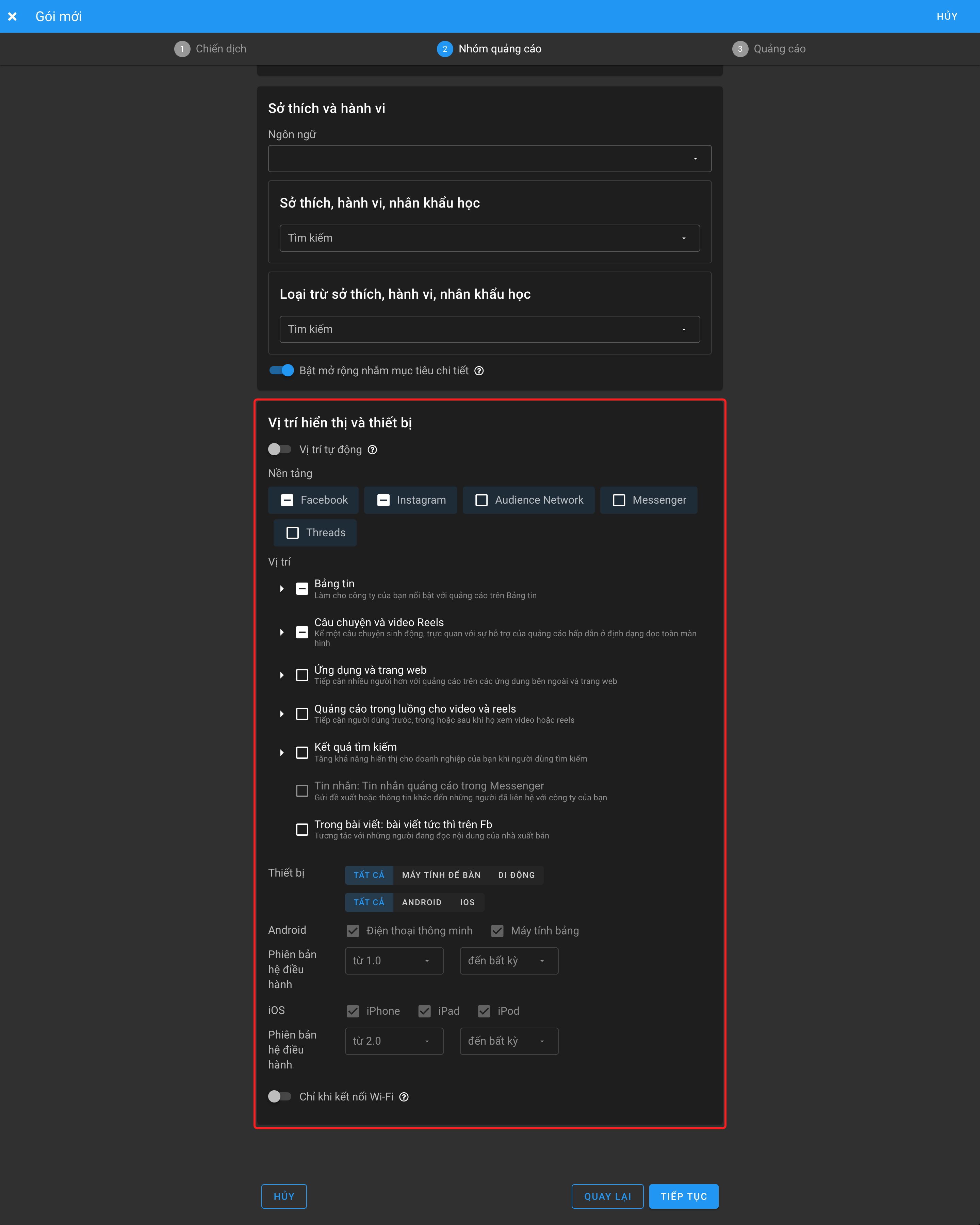
- Nền tảng: Facebook, Instagram, Audience Network, Messenger và các nền tảng khác.
- Vị trí: bảng feed, tin, Reels, cột bên phải và các vị trí khác của nền tảng đã chọn.
- Thiết bị: Tất cả, Máy tính để bàn hoặc Di động. Với di động có thể chọn Android hoặc iOS, Điện thoại thông minh và Máy tính bảng, Phiên bản hệ điều hành từ và đến, cùng Chỉ khi kết nối Wi-Fi.
- Chiến dịch cho IOS 14+ và Thử bật quy kết chuyển đổi Meta: dành cho quảng cáo ứng dụng trên iOS 14.5 trở lên.
ℹ️ Thiết bị và vị trí tự động
Khi vị trí tự động đang bật, bạn không thể chọn thiết bị. Trước tiên hãy tắt Vị trí tự động và đánh dấu các vị trí quảng cáo.
3️⃣ Bước Quảng cáo
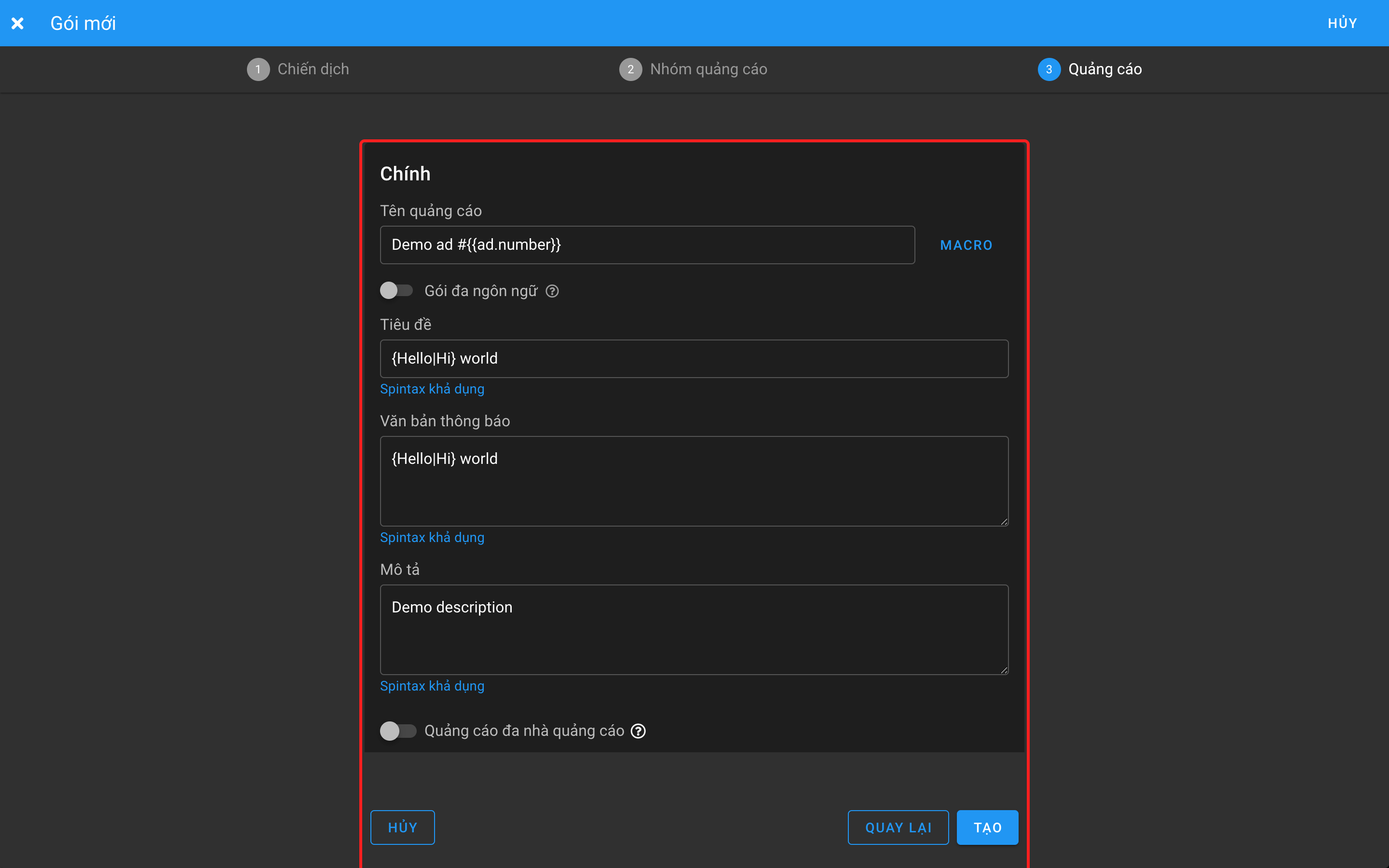
| Trường | Cần nhập gì |
|---|---|
| Tên quảng cáo * | Tên quảng cáo trên Facebook, có thể dùng macro. |
| Tiêu đề, Văn bản thông báo, Mô tả | Văn bản quảng cáo. Spintax hoạt động ở cả ba trường. |
| Liên kết sâu | Với cài đặt ứng dụng: deeplink sẽ được chèn vào mỗi lượt tải lên của gói này. |
| Kêu gọi hành động | Nút trên quảng cáo: Tìm hiểu thêm, Đăng ký, Cài đặt ngay và các nút khác. |
💡 Spintax là gì
Spintax giúp văn bản khác nhau ở mỗi quảng cáo. Liệt kê các biến thể trong dấu ngoặc nhọn, ngăn cách bằng dấu gạch đứng, và Cloud sẽ chọn ngẫu nhiên một biến thể:
{Xin chào|Chào bạn}! Giảm {10|15|20}% chỉ {hôm nay|đến hết tuần}.
Dòng này tạo ra 12 văn bản khác nhau.
⚙️ Công tắc bổ sung
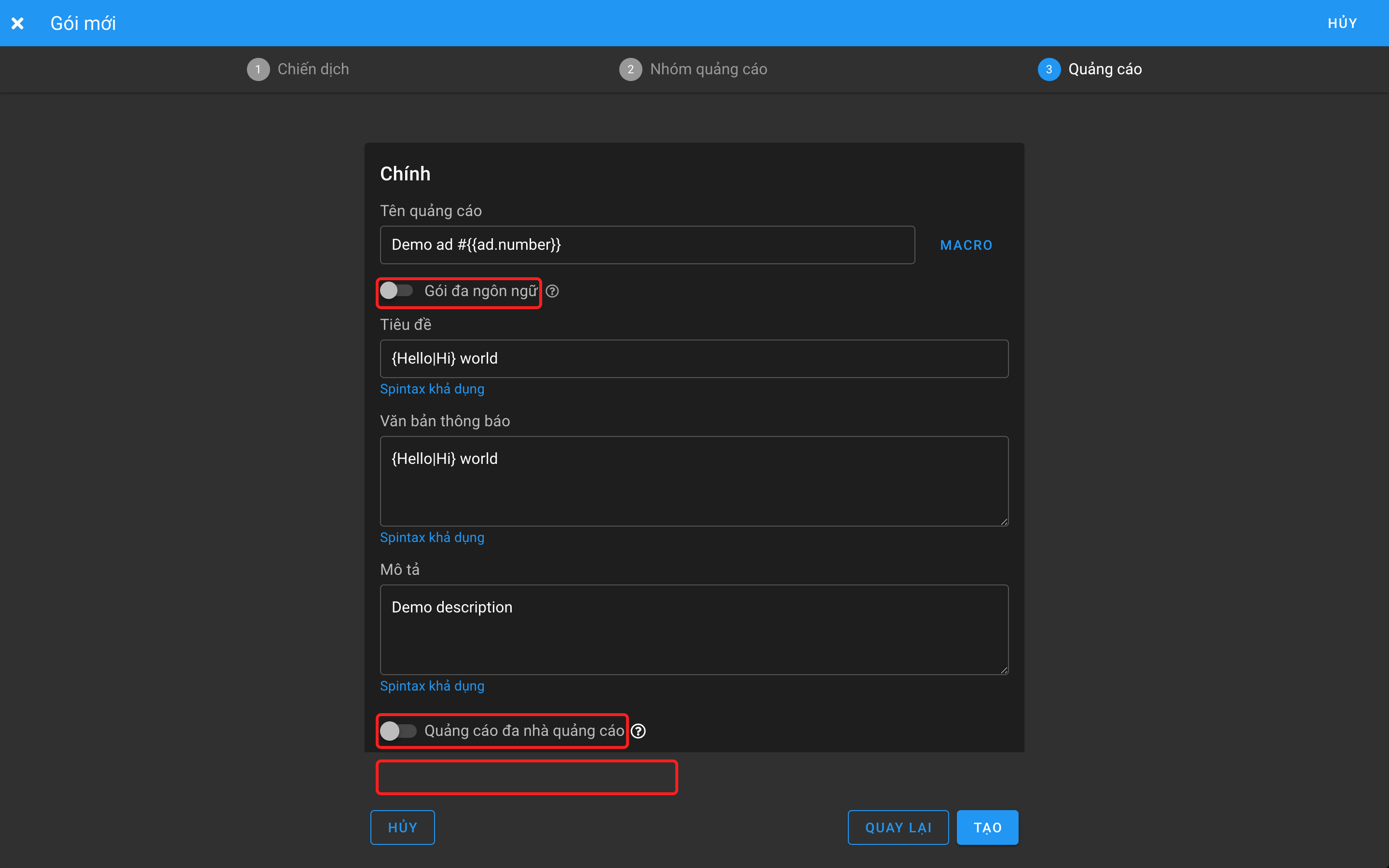
| Công tắc | Tác dụng |
|---|---|
| Gói đa ngôn ngữ | Một quảng cáo bằng nhiều ngôn ngữ. Chọn Ngôn ngữ chính và nhấn Thêm ngôn ngữ, tối đa 50. Mỗi ngôn ngữ có trường văn bản riêng. Chi tiết: Cách tạo quảng cáo nhiều ngôn ngữ. |
| Quảng cáo đa nhà quảng cáo | Cho phép Facebook hiển thị quảng cáo trong một khối cùng quảng cáo của các công ty khác. |
| Bật Tối ưu hóa Sáng tạo Advantage+ | Nếu tắt, Cloud sẽ tắt các tối ưu hóa Advantage+ cho creative của gói này, và Facebook sẽ không thay đổi chúng. Có ở các mục tiêu Khách hàng tiềm năng, Bán hàng và Cài đặt ứng dụng. |
| Mẫu bắt đầu cuộc trò chuyện | Với mục tiêu Tin nhắn: Facebook tự tạo các tin nhắn chào mừng tiêu chuẩn. |
💾 Lưu
Ở bước Quảng cáo, nhấn Tạo. Gói sẽ xuất hiện ở tab Gói và trong danh sách gói của trình hướng dẫn tải lên. Nếu trường bắt buộc còn trống, bên dưới sẽ hiện chữ Bắt buộc.
🗂️ Cách quản lý gói
Ở tab Gói, mỗi dòng hiển thị tóm tắt: sự kiện pixel, chủ sở hữu, thẻ, vị trí địa lý, ngôn ngữ, vị trí quảng cáo, nhân khẩu học và thiết bị. Nút Tải gói lên trong dòng sẽ mở ngay trình hướng dẫn tải lên với gói này.
Đánh dấu một hoặc vài gói, phía trên bảng sẽ xuất hiện thanh thao tác:
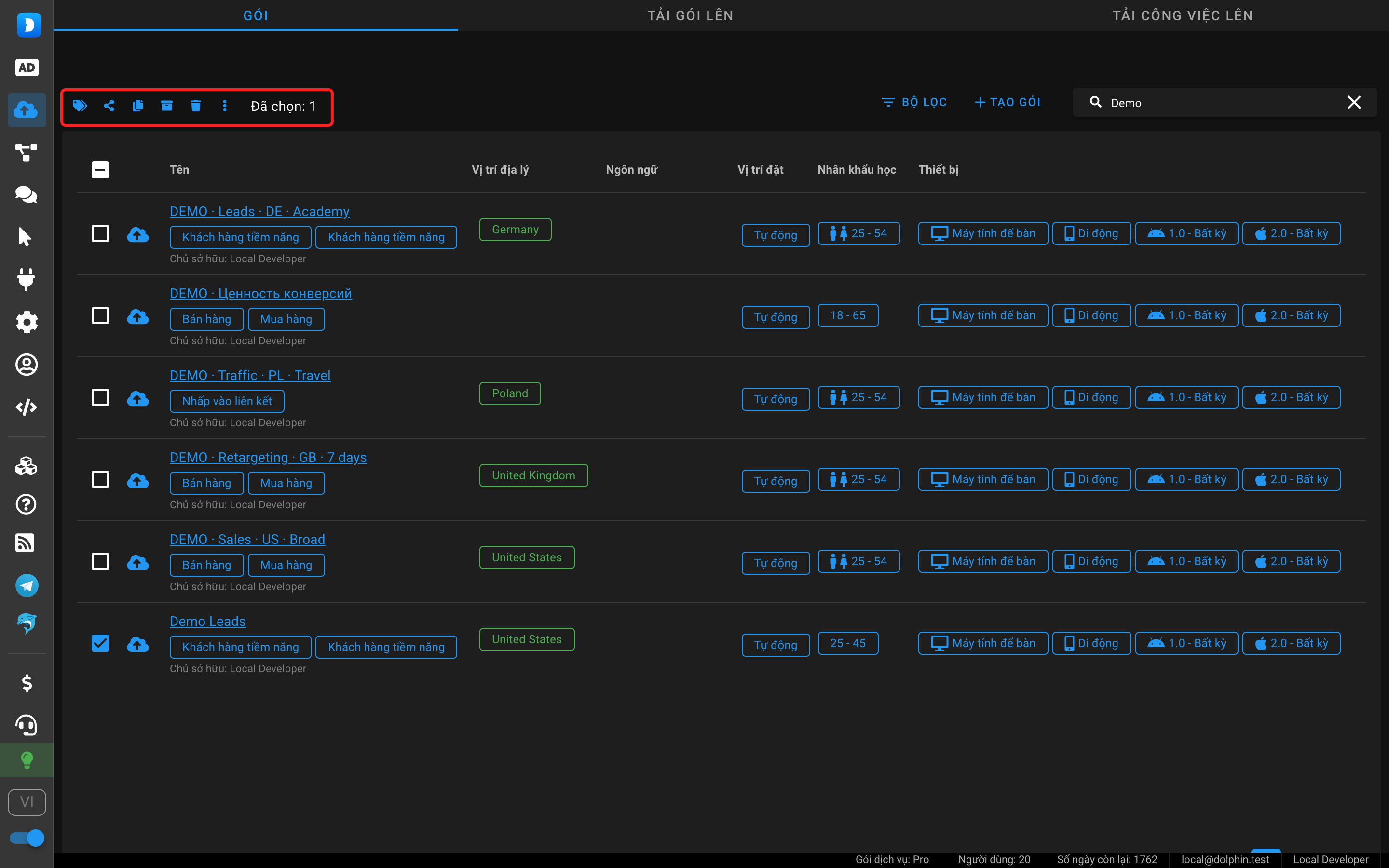
| Thao tác | Tác dụng |
|---|---|
| 🏷️ Thẻ | Thêm hoặc bỏ thẻ ở các gói đã chọn. Sau đó có thể lọc danh sách theo thẻ. |
| 🤝 Chia sẻ | Cấp quyền truy cập gói cho thành viên trong nhóm. |
| 📄 Nhân bản | Tạo bản sao của gói. Tiện để làm gói tương tự với mục tiêu hoặc vị trí địa lý khác. |
| 📦 Lưu trữ | Ẩn gói khỏi danh sách mà không xóa. Để khôi phục: Bộ lọc → Hiển thị các gói đã lưu trữ, đánh dấu gói và nhấn Bỏ lưu trữ. |
| 🗑️ Xóa | Xóa gói vĩnh viễn. Quảng cáo đã chạy trên Facebook không bị ảnh hưởng. |
Nhân bản, Lưu trữ và Xóa yêu cầu xác nhận trong hộp thoại của trình duyệt.
Để thay đổi gói, hãy nhấn vào tên gói. Cửa sổ Chỉnh sửa gói sẽ mở với cùng ba bước.
Bạn có thể tìm gói bằng ô tìm kiếm theo tên hoặc qua Bộ lọc: theo thẻ gói và kèm các gói đã lưu trữ. Nút Xóa bộ lọc đặt lại bộ lọc.
🤝 Cách chia sẻ gói
- Đánh dấu các gói và nhấn Chia sẻ.
- Trong cửa sổ Chia sẻ nhiều gói, mở thành viên nhóm và đánh dấu quyền.
- Giữ chế độ Thêm quyền truy cập và nhấn Lưu. Để thu hồi quyền, chọn Xóa quyền truy cập.
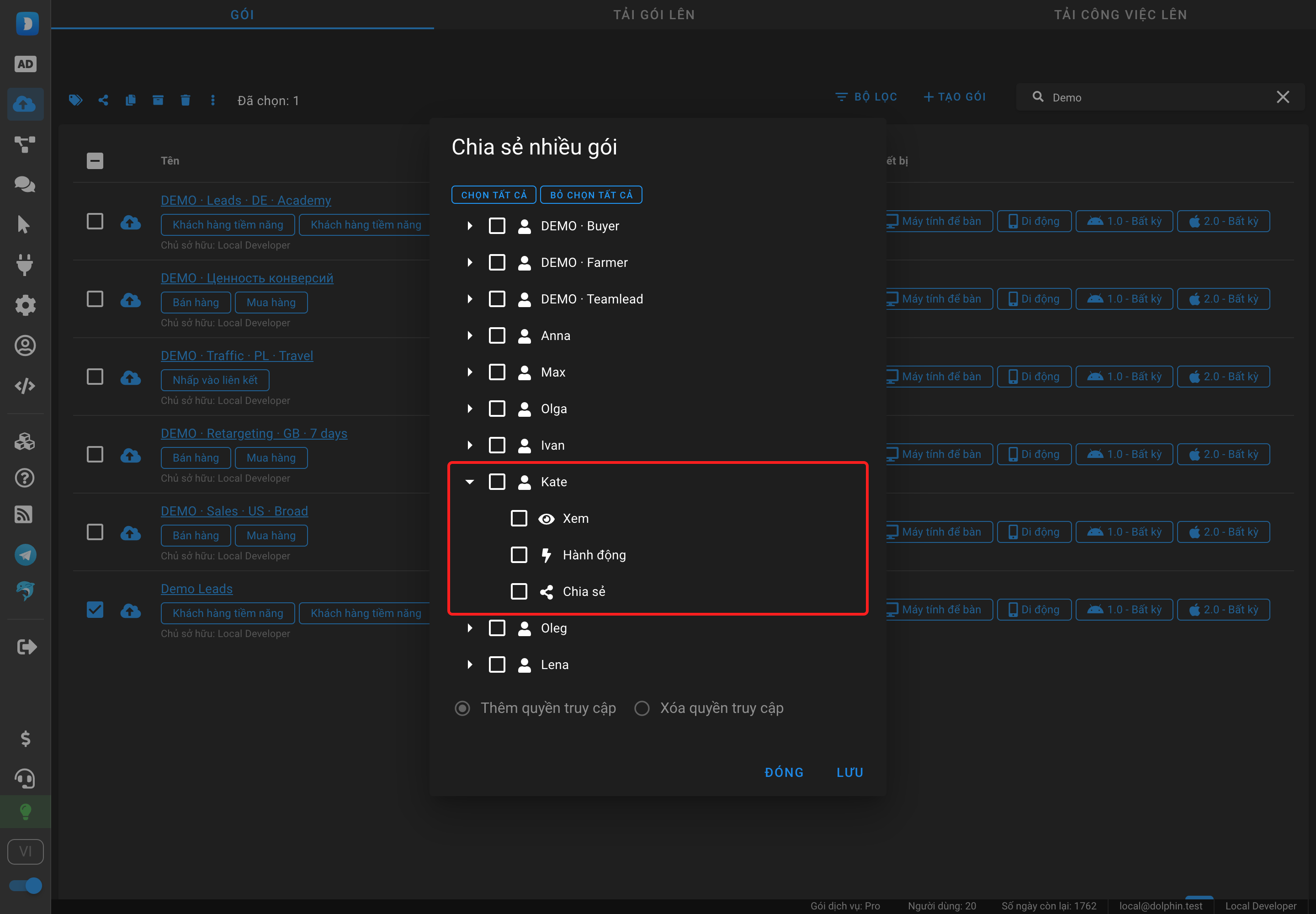
| Quyền | Thành viên có thể làm gì |
|---|---|
| 👀 Xem | Thấy gói trong danh sách và tạo bản sao bằng Nhân bản. Không thể mở, sửa hoặc tải gói lên: trong trình hướng dẫn tải lên, gói hiển thị kèm nhãn “(Dành cho xem)” |
| 🛠️ Hành động | Mọi quyền của Xem, cộng thêm mở và sửa gói, tải gói lên, lưu trữ và xóa gói |
| 🤝 Chia sẻ | Mọi quyền của hai mục trên, cộng thêm cấp và thu hồi quyền với gói cho thành viên khác |
Các quyền lồng vào nhau: khi đánh dấu Hành động, Xem sẽ tự được đánh dấu. Xóa quyền truy cập chỉ gỡ các quyền đã đánh dấu. Nếu gỡ Xem, gói sẽ biến mất hoàn toàn khỏi thành viên đó.
⚠️ Gói là dùng chung
Chỉnh sửa, lưu trữ và xóa áp dụng cho gói ở tất cả những ai có gói đó, kể cả chủ sở hữu. Nếu thành viên cần phiên bản riêng, hãy để họ tạo bản sao bằng Nhân bản: bản sao sẽ thành gói của chính họ.
✅ Danh sách kiểm tra: gói đã sẵn sàng để tải lên
- Đã chọn đúng mục tiêu, với chuyển đổi đã chọn sự kiện pixel.
- Ngân sách không dưới 1 USD, đã chọn loại và mức ngân sách.
- Đã thiết lập vị trí địa lý, độ tuổi, giới tính và vị trí quảng cáo.
- Tên có macro để phân biệt các tài khoản quảng cáo trong thống kê.
- Văn bản đã kiểm tra, spintax đã đóng ngoặc, đã chọn nút.
- Gói hiển thị ở tab Gói.
❓ Câu hỏi thường gặp
Tôi không thấy mục Tạo quảng cáo trong menu.
Mục này có trên gói cước Pro và khi dùng thử. Gói Light, Start và Base không có.
Có thể đặt ngân sách bằng euro hoặc VND không?
Không, ngân sách trong gói luôn bằng USD. Với tài khoản quảng cáo dùng loại tiền khác, Cloud tự quy đổi.
Gói không lưu được.
Đi lại từng bước và tìm các trường có chữ Bắt buộc hoặc lỗi màu đỏ. Nguyên nhân thường gặp: tên trống, ngân sách dưới 1 USD, giá thầu bằng 0.
Thành viên không mở được hoặc không tải được gói của tôi lên.
Họ chỉ có quyền Xem. Đánh dấu gói, nhấn Chia sẻ và cấp thêm quyền Hành động.
Tôi đã đổi ngân sách trong trình hướng dẫn tải lên, nhưng trong gói vẫn là ngân sách cũ.
Đúng như thiết kế: thay đổi trong trình hướng dẫn chỉ áp dụng cho lượt tải lên hiện tại. Muốn đổi gói, hãy chỉnh sửa gói ở tab Gói.
Vì sao không dùng được macro với Tăng lượt thích Trang Fanpage?
Đây là giới hạn của Facebook với quảng cáo fanpage. Hãy đặt tên bằng văn bản thường.
Có đổi được mục tiêu của gói đã có không?
Có, khi chỉnh sửa gói. Nhưng tiện hơn là tạo bản sao bằng Nhân bản và đổi mục tiêu trong bản sao, để gói cũ vẫn còn.
🧭 Tiếp theo
- 🚀 Cách tải gói lên trong Dolphin {Cloud}
- 💵 Cách đặt ngân sách và giá thầu khi tải lên
- ⚙️ Cách thiết lập tùy chọn nâng cao khi tải lên: macro, đặt tên và chiến dịch
- 🌐 Cách tạo quảng cáo nhiều ngôn ngữ
🐬 Dựng gói một lần và tải lên hàng chục tài khoản quảng cáo. Dùng thử Dolphin {Cloud}