Як створити зв’язку в Dolphin {Cloud}
Оновлено:
⚡ Коротко
- Зв’язка це шаблон реклами: мета, бюджет, таргетинг і тексти. Її заливають на будь-яку кількість кабінетів.
- Створюється в Створити рекламу → Зв'язки → + Створити зв'язку за 3 кроки: Кампанії, Адсети, Оголошення.
- Обов’язкові поля: назви зв’язки, кампанії, адсета та оголошення. Решту можна залишити за замовчуванням.
- Креативи, посилання, фан-сторінки й бюджет для кабінетів обираються пізніше, під час заливу.
- Розділ «Створити рекламу» є на тарифі Pro і на тріалі.
Зв’язка в Dolphin {Cloud} зберігає налаштування майбутньої кампанії, адсетів і оголошень. Один раз зібрали зв’язку, і далі заливаєте її на скільки завгодно кабінетів, не налаштовуючи все заново. У статті розібрано кожне поле редактора зв’язки та те, як керувати готовими зв’язками. Як залити зв’язку на кабінети, описано в статті Як залити зв’язку в Dolphin {Cloud}.
🧩 Що зберігає зв’язка, а що задається під час заливу
| У зв’язці | Під час заливу, у майстрі |
|---|---|
| Мета кампанії, спеціальні категорії, бюджет за замовчуванням, стратегія ставок | Кабінети, на які йде реклама |
| Подія пікселя, вікно конверсії, гео, вік, стать, мови, інтереси, плейсменти, пристрої | Фан-сторінка, піксель і додаток для кожного кабінету |
| Назви кампанії, адсета й оголошення з макросами | Посилання або диплінк для кожного кабінету |
| Заголовок, текст, опис, кнопка заклику до дії | Креативи, кількість кампаній і адсетів, час запуску |
ℹ️ Залив не змінює зв’язку
У майстрі заливу можна змінити бюджет, подію та інші параметри лише для поточного заливу. Сама зв’язка залишається колишньою. Щоб змінити її назавжди, відкрийте зв’язку на редагування.
✅ Перед початком
- У вас тариф Pro або тріал. На тарифах Light, Start і Base пункту Створити рекламу немає в меню.
- Ви знаєте мету реклами, гео та подію пікселя, під яку оптимізуватимете.
- Тексти оголошень готові. Креативи знадобляться пізніше, під час заливу.
➕ Як відкрити редактор зв’язки
- У меню ліворуч оберіть Створити рекламу.
- Перейдіть на вкладку Зв'язки.
- Натисніть + Створити зв'язку. Відкриється вікно Нова зв'язка.
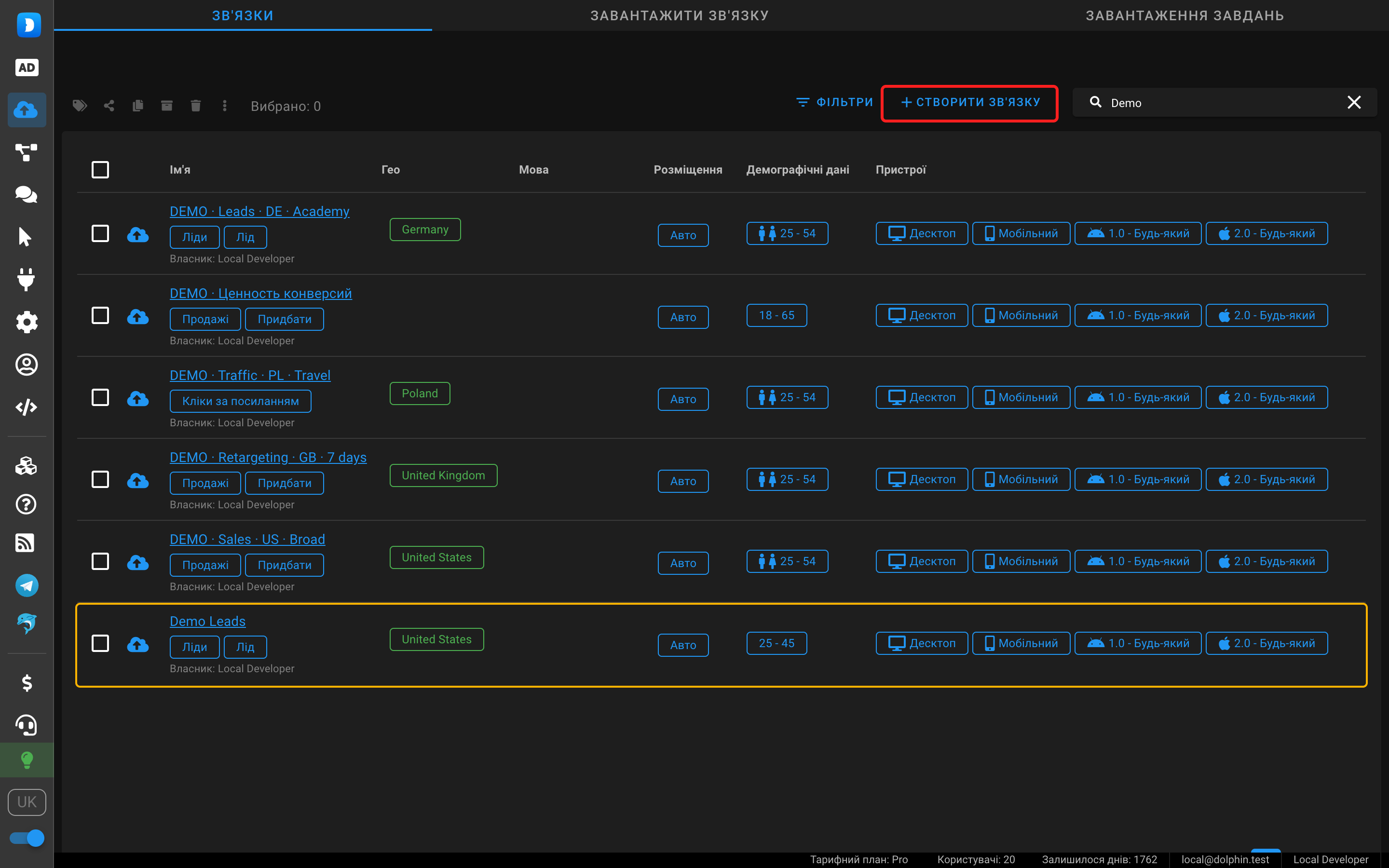
Створити зв’язку можна й одразу з майстра заливу: на кроці Налаштування поруч із вибором зв’язки є кнопка Створити зв'язку.
Унизу вікна кнопки Скасувати, Назад і Продовжити. На останньому кроці замість «Продовжити» кнопка Створити, а під час редагування зв’язки Редагувати. Якщо закрити вікно, Cloud запитає Скасувати створення зв'язки?: введені дані не збережуться.
1️⃣ Крок «Кампанії»
🎯 Мета кампанії
Цілі розбиті на 3 колонки, як в Ads Manager Facebook. У кожної цілі є підказка ?.
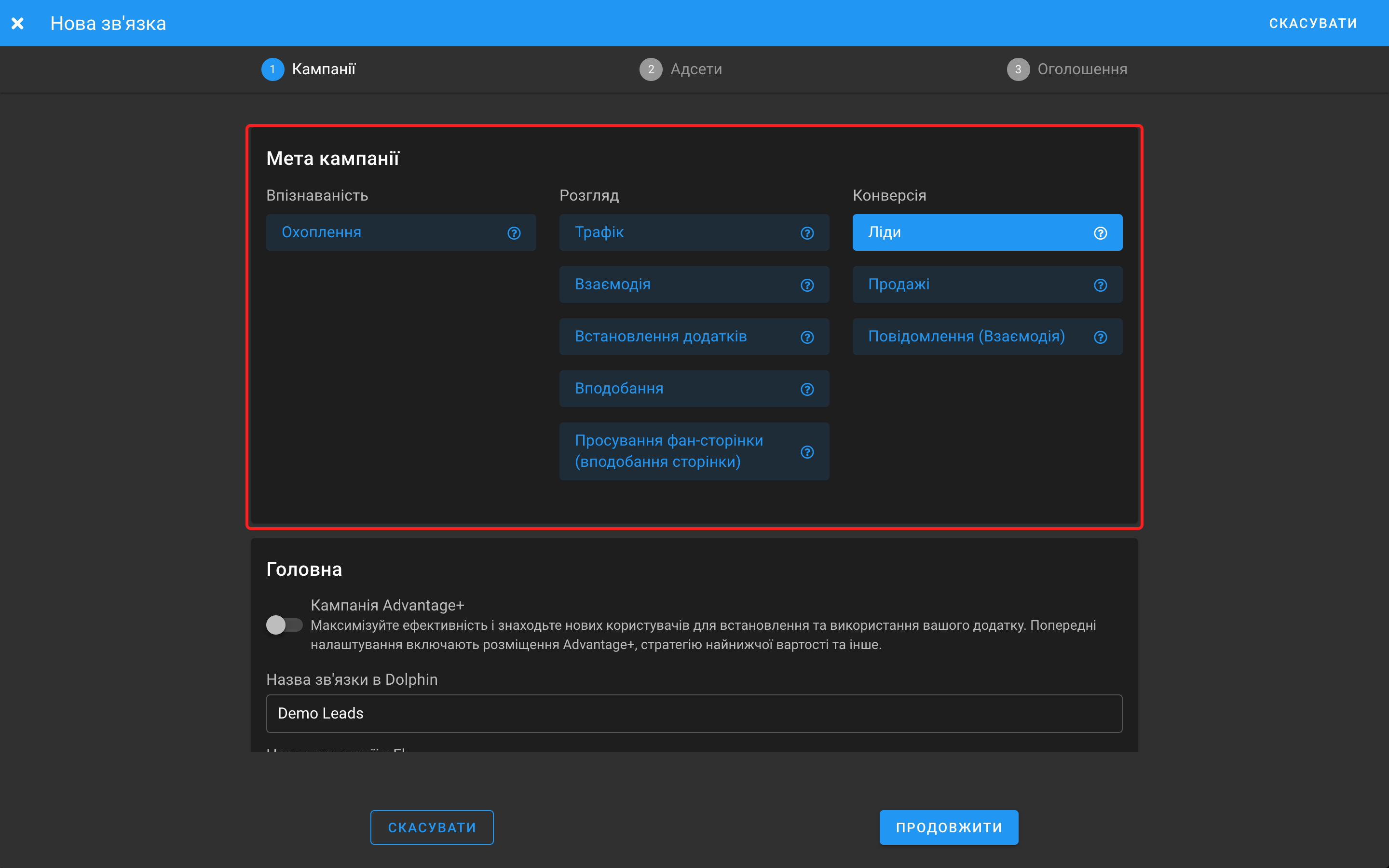
| Колонка | Цілі | Коли обирати |
|---|---|---|
| 📣 Впізнаваність | Охоплення | Показати рекламу якомога більшій кількості людей |
| 🔍 Розгляд | Трафік, Взаємодія, Встановлення додатків, Вподобання, Просування фан-сторінки (вподобання сторінки) | Переходи на сайт, реакції на публікації, встановлення додатка, лайки |
| 💰 Конверсія | Ліди, Продажі, Повідомлення (Взаємодія) | Заявки й покупки, які відстежує піксель, і листування з клієнтами |
Від мети залежить, які поля будуть у зв’язці далі:
- Ліди і Продажі: на кроці «Адсети» з’являться Подія пікселя і Вікно конверсії.
- Встановлення додатків: з’явиться вибір Оптимізувати для (встановлення або події додатка), а на кроці «Оголошення» поле Глибоке посилання. Під час заливу для кожного кабінету потрібно буде обрати додаток.
- Просування фан-сторінки: бюджет лише щоденний, рівень бюджету не обирається, автоматичні розміщення вимкнені, кнопка ставиться сама. Макроси в назвах використовувати не можна: так вимагає Facebook.
- Повідомлення: на кроці «Адсети» з’явиться блок Повідомлення з вибором застосунку для листування.
⚠️ Мета не змінюється під час заливу
У майстрі заливу змінити мету не можна. Якщо потрібна інша мета, створіть окрему зв’язку або зробіть копію через Дублювати і змініть мету в копії.
📝 Загальні
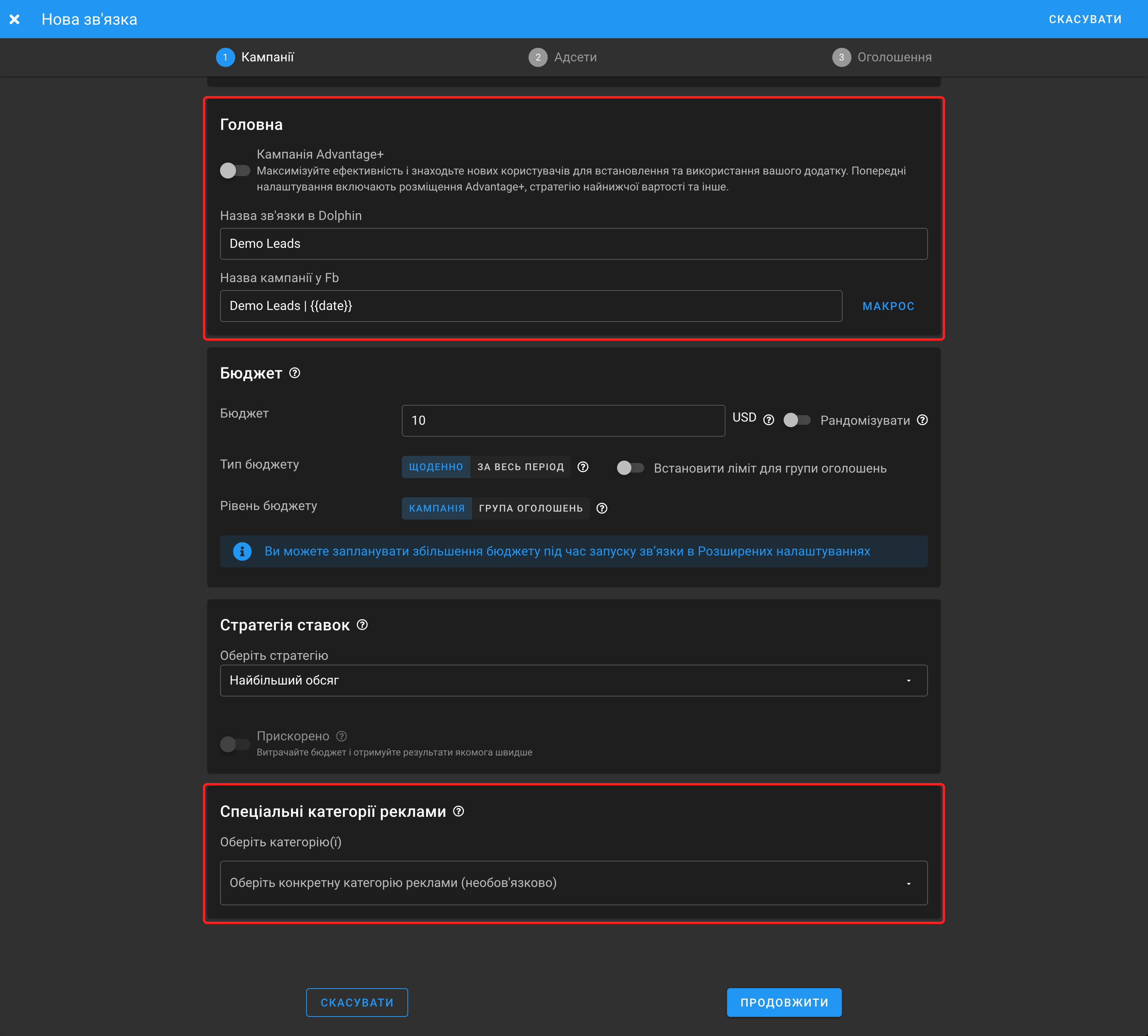
| Поле | Що вказати |
|---|---|
| Назва зв'язки в Dolphin * | Як зв’язка називатиметься в списку зв’язок і в майстрі заливу. У Facebook ця назва не потрапляє. |
| Назва кампанії у Fb * | Ім’я кампанії, яке побачите в Ads Manager. Можна додати макроси. |
| Кампанія Advantage+ | Світч є лише в цілей Ліди, Продажі та Встановлення додатків. Вмикає кампанію Advantage+: частину налаштувань Facebook підбирає сам. Рівень бюджету фіксується на адсеті, а на кроці «Адсети» стають недоступні пристрої, стать, типи локацій, регіони й міста, для частини цілей інтереси та поведінка. Плейсменти залишаються лише автоматичні. |
🔤 Макроси в назвах
Макроси підставляють у назву дані конкретного заливу, наприклад ID кабінету, дату або гео. Так кампанії в різних кабінетах отримують різні імена, і їх легко відрізнити в статистиці.
- Натисніть Макрос поруч із полем назви.
- У вікні Виберіть макроси для назви кампанії позначте потрібні макроси. Між ними можна вписати будь-які символи.
- Натисніть Зберегти.
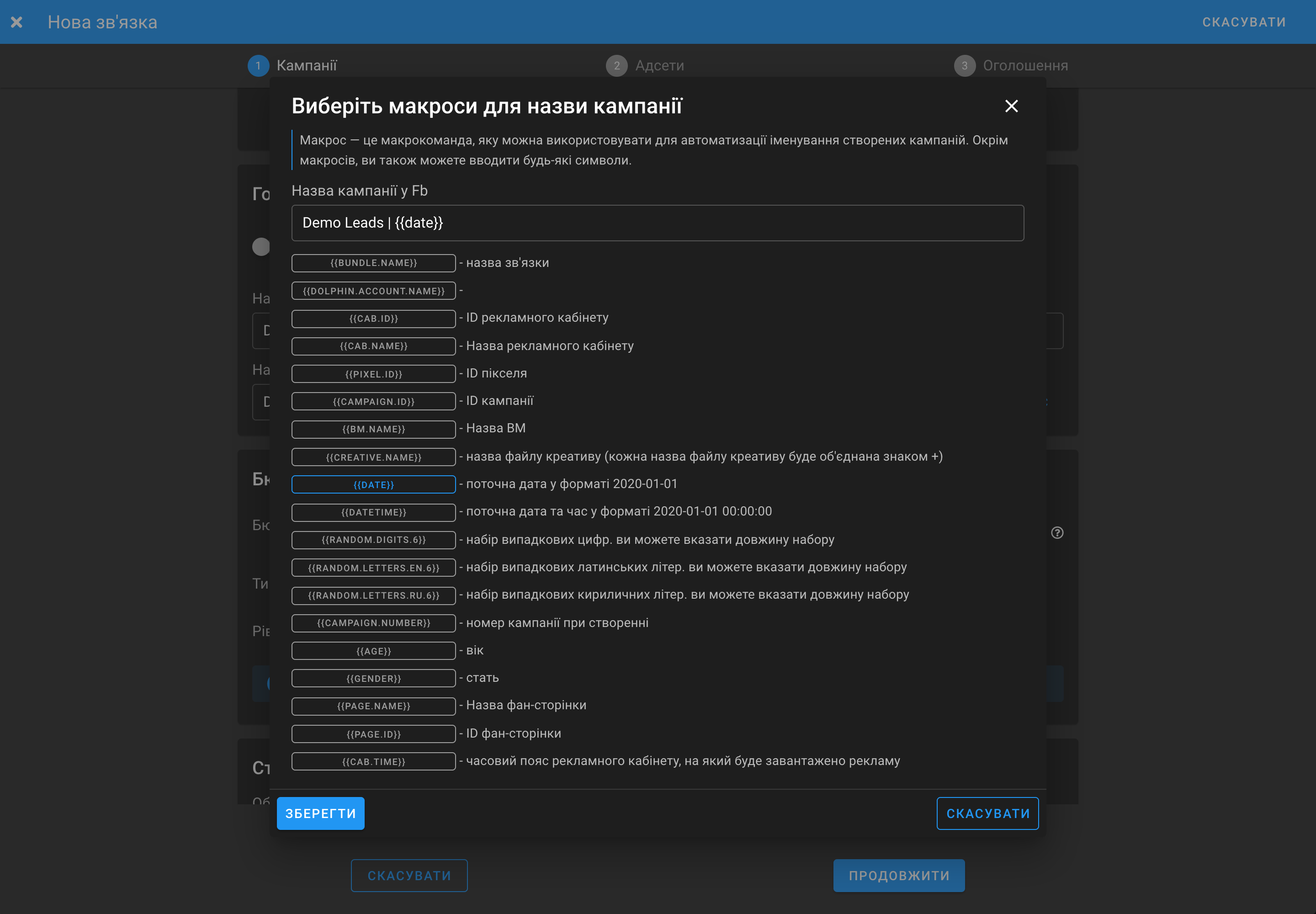
Що можна підставити в назву кампанії:
| Макрос | Що підставиться |
|---|---|
{{bundle.name}} | Назва зв’язки |
{{dolphin.account.name}} | Назва акаунта в Dolphin |
{{cab.id}}, {{cab.name}} | ID і назва кабінету |
{{cab.time}} | Часовий пояс кабінету, у який іде залив |
{{bm.name}} | Назва БМ |
{{pixel.id}} | ID пікселя |
{{page.name}}, {{page.id}} | Назва та ID фан-сторінки |
{{campaign.id}} | ID кампанії |
{{campaign.number}} | Порядковий номер кампанії в заливі |
{{creative.name}} | Ім’я файлу креативу. Якщо креативів кілька, їхні імена підуть через +. У мультимовній зв’язці можна брати ім’я креативу однієї мови: як обрати мову |
{{date}}, {{datetime}} | Дата заливу у форматі 2020-01-01 або дата й час у форматі 2020-01-01 00:00:00 |
{{age}}, {{gender}} | Вік і стать із налаштувань зв’язки |
{{random.digits.6}}, {{random.letters.en.6}}, {{random.letters.ru.6}} | Випадкові цифри, латинські або кириличні літери. Число в кінці задає кількість символів |
Такі самі кнопки є в назв адсета та оголошення. Для адсета є ще {{adset.id}} і {{adset.number}}, порядковий номер адсета. Приклад назви адсета: Demo adset #{{adset.number}}.
🏷️ Спеціальні категорії реклами
Якщо реклама про кредити, житло чи роботу, Facebook вимагає вказати спеціальну категорію. Оберіть її в полі Оберіть конкретну категорію реклами (необов'язково).
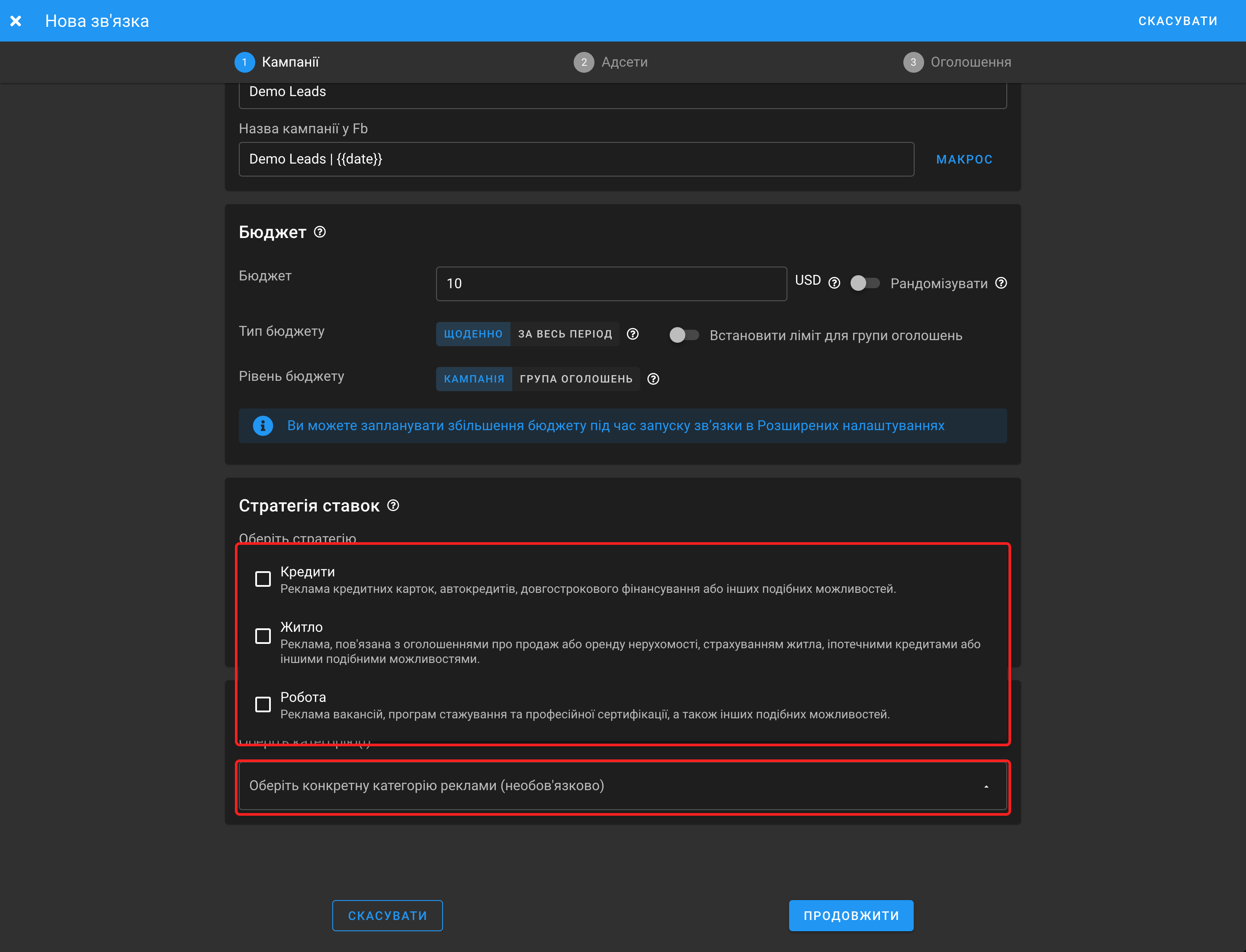
⚠️ Обмеження спеціальних категорій
Зі спеціальною категорією не можна змінювати вік і стать та не можна додавати інтереси, поведінку й демографію. Ці поля на кроці «Адсети» стануть недоступні.
💵 Бюджет
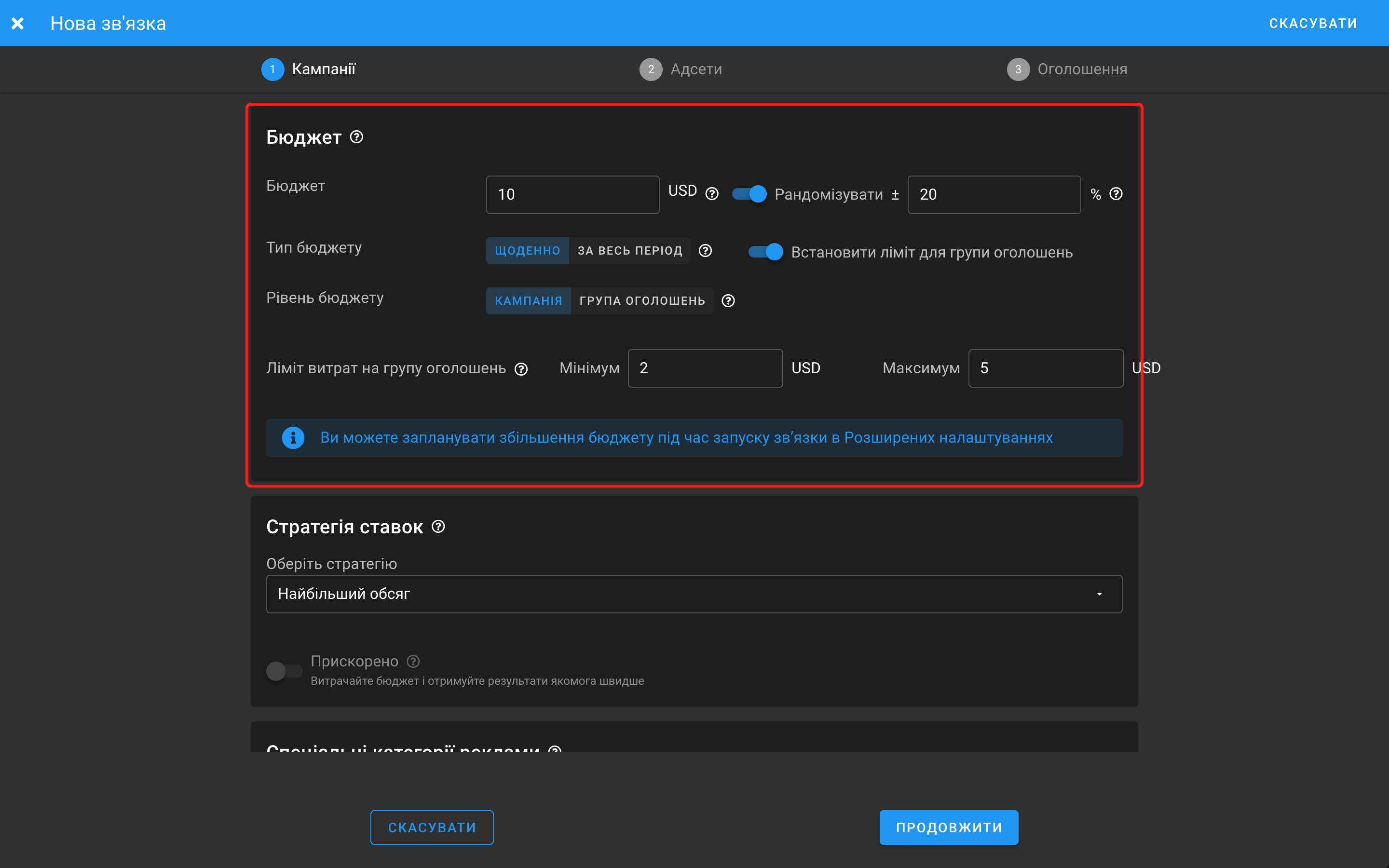
| Поле | Як працює |
|---|---|
| Бюджет | Сума в USD. Можна дробову, наприклад 10.5. Мінімум 1 USD. Якщо кабінет в іншій валюті, під час заливу Cloud сам переведе суму у валюту кабінету. Під час заливу бюджет можна змінити для кожного кабінету. |
| Рандомізувати | Кожен залив отримає випадковий бюджет у межах ± вказаного відсотка. Приклад: 100 USD і 5 % дають бюджет від 95 до 105 USD. Відсоток цілий, від 1 до 98. |
| Тип бюджету | Щоденно: середня сума на день. За весь період: сума на весь час показу, дату завершення вкажете під час заливу. |
| Рівень бюджету | Кампанія: Facebook сам розподіляє бюджет між адсетами (CBO). Група оголошень: у кожного адсета свій бюджет. |
| Встановити ліміт для групи оголошень | Лише за рівня «Кампанія». Поля Мінімум і Максимум обмежують, скільки може витратити один адсет. |
Докладно про бюджет, ліміти й планове збільшення: Як задати бюджет і ставку під час заливу.
📈 Стратегія ставок
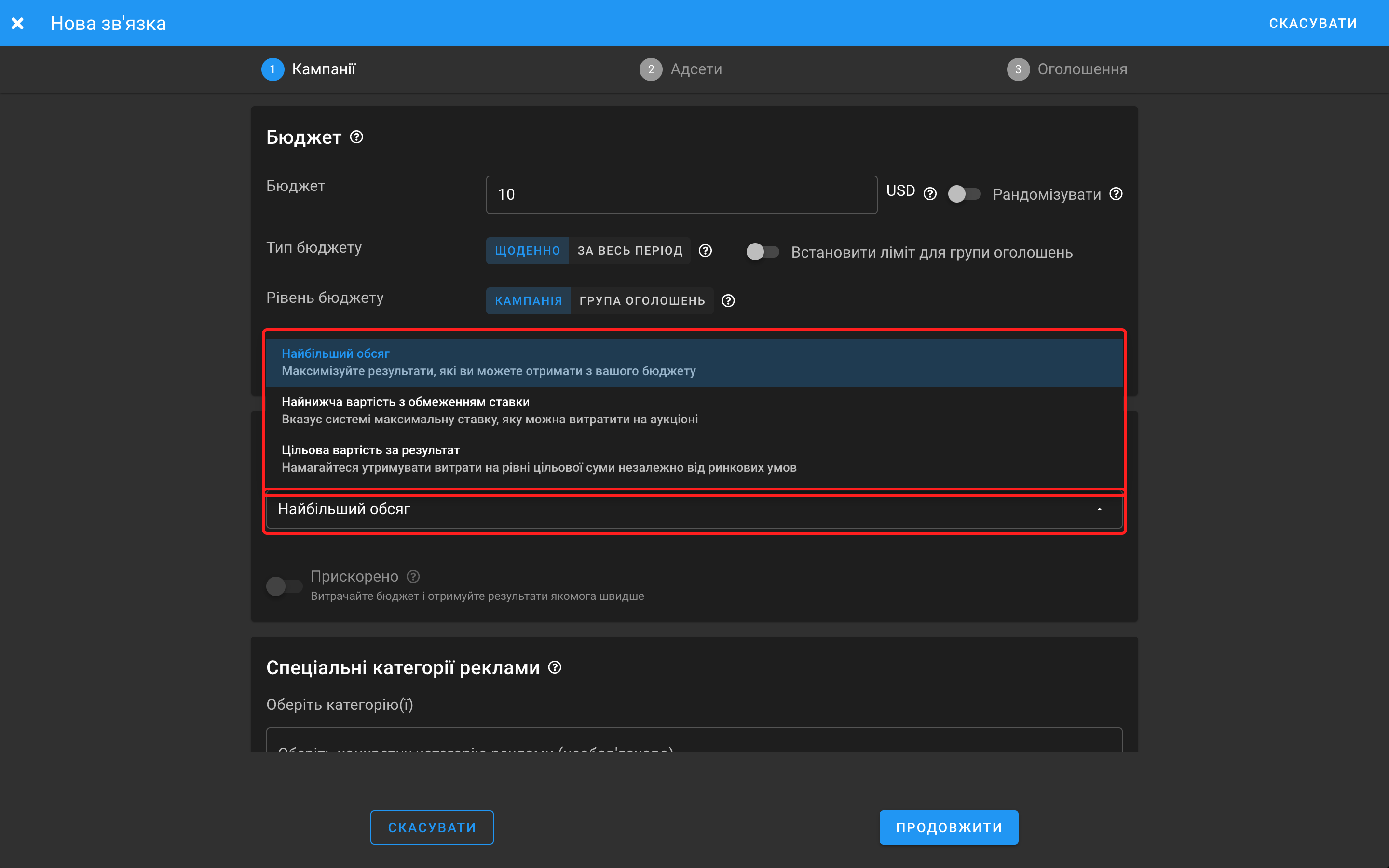
| Стратегія | Що робить |
|---|---|
| Найбільший обсяг | Facebook сам підбирає ставку, щоб отримати якомога більше результатів за бюджет. Колишня «Найнижча вартість». |
| Найнижча вартість з обмеженням ставки | Ви задаєте в полі Сума ставки: максимум, який Facebook може поставити в аукціоні. |
| Цільова вартість за результат | Ви задаєте бажану середню ціну результату. У Facebook раніше називалася Cost cap. |
Ставка не може бути нульовою або від’ємною. Світч Прискорено вмикається лише за стратегії «Найнижча вартість з обмеженням ставки».
2️⃣ Крок «Адсети»
📝 Загальні та конверсії
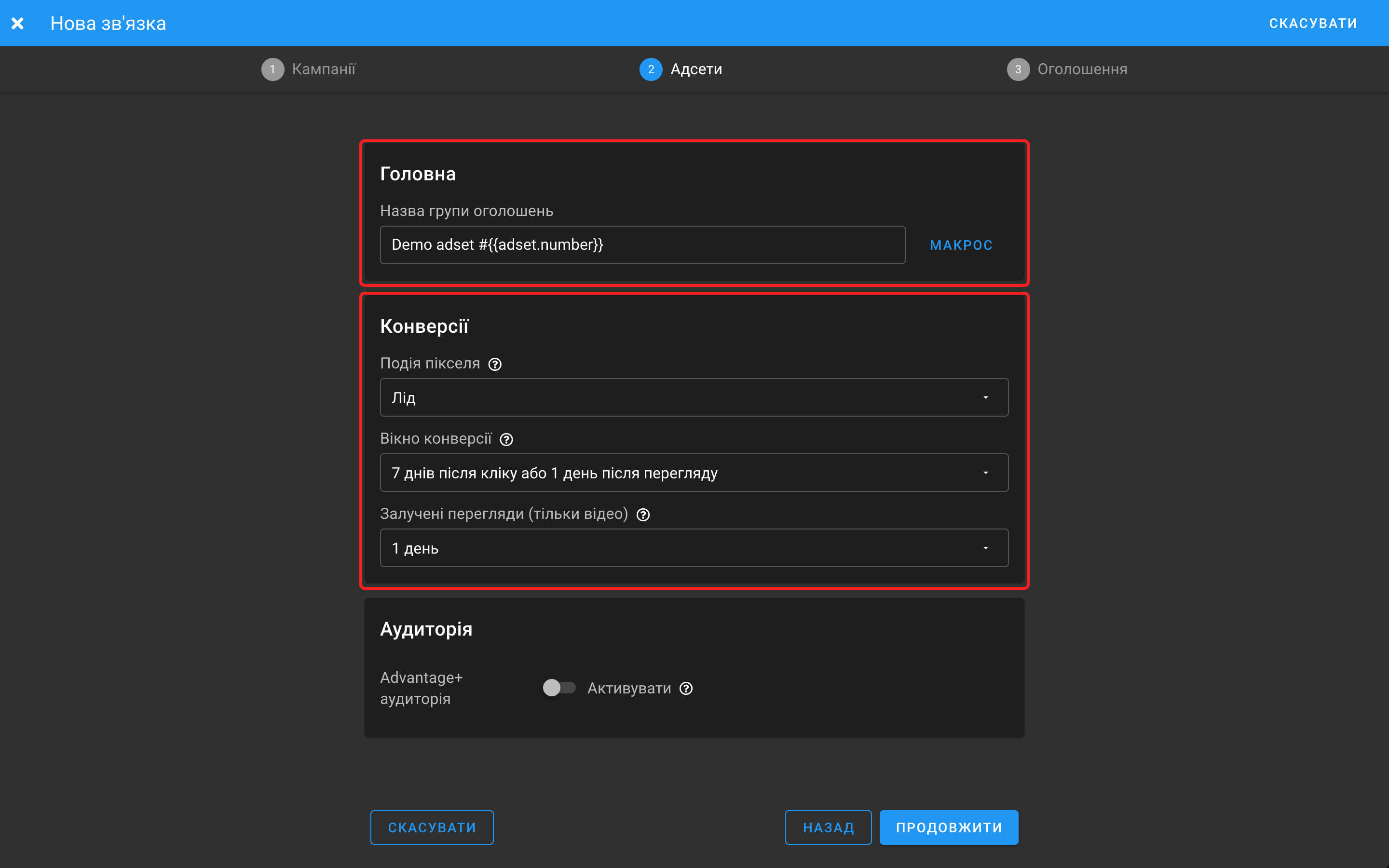
| Поле | Що вказати |
|---|---|
| Назва групи оголошень * | Ім’я адсета у Facebook, можна з макросами. |
| Подія пікселя | Для цілей із конверсіями: за яку подію оптимізувати, наприклад Lead або Purchase. Сам піксель обирається для кожного кабінету під час заливу. |
| Вікно конверсії | За який термін після кліку чи перегляду Facebook враховує конверсії. |
| Оптимізувати для | Лише для встановлень додатка: Встановлення додатків або Події додатку. Для подій оберіть подію в полі Оптимізація подій додатку. |
| Залучені перегляди (тільки відео) | Враховувати конверсії після перегляду відео від 10 секунд. |
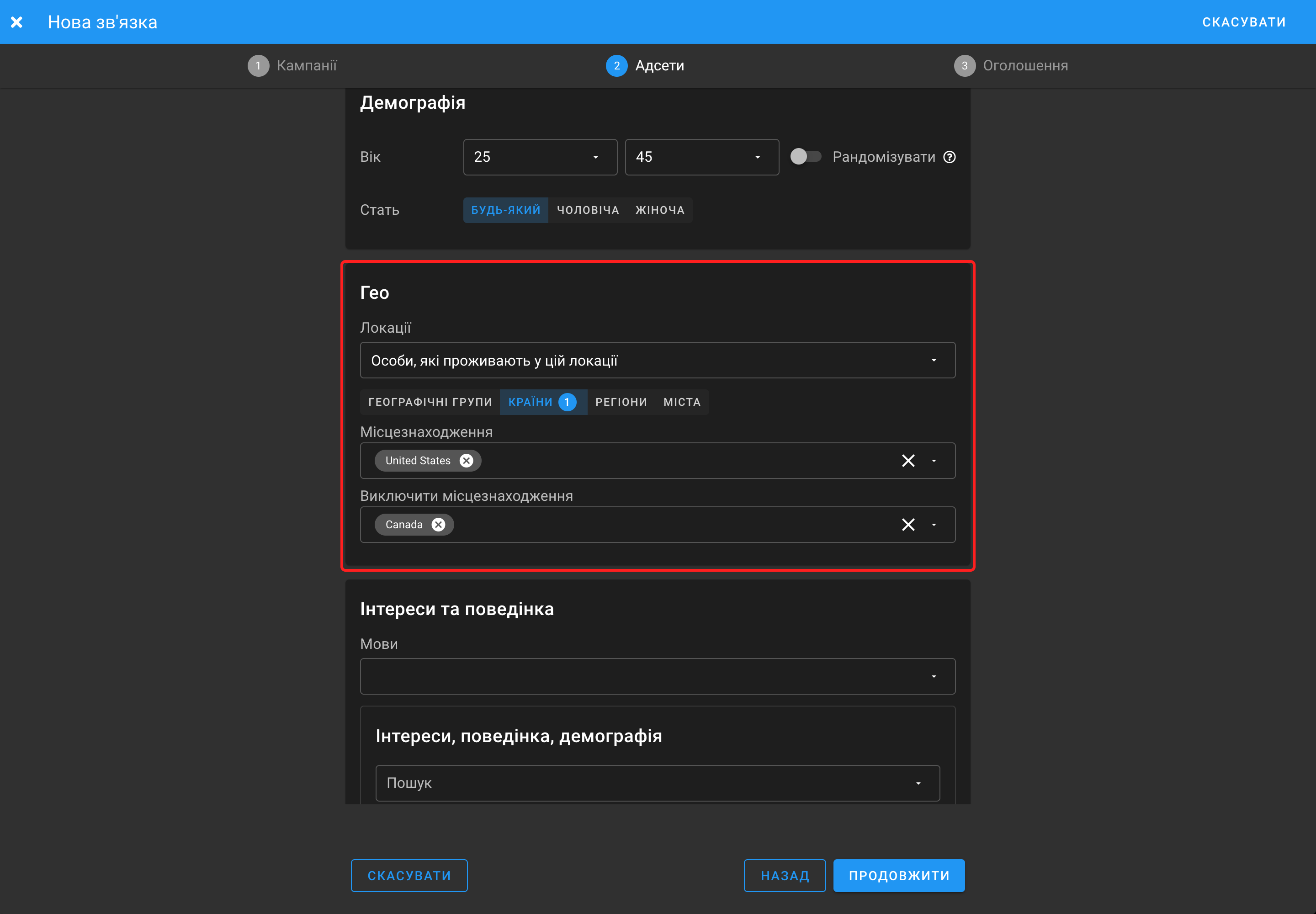
🌍 Гео
- У блоці Гео відкрийте Локації.
- На вкладці Місцезнаходження знайдіть і додайте країни, регіони або міста.
- На вкладці Виключити місцезнаходження додайте те, де рекламу показувати не потрібно.
- Натисніть Зберегти.
👥 Аудиторія та демографія
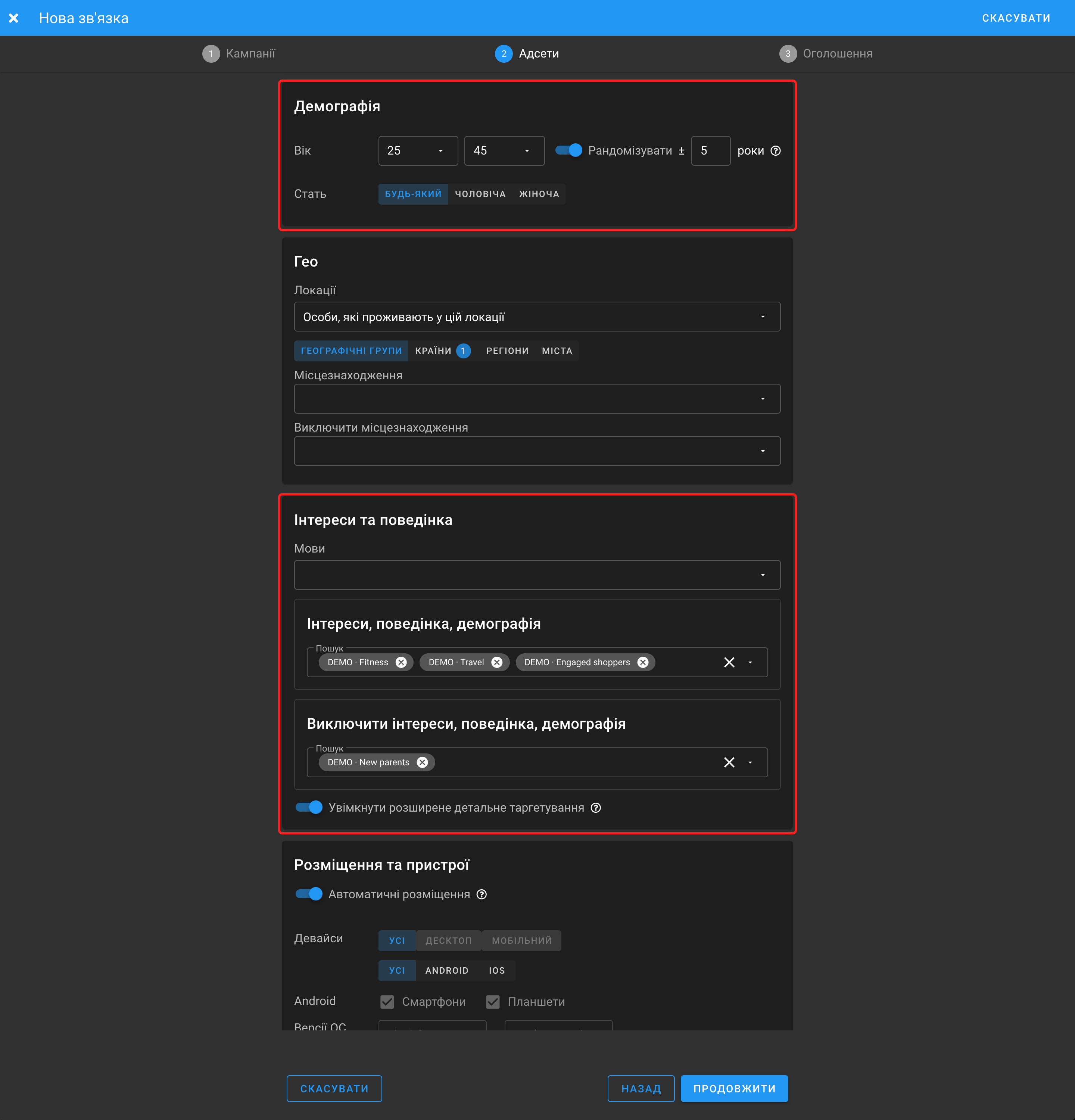
| Поле | Що робить |
|---|---|
| Advantage+ аудиторія → Активувати | Facebook сам розширює аудиторію. Вік та інтереси стануть підказкою, а не жорстким обмеженням. Поле Мінімальний вік задає нижню межу, яку Facebook не порушить. |
| Вік | Діапазон віку. Світч Рандомізувати зсуває межі на випадкову кількість років у кожному заливі, щоб адсети в різних кабінетах не були однаковими. Приклад: вік 25-45 і рандомізація 3 роки дають нижню межу від 22 до 28 і верхню від 42 до 48. |
| Стать | Будь-який, Чоловіча або Жіноча. |
| Мови | Показувати рекламу лише людям із вибраними мовами інтерфейсу Facebook. |
| Увімкнути розширене детальне таргетування | Дозволити Facebook виходити за вибрані інтереси, якщо це дасть більше результатів. |
| Інтереси, поведінка, демографія | Детальний таргетинг: що включити і що виключити. |
| Виключити користувачів додатка | Для встановлень додатка: не показувати рекламу тим, у кого додаток уже є. |
📱 Плейсменти й пристрої
За замовчуванням увімкнені Автоматичні розміщення: Facebook сам обирає, де показувати рекламу. Щоб обрати вручну, вимкніть світч.
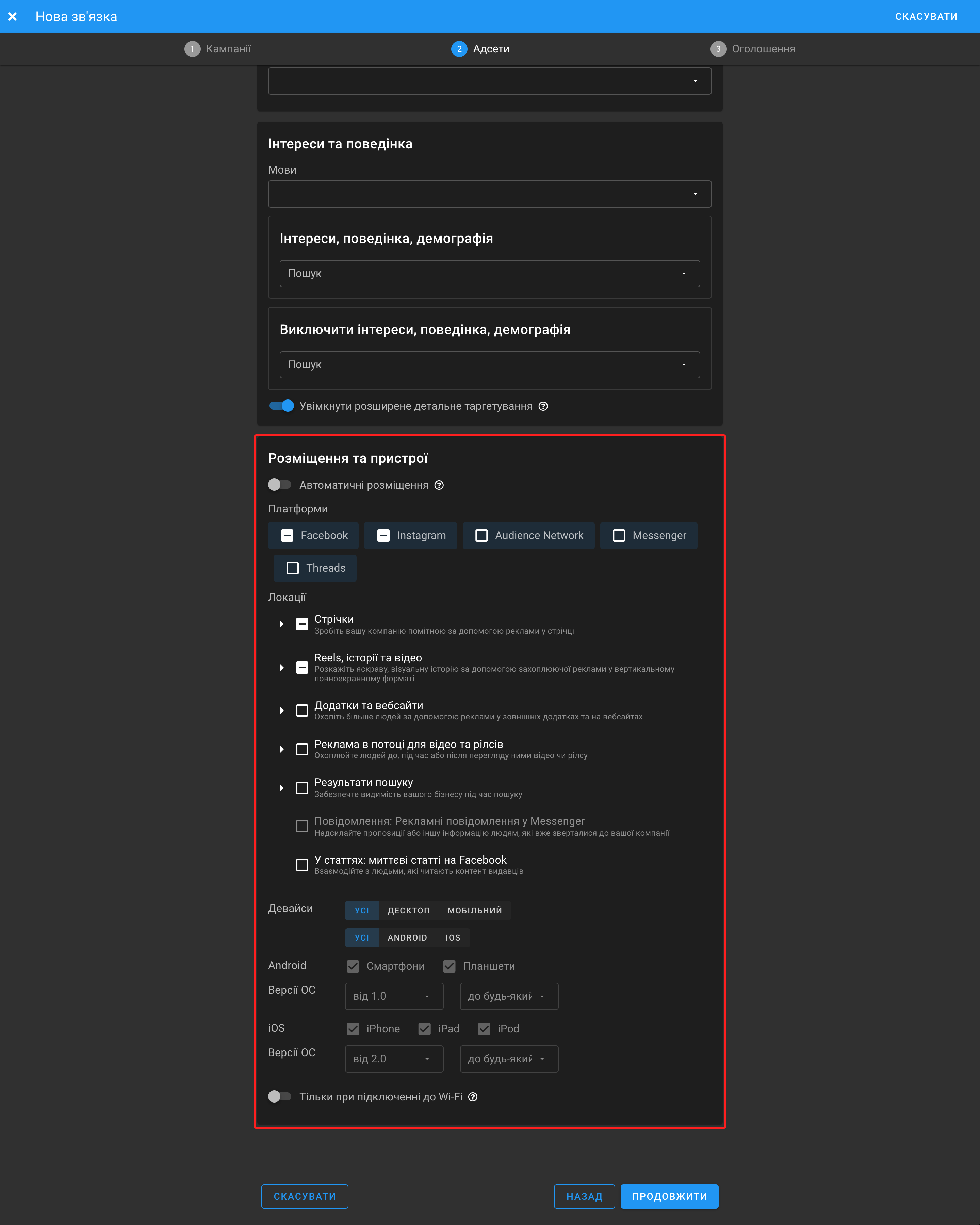
- Платформи: Facebook, Instagram, Audience Network, Messenger та інші.
- Локації: стрічка, історії, Reels, правий стовпець та інші місця вибраних платформ.
- Девайси: Усі, Десктоп або Мобільний. Для мобільних можна обрати Android або iOS, Смартфони і Планшети, Версії ОС від і до, а також Тільки при підключенні до Wi-Fi.
- Кампанія для IOS 14+ і Спробуйте увімкнути атрибуцію конверсій Meta: для реклами додатків на iOS 14.5 і новіших.
ℹ️ Пристрої та автоматичні розміщення
Коли автоматичні розміщення увімкнені, обрати пристрої не можна. Спершу вимкніть «Автоматичні розміщення» і позначте місця розміщення.
3️⃣ Крок «Оголошення»
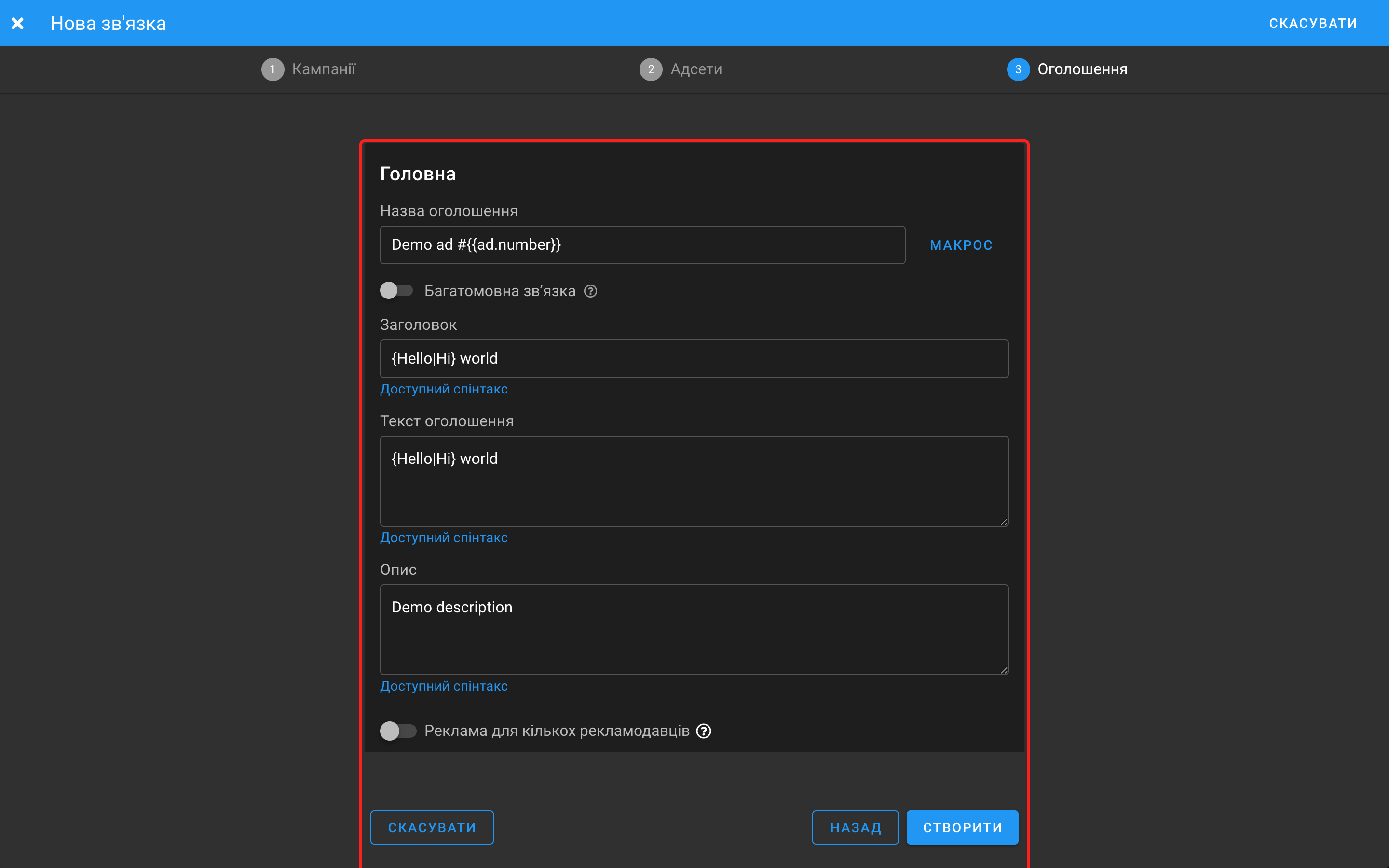
| Поле | Що вказати |
|---|---|
| Назва оголошення * | Ім’я оголошення у Facebook, можна з макросами. |
| Заголовок, Текст оголошення, Опис | Тексти оголошення. У всіх трьох полях працює spintax. |
| Глибоке посилання | Для встановлень додатка: диплінк підставлятиметься в кожен залив цієї зв’язки. |
| Заклик до дії | Кнопка на оголошенні: Дізнатися більше, Зареєструватися, Встановити зараз та інші. |
💡 Що таке spintax
Spintax робить тексти різними в кожному оголошенні. Перелічіть варіанти у фігурних дужках через вертикальну риску, і Cloud обере випадковий варіант:
{Привіт|Вітаємо}! Знижка {10|15|20}% лише {сьогодні|до кінця тижня}.
З цього рядка вийде 12 різних текстів.
⚙️ Додаткові світчі
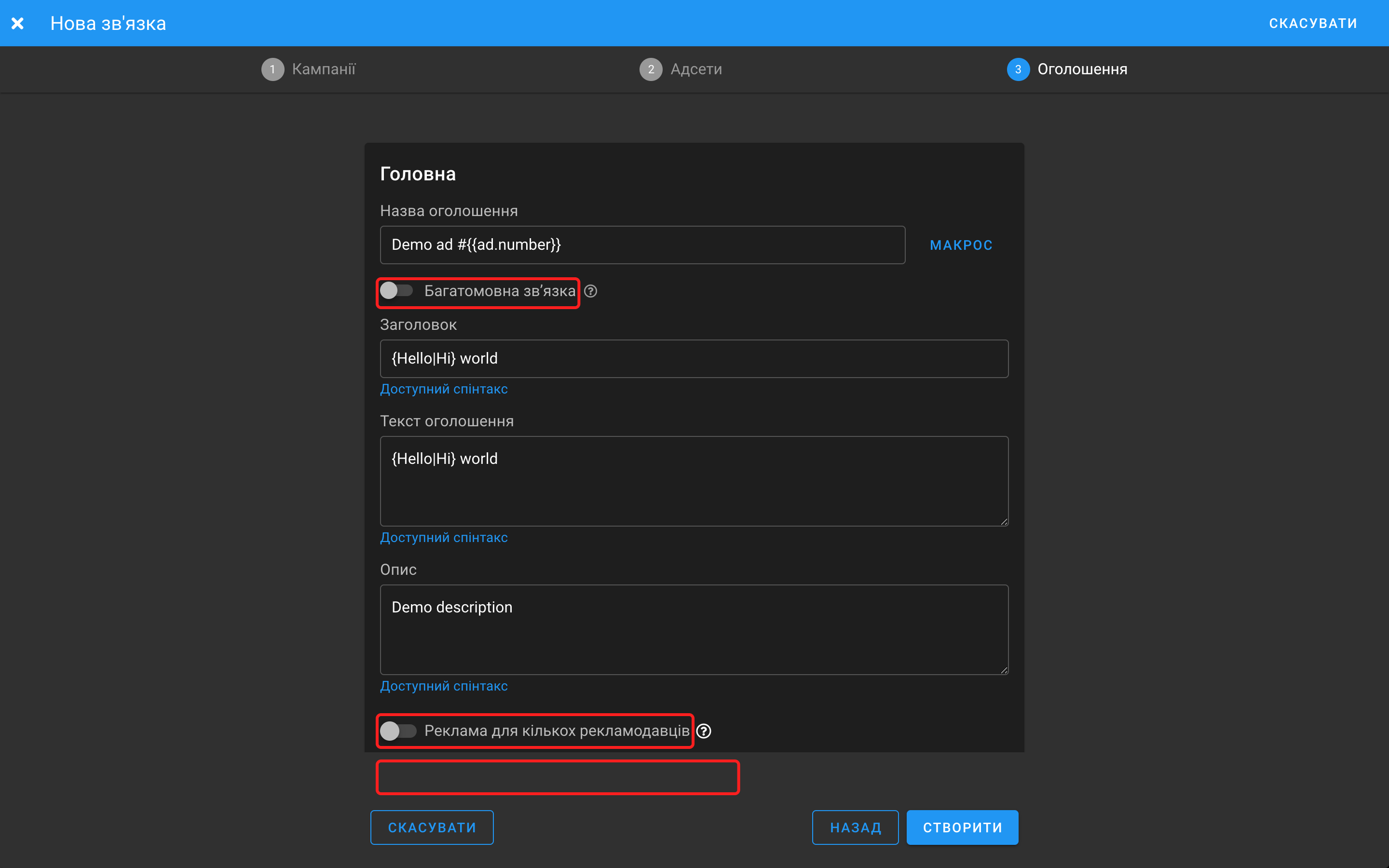
| Світч | Що робить |
|---|---|
| Багатомовна зв’язка | Одне оголошення кількома мовами. Оберіть Основна мова і натисніть Додати мови, можна до 50. Для кожної мови з’являться свої поля текстів. Докладніше: Як залити оголошення кількома мовами. |
| Реклама для кількох рекламодавців | Дозволяє Facebook показувати оголошення в блоці разом із рекламою інших компаній. |
| Увімкнути Advantage+ Creative Optimization | Якщо вимкнути, Cloud вимкне оптимізації Advantage+ для креативів цієї зв’язки, і Facebook не змінюватиме їх. Є для цілей Ліди, Продажі та Встановлення додатків. |
| Шаблон для початку діалогу | Для мети Повідомлення: Facebook сам створить стандартні привітальні повідомлення. |
💾 Збереження
На кроці «Оголошення» натисніть Створити. Зв’язка з’явиться на вкладці Зв'язки і в списку зв’язок майстра заливу. Якщо обов’язкове поле не заповнене, під ним з’явиться підпис Обов'язково.
🗂️ Як керувати зв’язками
На вкладці Зв'язки у кожному рядку видно зведення: подія пікселя, власник, теги, гео, мови, плейсменти, демографія та пристрої. Кнопка Завантажити зв'язку у рядку одразу відкриває майстер заливу з цією зв’язкою.
Позначте одну або кілька зв’язок, і над таблицею з’явиться панель дій:
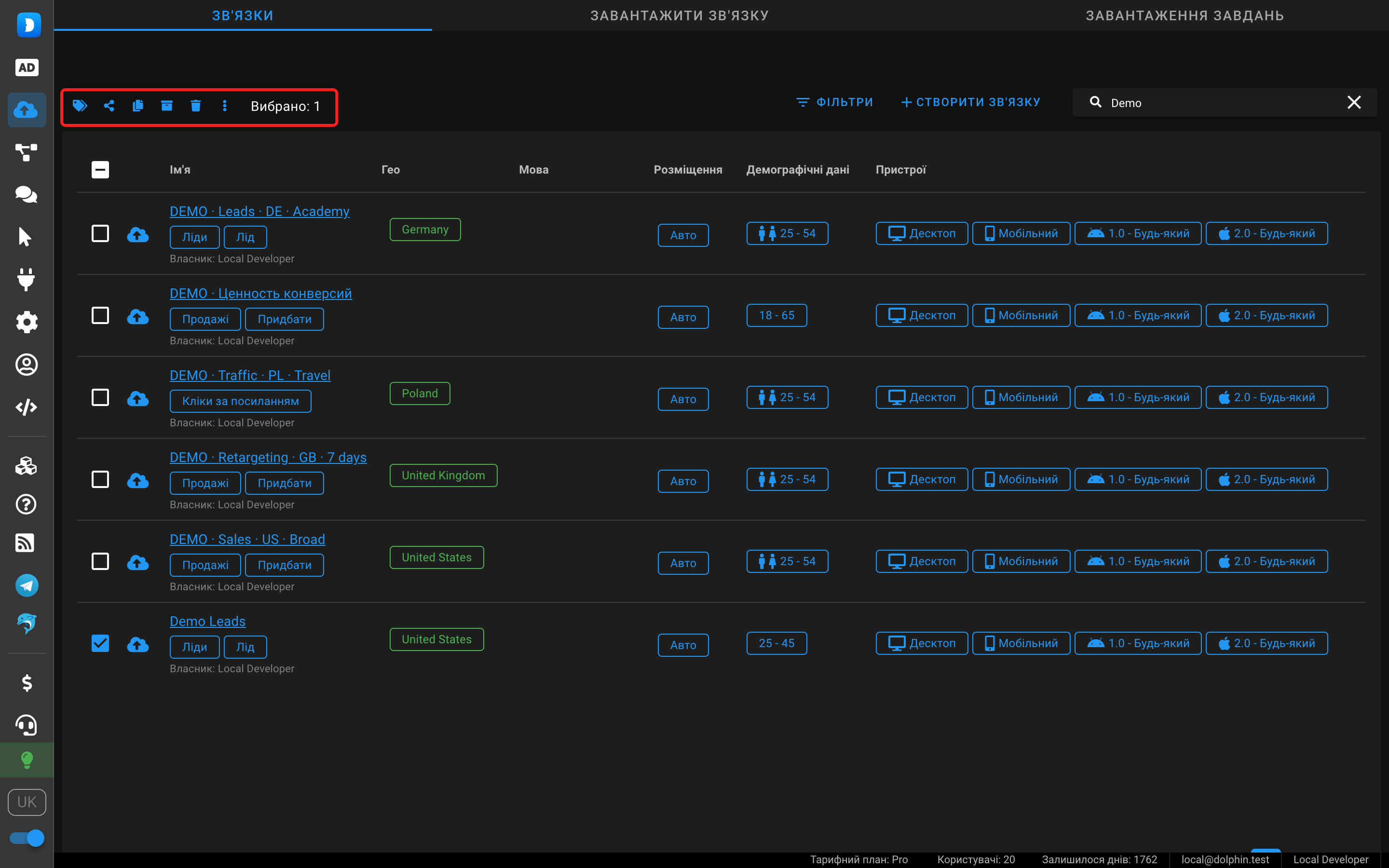
| Дія | Що робить |
|---|---|
| 🏷️ Теги | Додати або прибрати теги у вибраних зв’язок. За тегами потім зручно фільтрувати список. |
| 🤝 Поділитися | Відкрити зв’язки співробітникам команди. |
| 📄 Дублювати | Зробити копію зв’язки. Зручно, щоб зробити схожу зв’язку з іншою метою чи гео. |
| 📦 Архівувати | Прибрати зв’язку зі списку, не видаляючи. Повернути: Фільтри → Показати архівовані зв'язки, позначте зв’язку й натисніть Розархівувати. |
| 🗑️ Видалити | Видалити зв’язку назавжди. Уже залита реклама у Facebook не постраждає. |
Дублювати, Архівувати і Видалити просять підтвердити дію у вікні браузера.
Щоб змінити зв’язку, натисніть на її назву. Відкриється вікно Редагувати зв'язку з тими самими трьома кроками.
Знайти зв’язку можна пошуком за назвою або через Фільтри: за тегами зв’язок і з архівованими. Кнопка Очистити фільтри скидає відбір.
🤝 Як поділитися зв’язкою
- Позначте зв’язки й натисніть Поділитися.
- У вікні Поділитися кількома зв'язками розгорніть співробітника й позначте права.
- Залиште режим Додати дозволи і натисніть Зберегти. Щоб забрати доступ, оберіть Видалити дозволи.
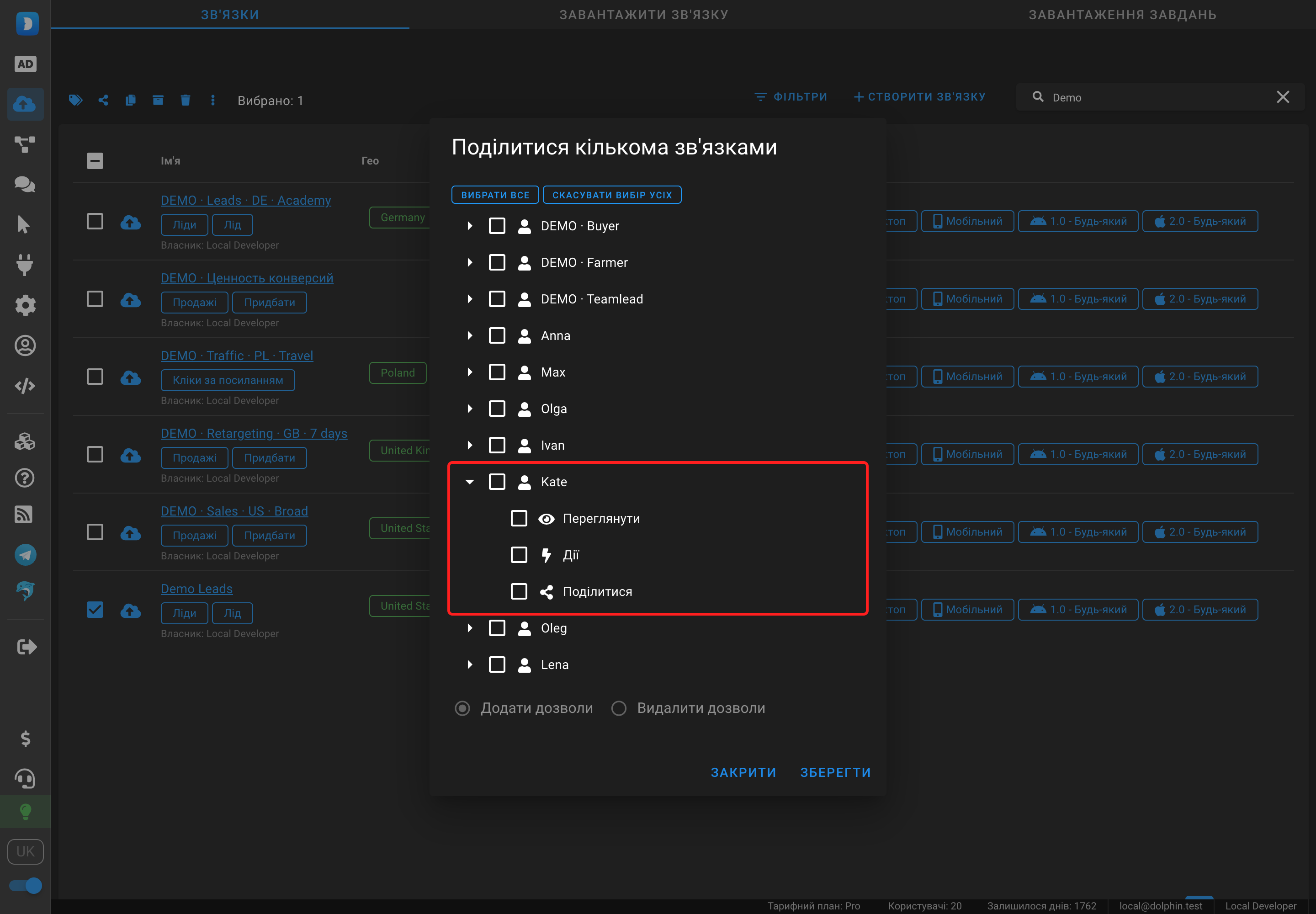
| Право | Що може співробітник |
|---|---|
| 👀 Переглянути | Бачити зв’язку в списку й робити її копію через «Дублювати». Відкрити, змінити або залити зв’язку не можна: у майстрі заливу вона видна з позначкою «(Для перегляду)» |
| 🛠️ Дії | Усе, що дає перегляд, плюс відкрити й змінити зв’язку, залити її, архівувати та видалити |
| 🤝 Поділитися | Усе, що дають перші два права, плюс давати й знімати права на зв’язку іншим співробітникам |
Права вкладені одне в одне: якщо позначити «Дії», «Переглянути» позначиться само. «Видалити дозволи» прибирає лише позначені права. Якщо зняти «Переглянути», зв’язка в співробітника зникне зовсім.
⚠️ Зв’язка спільна
Правки, архів і видалення діють на зв’язку в усіх, у кого вона є, включно з власником. Якщо співробітнику потрібна своя версія зв’язки, хай зробить копію через «Дублювати»: копія стане його власною зв’язкою.
✅ Чек-лист: зв’язка готова до заливу
- Обрано правильну мету, для конверсій вказано подію пікселя.
- Бюджет не менше 1 USD, обрано тип і рівень бюджету.
- Гео, вік, стать і плейсменти задано.
- У назвах є макроси, щоб розрізняти кабінети в статистиці.
- Тексти перевірено, spintax закрито дужками, кнопку обрано.
- Зв’язку видно на вкладці «Зв'язки».
❓ Часті запитання
Не бачу пункту «Створити рекламу» в меню.
Розділ є на тарифі Pro і на тріалі. На Light, Start і Base його немає.
Чи можна вказати бюджет у євро чи гривні?
Ні, у зв’язці бюджет завжди в USD. Для кабінетів в іншій валюті Cloud перерахує його сам.
Зв’язка не зберігається.
Пройдіть кроками й знайдіть поля з підписом «Обов'язково» або червоною помилкою. Часті причини: порожня назва, бюджет менше 1 USD, ставка 0.
Співробітник не може відкрити або залити мою зв’язку.
У нього лише право «Переглянути». Позначте зв’язку, натисніть «Поділитися» і додайте співробітнику право «Дії».
Змінив бюджет у майстрі заливу, а у зв’язці він старий.
Так і задумано: зміни в майстрі діють лише на поточний залив. Щоб змінити зв’язку, відредагуйте її на вкладці «Зв'язки».
Чому в просуванні фан-сторінки не можна макроси?
Це обмеження Facebook для реклами фан-сторінки. Назви задайте звичайним текстом.
Чи можна змінити мету в готової зв’язки?
Так, під час редагування зв’язки. Але зручніше зробити копію через «Дублювати» і змінити мету в ній, щоб стара зв’язка залишилася.
🧭 Що далі
- 🚀 Як залити зв’язку в Dolphin {Cloud}
- 💵 Як задати бюджет і ставку під час заливу
- ⚙️ Як налаштувати розширені параметри заливу: макроси, неймінг і кампанії
- 🌐 Як залити оголошення кількома мовами
🐬 Зберіть зв’язку один раз і заливайте її на десятки кабінетів. Спробувати Dolphin {Cloud}