Как создать связку в Dolphin {Cloud}
Обновлено:
⚡ Коротко
- Связка это шаблон рекламы: цель, бюджет, таргетинг и тексты. Её заливают на любое число кабинетов.
- Создаётся в Залить рекламу → Связки → + Создать связку за 3 шага: Кампании, Адсеты, Объявления.
- Обязательные поля: названия связки, кампании, адсета и объявления. Остальное можно оставить по умолчанию.
- Креативы, ссылки, ФП и бюджет по кабинетам выбираются позже, при заливе.
- Раздел «Залить рекламу» есть на тарифе Pro и на триале.
Связка в Dolphin {Cloud} хранит настройки будущей кампании, адсетов и объявлений. Один раз собрали связку, и дальше заливаете её на сколько угодно кабинетов, не настраивая всё заново. В статье разобрано каждое поле редактора связки и то, как управлять готовыми связками. Как залить связку на кабинеты, описано в статье Как залить связку в Dolphin {Cloud}.
🧩 Что хранит связка, а что задаётся при заливе
| В связке | При заливе, в мастере |
|---|---|
| Цель кампании, особые категории, бюджет по умолчанию, стратегия ставок | Кабинеты, на которые идёт реклама |
| Событие пикселя, окно конверсии, гео, возраст, пол, языки, интересы, плейсменты, устройства | Фан-пейдж, пиксель и приложение для каждого кабинета |
| Названия кампании, адсета и объявления с макросами | Ссылка или диплинк для каждого кабинета |
| Заголовок, текст, описание, кнопка призыва к действию | Креативы, количество кампаний и адсетов, время запуска |
ℹ️ Связка не меняется при заливе
В мастере залива можно поменять бюджет, событие и другие параметры только для текущего залива. Сама связка остаётся прежней. Чтобы изменить её насовсем, откройте связку на редактирование.
✅ Перед началом
- У вас тариф Pro или триал. На тарифах Light, Start и Base пункта Залить рекламу нет в меню.
- Вы знаете цель рекламы, гео и событие пикселя, под которое будете оптимизировать.
- Тексты объявлений готовы. Креативы понадобятся позже, при заливе.
➕ Как открыть редактор связки
- В меню слева выберите Залить рекламу.
- Перейдите на вкладку Связки.
- Нажмите + Создать связку. Откроется окно Создание связки.
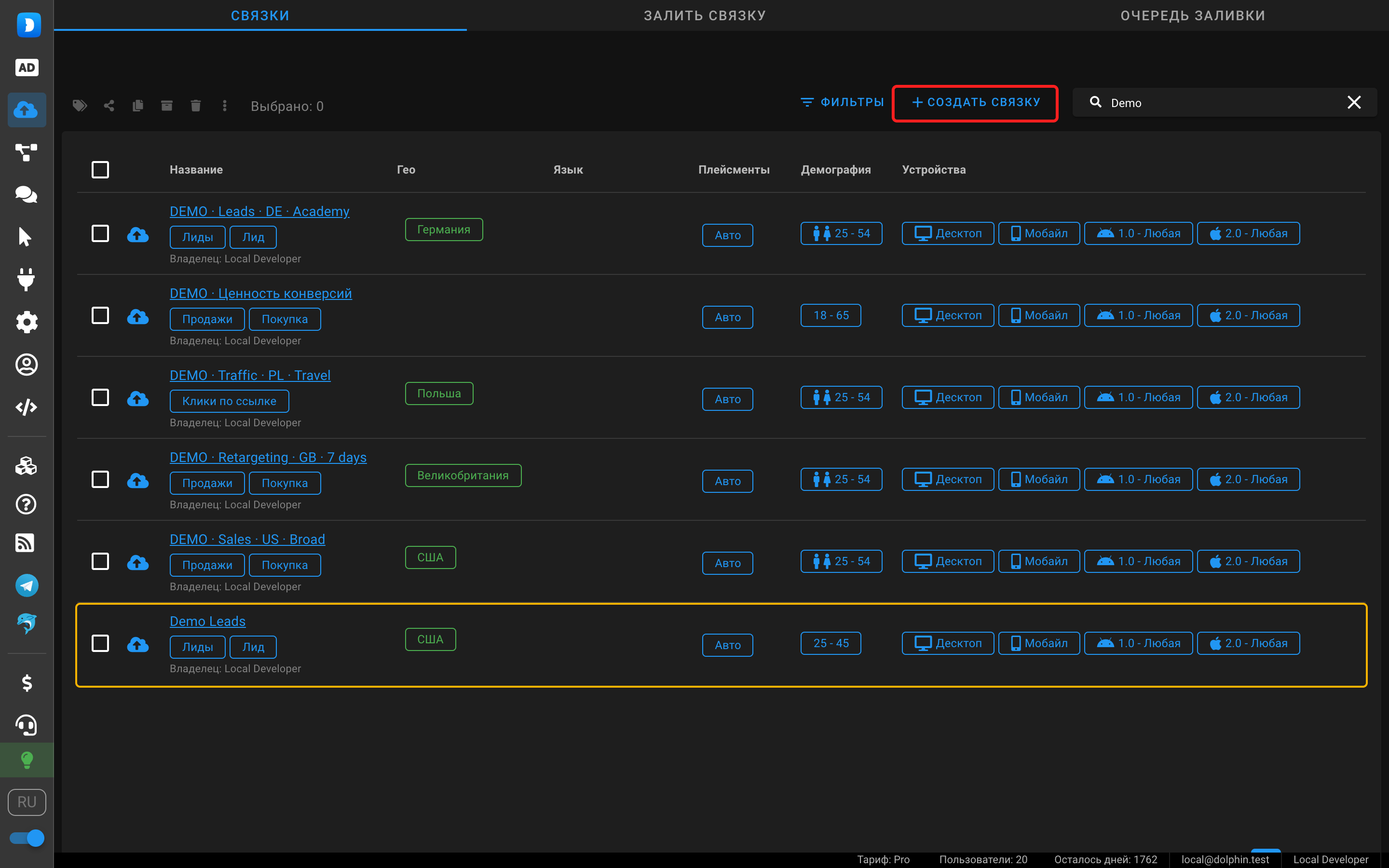
Создать связку можно и прямо из мастера залива: на шаге Настройки рядом с выбором связки есть кнопка Создать связку.
Внизу окна кнопки Отмена, Назад и Продолжить. На последнем шаге вместо «Продолжить» кнопка Создать, а при редактировании связки Редактировать. Если закрыть окно, Cloud спросит Отменить создание связки?: введённые данные не сохранятся.
1️⃣ Шаг «Кампании»
🎯 Цель кампании
Цели разбиты на 3 колонки, как в Ads Manager Facebook. У каждой цели есть подсказка ?.
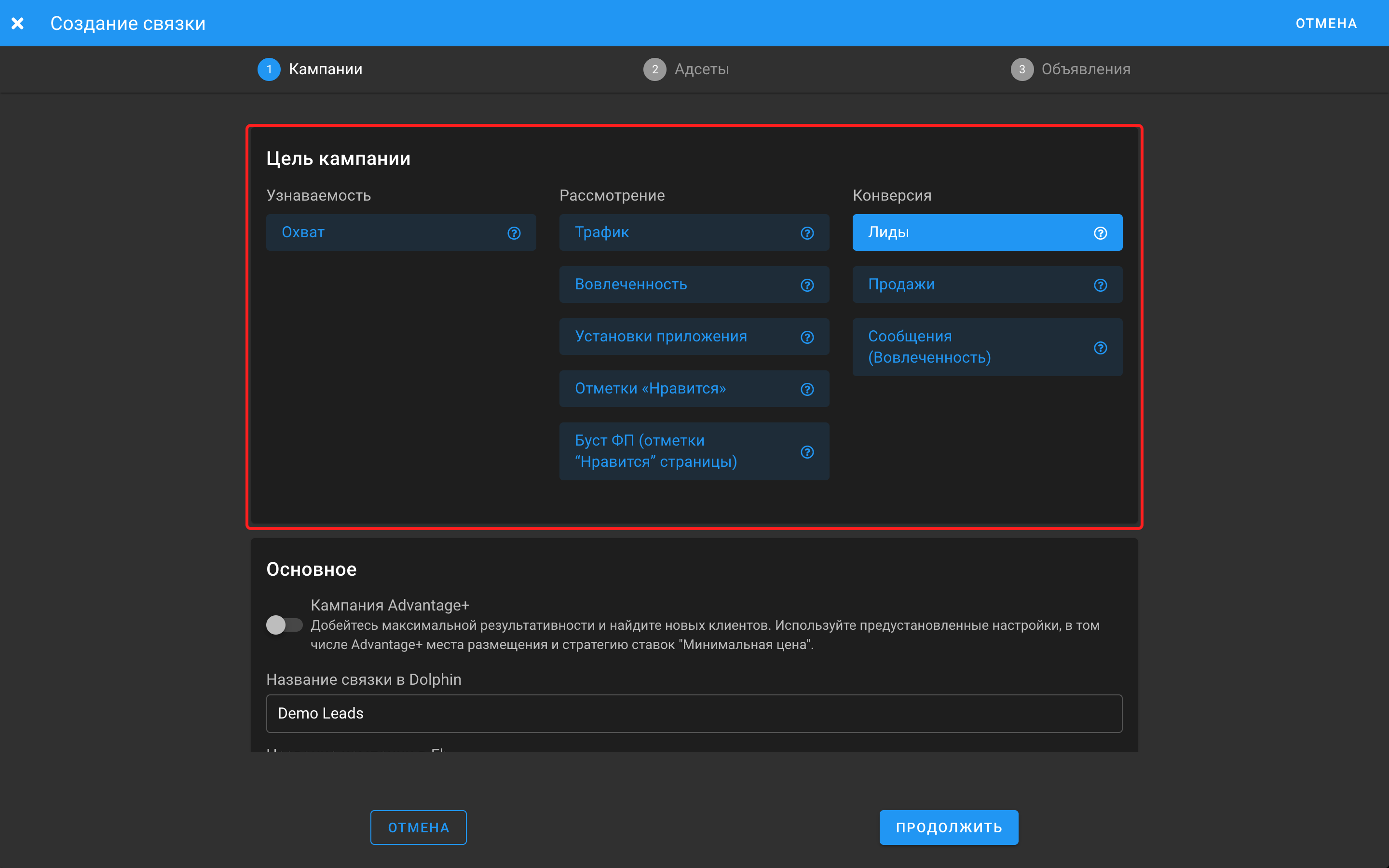
| Колонка | Цели | Когда выбирать |
|---|---|---|
| 📣 Узнаваемость | Охват | Показать рекламу как можно большему числу людей |
| 🔍 Рассмотрение | Трафик, Вовлеченность, Установки приложения, Отметки «Нравится», Буст ФП (отметки “Нравится” страницы) | Переходы на сайт, реакции на публикации, установки приложения, лайки |
| 💰 Конверсия | Лиды, Продажи, Сообщения (Вовлеченность) | Заявки и покупки, которые отслеживает пиксель, и переписка с клиентами |
От цели зависит, какие поля будут в связке дальше:
- Лиды и Продажи: на шаге «Адсеты» появится Событие пикселя и Окно конверсии.
- Установки приложения: появится выбор Оптимизировать за (установки или события приложения), а на шаге «Объявления» поле Deeplink. При заливе для каждого кабинета нужно будет выбрать приложение.
- Буст ФП: бюджет только дневной, уровень бюджета не выбирается, авто-плейсменты выключены, кнопка ставится сама. Макросы в названиях использовать нельзя: так требует Facebook.
- Сообщения: на шаге «Адсеты» появится блок Сообщения с выбором приложения для переписки.
⚠️ Цель не меняется при заливе
В мастере залива поменять цель нельзя. Если нужна другая цель, создайте отдельную связку или сделайте копию через Дублировать и поменяйте цель в копии.
📝 Основное
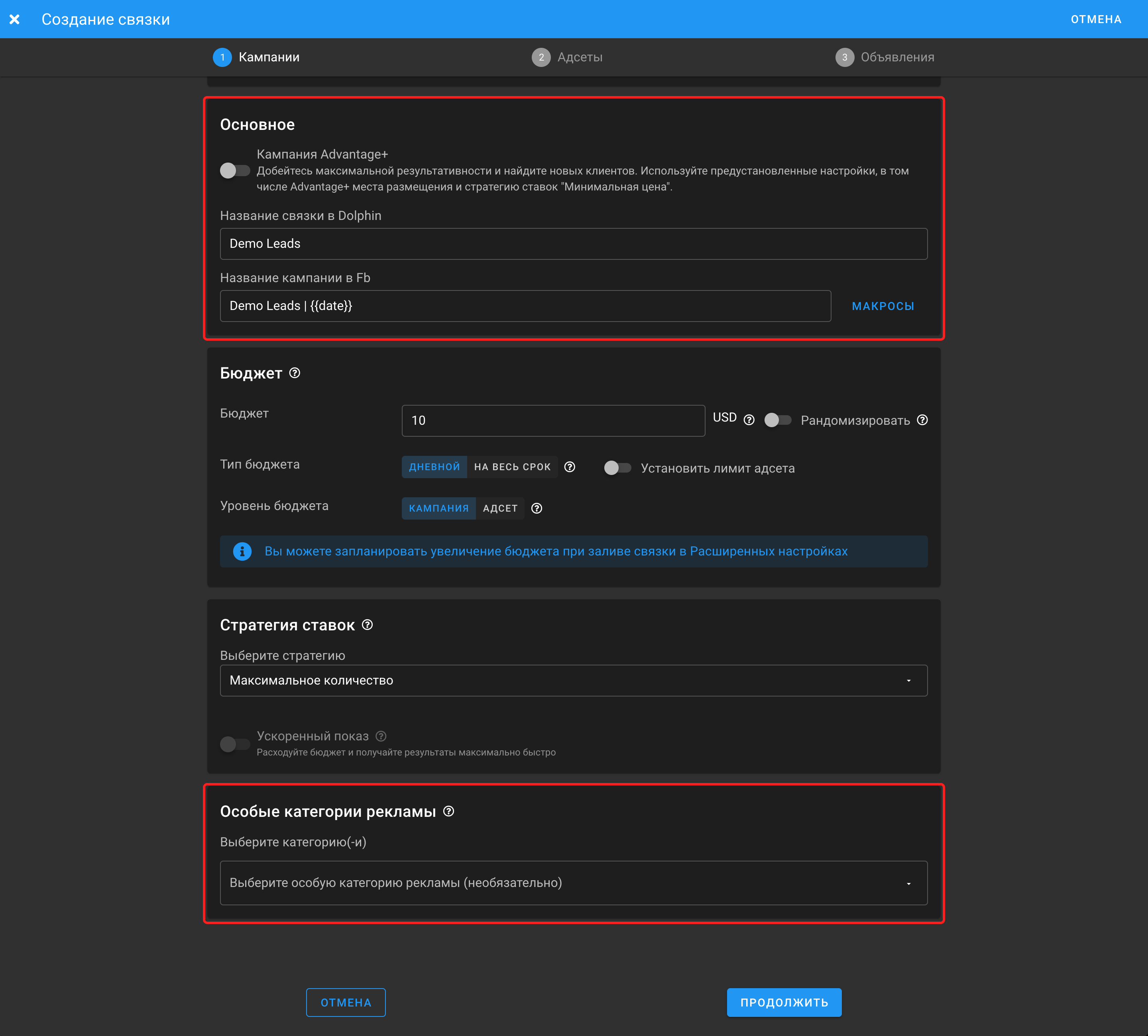
| Поле | Что указать |
|---|---|
| Название связки в Dolphin * | Как связка будет называться в списке связок и в мастере залива. В Facebook это название не попадает. |
| Название кампании в Fb * | Имя кампании, которое увидите в Ads Manager. Можно добавить макросы. |
| Кампания Advantage+ | Свитч есть только у целей Лиды, Продажи и Установки приложения. Включает кампанию Advantage+: часть настроек Facebook подбирает сам. Уровень бюджета фиксируется на «Адсет», а на шаге «Адсеты» становятся недоступны устройства, пол, типы локаций, регионы и города, для части целей интересы и поведение. Плейсменты остаются только автоматические. |
🔤 Макросы в названиях
Макросы подставляют в название данные конкретного залива, например ID кабинета, дату или гео. Так кампании в разных кабинетах получают разные имена, и их легко отличить в статистике.
- Нажмите Макросы рядом с полем названия.
- В окне Выберите макросы для названия кампании отметьте нужные макросы. Между ними можно вписать любые символы.
- Нажмите Сохранить.
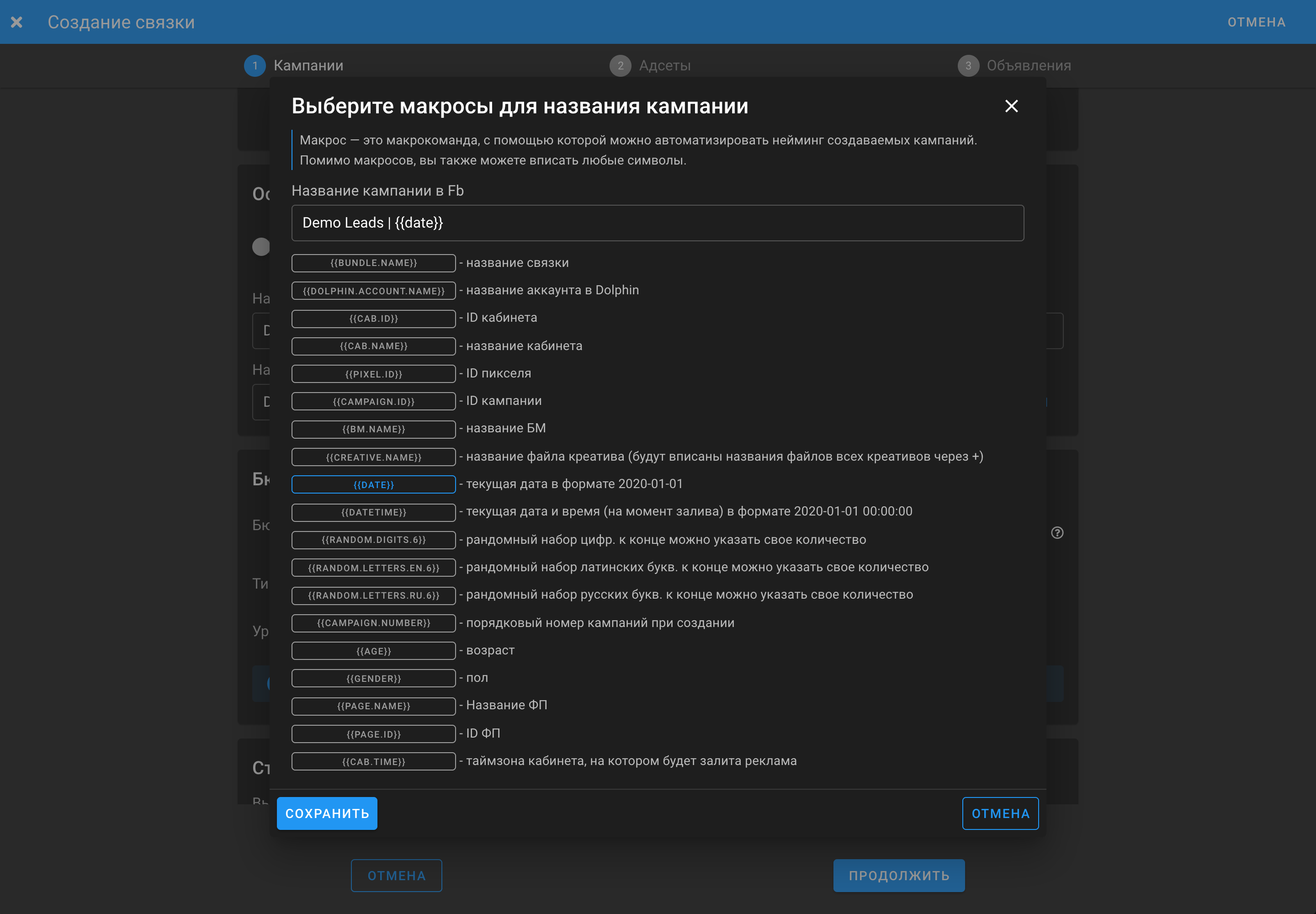
Что можно подставить в название кампании:
| Макрос | Что подставится |
|---|---|
{{bundle.name}} | Название связки |
{{dolphin.account.name}} | Название аккаунта в Dolphin |
{{cab.id}}, {{cab.name}} | ID и название кабинета |
{{cab.time}} | Часовой пояс кабинета, в который идёт залив |
{{bm.name}} | Название БМ |
{{pixel.id}} | ID пикселя |
{{page.name}}, {{page.id}} | Название и ID фан-пейджа |
{{campaign.id}} | ID кампании |
{{campaign.number}} | Порядковый номер кампании в заливе |
{{creative.name}} | Имя файла креатива. Если креативов несколько, их имена пойдут через +. В мультиязычной связке можно брать имя креатива одного языка: как выбрать язык |
{{date}}, {{datetime}} | Дата залива в формате 2020-01-01 или дата и время в формате 2020-01-01 00:00:00 |
{{age}}, {{gender}} | Возраст и пол из настроек связки |
{{random.digits.6}}, {{random.letters.en.6}}, {{random.letters.ru.6}} | Случайные цифры, латинские или русские буквы. Число в конце задаёт количество символов |
Такие же кнопки есть у названий адсета и объявления. Для адсета есть ещё {{adset.id}} и {{adset.number}}, порядковый номер адсета. Пример названия адсета: Demo adset #{{adset.number}}.
🏷️ Особые категории рекламы
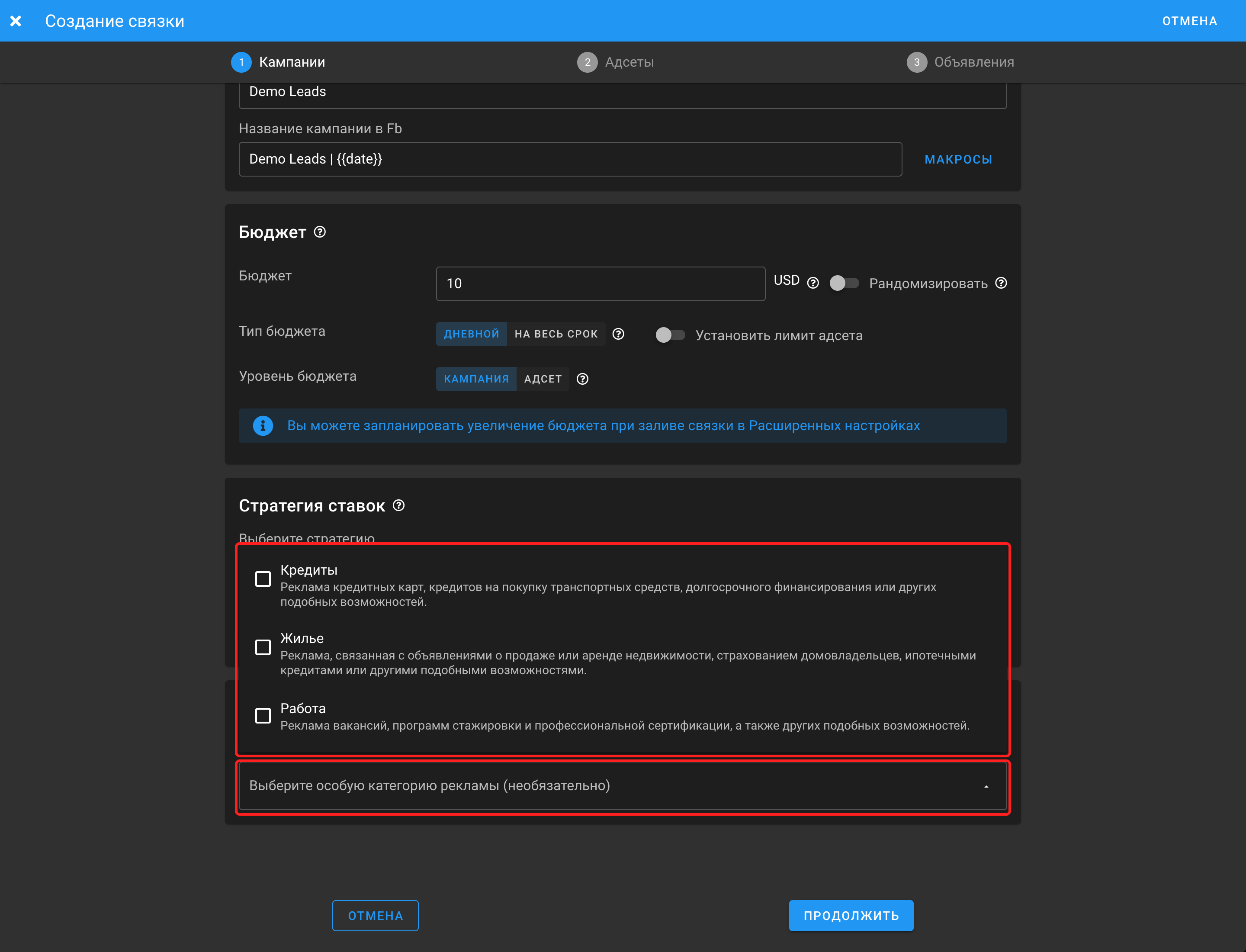
Если реклама про кредиты, жильё или работу, Facebook требует указать особую категорию. Выберите её в поле Выберите особую категорию рекламы (необязательно).
⚠️ Ограничения особых категорий
С особой категорией нельзя менять возраст и пол и нельзя добавлять интересы, поведение и демографию. Эти поля на шаге «Адсеты» станут недоступны.
💵 Бюджет
| Поле | Как работает |
|---|---|
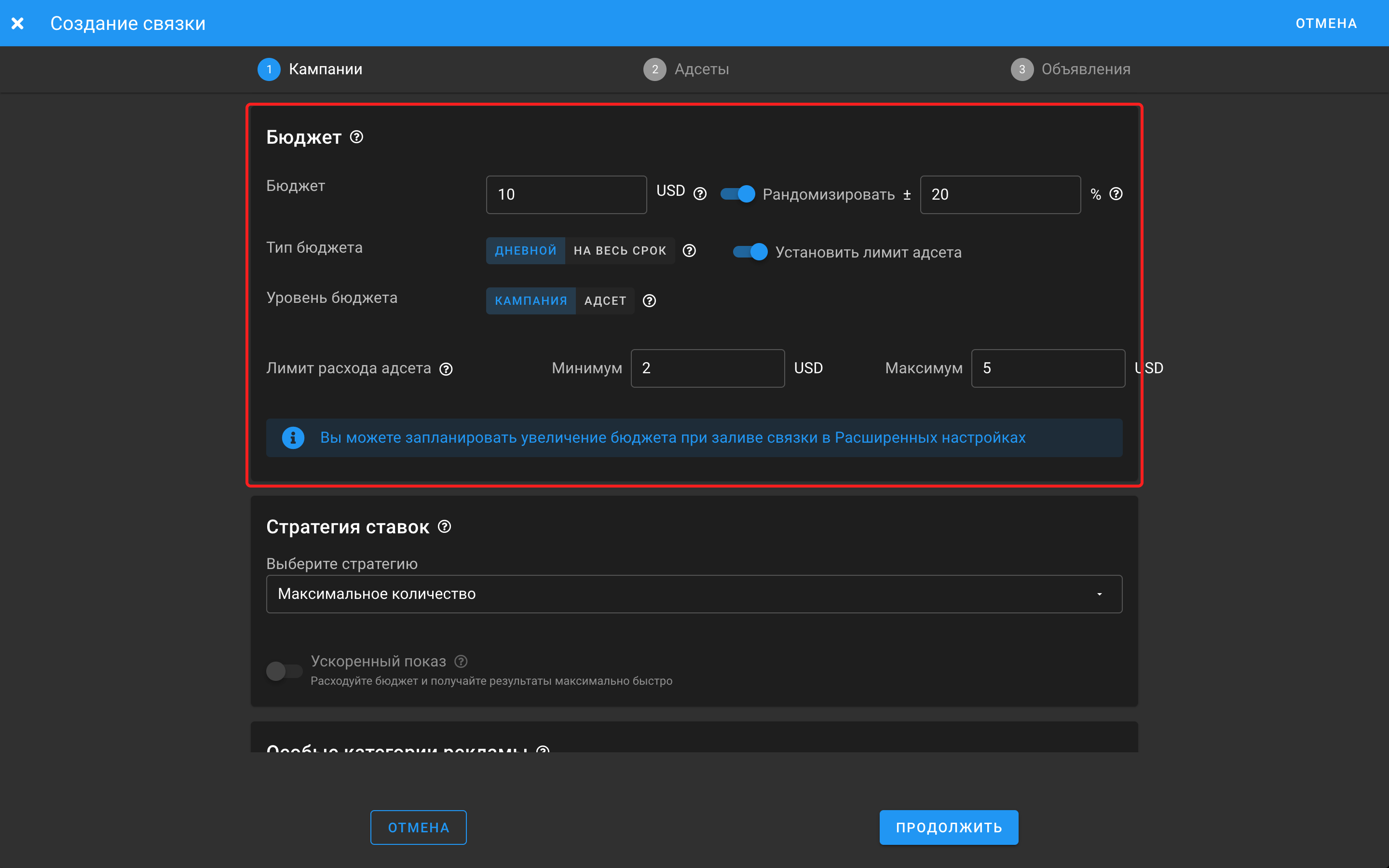
| Бюджет | Сумма в USD. Можно дробную, например 10.5. Минимум 1 USD. Если кабинет в другой валюте, при заливе Cloud сам переведёт сумму в валюту кабинета. При заливе бюджет можно поменять для каждого кабинета. |
| Рандомизировать | Каждый залив получит случайный бюджет в пределах ± указанного процента. Пример: 100 USD и 5 % дают бюджет от 95 до 105 USD. Процент целый, от 1 до 98. |
| Тип бюджета | Дневной: средняя сумма в день. На весь срок: сумма на всё время показа, дату окончания укажете при заливе. |
| Уровень бюджета | Кампания: Facebook сам распределяет бюджет между адсетами (CBO). Адсет: у каждого адсета свой бюджет. |
| Установить лимит адсета | Только при уровне «Кампания». Поля Минимум и Максимум ограничивают, сколько может потратить один адсет. |
Подробно про бюджет, лимиты и плановое увеличение: Как задать бюджет и ставку при заливе.
📈 Стратегия ставок
| Стратегия | Что делает |
|---|---|
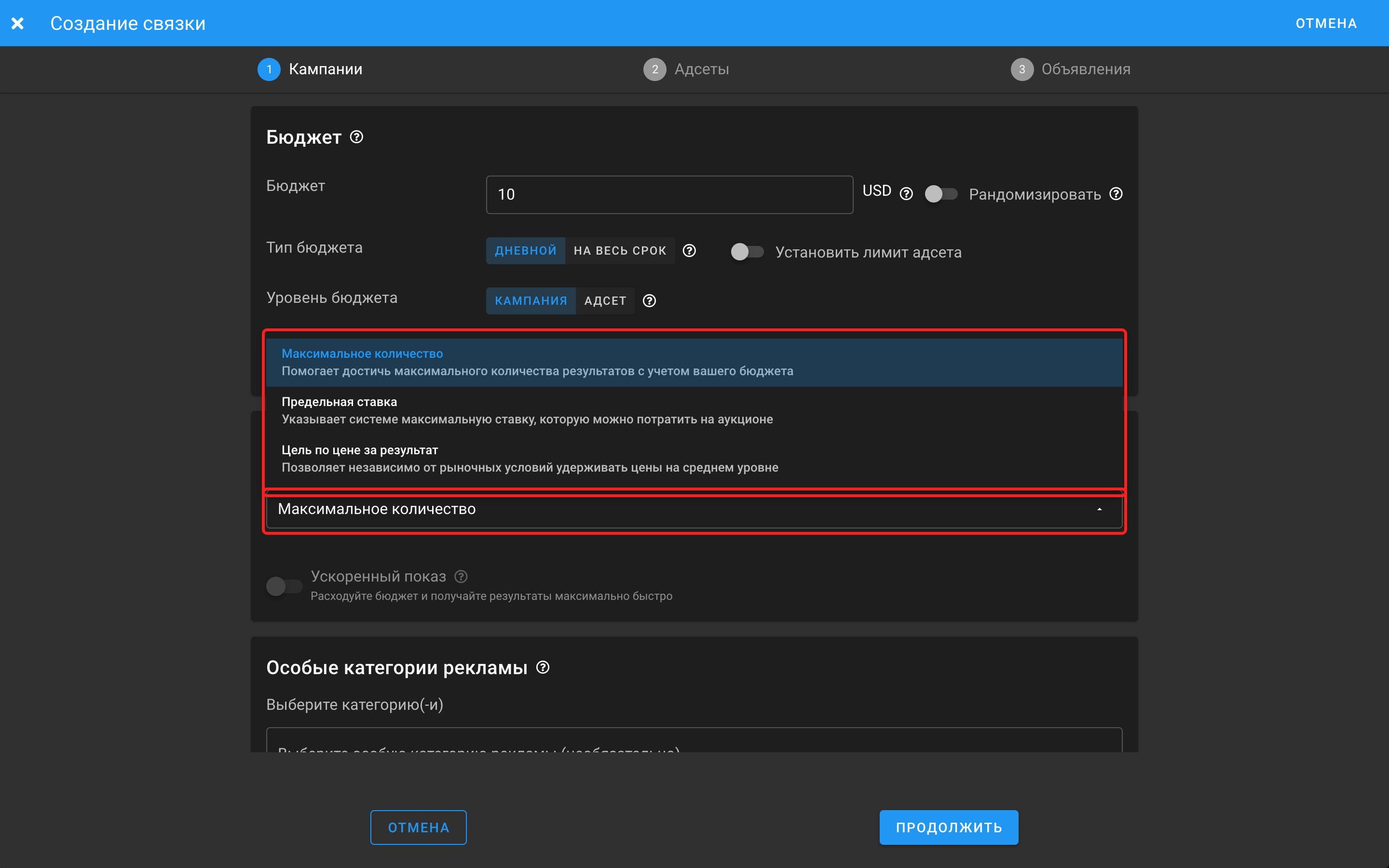
| Максимальное количество | Facebook сам подбирает ставку, чтобы получить как можно больше результатов за бюджет. Бывшая «Минимальная цена». |
| Предельная ставка | Вы задаёте в поле Ставка: максимум, который Facebook может поставить в аукционе. |
| Цель по цене за результат | Вы задаёте желаемую среднюю цену результата. Бывшая «Предельная стоимость». |
Ставка не может быть нулевой или отрицательной. Свитч Ускоренный показ включается только при стратегии «Предельная ставка».
2️⃣ Шаг «Адсеты»
📝 Основное и конверсии
| Поле | Что указать |
|---|---|
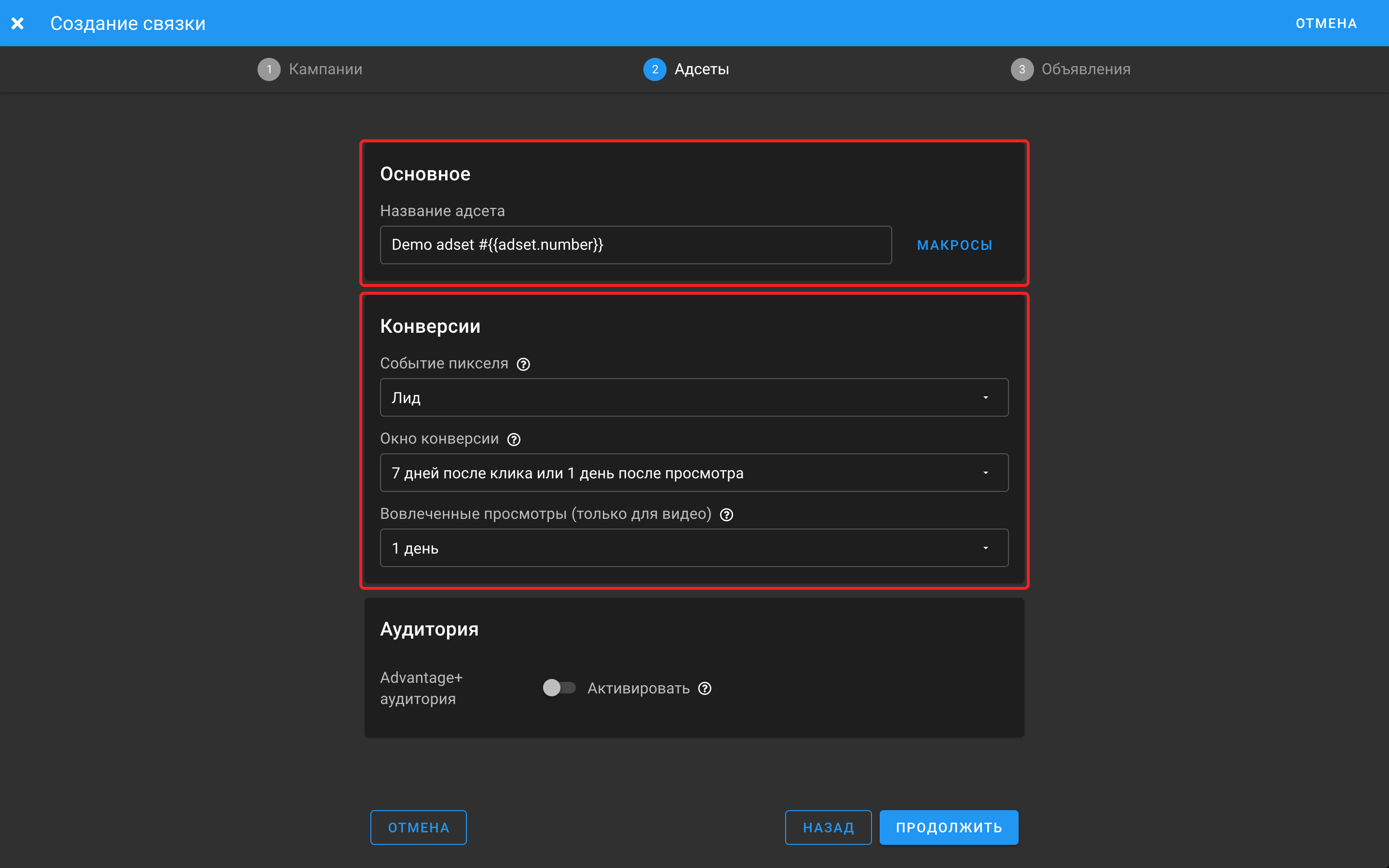
| Название адсета * | Имя адсета в Facebook, можно с макросами. |
| Событие пикселя | Для целей с конверсиями: за какое событие оптимизировать, например Lead или Purchase. Сам пиксель выбирается для каждого кабинета при заливе. |
| Окно конверсии | За какой срок после клика или просмотра Facebook учитывает конверсии. |
| Оптимизировать за | Только для установок приложения: Установки или События приложения. Для событий выберите событие в поле Оптимизация за событие в приложении. |
| Вовлеченные просмотры (только для видео) | Учитывать конверсии после просмотра видео от 10 секунд. |
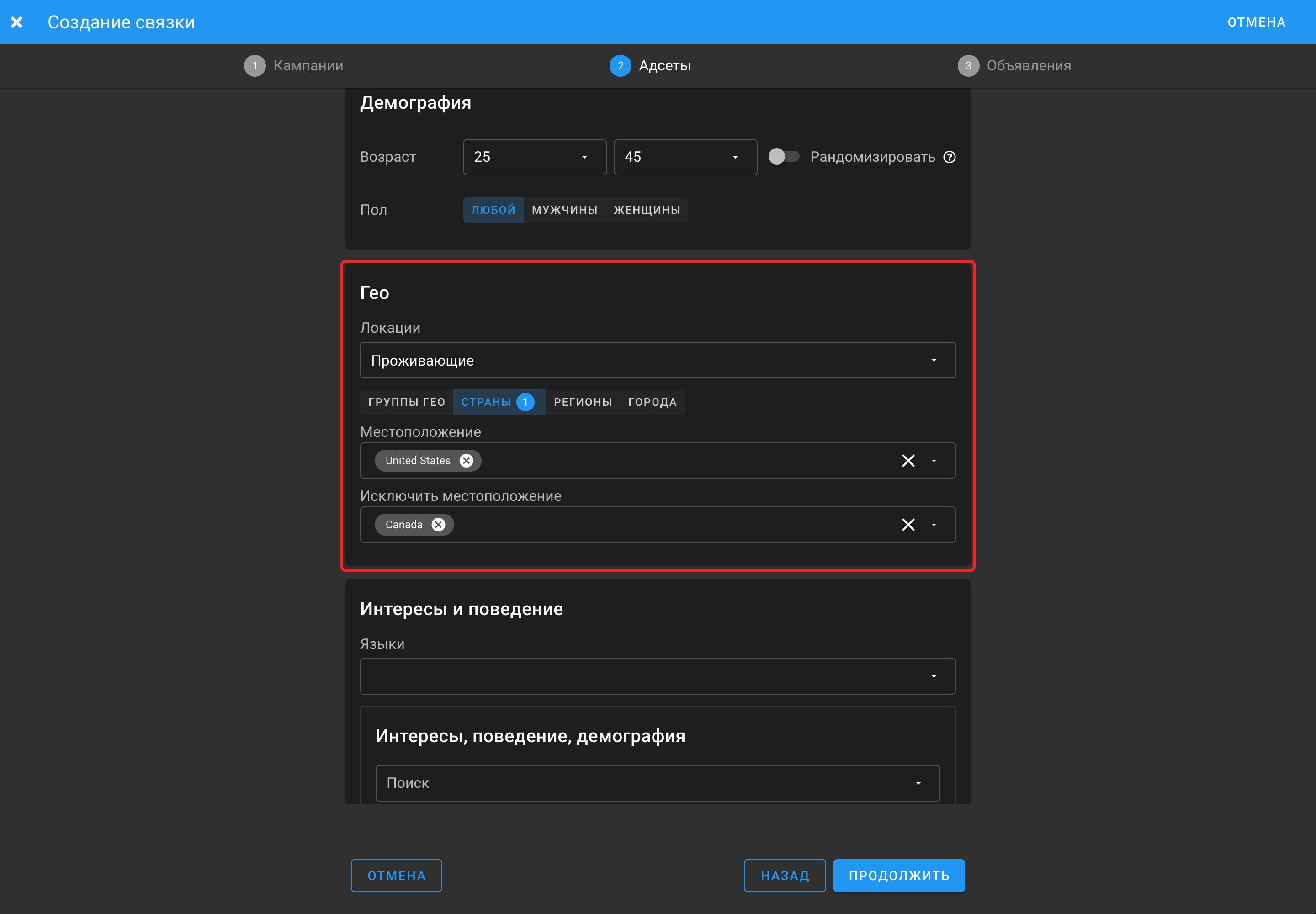
🌍 Гео
- В блоке Гео откройте Локации.
- На вкладке Местоположение найдите и добавьте страны, регионы или города.
- На вкладке Исключить местоположение добавьте то, где рекламу показывать не нужно.
- Нажмите Сохранить.
👥 Аудитория и демография
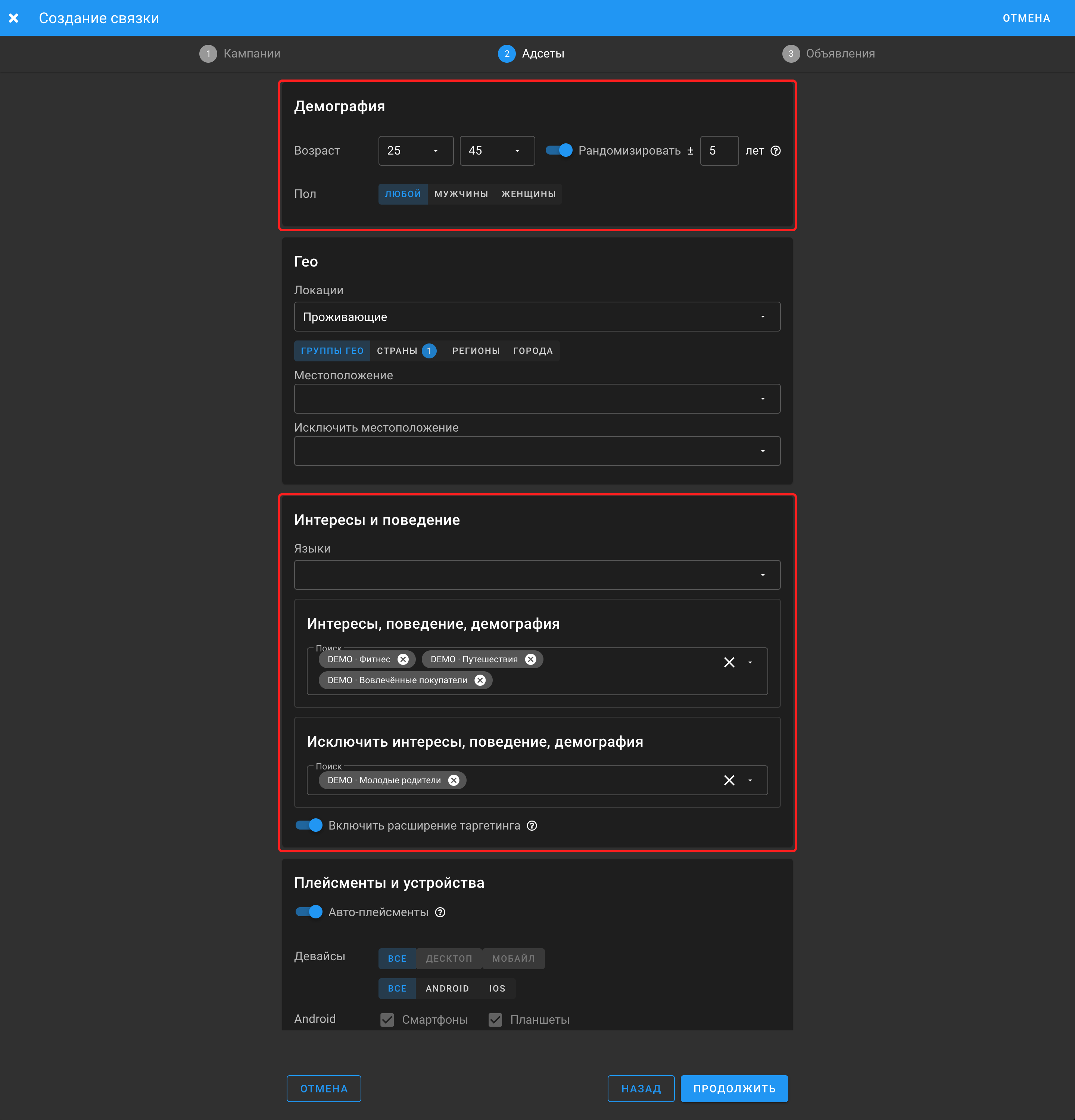
| Поле | Что делает |
|---|---|
| Advantage+ аудитория → Активировать | Facebook сам расширяет аудиторию. Возраст и интересы станут подсказкой, а не жёстким ограничением. Поле Мин. возраст задаёт нижнюю границу, которую Facebook не нарушит. |
| Возраст | Диапазон возраста. Свитч Рандомизировать сдвигает границы на случайное число лет в каждом заливе, чтобы адсеты в разных кабинетах не были одинаковыми. Пример: возраст 25-45 и рандомизация 3 года дают нижнюю границу от 22 до 28 и верхнюю от 42 до 48. |
| Пол | Любой, Мужчины или Женщины. |
| Языки | Показывать рекламу только людям с выбранными языками интерфейса Facebook. |
| Включить расширение таргетинга | Разрешить Facebook выходить за выбранные интересы, если это даст больше результатов. |
| Интересы, поведение, демография | Детальный таргетинг: что включить и что исключить. |
| Исключить пользователей приложения | Для установок приложения: не показывать рекламу тем, у кого приложение уже стоит. |
📱 Плейсменты и устройства
По умолчанию включены Авто-плейсменты: Facebook сам выбирает, где показывать рекламу. Чтобы выбрать вручную, выключите свитч.
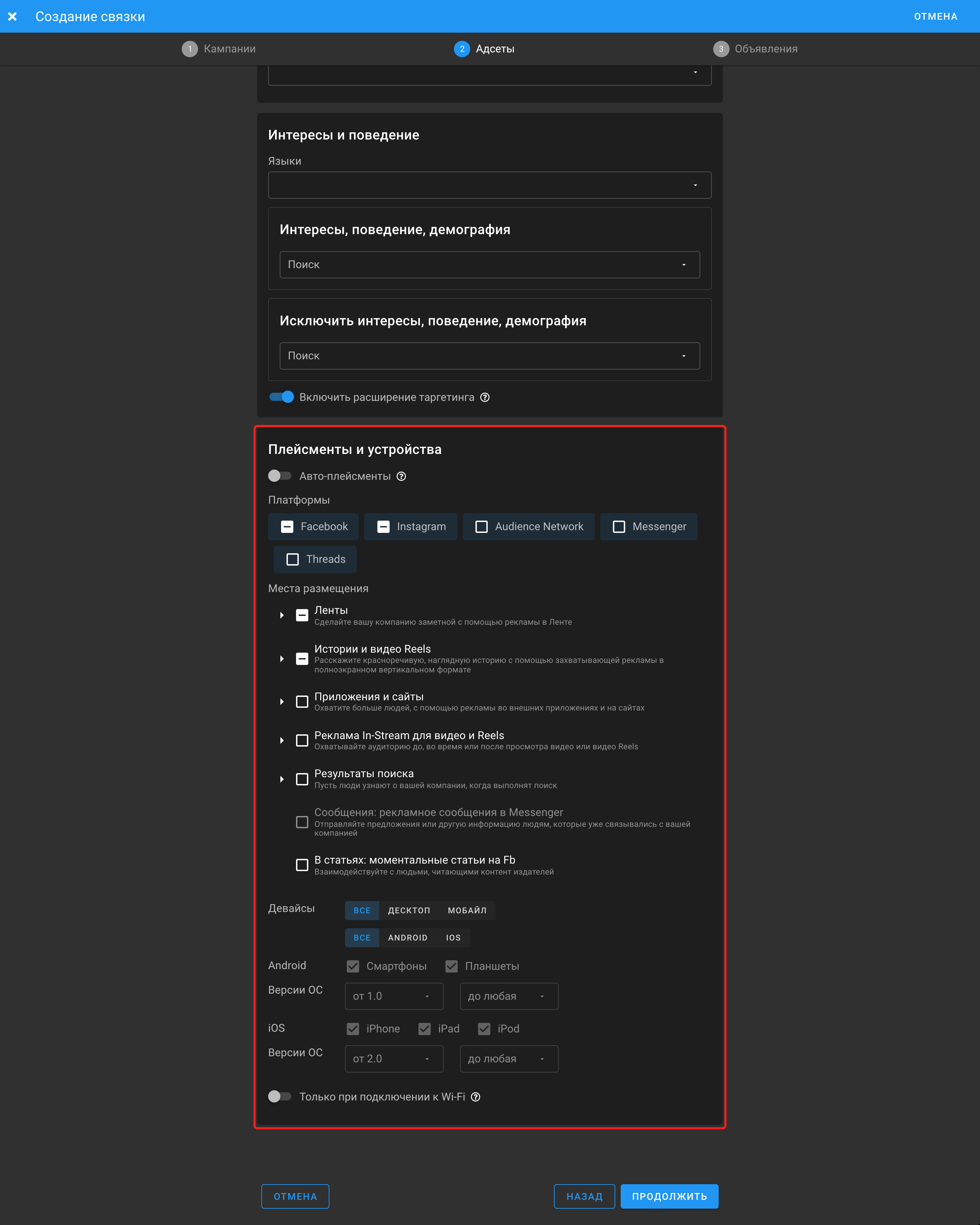
- Платформы: Facebook, Instagram, Audience Network, Messenger и другие.
- Места размещения: лента, истории, Reels, правый столбец и другие места выбранных платформ.
- Девайсы: Все, Десктоп или Мобайл. Для мобильных можно выбрать Android или iOS, Смартфоны и Планшеты, Версии ОС от и до, а также Только при подключении к Wi-Fi.
- Кампания для iOS 14+ и Пытаться включить атрибуцию конверсии Meta: для рекламы приложений на iOS 14.5 и новее.
ℹ️ Устройства и авто-плейсменты
При включённых авто-плейсментах выбрать устройства нельзя. Сначала выключите «Авто-плейсменты» и отметьте места размещения.
3️⃣ Шаг «Объявления»
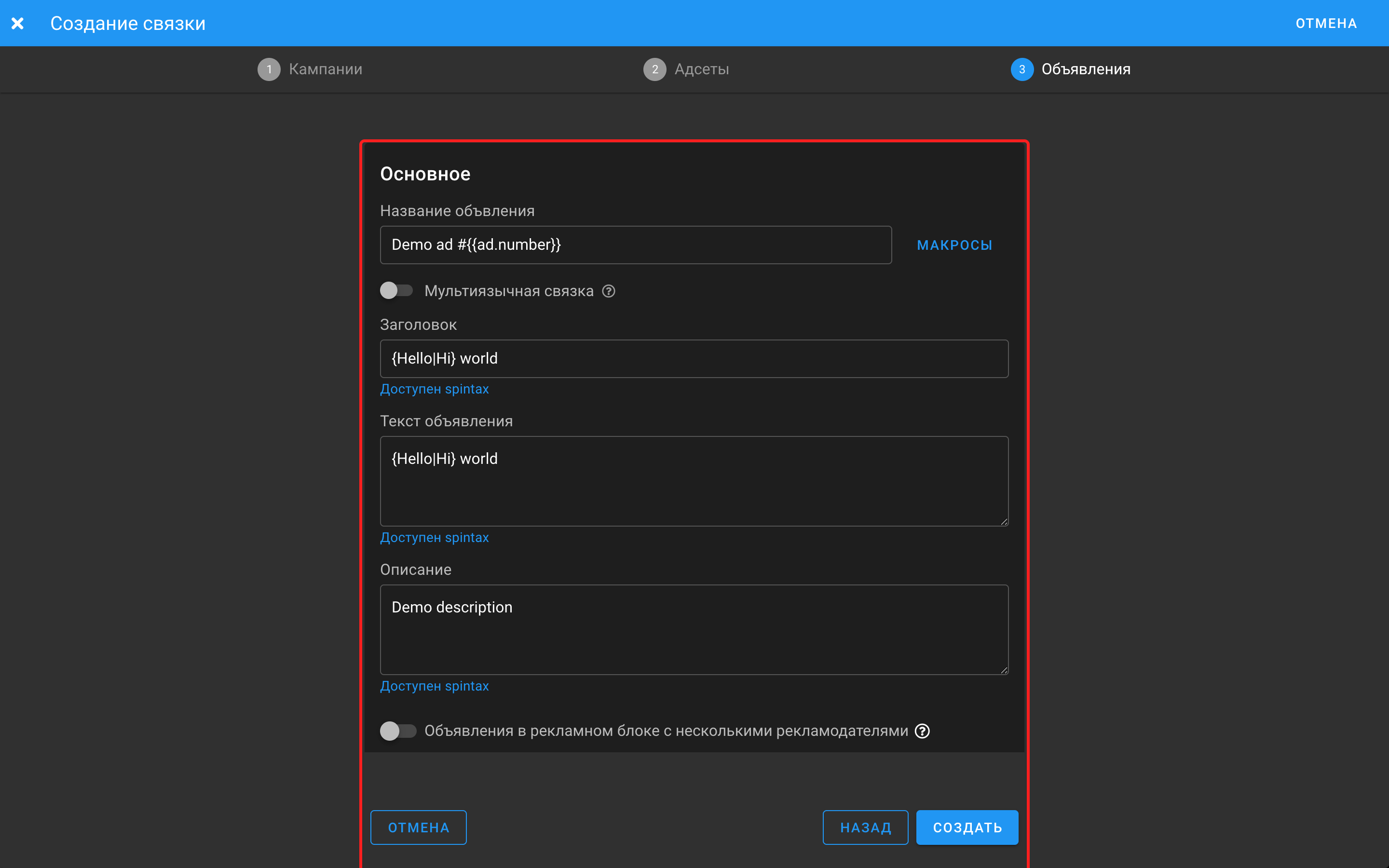
| Поле | Что указать |
|---|---|
| Название объявления * | Имя объявления в Facebook, можно с макросами. |
| Заголовок, Текст объявления, Описание | Тексты объявления. Во всех трёх полях работает spintax. |
| Deeplink | Для установок приложения: диплинк будет подставляться в каждый залив этой связки. |
| Призыв к действию | Кнопка на объявлении: Подробнее, Зарегистрироваться, Установить и другие. |
💡 Что такое spintax
Spintax делает тексты разными в каждом объявлении. Перечислите варианты в фигурных скобках через вертикальную черту, и Cloud выберет случайный вариант:
{Привет|Здравствуйте}! Скидка {10|15|20}% только {сегодня|до конца недели}.
Из этой строки получится 12 разных текстов.
⚙️ Дополнительные свитчи
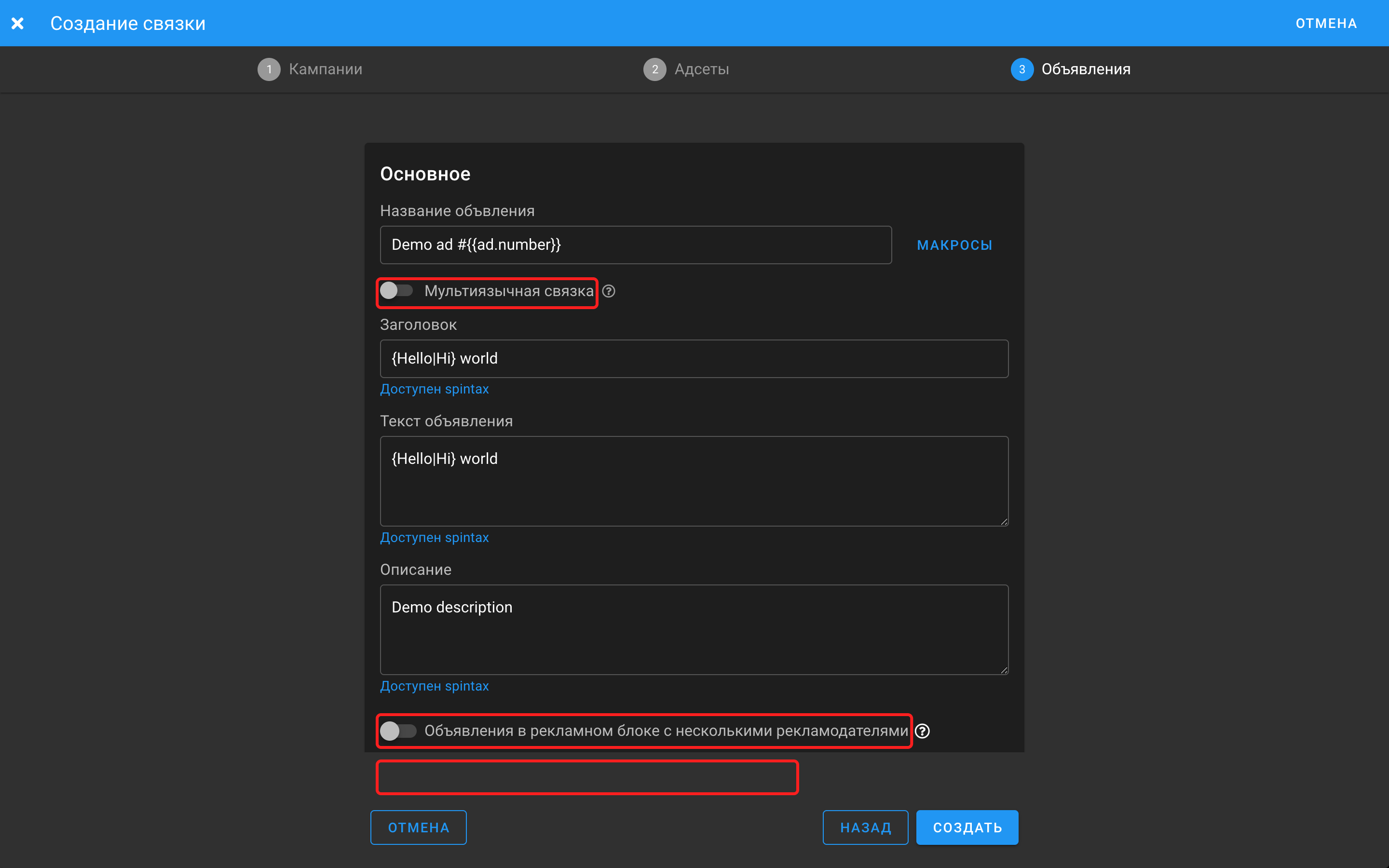
| Свитч | Что делает |
|---|---|
| Мультиязычная связка | Одно объявление на нескольких языках. Выберите Основной язык и нажмите Добавить языки, можно до 50. Для каждого языка появятся свои поля текстов. Подробнее: Как залить объявление на нескольких языках. |
| Объявления в рекламном блоке с несколькими рекламодателями | Разрешает Facebook показывать объявление в блоке вместе с рекламой других компаний. |
| Включить оптимизации Advantage+ для креативов | Если выключить, Cloud отключит оптимизации Advantage+ для креативов этой связки, и Facebook не будет их менять. Есть для целей Лиды, Продажи и Установки приложения. |
| Использовать шаблон начала переписки | Для цели Сообщения: Facebook сам создаст стандартные приветственные сообщения. |
💾 Сохранение
На шаге «Объявления» нажмите Создать. Связка появится на вкладке Связки и в списке связок мастера залива. Если не заполнено обязательное поле, под ним появится подпись Обязательно.
🗂️ Как управлять связками
На вкладке Связки в каждой строке видна сводка: событие пикселя, владелец, теги, гео, языки, плейсменты, демография и устройства. Кнопка Залить связку в строке сразу открывает мастер залива с этой связкой.
Отметьте одну или несколько связок, и над таблицей появится панель действий:
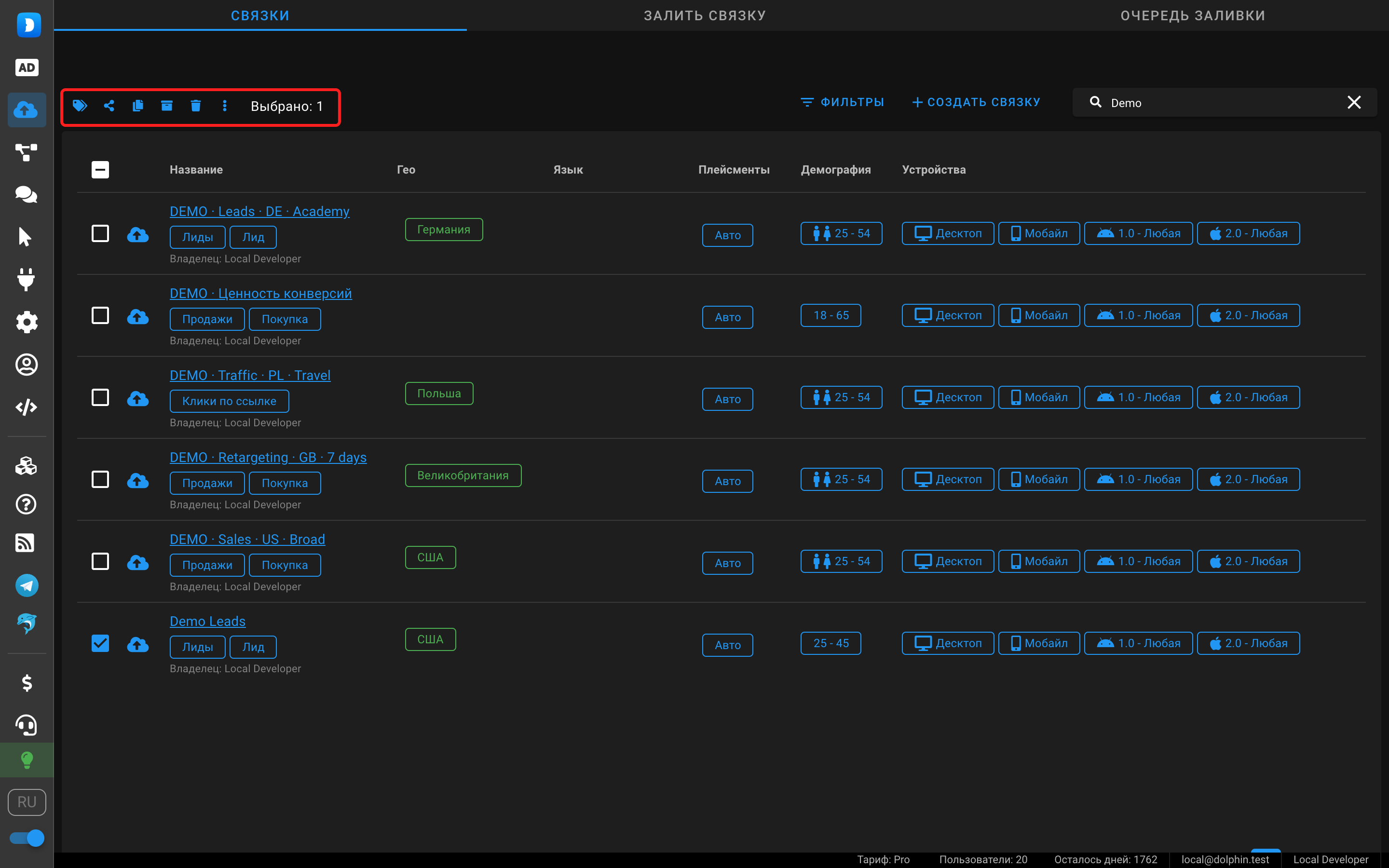
| Действие | Что делает |
|---|---|
| 🏷️ Теги | Добавить или убрать теги у выбранных связок. По тегам потом удобно фильтровать список. |
| 🤝 Поделиться | Открыть связки сотрудникам команды. |
| 📄 Дублировать | Сделать копию связки. Удобно, чтобы сделать похожую связку с другой целью или гео. |
| 📦 Архивировать | Убрать связку из списка, не удаляя. Вернуть: Фильтры → Показывать архивированные, отметьте связку и нажмите Разархивировать. |
| 🗑️ Удалить | Удалить связку насовсем. Уже залитая реклама в Facebook не пострадает. |
Дублировать, Архивировать и Удалить просят подтвердить действие в окне браузера.
Чтобы изменить связку, нажмите на её название. Откроется окно Редактирование связки с теми же тремя шагами.
Найти связку можно поиском по названию или через Фильтры: по тегам связок и с архивированными. Кнопка Очистить фильтры сбрасывает отбор.
🤝 Как поделиться связкой
- Отметьте связки и нажмите Поделиться.
- В окне Поделиться связками раскройте сотрудника и отметьте права.
- Оставьте режим Добавить права и нажмите Сохранить. Чтобы забрать доступ, выберите Снять права.
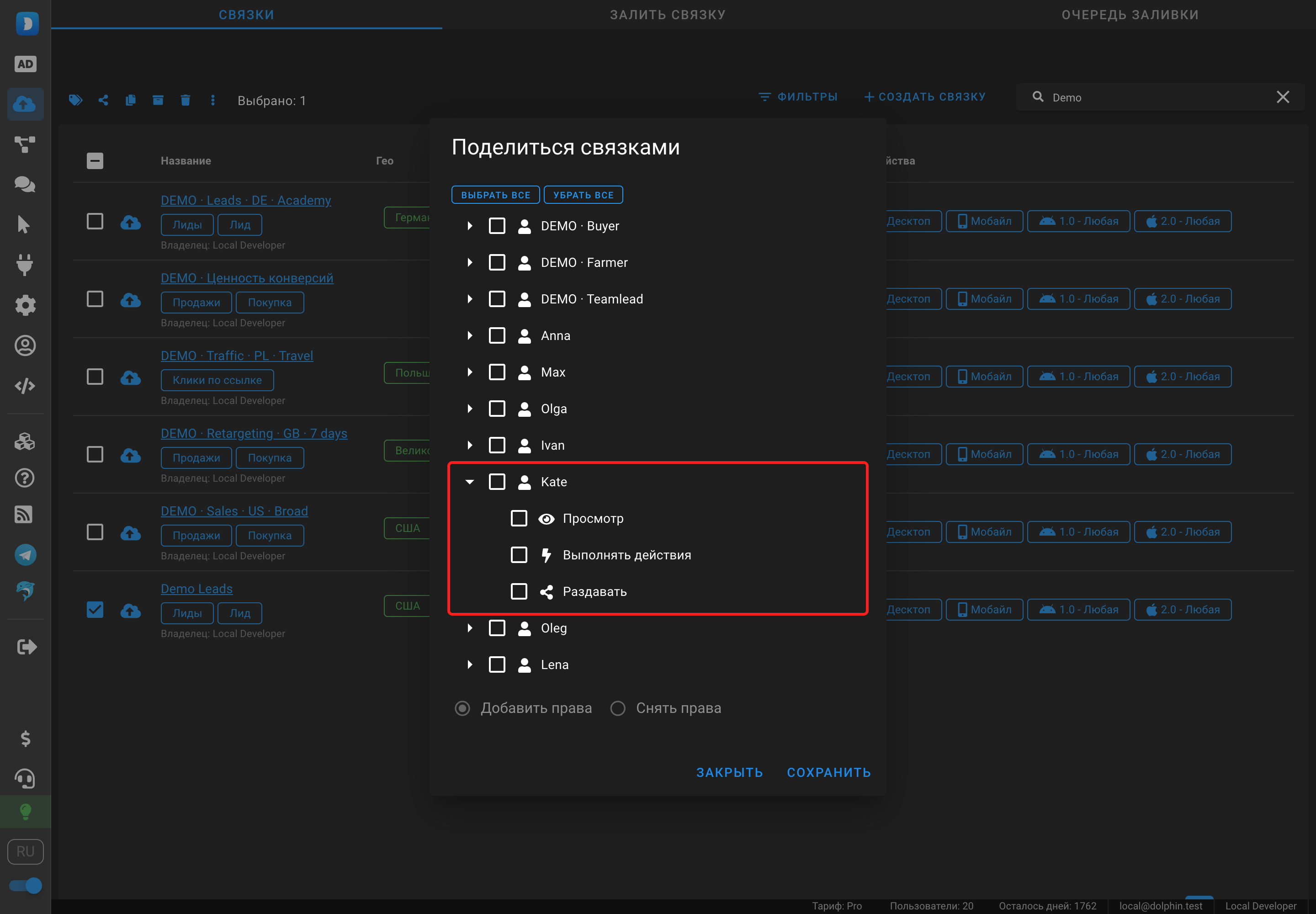
| Право | Что может сотрудник |
|---|---|
| 👀 Просмотр | Видеть связку в списке и делать её копию через «Дублировать». Открыть, изменить или залить связку нельзя: в мастере залива она видна с пометкой «(Для просмотра)» |
| 🛠️ Выполнять действия | Всё, что даёт просмотр, плюс открыть и изменить связку, залить её, архивировать и удалить |
| 🤝 Раздавать | Всё, что дают первые два права, плюс давать и снимать права на связку другим сотрудникам |
Права вложены друг в друга: если отметить «Выполнять действия», «Просмотр» отметится сам. «Снять права» убирает только отмеченные права. Если снять «Просмотр», связка у сотрудника пропадёт совсем.
⚠️ Связка общая
Правки, архив и удаление действуют на связку у всех, у кого она есть, включая владельца. Если сотруднику нужна своя версия связки, пусть сделает копию через «Дублировать»: копия станет его собственной связкой.
✅ Чек-лист: связка готова к заливу
- Выбрана правильная цель, для конверсий указано событие пикселя.
- Бюджет не меньше 1 USD, выбран тип и уровень бюджета.
- Гео, возраст, пол и плейсменты заданы.
- В названиях есть макросы, чтобы различать кабинеты в статистике.
- Тексты проверены, spintax закрыт скобками, выбрана кнопка.
- Связка видна на вкладке «Связки».
❓ Частые вопросы
Не вижу пункта «Залить рекламу» в меню.
Раздел есть на тарифе Pro и на триале. На Light, Start и Base его нет.
Можно ли указать бюджет в евро или гривне?
Нет, в связке бюджет всегда в USD. Для кабинетов в другой валюте Cloud пересчитает его сам.
Связка не сохраняется.
Пройдите по шагам и найдите поля с подписью «Обязательно» или красной ошибкой. Частые причины: пустое название, бюджет меньше 1 USD, ставка 0.
Сотрудник не может открыть или залить мою связку.
У него только право «Просмотр». Отметьте связку, нажмите «Поделиться» и добавьте сотруднику право «Выполнять действия».
Поменял бюджет в мастере залива, а в связке он старый.
Так и задумано: изменения в мастере действуют только на текущий залив. Чтобы изменить связку, отредактируйте её на вкладке «Связки».
Почему в Буст ФП нельзя макросы?
Это ограничение Facebook для рекламы фан-пейджа. Названия задайте обычным текстом.
Можно ли поменять цель у готовой связки?
Да, при редактировании связки. Но удобнее сделать копию через «Дублировать» и поменять цель в ней, чтобы старая связка осталась.
🧭 Что дальше
- 🚀 Как залить связку в Dolphin {Cloud}
- 💵 Как задать бюджет и ставку при заливе
- ⚙️ Как настроить расширенный режим залива: макросы, нейминг и кампании
- 🌐 Как залить объявление на нескольких языках
🐬 Соберите связку один раз и заливайте её на десятки кабинетов. Попробовать Dolphin {Cloud}