Como criar um pacote no Dolphin {Cloud}
Atualizado:
⚡ Em resumo
- Um pacote é um modelo de anúncio: objetivo, orçamento, segmentação e textos. Você pode lançá-lo em quantas contas de anúncios quiser.
- Ele é criado em Criar anúncios → Pacotes → + Criar pacote em 3 etapas: Campanhas, Conjuntos de anúncios, Anúncios.
- Campos obrigatórios: nomes do pacote, da campanha, do conjunto de anúncios e do anúncio. O resto pode ficar no padrão.
- Criativos, links, fanpages e o orçamento por conta de anúncios são escolhidos depois, no lançamento.
- A seção Criar anúncios está disponível no plano Pro e no teste gratuito.
Um pacote no Dolphin {Cloud} guarda as configurações da futura campanha, dos conjuntos de anúncios e dos anúncios. Você monta o pacote uma vez e depois o lança em quantas contas de anúncios precisar, sem configurar tudo de novo. Este artigo explica cada campo do editor de pacotes e como gerenciar pacotes prontos. Como lançar um pacote nas contas de anúncios está descrito em Como lançar um pacote no Dolphin {Cloud}.
🧩 O que fica no pacote e o que é definido no lançamento
| No pacote | No lançamento, no assistente |
|---|---|
| Objetivo da campanha, categorias especiais, orçamento padrão, estratégia de lance | As contas de anúncios que recebem os anúncios |
| Evento do pixel, janela de conversão, geo, idade, gênero, idiomas, interesses, posicionamentos, dispositivos | Fanpage, pixel e aplicativo para cada conta de anúncios |
| Nomes da campanha, do conjunto de anúncios e do anúncio com macros | Link ou deeplink para cada conta de anúncios |
| Título, texto, descrição, botão de chamada para ação | Criativos, quantidade de campanhas e conjuntos, horário de início |
ℹ️ O lançamento não altera o pacote
No assistente de lançamento você pode mudar o orçamento, o evento e outros parâmetros só para o lançamento atual. O pacote em si continua igual. Para alterá-lo de vez, abra o pacote para edição.
✅ Antes de começar
- Você está no plano Pro ou no teste gratuito. Nos planos Light, Start e Base, o menu não tem o item Criar anúncios.
- Você sabe o objetivo do anúncio, o geo e o evento do pixel para otimização.
- Os textos dos anúncios estão prontos. Os criativos serão necessários depois, no lançamento.
➕ Como abrir o editor de pacotes
- No menu à esquerda, selecione Criar anúncios.
- Vá para a aba Pacotes.
- Clique em + Criar pacote. A janela Novo pacote será aberta.
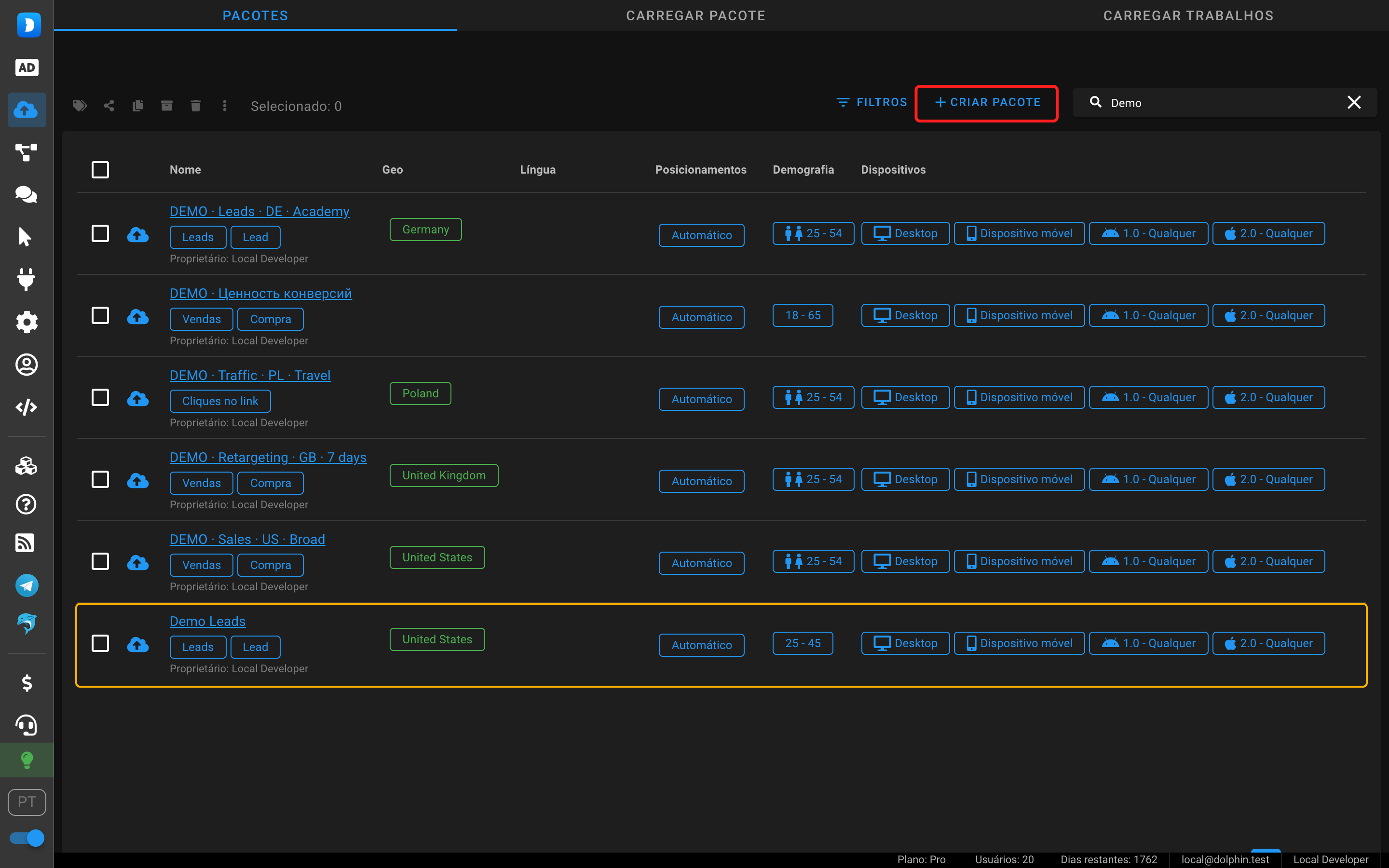
Também é possível criar um pacote direto do assistente de lançamento: na etapa Configurações, ao lado da escolha do pacote, há o botão Criar pacote.
Na parte de baixo da janela ficam os botões Cancelar, Voltar e Continuar. Na última etapa, no lugar de Continuar aparece Criar, e ao editar um pacote o botão é Editar. Se você fechar a janela, o Cloud pergunta Cancelar a criação do pacote?: os dados digitados não serão salvos.
1️⃣ Etapa Campanhas
🎯 Objetivo da campanha
Os objetivos estão divididos em 3 colunas, como no Gerenciador de Anúncios do Facebook. Cada objetivo tem uma dica ?.
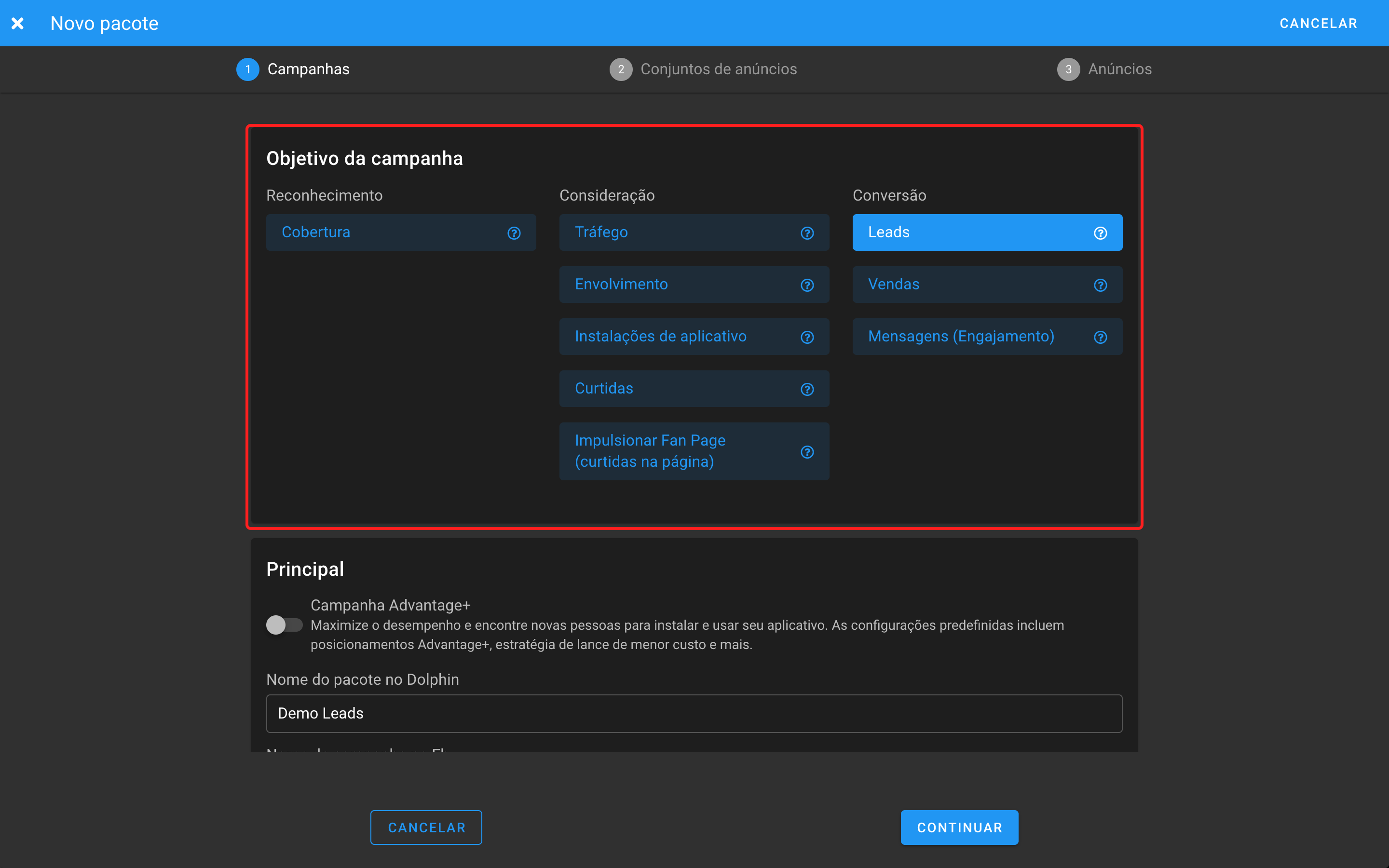
| Coluna | Objetivos | Quando escolher |
|---|---|---|
| 📣 Reconhecimento | Cobertura | Mostrar o anúncio para o maior número possível de pessoas |
| 🔍 Consideração | Tráfego, Envolvimento, Instalações de aplicativo, Curtidas, Impulsionar Fan Page (curtidas na página) | Visitas ao site, reações a publicações, instalações do aplicativo, curtidas |
| 💰 Conversão | Leads, Vendas, Mensagens (Engajamento) | Cadastros e compras rastreados pelo pixel, e conversas com clientes |
O objetivo define quais campos o pacote terá em seguida:
- Leads e Vendas: na etapa Conjuntos de anúncios aparecem Evento do pixel e Janela de conversão.
- Instalações de aplicativo: aparece a opção Otimizar para (instalações ou eventos do aplicativo) e, na etapa Anúncios, o campo Deeplink. No lançamento será preciso escolher o aplicativo para cada conta de anúncios.
- Impulsionar Fan Page: o orçamento é só diário, o nível de orçamento não pode ser escolhido, os posicionamentos automáticos ficam desligados e o botão é definido automaticamente. Não é possível usar macros nos nomes: é uma exigência do Facebook.
- Mensagens: na etapa Conjuntos de anúncios aparece o bloco Mensagens com a escolha do aplicativo de mensagens.
⚠️ O objetivo não muda no lançamento
O assistente de lançamento não permite mudar o objetivo. Se precisar de outro, crie um pacote separado ou faça uma cópia com Duplicar e mude o objetivo na cópia.
📝 Comum
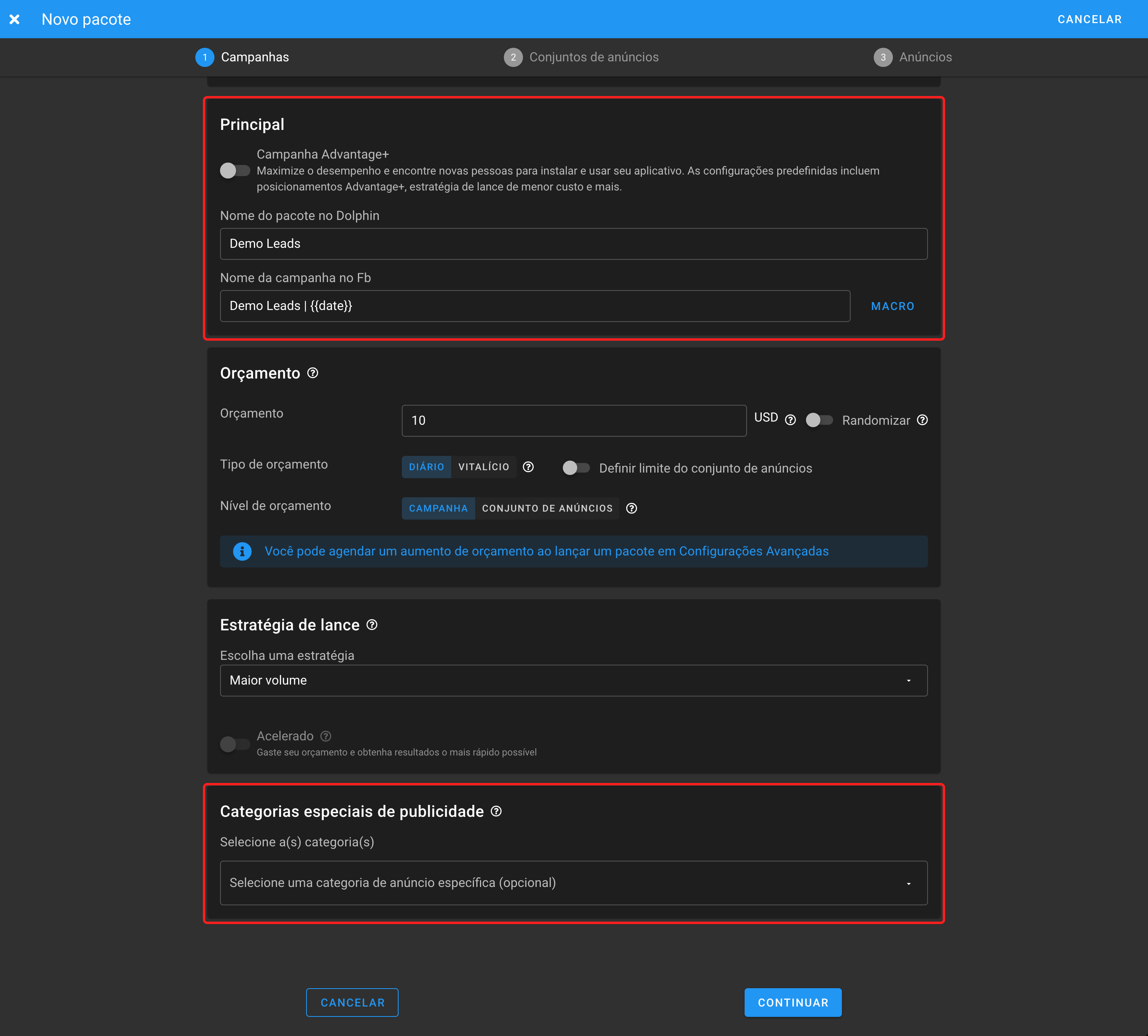
| Campo | O que informar |
|---|---|
| Nome do pacote no Dolphin * | Como o pacote aparecerá na lista de pacotes e no assistente de lançamento. Esse nome não vai para o Facebook. |
| Nome da campanha no Fb * | O nome da campanha que você verá no Gerenciador de Anúncios. Pode conter macros. |
| Campanha Advantage+ | A chave existe apenas para os objetivos Leads, Vendas e Instalações de aplicativo. Ela ativa uma campanha Advantage+, em que o Facebook escolhe parte das configurações sozinho. O nível de orçamento fica fixo em conjunto de anúncios e, na etapa Conjuntos de anúncios, ficam indisponíveis dispositivos, gênero, tipos de localização, regiões e cidades e, para alguns objetivos, interesses e comportamentos. Restam apenas posicionamentos automáticos. |
🔤 Macros nos nomes
As macros inserem no nome dados de um lançamento específico, como o ID da conta de anúncios, a data ou o geo. Assim, campanhas em contas diferentes recebem nomes diferentes e são fáceis de distinguir nas estatísticas.
- Clique em Macro ao lado do campo de nome.
- Na janela Selecione macros para o nome da campanha, marque as macros desejadas. Entre elas você pode digitar qualquer caractere.
- Clique em Salvar.
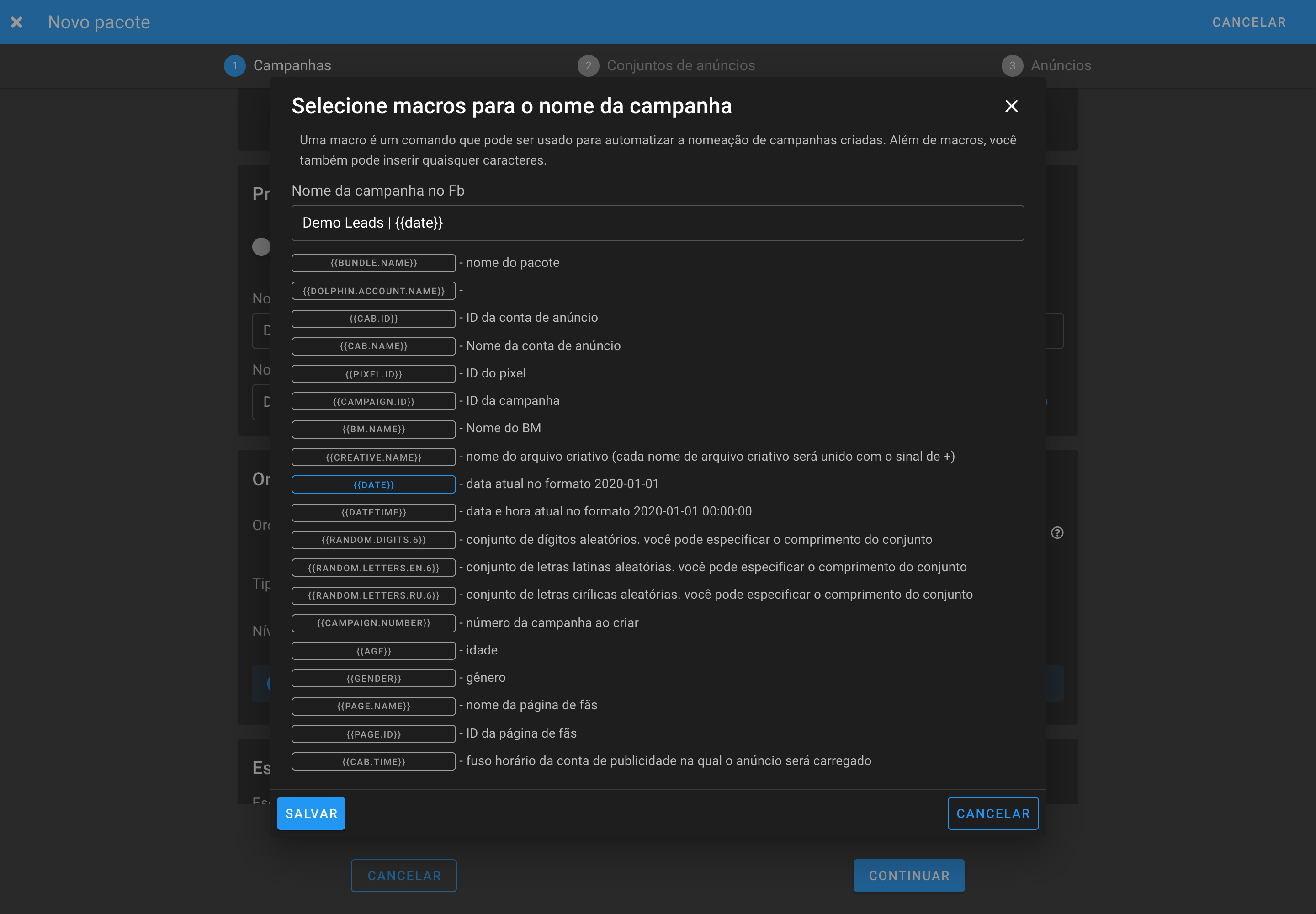
O que pode ser inserido no nome da campanha:
| Macro | O que é inserido |
|---|---|
{{bundle.name}} | Nome do pacote |
{{dolphin.account.name}} | Nome da conta no Dolphin |
{{cab.id}}, {{cab.name}} | ID e nome da conta de anúncios |
{{cab.time}} | Fuso horário da conta de anúncios que recebe o lançamento |
{{bm.name}} | Nome do BM |
{{pixel.id}} | ID do pixel |
{{page.name}}, {{page.id}} | Nome e ID da fanpage |
{{campaign.id}} | ID da campanha |
{{campaign.number}} | Número sequencial da campanha no lançamento |
{{creative.name}} | Nome do arquivo do criativo. Com vários criativos, os nomes são unidos com +. Em um bundle multilíngue, dá para usar o nome do criativo de um só idioma: como escolher o idioma |
{{date}}, {{datetime}} | Data do lançamento no formato 2020-01-01 ou data e hora no formato 2020-01-01 00:00:00 |
{{age}}, {{gender}} | Idade e gênero das configurações do pacote |
{{random.digits.6}}, {{random.letters.en.6}}, {{random.letters.ru.6}} | Dígitos, letras latinas ou cirílicas aleatórios. O número no final define a quantidade de caracteres |
Os nomes do conjunto de anúncios e do anúncio têm os mesmos botões. Para o conjunto ainda existem {{adset.id}} e {{adset.number}}, o número sequencial do conjunto. Exemplo de nome de conjunto: Demo adset #{{adset.number}}.
🏷️ Categorias especiais de publicidade
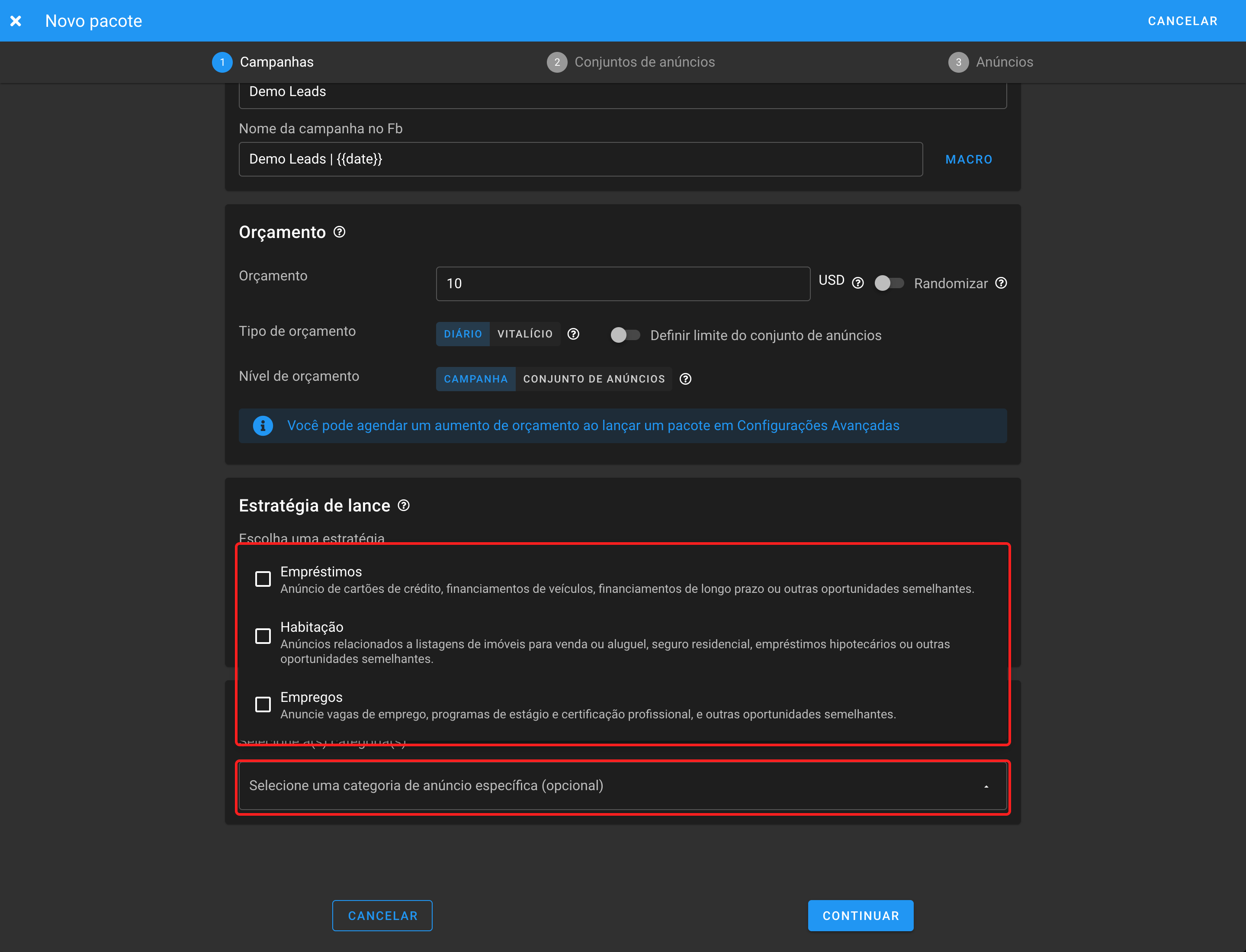
Se o anúncio for sobre empréstimos, habitação ou empregos, o Facebook exige uma categoria especial. Escolha-a no campo Selecione uma categoria de anúncio específica (opcional).
⚠️ Limitações das categorias especiais
Com uma categoria especial não é possível alterar idade e gênero nem adicionar interesses, comportamentos e dados demográficos. Esses campos ficam indisponíveis na etapa Conjuntos de anúncios.
💵 Orçamento
| Campo | Como funciona |
|---|---|
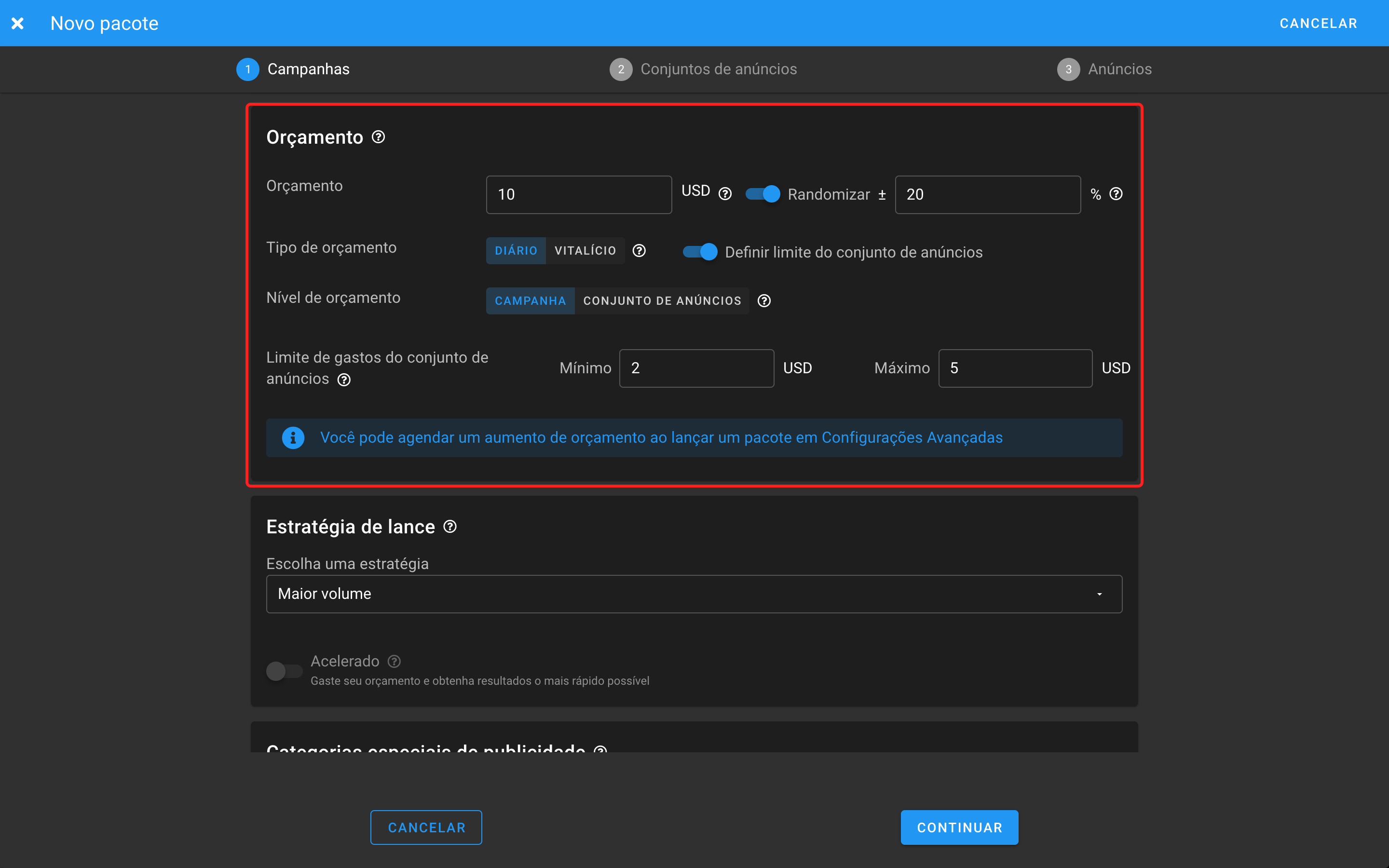
| Orçamento | Valor em USD. Pode ter casas decimais, por exemplo 10.5. O mínimo é 1 USD. Se a conta de anúncios usar outra moeda, no lançamento o Cloud converte o valor para a moeda da conta. No lançamento é possível mudar o orçamento de cada conta de anúncios. |
| Randomizar | Cada lançamento recebe um orçamento aleatório dentro de ± a porcentagem indicada. Exemplo: 100 USD e 5 % dão um orçamento de 95 a 105 USD. A porcentagem é um número inteiro de 1 a 98. |
| Tipo de orçamento | Diário: o valor médio por dia. Vitalício: o valor para todo o período de veiculação; a data de término é definida no lançamento. |
| Nível de orçamento | Campanha: o Facebook distribui o orçamento entre os conjuntos sozinho (CBO). Conjunto de anúncios: cada conjunto tem o próprio orçamento. |
| Definir limite do conjunto de anúncios | Só com o nível Campanha. Os campos Mínimo e Máximo limitam quanto um conjunto pode gastar. |
Mais sobre orçamento, limites e aumento programado: Como definir o orçamento e o lance no lançamento.
📈 Estratégia de lance
| Estratégia | O que faz |
|---|---|
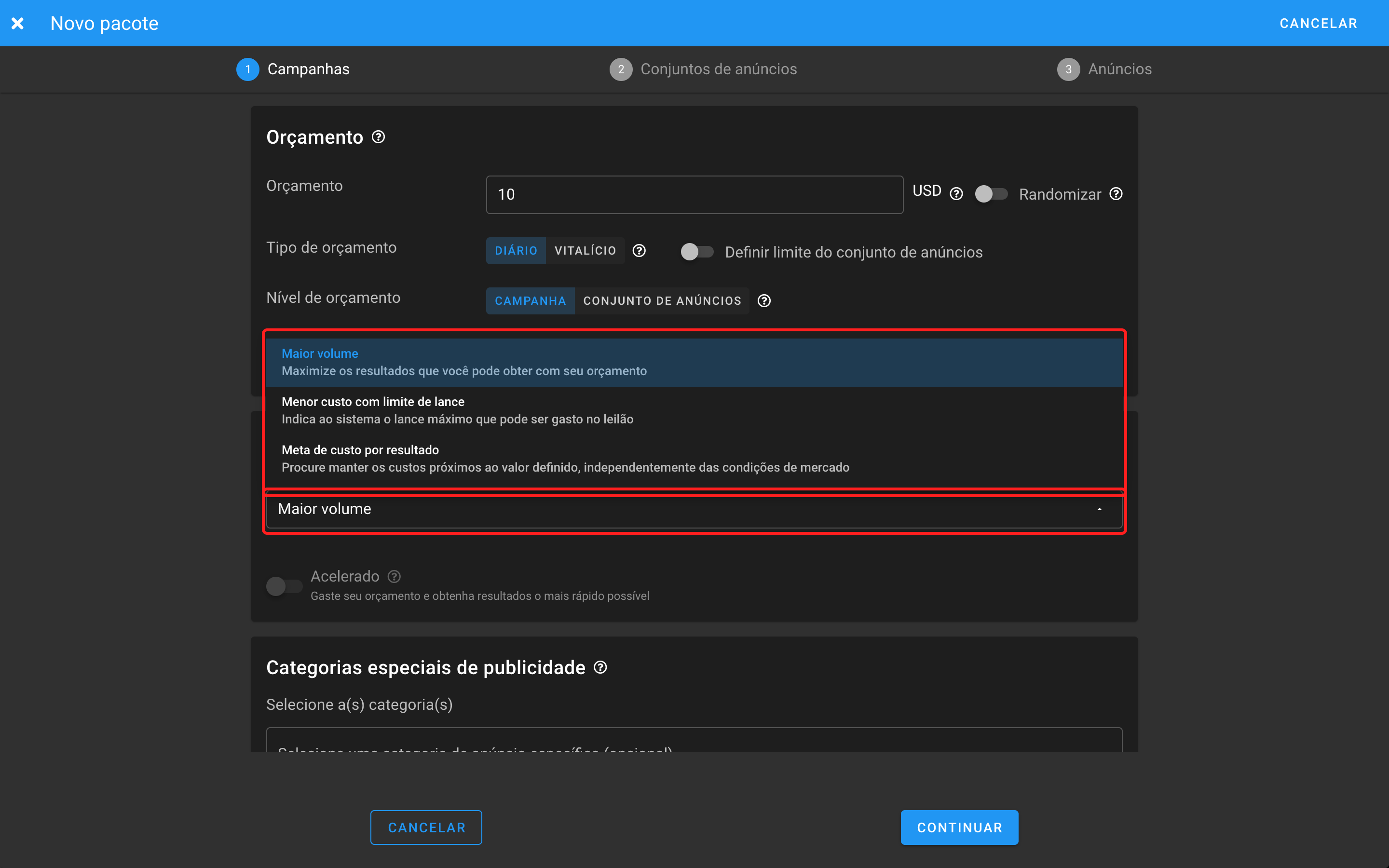
| Maior volume | O Facebook escolhe o lance para obter o máximo de resultados com o orçamento. Antigo Menor custo. |
| Menor custo com limite de lance | No campo Valor do lance: você define o máximo que o Facebook pode dar no leilão. |
| Meta de custo por resultado | Você define o custo médio por resultado desejado. No Facebook se chamava Cost cap. |
O lance não pode ser zero nem negativo. A chave Acelerado só pode ser ativada com a estratégia Menor custo com limite de lance.
2️⃣ Etapa Conjuntos de anúncios
📝 Comum e conversões
| Campo | O que informar |
|---|---|
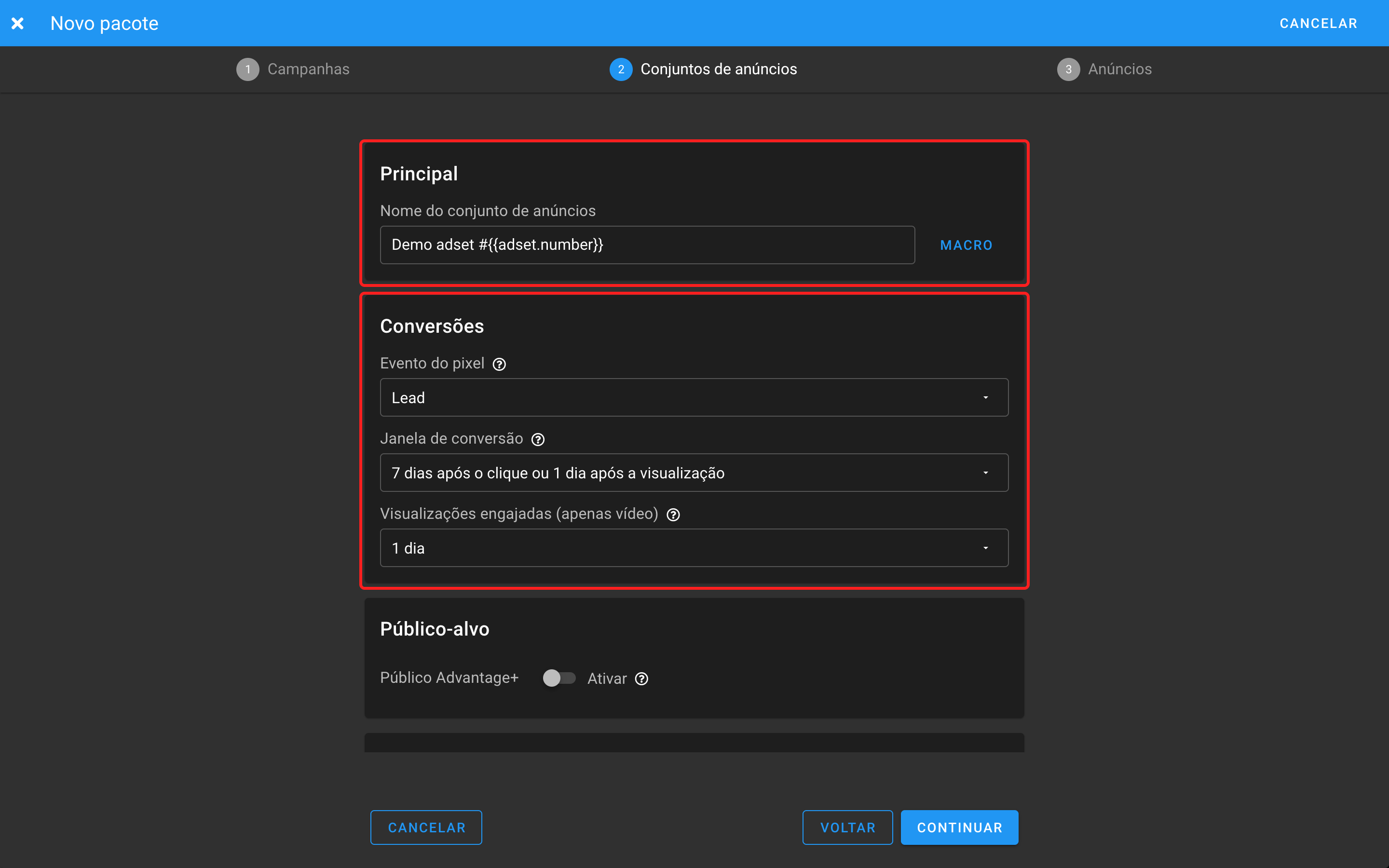
| Nome do conjunto de anúncios * | O nome do conjunto no Facebook, macros são permitidas. |
| Evento do pixel | Para objetivos com conversões: o evento para otimização, como Lead ou Purchase. O pixel em si é escolhido para cada conta de anúncios no lançamento. |
| Janela de conversão | Por quanto tempo após o clique ou a visualização o Facebook conta as conversões. |
| Otimizar para | Só para instalações de aplicativo: Instalações de aplicativo ou Eventos do aplicativo. Para eventos, escolha o evento no campo Otimização de evento do aplicativo. |
| Visualizações engajadas (apenas vídeo) | Contar conversões após visualizar um vídeo por 10 segundos ou mais. |
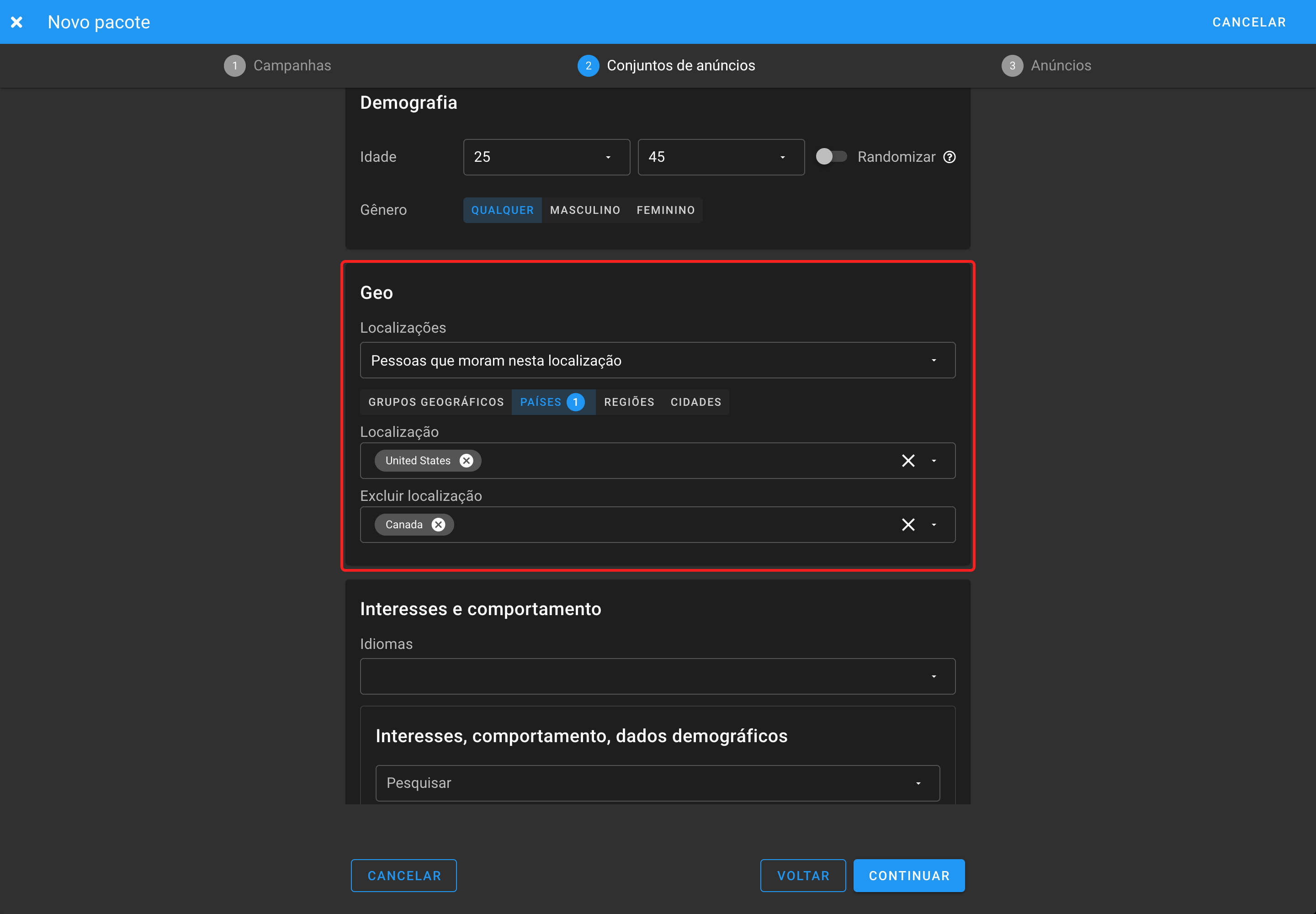
🌍 Geo
- No bloco Geo, abra Localizações.
- Na aba Localização, encontre e adicione países, regiões ou cidades.
- Na aba Excluir localidade, adicione os lugares onde o anúncio não deve aparecer.
- Clique em Salvar.
👥 Público e dados demográficos
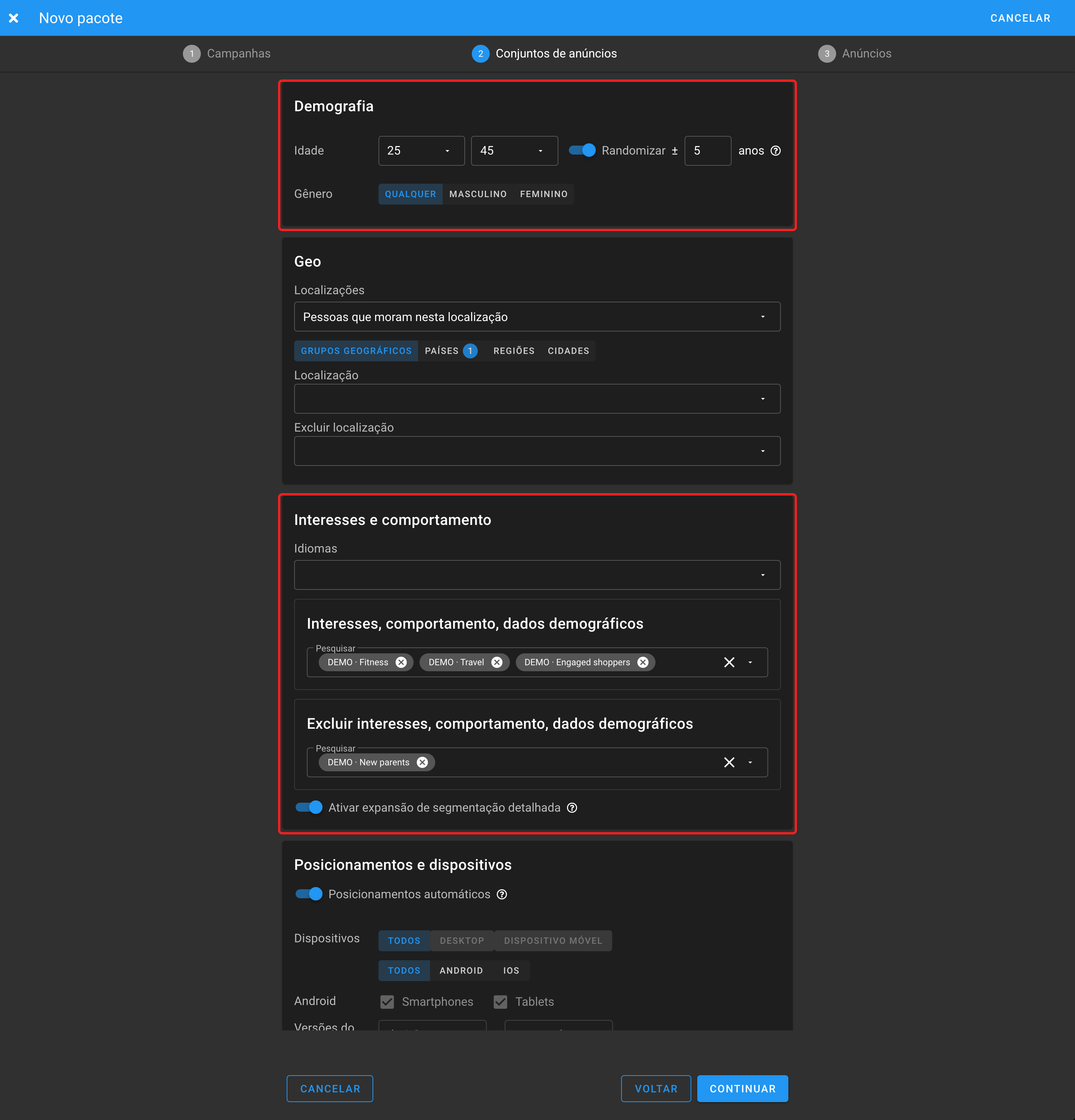
| Campo | O que faz |
|---|---|
| Público Advantage+ → Ativar | O Facebook amplia o público sozinho. Idade e interesses passam a ser uma sugestão, não um limite rígido. O campo Idade mínima define o limite inferior que o Facebook não vai ultrapassar. |
| Idade | A faixa etária. A chave Randomizar desloca os limites em um número aleatório de anos a cada lançamento, para que os conjuntos em contas diferentes não fiquem iguais. Exemplo: idade 25-45 com randomização de 3 anos dá limite inferior de 22 a 28 e superior de 42 a 48. |
| Gênero | Qualquer, Masculino ou Feminino. |
| Idiomas | Mostrar o anúncio apenas para pessoas com os idiomas de interface do Facebook selecionados. |
| Ativar expansão de segmentação detalhada | Permitir que o Facebook vá além dos interesses selecionados se isso trouxer mais resultados. |
| Interesses, comportamento, dados demográficos | Segmentação detalhada: o que incluir e o que excluir. |
| Excluir usuários do aplicativo | Para instalações de aplicativo: não mostrar o anúncio a quem já tem o aplicativo. |
📱 Posicionamentos e dispositivos
Por padrão, os Posicionamentos automáticos estão ativados: o Facebook escolhe onde mostrar o anúncio. Para escolher manualmente, desligue a chave.
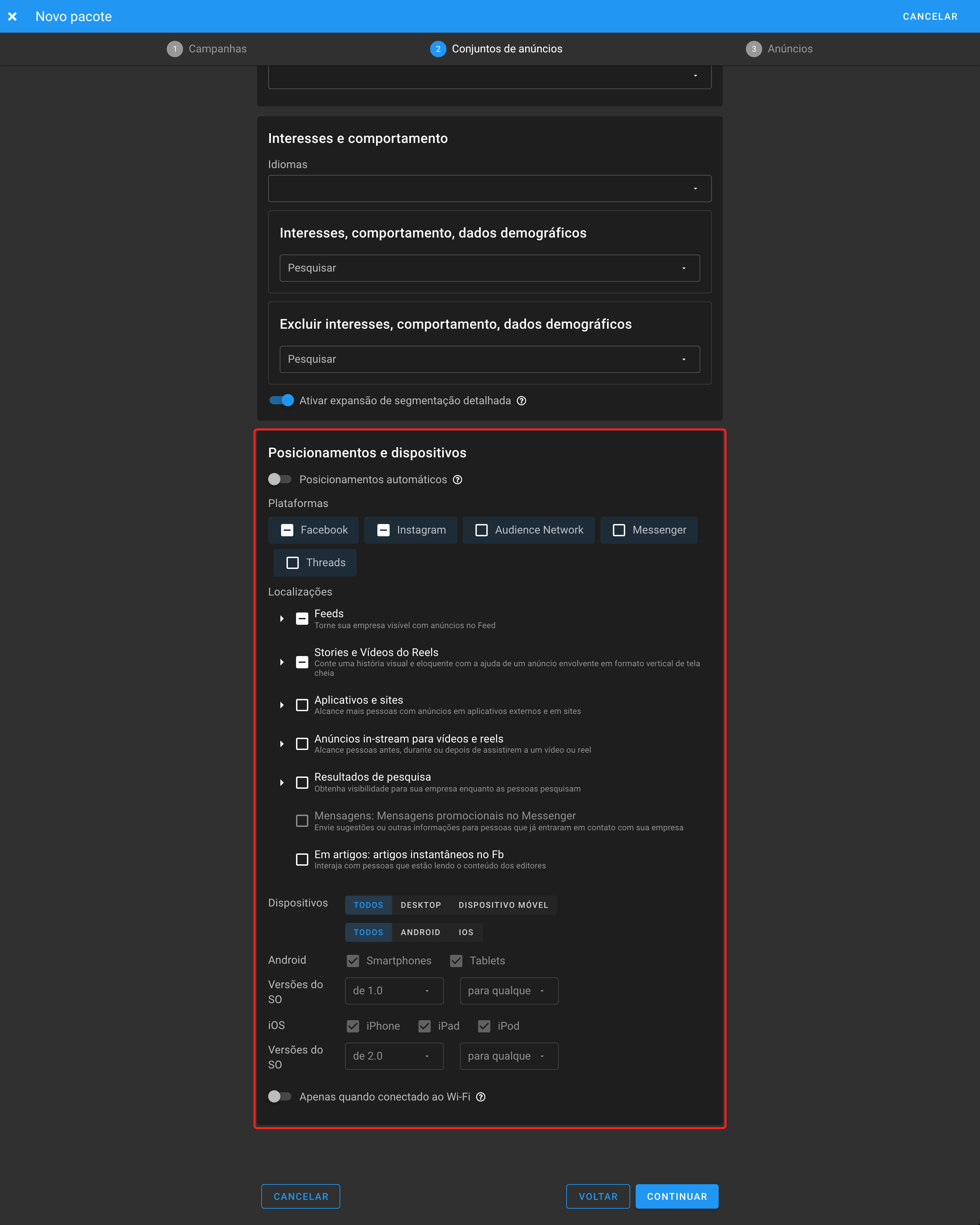
- Plataformas: Facebook, Instagram, Audience Network, Messenger e outras.
- Localizações: feed, stories, Reels, coluna da direita e outros locais das plataformas selecionadas.
- Dispositivos: Todos, Desktop ou Dispositivo móvel. Para dispositivos móveis você pode escolher Android ou iOS, Smartphones e Tablets, Versões do SO de e até, e também Apenas quando conectado ao Wi-Fi.
- Campanha para iOS 14+ e Tentar habilitar atribuição de conversão do Meta: para anúncios de aplicativos no iOS 14.5 ou mais recente.
ℹ️ Dispositivos e posicionamentos automáticos
Com os posicionamentos automáticos ativados, não é possível escolher dispositivos. Primeiro desligue Posicionamentos automáticos e marque os locais de veiculação.
3️⃣ Etapa Anúncios
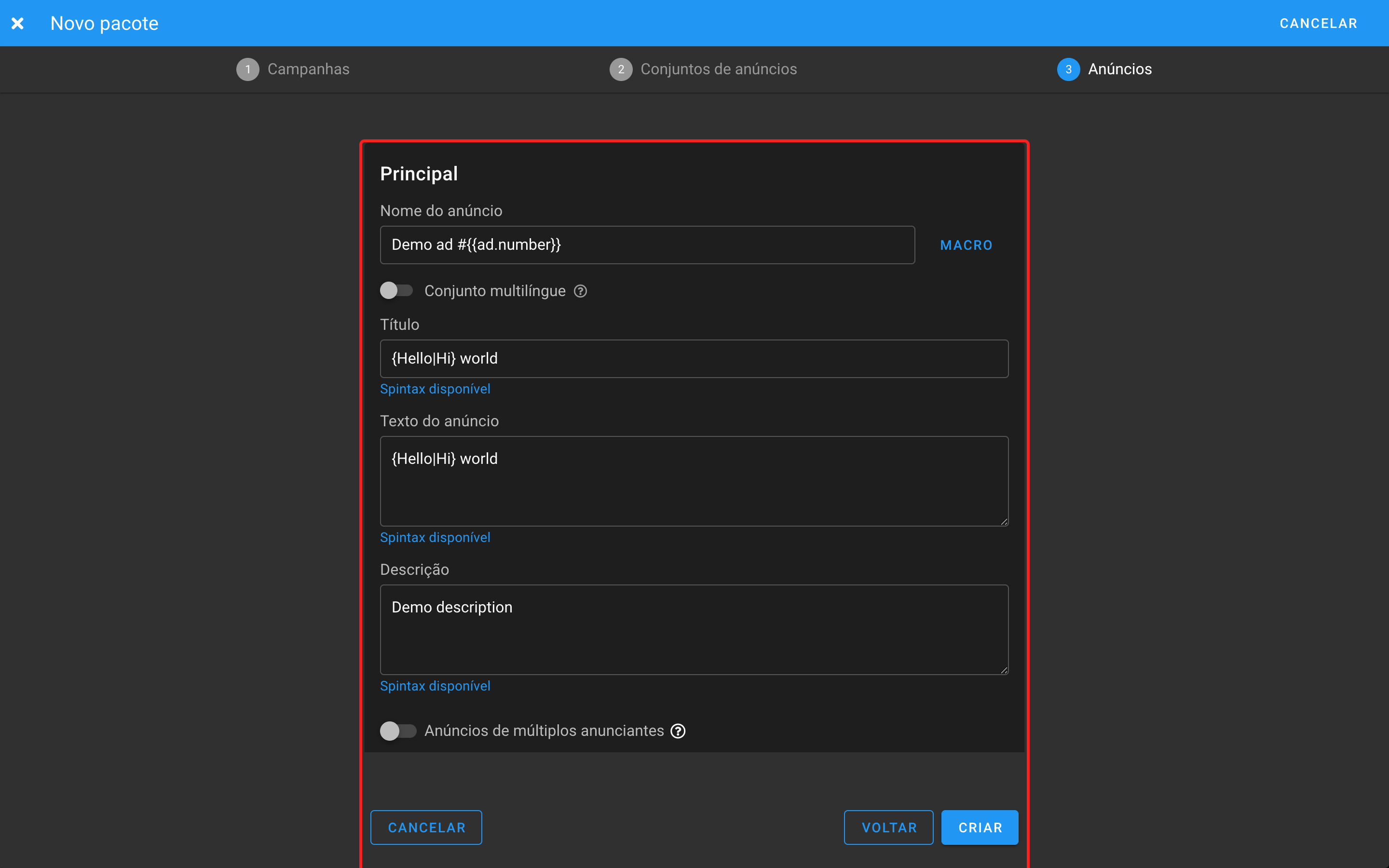
| Campo | O que informar |
|---|---|
| Nome do anúncio * | O nome do anúncio no Facebook, macros são permitidas. |
| Título, Texto do anúncio, Descrição | Os textos do anúncio. O spintax funciona nos três campos. |
| Deeplink | Para instalações de aplicativo: o deeplink será inserido em cada lançamento deste pacote. |
| Chamada para ação | O botão do anúncio: Saiba mais, Cadastre-se, Instalar agora e outros. |
💡 O que é spintax
O spintax deixa os textos diferentes em cada anúncio. Liste as variações entre chaves separadas por barra vertical, e o Cloud escolhe uma variação aleatória:
{Olá|Oi}! Desconto de {10|15|20}% só {hoje|até o fim da semana}.
Essa linha gera 12 textos diferentes.
⚙️ Chaves adicionais
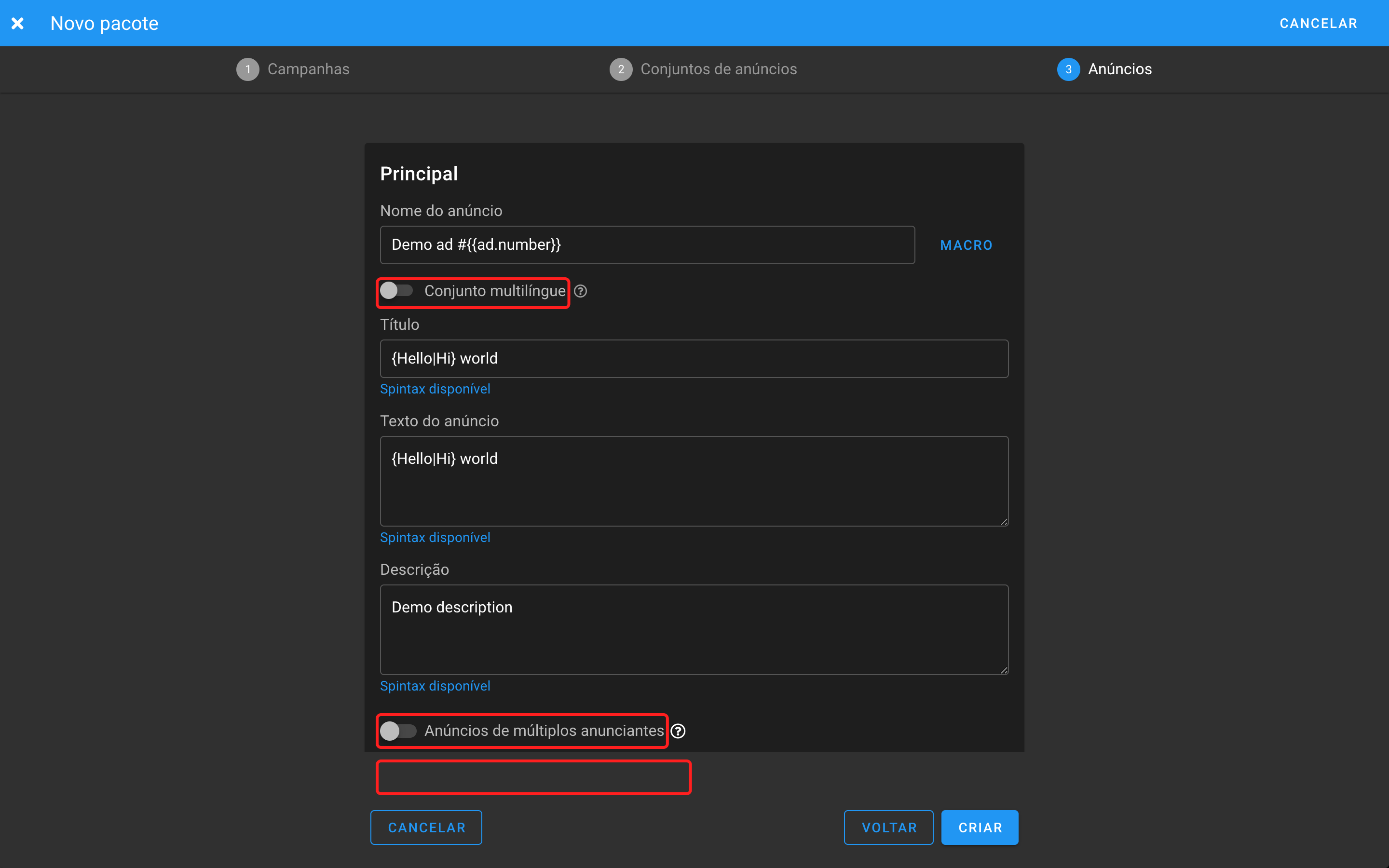
| Chave | O que faz |
|---|---|
| Conjunto multilíngue | Um anúncio em vários idiomas. Escolha a Língua principal e clique em Adicionar idiomas, até 50. Cada idioma ganha os próprios campos de texto. Mais detalhes: Como lançar um anúncio em vários idiomas. |
| Anúncios de múltiplos anunciantes | Permite que o Facebook mostre o anúncio em um bloco junto com anúncios de outras empresas. |
| Ativar Otimização Criativa Advantage+ | Se você desligar, o Cloud desativa as otimizações Advantage+ dos criativos deste pacote, e o Facebook não vai alterá-los. Disponível para os objetivos Leads, Vendas e Instalações de aplicativo. |
| Modelo de início de conversas | Para o objetivo Mensagens: o Facebook cria mensagens de boas-vindas padrão sozinho. |
💾 Salvar
Na etapa Anúncios, clique em Criar. O pacote aparece na aba Pacotes e na lista de pacotes do assistente de lançamento. Se um campo obrigatório estiver vazio, aparece a indicação Obrigatório abaixo dele.
🗂️ Como gerenciar pacotes
Na aba Pacotes, cada linha mostra um resumo: evento do pixel, proprietário, tags, geo, idiomas, posicionamentos, dados demográficos e dispositivos. O botão Carregar pacote na linha abre o assistente de lançamento com esse pacote.
Marque um ou mais pacotes, e uma barra de ações aparece acima da tabela:
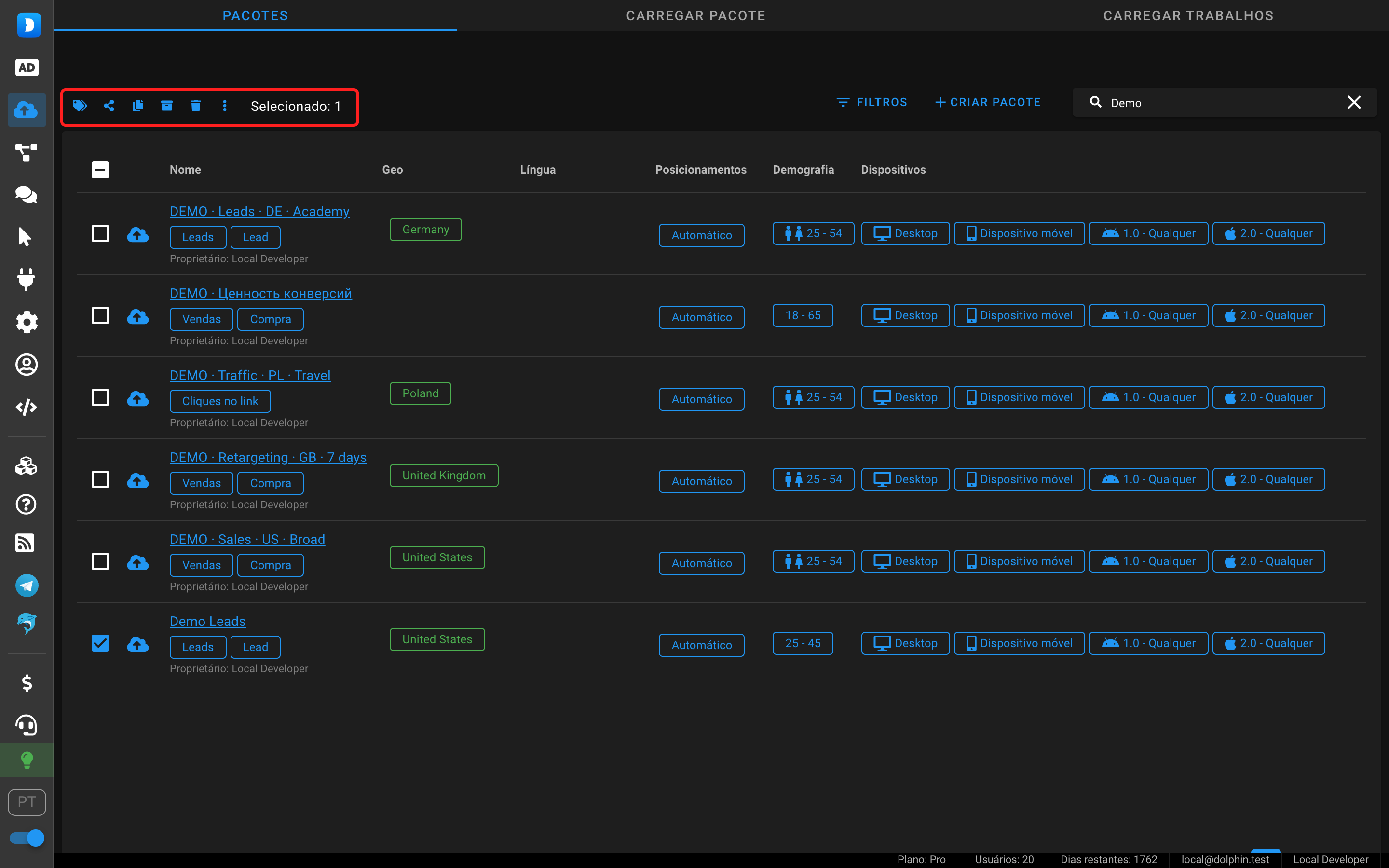
| Ação | O que faz |
|---|---|
| 🏷️ Tags | Adicionar ou remover tags dos pacotes selecionados. Com as tags fica fácil filtrar a lista depois. |
| 🤝 Compartilhar | Dar acesso aos pacotes para membros da equipe. |
| 📄 Duplicar | Fazer uma cópia do pacote. Útil para um pacote parecido com outro objetivo ou geo. |
| 📦 Arquivar | Tirar o pacote da lista sem excluí-lo. Para recuperar: Filtros → Mostrar pacotes arquivados, marque o pacote e clique em Desarquivar. |
| 🗑️ Excluir | Excluir o pacote de vez. Os anúncios já lançados no Facebook não são afetados. |
Duplicar, Arquivar e Excluir pedem confirmação em uma janela do navegador.
Para alterar um pacote, clique no nome dele. Abre a janela Editar pacote com as mesmas três etapas.
Você encontra um pacote pela busca por nome ou pelos Filtros: por tags de pacotes e incluindo os arquivados. O botão Limpar filtros desfaz a seleção.
🤝 Como compartilhar um pacote
- Marque os pacotes e clique em Compartilhar.
- Na janela Compartilhar vários pacotes, abra o membro da equipe e marque as permissões.
- Mantenha o modo Adicionar permissões e clique em Salvar. Para retirar o acesso, escolha Remover permissões.
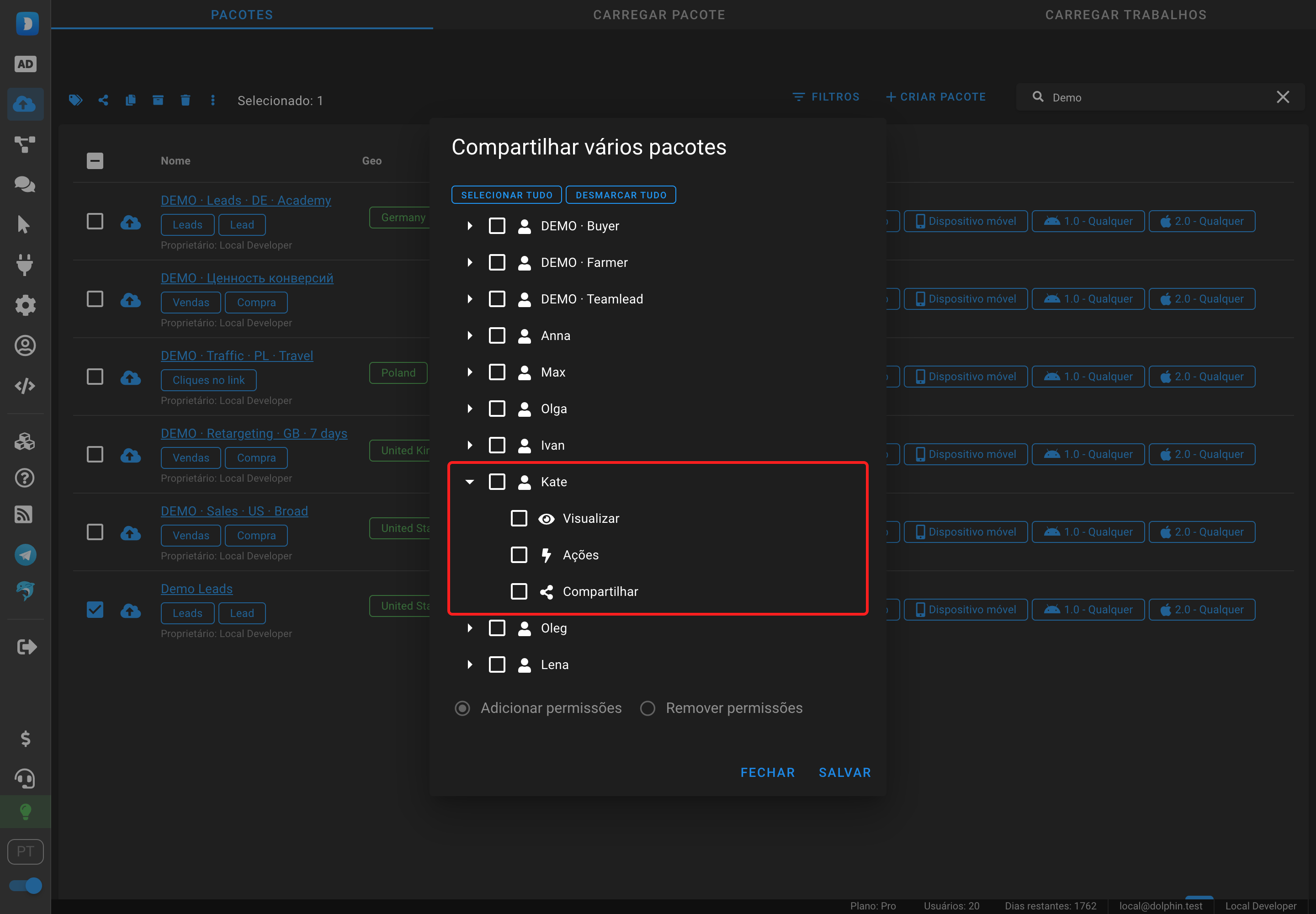
| Permissão | O que o membro da equipe pode fazer |
|---|---|
| 👀 Visualizar | Ver o pacote na lista e copiá-lo com Duplicar. Não é possível abrir, editar ou lançar o pacote: no assistente de lançamento ele aparece com a marca “(Para visualização)” |
| 🛠️ Ações | Tudo o que Visualizar permite, mais abrir e editar o pacote, lançá-lo, arquivá-lo e excluí-lo |
| 🤝 Compartilhar | Tudo o que as duas primeiras permitem, mais conceder e remover permissões do pacote para outros membros da equipe |
As permissões são encadeadas: se você marcar Ações, Visualizar é marcado automaticamente. Remover permissões tira apenas as permissões marcadas. Se você remover Visualizar, o pacote some completamente para o membro da equipe.
⚠️ O pacote é compartilhado
Edições, arquivamento e exclusão valem para o pacote de todos que o têm, inclusive o proprietário. Se um membro da equipe precisar da própria versão do pacote, ele deve fazer uma cópia com Duplicar: a cópia passa a ser um pacote dele.
✅ Checklist: o pacote está pronto para o lançamento
- O objetivo certo está escolhido e, para conversões, o evento do pixel está definido.
- O orçamento é de pelo menos 1 USD, e o tipo e o nível de orçamento estão escolhidos.
- Geo, idade, gênero e posicionamentos estão definidos.
- Os nomes têm macros para distinguir as contas de anúncios nas estatísticas.
- Os textos foram revisados, o spintax está com as chaves fechadas e o botão está escolhido.
- O pacote aparece na aba Pacotes.
❓ Perguntas frequentes
Não vejo o item Criar anúncios no menu.
A seção está disponível no plano Pro e no teste gratuito. Nos planos Light, Start e Base ela não existe.
Posso definir o orçamento em euros ou reais?
Não, no pacote o orçamento é sempre em USD. Para contas de anúncios em outra moeda, o Cloud faz a conversão sozinho.
O pacote não é salvo.
Percorra as etapas e procure campos com a indicação Obrigatório ou com erro em vermelho. Causas comuns: nome vazio, orçamento abaixo de 1 USD, lance 0.
Um membro da equipe não consegue abrir ou lançar meu pacote.
Ele tem apenas a permissão Visualizar. Marque o pacote, clique em Compartilhar e dê a ele a permissão Ações.
Mudei o orçamento no assistente de lançamento, mas no pacote ele continua o antigo.
É assim mesmo: as mudanças no assistente valem só para o lançamento atual. Para alterar o pacote, edite-o na aba Pacotes.
Por que não dá para usar macros em Impulsionar Fan Page?
É uma restrição do Facebook para anúncios de fanpage. Use texto simples nos nomes.
Posso mudar o objetivo de um pacote pronto?
Sim, ao editar o pacote. Mas é mais prático fazer uma cópia com Duplicar e mudar o objetivo nela, para manter o pacote antigo.
🧭 Próximos passos
- 🚀 Como lançar um pacote no Dolphin {Cloud}
- 💵 Como definir o orçamento e o lance no lançamento
- ⚙️ Como configurar as opções avançadas de lançamento: macros, nomes e campanhas
- 🌐 Como lançar um anúncio em vários idiomas
🐬 Monte um pacote uma vez e lance-o em dezenas de contas de anúncios. Experimentar o Dolphin {Cloud}