Cách thiết lập Dolphin {Cloud} trước khi bắt đầu
Cập nhật:
⚡ Tóm tắt
- Thêm proxy và Useragent cho tài khoản trong Dolphin {Cloud}.
- Tìm hiểu các cài đặt chính và khóa API.
- Thiết lập tự động cập nhật dữ liệu FB, thông báo Telegram và xuất chi phí.
- Đặt tham số liên kết chung khi tạo quảng cáo.
🛡️ Thêm proxy và Useragent
Để làm việc với tài khoản an toàn nhất, khi thêm tài khoản vào Dolphin {Cloud} bạn cần chỉ định Proxy và Useragent.
ℹ️ Cần biết
Khác với Dolphin {Server}, trong Dolphin {Cloud} việc dùng proxy là bắt buộc.
Để bật tùy chọn dùng Useragent, chỉ cần chỉ định nó khi thêm tài khoản. Nhân tiện, giống như trong antidetect, bạn có thể chọn Useragent ngẫu nhiên.
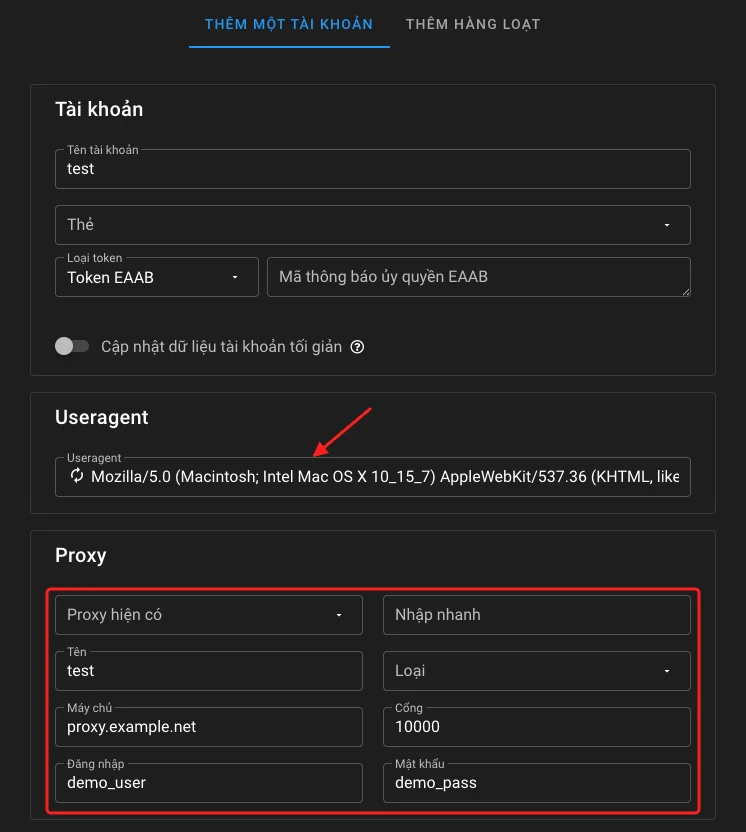
Cách thêm proxy? Xem tại đây.
⚙️ Cài đặt chung
Tại đây có 2 tham số:
- Cài đặt toàn cục: tính năng hữu ích cho đội nhóm. Ví dụ: quản trị viên đặt các cài đặt cần thiết và bật tính năng này, khi đó tất cả buyer chỉ có thể dùng cài đặt mà quản trị viên đã đặt.
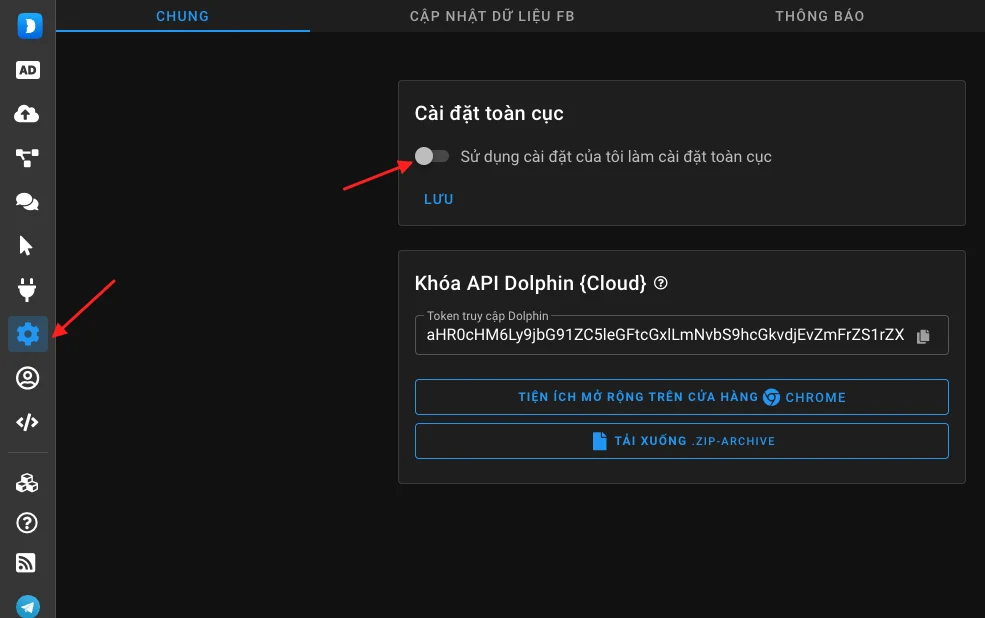
- Khóa API Dolphin {Cloud}: hiển thị token của bạn để tích hợp Dolphin Anty và Dolphin Cloud. Tại đây bạn cũng thấy tệp zip cần tải xuống để cài tiện ích này vào Dolphin Anty.
Cách tích hợp với Dolphin Anty?
⏳ Thiết lập tự động cập nhật dữ liệu
Mặc định, hệ thống được thiết lập để mọi dữ liệu từ FB chỉ có thể lấy thủ công:
- Kiểm tra token tài khoản
- Lấy danh sách tài khoản quảng cáo hiện tại
- Lấy thống kê của tài khoản quảng cáo
Nếu cách làm việc này phù hợp với bạn, hãy chuyển sang mục tiếp theo.
Còn nếu bạn cần tự động hóa, hãy vào mục Cài đặt => Cập nhật dữ liệu FB và thiết lập các thao tác cần thiết.
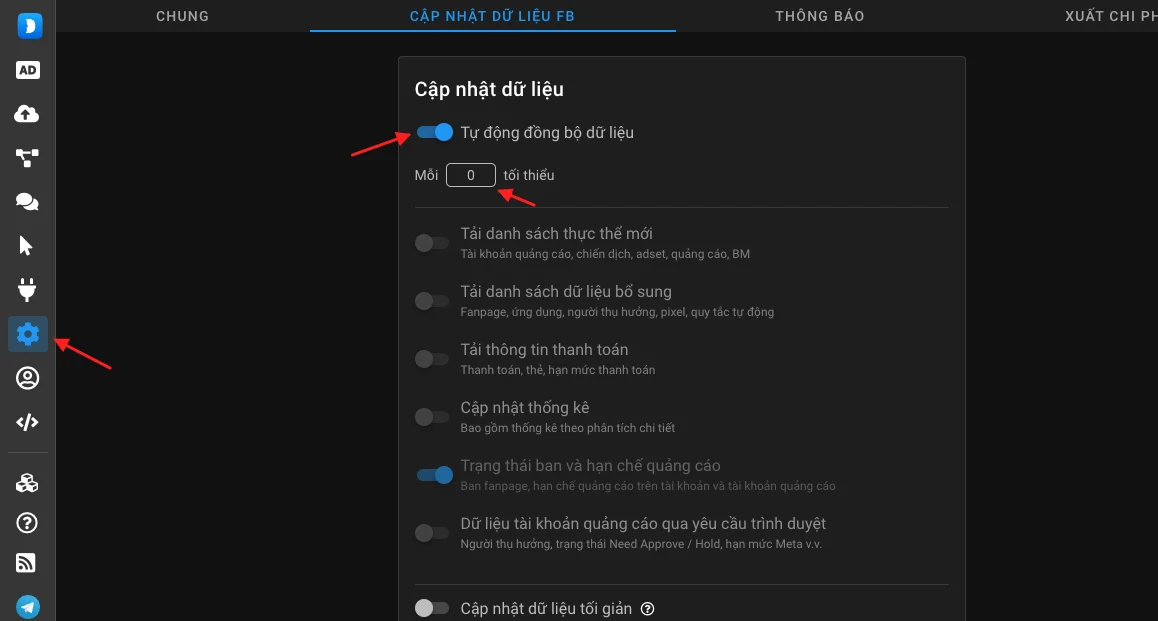
🔔 Thiết lập thông báo Telegram
- Vào mục Cài đặt => Thông báo.
- Lấy khóa trong bot.
- Dán khóa vào trường tương ứng ;)
Chi tiết về cách làm việc với thông báo bạn có thể đọc tại đây.
🛫 Xuất chi phí
ℹ️ Lưu ý
Gói Light và Start không có xuất chi phí. Nhập dữ liệu từ tracker chỉ có trên gói Pro và trong thời gian dùng thử.
Tại đây có 2 trình theo dõi. Để biết cách thiết lập, hãy nhấn vào liên kết bạn cần:
🔗 Tham số liên kết trong tab Tạo quảng cáo
Để không phải thêm cùng một bộ tham số vào liên kết mỗi lần, bạn có thể đặt Tham số URL chung.
Ví dụ, để trong mọi lần tạo quảng cáo, liên kết đều được thêm: ?web_id=1290
Macro của FB
| Tham số | Macro |
|---|---|
| ID quảng cáo | ad_id={{ad.id}} |
| ID nhóm quảng cáo | adset_id={{adset.id }} |
| ID chiến dịch | campaign_id={{campaign.id}} |
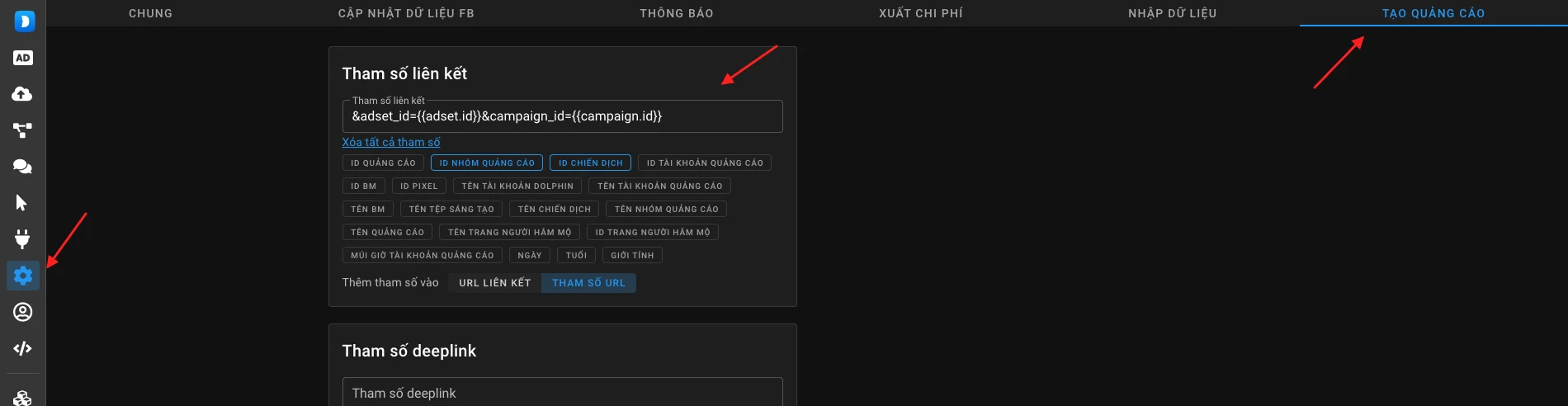
Macro của Dolphin
| Tham số | Macro |
|---|---|
| ID tài khoản quảng cáo | cab_id={{cab.id}} |
| ID Pixel | pixel_id={{pixel.id}} |
| ID BM | bm_id={{bm.id}} |
| Tên tài khoản trong Dolphin | dolphin_account_name={{dolphin.account.name}} |
| Tên tài khoản quảng cáo | cab_name={{cab.name}} |
| Tên BM | bm_name={{bm.name}} |
| Tên tệp sáng tạo | creative_name={{creative.name}} |
| Tên chiến dịch | campaign_name={{campaign.name}} |
| Tên nhóm quảng cáo | adset_name={{adset.name }} |
| Tên quảng cáo | ad_name={{ad.name}} |
| Tên trang người hâm mộ | page_name={{page.name}} |
| ID trang người hâm mộ | page_id={{page.id}} |
💡 Mẹo
Bạn có thể thiết lập tham số Liên kết sâu theo cách tương tự. Deeplink là gì và có những loại nào, bạn có thể xem tại đây.
✅ Hoàn tất
Nếu có câu hỏi trong quá trình làm việc, hãy liên hệ bộ phận hỗ trợ ngay.
🚀 Chúc bạn nhiều lợi nhuận!
🐬 Mọi thứ đã sẵn sàng cho những lần tạo quảng cáo đầu tiên: mở Dolphin {Cloud}