Como adicionar contas do Facebook ao Dolphin {Cloud}
Atualizado:
⚡ Em resumo
- As contas são adicionadas em Gerenciador de Anúncios → Contas → Adicionar conta: uma de cada vez ou muitas de uma vez a partir de um arquivo.
- Cada conta precisa de cookies do Facebook em JSON e de um proxy. Não é obrigatório colar o token EAAB: o Cloud o obtém dos cookies.
- Sem proxy a conta não é adicionada.
- Adição em massa: Light 10 vezes por mês, Start 20, Base e Pro sem limite. No período de teste dá para adicionar 20 contas.
Para trabalhar com anúncios no Dolphin {Cloud}, primeiro adicione nele suas contas do Facebook. Abaixo estão todas as formas: uma conta, uma lista de um arquivo, token do sistema, extensão e integração com o Dolphin {Anty}. E também o que fazer logo depois de adicionar e como corrigir os erros comuns.
🧰 O que preparar
| Dados | Obrigatório? | Para que e onde conseguir |
|---|---|---|
| 🍪 Cookies em formato JSON | Sim, exceto com token do sistema | Pelos cookies o Cloud trabalha com a conta e obtém o token sozinho. Como pegá-los: Como obter os cookies da conta do Facebook. |
| 🌐 Proxy | Sim | Sem proxy a conta não é adicionada. Mais: Como adicionar e trocar proxies. |
| 🖥️ User agent | Sim, mas o Cloud o preenche | A janela já traz um user agent aleatório. É melhor trocá-lo pelo mesmo do antidetect em que você trabalha com a conta: assim a conta cai com menos frequência. |
| 🔑 Token EAAB | Não | Só é necessário se não houver cookies ou se o Cloud não conseguiu obter o token sozinho. Como obter: Como obter o token EAAB e o token do BM. |
| 🔐 Login, senha e 2FA do Facebook | Não | Com eles o Cloud entra de novo na conta sozinho se ela for desconectada. A senha também é necessária para criar páginas de fãs. |
ℹ️ Bom saber
Você mesmo compra, aquece ou registra as contas. O Dolphin {Cloud} não vende nem fornece contas.
🧭 Qual forma escolher
| Forma | Quando serve |
|---|---|
| ➕ Adicionar individualmente | Poucas contas, e você quer preencher todos os campos à mão. |
| 📋 Adicionar em massa | Dezenas ou centenas de contas de um arquivo ou de linhas do vendedor. |
| 🏢 Token do sistema | Você quer trabalhar pela API oficial da Meta sem cookies. Parte das funções fica indisponível. |
| 🧩 Extensão Dolphin {Cloud} | A conta já está aberta em um perfil do navegador, e você quer enviá-la ao Cloud junto com os cookies e o proxy. |
| 🐬 Dolphin {Anty} | Os perfis das contas estão no Anty, e você quer atualizar os cookies sem copiar à mão. |
➕ Como adicionar uma conta
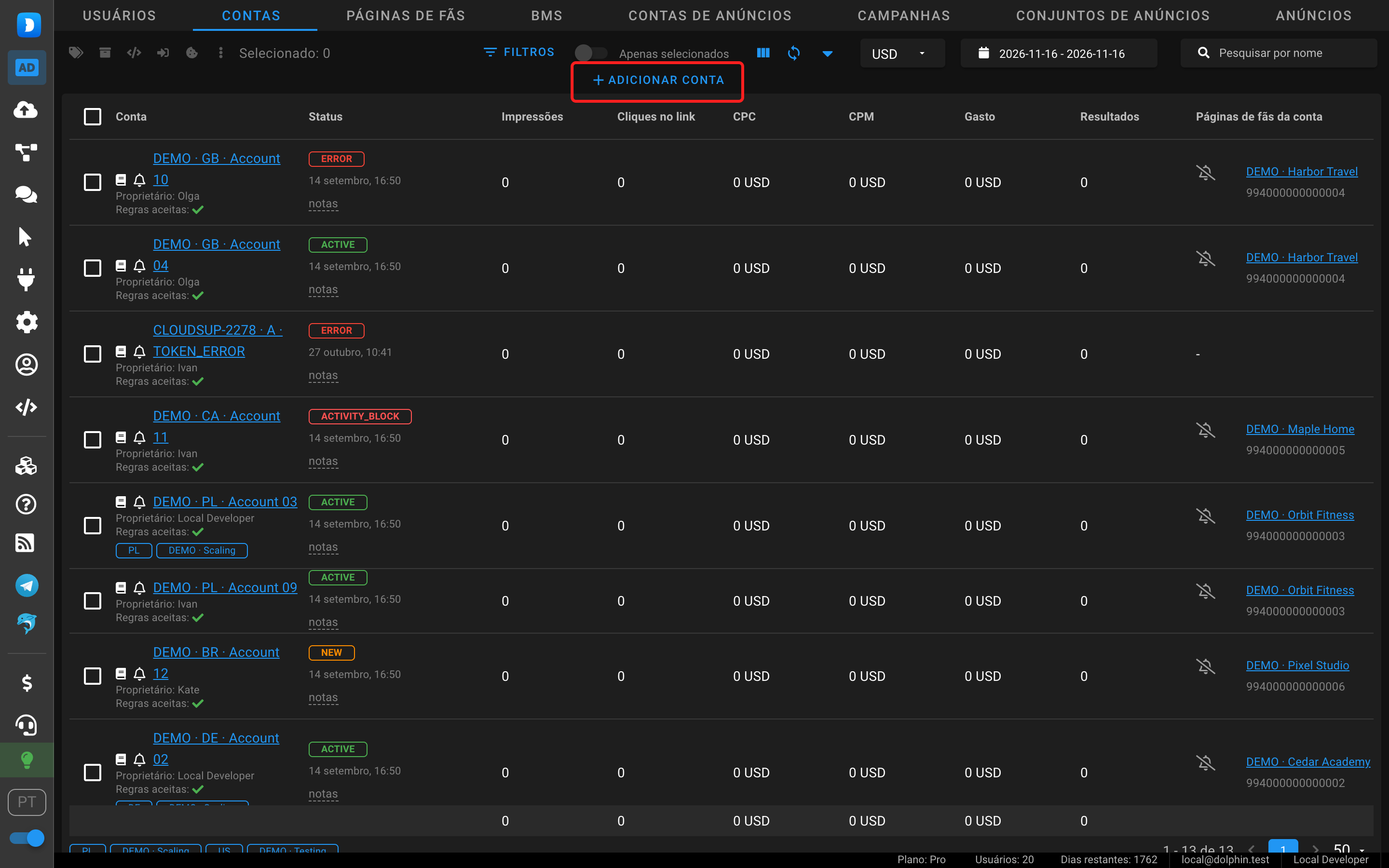
- Entre no Dolphin {Cloud}, abra o Gerenciador de Anúncios e a aba Contas. Clique em Adicionar conta acima da tabela.
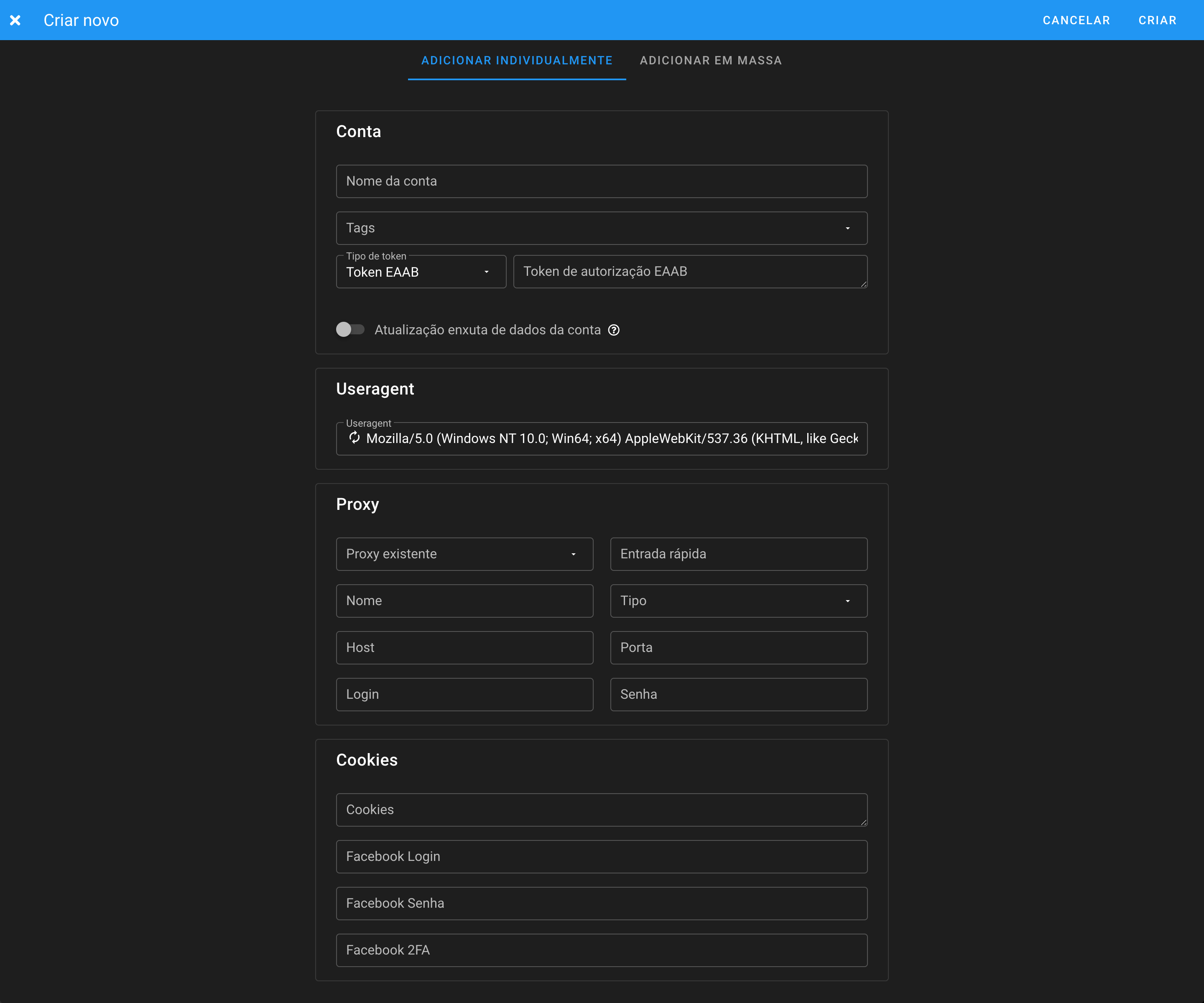
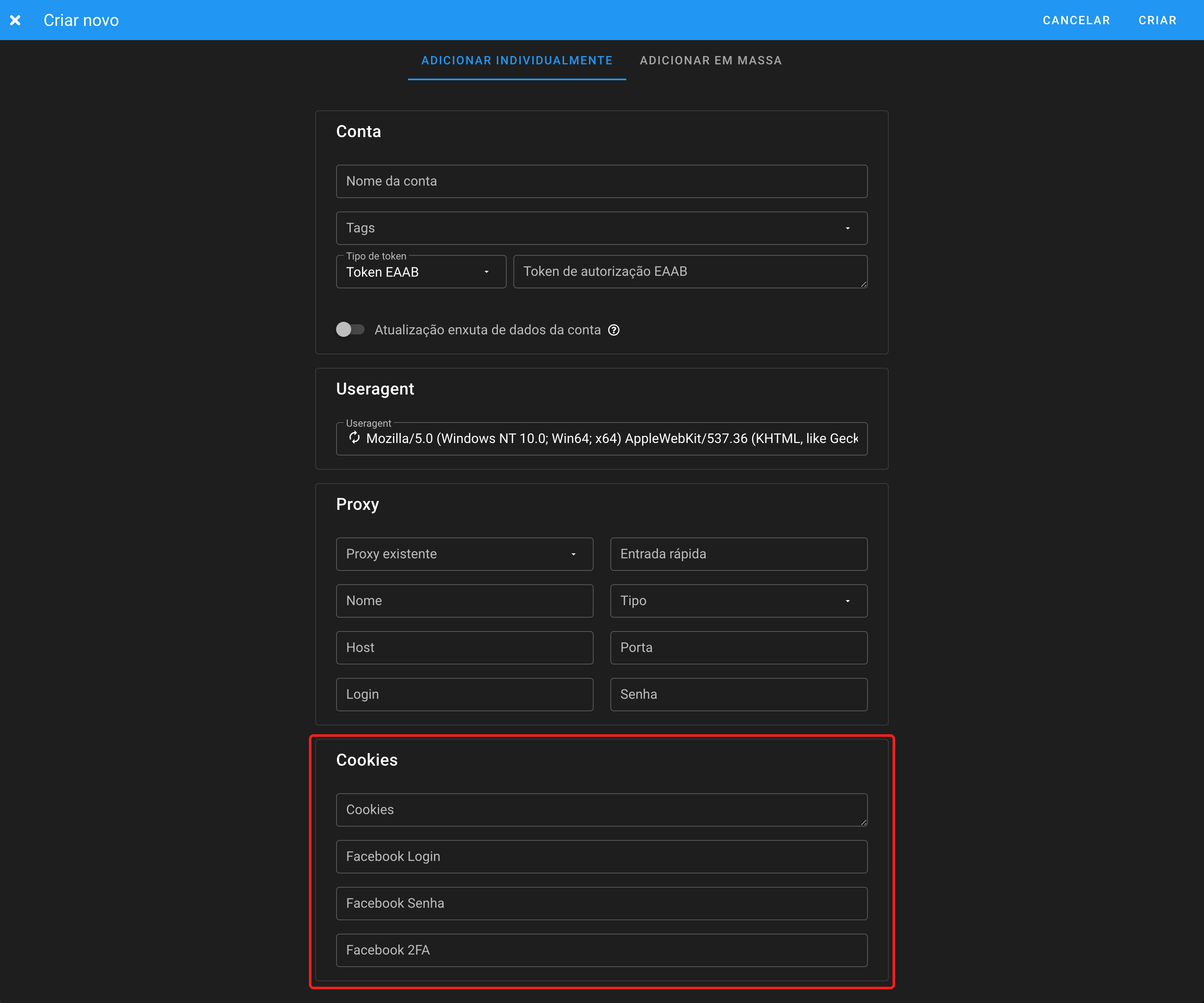
- Abre a janela Criar novo. Fique na aba Adicionar individualmente.
- No bloco Conta, digite o nome, adicione tags se quiser e escolha o tipo de token.
- No bloco Useragent, o Cloud já colocou um user agent aleatório. Troque-o pelo user agent do navegador em que você trabalha com a conta.
- No bloco Proxy, escolha um proxy já adicionado ou informe um novo.
- No bloco Cookies, cole os cookies em JSON. Se quiser que o Cloud entre de novo na conta sozinho, preencha login, senha e 2FA.
- Clique em Criar no canto superior direito. A conta aparece na tabela com o status NEW e, depois da verificação, recebe ACTIVE.
📝 O que significa cada campo
| Campo | O que preencher | Obrigatório? |
|---|---|---|
| Nome da conta | Qualquer nome claro, por exemplo "UA-farm-01". Só você e sua equipe veem. | Sim |
| Tags | Marcadores para filtros. Para criar uma tag nova, digite o texto e pressione Enter. O X na lista exclui a tag de vez. | Não |
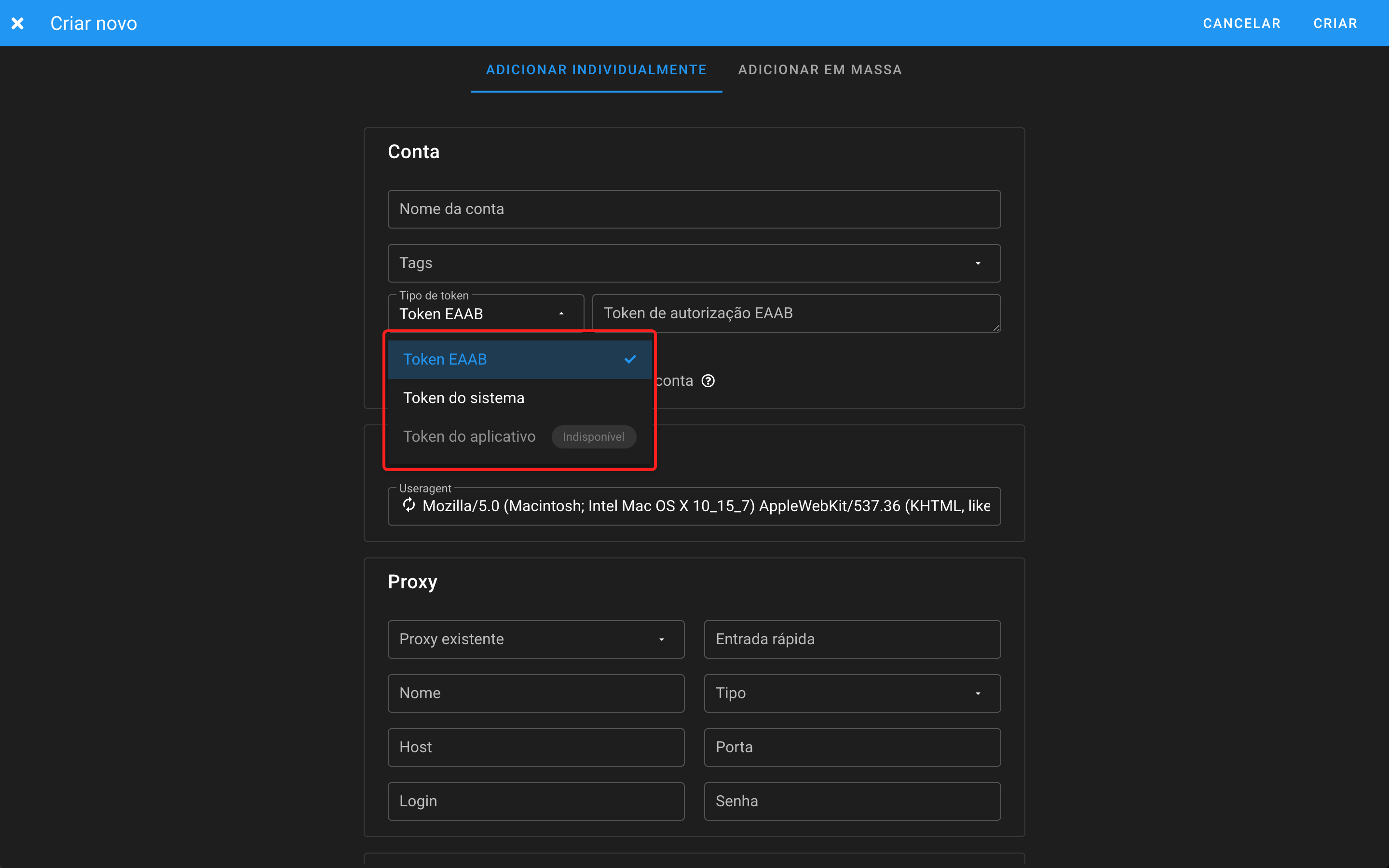
| Tipo de token | Token EAAB para o trabalho normal, Token do sistema para um token do sistema. Token do aplicativo ainda não está disponível. | Sim |
| Token EAAB | Uma sequência que começa com EAAB. Deixe vazio se colou os cookies. | Só se não houver cookies |
| Atualização enxuta de dados da conta | O Cloud atualiza os dados da conta com mais cuidado. A sincronização demora mais, mas as quedas e desconexões ficam de 3 a 5 vezes menos frequentes. Não afeta as funções. | Não |
| Useragent | O user agent do navegador ou do perfil do antidetect. Por padrão o Cloud coloca um aleatório. | Sim, preenchido sozinho |
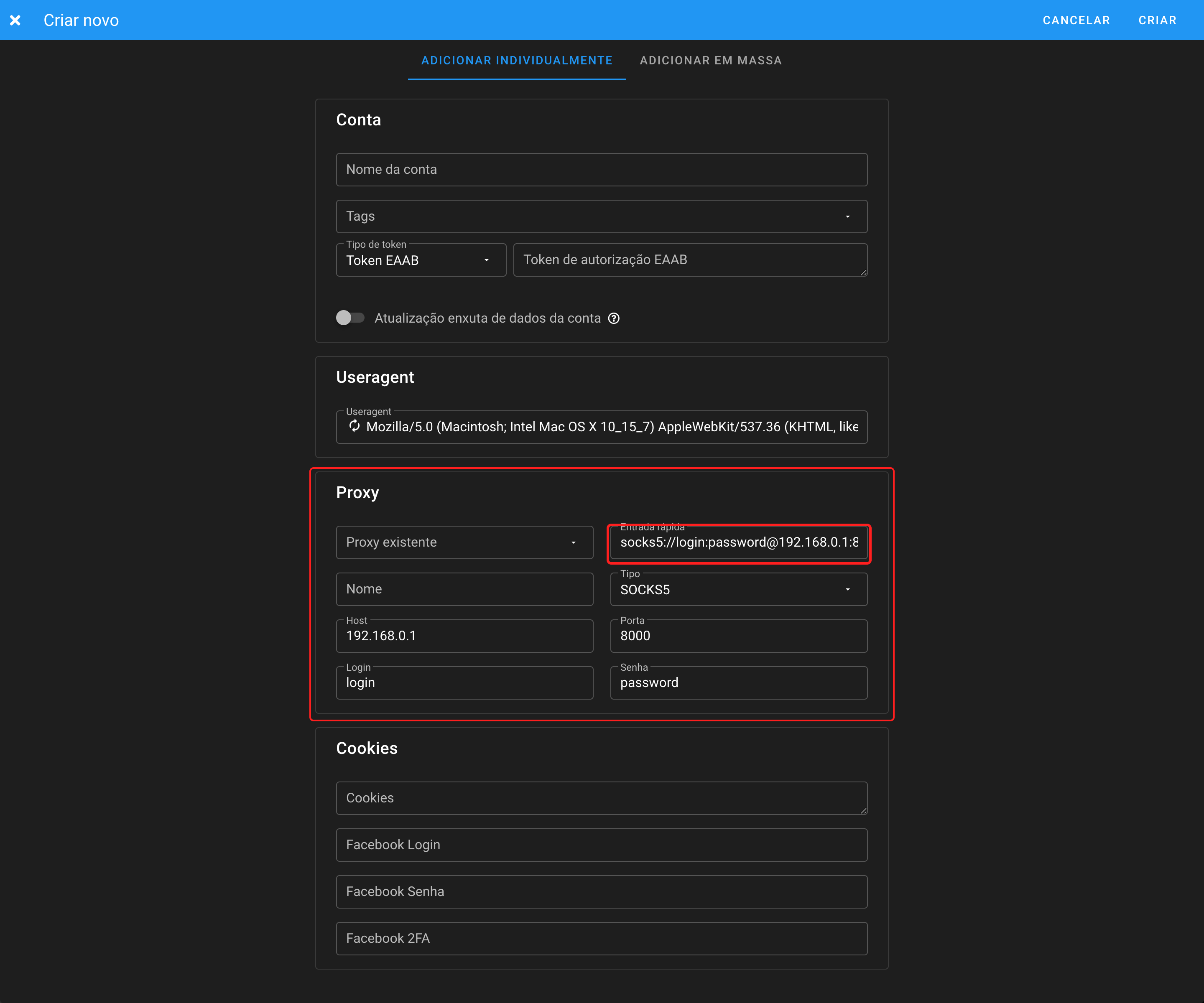
| Proxy | Um Proxy existente da lista ou um novo: tipo, host, porta, login, senha. O campo Entrada rápida distribui a linha do proxy nos campos sozinho. | Sim |
| Cookies | Os cookies da conta em JSON, começando com [{. | Sim, se não houver token |
| Facebook Login, Senha, 2FA | E-mail ou telefone, senha e a chave secreta do 2FA. | Não |
Se um campo obrigatório estiver vazio, o Cloud o destaca em vermelho e não deixa clicar em Criar. São obrigatórios o nome, o proxy (tipo, host e porta ou um proxy existente) e o token EAAB, se você não colou os cookies.
💡 Entrada rápida do proxy
Cole o proxy em uma linha, por exemplo socks5://login:password@192.168.0.1:8000, e o Cloud preenche tipo, host, porta, login e senha sozinho. Todos os formatos estão em Como adicionar e trocar proxies.
⚠️ "Falha ao obter o token automaticamente pelos cookies"
Isso acontece quando os cookies estão desatualizados ou a conta foi desconectada. Entre na conta no navegador, pegue cookies novos e tente de novo. Ou cole o token EAAB à mão.
📋 Como adicionar muitas contas
- Abra Gerenciador de Anúncios → Contas → Adicionar conta e vá para a aba Adicionar em massa.
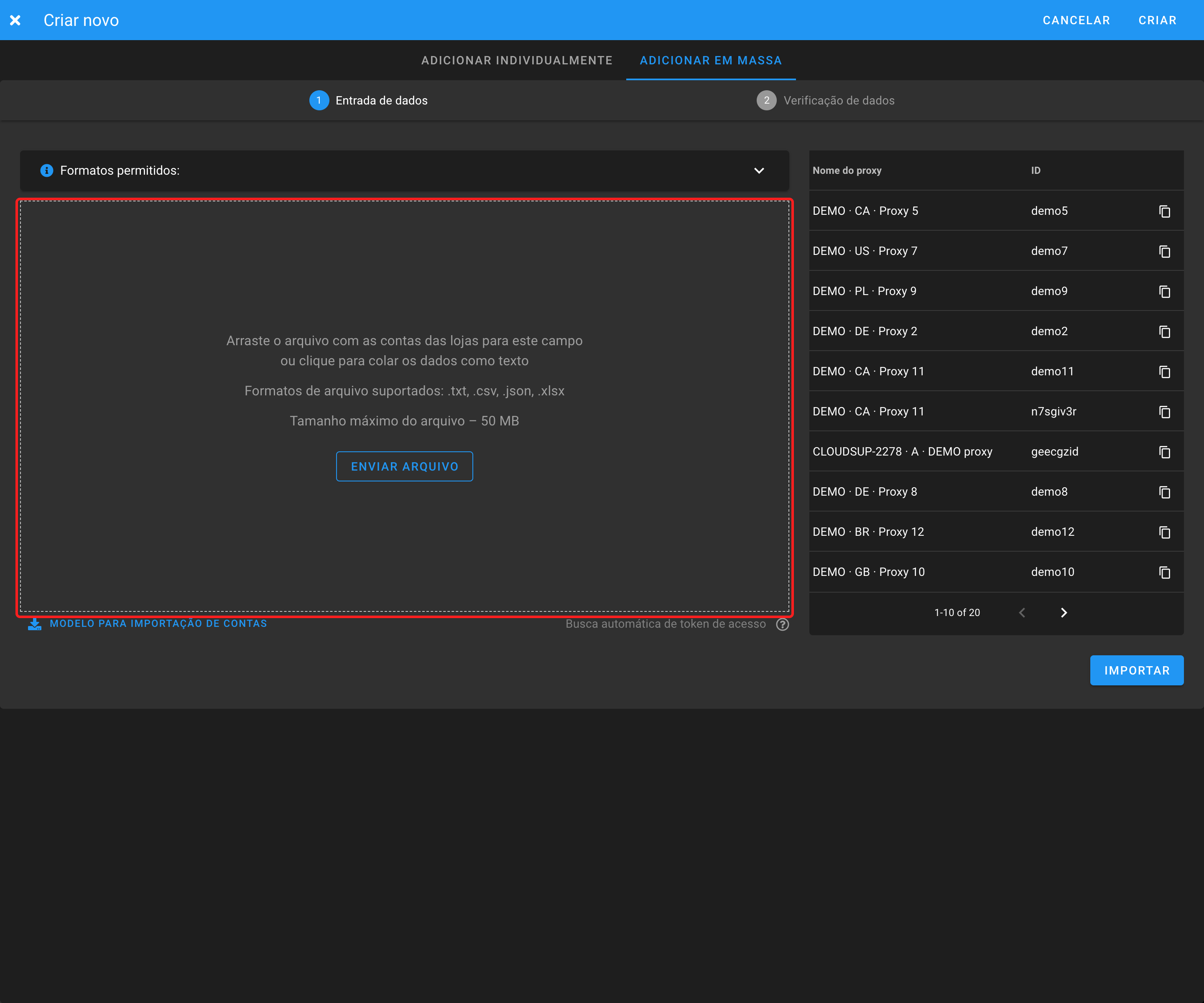
- Arraste um arquivo para o campo ou clique nele e cole as linhas como texto. Servem arquivos .txt, .csv, .json, .xlsx de até 50 MB. Dá para baixar um exemplo pelo link Modelo para importação de contas. À direita da janela aparece a tabela dos seus proxies com os IDs: você pode colocar o ID na linha no lugar do próprio proxy.
- Clique em Importar. O Cloud distribui as linhas nos campos e abre a etapa Verificação de dados.
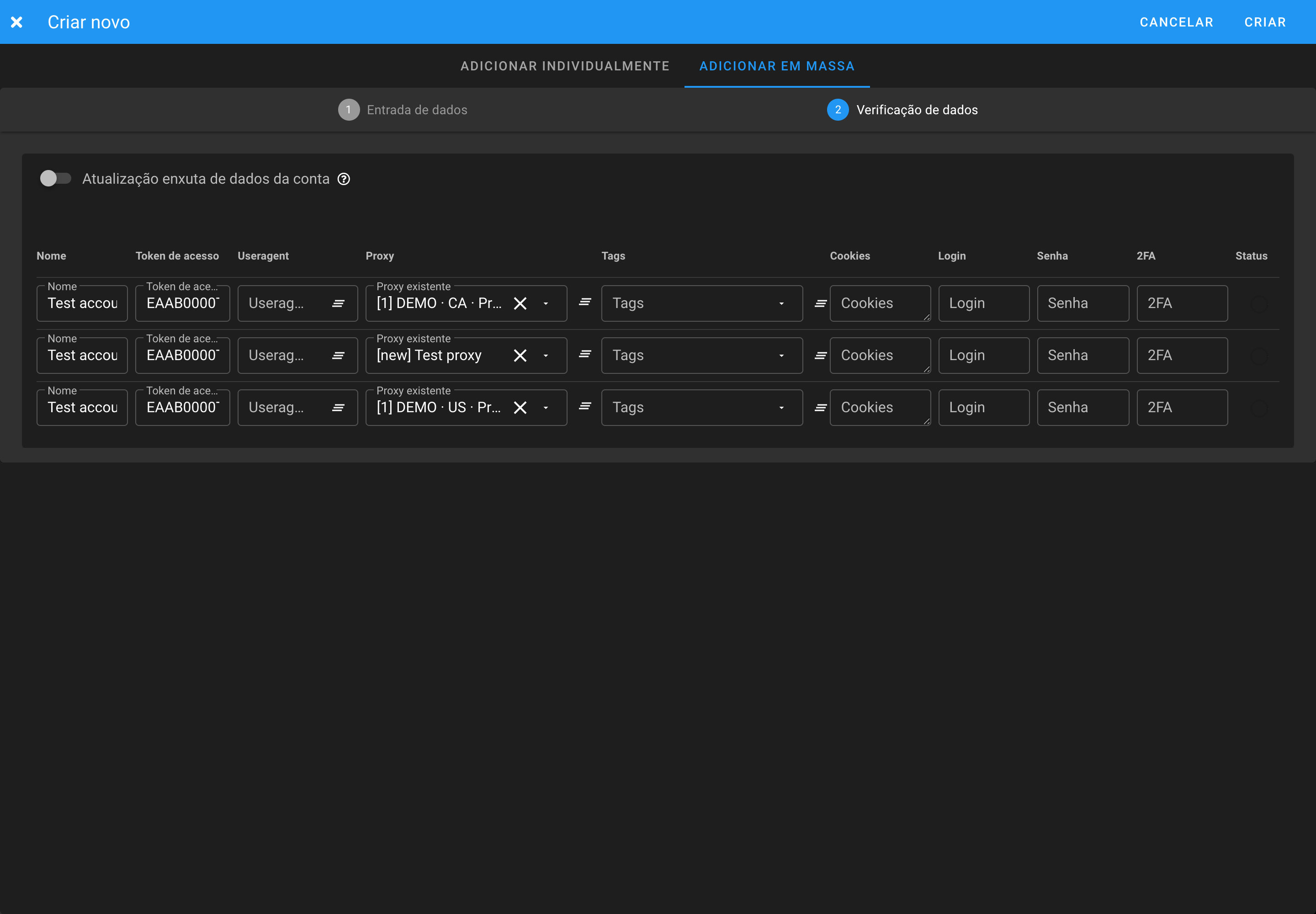
- Confira a tabela: nome, token, user agent, tags, cookies, login, senha, 2FA e proxy. Se faltarem dados em algumas linhas, o Cloud mostra o aviso "Atenção, algumas contas não são válidas". Para as contas sem proxy, escolha um proxy existente ou adicione um novo.
- Clique em Criar no topo da janela. A coluna Status mostra quais linhas foram adicionadas e quais não.
ℹ️ Como ler a coluna “Status”
- ✅ Marca verde: a conta foi adicionada.
- ❌ X vermelho: a conta não foi adicionada. Clique no X para ver o motivo, corrija os dados e adicione essa conta de novo.
- Se a linha não tiver user agent, o Cloud preenche sozinho, e o token e a conta são salvos com o mesmo user agent.
- A chave 2FA do arquivo .txt vai para o campo 2FA.
🧾 Formatos de linha
Os campos da linha são separados por dois sinais de dois-pontos ::. A ordem dos campos importa.
| Formato | Quando usar |
|---|---|
Nome :: access_token :: User agent :: proxy_id | O proxy já está no Cloud, você informa o ID dele. |
Nome :: access_token :: User agent :: http://host:port:login:password:name | Proxy HTTP com login e senha. |
Nome :: access_token :: User agent :: socks5://host:port:name | Proxy SOCKS5 sem autorização. |
Nome :: access_token :: :: http://host:port:login:password:name | Sem user agent. |
Nome :: access_token :: :: http://host:port:login:password:name :: [{json cookie}] :: account login :: account password :: 2FA | O conjunto completo: proxy, cookies, login, senha e 2FA. |
ℹ️ Como pular um campo
Deixe um espaço vazio entre os separadores. Por exemplo, na linha Nome :: :: User agent :: :: [{json cookie}] :: foram pulados o token, o proxy e a senha. O Cloud obtém o token dos cookies, e o proxy e a senha podem ser completados na etapa de verificação. O proxy é obrigatório.
⚠️ Se parte das contas não foi adicionada
A mensagem "Para algumas contas, não foi possível identificar os tokens. Eles não foram adicionados." significa que o Cloud não conseguiu obter o token pelos cookies dessas contas. Pegue cookies novos para elas e adicione-as de novo.
💡 Linhas do vendedor em outro formato
Se o Cloud não reconheceu o arquivo, envie ao suporte um exemplo de linha, trocando os dados reais por dados inventados.
💳 Limites por plano
| Plano | Adição em massa |
|---|---|
| Light | 10 vezes por mês |
| Start | 20 vezes por mês |
| Base e Pro | Sem limite |
| Período de teste | 20 contas no total durante o teste, por qualquer forma |
- Uma vez = um clique em Criar na aba Adicionar em massa, não importa quantas linhas haja.
- O contador zera no início de cada mês do calendário.
- Quando o limite acaba, abre a janela "Quer importar mais contas por mês?" com o botão Alterar tarifa. Adicionar contas uma de cada vez continua possível.
🏢 Como conectar uma conta por token do sistema
O token do sistema é emitido no Business Manager para um usuário do sistema. Com ele, o Cloud trabalha pela API oficial da Meta, e os cookies não são necessários.
- No Meta for Developers, crie o seu aplicativo.
- No Business Manager, abra Configurações do negócio → Usuários do sistema e crie um usuário do sistema.
- Atribua a ele todos os ativos: contas de anúncio e páginas.
- Gere um token para o seu aplicativo: validade Nunca, todas as permissões disponíveis.
- No Cloud, clique em Adicionar conta, fique na aba Adicionar individualmente e escolha o tipo Token do sistema. Na primeira escolha aparece um aviso: clique em Sim, entendo.
- Cole o token, informe o user agent e o proxy e clique em Criar.
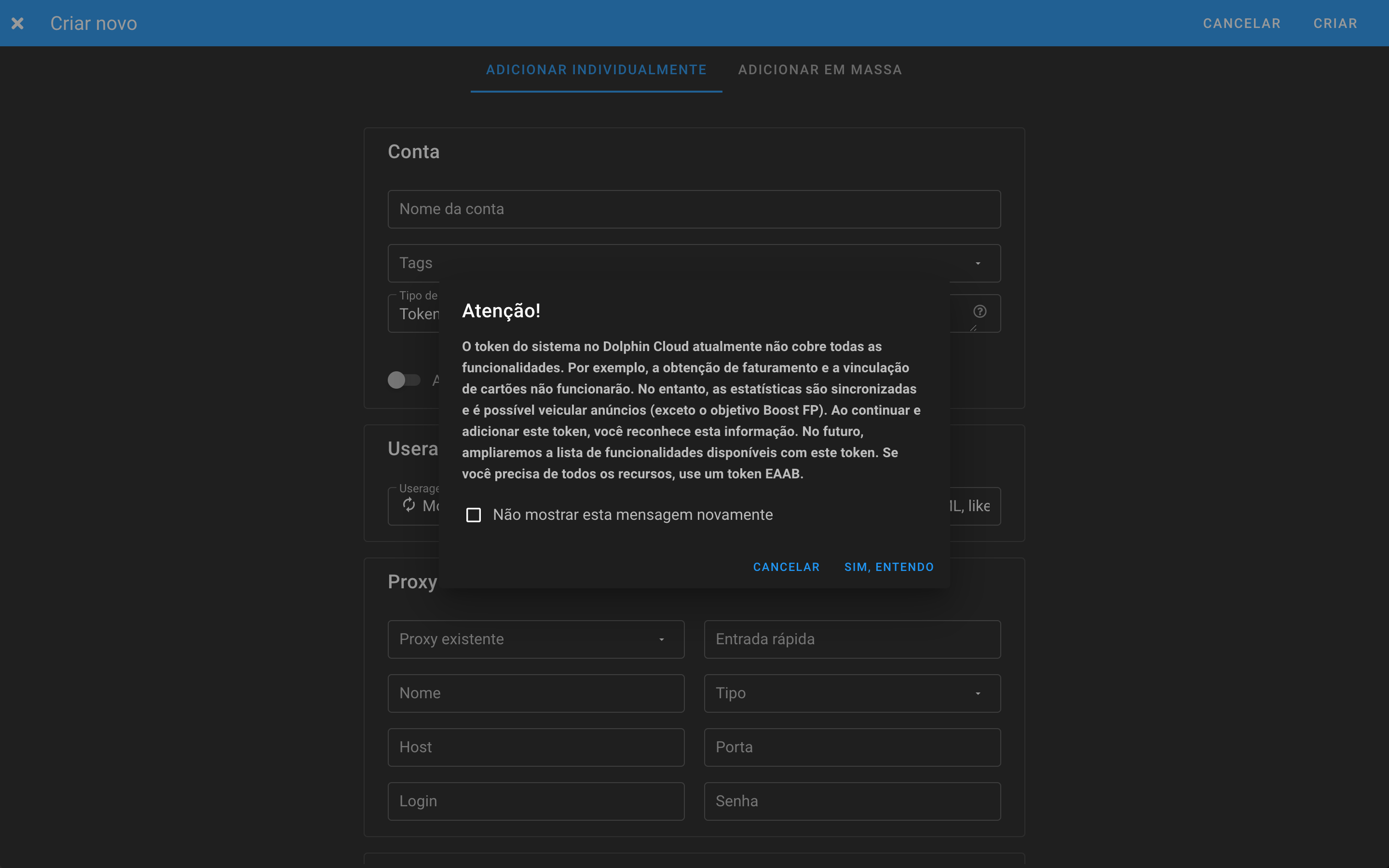
| ✅ Funciona com token do sistema | ❌ Não funciona |
|---|---|
| Sincronização de estatísticas, contas de anúncio e campanhas | Obtenção de faturamentos e pagamento da conta de anúncio |
| Lançamento de anúncios | O objetivo "Boost FP" e o lançamento em vários idiomas |
| Gerenciamento de campanhas, conjuntos de anúncios e anúncios | Criação de páginas de fãs |
| Limite de gastos, vinculação e remoção de cartões, mudança para pré-pagamento, Risk Payment, bio e notificações da página: pela sua conta com token EAAB (veja abaixo) | Modo profissional, “Verificar cartão”, “Definir como principal”, vinculação de cartão ao BM |
🔁 Ações pela sua conta com token EAAB
O Facebook não permite algumas ações com token do sistema. O Dolphin {Cloud} as executa pela sua conta com token EAAB comum que tenha acesso a essa conta de anúncio ou página de fãs:
- definir o limite de gastos;
- vincular e remover cartão, vincular cartão do BM à conta de anúncio;
- passar a conta de anúncio para pré-pagamento e confirmar o Risk Payment;
- bio da página e desativação das notificações da página.
Não é preciso ativar nem reiniciar nada. O Cloud usa só as suas contas com status ACTIVE, nunca contas de outros usuários. Se não houver conta adequada, a ação falha com Account token type does not support this action: adicione uma conta com token EAAB que tenha essa conta de anúncio ou página.
ℹ️ Duplicação em massa
A Meta limita o número de ações para o token do sistema. Se você duplicar muitas campanhas ou conjuntos de anúncios de uma vez, a tarefa pode andar mais devagar. Se precisar de todas as funções, use o token EAAB e cookies.
🐬 Como atualizar os cookies pelo Dolphin {Anty}
Se as contas estão em perfis do Dolphin {Anty}, o Cloud pode pegar cookies novos direto do perfil. A integração está disponível para todos os papéis, exceto Farmer.
1️⃣ Conecte a conta do Dolphin {Anty}
- No Dolphin {Anty}, emita uma chave de API. Defina a validade de um ano para não precisar reemitir com frequência.
- No Cloud, abra Configurações → Geral, o bloco Vincular conta.
- Clique em Adicionar conta Dolphin{anty}, cole a chave no campo Chave API e clique em Vincular.
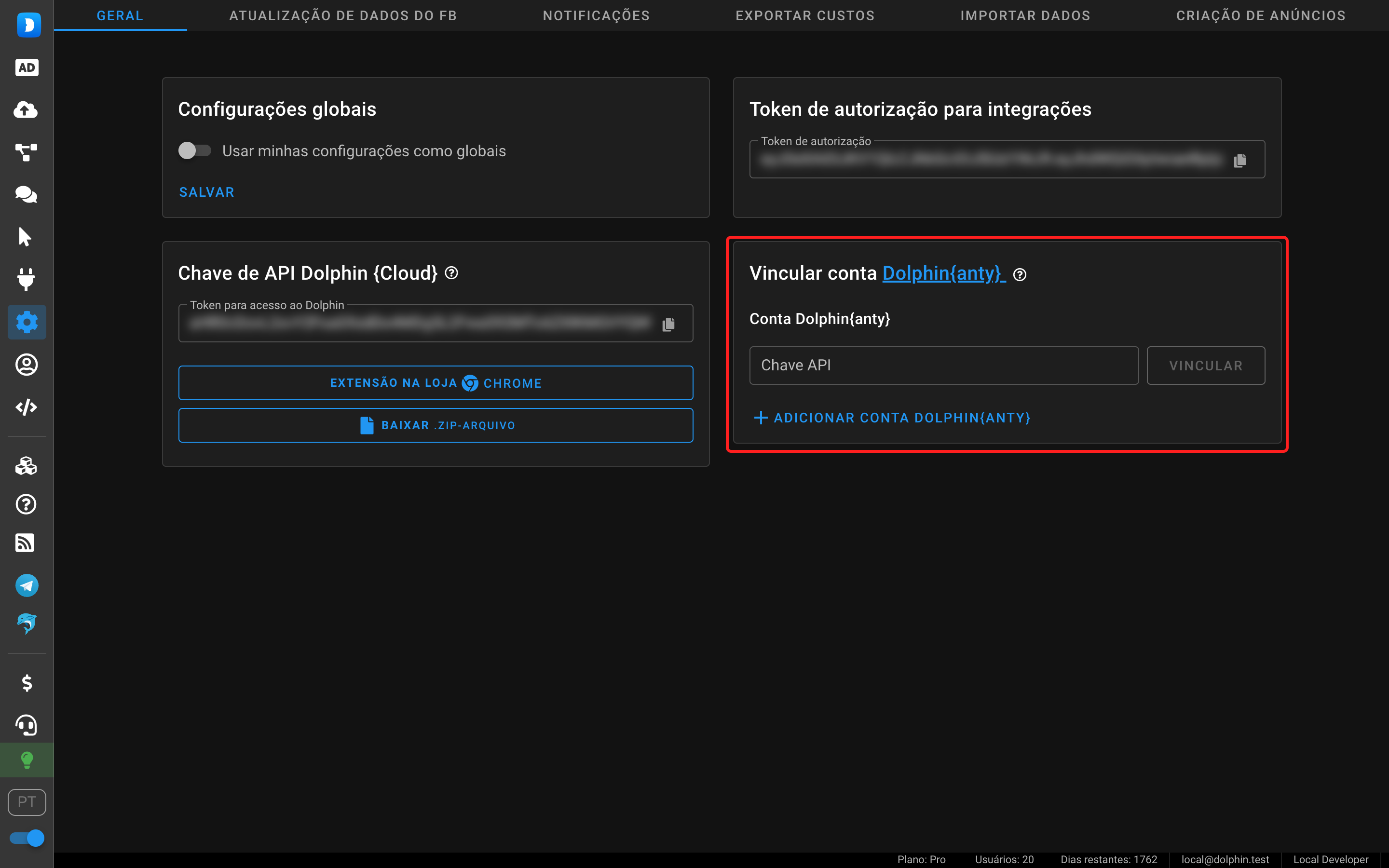
- Dá para vincular até 3 contas do Dolphin {Anty}, ou seja, até 3 equipes separadas.
- O plano do Dolphin {Anty} precisa permitir o uso via API. Caso contrário, aparece o erro "O plano atual do Dolphin{anty} não oferece suporte ao uso via API".
⚠️ Se você trocar ou excluir a chave
As contas do Cloud perdem o vínculo com os perfis dessa conta do Anty. Se depois você conectar a mesma chave de novo, os vínculos voltam sozinhos.
2️⃣ Vincule um perfil à conta
- Primeiro adicione a conta ao Cloud de qualquer forma.
- Abra-a clicando no nome na tabela. A escolha do perfil do Anty só existe na janela de uma conta já adicionada: ao criar uma nova, ela não aparece.
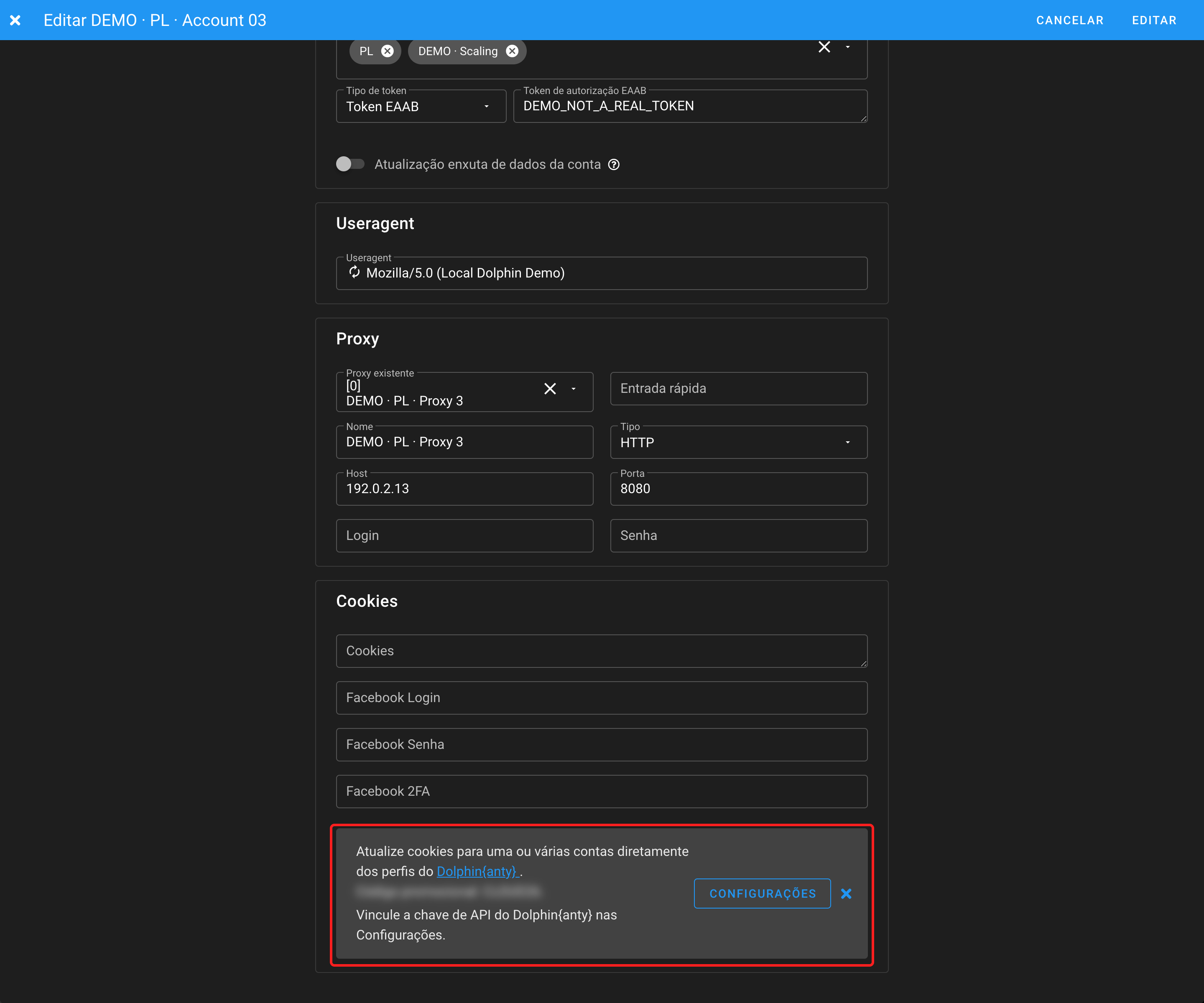
- No bloco Cookies, escolha a Conta Dolphin{anty} e o Perfil.
- Clique em Editar para salvar. Se os cookies ficarem desatualizados, o Cloud pega cookies novos do perfil escolhido sozinho.
Se nenhuma conta do Dolphin {Anty} estiver vinculada nas configurações, no lugar da escolha do perfil a janela mostra "Vincule a chave de API do Dolphin{anty} nas Configurações.". Faça primeiro o passo 1.
3️⃣ Atualize os cookies de várias contas de uma vez
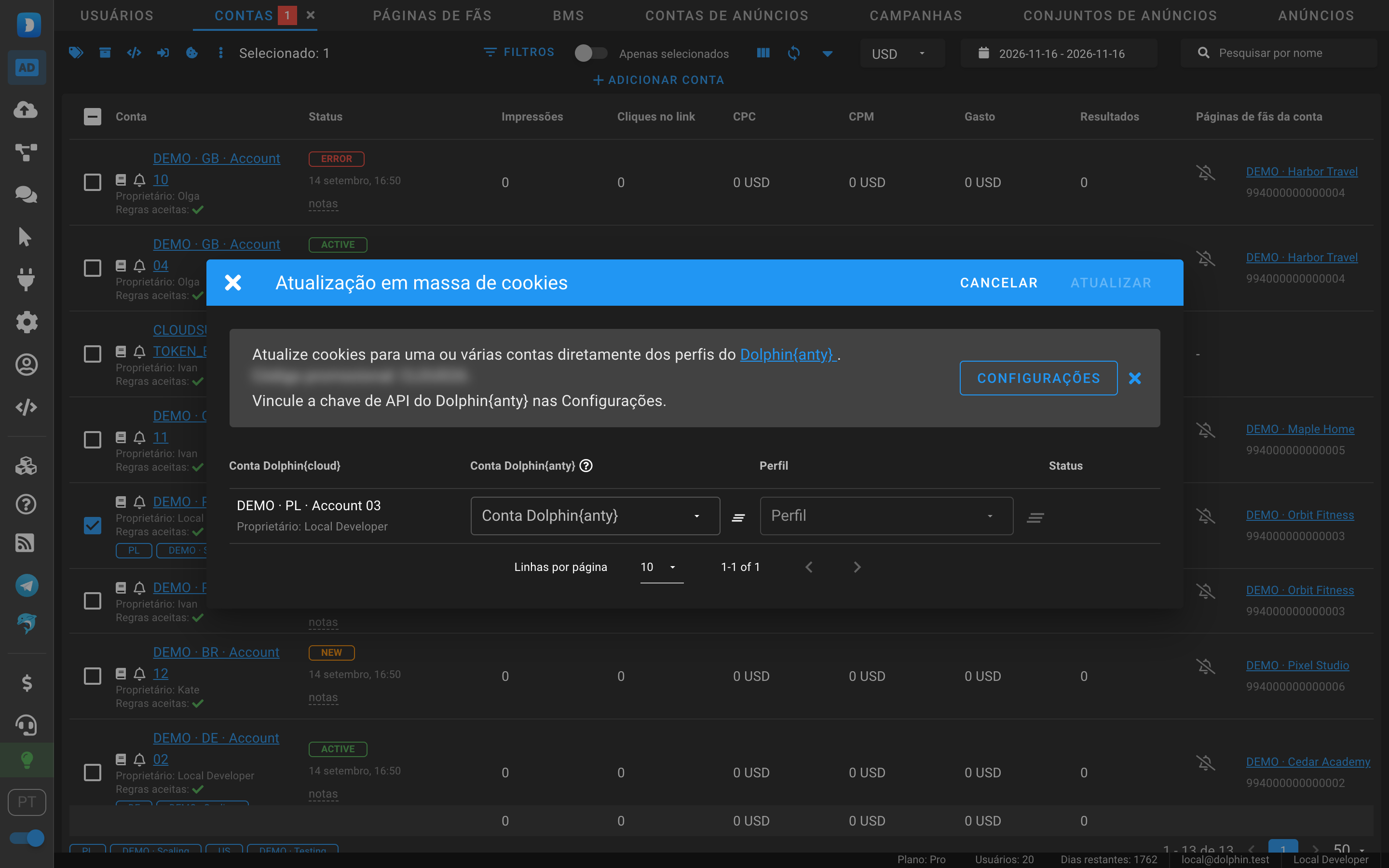
- Na aba Contas, marque as contas.
- Clique no ícone de biscoito Atualizar cookies do Dolphin{anty} acima da tabela.
- Na janela Atualização em massa de cookies, escolha a conta do Anty e o perfil para cada conta. O botão Copiar para outras contas coloca a mesma conta do Anty nas outras linhas.
- Clique em Atualizar e depois, no menu ⋮, escolha Renovar token.
ℹ️ Bom saber
O perfil só pode ser vinculado na janela de uma conta já adicionada ou na janela "Atualização em massa de cookies". Ao adicionar contas, uma por vez ou em lista, esse campo não existe.
🧩 Como adicionar uma conta pela extensão Dolphin {Cloud}
A extensão envia ao Cloud a conta de um perfil aberto do navegador, junto com o token, os cookies e o proxy.
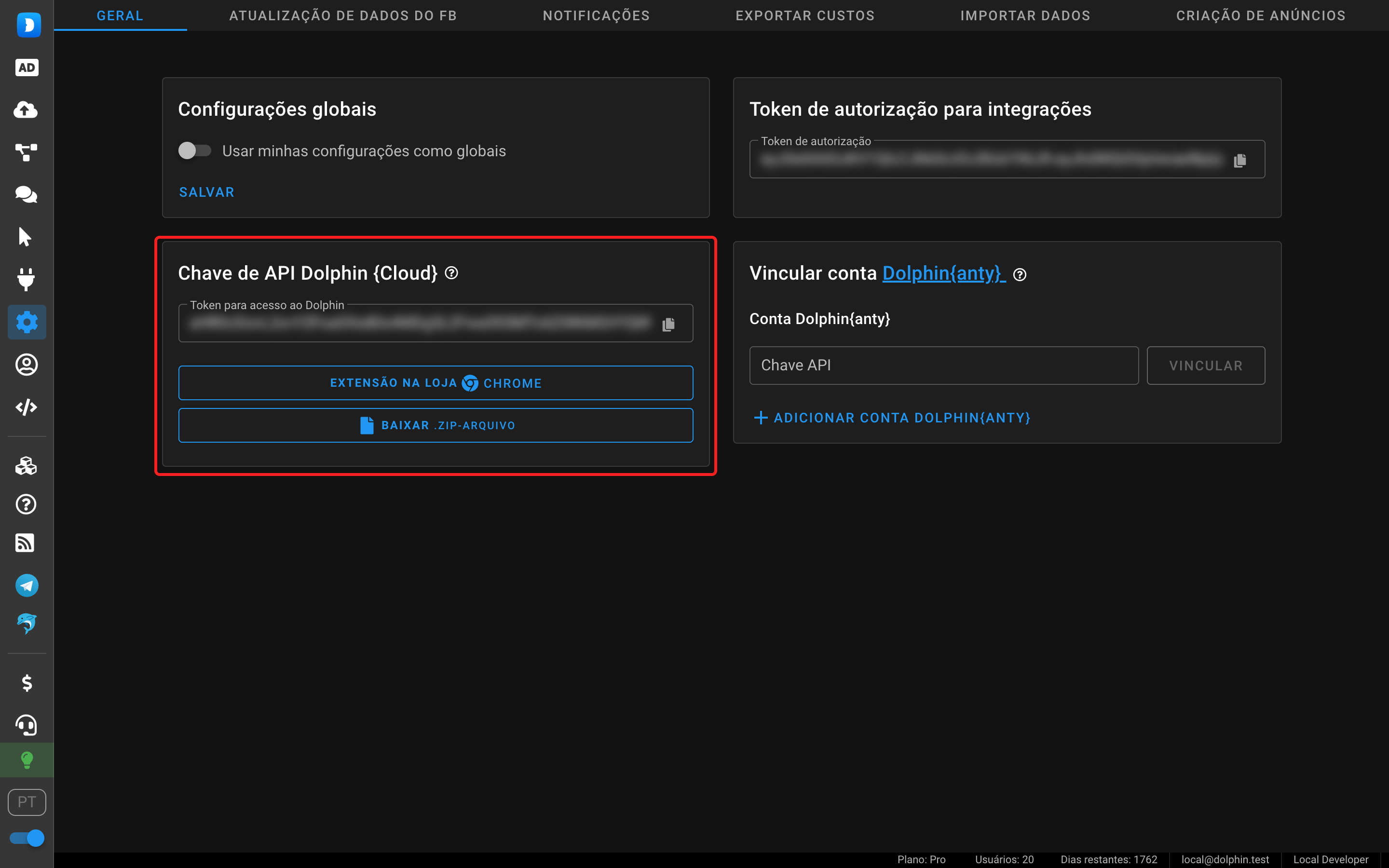
- No Cloud, abra Configurações → Geral, o bloco Chave de API Dolphin {Cloud}, e copie a chave.
- Instale a extensão pela Chrome Web Store ou baixe o arquivo .zip no mesmo bloco.
- No Dolphin {Anty}, cole a chave nas configurações do Anty, e ela chega à extensão sozinha. Em outro navegador, abra a extensão, cole a chave e clique em Connect.
✅ O que fazer logo depois de adicionar
- Espere o status ACTIVE. NEW significa que a verificação ainda está em andamento.
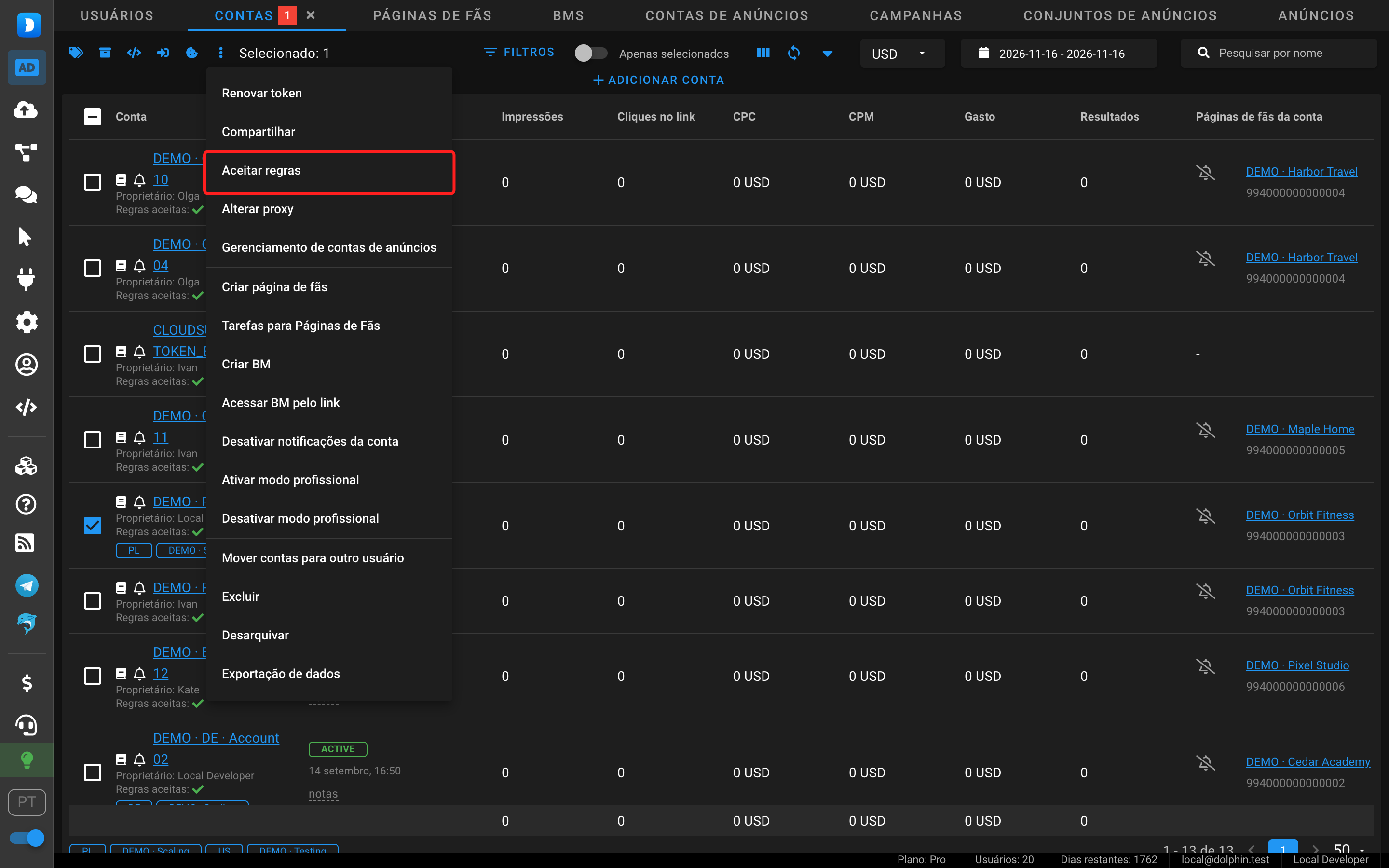
- Marque as contas e escolha ⋮ → Aceitar regras. O Facebook pede para aceitar a política de não discriminação antes de rodar anúncios, então é melhor fazer isso já.
- Clique em Atualizar dados do FB para puxar contas de anúncio, BMs e estatísticas.
- Confira se a conta não mostra "Sem ID do FB!". Se mostrar, clique no ícone Verificar tokens acima da tabela.
- Se as contas são desconectadas com frequência, ative para elas a Atualização enxuta de dados da conta.
O que significam os status e todas as ações com a conta está em Como trabalhar com contas no Ads Manager.
🆘 Erros comuns
| O que você vê | Por quê | O que fazer |
|---|---|---|
| "Os cookies não contêm entradas do Facebook." | Os cookies não têm entradas do Facebook | Exporte os cookies com o facebook.com aberto |
| "O parâmetro c_user está ausente" | A conta não estava logada na hora da exportação | Entre no Facebook e pegue os cookies de novo |
| "Falha ao obter o token automaticamente pelos cookies" | Os cookies estão desatualizados ou a conta foi desconectada | Cookies novos ou token EAAB à mão |
| Campos vermelhos no bloco "Proxy" | Faltam o tipo, o host ou a porta, ou a porta não é um número de 1 a 65535 | Confira a linha do proxy |
| "Seus proxies estão com o formato de porta incorreto" | A porta tem letras ou símbolos | Use só números na porta |
| "Limite da versão de avaliação excedido" | Já foram adicionadas 20 contas no período de teste | Escolha e pague um plano |
| Status ERROR ou "Sem ID do FB!" | O token não passou na verificação, quase sempre por causa do proxy | Verifique o proxy e clique no ícone "Verificar tokens" acima da tabela |
❓ Perguntas frequentes
Preciso colar o token EAAB?
Não, se você colou os cookies. O Cloud obtém o token sozinho. O token só é necessário se não houver cookies ou se eles não puderam ser lidos.
Posso adicionar uma conta sem proxy?
Não. Cada conta precisa de um proxy.
Posso colocar várias contas em um proxy?
Sim. Quantas exatamente, veja em Como escolher proxies e compartilhá-los com a equipe.
Quando posso voltar a adicionar contas em massa no Light ou no Start?
No início do próximo mês do calendário. Uma de cada vez você pode adicionar agora mesmo.
Por que não vejo o bloco Dolphin {Anty} na janela da conta?
O bloco só existe na janela de uma conta já adicionada: ao criar uma nova, ele não aparece. Além disso, a integração não está disponível para o papel Farmer. Para os outros papéis, a escolha do perfil aparece quando pelo menos uma conta do Dolphin {Anty} estiver vinculada nas configurações.
A conta foi adicionada, mas está em ERROR. O que fazer?
O passo a passo está em Como trabalhar com contas no Ads Manager.
🧭 Próximos passos
- 🍪 Cookies: Como obter os cookies da conta do Facebook
- 🌐 Proxies: Como adicionar e trocar proxies
- 👤 Trabalho com contas: Como trabalhar com contas no Ads Manager
- 🤝 Acesso para a equipe: Como dar a um membro da equipe acesso às contas
🐬 Adicione as primeiras contas e comece a anunciar. Experimentar o Dolphin {Cloud}