如何在 Dolphin {Cloud} 中添加和更换代理
更新于:
⚡ 简要
- 每个账户都必须有代理:没有代理,账户无法添加。
- 可以在 代理 板块中添加代理,也可以直接在添加账户的窗口中添加。
- 支持 HTTP、SOCKS4 和 SOCKS5,带或不带登录名和密码均可。未指定类型时,代理按 HTTP 处理。
- 可以为单个账户或一次为多个账户更换代理:⋮ → 改代理。
Dolphin {Cloud} 通过代理操作每个 Facebook 账户,就像您从自己的防关联浏览器登录一样。下面介绍如何添加代理、以什么格式粘贴、如何检查、编辑、在账户上更换以及删除代理。
🧾 代理格式
| 格式 | 示例 |
|---|---|
| 无认证 | 192.168.0.1:8000 |
| 带类型、名称和更换 IP 链接 | http://192.168.0.1:8000:myproxy[https://change-my-proxy.com] |
| 带类型、登录名和密码 | socks5://login:password@192.168.0.1:8000 |
| 登录名和密码用冒号分隔 | 192.168.0.1:8000:login:password |
- 任何格式末尾都可以加上
:名称,方便在列表中快速找到代理。 - 如果开头没有写类型,Cloud 会把代理视为 HTTP。SOCKS5 请务必写
socks5://。 - 更换 IP 的链接可以放在行末的方括号中。
- 端口只能是 1 到 65535 之间的数字。
ℹ️ 更换 IP 的链接
Cloud 会把链接和代理一起保存,但不会通过它更换 IP。对于移动代理,请在服务商处开启自动更换 IP。
➕ 如何在“代理”板块中添加代理
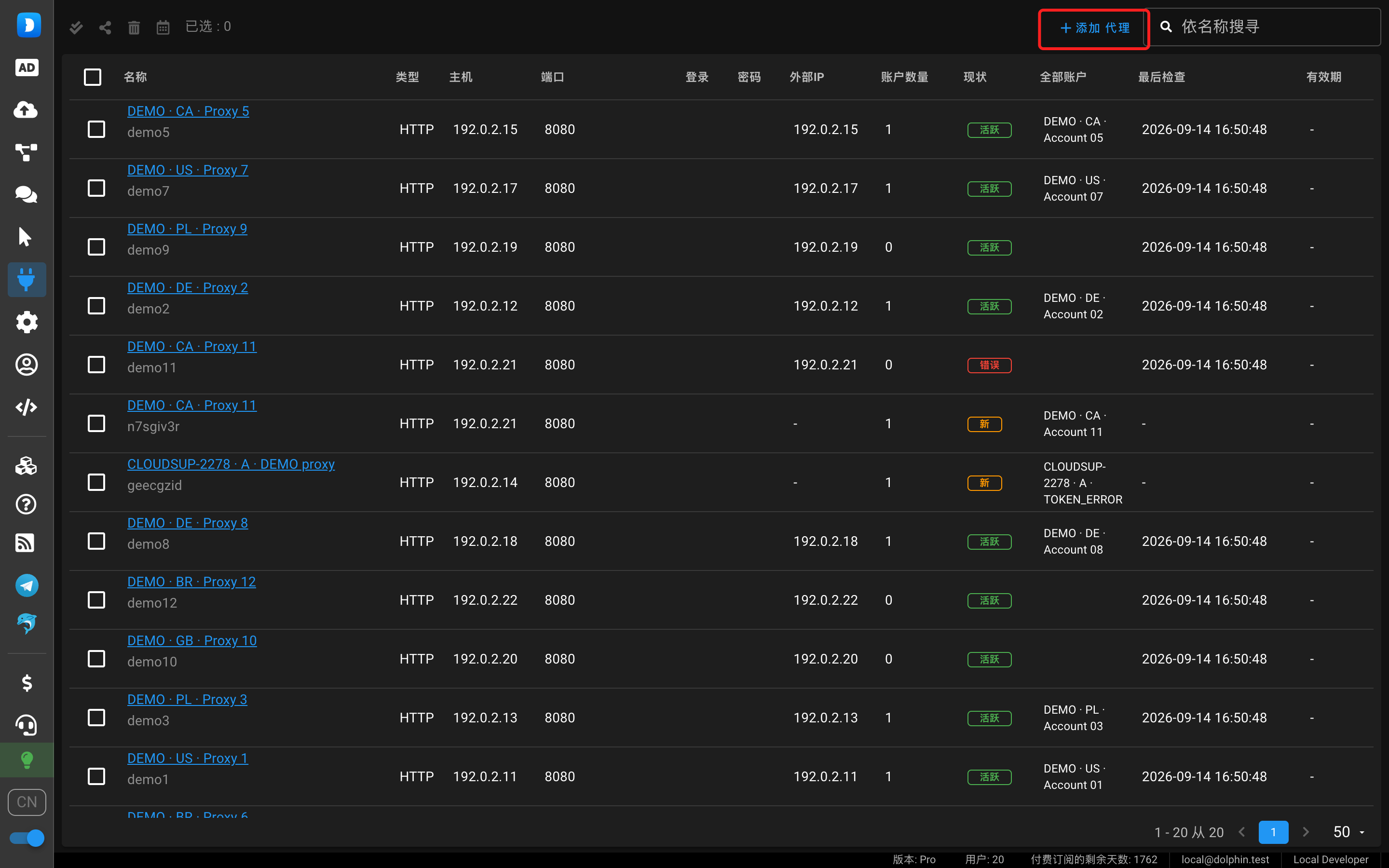
- 在左侧菜单中打开 代理,点击 添加。
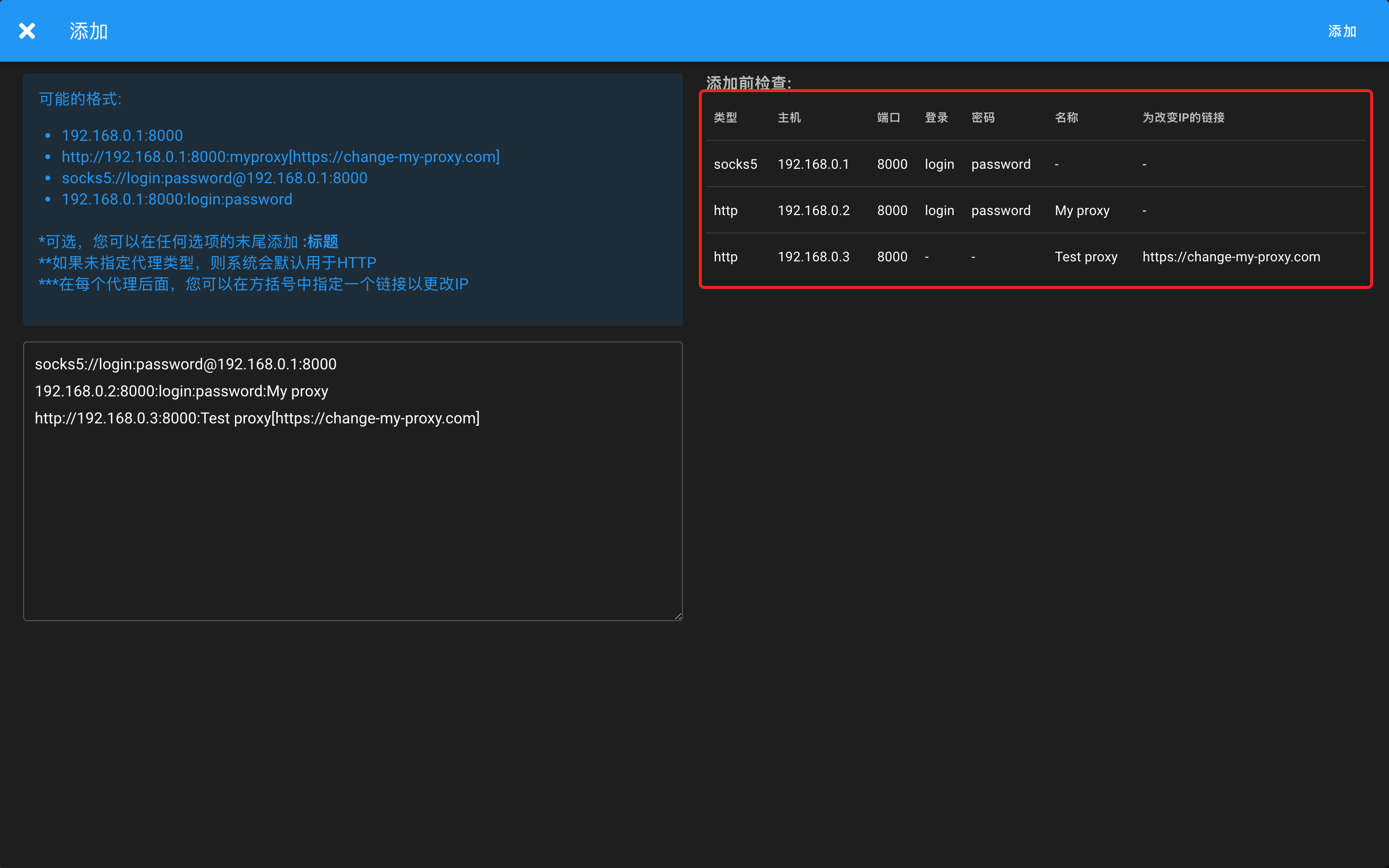
- 把代理粘贴为一行,使用上表中的任意格式。可以一次粘贴多个代理,每个占一行。
- 下方的 添加前检查 表格中,Cloud 会显示它对每一行的解析结果:类型、主机、端口、登录名和密码。请核对数据。如果类型不对,修改这一行,例如加上
socks5://。 - 点击 添加。代理会以 新 状态出现在表格中。要确认是否可用,请按下文所述进行检查。
👤 如何在添加账户时一起添加代理
- 打开 Ads Manager → 账户 → 添加账户。
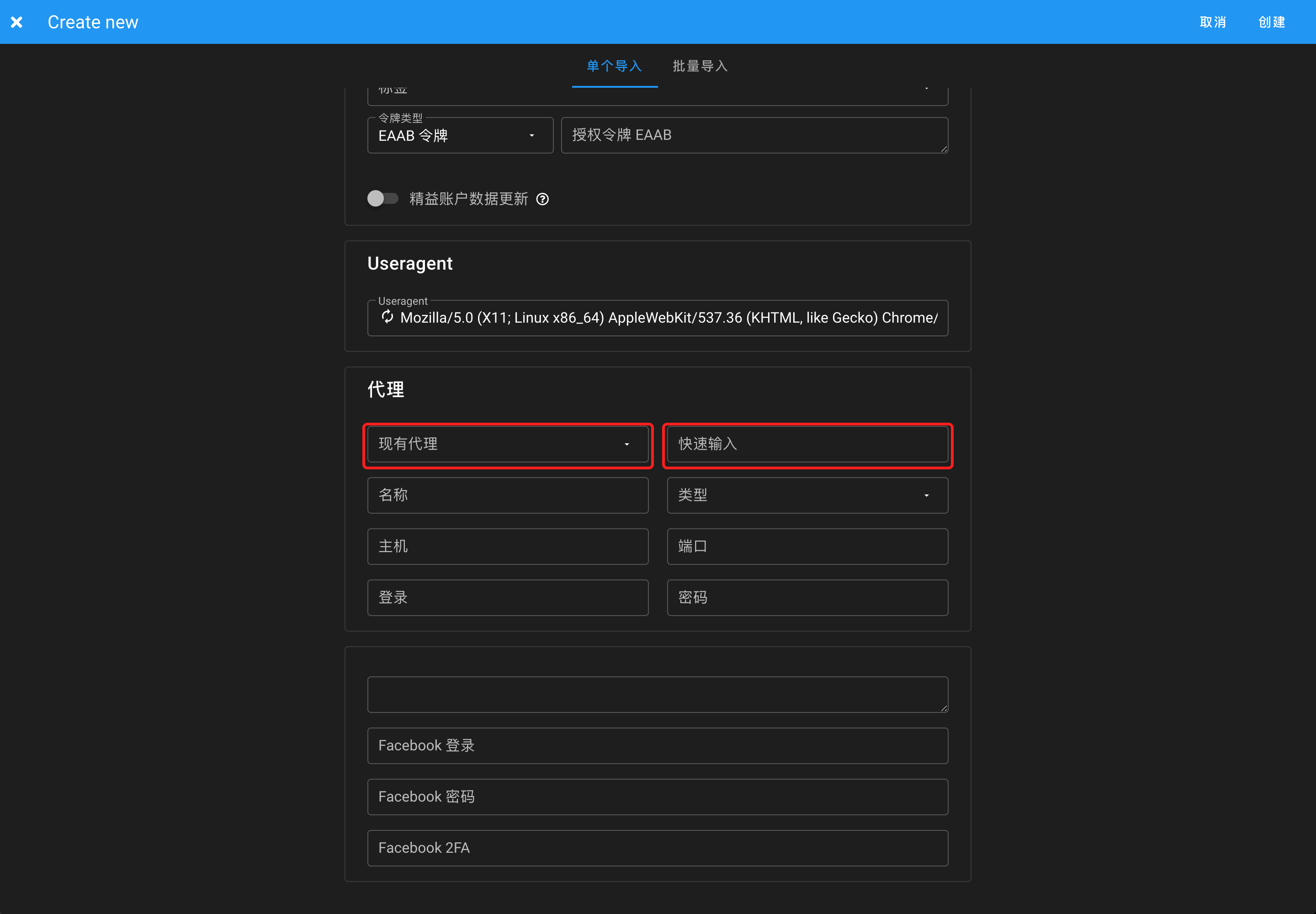
- 在 代理 区块中,从列表选择 现有代理,或填写新代理的字段。
- 不想逐个填写字段时,把代理行粘贴到 快速输入:Cloud 会自动分配到各字段。
- 创建账户。新代理也会出现在 代理 板块中。
批量添加账户时,代理写在账户所在的行中,或在检查步骤中选择。详情:如何添加 Facebook 账户。
📊 代理表格显示什么
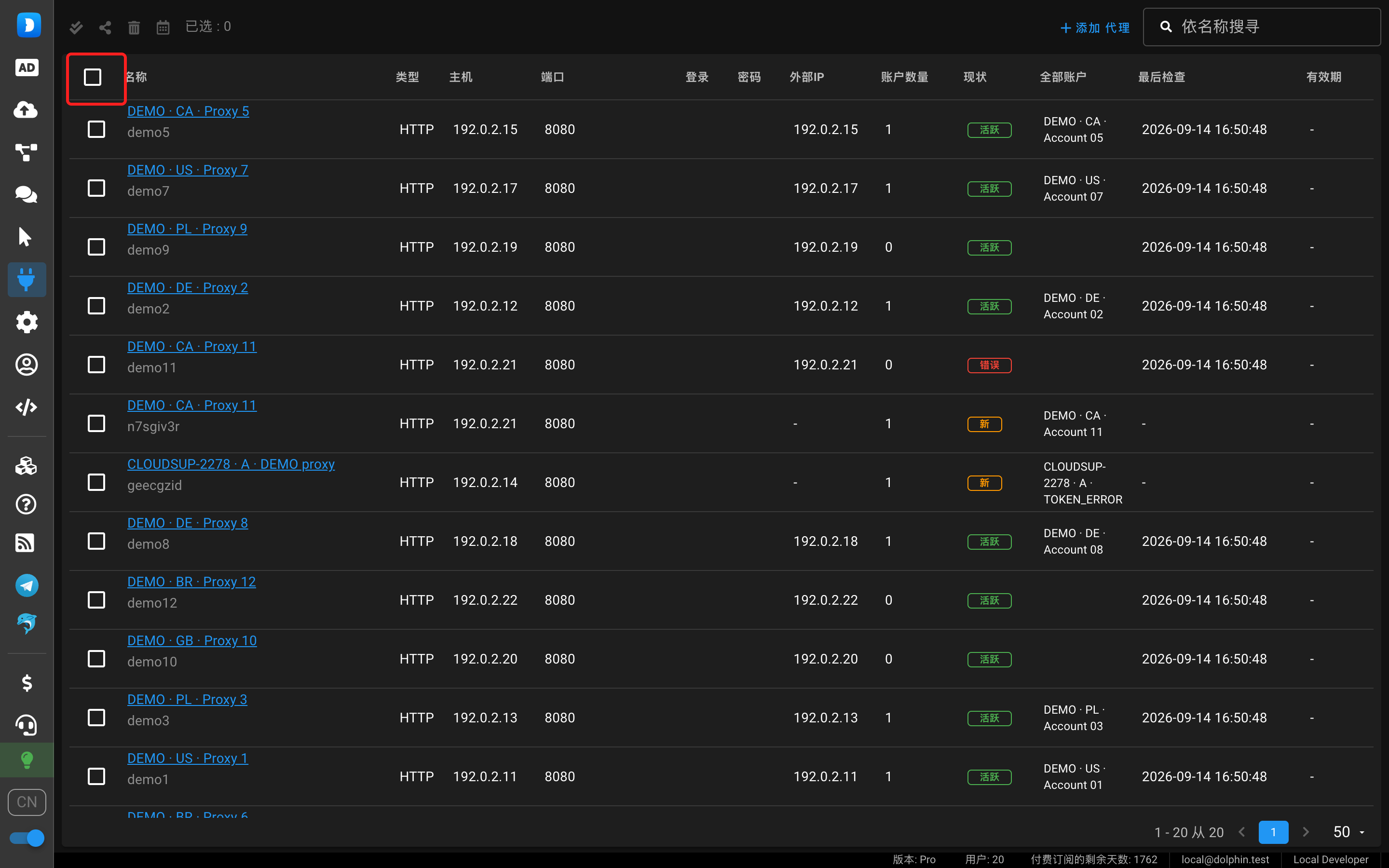
| 列 | 含义 |
|---|---|
| 名称 | 代理名称。点击它可打开编辑。 |
| 类型、主机、端口、登录、密码 | 连接数据。 |
| 外部IP | 根据最近一次检查,代理访问互联网时使用的 IP。 |
| 账户数量 和 账户 | 有多少个、哪些账户通过此代理工作。 |
| 状态 | 最近一次检查的结果。 |
| 最后检查 | 代理被检查的时间。 |
| 有效期 | 租用结束日期(如果您设置了)。 |
| 被共享了 | 您把代理共享给了团队中的哪些人。 |
🚦 代理状态
| 状态 | 含义 | 怎么办 |
|---|---|---|
| 🟢 活跃 | 检查通过,代理可用 | 可以绑定到账户 |
| 🟡 新 | 代理尚未检查 | 勾选它并点击 查询 |
| 🔴 错误 | 连接失败 | 核对类型、登录名和密码,并在外部检测工具中测试代理 |
🔍 如何检查代理
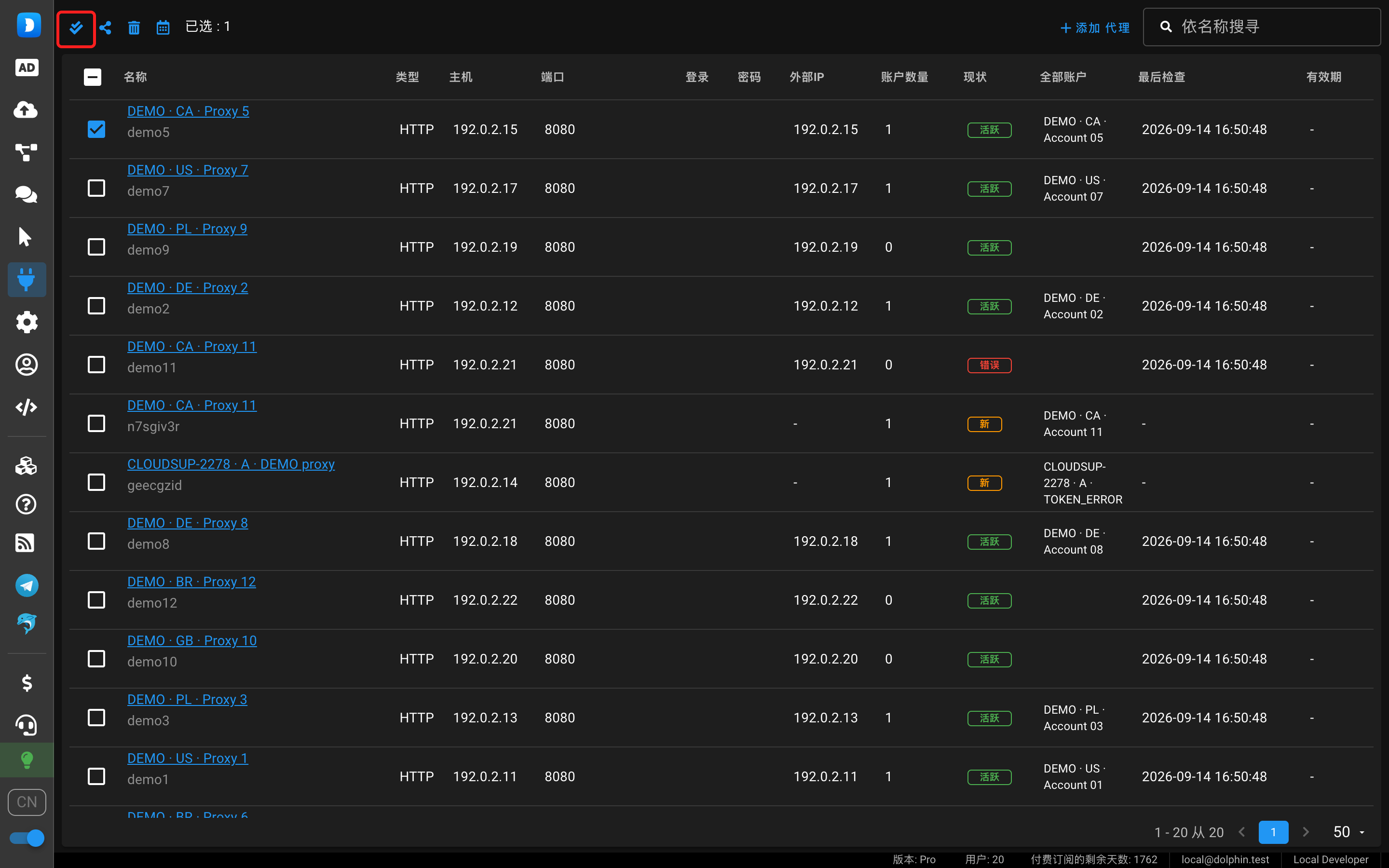
- 在 代理 板块中勾选一个或多个代理。
- 点击表格上方的 查询 并确认。
- 等待表格中出现新的状态和外部 IP。
✏️ 如何修改代理数据
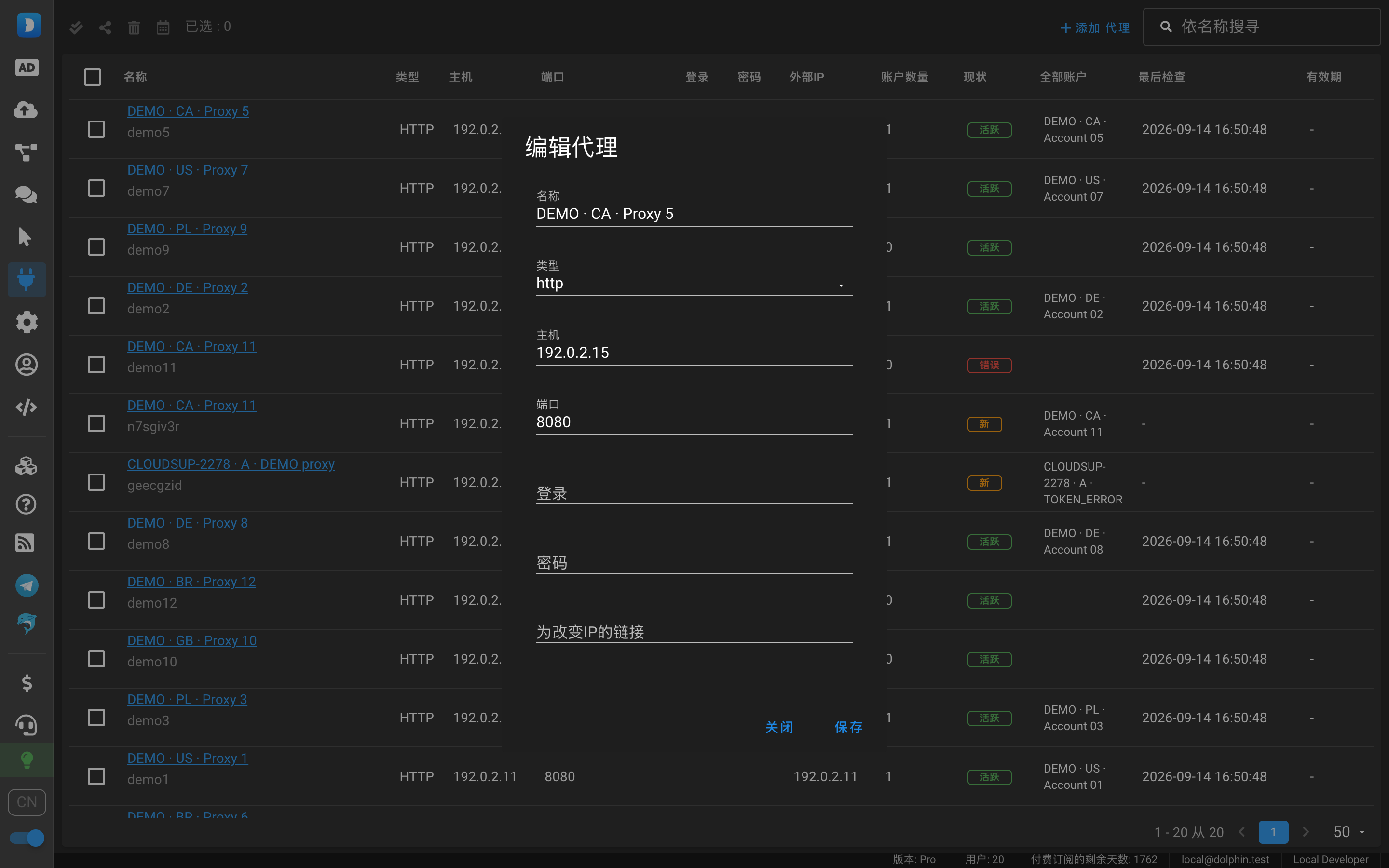
- 点击表格中的代理名称。
- 在 编辑代理 窗口中修改类型、主机、端口、登录名、密码或更换 IP 的链接。
- 点击 保存,然后重新检查代理。
💡 常见错误原因
SOCKS5 代理添加时没有写 socks5://,Cloud 把它保存为 HTTP。打开编辑,改一下类型即可。
🔄 如何更换账户的代理
单个账户
- 在 Ads Manager → 账户 中点击账户名称。
- 在 代理 区块中选择另一个现有代理,或填写新代理。
- 点击 编辑 保存。
一次更换多个账户
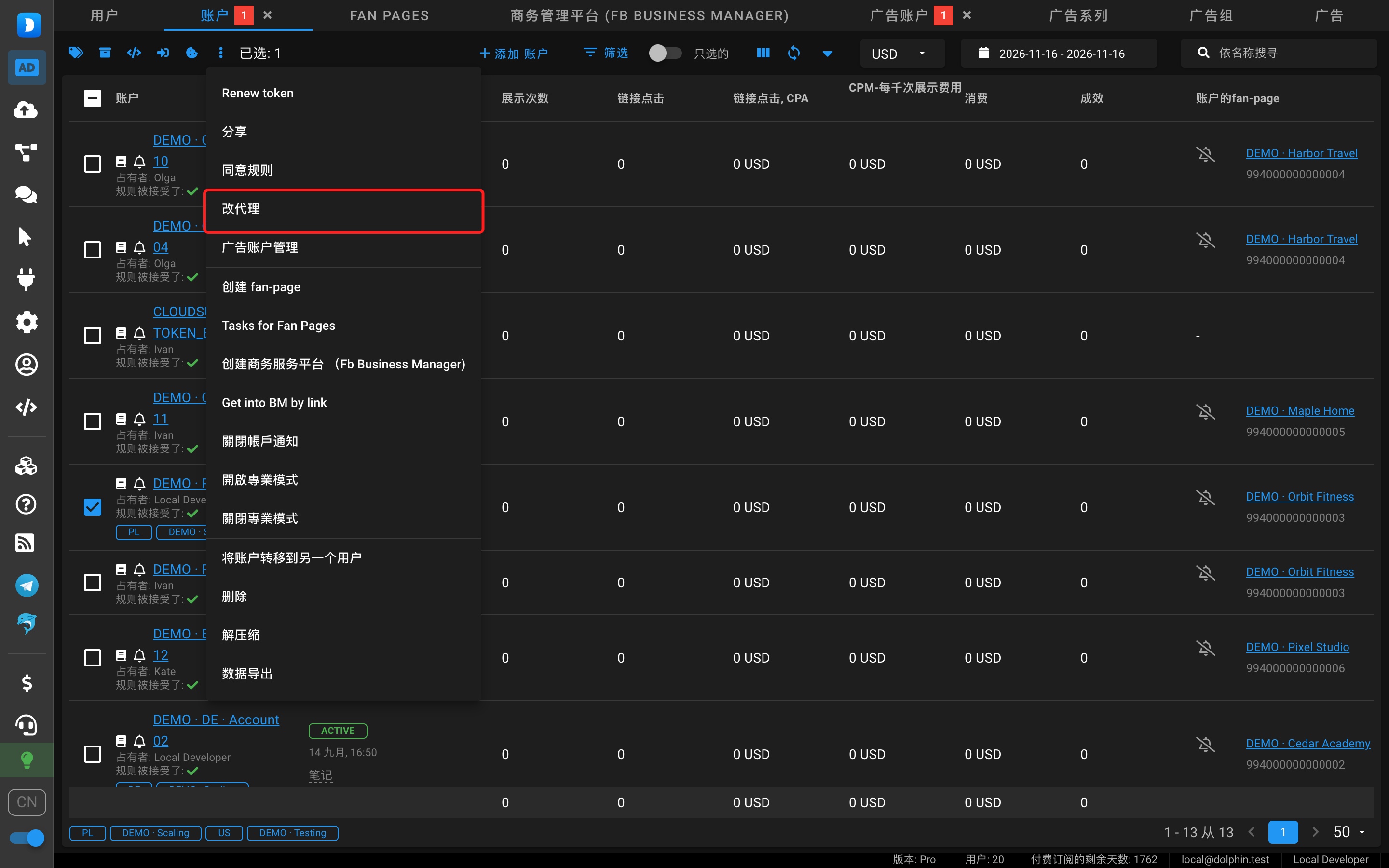
- 勾选这些账户。
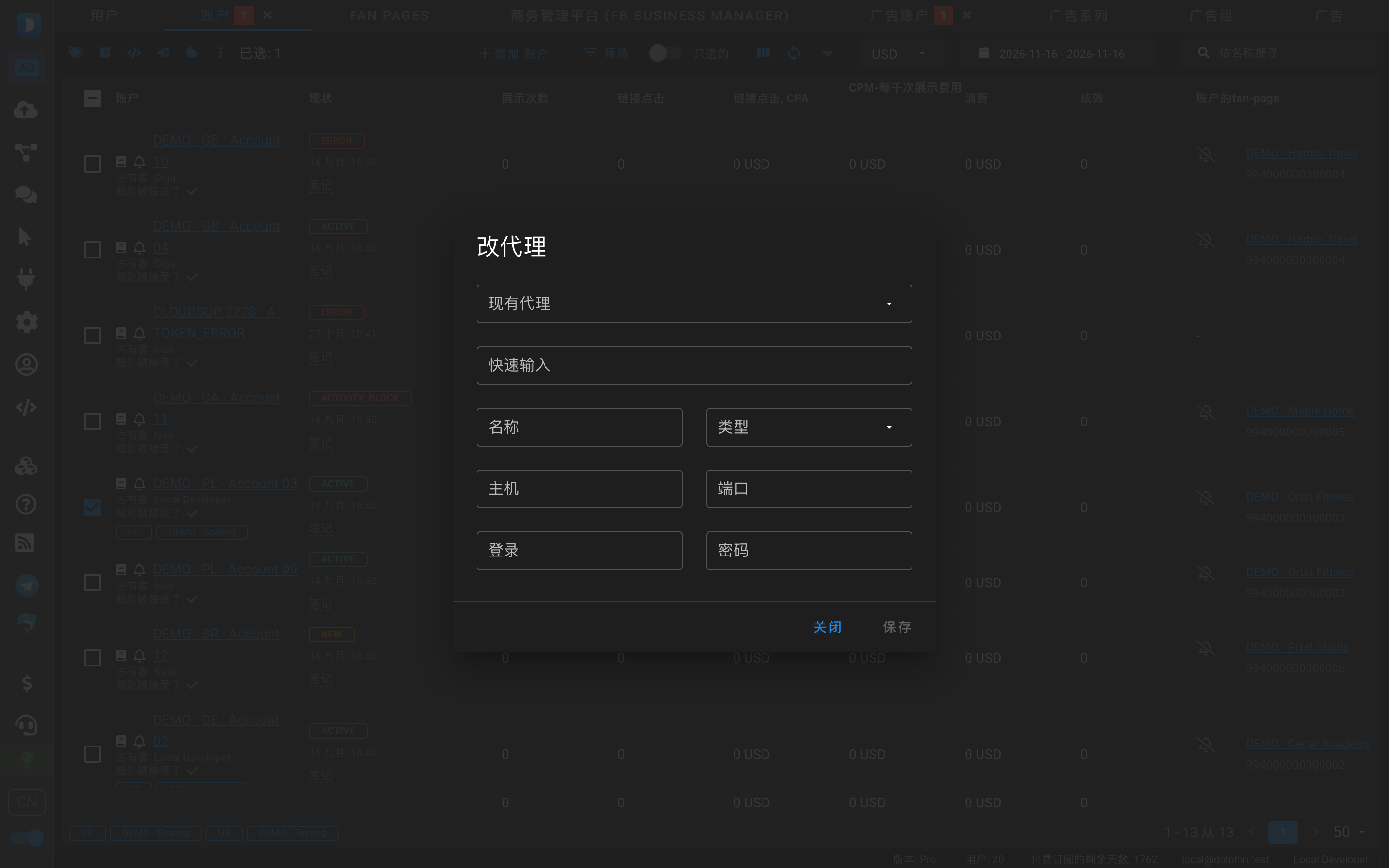
- 打开表格上方的 ⋮ 菜单,选择 改代理。
- 选择现有代理或填写新代理,点击 保存。所有勾选的账户都会更换代理。
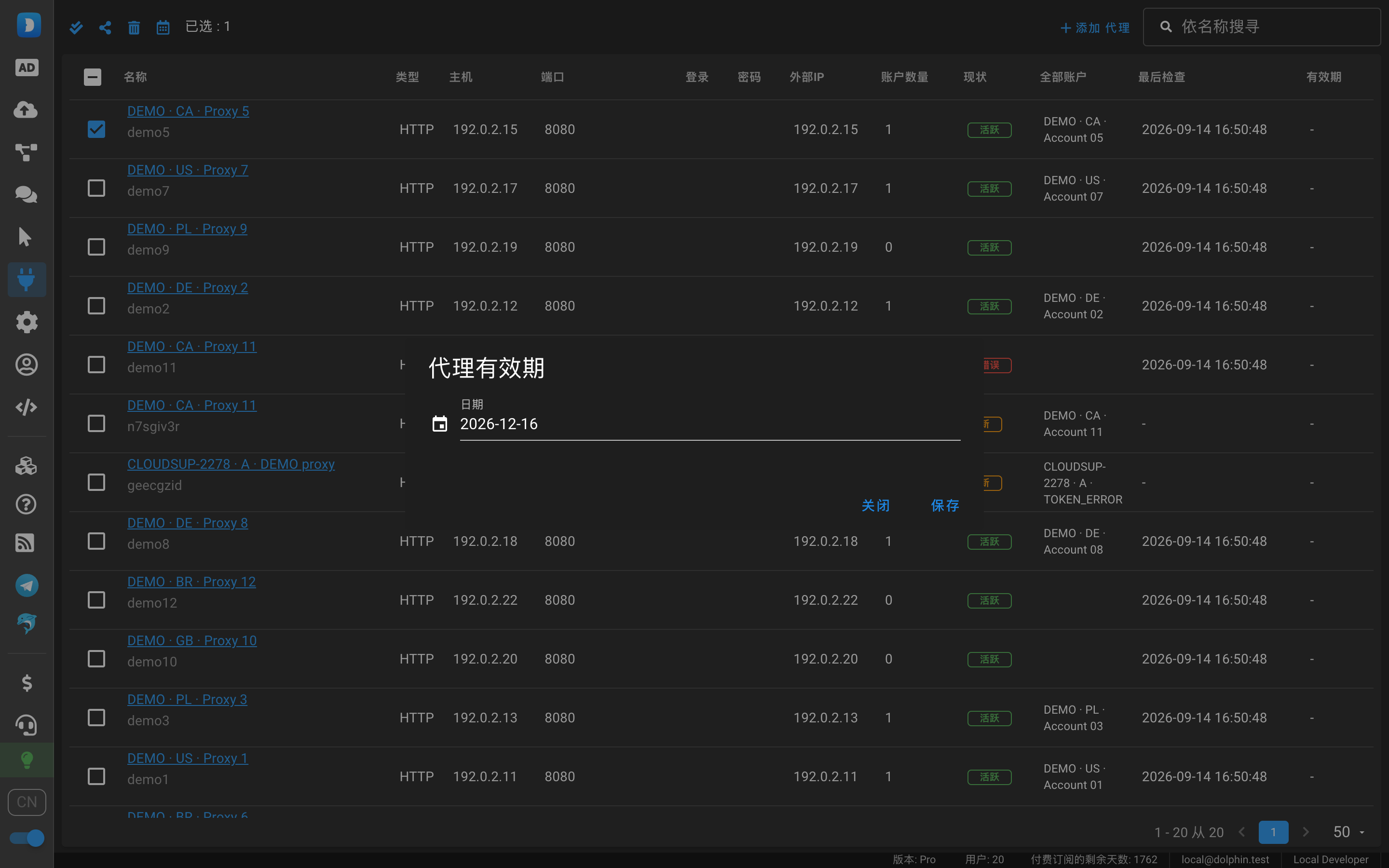
⏰ 如何设置代理有效期
- 在 代理 板块中勾选代理。
- 选择 指定代理有效期,设置日期并点击 保存。
- 如需接收提醒,在 设置 → 通知 中开启 代理即将到期。
剩余 4 天或更少时,机器人会在 Telegram 中发送提醒。如何接入机器人:如何在 Telegram 中接收通知。
🗑️ 如何删除代理
- 勾选代理并点击 删除。
- 确认删除。
⚠️ 被账户使用的代理无法删除
如果代理至少绑定了一个账户,Cloud 会显示错误。请先用 改代理 给这些账户换上其他代理,再删除旧代理。
🚨 账户上的“代理错误”
账户状态下方的红色 代理错误 标记,表示该代理最近一次检查失败。
- 打开 代理 板块,勾选该账户的代理,点击 查询。
- 如果状态为 错误,在外部检测工具中测试代理。如果那里也不可用,问题在服务商。
- 如果代理可用,勾选该账户并选择 ⋮ → Renew token(更新令牌):账户可能只是退出了登录。
- 如果代理在检测工具中可用,但 Cloud 仍显示错误,请联系客服。
❓ 常见问题
选择哪种代理?
任何受支持的类型都可以。选择建议以及一个代理放多少账户,请参见 如何选择代理并与团队共享。
需要提前添加代理吗?
不需要。可以在添加账户时填写代理,它会自动出现在“代理”板块中。
Cloud 会通过链接更换移动代理的 IP 吗?
不会。链接会被保存,但 Cloud 不会用它更换 IP。请在服务商处开启自动轮换。
一个代理可以用于多个账户吗?
可以,在每个账户中把它选为现有代理即可。
🧭 下一步
🐬 准备好添加代理了吗?打开 Dolphin {Cloud}