Як додати і змінити проксі в Dolphin {Cloud}
Оновлено:
⚡ Коротко
- Проксі обов'язковий для кожного акаунта: без нього акаунт не додасться.
- Додати проксі можна в розділі Проксі або просто у вікні додавання акаунта.
- Підтримуються HTTP, SOCKS4 і SOCKS5, з логіном і паролем або без. Без зазначення типу проксі вважається HTTP.
- Змінити проксі можна в одного акаунта або одразу в багатьох: ⋮ → Змінити проксі.
Через проксі Dolphin {Cloud} працює з кожним акаунтом Facebook так, ніби ви заходите в нього зі свого антидетекта. Нижче про те, як додати проксі, у якому форматі їх вставляти, як перевірити, відредагувати, змінити на акаунтах і видалити.
🧾 Формати проксі
| Формат | Приклад |
|---|---|
| Без авторизації | 192.168.0.1:8000 |
| З типом, назвою й посиланням для зміни IP | http://192.168.0.1:8000:myproxy[https://change-my-proxy.com] |
| З типом, логіном і паролем | socks5://login:password@192.168.0.1:8000 |
| Логін і пароль через двокрапку | 192.168.0.1:8000:login:password |
- У кінці будь-якого варіанта можна дописати
:назва, щоб швидко знаходити проксі в списку. - Якщо тип на початку не вказано, Cloud вважає проксі HTTP. Для SOCKS5 обов'язково пишіть
socks5://. - Посилання для зміни IP можна вказати у квадратних дужках у кінці рядка.
- Порт пишеться лише цифрами, від 1 до 65535.
ℹ️ Посилання для зміни IP
Cloud зберігає посилання разом із проксі, але сам IP за ним не змінює. Для мобільних проксі увімкніть автоматичну зміну IP у провайдера.
➕ Як додати проксі в розділі «Проксі»
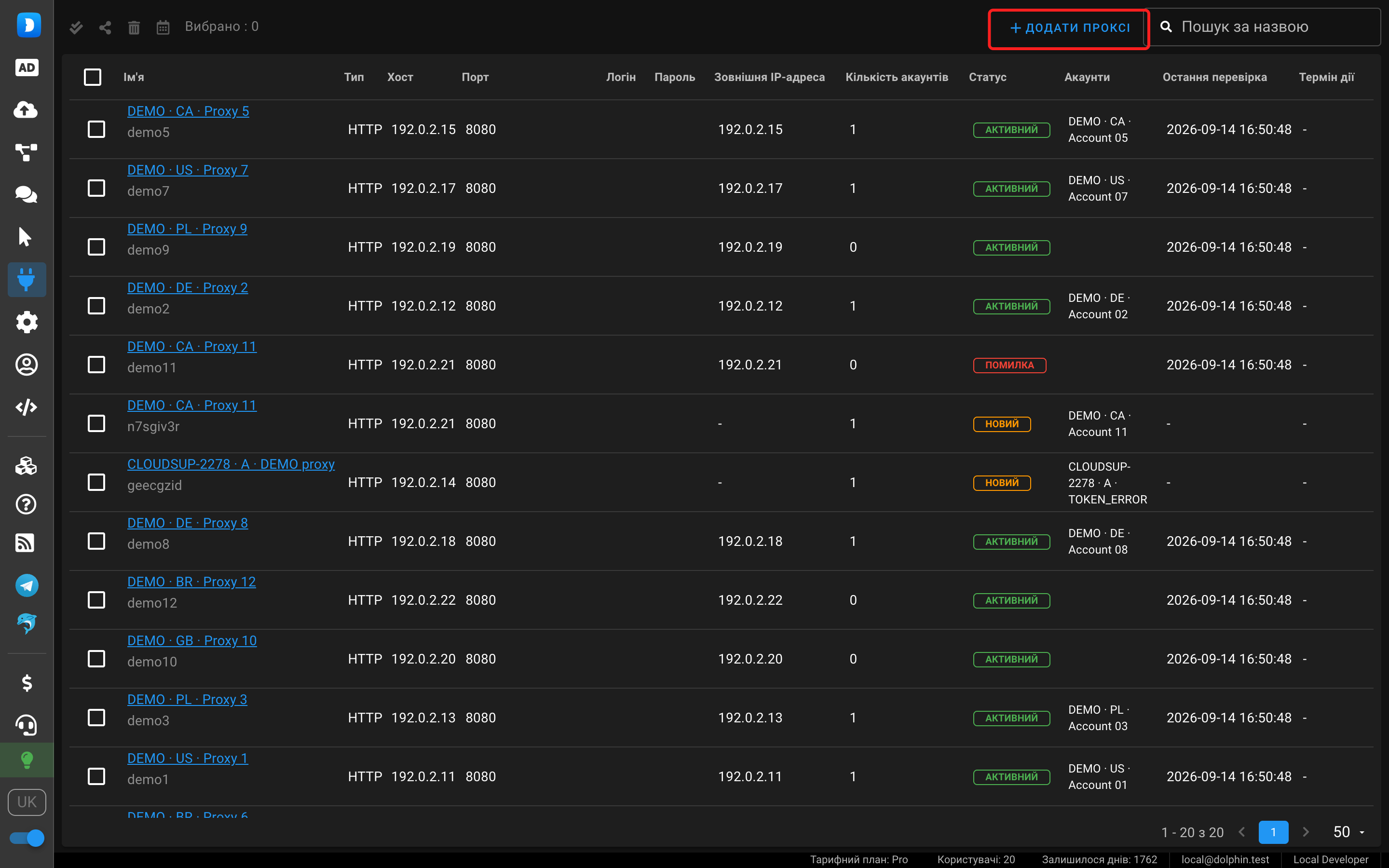
- У меню ліворуч відкрийте Проксі й натисніть Додати.
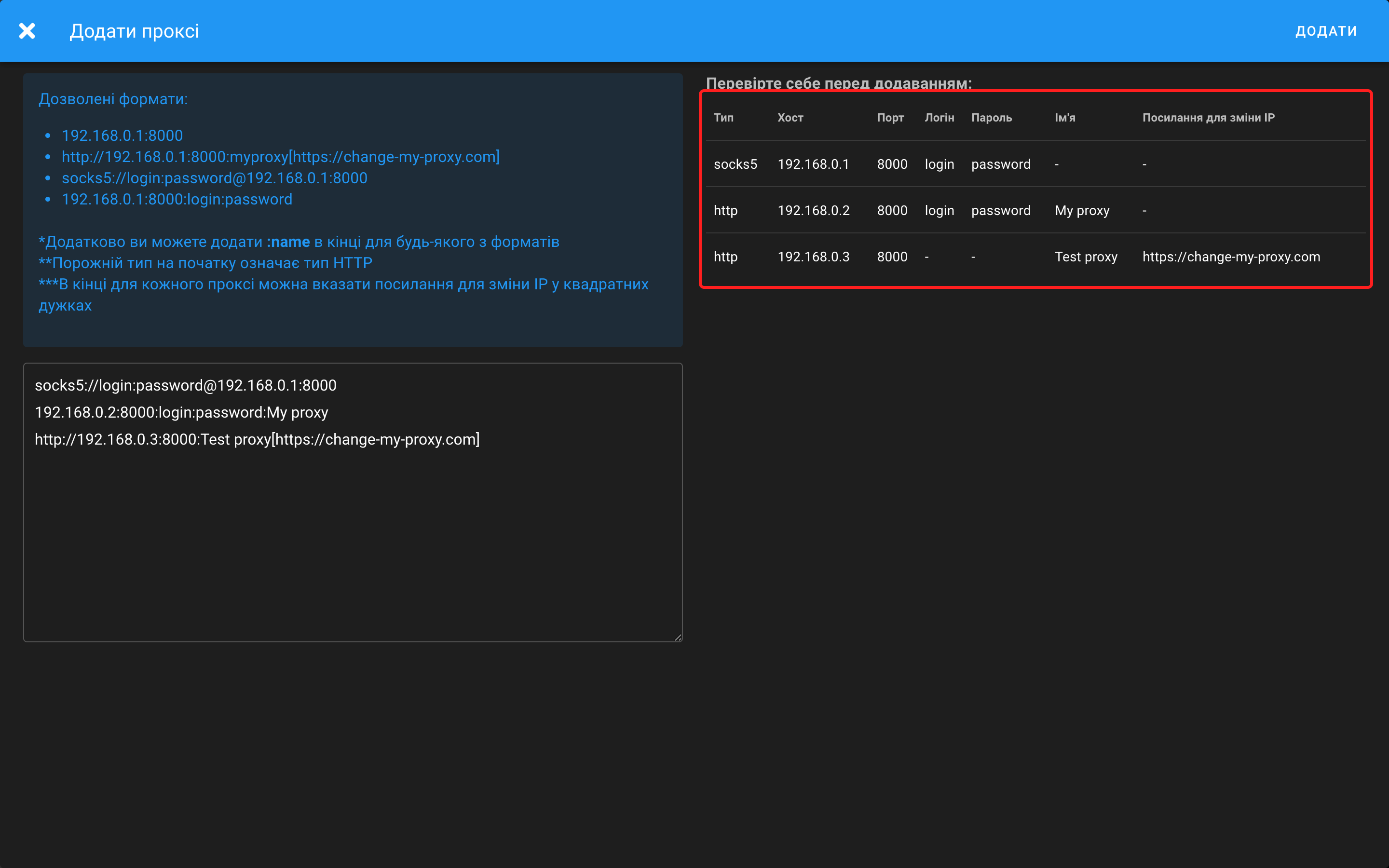
- Вставте проксі одним рядком у будь-якому форматі з таблиці вище. Можна вставити одразу кілька проксі, кожен із нового рядка.
- Нижче, у таблиці Перевірте себе перед додаванням, Cloud показує, як він розібрав кожен рядок: тип, хост, порт, логін і пароль. Звірте дані. Якщо тип не той, виправте рядок, наприклад допишіть
socks5://. - Натисніть Додати. Проксі з'являться в таблиці зі статусом Новий. Щоб дізнатися, чи вони працюють, перевірте їх, як описано нижче.
👤 Як додати проксі разом з акаунтом
- Відкрийте Менеджер реклами → Акаунти → Додати акаунт.
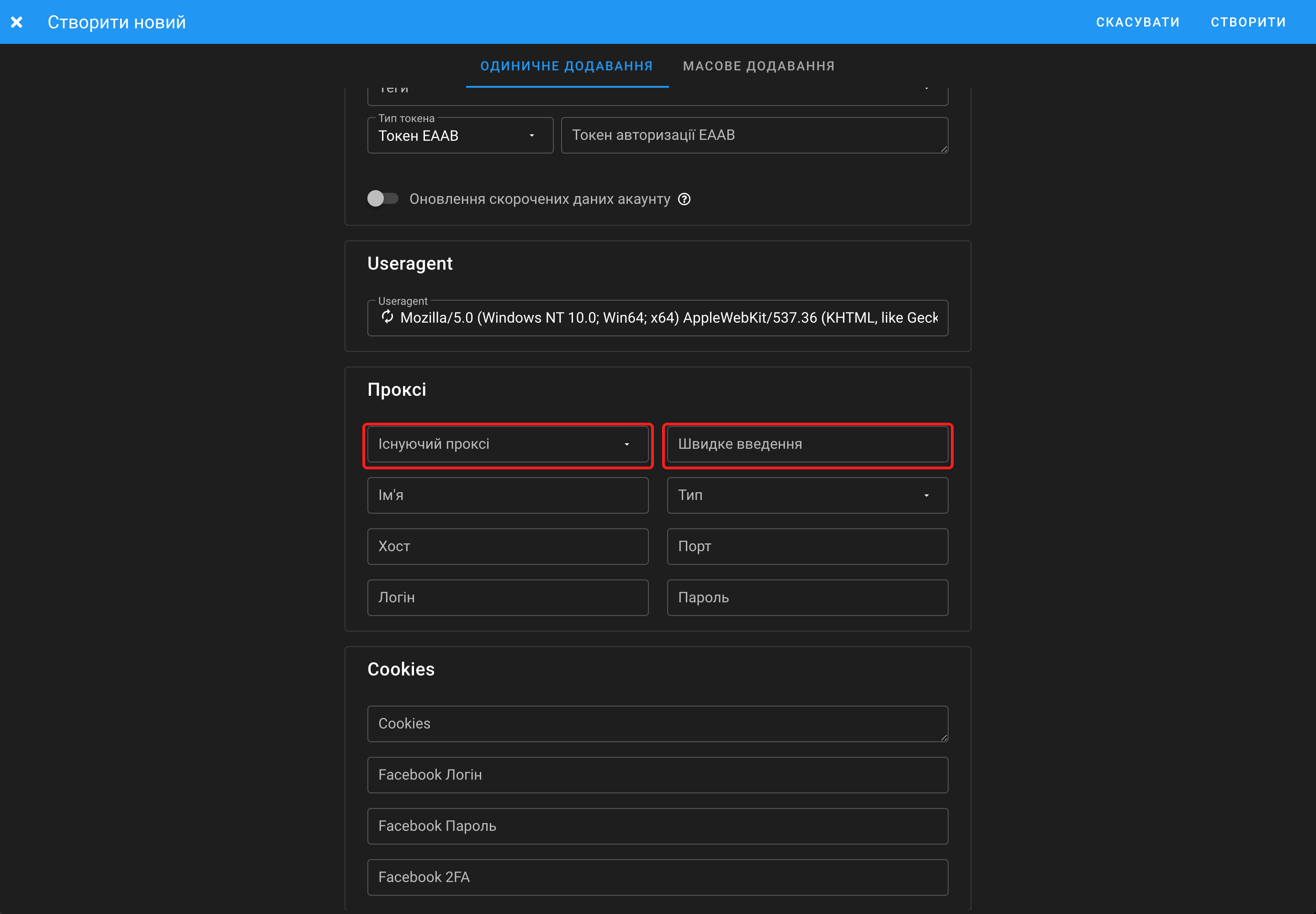
- У блоці Проксі виберіть Існуючий проксі зі списку або заповніть поля нового проксі.
- Щоб не заповнювати поля по одному, вставте рядок проксі в Швидке введення: Cloud сам розкладе його по полях.
- Створіть акаунт. Новий проксі з'явиться і в розділі Проксі.
Під час масового додавання проксі вказують просто в рядку акаунта або вибирають на кроці перевірки. Докладніше в статті Як додати акаунти Facebook.
📊 Що показує таблиця проксі
| Стовпець | Що означає |
|---|---|
| Ім'я | Назва проксі. Клік на неї відкриває редагування. |
| Тип, хост, порт, логін, пароль | Дані підключення. |
| Зовнішня IP-адреса | IP, з яким проксі виходить в інтернет, за даними останньої перевірки. |
| Кількість акаунтів і Акаунти | Скільки й які акаунти працюють через цей проксі. |
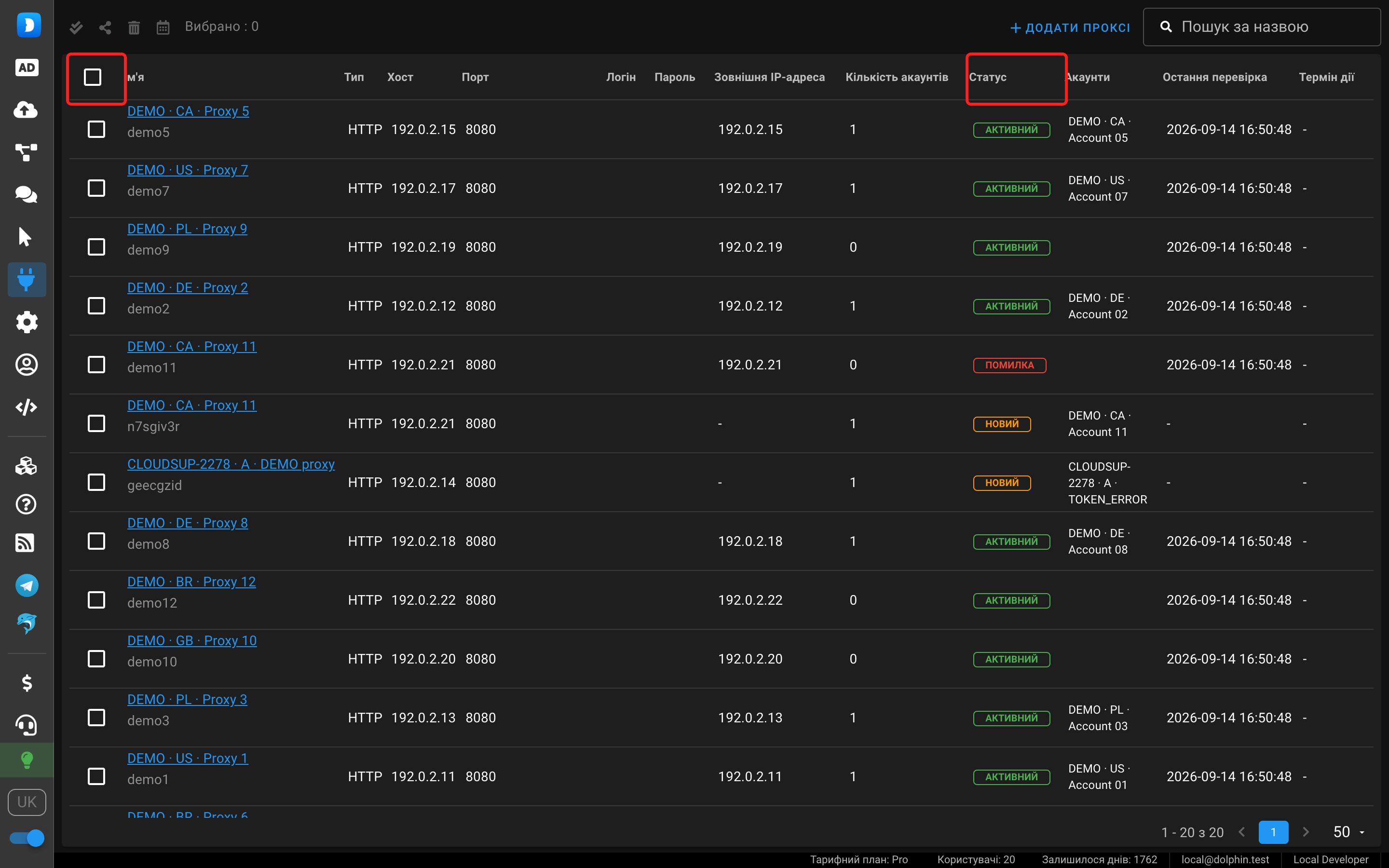
| Статус | Результат останньої перевірки. |
| Остання перевірка | Коли проксі перевіряли. |
| Термін дії | Дата закінчення оренди, якщо ви її вказали. |
| Поділено | З ким у команді ви поділилися проксі. |
🚦 Статуси проксі
| Статус | Що означає | Що робити |
|---|---|---|
| 🟢 Активний | Перевірка пройшла, проксі працює | Можна прив'язувати до акаунтів |
| 🟡 Новий | Проксі ще не перевіряли | Позначте його й натисніть Перевірити |
| 🔴 Помилка | З'єднання не пройшло | Перевірте тип, логін і пароль, перевірте проксі в сторонньому чекері |
🔍 Як перевірити проксі
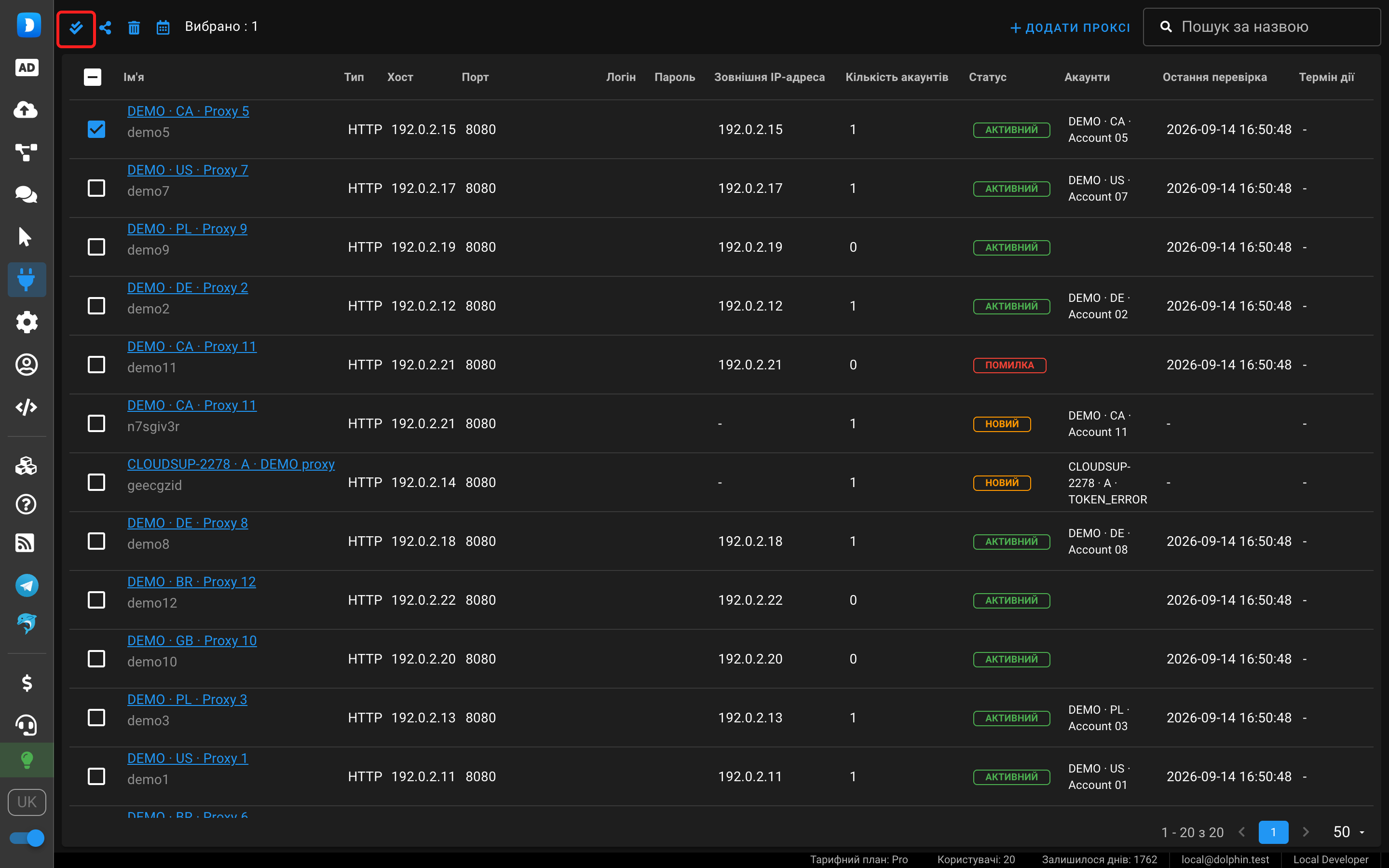
- У розділі Проксі позначте один або кілька проксі.
- Натисніть Перевірити над таблицею й підтвердьте.
- Дочекайтеся нового статусу й зовнішнього IP у таблиці.
✏️ Як виправити дані проксі
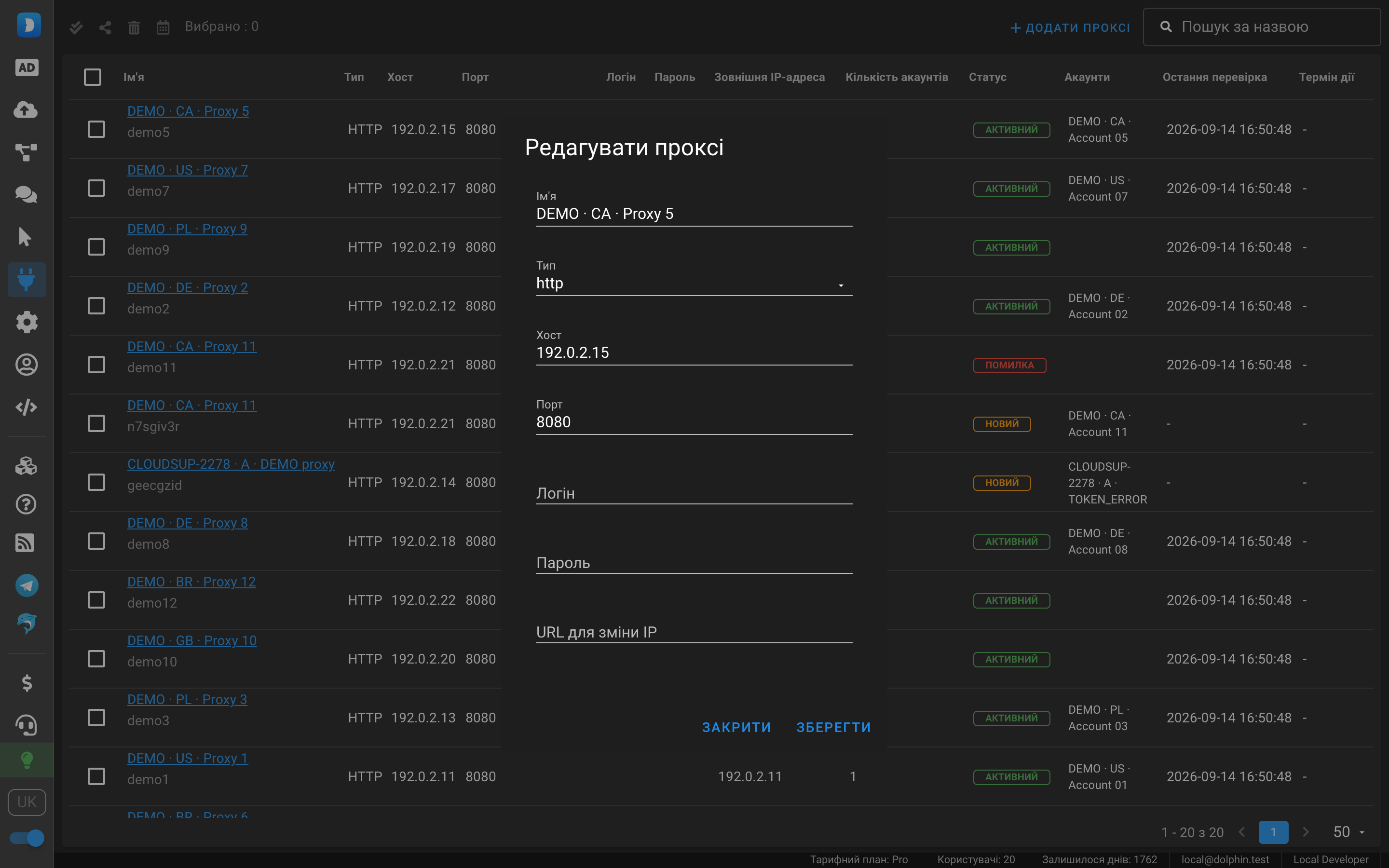
- Клікніть на назву проксі в таблиці.
- У вікні Редагувати проксі змініть тип, хост, порт, логін, пароль або посилання для зміни IP.
- Натисніть Зберегти і перевірте проксі ще раз.
💡 Часта причина помилки
SOCKS5-проксі додали без socks5://, і Cloud зберіг його як HTTP. Відкрийте редагування й змініть тип.
🔄 Як змінити проксі в акаунта
В одного акаунта
- У Менеджер реклами → Акаунти клікніть на назву акаунта.
- У блоці Проксі виберіть інший існуючий проксі або впишіть новий.
- Натисніть Редагувати, щоб зберегти.
У багатьох акаунтів одразу
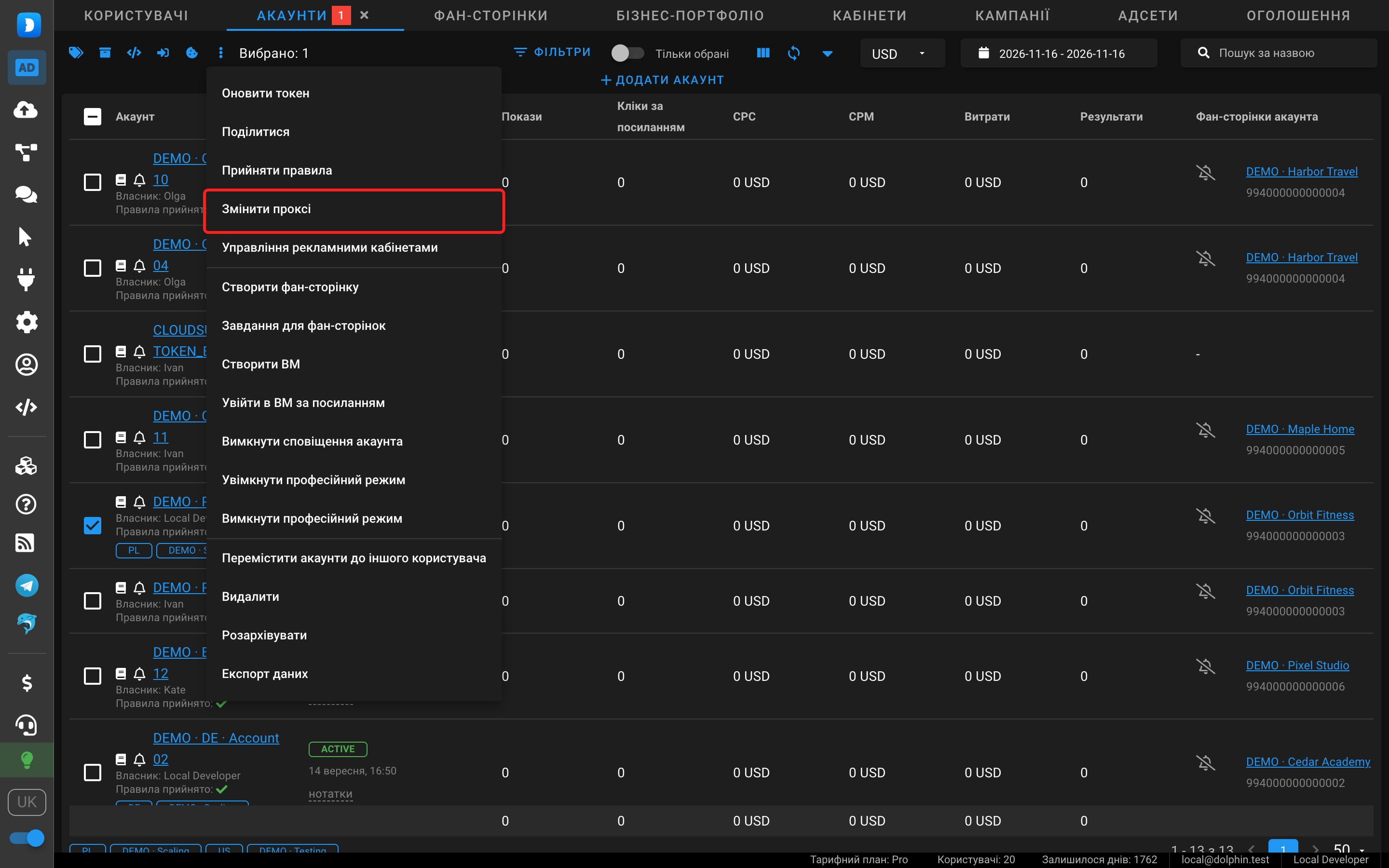
- Позначте акаунти галочками.
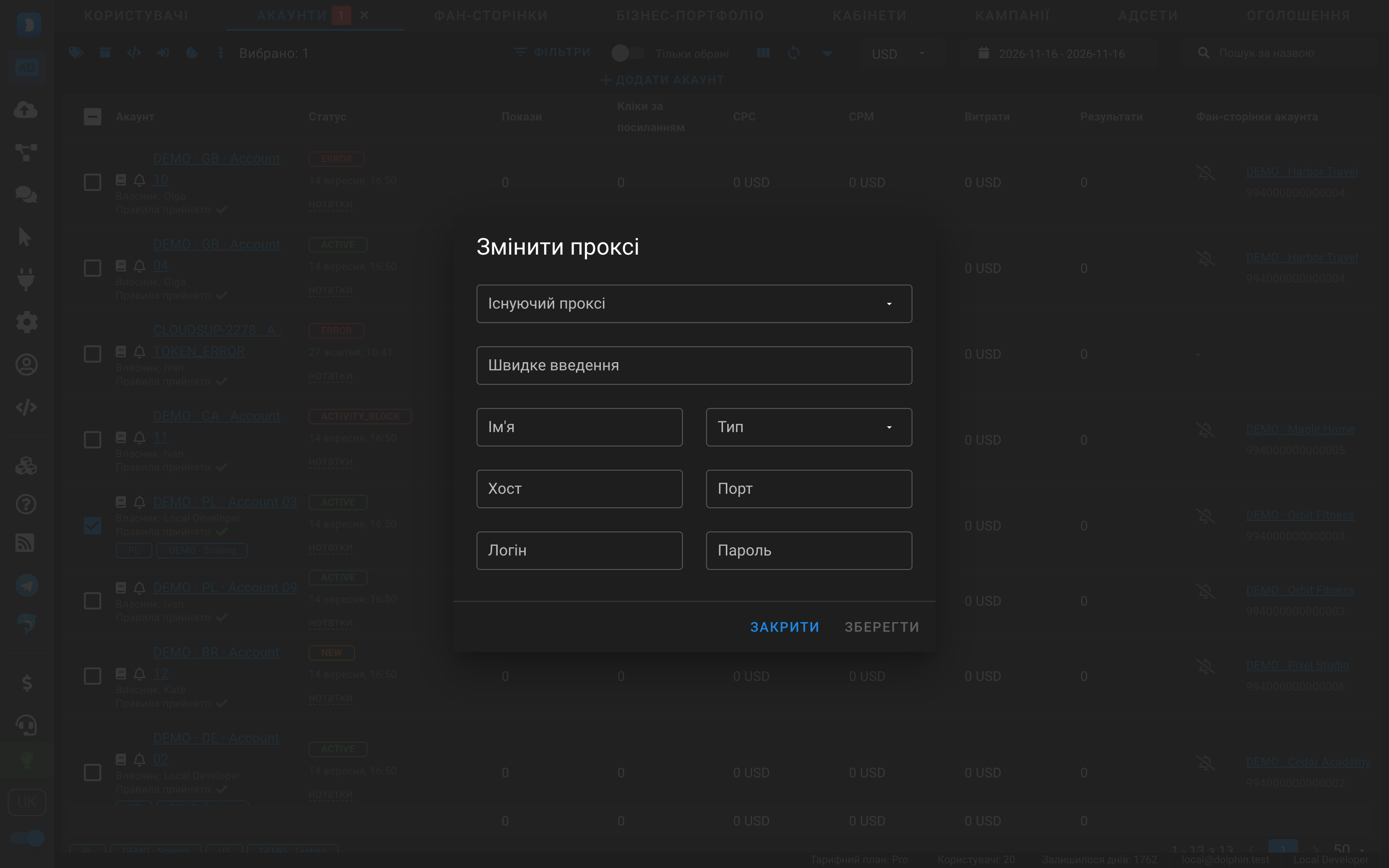
- Відкрийте меню ⋮ над таблицею й виберіть Змінити проксі.
- Виберіть існуючий проксі або впишіть новий і натисніть Зберегти. Проксі зміниться в усіх позначених акаунтів.
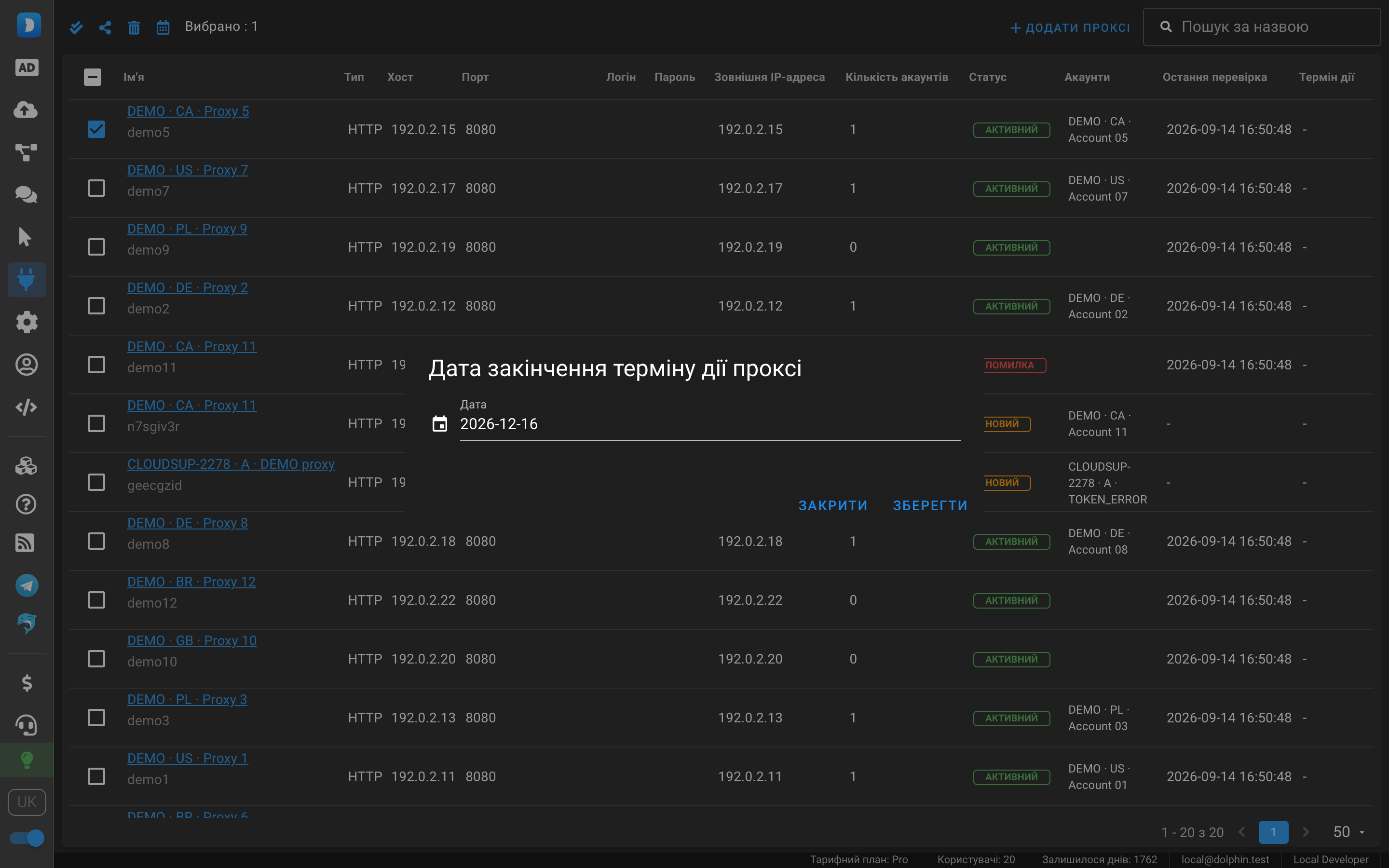
⏰ Як указати термін дії проксі
- У розділі Проксі позначте проксі.
- Виберіть Встановити дату закінчення терміну дії проксі, задайте дату й натисніть Зберегти.
- Щоб отримати нагадування, увімкніть у Налаштування → Сповіщення пункт Термін дії проксі закінчується.
Коли до закінчення залишиться 4 дні або менше, бот надішле нагадування в Telegram. Як підключити бота: Як отримувати сповіщення в Telegram.
🗑️ Як видалити проксі
- Позначте проксі й натисніть Видалити.
- Підтвердьте видалення.
⚠️ Проксі на акаунтах видалити не можна
Якщо проксі прив'язаний хоча б до одного акаунта, Cloud покаже помилку. Спершу призначте цим акаунтам інший проксі через Змінити проксі, потім видаліть старий.
🚨 «Помилка проксі» в акаунта
Червоний напис Помилка проксі під статусом акаунта означає, що остання перевірка цього проксі не пройшла.
- Відкрийте розділ Проксі, позначте проксі акаунта й натисніть Перевірити.
- Якщо статус Помилка, перевірте проксі в сторонньому чекері. Не працює й там, отже проблема в провайдера.
- Якщо проксі робочий, позначте акаунт і виберіть ⋮ → Оновити токен: можливо, акаунт просто вилетів.
- Якщо проксі в чекері працює, а в Cloud лишається помилка, напишіть у підтримку.
❓ Часті запитання
Який тип проксі вибрати?
Підійде будь-який підтримуваний. Поради щодо вибору й кількості акаунтів на проксі є в статті Як вибрати проксі й поділитися ними з командою.
Чи треба додавати проксі заздалегідь?
Ні. Можна вписати проксі просто під час додавання акаунта, він сам з'явиться в розділі «Проксі».
Чи змінює Cloud IP мобільного проксі за посиланням?
Ні. Посилання зберігається, але IP за ним Cloud не змінює. Увімкніть автоматичну ротацію в провайдера.
Чи можна використовувати один проксі для кількох акаунтів?
Так, виберіть його як існуючий проксі в кожного акаунта.
🧭 Що далі
- 🏆 Як вибрати проксі й поділитися ними з командою
- ➕ Як додати акаунти Facebook
- 👤 Як працювати з акаунтами в Ads Manager
🐬 Готові додати проксі? Відкрити Dolphin {Cloud}