Как добавить и сменить прокси в Dolphin {Cloud}
Обновлено:
⚡ Коротко
- Прокси обязателен для каждого аккаунта: без него аккаунт не добавится.
- Добавить прокси можно в разделе Прокси или прямо в окне добавления аккаунта.
- Поддерживаются HTTP, SOCKS4 и SOCKS5, с логином и паролем или без. Без указания типа прокси считается HTTP.
- Сменить прокси можно у одного аккаунта или сразу у многих: ⋮ → Изменить прокси.
Через прокси Dolphin {Cloud} работает с каждым аккаунтом Facebook так, будто вы заходите в него из своего антидетекта. Ниже как добавить прокси, в каком формате их вставлять, как проверить, отредактировать, сменить на аккаунтах и удалить.
🧾 Форматы прокси
| Формат | Пример |
|---|---|
| Без авторизации | 192.168.0.1:8000 |
| С типом, названием и ссылкой смены IP | http://192.168.0.1:8000:myproxy[https://change-my-proxy.com] |
| С типом, логином и паролем | socks5://login:password@192.168.0.1:8000 |
| Логин и пароль через двоеточие | 192.168.0.1:8000:login:password |
- В конце любого варианта можно дописать
:название, чтобы быстро находить прокси в списке. - Если тип в начале не указан, Cloud считает прокси HTTP. Для SOCKS5 обязательно пишите
socks5://. - Ссылку для смены IP можно указать в квадратных скобках в конце строки.
- Порт пишется только цифрами, от 1 до 65535.
ℹ️ Ссылка для смены IP
Cloud сохраняет ссылку вместе с прокси, но сам IP по ней не меняет. Для мобильных прокси включите автоматическую смену IP у провайдера.
➕ Как добавить прокси в разделе «Прокси»
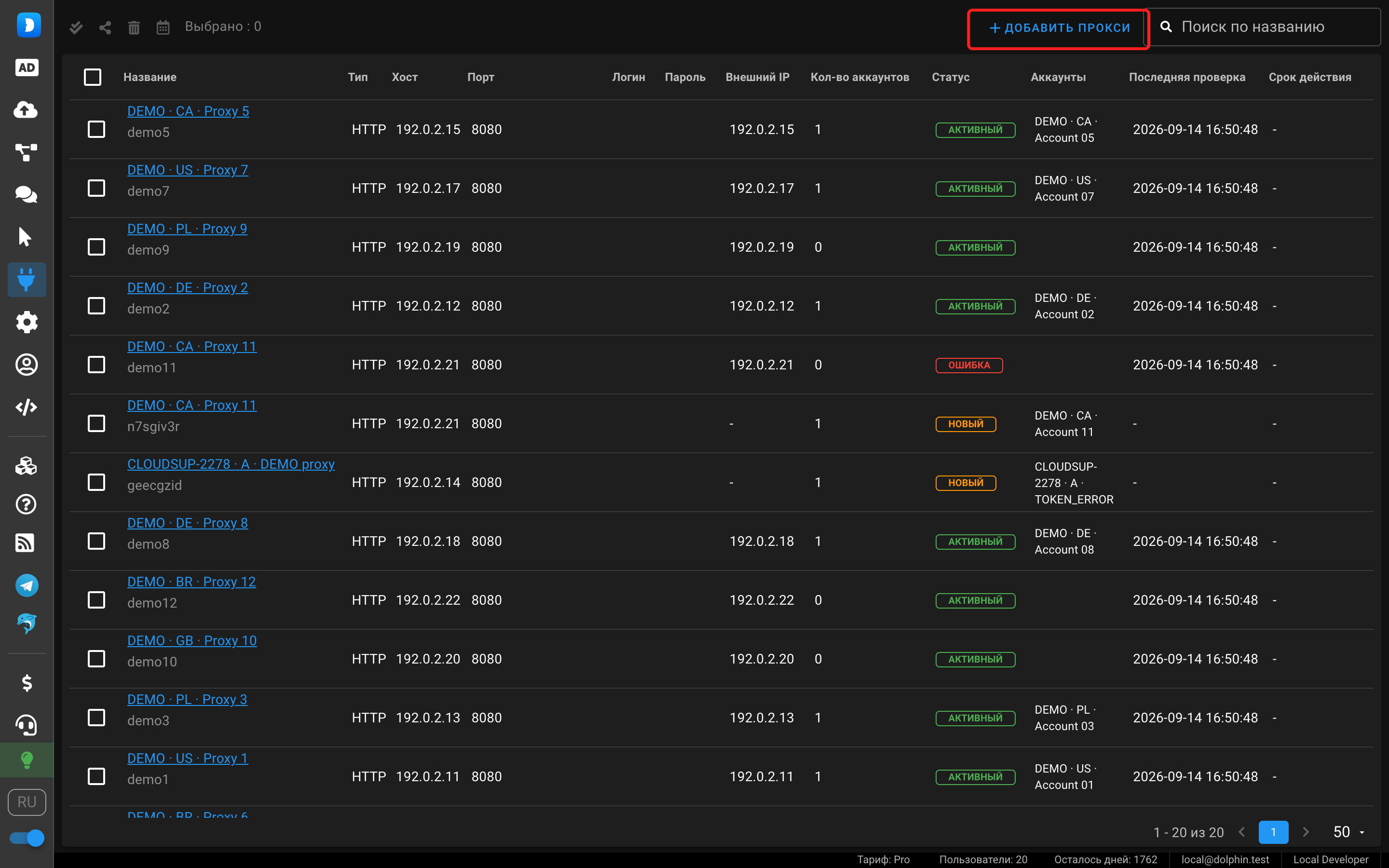
- В меню слева откройте Прокси и нажмите Добавить.
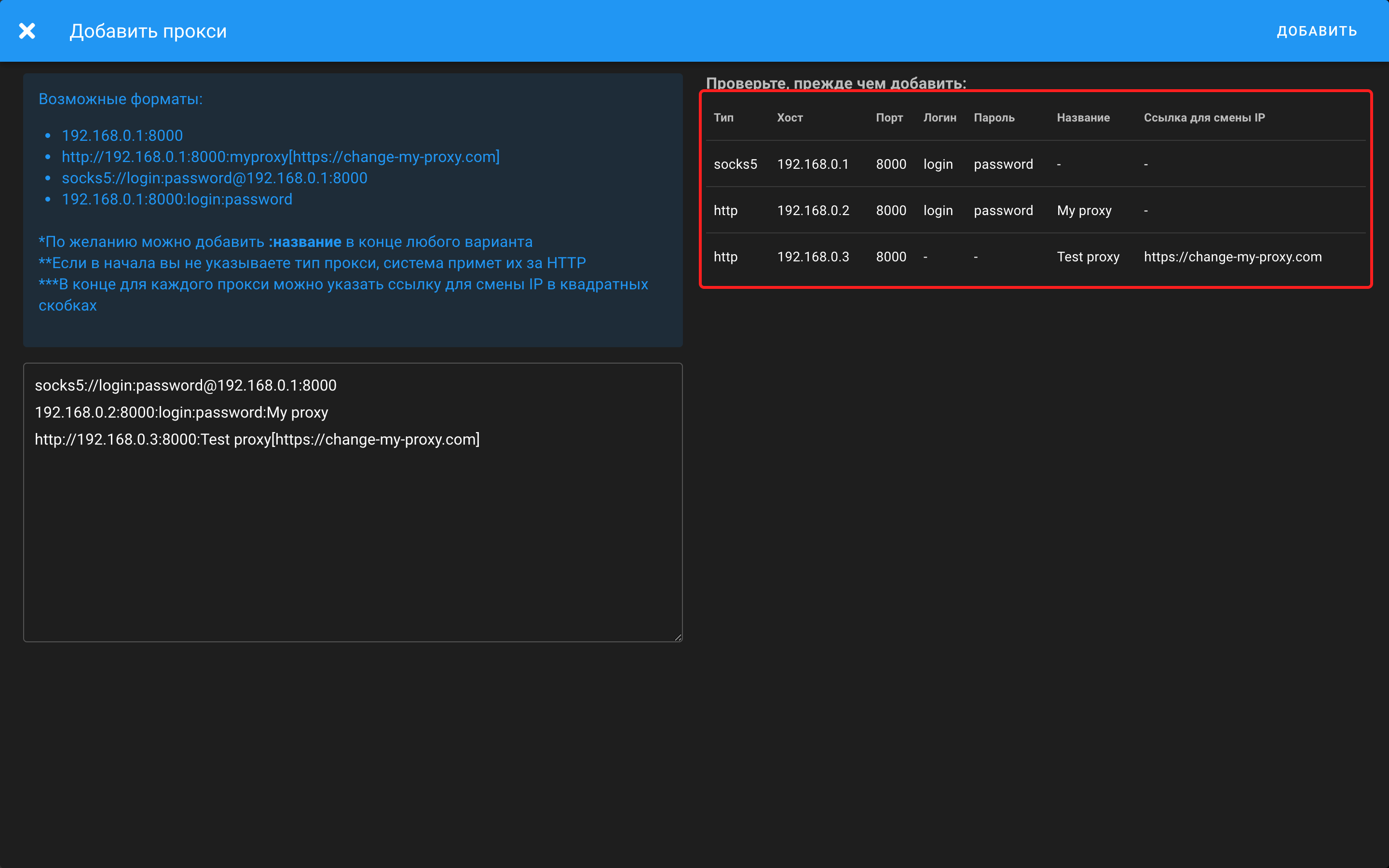
- Вставьте прокси одной строкой в любом формате из таблицы выше. Можно вставить сразу несколько прокси, каждый с новой строки.
- Ниже, в таблице Проверьте, прежде чем добавить, Cloud показывает, как он разобрал каждую строку: тип, хост, порт, логин и пароль. Сверьте данные. Если тип не тот, поправьте строку, например допишите
socks5://. - Нажмите Добавить. Прокси появятся в таблице со статусом Новый. Чтобы узнать, работают ли они, проверьте их, как описано ниже.
👤 Как добавить прокси вместе с аккаунтом
- Откройте Ads Manager → Аккаунты → + Добавить аккаунт.
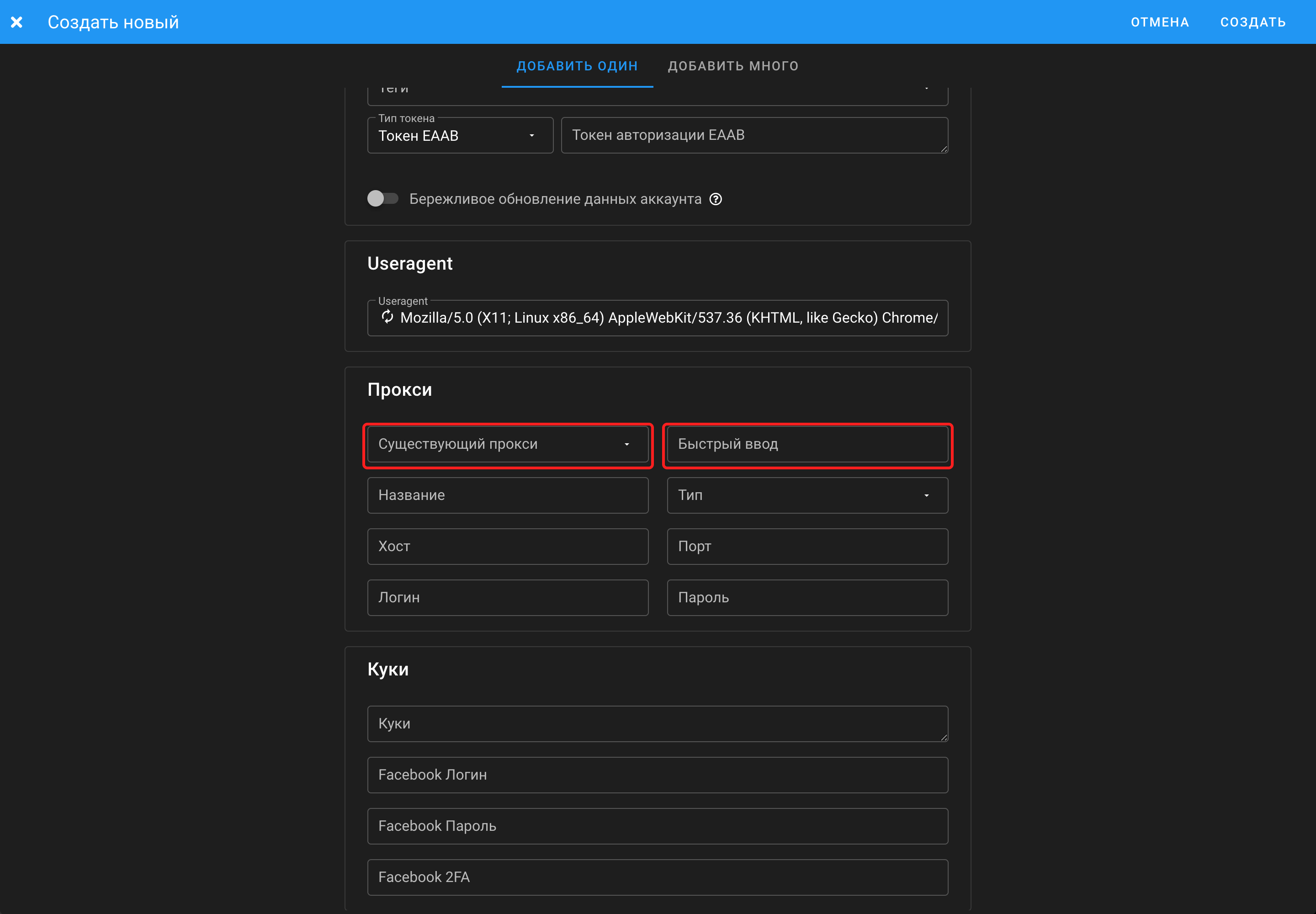
- В блоке Прокси выберите Существующий прокси из списка или заполните поля нового прокси.
- Чтобы не заполнять поля по одному, вставьте строку прокси в Быстрый ввод: Cloud сам разложит её по полям.
- Создайте аккаунт. Новый прокси появится и в разделе Прокси.
При массовом добавлении прокси указывают прямо в строке аккаунта или выбирают на шаге проверки. Подробнее в статье Как добавить аккаунты Facebook.
📊 Что показывает таблица прокси
| Столбец | Что значит |
|---|---|
| Название | Имя прокси. Клик по нему открывает редактирование. |
| Тип, Хост, Порт, Логин, Пароль | Данные подключения. |
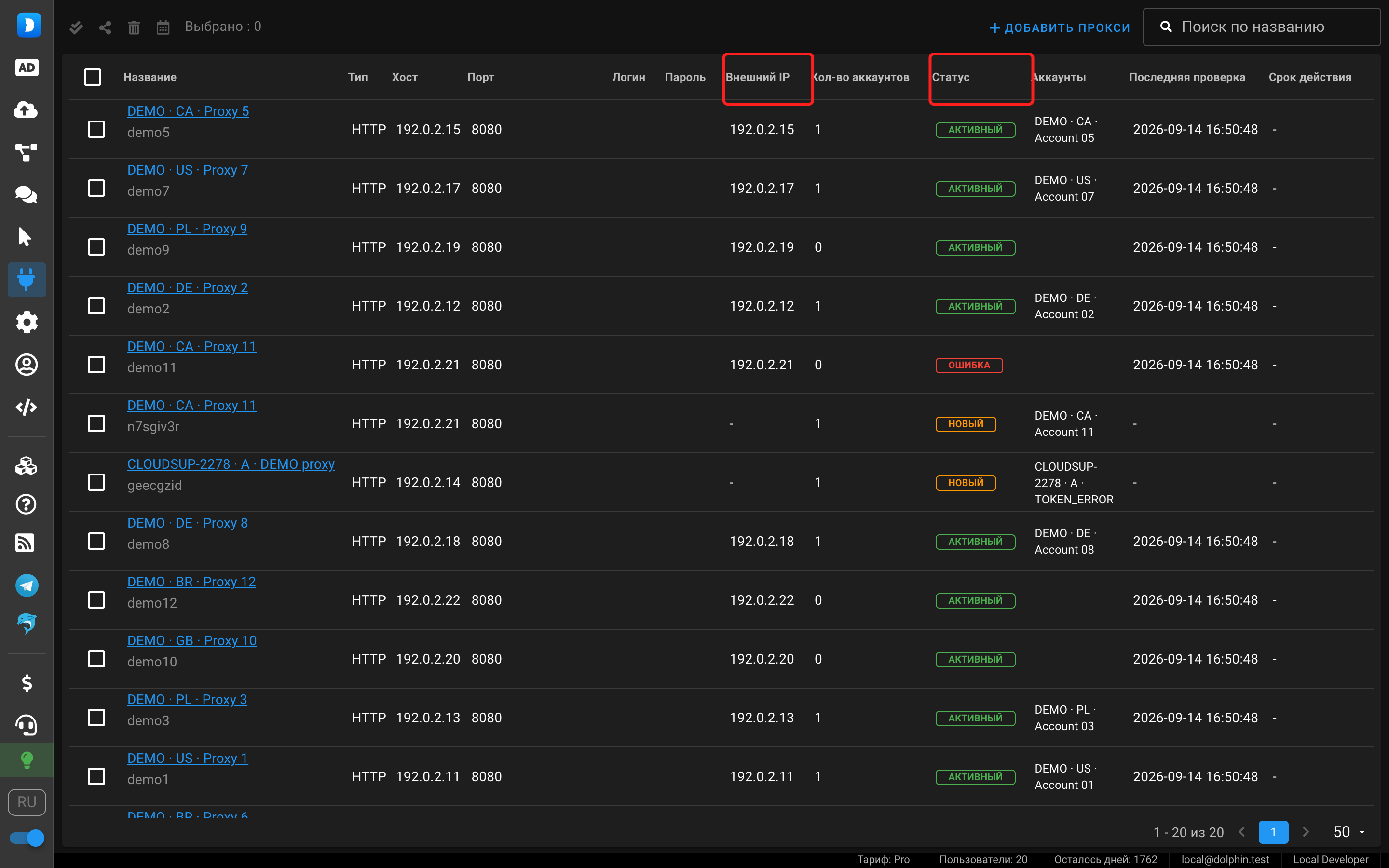
| Внешний IP | IP, с которым прокси выходит в интернет, по данным последней проверки. |
| Кол-во аккаунтов и Аккаунты | Сколько и какие аккаунты работают через этот прокси. |
| Статус | Результат последней проверки. |
| Последняя проверка | Когда прокси проверяли. |
| Срок действия | Дата окончания аренды, если вы её указали. |
| Доступы | С кем из команды вы поделились прокси. |
🚦 Статусы прокси
| Статус | Что значит | Что делать |
|---|---|---|
| 🟢 Активный | Проверка прошла, прокси работает | Можно привязывать к аккаунтам |
| 🟡 Новый | Прокси ещё не проверяли | Отметьте его и нажмите Проверить |
| 🔴 Ошибка | Соединение не прошло | Проверьте тип, логин и пароль, проверьте прокси в стороннем чекере |
🔍 Как проверить прокси
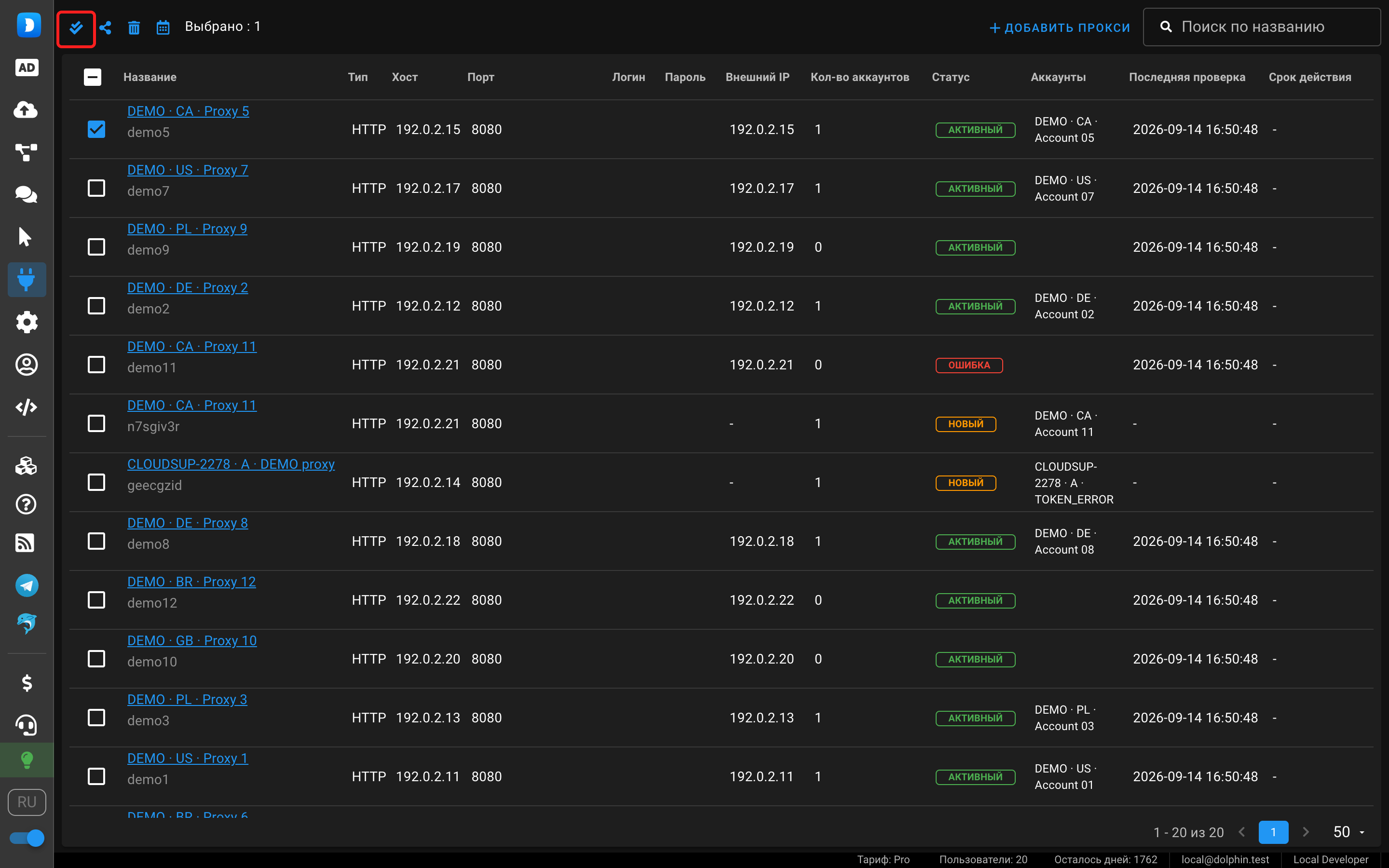
- В разделе Прокси отметьте один или несколько прокси.
- Нажмите Проверить над таблицей и подтвердите.
- Дождитесь нового статуса и внешнего IP в таблице.
✏️ Как исправить данные прокси
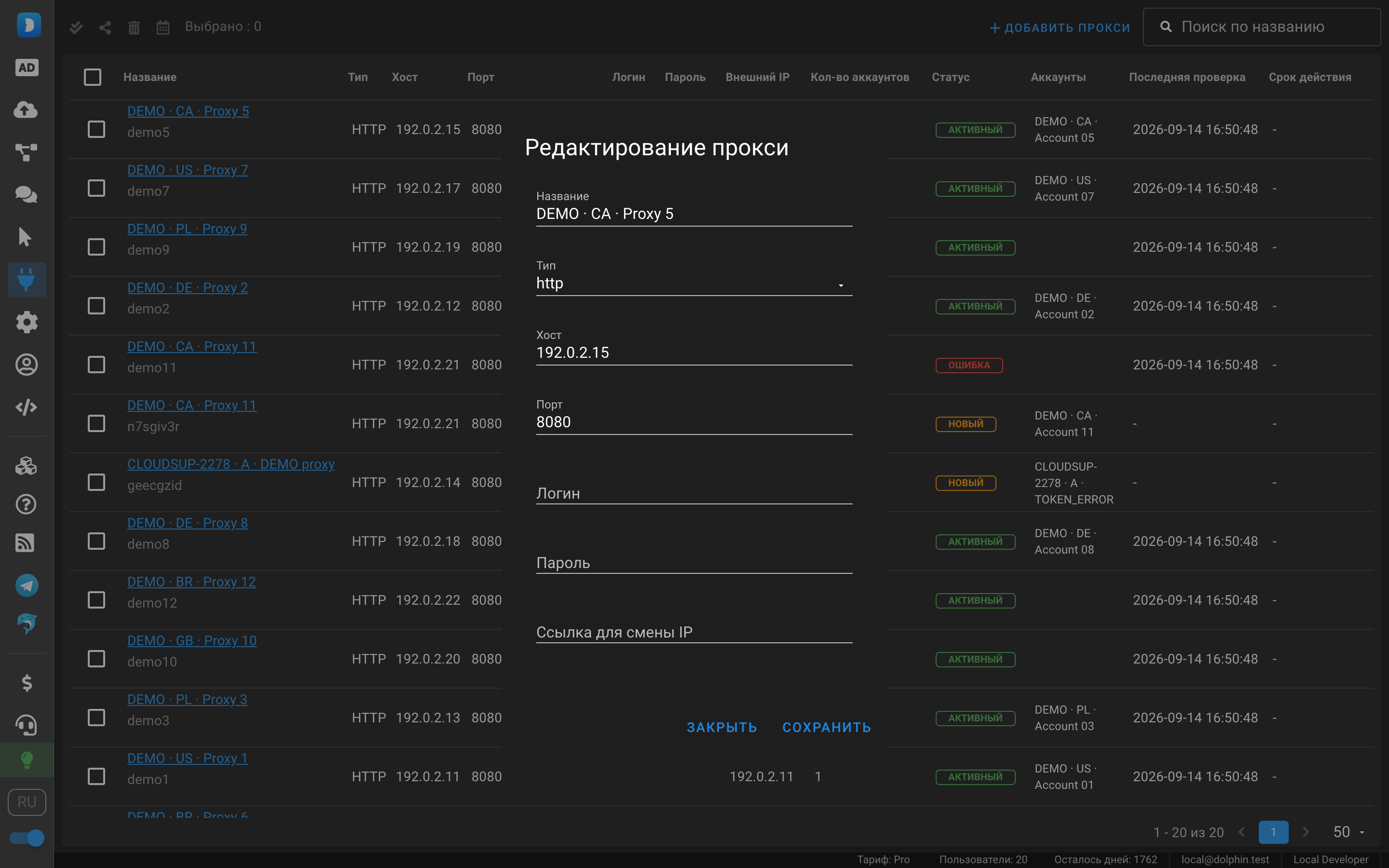
- Кликните по названию прокси в таблице.
- В окне Редактирование прокси поменяйте тип, хост, порт, логин, пароль или ссылку для смены IP.
- Нажмите Сохранить и проверьте прокси ещё раз.
💡 Частая причина ошибки
SOCKS5-прокси добавили без socks5://, и Cloud сохранил его как HTTP. Откройте редактирование и смените тип.
🔄 Как сменить прокси у аккаунта
У одного аккаунта
- В Ads Manager → Аккаунты кликните по названию аккаунта.
- В блоке Прокси выберите другой существующий прокси или впишите новый.
- Нажмите Редактировать, чтобы сохранить.
У многих аккаунтов сразу
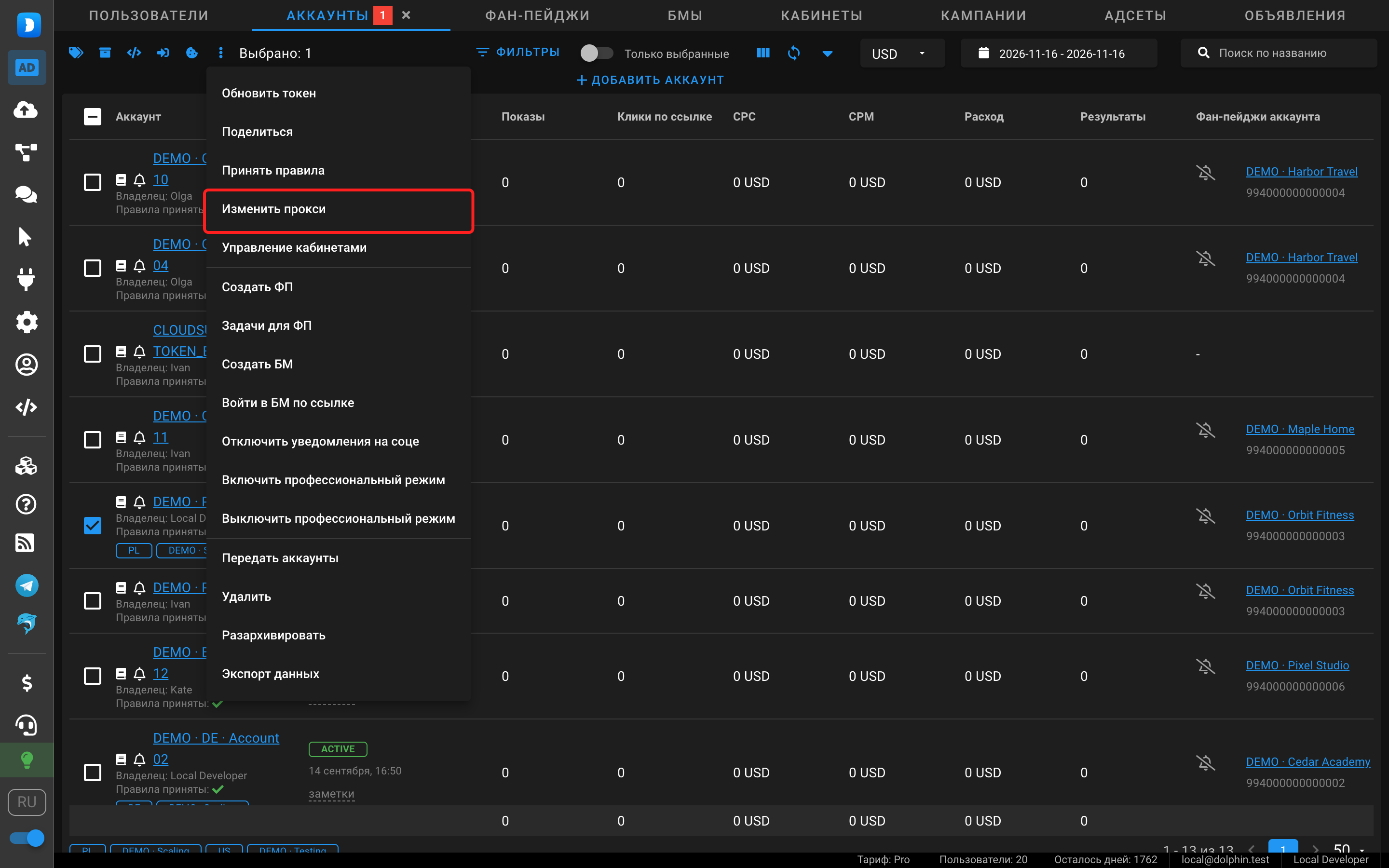
- Отметьте аккаунты галочками.
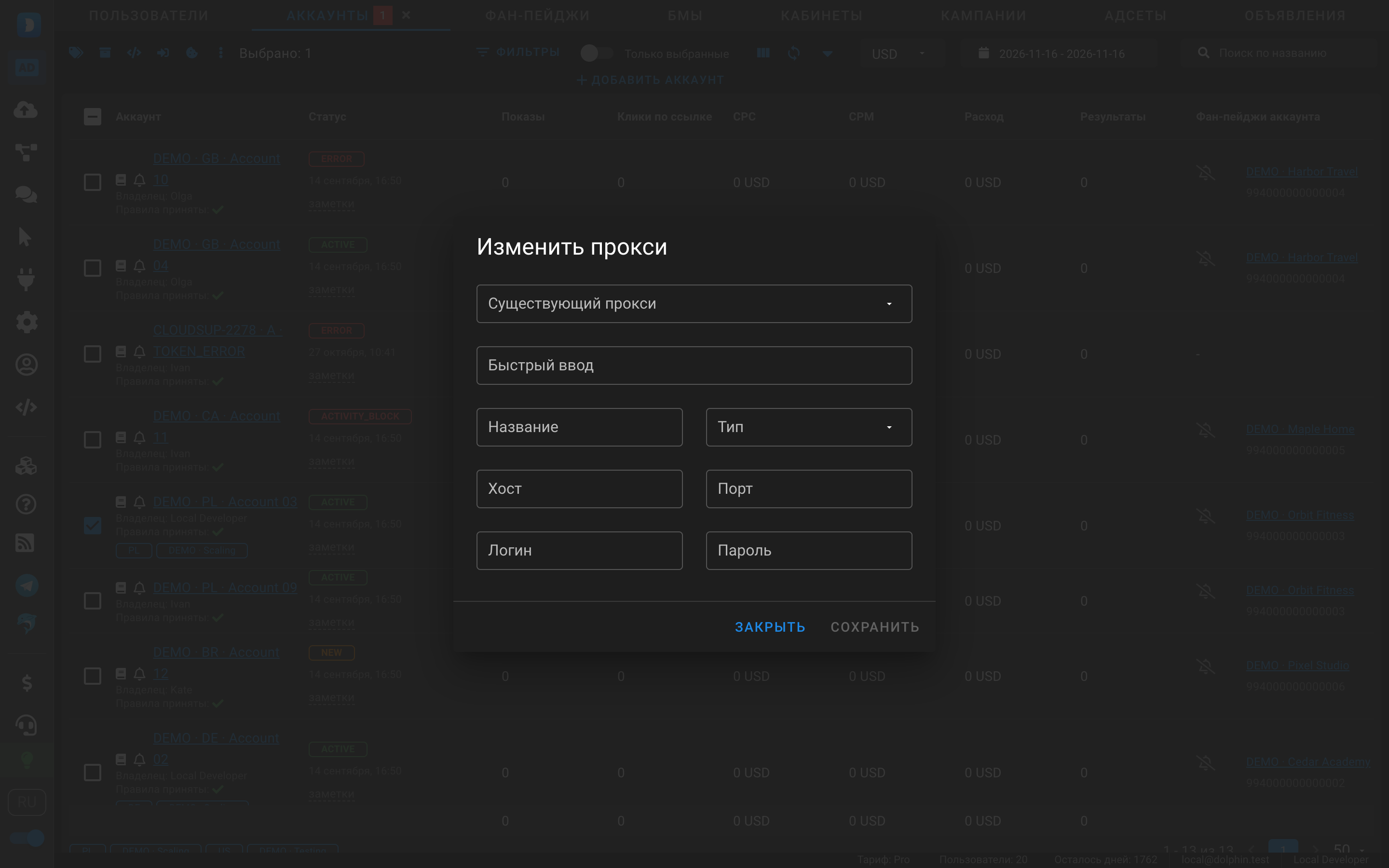
- Откройте меню ⋮ над таблицей и выберите Изменить прокси.
- Выберите существующий прокси или впишите новый и нажмите Сохранить. Прокси сменится у всех отмеченных аккаунтов.
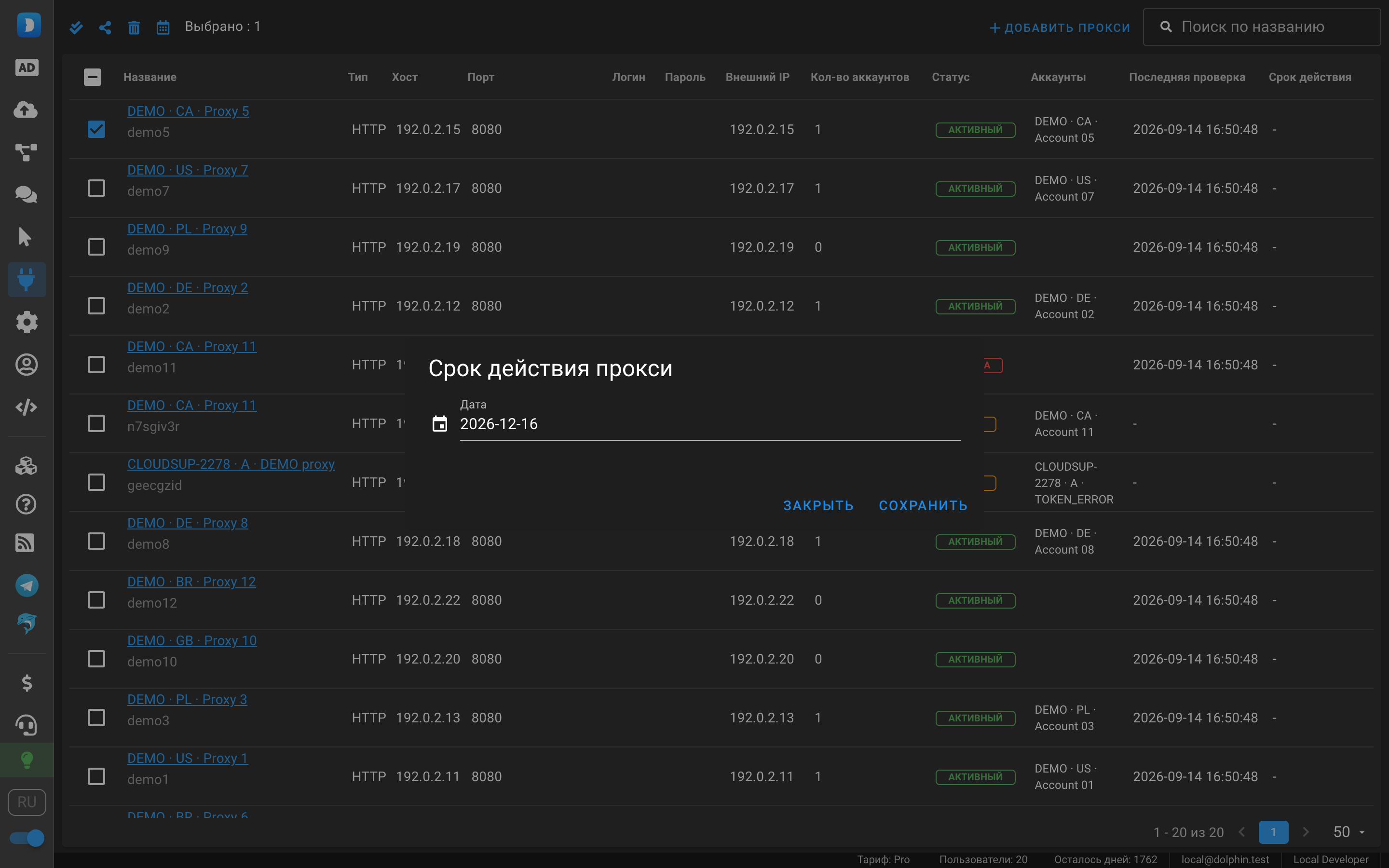
⏰ Как указать срок действия прокси
- В разделе Прокси отметьте прокси.
- Выберите Указать дату окончания прокси, задайте дату и нажмите Сохранить.
- Чтобы получить напоминание, включите в Настройки → Уведомления пункт Приближение конца срока прокси.
Когда до окончания останется 4 дня или меньше, бот пришлёт напоминание в Telegram. Как подключить бота: Как получать уведомления в Telegram.
🗑️ Как удалить прокси
- Отметьте прокси и нажмите Удалить.
- Подтвердите удаление.
⚠️ Прокси на аккаунтах удалить нельзя
Если прокси привязан хотя бы к одному аккаунту, Cloud покажет ошибку. Сначала назначьте этим аккаунтам другой прокси через Изменить прокси, потом удалите старый.
🚨 «Ошибка прокси» у аккаунта
Красная надпись Ошибка прокси под статусом аккаунта значит, что последняя проверка этого прокси не прошла.
- Откройте раздел Прокси, отметьте прокси аккаунта и нажмите Проверить.
- Если статус Ошибка, проверьте прокси в стороннем чекере. Не работает и там, значит проблема у провайдера.
- Если прокси рабочий, отметьте аккаунт и выберите ⋮ → Обновить токен: возможно, аккаунт просто вылетел.
- Если прокси в чекере работает, а в Cloud остаётся ошибка, напишите в поддержку.
❓ Частые вопросы
Какой тип прокси выбрать?
Подойдёт любой поддерживаемый. Советы по выбору и по числу аккаунтов на прокси есть в статье Как выбрать прокси и поделиться ими с командой.
Нужно ли добавлять прокси заранее?
Нет. Можно вписать прокси прямо при добавлении аккаунта, он сам появится в разделе «Прокси».
Меняет ли Cloud IP мобильного прокси по ссылке?
Нет. Ссылка сохраняется, но IP по ней Cloud не меняет. Включите автоматическую ротацию у провайдера.
Можно ли использовать один прокси для нескольких аккаунтов?
Да, выберите его как существующий прокси у каждого аккаунта.
🧭 Что дальше
- 🏆 Как выбрать прокси и поделиться ими с командой
- ➕ Как добавить аккаунты Facebook
- 👤 Как работать с аккаунтами в Ads Manager
🐬 Готовы добавить прокси? Открыть Dolphin {Cloud}