如何在 Dolphin {Cloud} 中添加用户并为 Buyer 指定组长
更新于:
⚡ 简要
- 团队有 4 种角色:管理程序(管理员)、组长、Buyer(投手)和 Farmer(养号员)。角色决定成员能看到什么、能做什么。
- 只有管理员可以添加用户:Ads Manager → 用户 → 加用户。
- 在 Buyer 的用户卡片中通过 组长 字段为其指定组长。之后组长就能看到这个 Buyer 并操作其账户。
- 从 Base 套餐开始可以添加用户。套餐已包含 1 个用户,其余需要额外购买。
在 Dolphin {Cloud} 中,整个团队在同一个账号下工作。每位成员使用自己的邮箱和密码登录,只能看到其角色允许的内容。下面介绍所有角色、如何添加用户、如何指定组长,以及更改角色或删除用户时会发生什么。
ℹ️ 界面中的角色名称
中文界面中,管理员显示为 管理程序,投手和养号员的角色名称保留英文 Buyer 和 Farmer。本文步骤中使用界面上的名称。
👥 有哪些角色
| 角色 | 适用对象 | 简要说明 |
|---|---|---|
| 👑 管理程序(管理员) | 团队所有者和管理者 | 能看到团队中的一切和所有人,管理用户。 |
| 🧑💼 组长 | 投手小组负责人 | 能看到自己和自己的 Buyer,操作他们的账户。 |
| 🎯 Buyer | 投放广告的投手 | 只操作自己的账户,看不到其他人。 |
| 🌱 Farmer | 准备账户的成员 | 操作账户、BM 和广告账户,不涉及广告和广告系列统计。 |
👑 管理员(管理程序)
- 在 用户 选项卡中看到团队所有用户及其统计数据。
- 能看到所有成员的账户:Buyer、组长和 Farmer。
- 唯一可以添加、编辑、删除和恢复用户,并更改其角色、密码和组长的角色。
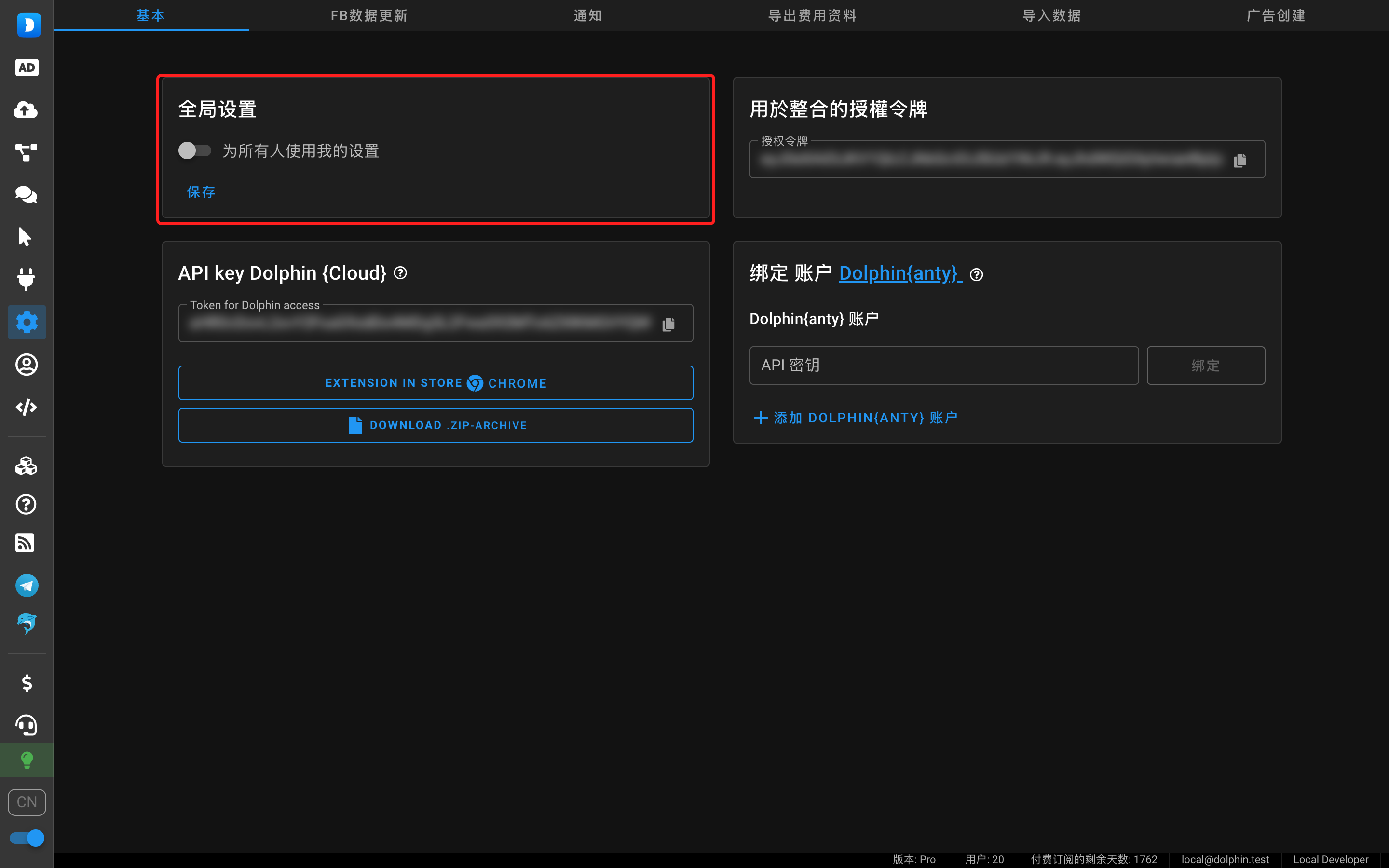
- 可以开启 全局设置 → 为所有人使用我的设置。开启后,其他成员都使用管理员的设置,无法自行修改。
- 可完整使用所有板块:Ads Manager、自动发广告、自动规则、评论、回發、代理、设置。
ℹ️ 团队所有者
注册账号的人始终是管理员:无法更改其角色,也无法删除。只有所有者能看到包含套餐和付款的 Profile 板块。其他管理员可以管理用户,但只有所有者能编辑自己的卡片。
🧑💼 组长
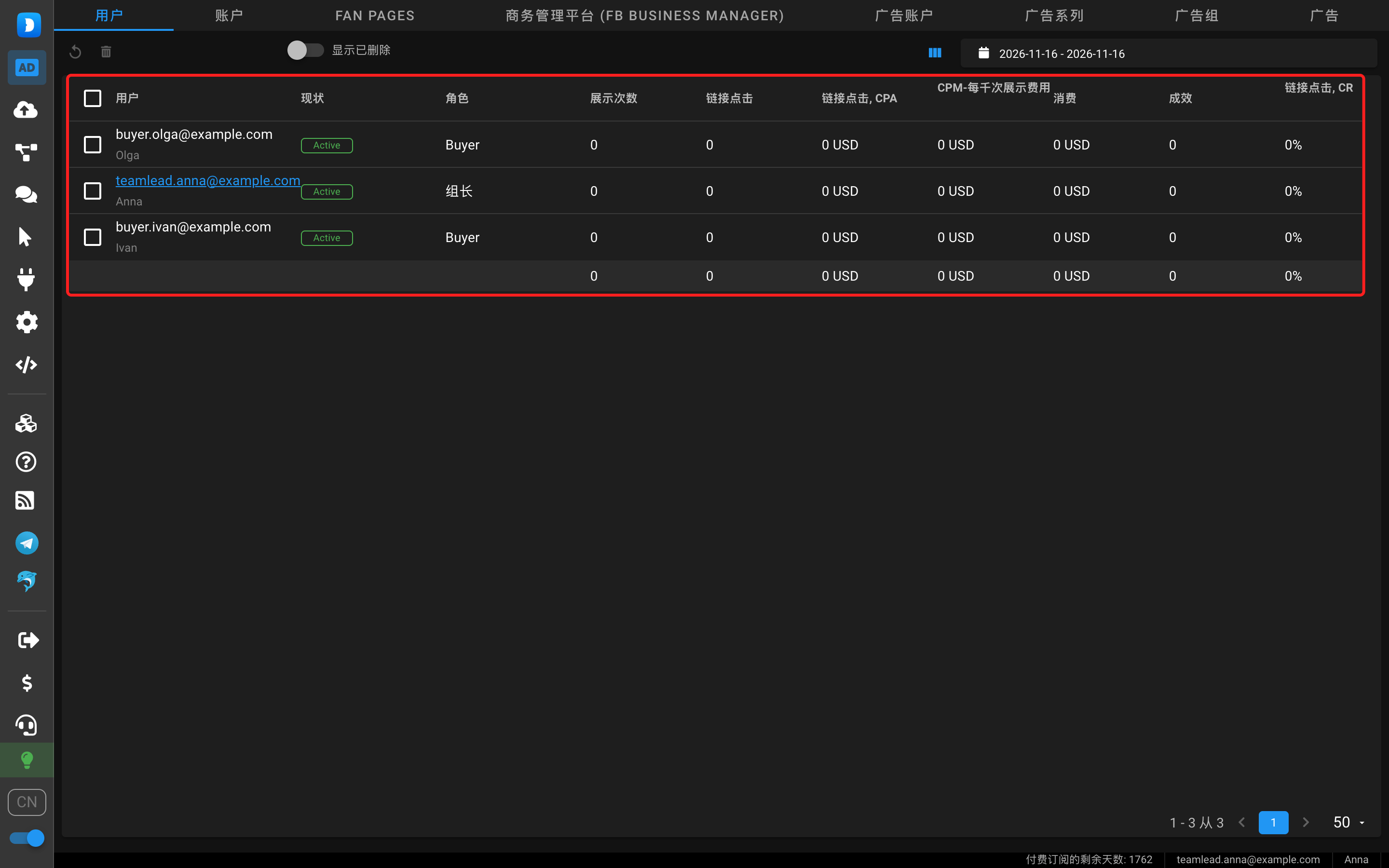
- 在 用户 选项卡中看到自己以及管理员分配给他的 Buyer,并附带统计数据。
- 能看到并操作自己 Buyer 的账户:广告账户、广告系列、广告组、广告、评论、发广告。
- Buyer 之后新增的账户也会自动对组长可见。
- 能看到自己 Buyer 的代理,并可在本组内共享代理。
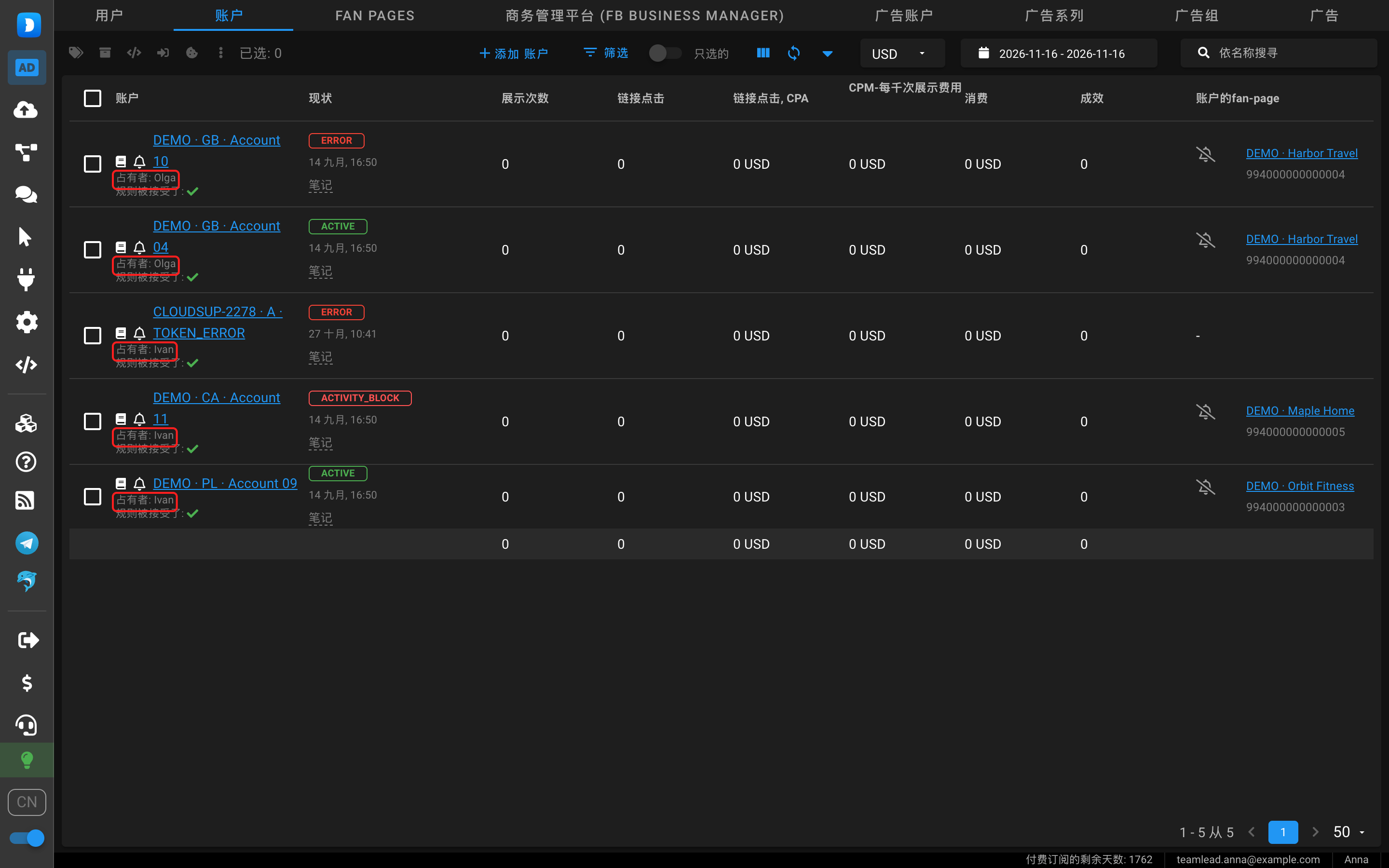
- Buyer 的账户上显示 占有者 标签和 Buyer 的名字,便于与自己的账户区分。
- 在发广告队列中能看到自己的任务和自己 Buyer 的任务。
⚠️ 组长不能做的事
- 添加、删除、编辑用户,或给自己分配 Buyer。这些由管理员完成。
- 查看其他组长的 Buyer 和其他小组。
- 开启团队的全局设置。
🎯 Buyer
- 操作自己的账户以及别人共享给他的账户。
- 可以使用所有工作板块:Ads Manager、自动发广告、自动规则、评论、回發、代理、设置(全局设置除外)。
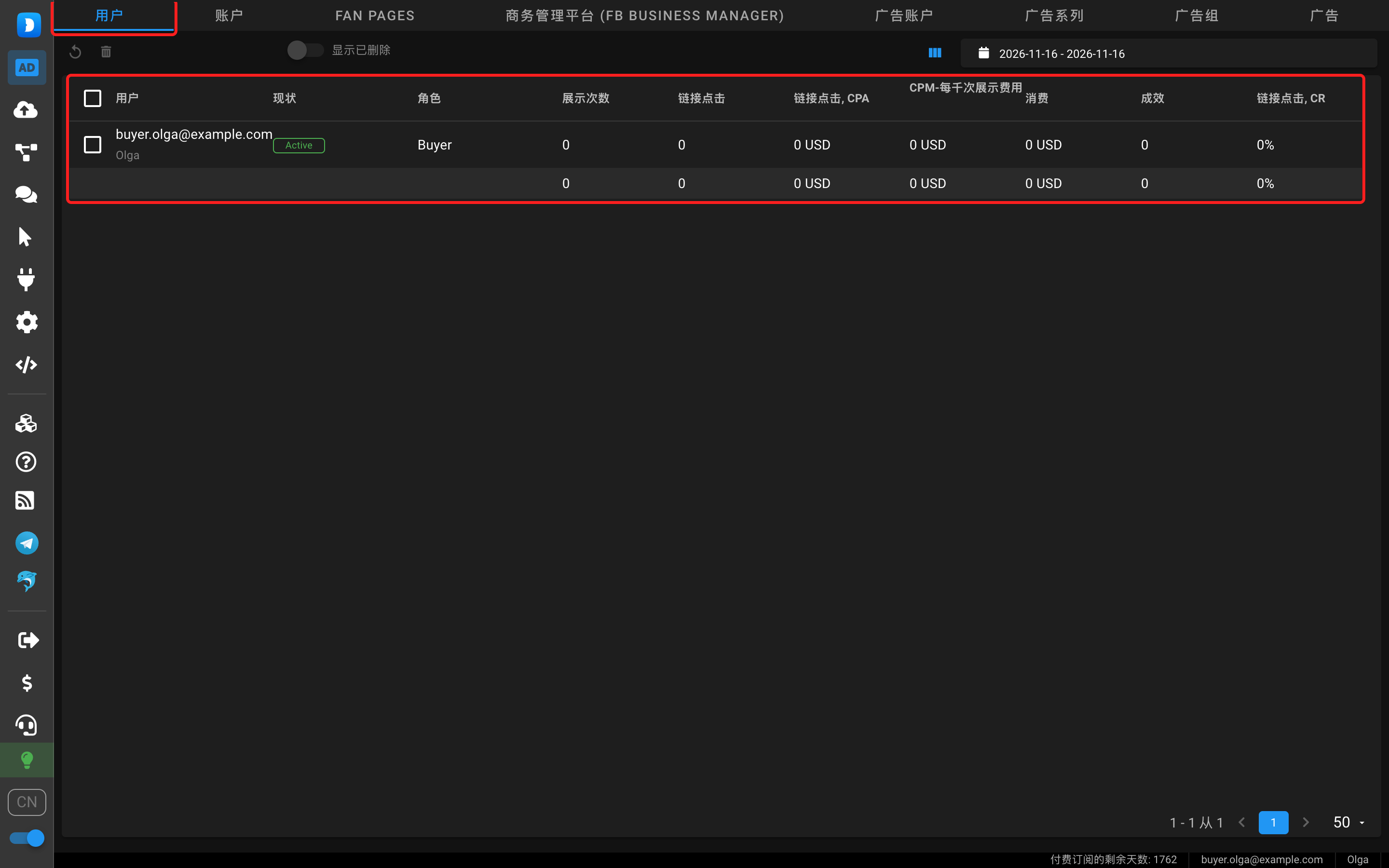
- 选项卡名称为 用户,其中只有他自己和他的统计数据。
- 看不到同事的账户、代理和广告,除非对方共享。
💡 Buyer 的组长
每个 Buyer 只能指定一个组长。只有 Buyer 角色有 组长 字段。
🌱 Farmer
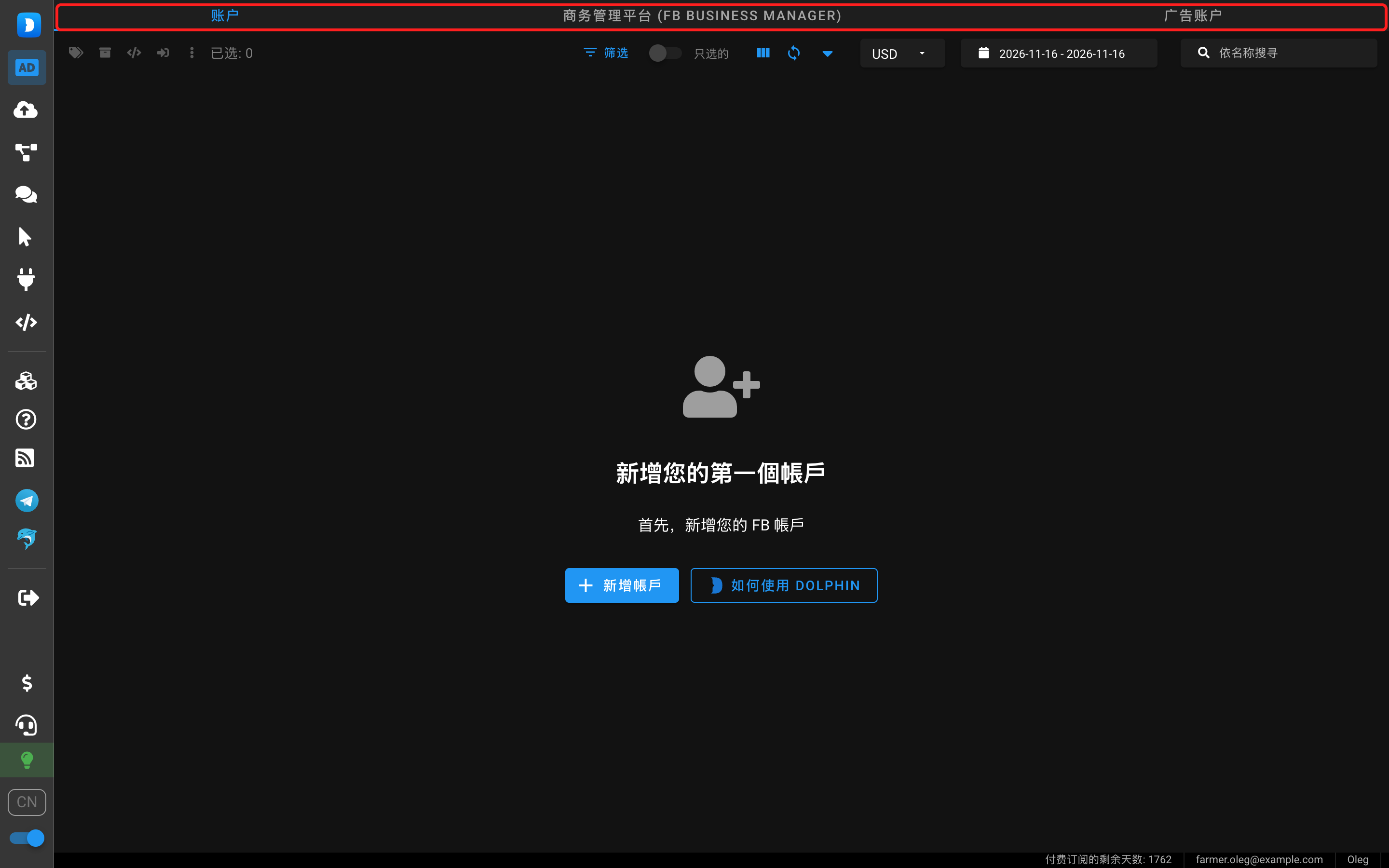
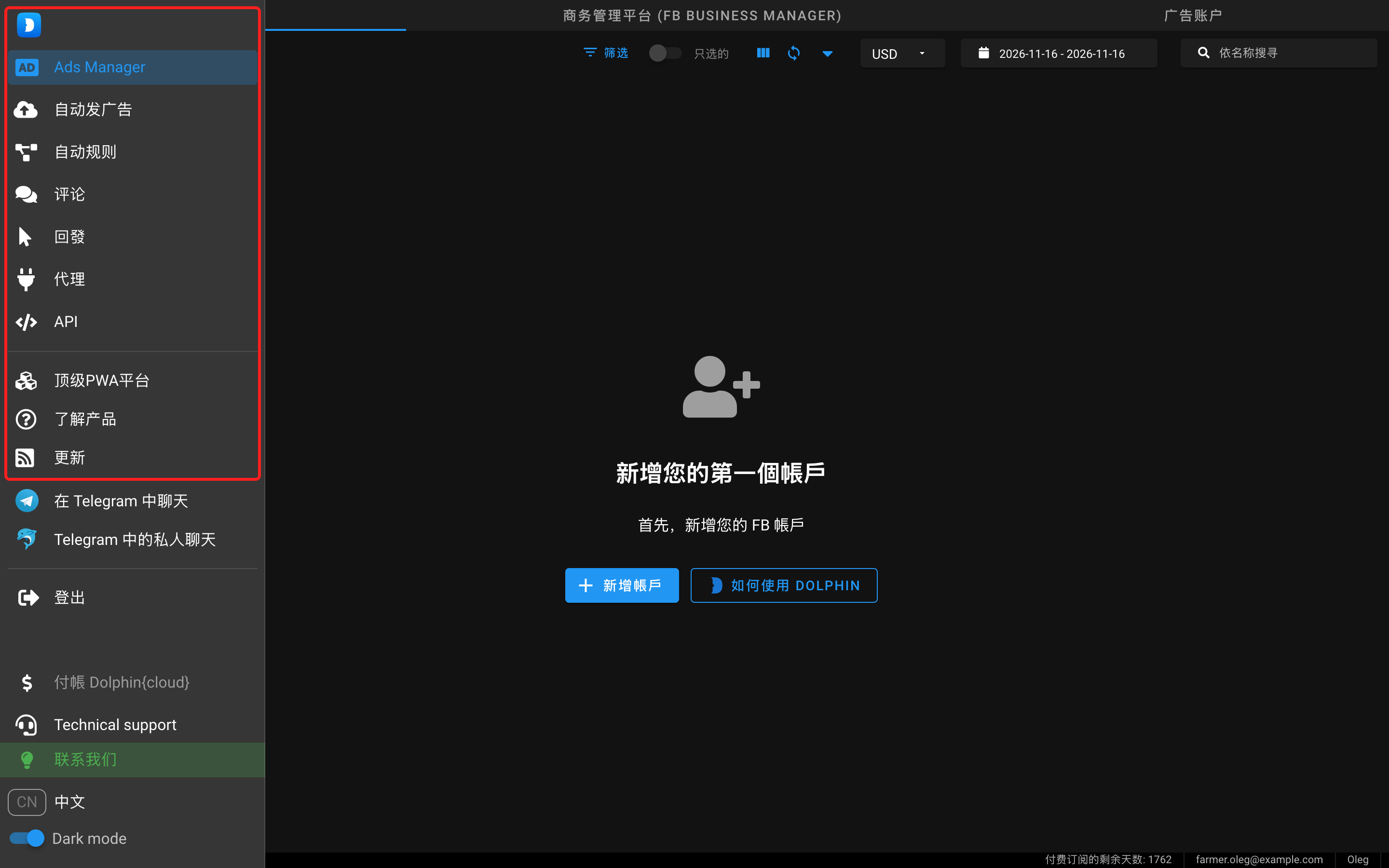
- 在 Ads Manager 中只能看到 账户、商务管理平台 (Fb Business Manager) 和 广告账户 选项卡。
- 添加并准备账户以便交给 Buyer:操作 BM 和广告账户,绑定付款方式。
- 看不到 用户、Fan pages、广告系列、广告组、广告 选项卡,以及 设置 和 Profile 板块。
- Farmer 无法使用发广告、评论和广告系列统计。左侧菜单中能看到 自动发广告 和 评论,但打开后是空的。
- 管理员可以看到 Farmer 的账户。
📊 角色对比
| 权限 | 管理员 | 组长 | Buyer | Farmer |
|---|---|---|---|---|
| «用户» 选项卡 | ✅ 全团队 | ✅ 自己和其 Buyer | ☑️ 仅自己 | ❌ |
| 添加、编辑、删除用户 | ✅ | ❌ | ❌ | ❌ |
| 能看到谁的账户 | 所有人 | 自己和其 Buyer | 自己 | 自己 |
| 账户、BM、广告账户 | ✅ | ✅ | ✅ | ✅ |
| Fan pages、广告系列、广告组、广告 | ✅ | ✅ | ✅ | ❌ |
| 发广告 | ✅ | ✅ | ✅ | ❌ |
| 评论 | ✅ | ✅ | ✅ | ❌ |
| «设置» 板块 | ✅ | ✅ | ✅ | ❌ |
| 为所有人设置全局设置 | ✅ | ❌ | ❌ | ❌ |
| Profile、套餐、付款 | 仅所有者 | ❌ | ❌ | ❌ |
依赖套餐的板块(发广告、自动规则、评论)只有在团队套餐包含时,各角色才能使用。
💳 可以添加多少用户
- Light 和 Start 套餐不能添加用户,需要 Base 或 Pro 套餐。
- 套餐已包含 1 个用户(您自己)。额外购买 N 个用户后,许可证共有 N+1 个席位。
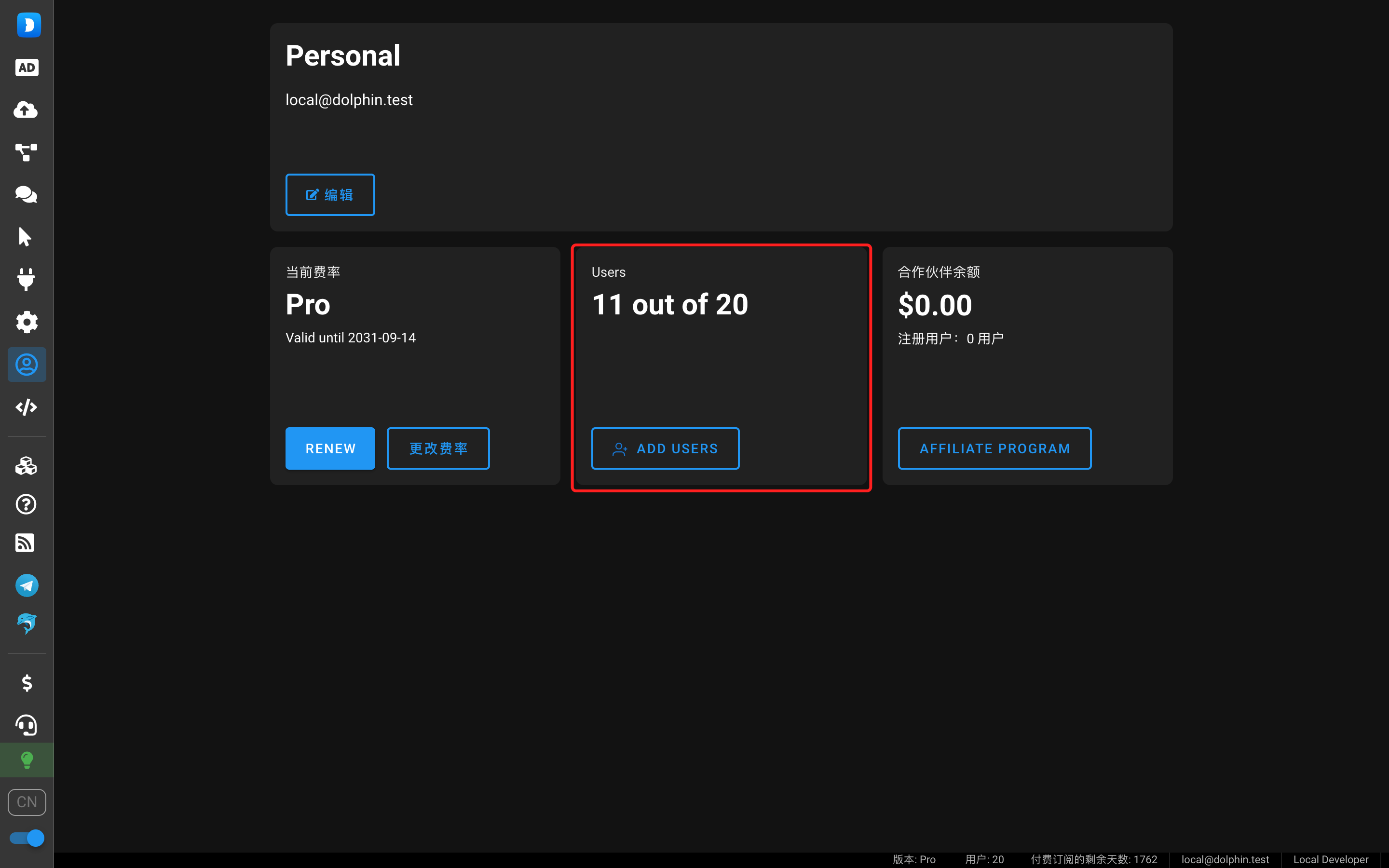
- 已占用的席位数显示在 Profile → Overview 的 Users 区块中(例如 «2 / 5»)。
- 席位用完后,加用户 按钮会变灰并显示提示。购买更多席位:Profile → Overview → Users → Add users。
📖 了解套餐:如何选择套餐并支付订阅。
➕ 如何添加用户
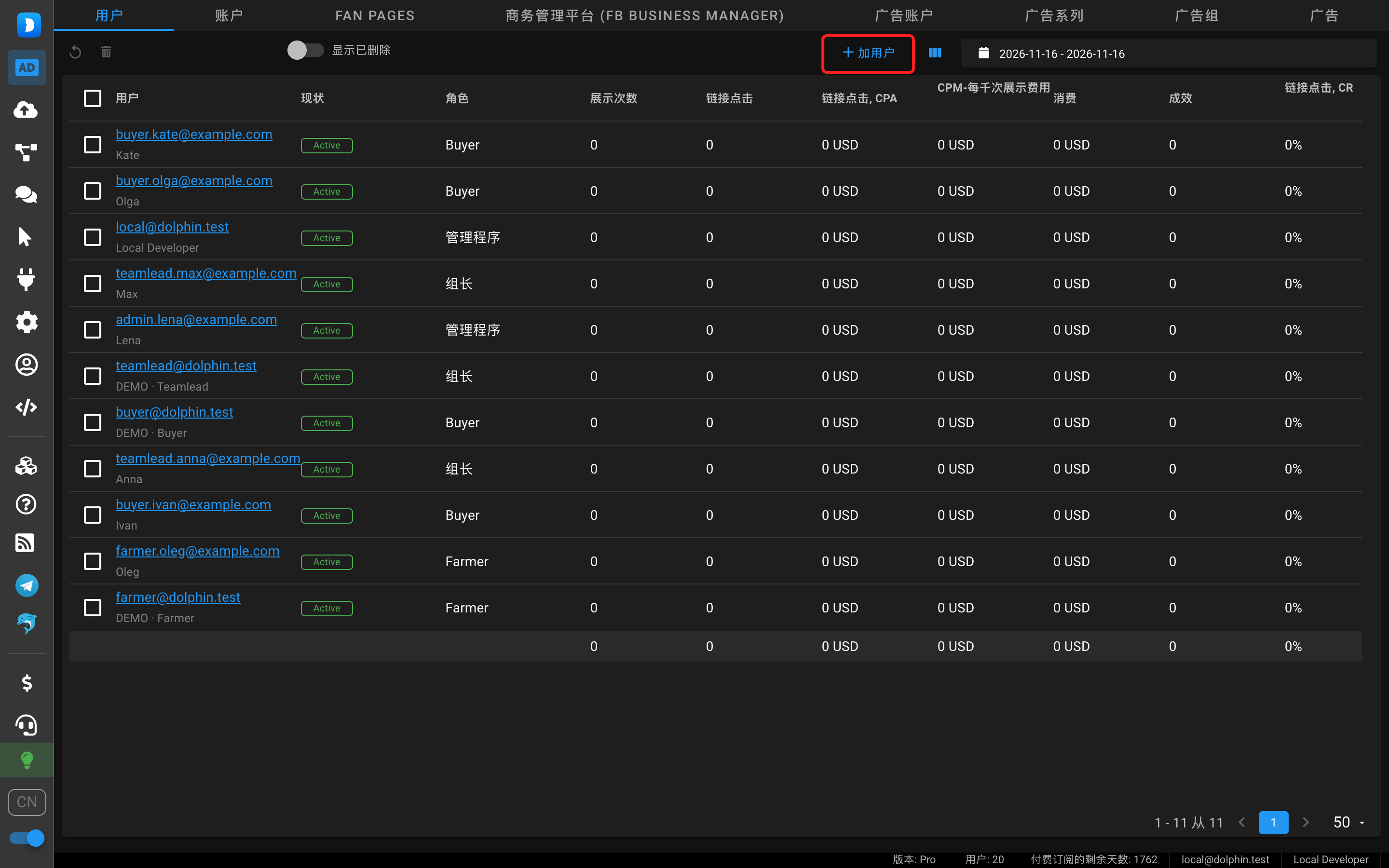
- 打开 Ads Manager,进入 用户 选项卡。
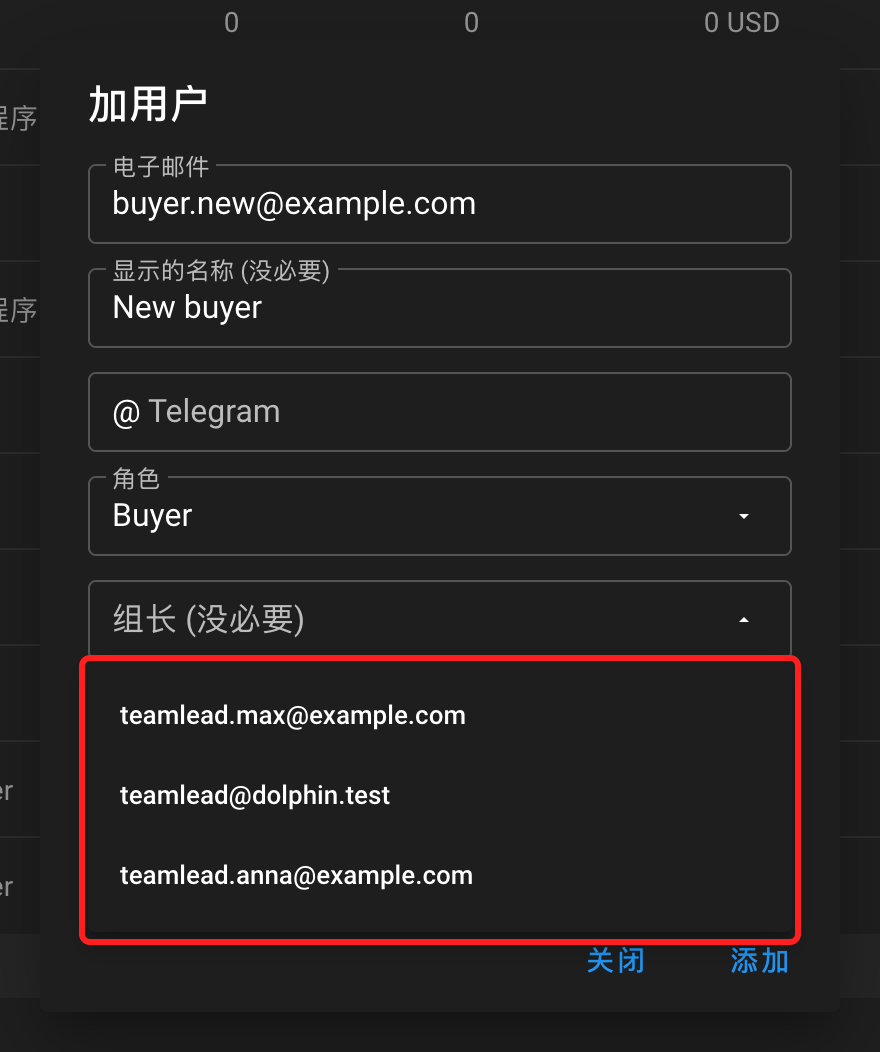
- 点击表格右上方的 加用户。
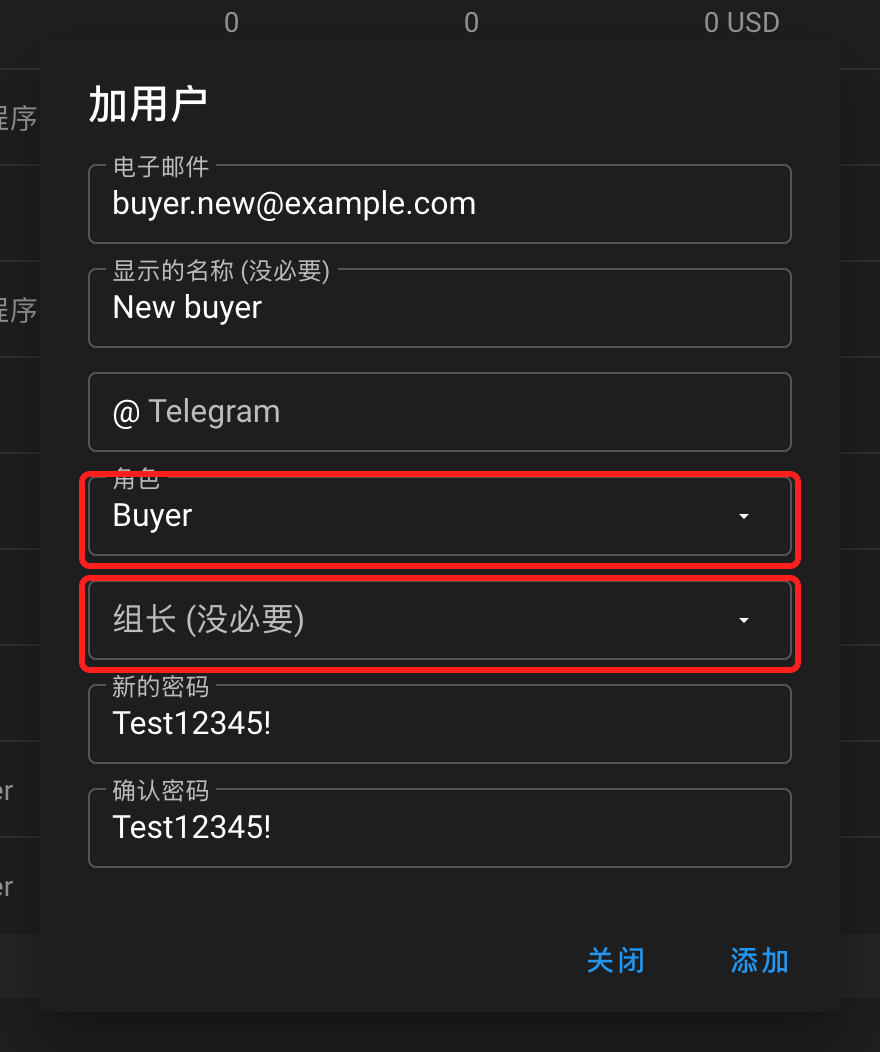
- 填写表单:
- 电子邮件:成员的登录名,在整个服务中必须唯一。
- 显示的名称 (没必要):选填,显示在用户列表中的邮箱下方。
- Telegram:选填,输入时不带 @ 符号。同一个 Telegram 不能用于两个用户。
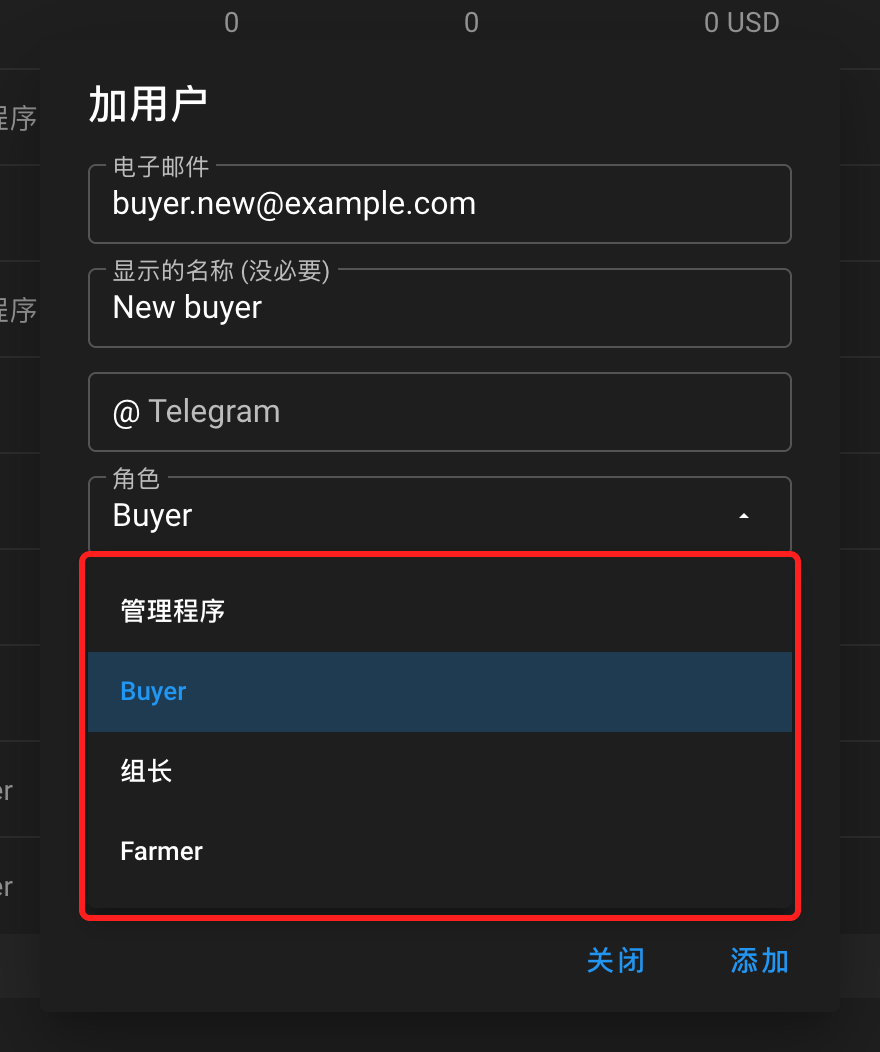
- 角色:管理程序、Buyer、组长或 Farmer。
- 组长 (没必要):仅在选择 Buyer 角色时出现。
- 新的密码 和 确认密码:至少 6 个字符,两次输入必须一致。
- 点击 添加。用户会以 Active 状态出现在表格中。
- 把邮箱和密码交给成员。他在 Dolphin {Cloud} 网站 右上角点击登录按钮即可进入,无需通过 Telegram 机器人确认。
⚠️ 无法添加时
- 添加 按钮不可用:未填写邮箱或角色,密码为空,或两次密码不一致。
- «This username already exists in the system»:该邮箱已在 Dolphin {Cloud} 注册(包括在其他团队)。请换一个邮箱。
- «The telegram username has already been taken»:该 Telegram 已绑定到其他用户。
🧑💼 如何为 Buyer 指定组长
- 先添加组长:角色为 组长 的用户。选择列表中只会出现该角色的用户。
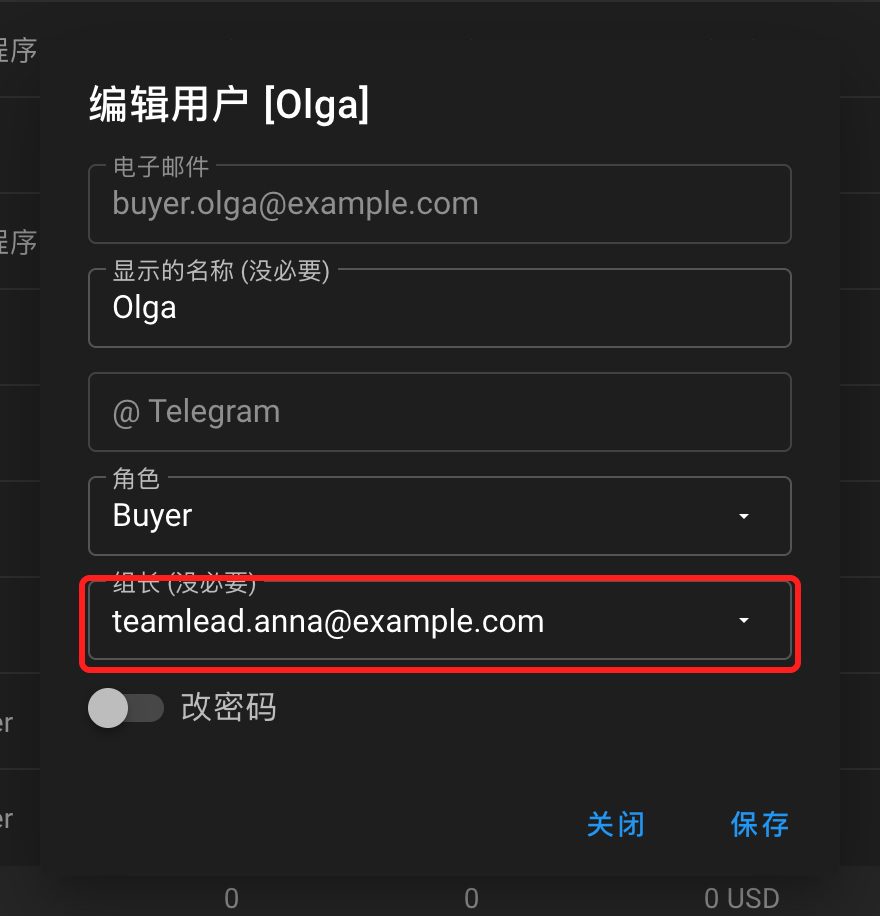
- 在 用户 选项卡中点击 Buyer 的邮箱,打开 编辑用户 窗口。
- 在 组长 字段中选择组长。列表中显示的是组长的邮箱。
- 点击 保存。
💡 添加时直接指定
也可以在 加用户 窗口中选择组长:选择 Buyer 角色后,下方会出现 组长 字段。
✅ 指定后会发生什么:
- Buyer 会出现在组长的 用户 选项卡中,并附带统计数据。
- 组长在 账户 选项卡中能看到 Buyer 的账户,并可操作其广告账户、广告系列和广告。
- Buyer 之后新增的账户,组长也能看到。
- 组长可以使用 Buyer 的代理。
ℹ️ 须知
- 每个 Buyer 只能有一个组长;一个组长可以有任意数量的 Buyer。
- 团队中组长的数量不限。
- 要把 Buyer 转给另一位组长,在 组长 字段中选择新组长并保存。新组长会立即看到该 Buyer 及其账户,原组长会立即失去访问权限。
✏️ 如何编辑用户
在 用户 选项卡中点击用户的邮箱。在编辑窗口中可以修改:
- 显示的名称;
- 角色;
- 组长(适用于 Buyer);
- 密码:开启 改密码 并输入两次新密码。
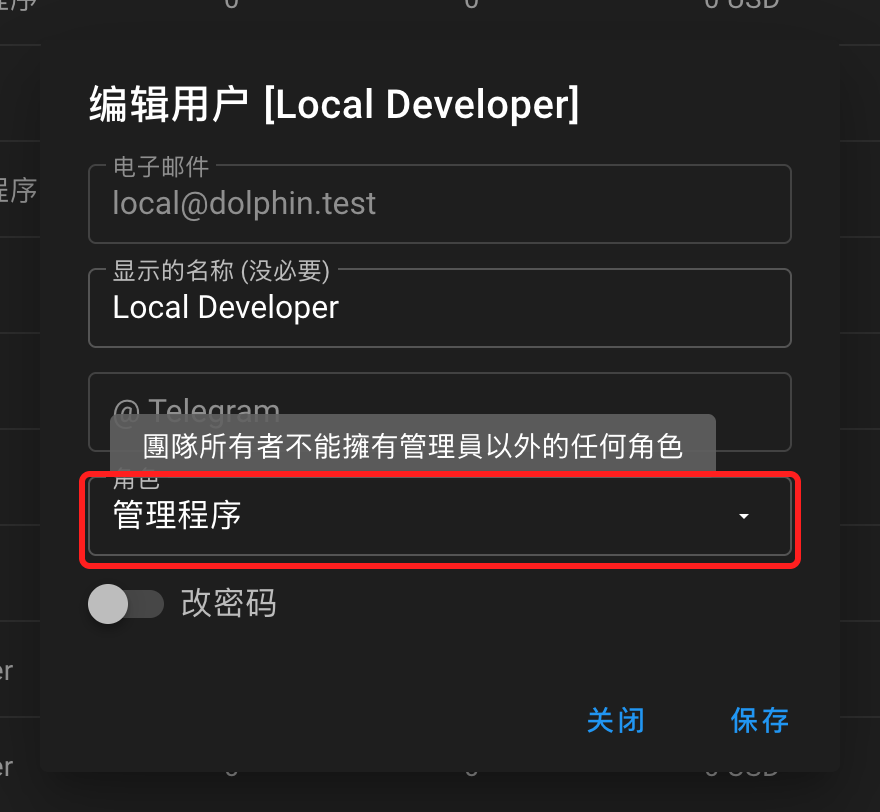
创建后无法修改邮箱和 Telegram:这两个字段被锁定。
⚠️ 更改角色和密码时会发生什么
- Buyer → 其他角色:其组长会被移除。
- 组长 → 其他角色:其所有 Buyer 都会失去组长。之后即使恢复组长角色,Buyer 也不会自动回来,需要重新指定。
- 任意角色 → 管理员:用户获得全团队账户的访问权限。
- 管理员 → 其他角色:只保留他自己的账户和别人共享给他的账户。
- 新密码:用户会被立即登出,只能用新密码重新登录。
- 不能修改自己的角色。团队所有者只能是管理员。
🗑️ 如何删除和恢复用户
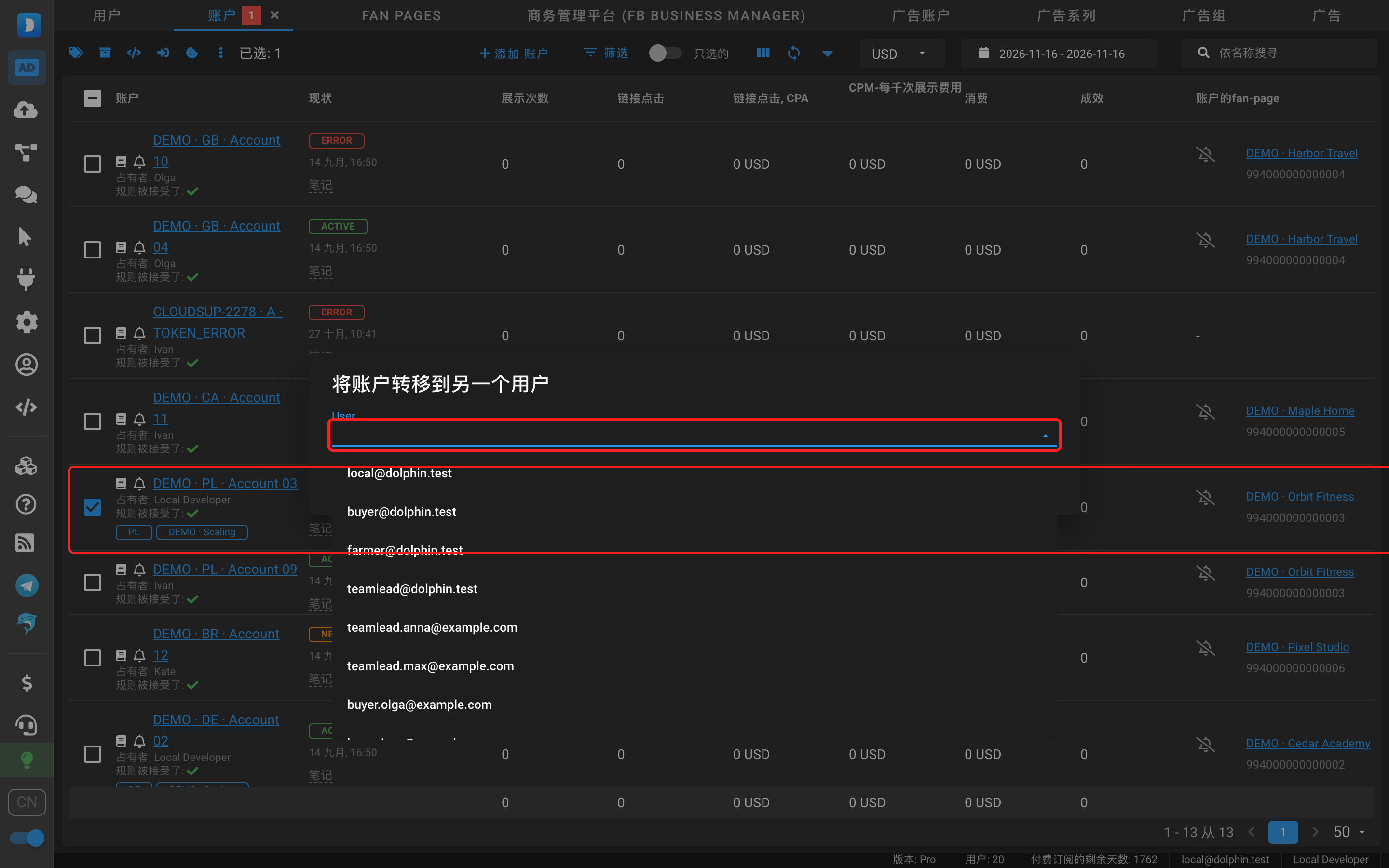
- 如果用户有团队需要的账户,请先转移:账户 选项卡 → 选中账户 → 批量操作菜单 → 将账户转移到另一个用户 → 选择用户 → 转移。
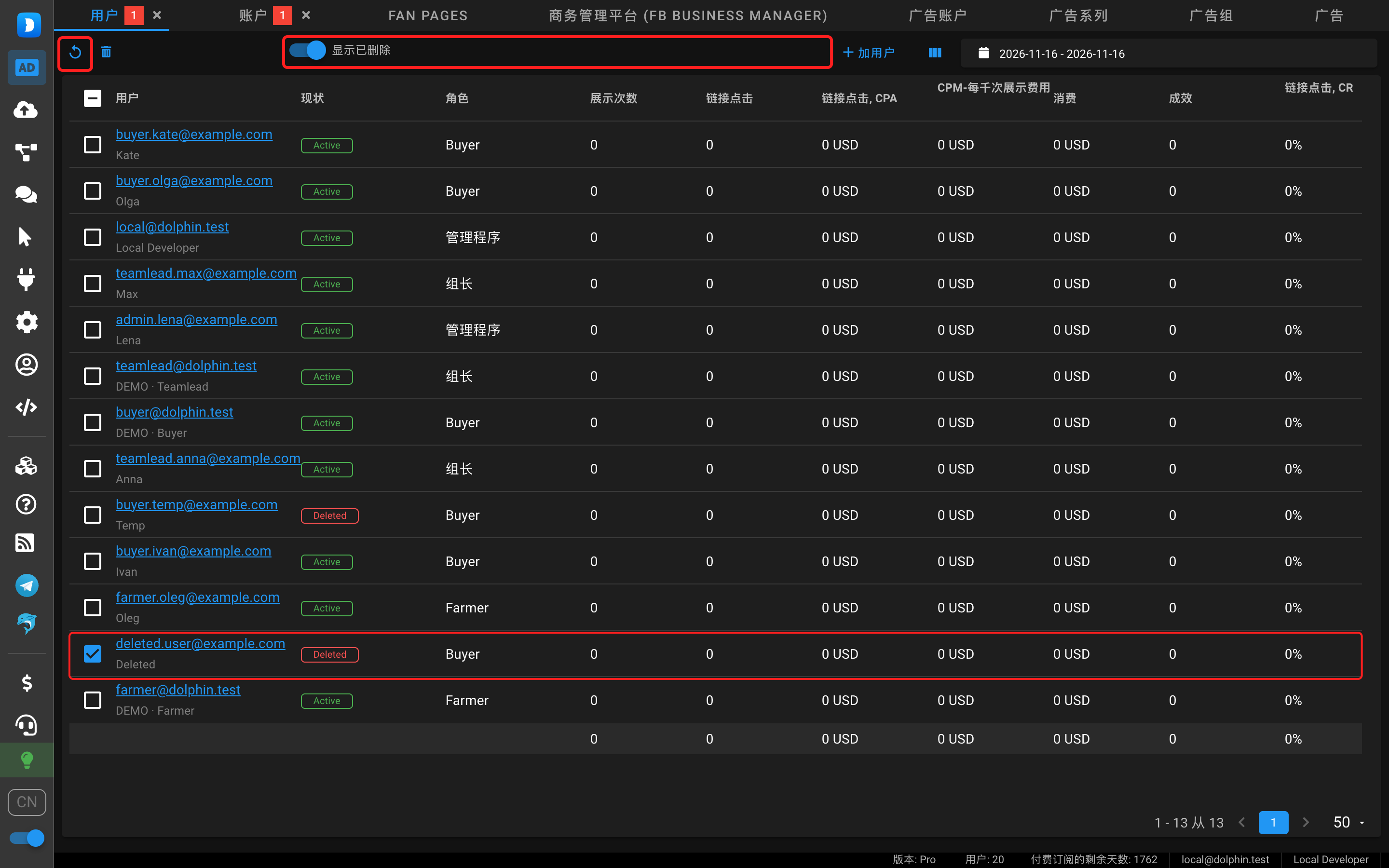
- 在 用户 选项卡中勾选该用户。
- 点击表格上方的垃圾桶图标并确认。
⚠️ 注意
- 只有被删除用户能访问的账户会随之一起删除。
- 被删除的用户会被立即登出。
- 不能删除自己和团队所有者。
- 只有管理员可以删除和恢复用户。
🔄 要恢复用户,开启 显示已删除,勾选该用户(状态为 Deleted),然后点击表格左上方的 恢复 图标。用户可以用原密码重新登录,但随其一起删除的账户不会恢复。
⚙️ 全团队通用设置
管理员可以把自己的设置应用到所有人:设置 → 全局设置 → 为所有人使用我的设置。开关开启期间,其他成员使用管理员的设置,无法自行修改。Light 和 Start 套餐不可用。
👀 不同角色看到的界面
🎯 Buyer 的 用户 选项卡中只有他自己:
🌱 Farmer 只有账户、BM 和广告账户,没有设置板块:
✅ 检查清单:团队已配置好
- Base 或 Pro 套餐,空余席位充足
- 成员已按正确角色添加
- 先创建组长,再分配给 Buyer
- 每个 Buyer 都已指定组长(如果团队分了小组)
- 账户已通过 «分享» 或 «将账户转移到另一个用户» 分配
- 删除成员前,已把其账户转给同事
❓ 常见问题
组长看不到 Buyer 的账户,应该检查什么?
打开 Buyer 的卡片,确认 组长 字段选的是正确的人,并且该成员的角色确实是 Buyer。组长只能分配给 Buyer。
组长保存用户卡片时报错,为什么?
只有管理员可以修改用户。请让管理员进行修改。
可以给 Farmer 指定组长吗?
不可以。只有 Buyer 角色有组长字段。管理员能看到 Farmer 的账户,可通过 «将账户转移到另一个用户» 或 «分享» 交给 Buyer。
组长可以自己添加 Buyer 吗?
不可以。只有管理员能添加用户并将其与组长关联。
为什么 «加用户» 按钮是灰色的?
套餐席位已用完,或者您使用的是 Light/Start 套餐。请在 Profile → Overview 中购买更多用户。
如何只给成员部分账户?
共享所需账户并选择权限。详细步骤:如何团队协作:角色和权限。
🧭 下一步
- 🤝 共享账户:如何团队协作:角色和权限
- 👤 账户及转移:如何在 Ads Manager 中管理账户
- 🔌 团队代理:如何选择代理并与团队共享
- 💳 套餐:如何选择套餐并支付订阅
🐬 组建有角色和组长的团队。试用 Dolphin {Cloud}