Cách thêm người dùng vào Dolphin {Cloud} và chỉ định trưởng nhóm cho người mua
Cập nhật:
⚡ Tóm tắt
- Nhóm có 4 vai trò: Quản trị viên, Trưởng nhóm, Người mua (buyer) và Người nuôi (farmer). Vai trò quyết định thành viên thấy gì và được làm gì.
- Chỉ Quản trị viên mới thêm người dùng: Trình quản lý quảng cáo → Người dùng → Thêm người dùng.
- Trưởng nhóm được chỉ định cho người mua trong thẻ của người mua, ở trường Trưởng nhóm. Sau đó trưởng nhóm thấy người mua và làm việc với tài khoản của họ.
- Người dùng có từ gói Base. Gói đã bao gồm 1 người dùng, số còn lại mua thêm.
Trong Dolphin {Cloud}, cả nhóm làm việc trong một tài khoản chung. Mỗi thành viên đăng nhập bằng email và mật khẩu riêng và chỉ thấy những gì vai trò của mình cho phép. Dưới đây là tất cả vai trò, cách thêm người dùng, cách chỉ định trưởng nhóm và điều gì xảy ra khi đổi vai trò hoặc xóa người dùng.
👥 Có những vai trò nào
| Vai trò | Dành cho ai | Tóm tắt |
|---|---|---|
| 👑 Quản trị viên | Chủ nhóm và người quản lý | Thấy mọi thứ và mọi người trong nhóm, quản lý người dùng. |
| 🧑💼 Trưởng nhóm | Người phụ trách một nhóm người mua | Thấy bản thân và người mua của mình, làm việc với tài khoản của họ. |
| 🎯 Người mua | Media buyer chạy quảng cáo | Chỉ làm việc với tài khoản của mình, không thấy người khác. |
| 🌱 Người nuôi | Thành viên chuẩn bị tài khoản (farmer) | Làm việc với tài khoản, BM và tài khoản quảng cáo, không có quảng cáo và thống kê chiến dịch. |
👑 Quản trị viên
- Thấy tất cả người dùng trong nhóm ở tab Người dùng, kèm thống kê của họ.
- Thấy tài khoản của mọi thành viên: người mua, trưởng nhóm và người nuôi.
- Là vai trò duy nhất được thêm, chỉnh sửa, xóa và khôi phục người dùng, đổi vai trò, mật khẩu và trưởng nhóm của họ.
- Có thể bật Cài đặt toàn cục → Sử dụng cài đặt của tôi làm cài đặt toàn cục. Khi đó các thành viên khác làm việc với cài đặt của quản trị viên và không tự thay đổi được.
- Toàn quyền với mọi mục: Trình quản lý quảng cáo, tạo quảng cáo, quy tắc tự động, bình luận, postback, proxy, cài đặt.
ℹ️ Chủ nhóm
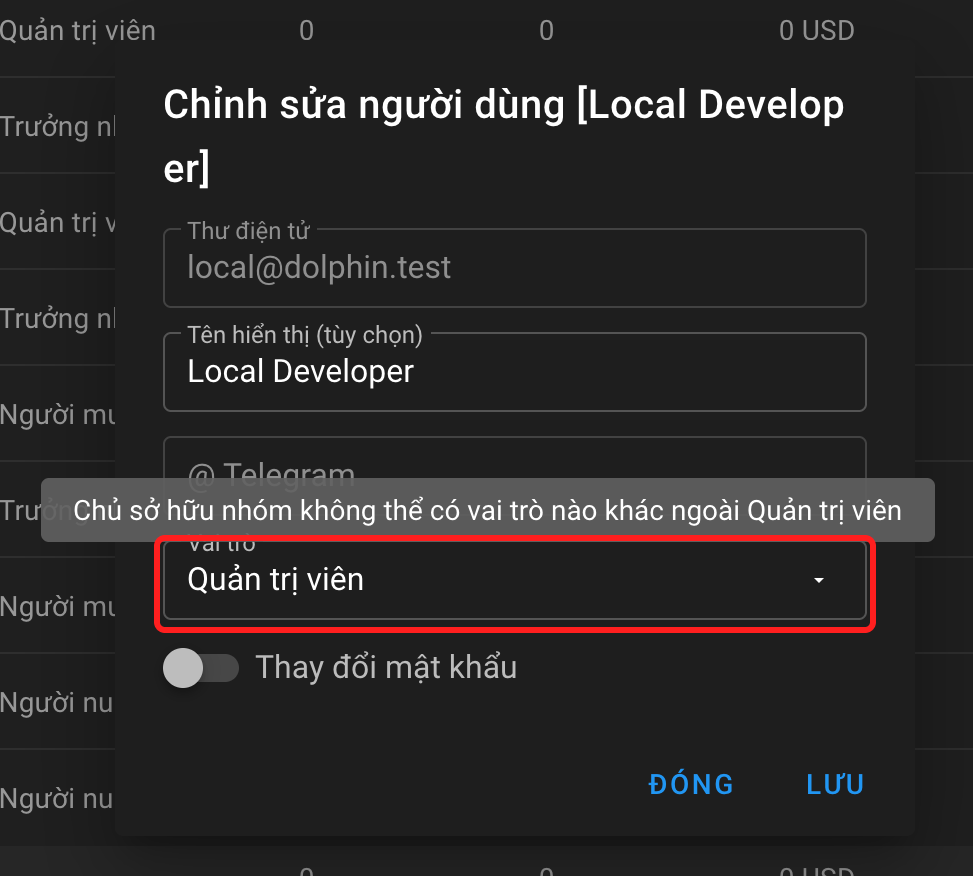
Người đăng ký tài khoản luôn là Quản trị viên: không thể đổi vai trò hoặc xóa người này. Chỉ chủ nhóm thấy mục Hồ sơ có gói và thanh toán. Quản trị viên khác có thể quản lý người dùng, nhưng chỉ chủ nhóm được sửa thẻ của chính mình.
🧑💼 Trưởng nhóm
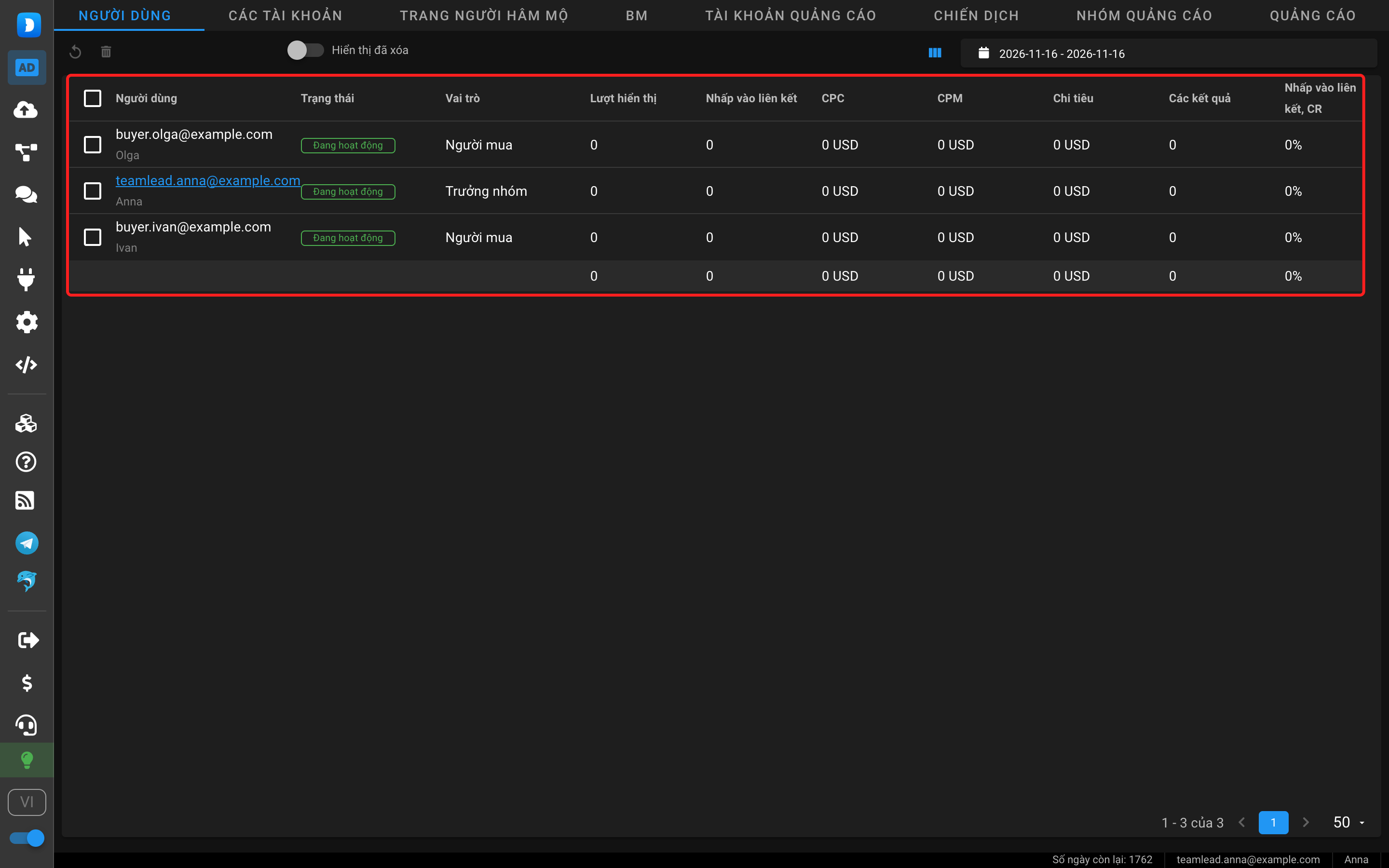
- Ở tab Người dùng thấy bản thân và những người mua được quản trị viên giao cho mình, kèm thống kê.
- Thấy và làm việc với tài khoản của người mua: tài khoản quảng cáo, chiến dịch, nhóm quảng cáo, quảng cáo, bình luận, tạo quảng cáo.
- Cũng có quyền truy cập vào các tài khoản mà người mua thêm sau này.
- Thấy proxy của người mua và có thể chia sẻ proxy trong nhóm của mình.
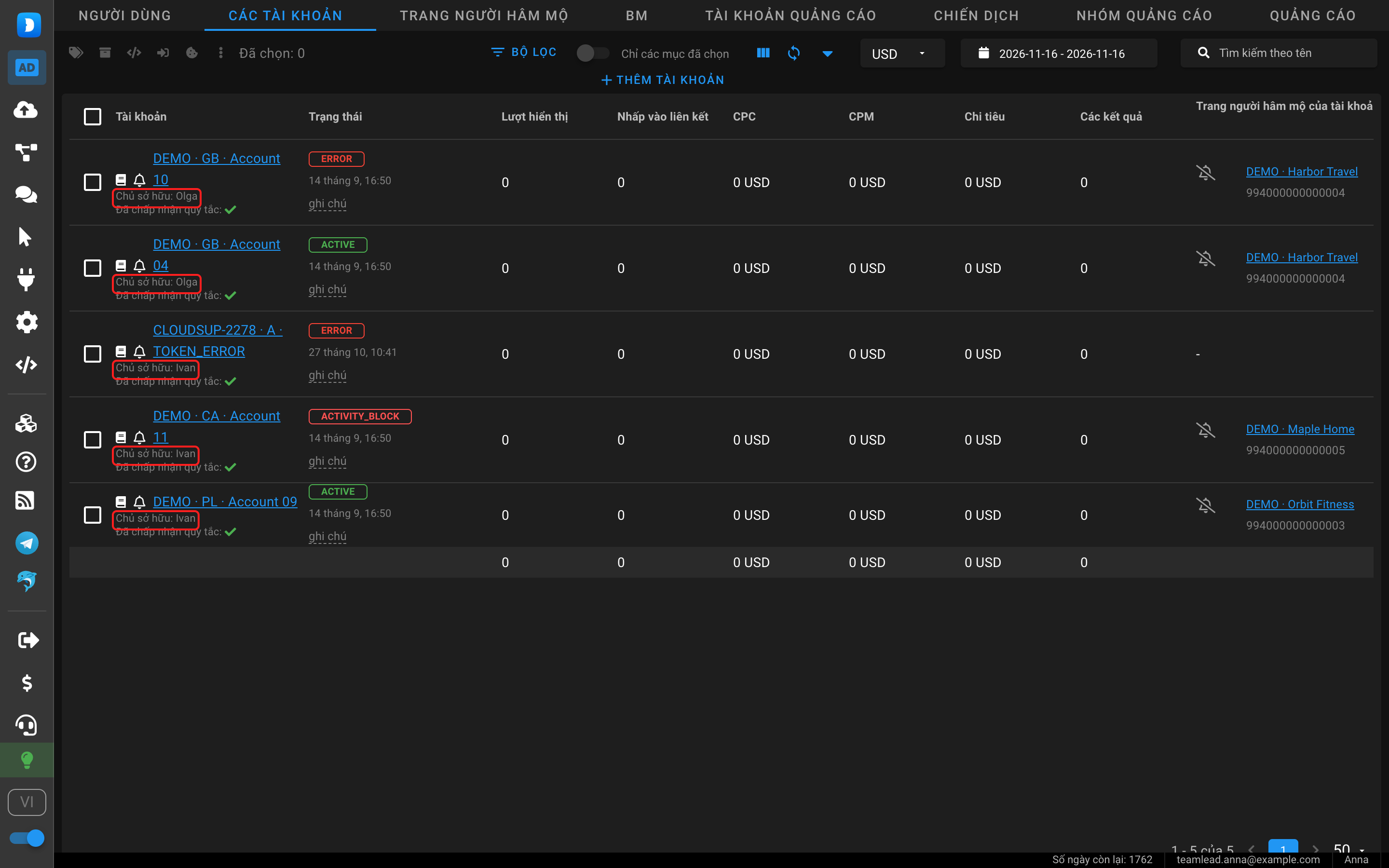
- Tài khoản của người mua có nhãn Chủ sở hữu kèm tên người mua, dễ phân biệt với tài khoản của chính mình.
- Trong hàng đợi tạo quảng cáo thấy tác vụ của mình và của người mua.
⚠️ Trưởng nhóm không thể
- Thêm, xóa, chỉnh sửa người dùng hoặc tự gán người mua cho mình. Việc này do quản trị viên làm.
- Xem người mua của trưởng nhóm khác hay các nhóm khác.
- Bật cài đặt toàn cục của nhóm.
🎯 Người mua
- Làm việc với tài khoản của mình và tài khoản được chia sẻ cho mình.
- Có mọi mục làm việc: Trình quản lý quảng cáo, tạo quảng cáo, quy tắc tự động, bình luận, postback, proxy, cài đặt (trừ cài đặt toàn cục).
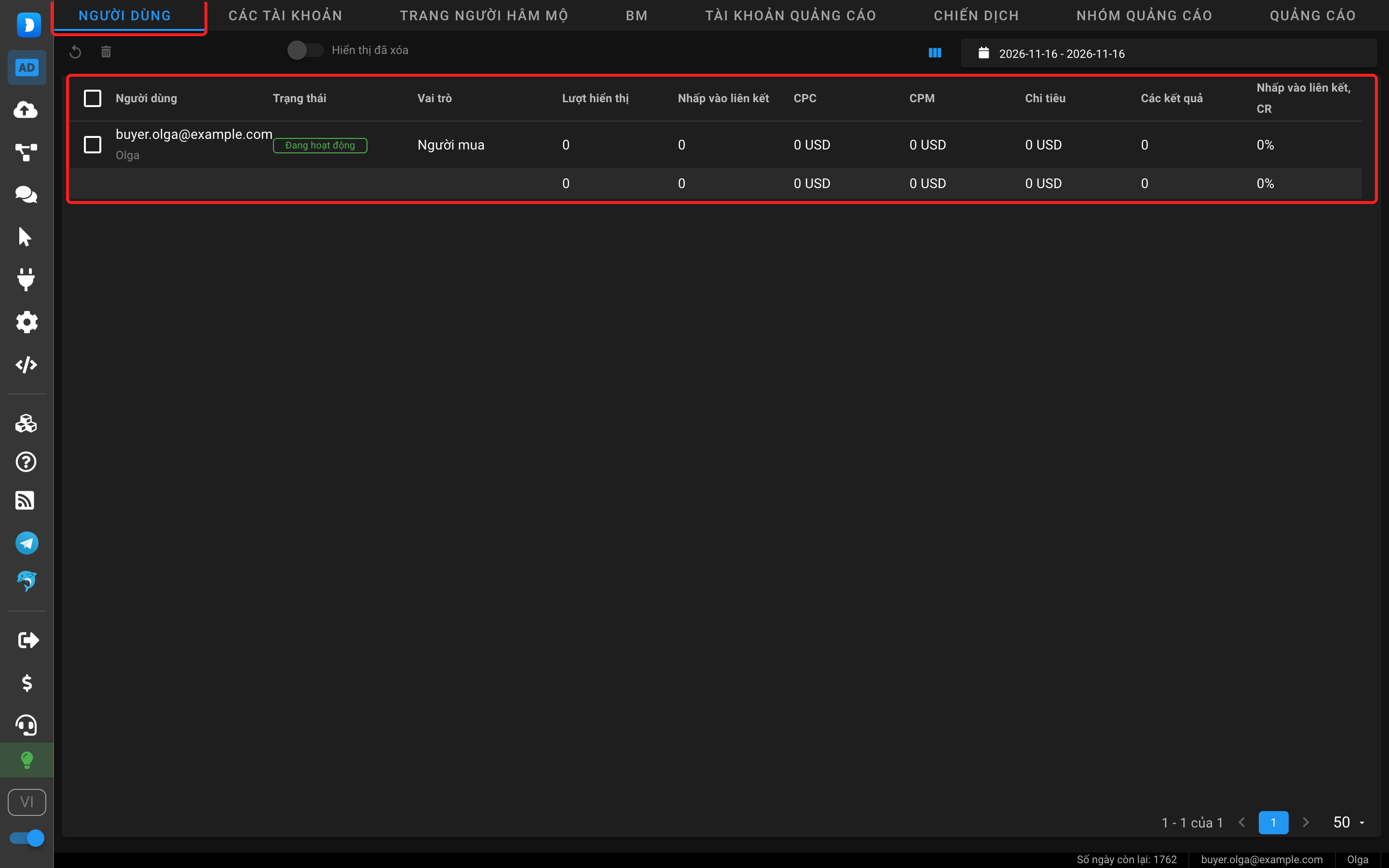
- Tab có tên Người dùng, trong đó chỉ có chính họ và thống kê của họ.
- Không thấy tài khoản, proxy và quảng cáo của đồng nghiệp nếu không được chia sẻ.
💡 Trưởng nhóm của người mua
Mỗi người mua chỉ có một trưởng nhóm. Đây là vai trò duy nhất có trường Trưởng nhóm.
🌱 Người nuôi
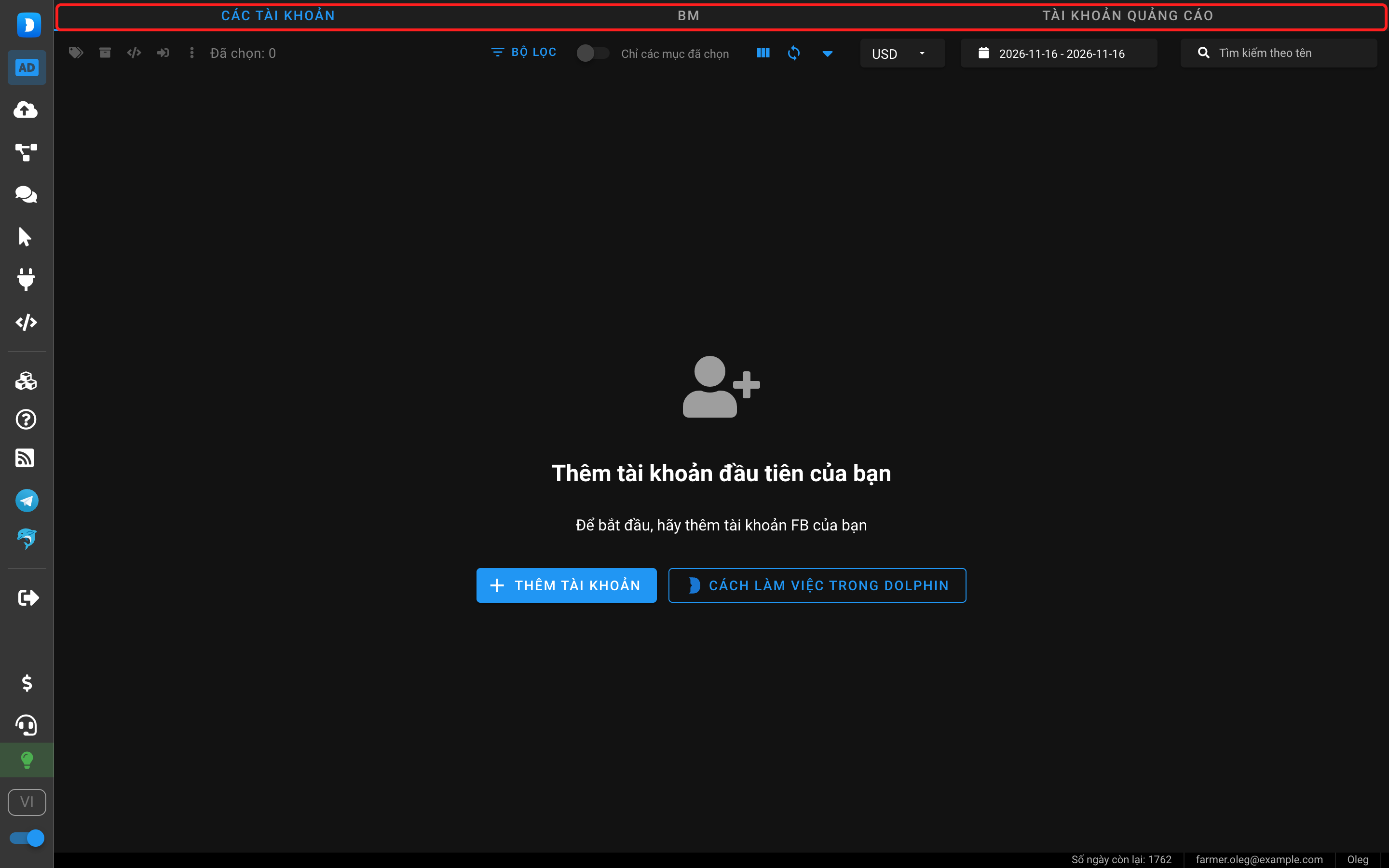
- Trong Trình quản lý quảng cáo chỉ thấy các tab Các tài khoản, BM và Tài khoản quảng cáo.
- Thêm và chuẩn bị tài khoản để giao cho người mua: làm việc với BM và tài khoản quảng cáo, liên kết thanh toán.
- Không thấy các tab Người dùng, Trang người hâm mộ, Chiến dịch, Nhóm quảng cáo, Quảng cáo và các mục Cài đặt, Hồ sơ.
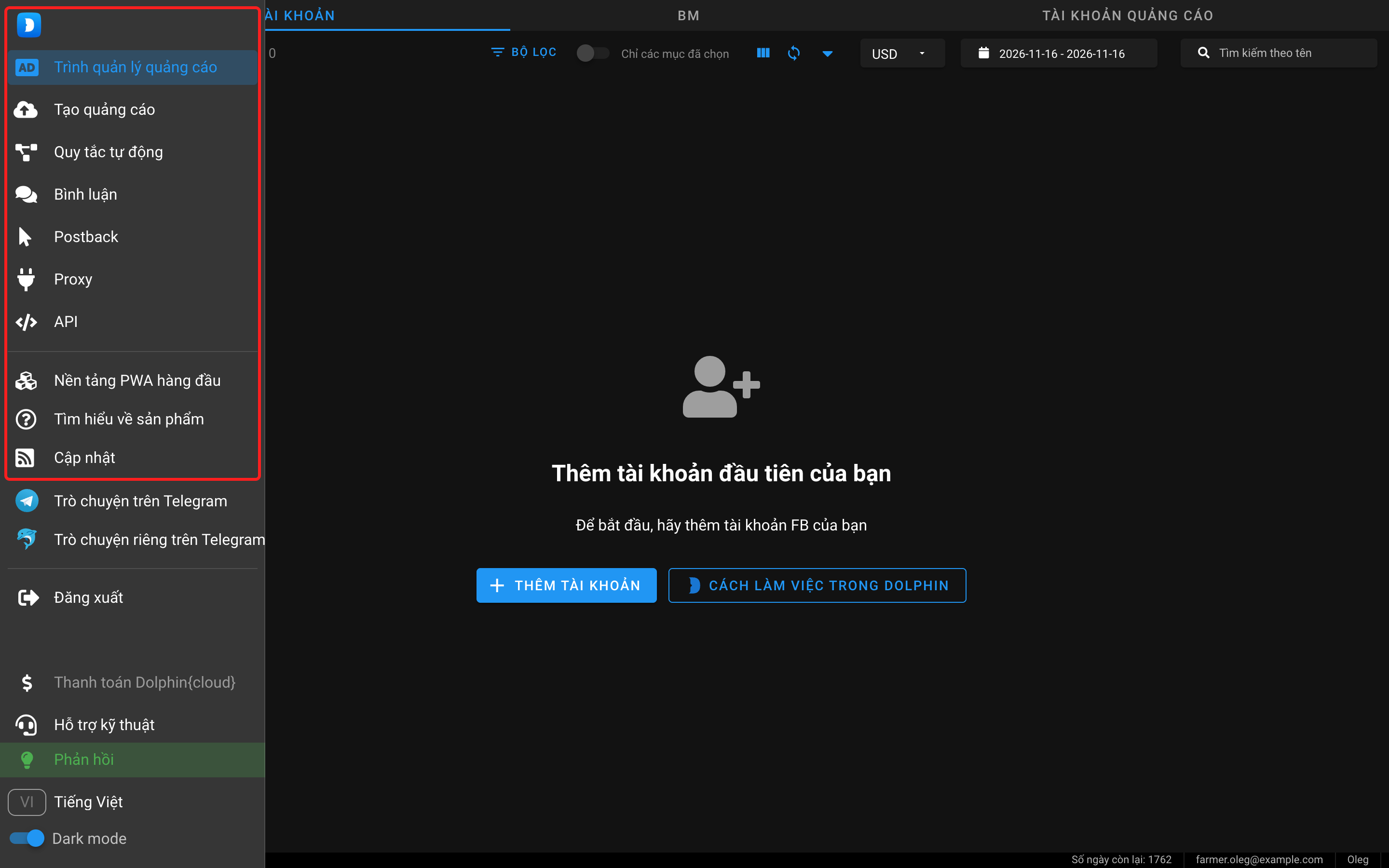
- Người nuôi không dùng được tạo quảng cáo, bình luận và thống kê chiến dịch. Mục Tạo quảng cáo và Bình luận vẫn hiện ở menu bên trái nhưng mở ra trống.
- Quản trị viên thấy tài khoản của người nuôi.
📊 So sánh vai trò
| Quyền | Quản trị viên | Trưởng nhóm | Người mua | Người nuôi |
|---|---|---|---|---|
| Tab «Người dùng» | ✅ cả nhóm | ✅ bản thân và người mua | ☑️ chỉ bản thân | ❌ |
| Thêm, sửa, xóa người dùng | ✅ | ❌ | ❌ | ❌ |
| Thấy tài khoản của ai | Mọi người | Của mình và người mua | Của mình | Của mình |
| Tài khoản, BM, tài khoản quảng cáo | ✅ | ✅ | ✅ | ✅ |
| Trang người hâm mộ, chiến dịch, nhóm quảng cáo, quảng cáo | ✅ | ✅ | ✅ | ❌ |
| Tạo quảng cáo | ✅ | ✅ | ✅ | ❌ |
| Bình luận | ✅ | ✅ | ✅ | ❌ |
| Mục «Cài đặt» | ✅ | ✅ | ✅ | ❌ |
| Cài đặt toàn cục cho mọi người | ✅ | ❌ | ❌ | ❌ |
| Hồ sơ, gói, thanh toán | Chỉ chủ nhóm | ❌ | ❌ | ❌ |
Các mục phụ thuộc vào gói (tạo quảng cáo, quy tắc tự động, bình luận) chỉ dùng được khi gói của nhóm có các mục này.
💳 Có thể thêm bao nhiêu người dùng
- Ở gói Light và Start không thể thêm người dùng. Cần gói Base hoặc Pro.
- Gói đã bao gồm 1 người dùng (bạn). Nếu mua thêm N người dùng, giấy phép sẽ có N+1 chỗ.
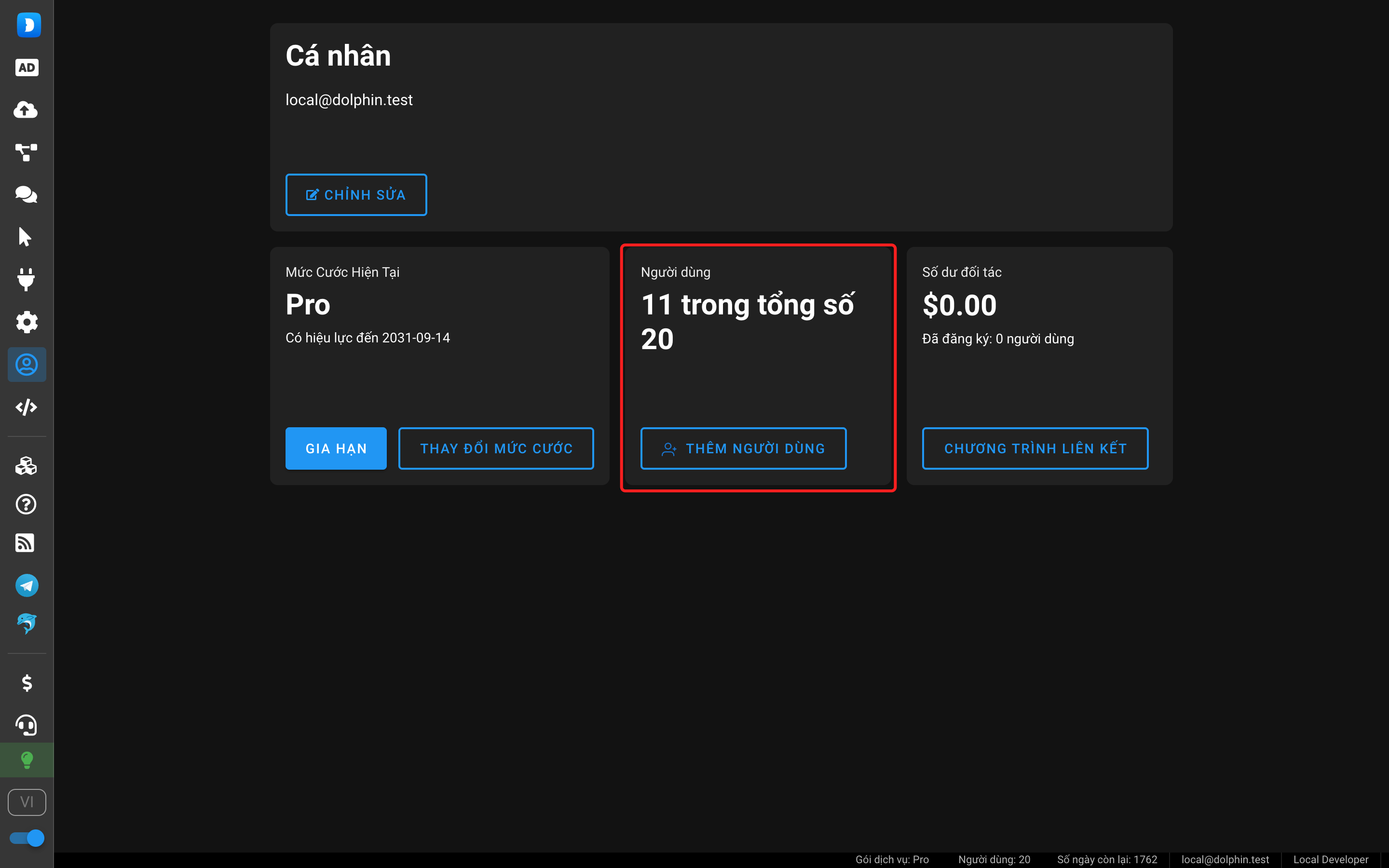
- Số chỗ đã dùng hiển thị ở Hồ sơ → Tổng quan, khối Người dùng («2 / 5»).
- Khi hết chỗ, nút Thêm người dùng chuyển sang màu xám kèm gợi ý. Mua thêm chỗ: Hồ sơ → Tổng quan → Người dùng → Thêm người dùng.
📖 Thêm về gói: Cách chọn gói và thanh toán đăng ký.
➕ Cách thêm người dùng
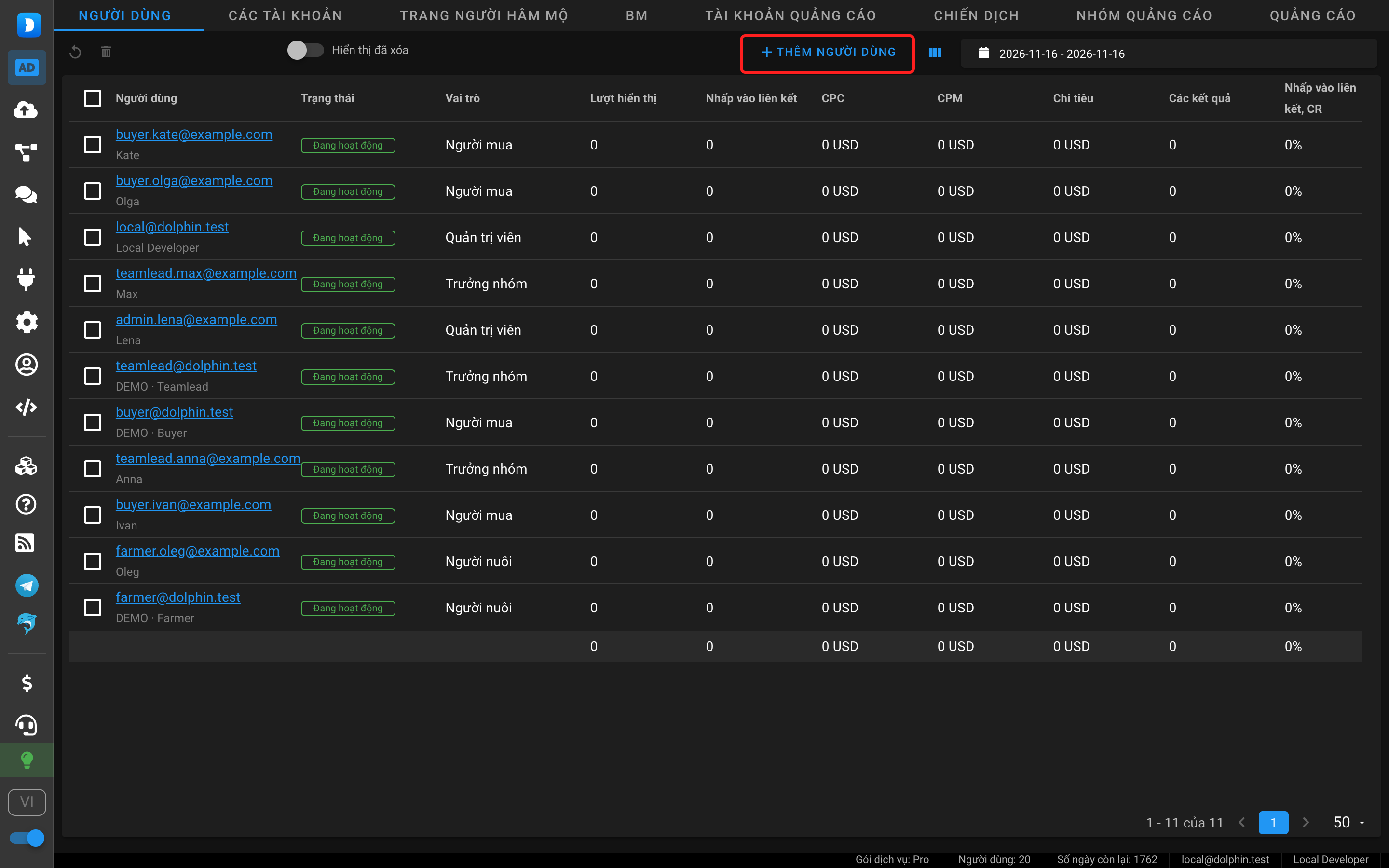
- Mở Trình quản lý quảng cáo và chuyển sang tab Người dùng.
- Nhấn Thêm người dùng ở bên phải phía trên bảng.
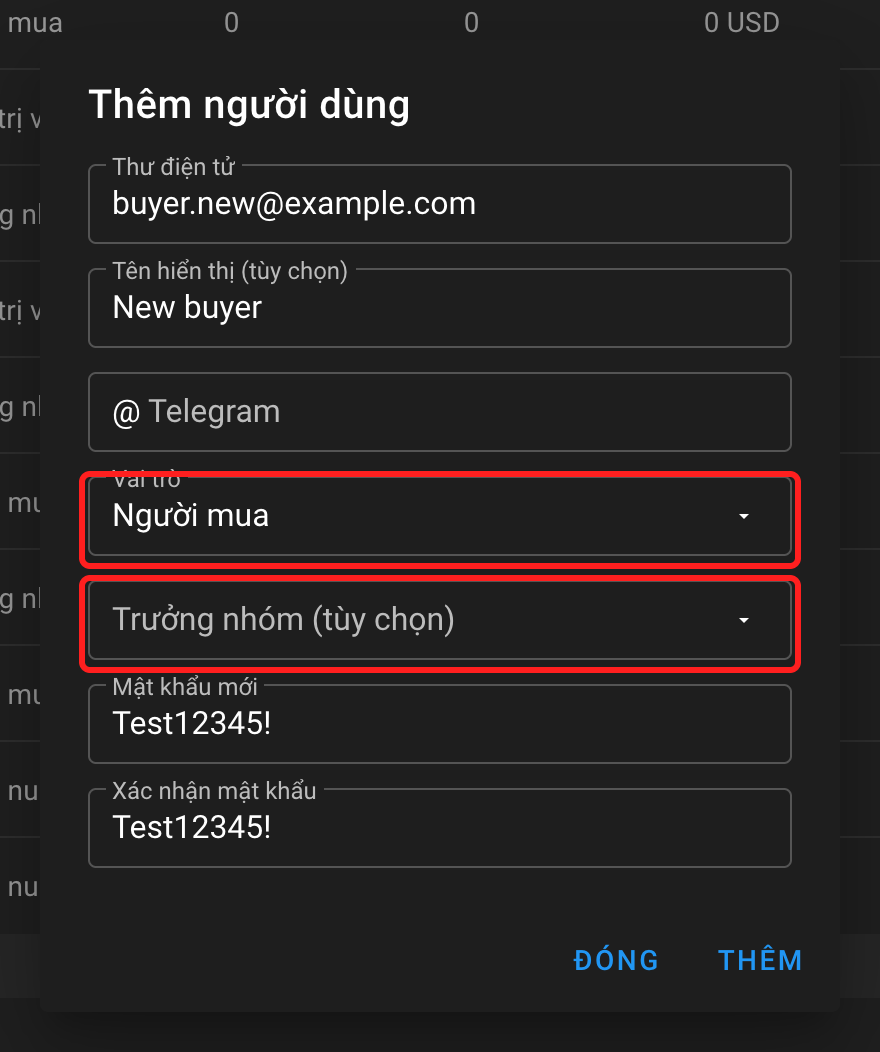
- Điền biểu mẫu:
- Thư điện tử: tên đăng nhập của thành viên. Phải là duy nhất trong toàn dịch vụ.
- Tên hiển thị (tùy chọn). Hiển thị dưới email trong danh sách người dùng.
- Telegram: tùy chọn, nhập không có ký hiệu @. Một Telegram không thể dùng cho hai người dùng.
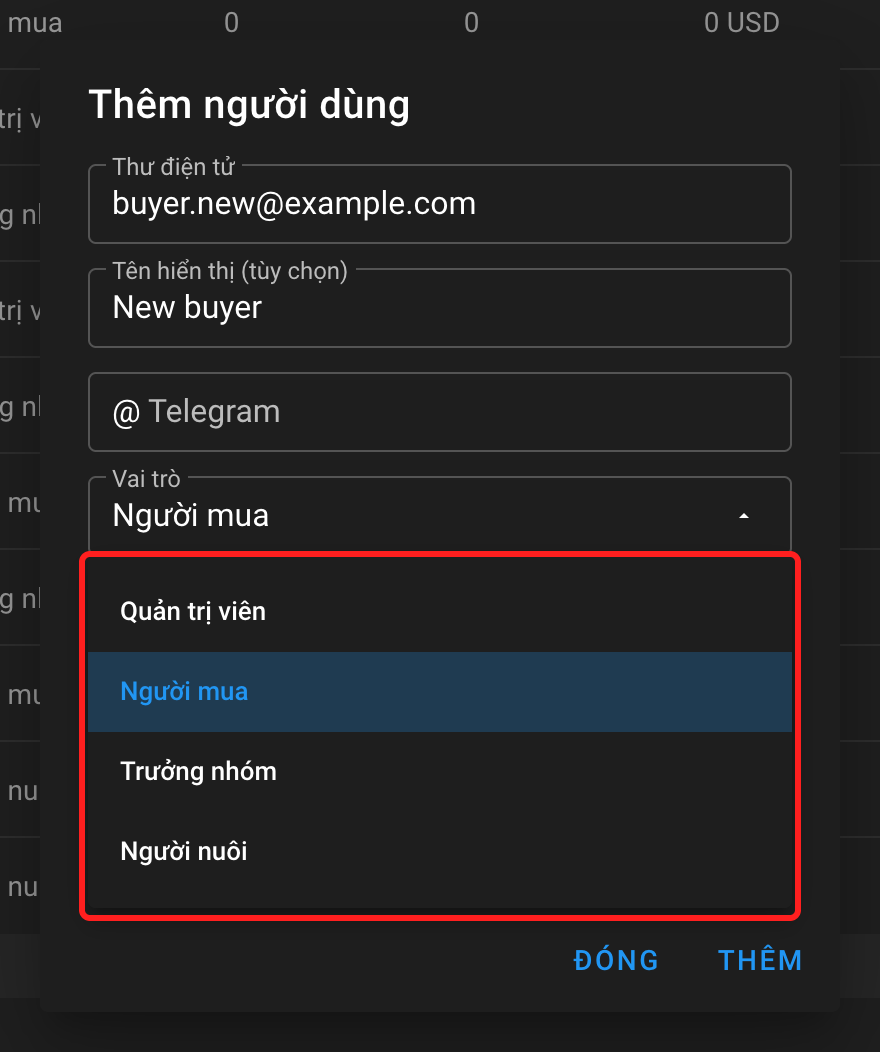
- Vai trò: Quản trị viên, Người mua, Trưởng nhóm hoặc Người nuôi.
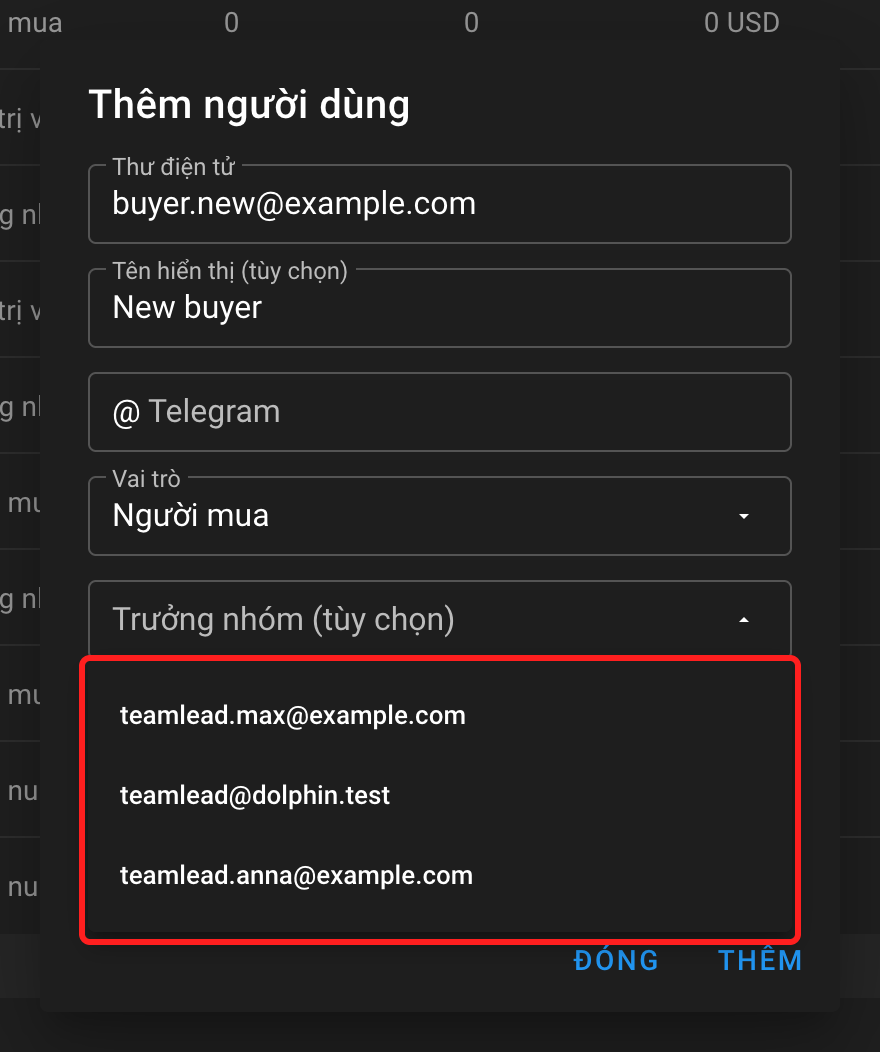
- Trưởng nhóm (tùy chọn) chỉ xuất hiện khi chọn vai trò Người mua.
- Mật khẩu mới và Xác nhận mật khẩu: ít nhất 6 ký tự, hai trường phải khớp nhau.
- Nhấn Thêm. Người dùng xuất hiện trong bảng với trạng thái Đang hoạt động.
- Gửi email và mật khẩu cho thành viên. Họ đăng nhập trên trang Dolphin {Cloud} bằng nút đăng nhập ở góc trên bên phải. Họ không cần xác nhận đăng nhập qua bot Telegram.
⚠️ Nếu không thêm được
- Nút Thêm không hoạt động: chưa điền email hoặc vai trò, mật khẩu trống hoặc hai mật khẩu không khớp.
- «Tên người dùng này đã tồn tại trong hệ thống»: email này đã được đăng ký trong Dolphin {Cloud}, kể cả ở nhóm khác. Hãy dùng email khác.
- «Tên người dùng telegram này đã được sử dụng»: Telegram này đã gắn với người dùng khác.
🧑💼 Cách chỉ định trưởng nhóm cho người mua
- Trước tiên thêm trưởng nhóm: người dùng có vai trò Trưởng nhóm. Danh sách chọn chỉ hiện người dùng có vai trò này.
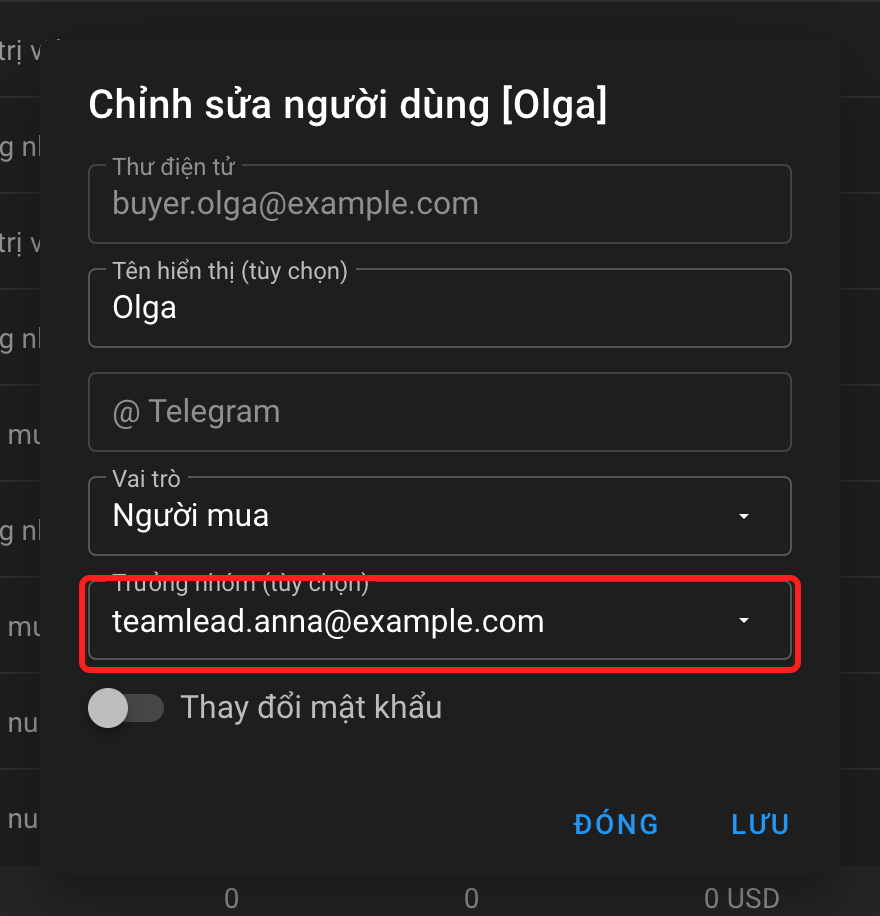
- Ở tab Người dùng, nhấn vào email của người mua. Cửa sổ Chỉnh sửa người dùng sẽ mở ra.
- Ở trường Trưởng nhóm, chọn trưởng nhóm. Danh sách hiển thị email của các trưởng nhóm.
- Nhấn Lưu.
💡 Ngay khi thêm
Bạn cũng có thể chọn trưởng nhóm trong cửa sổ Thêm người dùng: chọn vai trò Người mua, trường Trưởng nhóm sẽ xuất hiện bên dưới.
✅ Điều gì thay đổi sau khi chỉ định:
- Người mua xuất hiện ở tab Người dùng của trưởng nhóm, kèm thống kê.
- Trưởng nhóm thấy tài khoản của người mua ở tab Các tài khoản và làm việc được với tài khoản quảng cáo, chiến dịch và quảng cáo của họ.
- Tài khoản người mua thêm sau này, trưởng nhóm cũng thấy.
- Trưởng nhóm làm việc được với proxy của người mua.
ℹ️ Cần biết
- Mỗi người mua chỉ có một trưởng nhóm. Một trưởng nhóm có thể có bao nhiêu người mua tùy ý.
- Số lượng trưởng nhóm trong nhóm không giới hạn.
- Để chuyển người mua sang trưởng nhóm khác, chọn trưởng nhóm mới ở trường Trưởng nhóm và lưu. Trưởng nhóm mới thấy người mua và tài khoản của họ ngay lập tức, còn trưởng nhóm cũ mất quyền truy cập ngay.
✏️ Cách chỉnh sửa người dùng
Nhấn vào email của người dùng ở tab Người dùng. Trong cửa sổ chỉnh sửa có thể đổi:
- tên hiển thị;
- vai trò;
- trưởng nhóm (với người mua);
- mật khẩu: bật Thay đổi mật khẩu và nhập mật khẩu mới hai lần.
Không thể đổi email và Telegram sau khi tạo: các trường này bị khóa.
⚠️ Điều gì xảy ra khi đổi vai trò và mật khẩu
- Người mua → vai trò khác: trưởng nhóm bị gỡ.
- Trưởng nhóm → vai trò khác: tất cả người mua của họ không còn trưởng nhóm. Nếu sau đó trả lại vai trò Trưởng nhóm, người mua không tự quay lại: hãy chỉ định lại.
- Vai trò bất kỳ → Quản trị viên: người dùng có quyền truy cập tài khoản của cả nhóm.
- Quản trị viên → vai trò khác: chỉ còn tài khoản của chính họ và tài khoản được chia sẻ cho họ.
- Mật khẩu mới: người dùng bị đăng xuất và chỉ đăng nhập lại được bằng mật khẩu mới.
- Không thể đổi vai trò của chính mình. Chủ nhóm chỉ có thể là Quản trị viên.
🗑️ Cách xóa và khôi phục người dùng
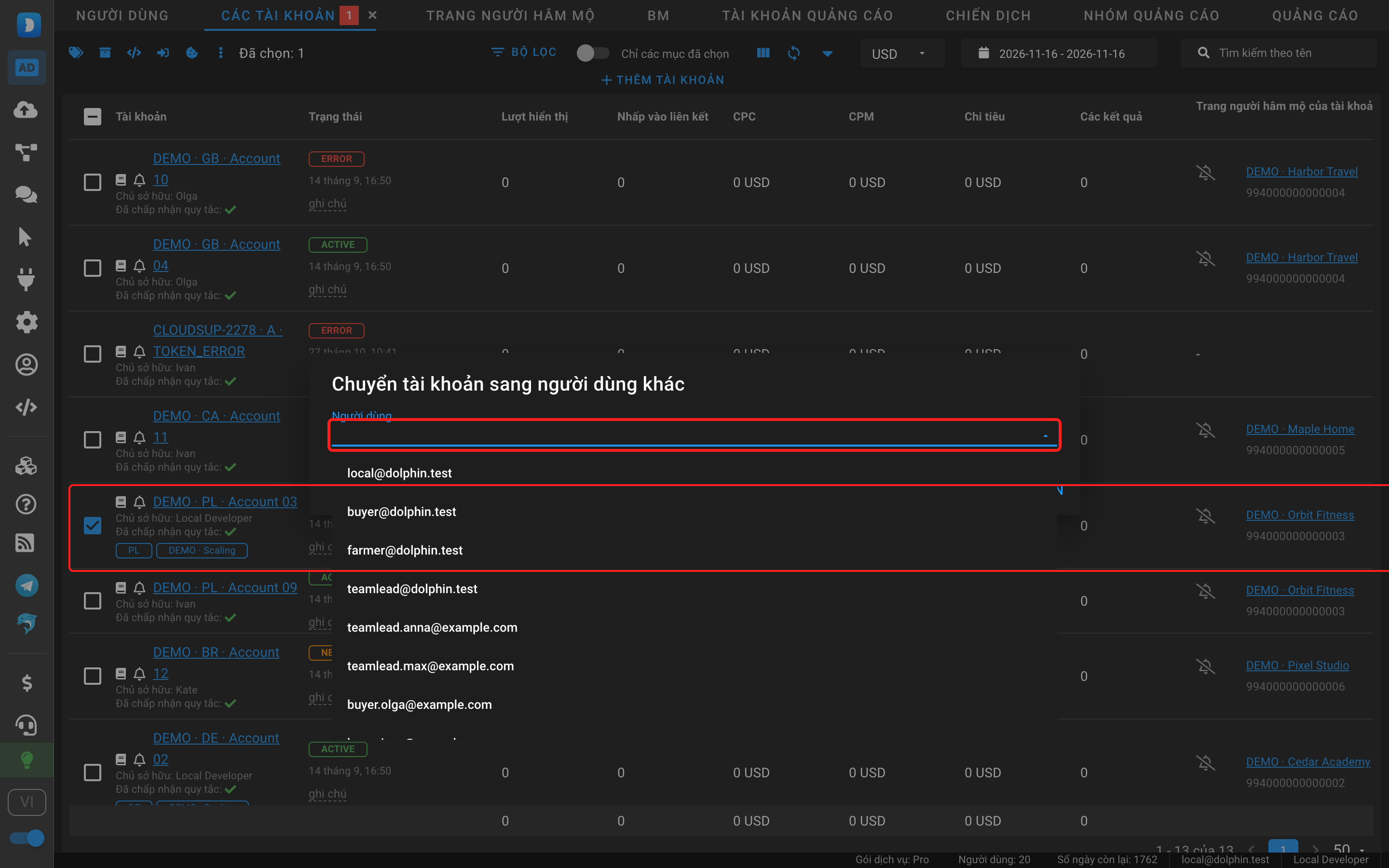
- Nếu người dùng có tài khoản nhóm cần dùng, hãy chuyển trước: tab Các tài khoản → chọn tài khoản → menu thao tác hàng loạt → Chuyển tài khoản sang người dùng khác → chọn người dùng → Di chuyển.
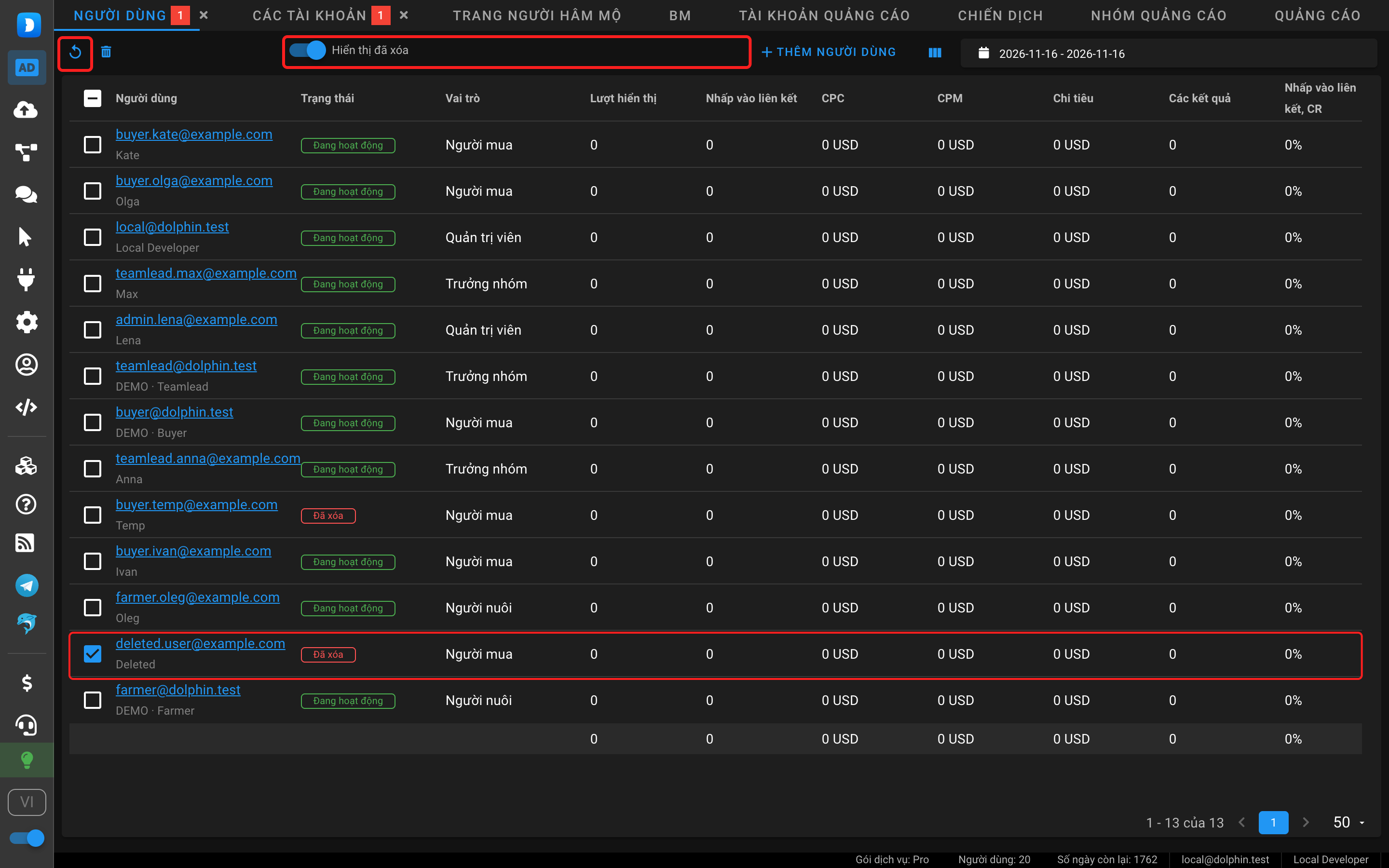
- Ở tab Người dùng, đánh dấu người dùng.
- Nhấn biểu tượng thùng rác phía trên bảng và xác nhận.
⚠️ Lưu ý
- Tài khoản mà chỉ người dùng bị xóa có quyền truy cập sẽ bị xóa cùng họ.
- Người dùng bị xóa sẽ bị đăng xuất ngay.
- Không thể xóa chính mình và chủ nhóm.
- Chỉ quản trị viên được xóa và khôi phục người dùng.
🔄 Để đưa người dùng trở lại, bật Hiển thị đã xóa, đánh dấu người dùng (trạng thái Đã xóa) và nhấn biểu tượng Khôi phục ở bên trái phía trên bảng. Người dùng đăng nhập lại được bằng mật khẩu cũ, nhưng tài khoản đã bị xóa cùng họ sẽ không quay lại.
⚙️ Cài đặt chung cho cả nhóm
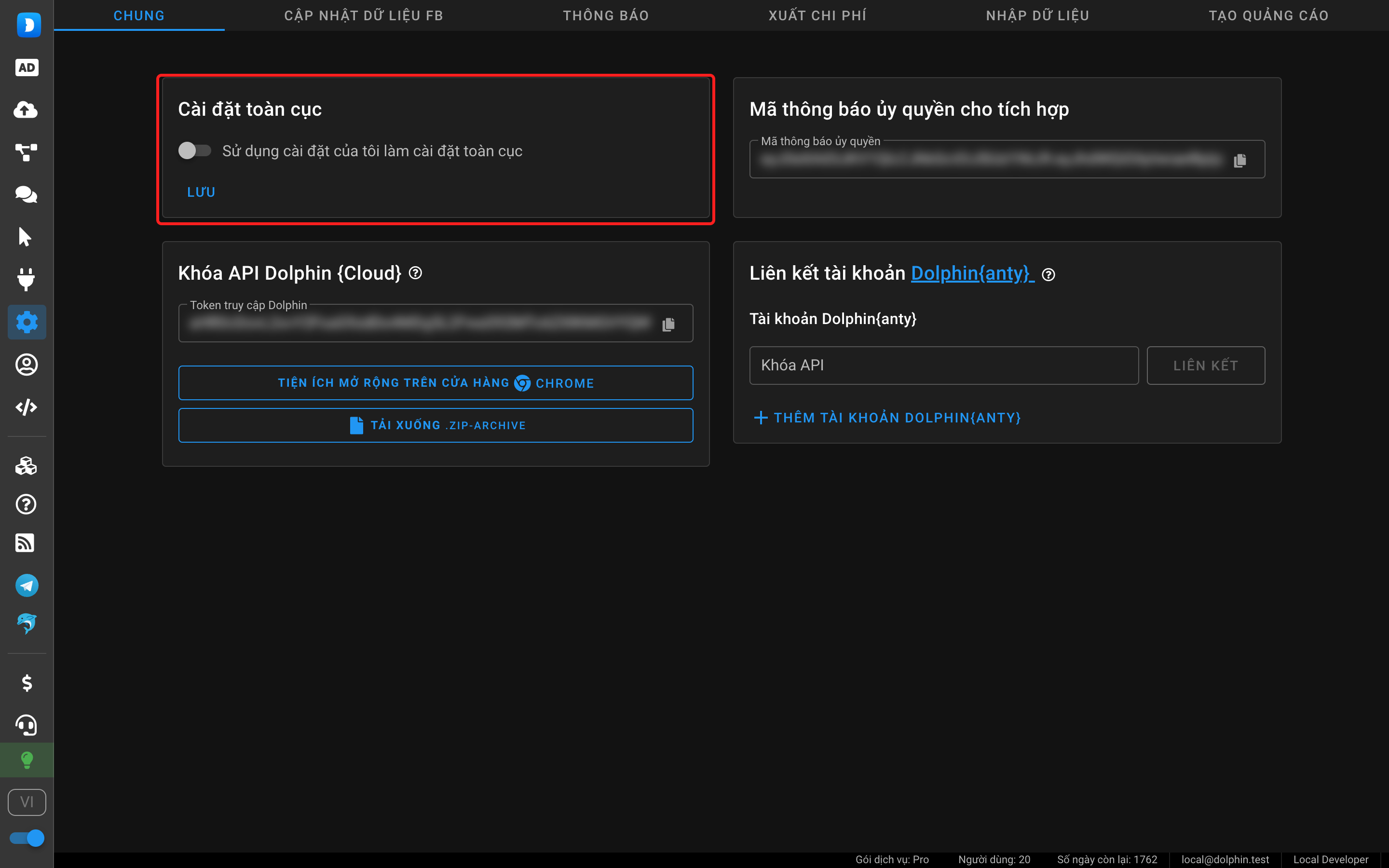
Quản trị viên có thể áp dụng cài đặt của mình cho mọi người: Cài đặt → Cài đặt toàn cục → Sử dụng cài đặt của tôi làm cài đặt toàn cục. Khi công tắc đang bật, các thành viên khác làm việc với cài đặt của quản trị viên và không tự thay đổi được. Không khả dụng ở gói Light và Start.
👀 Giao diện với từng vai trò
🎯 Người mua thấy tab Người dùng chỉ có chính mình:
🌱 Người nuôi chỉ có tài khoản, BM và tài khoản quảng cáo, không có mục Cài đặt:
✅ Danh sách kiểm tra: nhóm đã sẵn sàng
- Gói Base hoặc Pro, đủ chỗ trống
- Thành viên được thêm với đúng vai trò
- Tạo trưởng nhóm trước khi gán cho người mua
- Mỗi người mua đã có trưởng nhóm (nếu nhóm chia nhóm nhỏ)
- Tài khoản đã được phân qua «Chia sẻ» hoặc «Chuyển tài khoản sang người dùng khác»
- Trước khi xóa thành viên, tài khoản của họ đã được chuyển cho đồng nghiệp
❓ Câu hỏi thường gặp
Trưởng nhóm không thấy tài khoản của người mua. Cần kiểm tra gì?
Mở thẻ của người mua và đảm bảo trường Trưởng nhóm đã chọn đúng người và vai trò của họ đúng là Người mua. Trưởng nhóm chỉ gán được cho người mua.
Trưởng nhóm lưu thẻ người dùng thì báo lỗi. Tại sao?
Chỉ quản trị viên được thay đổi người dùng. Hãy nhờ quản trị viên thực hiện.
Có thể gán trưởng nhóm cho người nuôi không?
Không. Chỉ vai trò Người mua có trường Trưởng nhóm. Quản trị viên thấy tài khoản của người nuôi và giao cho người mua qua «Chuyển tài khoản sang người dùng khác» hoặc «Chia sẻ».
Trưởng nhóm có tự thêm người mua cho mình được không?
Không. Chỉ quản trị viên thêm người dùng và liên kết họ với trưởng nhóm.
Vì sao nút «Thêm người dùng» màu xám?
Đã hết chỗ trong gói hoặc bạn đang dùng Light/Start. Mua thêm người dùng ở Hồ sơ → Tổng quan.
Làm sao chỉ cấp cho thành viên một phần tài khoản?
Chia sẻ các tài khoản cần thiết và chọn quyền. Từng bước: Cách làm việc nhóm: vai trò và quyền truy cập.
🧭 Tiếp theo
- 🤝 Chia sẻ tài khoản: Cách làm việc nhóm: vai trò và quyền truy cập
- 👤 Tài khoản và chuyển giao: Cách làm việc với tài khoản trong Ads Manager
- 🔌 Proxy cho nhóm: Cách chọn proxy và chia sẻ với nhóm
- 💳 Gói: Cách chọn gói và thanh toán đăng ký
🐬 Xây dựng nhóm với vai trò và trưởng nhóm. Dùng thử Dolphin {Cloud}